
Da sich die mobile Vernetzung stetig weiterentwickelt, ist die eSIM für viele Nutzer zur bevorzugten Wahl geworden.
Anstatt auf eine physische Karte angewiesen zu sein, ermöglicht es Ihnen die eSIM, einen Mobilfunktarif direkt auf Ihr Gerät herunterzuladen und zu aktivieren. Dieser digitale Ansatz macht die Einrichtung schneller, flexibler und die Verwaltung einfacher.
Beim iPhone 15 wurde dieser Prozess für eine besonders hohe Benutzerfreundlichkeit optimiert.
In dieser Anleitung führen wir Sie Schritt für Schritt durch die Installation und Aktivierung Ihrer iRoamly eSIM, damit Sie schnell und problemlos eine Verbindung herstellen können.
Vorbereitungen vor der Einrichtung der iRoamly eSIM
Bevor Sie beginnen, stellen Sie sicher, dass Sie über Folgendes verfügen:
Eine stabile Internetverbindung (WLAN oder Mobilfunk)
Einen gültigen eSIM-QR-Code oder manuelle Aktivierungsdaten (SM-DP+-Adresse und Aktivierungscode), die Ihnen von Ihrem Anbieter bereitgestellt wurden
Ihr iPhone 15 muss eingeschaltet und entsperrt sein
Ihr Gerät sollte auf die neueste iOS-Version aktualisiert sein (für optimale Kompatibilität empfohlen)
Methode 1: eSIM per QR-Code installieren
Schritt 1: Mobilfunkeinstellungen öffnen
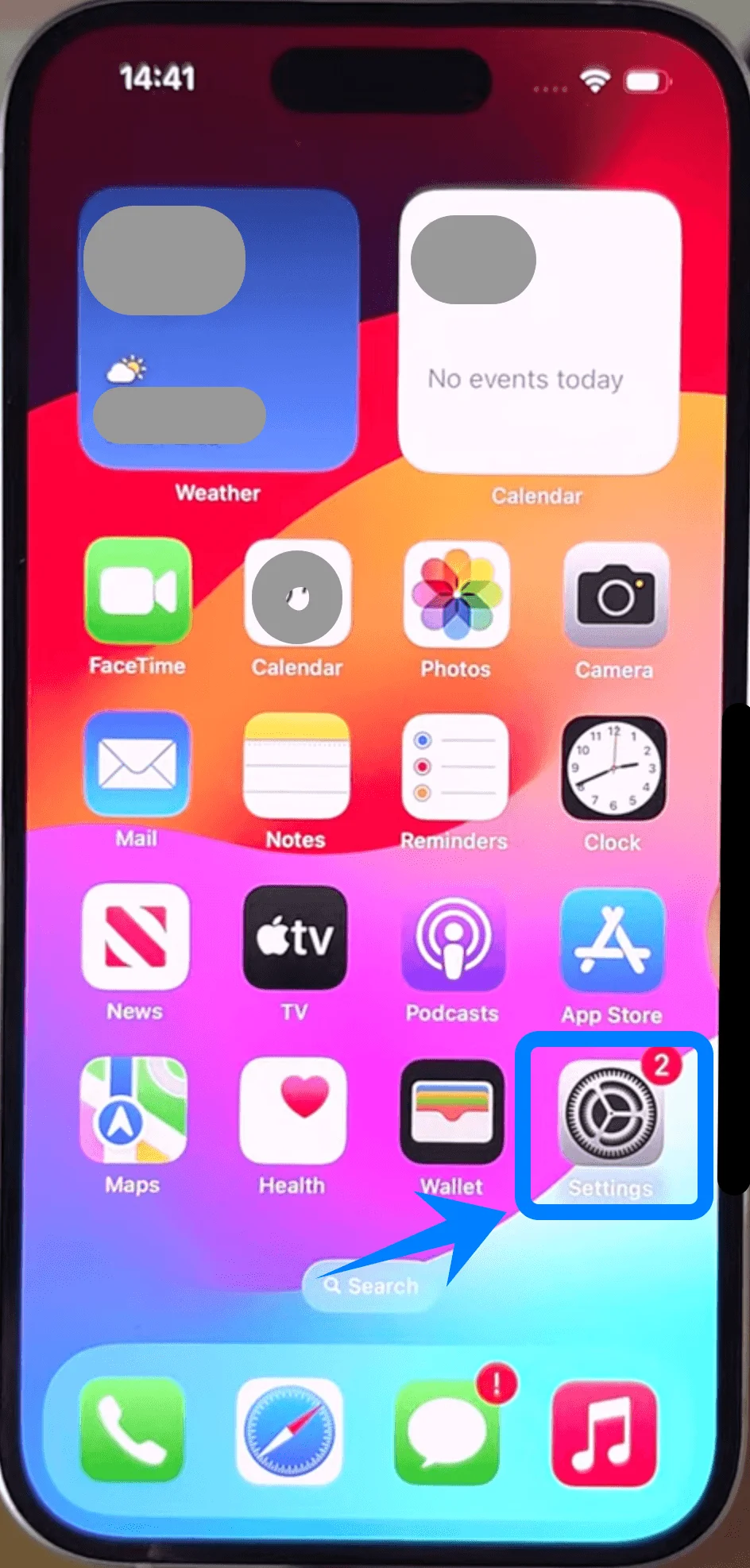
Tippen Sie auf dem Home-Bildschirm auf Einstellungen
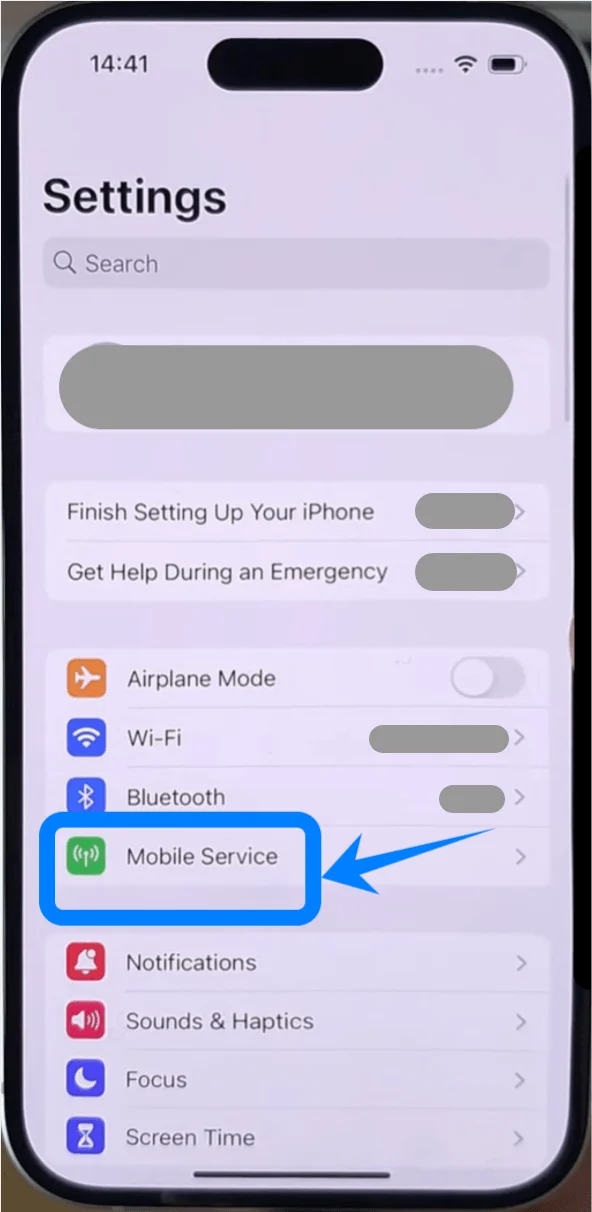
Scrollen Sie nach unten und tippen Sie auf Mobilfunk (Auf manchen Geräten kann dies auch „Mobile Daten“ heißen)
Schritt 2: eSIM-Einrichtung starten
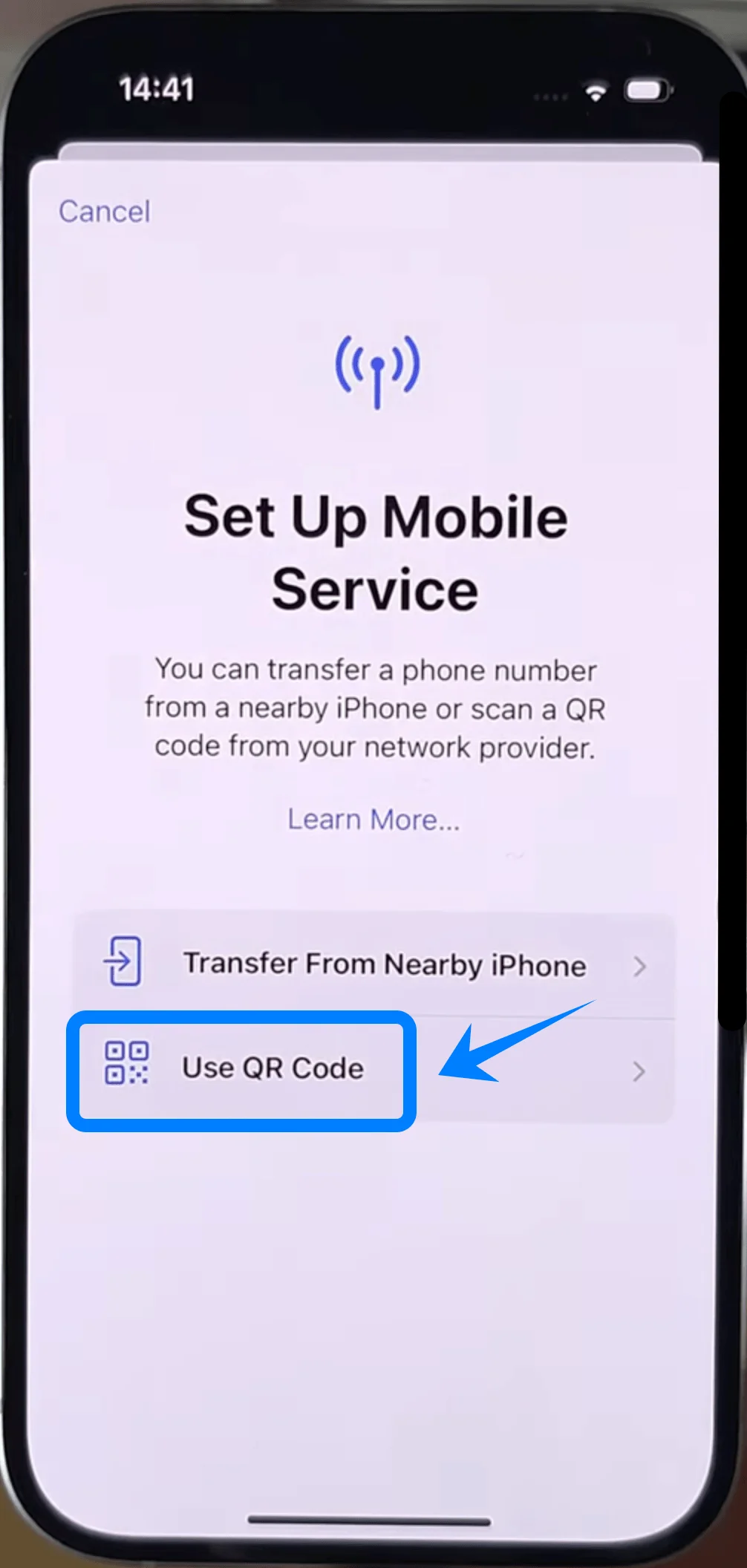
Tippen Sie auf eSIM hinzufügen, falls Sie bereits einen Mobilfunktarif haben, oder auf Mobilfunktarif einrichten, wenn dies Ihr erster Tarif ist
Tippen Sie auf QR-Code verwenden
Schritt 3: QR-Code scannen
Halten Sie die iPhone-Kamera über den QR-Code Ihres Anbieters
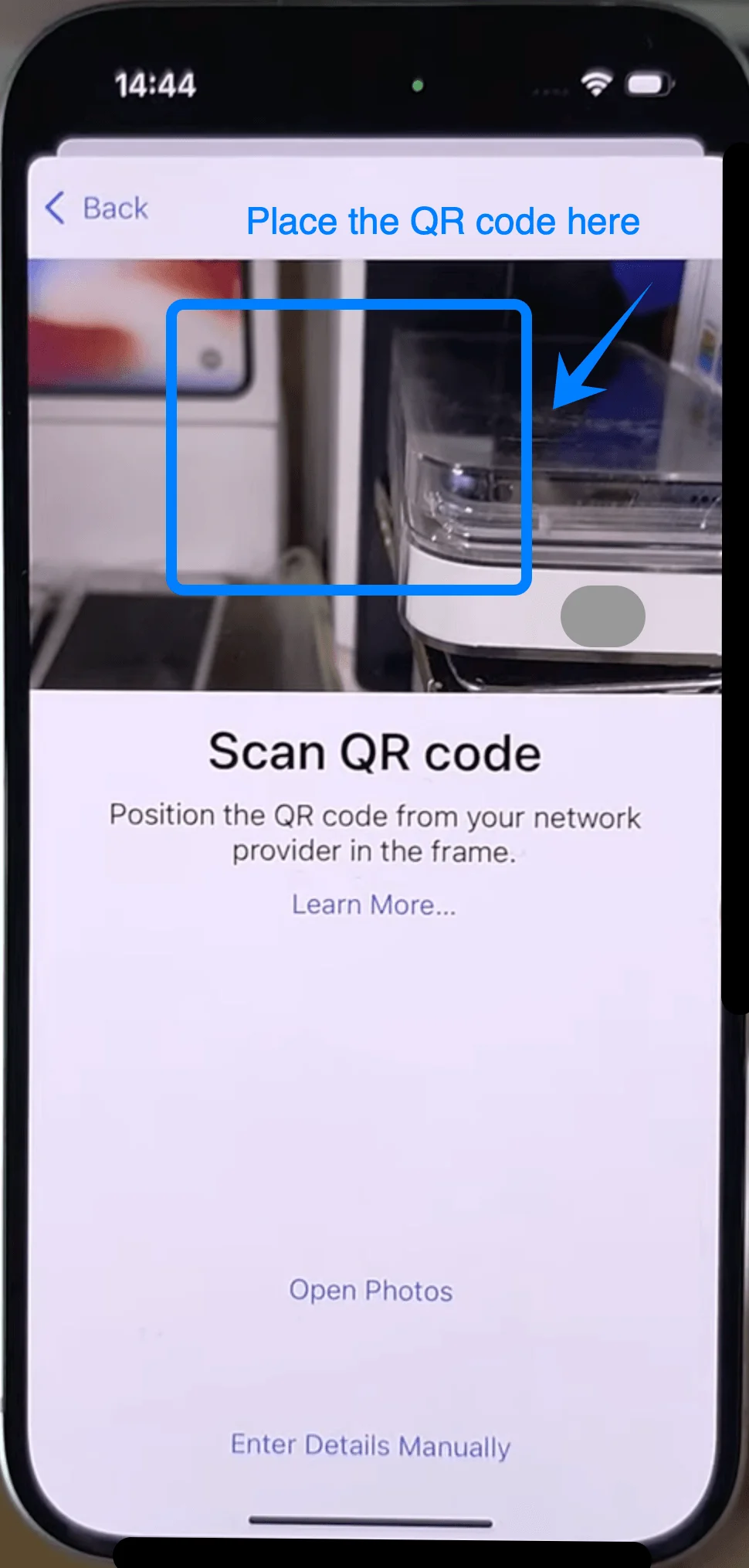
Warten Sie, bis das Gerät den Code automatisch erkennt
Schritt 4: Aktivierung bestätigen
Tippen Sie bei Aufforderung auf Weiter
Tippen Sie auf Mobilfunktarif hinzufügen
Schritt 5: eSIM-Leitung benennen
Wählen Sie ein Etikett aus (z. B. Primär, Sekundär oder Geschäftlich)
Tippen Sie auf Weiter
Schritt 6: Standard-Leitung festlegen
Wählen Sie die Standardleitung für:
Anrufe → gewünschte Leitung auswählen → auf Weiter tippen
Nachrichten → gewünschte Leitung auswählen → auf Weiter tippen
Mobile Daten → Leitung auswählen → auf Fertig tippen
Methode 2: eSIM mittels manueller Eingabe installieren
Schritt 1: Mobilfunkeinstellungen öffnen
Tippen Sie auf Einstellungen auf dem Home-Bildschirm
Scrollen Sie nach unten und tippen Sie auf Mobilfunk (Auf einigen Geräten kann dies als „Mobiler Dienst“ oder „Mobile Daten“ angezeigt werden)
Schritt 2: eSIM-Einrichtung starten
Tippen Sie auf eSIM hinzufügen, wenn Sie bereits einen Mobilfunktarif haben, oder tippen Sie auf Mobilfunk einrichten, wenn dies Ihr erster Tarif ist
Tippen Sie auf Details manuell eingeben
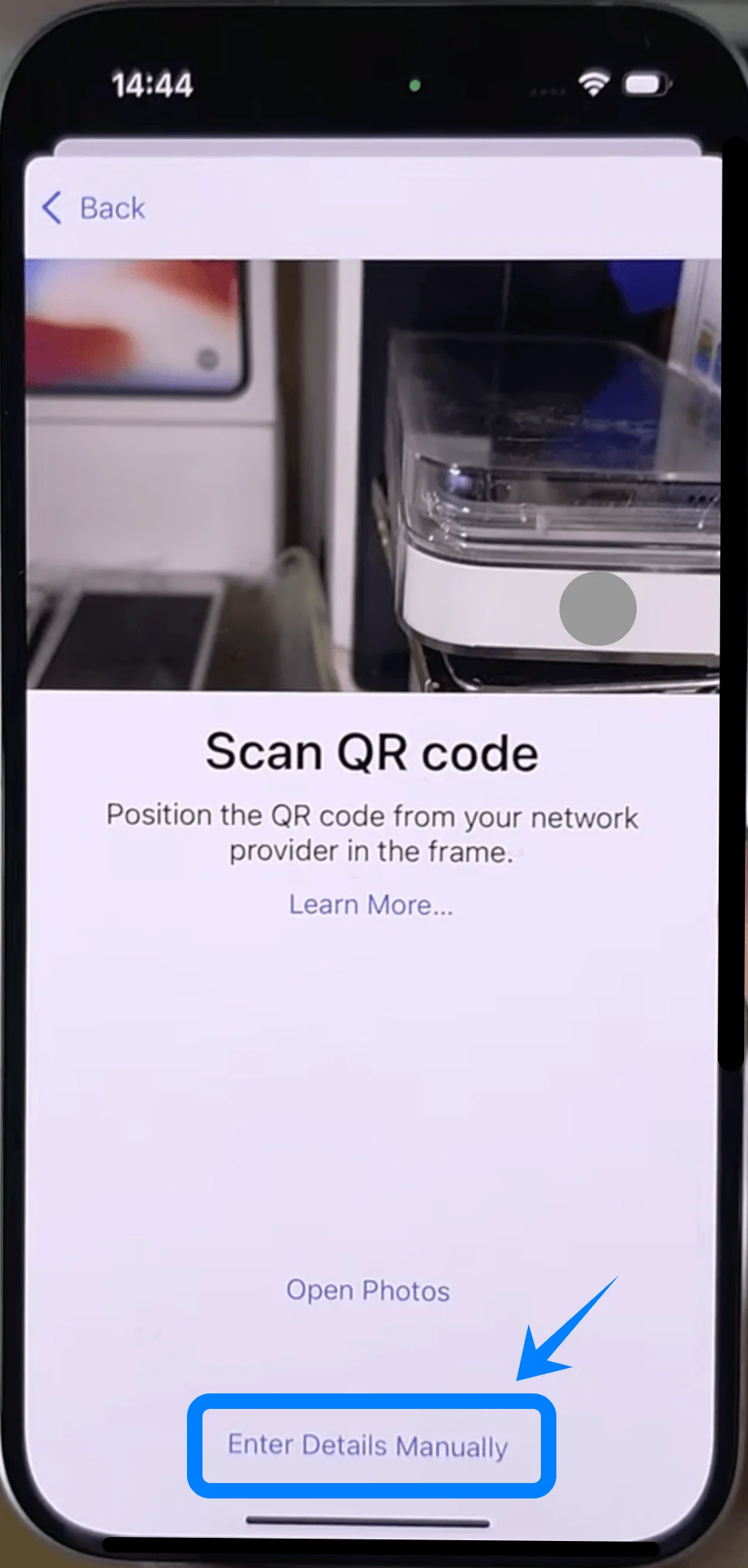
Schritt 3: Aktivierungsinformationen eingeben
Tippen Sie auf das Feld mit der Bezeichnung SM-DP+ Adresse
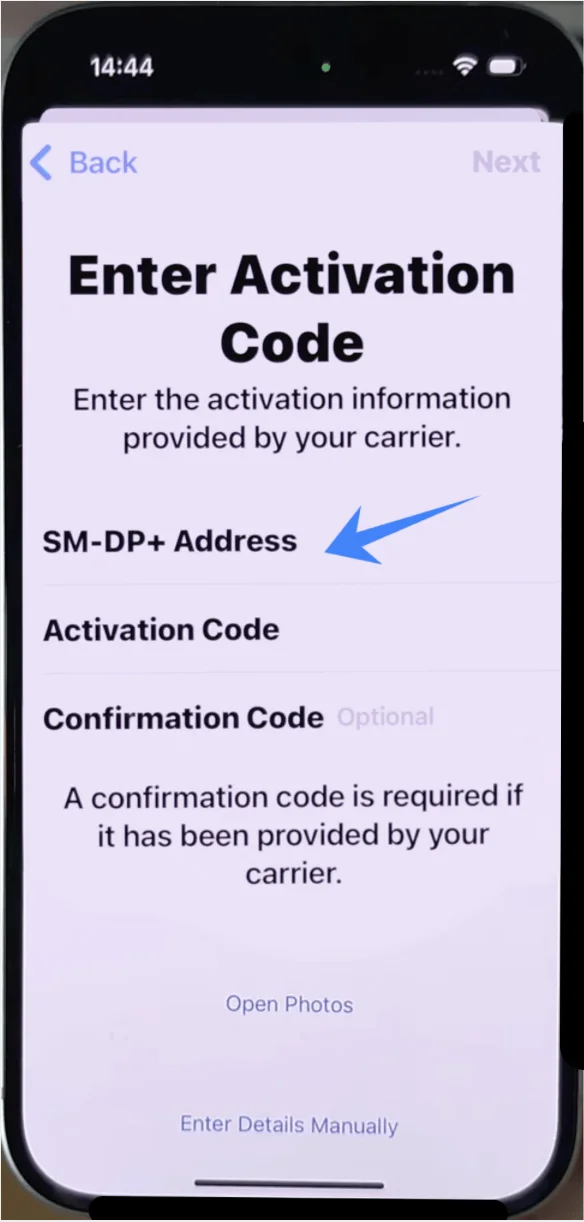
Geben Sie die Adresse ein, die Sie von Ihrem Anbieter erhalten haben
Tippen Sie auf das Feld mit der Bezeichnung Aktivierungscode
Geben Sie den Aktivierungscode ein, den Sie von Ihrem Anbieter erhalten haben
Tippen Sie auf Weiter
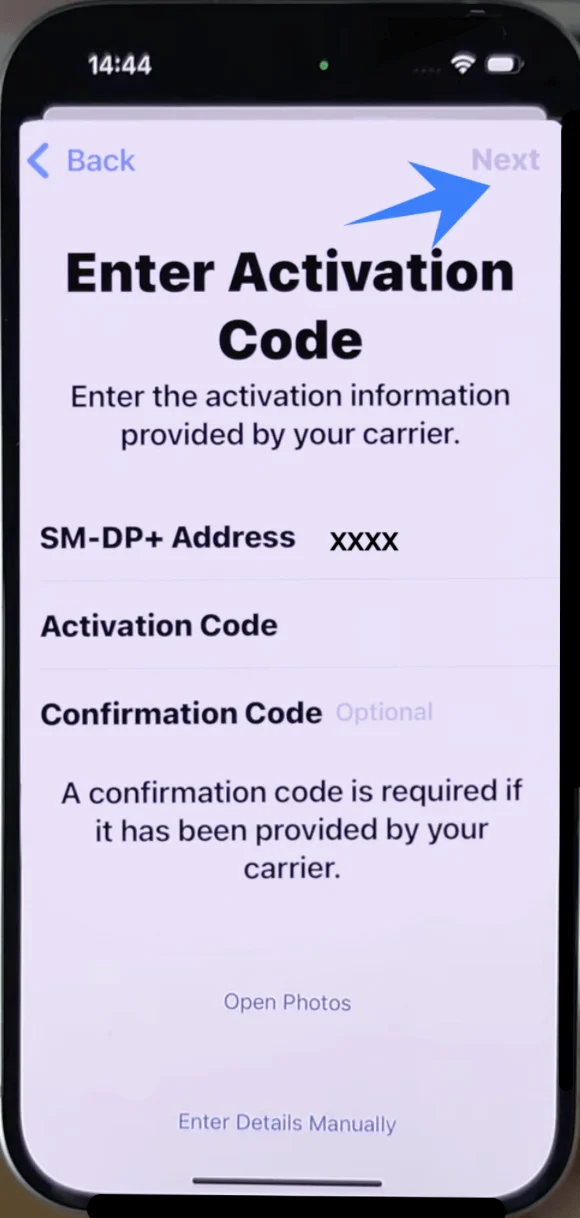
Schritt 4: Installation bestätigen
Tippen Sie auf Mobilfunktarif hinzufügen, wenn Sie dazu aufgefordert werden
Schritt 5: eSIM-Leitung benennen
Wählen Sie eine Bezeichnung (z. B. Primär, Sekundär oder Geschäftlich)
Tippen Sie auf Weiter
Schritt 6: Standardleitungen festlegen
Wählen Sie Ihre bevorzugte Leitung für Anrufe → tippen Sie auf Weiter
Wählen Sie Ihre bevorzugte Leitung für Nachrichten → tippen Sie auf Weiter
Wählen Sie Ihre bevorzugte Leitung für mobile Daten → tippen Sie auf Fertig
So bestätigen Sie die eSIM-Installation
Überprüfen Sie nach Abschluss der Methode, ob die eSIM aktiv ist:
Überprüfung in den Einstellungen
Öffnen Sie die Einstellungen
Tippen Sie auf Mobilfunk (Auf einigen Geräten wird dies möglicherweise als „Mobiler Dienst“ oder „Mobile Daten“ angezeigt)
Bestätigen Sie, dass unter Mobilfunktarife ein neuer Tarif erscheint
Überprüfung des Signalstatus
Schauen Sie auf die obere rechte Ecke des Bildschirms
Vergewissern Sie sich, dass die Signalbalken für die neue Leitung angezeigt werden
Überprüfung des Leitungsstatus
Tippen Sie auf den neu hinzugefügten Tarif unter Mobilfunktarife
Stellen Sie sicher, dass der Schalter Diese Leitung aktivieren eingeschaltet (grün) ist
Optionaler Funktionstest
Führen Sie einen Testanruf durch oder aktivieren Sie die mobilen Daten, um die Verbindung zu bestätigen
Fazit
Indem Sie die oben genannten Schritte befolgen, haben Sie Ihre iRoamly eSIM erfolgreich auf Ihrem Gerät eingerichtet und eine funktionierende Verbindung hergestellt.
Dieser Ansatz steigert nicht nur die Effizienz, sondern beseitigt auch die Einschränkungen herkömmlicher SIM-Karten.
Da sich eSIM immer weiter verbreitet, wird diese Verbindungsmethode zum Standard werden. Sie sind nun bestens gerüstet, um von einem flexibleren und moderneren mobilen Erlebnis zu profitieren.