
Auf Auslandsreisen ist eine ständige Erreichbarkeit unerlässlich, und eine eSIM macht diesen Prozess deutlich einfacher als herkömmliche SIM-Karten.
Mit der iRoamly eSIM können Sie mobile Daten direkt auf Ihrem iPhone 17 Pro Max aktivieren, ohne dass eine physische SIM-Karte erforderlich ist.
Viele Nutzer sind jedoch bei der ersten Einrichtung etwas verwirrt, insbesondere wenn es um Aktivierungscodes oder die manuelle Konfiguration geht. Die gute Nachricht ist: Wenn man es richtig macht, ist der gesamte Vorgang in wenigen Minuten abgeschlossen.
Dieser Leitfaden hilft Ihnen bei der Vorbereitung Ihres Geräts vor der Abreise, damit Sie bei Ihrer Ankunft am Zielort keine Verbindungsprobleme haben.
Vorbereitungen für die Einrichtung der iroamly eSIM
Stellen Sie vor dem Start sicher, dass die folgenden Voraussetzungen erfüllt sind:
Eine stabile Internetverbindung (WLAN oder Mobilfunk)
Ein gültiger eSIM-QR-Code oder manuelle Aktivierungsdaten (SM-DP+-Adresse und Aktivierungscode) Ihres Mobilfunkanbieters
Ihr eingeschaltetes und entsperrtes iPhone 17 Pro Max
Das Gerät ist auf die neueste iOS-Version aktualisiert (wird für die Kompatibilität empfohlen)
Methode 1: eSIM per QR-Code installieren
Schritt 1: Mobilfunkeinstellungen öffnen
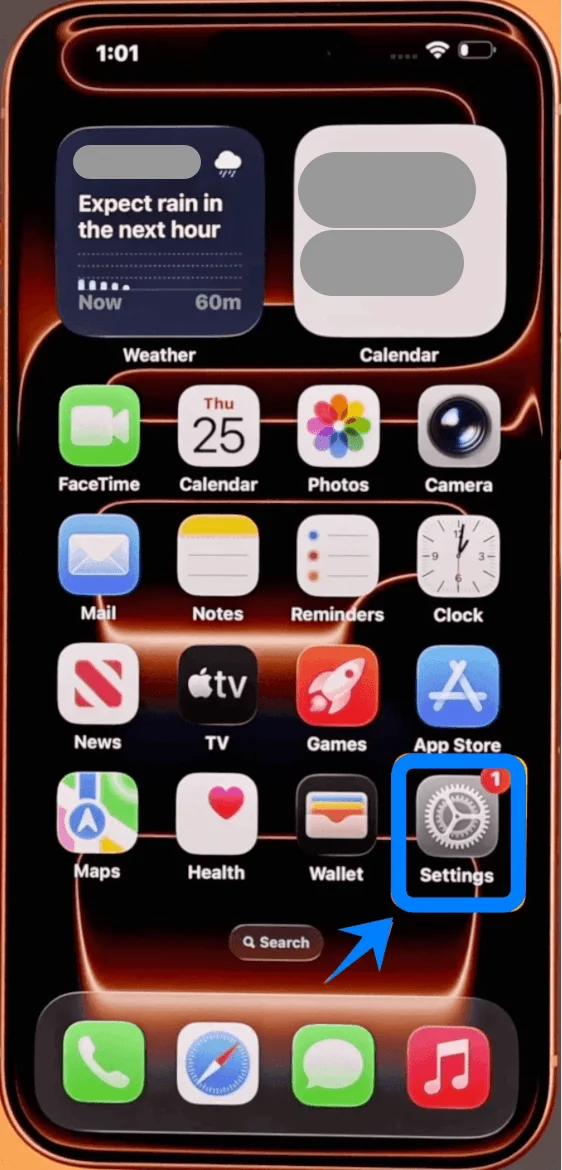
Tippen Sie auf Einstellungen
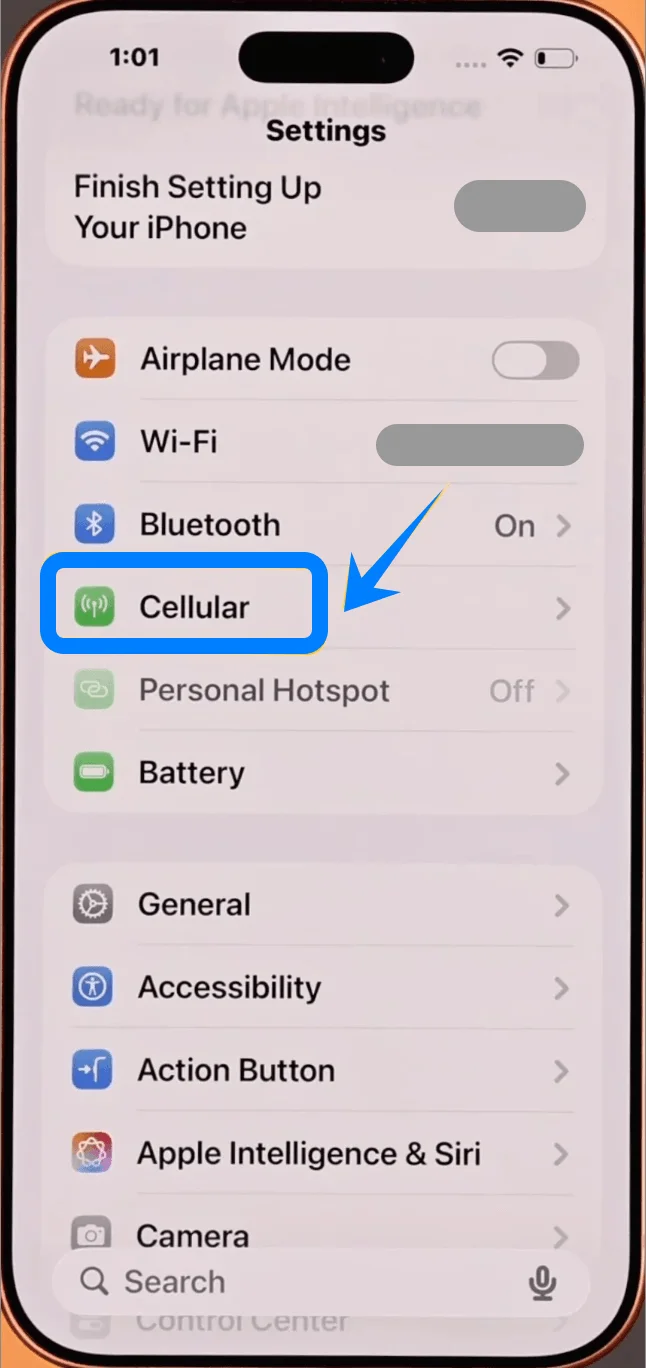
Tippen Sie auf Mobilfunk (Auf einigen Geräten wird dies möglicherweise als “Mobiler Dienst” oder “Mobile Daten” angezeigt)
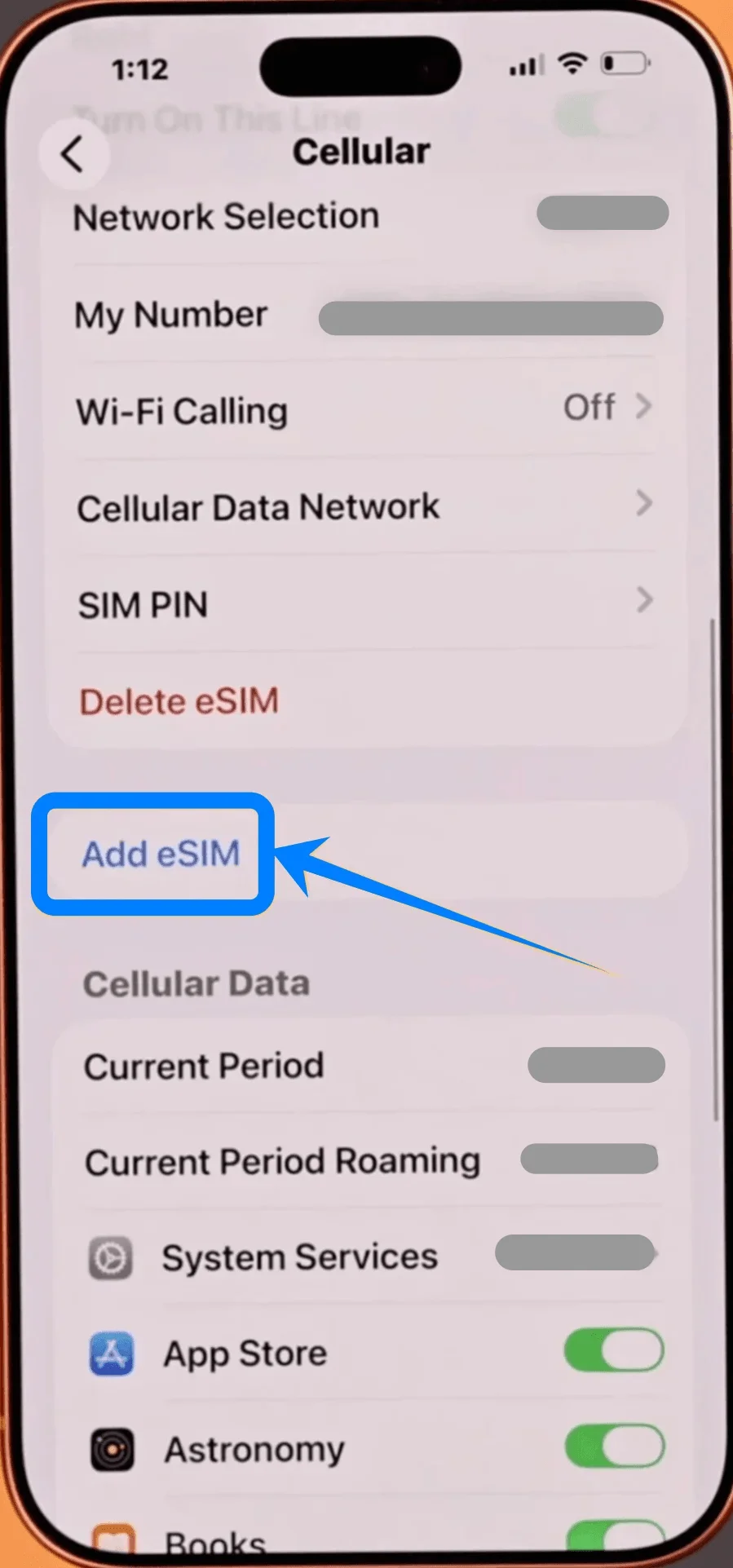
Schritt 2: eSIM hinzufügen
Tippen Sie auf eSIM hinzufügen, wenn Sie bereits einen Mobilfunktarif nutzen, oder auf Mobilfunktarif einrichten, falls dies Ihr erster Tarif ist
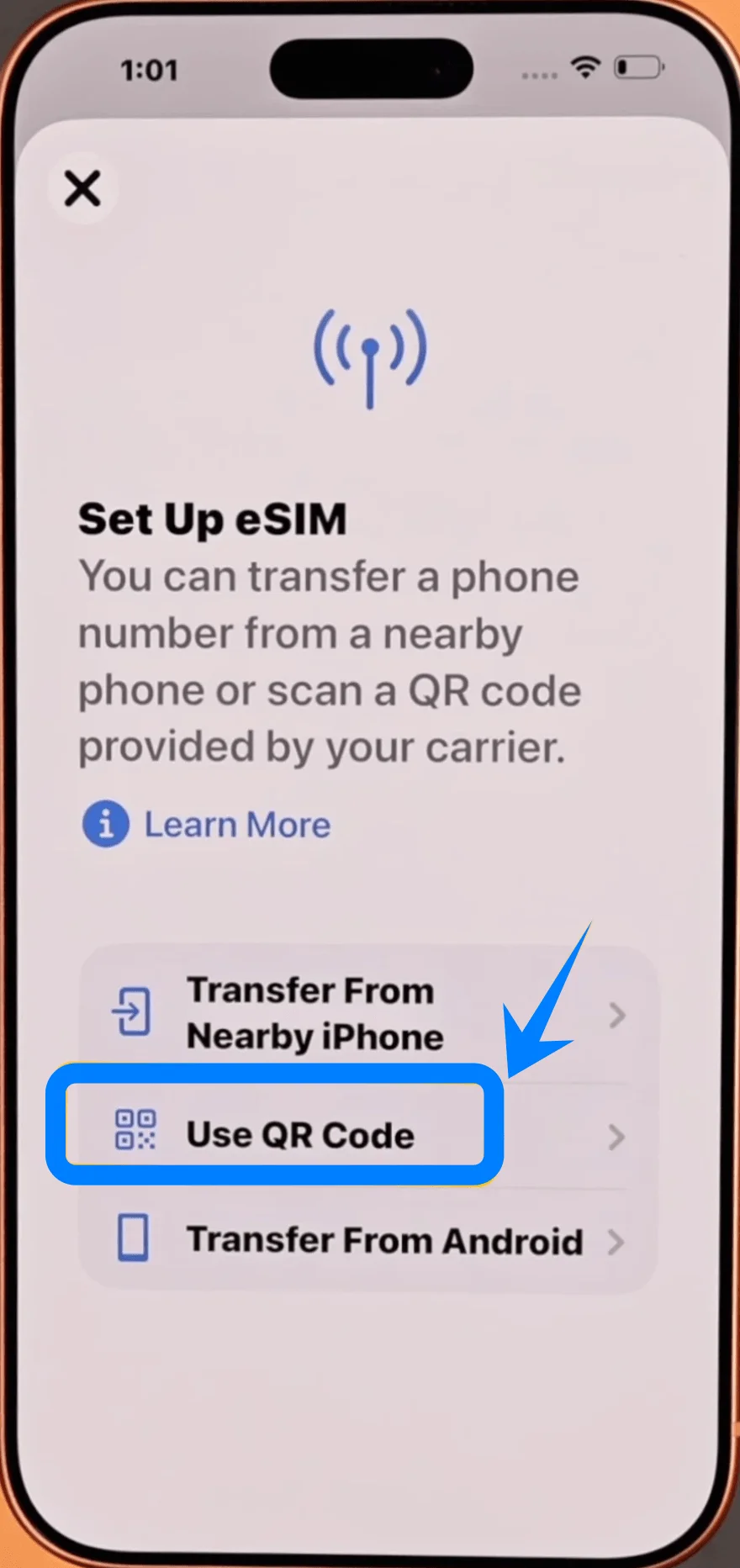
Schritt 3: QR-Code-Option wählen
Tippen Sie auf QR-Code verwenden
Schritt 4: QR-Code scannen
Tippen Sie auf QR-Code scannen
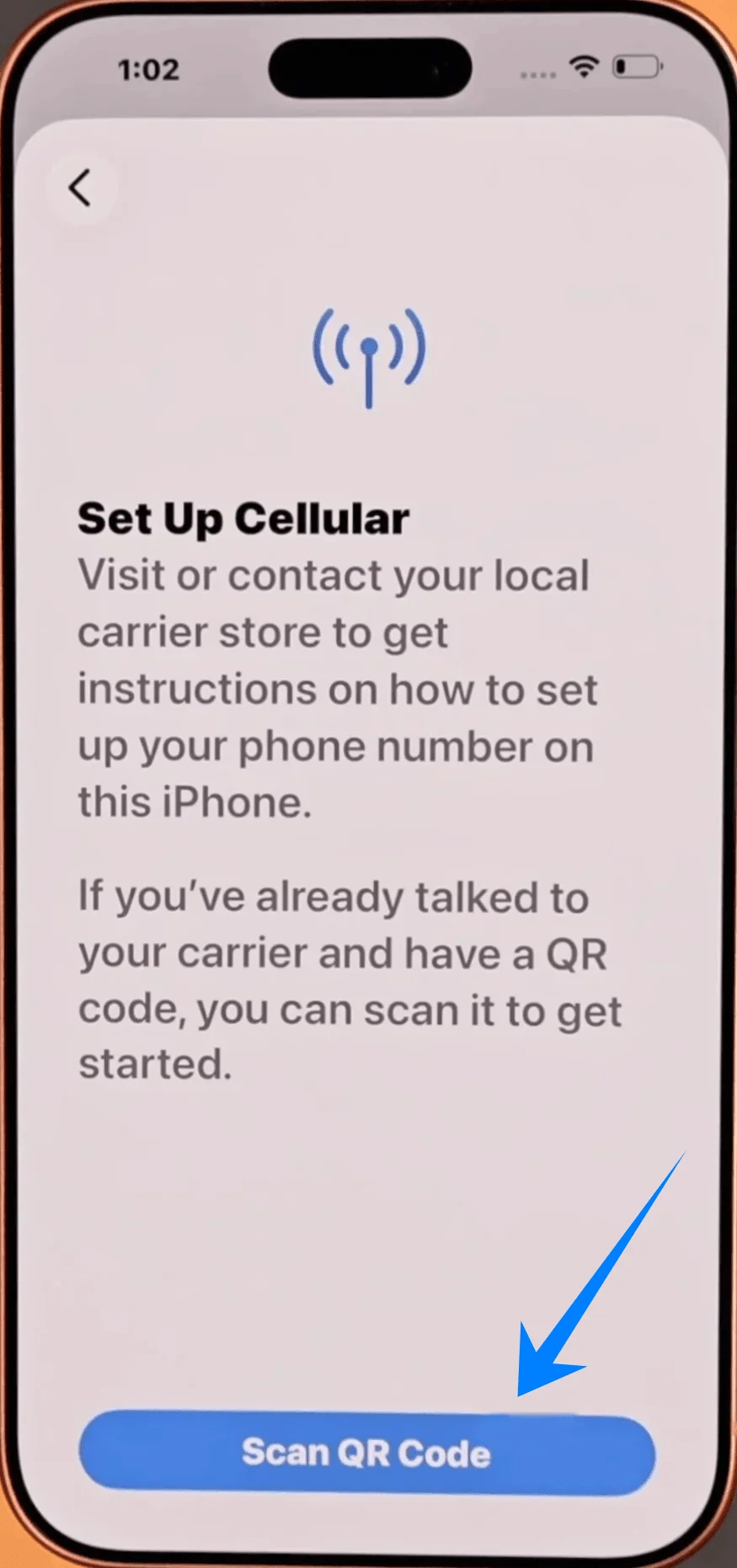
Richten Sie Ihre iPhone-Kamera auf den QR-Code
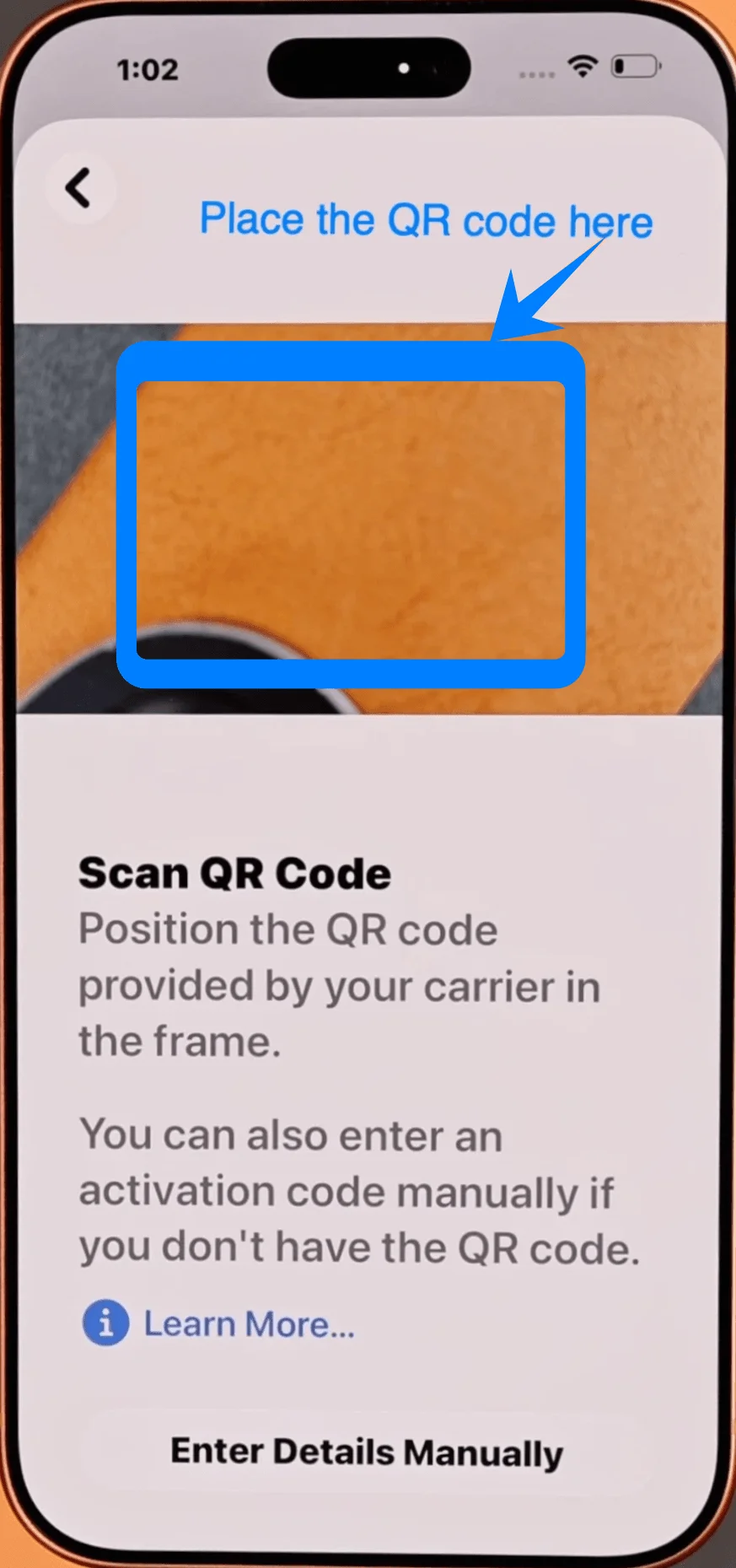
Warten Sie, bis der Code automatisch erkannt wird
Schritt 5: Mobilfunktarif bestätigen
Tippen Sie bei entsprechender Aufforderung auf Mobilfunktarif hinzufügen
Schritt 6: eSIM benennen (optional, aber empfohlen)
Wählen Sie eine Bezeichnung wie: „Primär“, „Sekundär“ oder „Geschäftlich“
Tippen Sie auf Weiter
Schritt 7: Standardleitungen festlegen
Wählen Sie die Leitung für: Standardleitung, iMessage & FaceTime, Mobile Daten
Tippen Sie nach jeder Auswahl auf Weiter
Schritt 8: Aktivierung abschließen
Warten Sie, bis die Aktivierung abgeschlossen ist
Tippen Sie bei Aufforderung auf Fertig
Methode 2: Installation einer eSIM mittels manueller Eingabe
Schritt 1: Mobilfunkeinstellungen öffnen
Tippen Sie auf Einstellungen
Tippen Sie auf Mobilfunk (Auf einigen Geräten kann dies auch als “Mobiler Dienst” oder “Mobile Daten” angezeigt werden)
Schritt 2: eSIM hinzufügen
Tippen Sie auf eSIM hinzufügen, falls Sie bereits einen Mobilfunktarif haben, oder auf Mobilfunktarif einrichten, sofern dies Ihr erster Tarif ist
Schritt 3: Option für die manuelle Eingabe wählen
Tippen Sie auf QR-Code verwenden
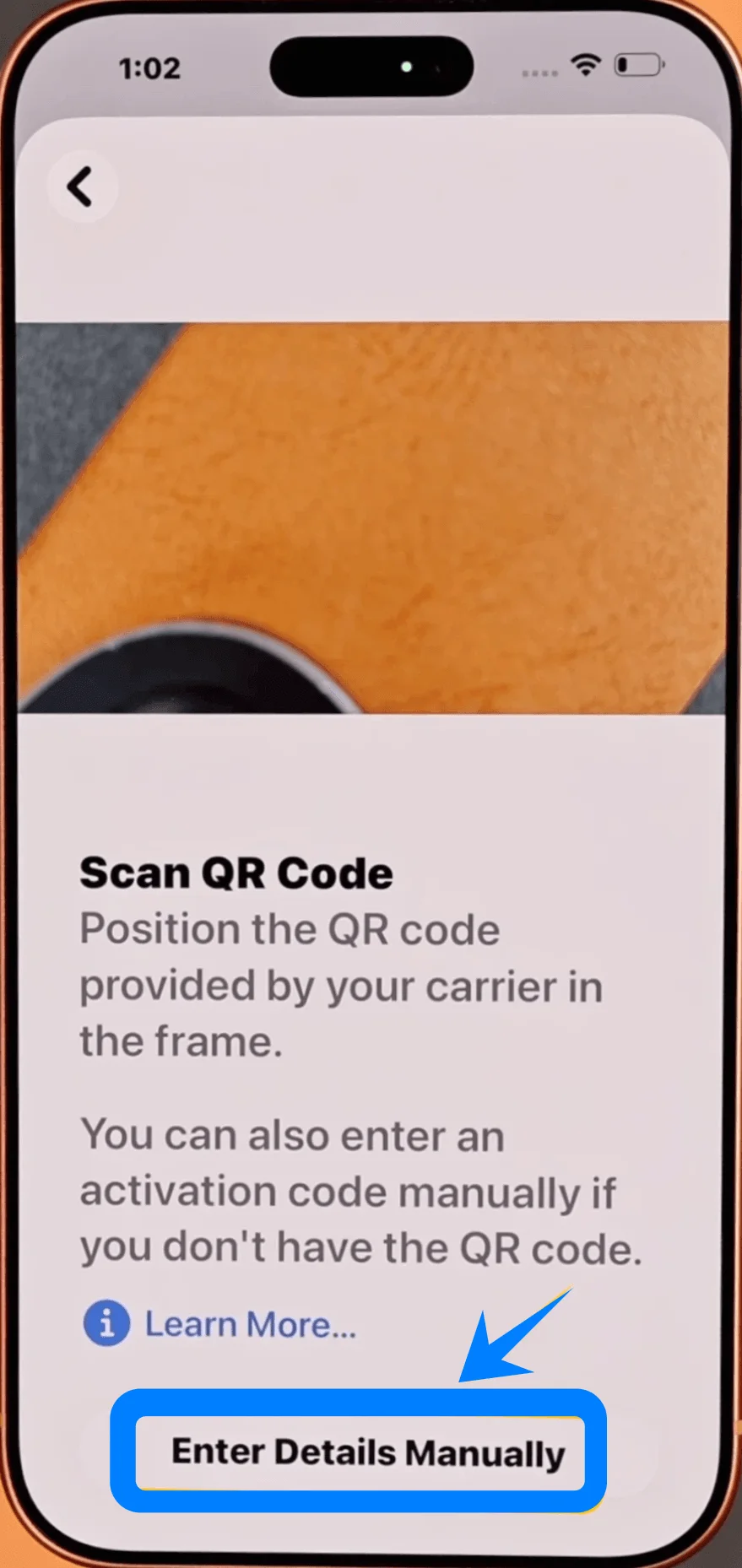
Tippen Sie auf dem Bildschirm des QR-Scanners auf Daten manuell eingeben
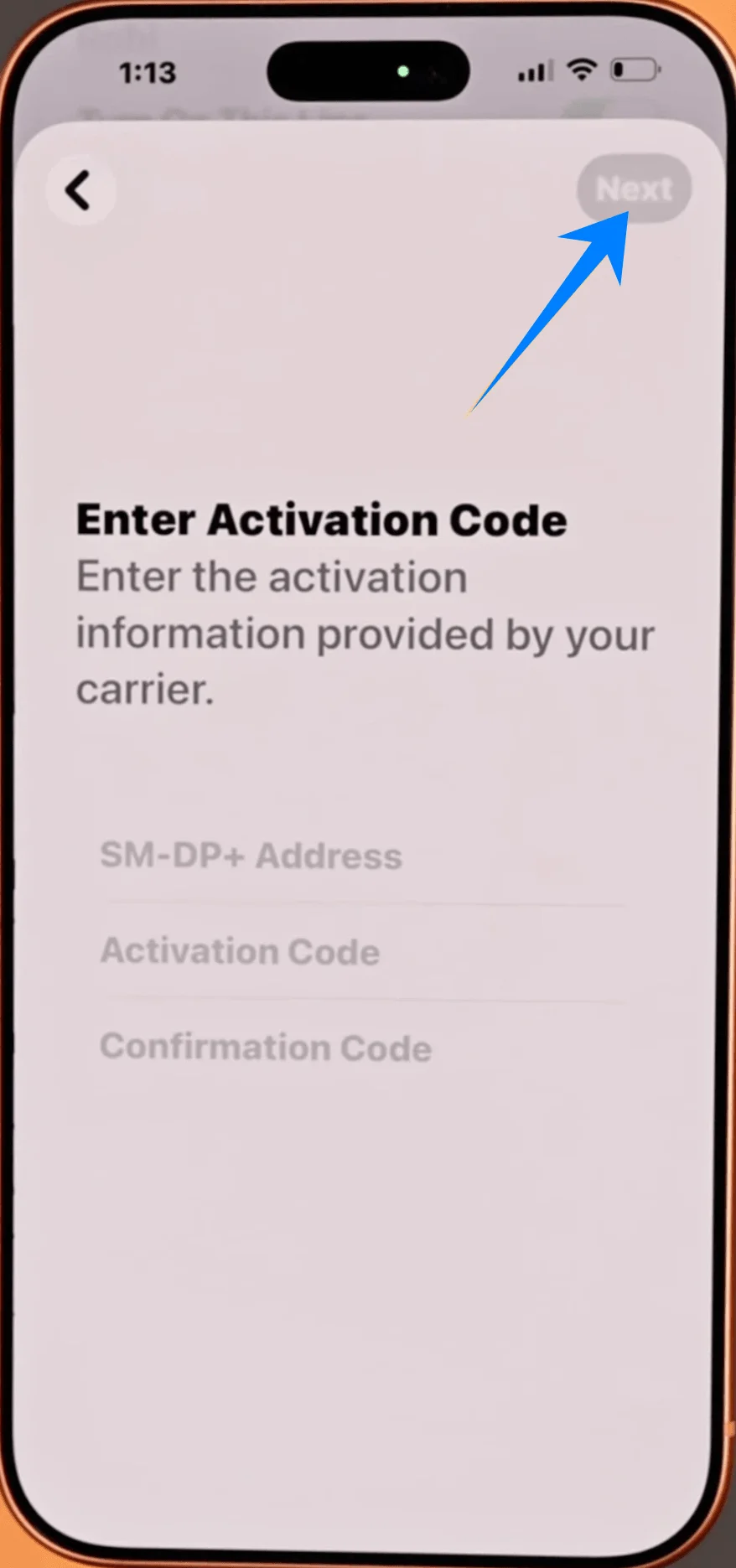
Schritt 4: Aktivierungsdaten eingeben
Tippen Sie auf das Feld SM-DP+ Adresse → Geben Sie die von Ihrem Anbieter bereitgestellte Adresse ein
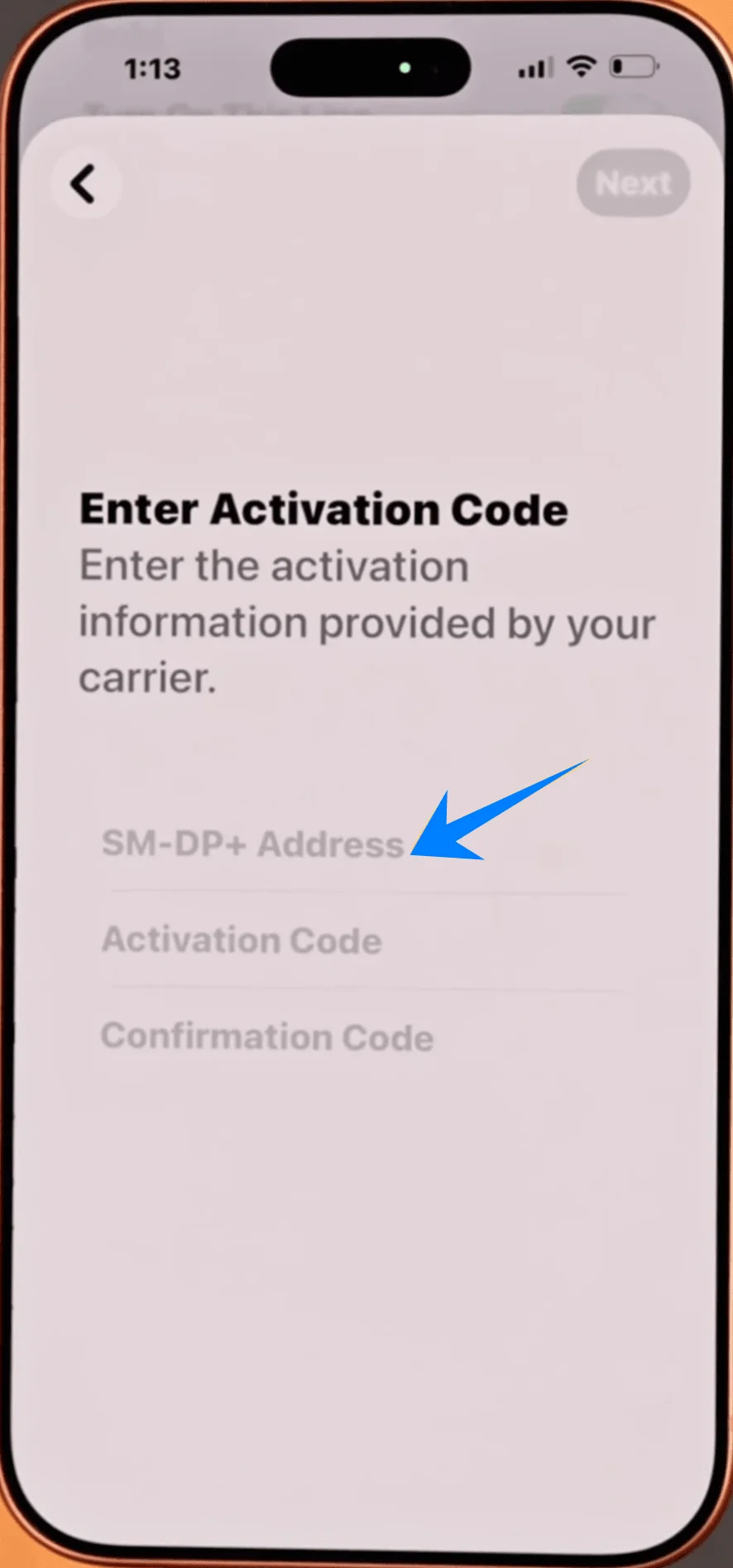
Tippen Sie auf das Feld Aktivierungscode → Geben Sie den Code exakt wie vorgegeben ein
(Falls erforderlich) Geben Sie einen Bestätigungscode ein
Schritt 5: Mit der Aktivierung fortfahren
Tippen Sie auf Weiter
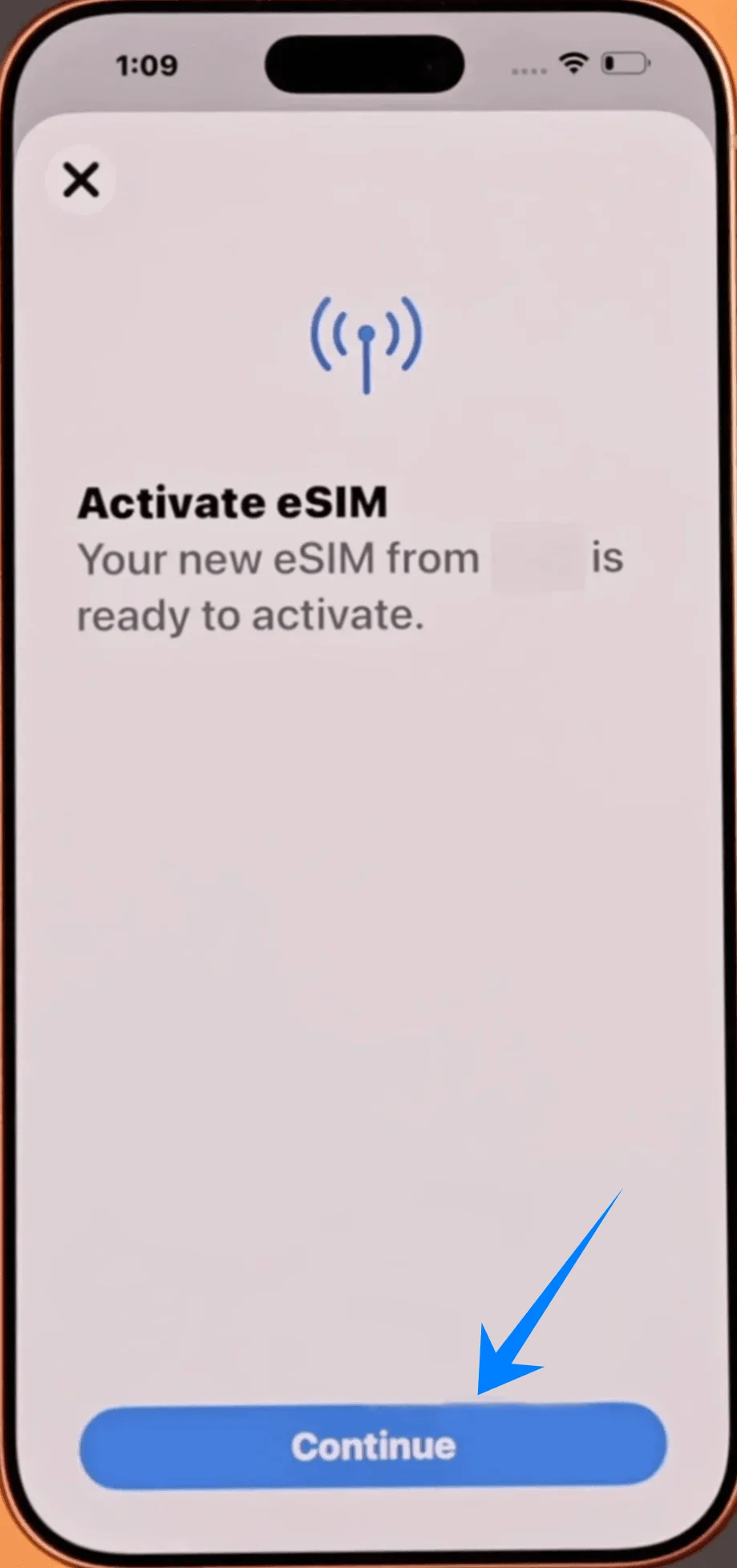
Schritt 6: Mobilfunktarif bestätigen
Tippen Sie auf Mobilfunktarif hinzufügen
Tippen Sie auf Fortfahren, um mit der Aktivierung Ihrer eSIM zu beginnen
Schritt 7: eSIM benennen
Vergeben Sie ein Etikett (z. B. „Arbeit“ oder „Reisen“)
Tippen Sie auf Fortfahren
Schritt 8: Leitungseinstellungen konfigurieren
Wählen Sie Ihre Einstellungen für: Standardleitung, iMessage & FaceTime sowie mobile Daten
Tippen Sie nach jeder Auswahl auf Fortfahren
Schritt 9: Einrichtung abschließen
Warten Sie, bis der Aktivierungsvorgang beendet ist
Tippen Sie auf Fertig, wenn der Vorgang abgeschlossen ist
So bestätigen Sie die eSIM-Installation
Nachdem Sie eine der beiden Methoden abgeschlossen haben, überprüfen Sie, ob die eSIM aktiv ist:
1. Mobilfunktarife überprüfen
Gehen Sie zu Einstellungen → Mobilfunk (Auf manchen Geräten kann dies auch als “Mobilfunkdienst” oder “Mobile Daten” angezeigt werden)
Stellen Sie sicher, dass Ihr neuer Tarif unter SIMs oder Mobilfunktarife aufgeführt ist
2. Signalstatus überprüfen
Schauen Sie in die obere rechte Ecke des Bildschirms
Stellen Sie sicher, dass die Signalbalken für die neue Leitung angezeigt werden
3. Aktivierung der Leitung bestätigen
Pfad: Einstellungen → Mobilfunk (Auf manchen Geräten kann dies auch als “Mobilfunkdienst” oder “Mobile Daten” angezeigt werden) → [Ihr eSIM-Label]
Stellen Sie sicher, dass der Schalter Diese Leitung aktivieren eingeschaltet ist
4. Konnektivität testen
Schalten Sie WLAN aus: Einstellungen → WLAN → Schalter ausschalten
Öffnen Sie Safari und laden Sie eine Webseite, um zu bestätigen, dass die mobilen Daten funktionieren
Abschließende Hinweise
Die Aktivierungszeit kann je nach Anbieter variieren (üblicherweise einige Sekunden bis einige Minuten).
Falls die Aktivierung fehlschlägt, überprüfen Sie die eingegebenen Daten erneut oder kontaktieren Sie Ihren Anbieter zur Verifizierung.
Stellen Sie sicher, dass Sie während der Einrichtung mit einem WLAN verbunden sind, um Unterbrechungen zu vermeiden.
Fazit
Der größte Vorteil einer iroamly eSIM ist der Komfort während der Reise. Sobald Ihre eSIM installiert und aktiviert ist, ist Ihr Telefon sofort für die weltweite Vernetzung bereit.
Es ist sehr empfehlenswert, die Einrichtung vor Ihrer Reise abzuschließen und Ihre mobile Datenverbindung vorab zu testen. Dies sorgt für ein reibungsloses und sorgenfreies Erlebnis, sobald Sie im Ausland sind.