
Haben Sie immer noch mit den Unannehmlichkeiten physischer SIM-Karten auf Ihrem iPhone 17 Pro zu kämpfen? Die Suche nach lokalen Netzbetreibern sowie die Sorge, die SIM-Karte zu verlieren oder zu beschädigen, kann – besonders auf Reisen – frustrierend sein.
iRoamly eSIM bietet eine einfachere und effizientere Alternative, da Sie Ihre Verbindung direkt auf Ihrem iPhone 17 Pro einrichten können, ganz ohne physische Karte.
Dieser Leitfaden führt Sie Schritt für Schritt durch den Installations- und Aktivierungsprozess, damit Sie schnell und ohne unnötigen Aufwand verbunden sind.
Vorbereitungen vor der Einrichtung der iroamly eSIM
Stellen Sie vor Beginn sicher, dass Sie über Folgendes verfügen:
Eine stabile Internetverbindung (WLAN oder Mobilfunk)
Einen gültigen eSIM QR-Code oder manuelle Aktivierungsdaten (SM-DP+ Adresse und Aktivierungscode), die Sie von Ihrem Anbieter erhalten haben
Ihr eingeschaltetes und entsperrtes iPhone 17 Pro
Ein auf die neueste iOS-Version aktualisiertes Gerät (für eine optimale Kompatibilität empfohlen)
Methode 1: eSIM mithilfe eines QR-Codes installieren
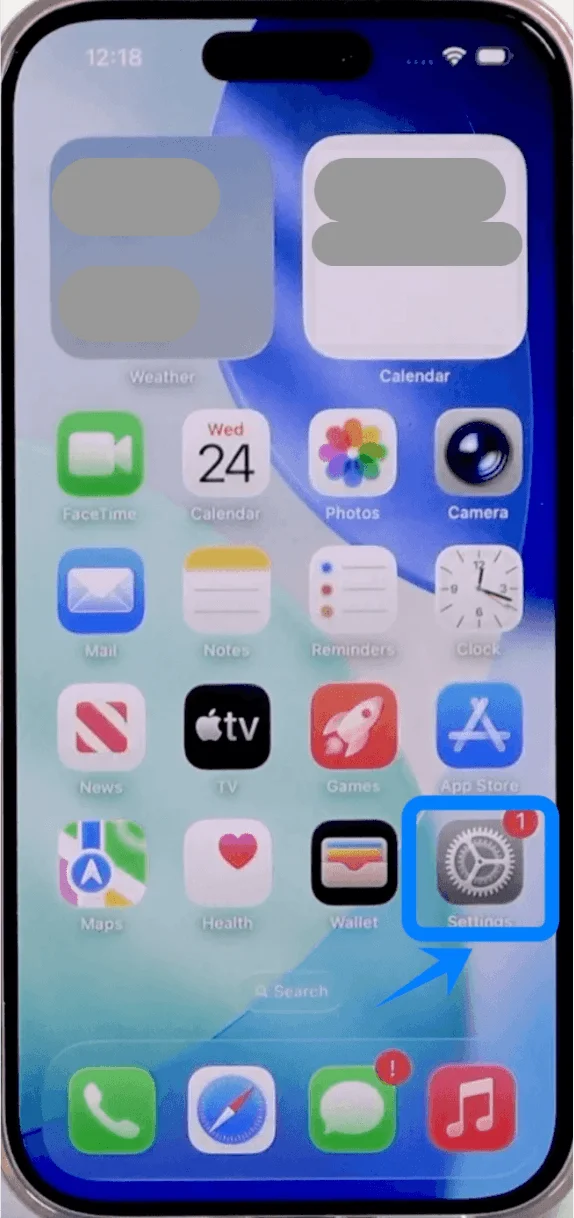
Schritt 1: Mobilfunkeinstellungen öffnen
Tippen Sie auf: Einstellungen
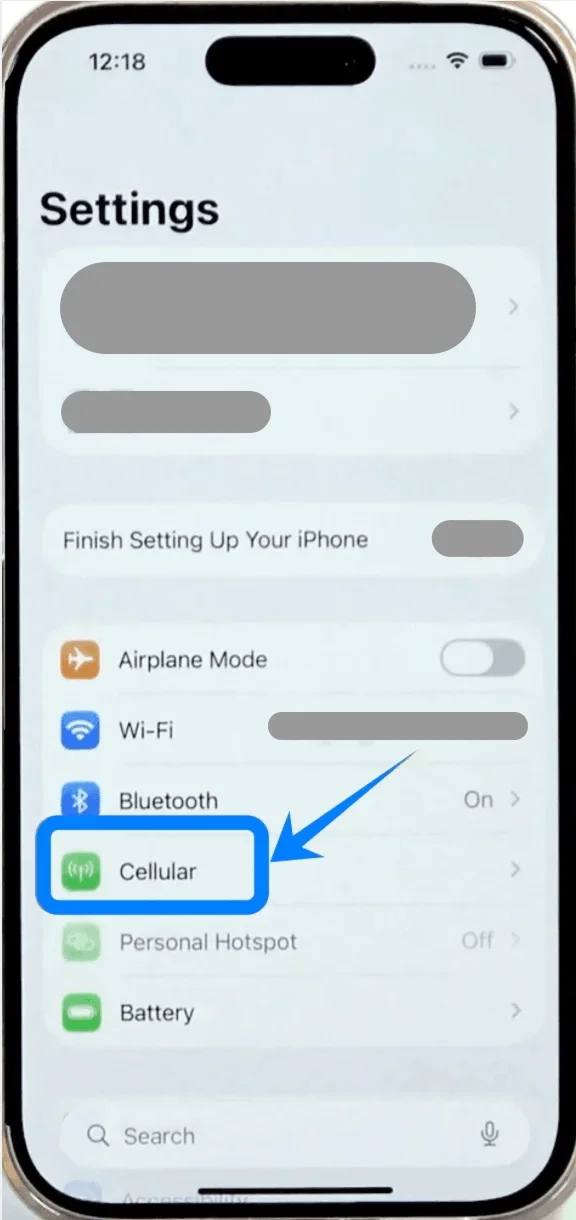
Tippen Sie auf: Mobilfunk (Auf einigen Geräten kann dies auch als “Mobiler Dienst” oder “Mobile Daten” angezeigt werden)
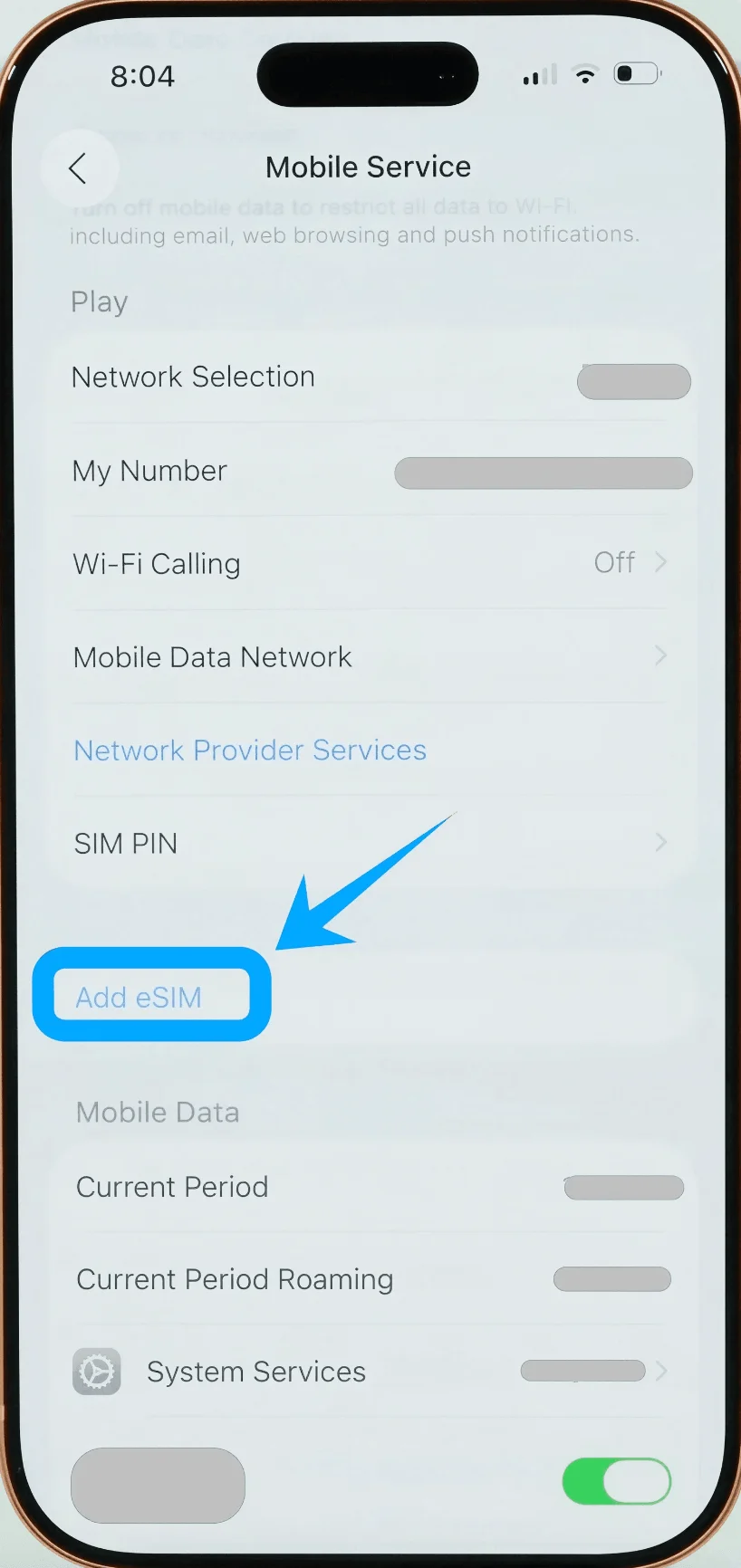
Schritt 2: eSIM-Einrichtung starten
Tippen Sie auf eSIM hinzufügen, falls Sie bereits einen Mobilfunktarif nutzen, oder auf Mobilfunktarif einrichten, wenn dies Ihr erster Tarif ist
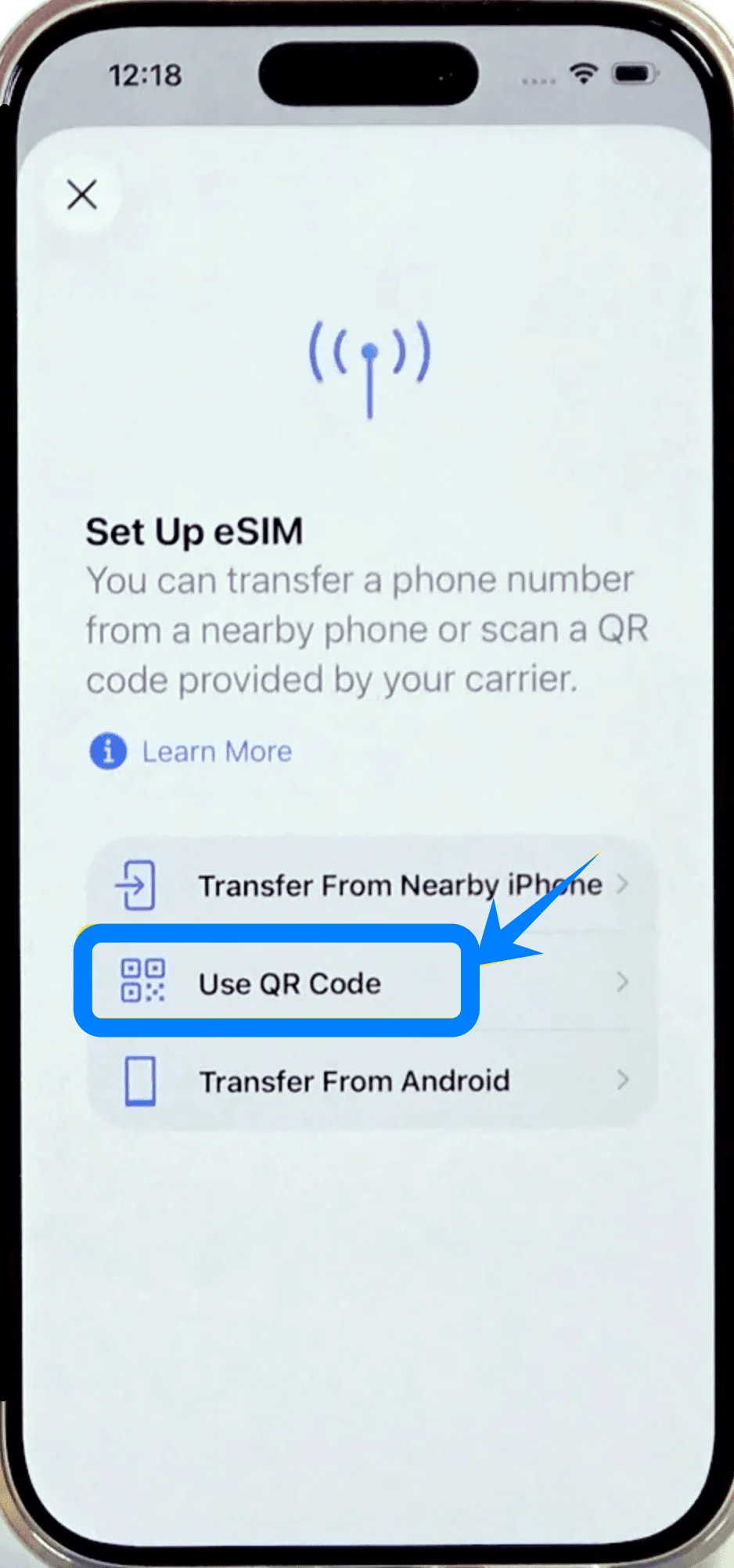
Schritt 3: QR-Code-Option wählen
Tippen Sie auf: QR-Code verwenden
Schritt 4: QR-Code scannen
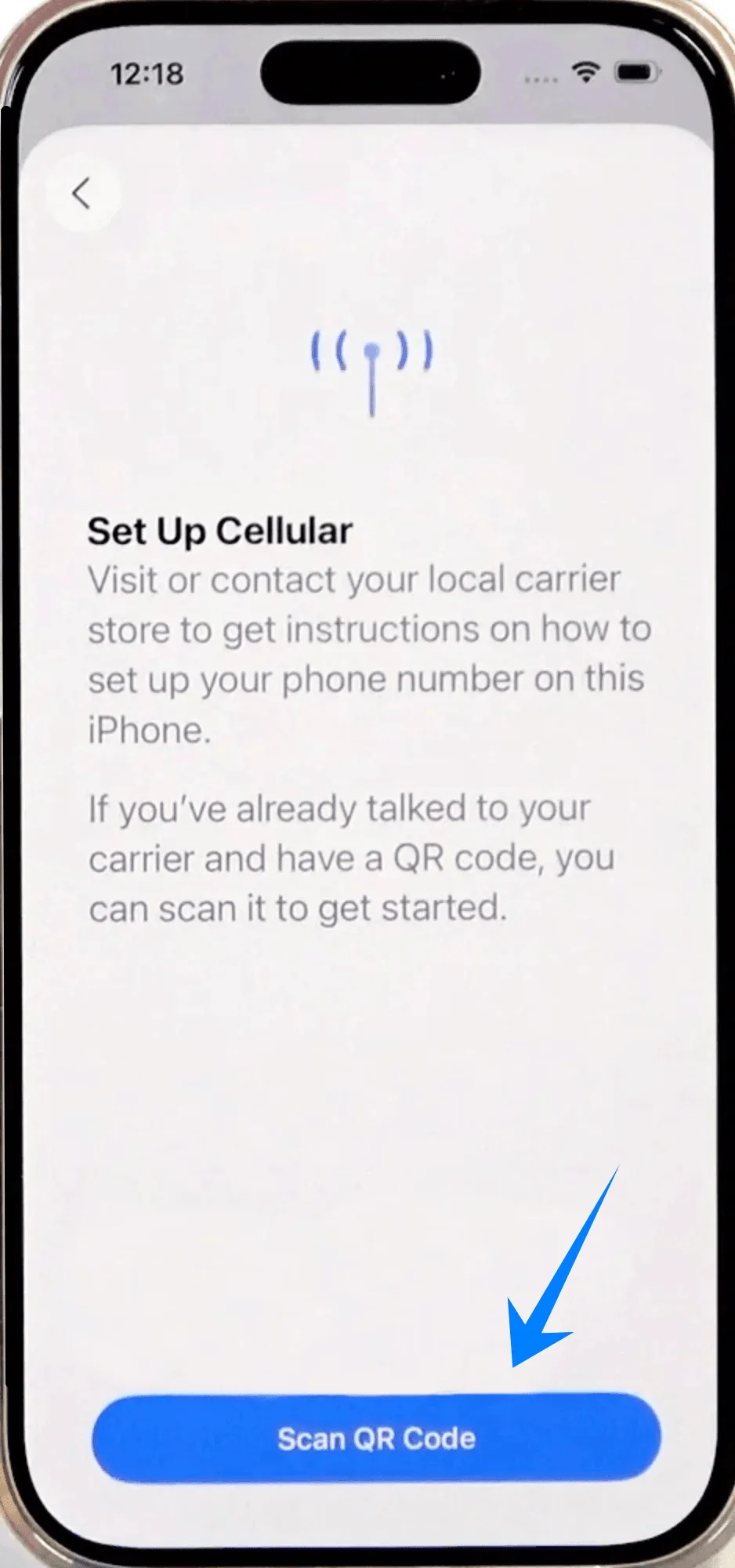
Die Kameraansicht öffnet sich automatisch.
Positionieren Sie Ihr iPhone so, dass der QR-Code innerhalb des Rahmens liegt.
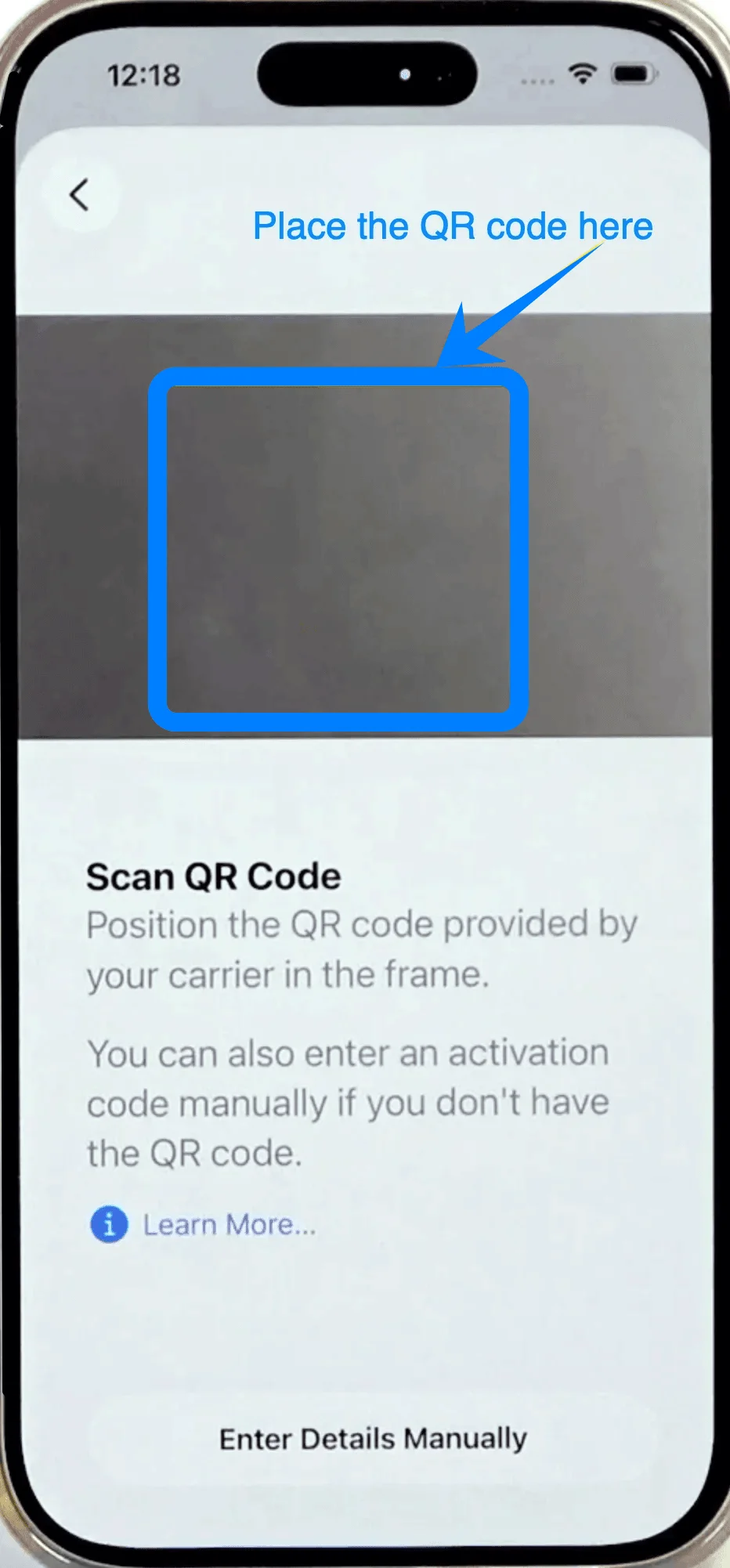
Warten Sie, bis das Gerät den Code erkennt (es muss keine Taste gedrückt werden).
Schritt 5: eSIM-Aktivierung bestätigen
Tippen Sie bei entsprechender Aufforderung auf: Fortfahren
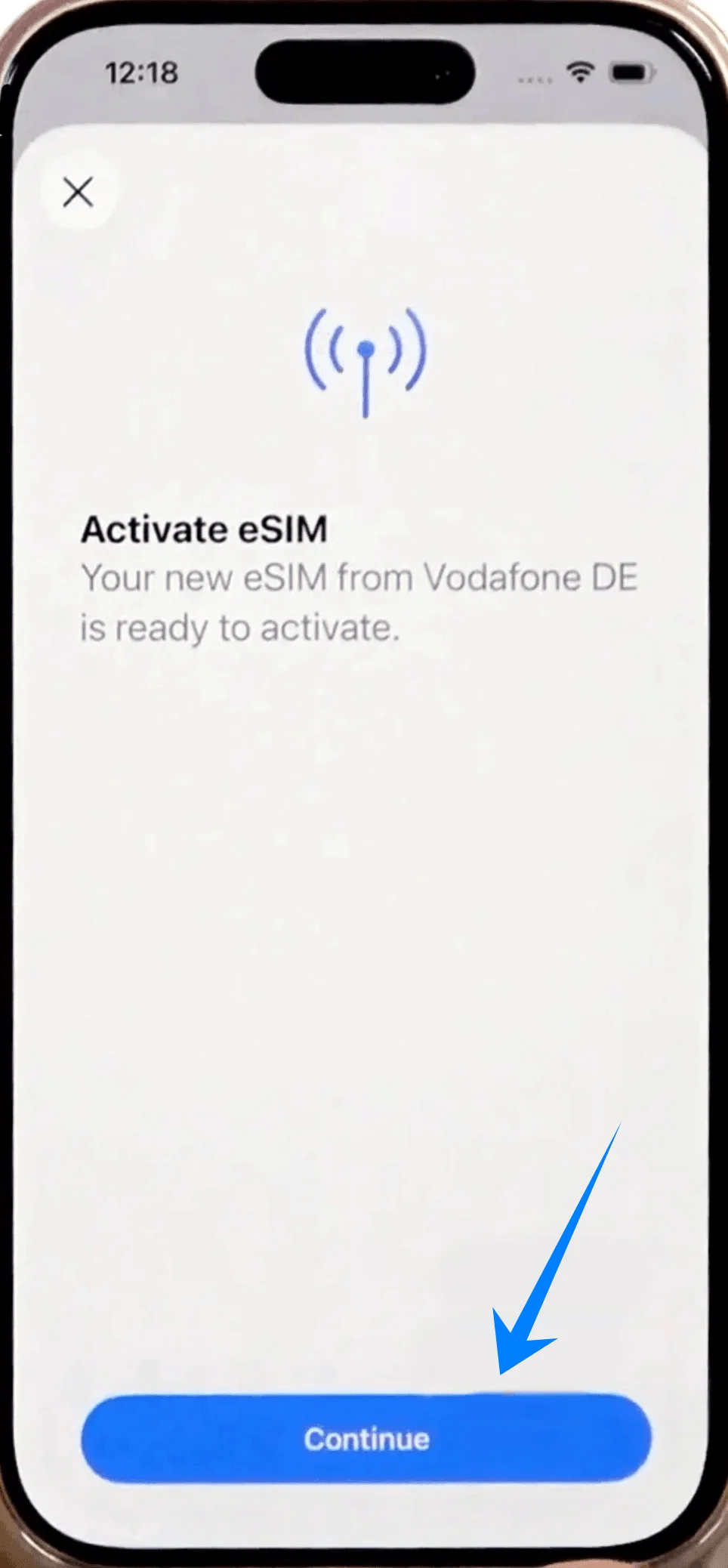
Tippen Sie anschließend auf: Mobilfunktarif hinzufügen
Schritt 6: eSIM ein Etikett zuweisen
Wählen Sie ein Etikett wie: Primär, Sekundär, Arbeit oder tippen Sie auf Eigenes Etikett, um einen Namen einzugeben
Tippen Sie auf: Fortfahren
Schritt 7: Einstellungen für die Standardleitung festlegen
Wählen Sie die gewünschte Leitung für: Standardleitung, iMessage & FaceTime, Mobile Daten
Tippen Sie nach jeder Auswahl auf Fortfahren
Methode 2: Installieren der eSIM mittels manueller Eingabe
Schritt 1: Öffnen der Mobilfunkeinstellungen
Tippen Sie auf: Einstellungen
Tippen Sie auf: Mobilfunk (Auf einigen Geräten kann dies als “Mobiler Dienst” oder “Mobile Daten” erscheinen)
Schritt 2: Starten der eSIM-Einrichtung
Tippen Sie auf eSIM hinzufügen, falls Sie bereits einen bestehenden Mobilfunktarif haben, oder tippen Sie auf Mobilfunktarif einrichten, wenn dies Ihr erster Tarif ist
Schritt 3: Wählen der Option für manuelle Eingabe
Tippen Sie auf: QR-Code verwenden
Tippen Sie auf dem nächsten Bildschirm auf: Details manuell eingeben (befindet sich unten)
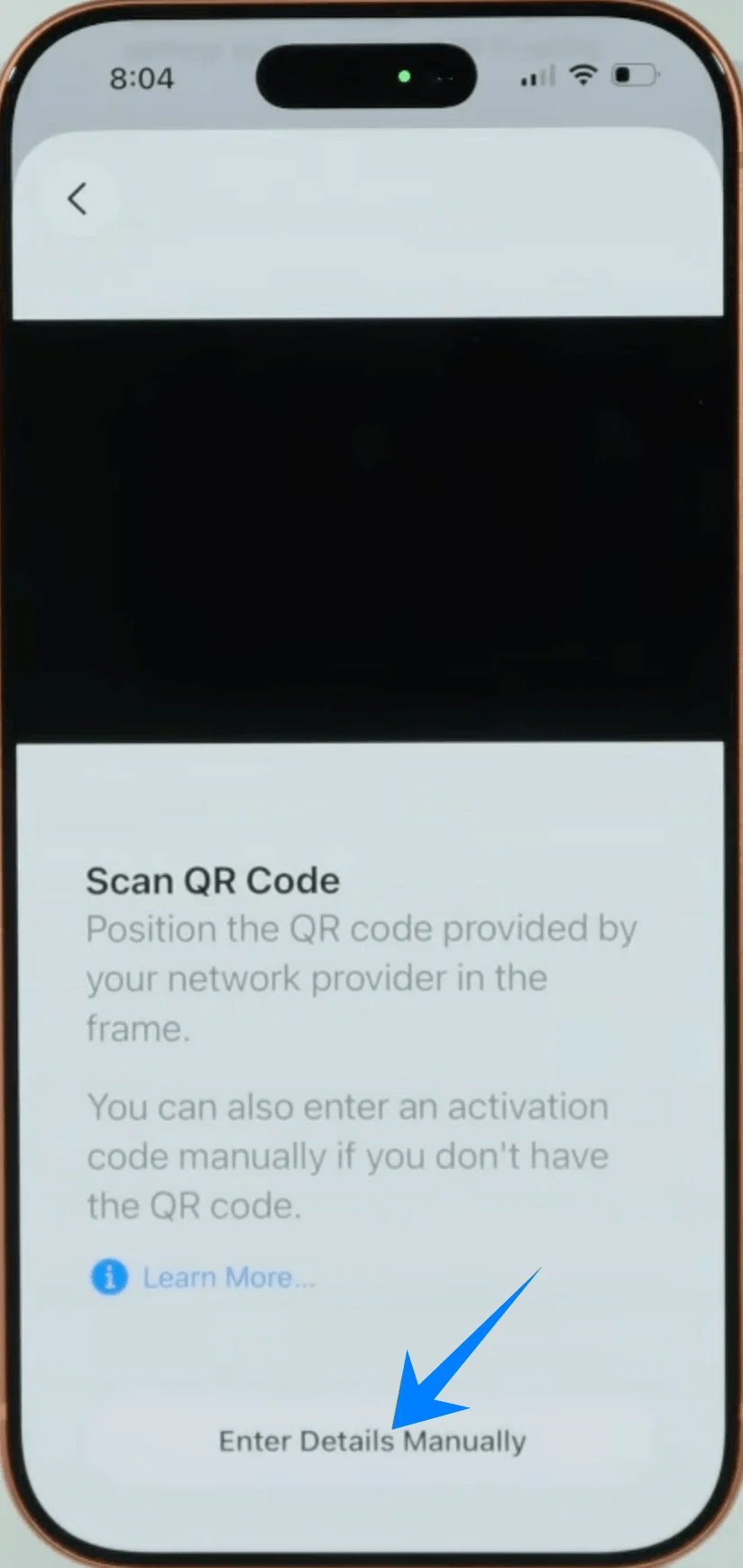
Schritt 4: Eingabe der SM-DP+-Adresse
Tippen Sie auf das Feld SM-DP+-Adresse
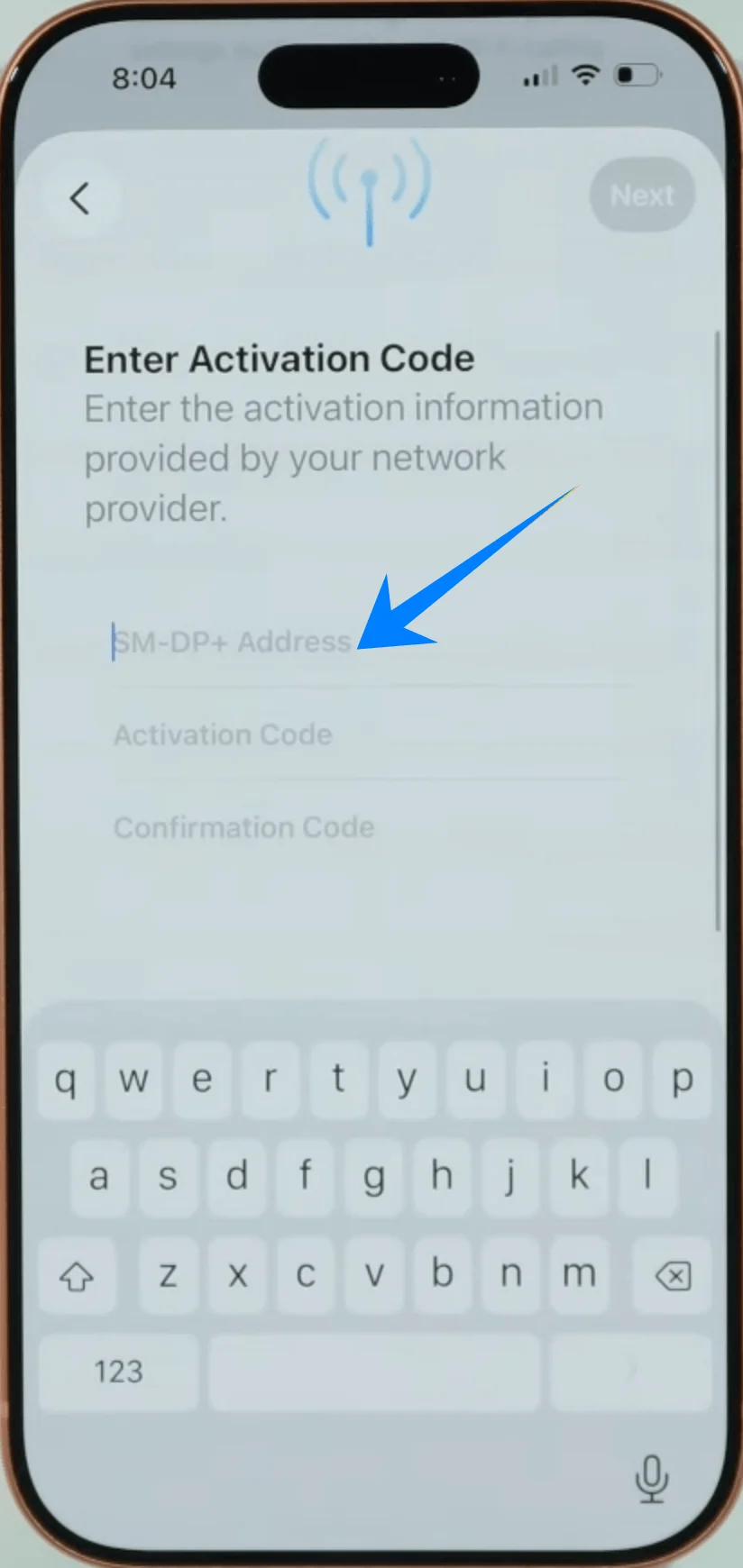
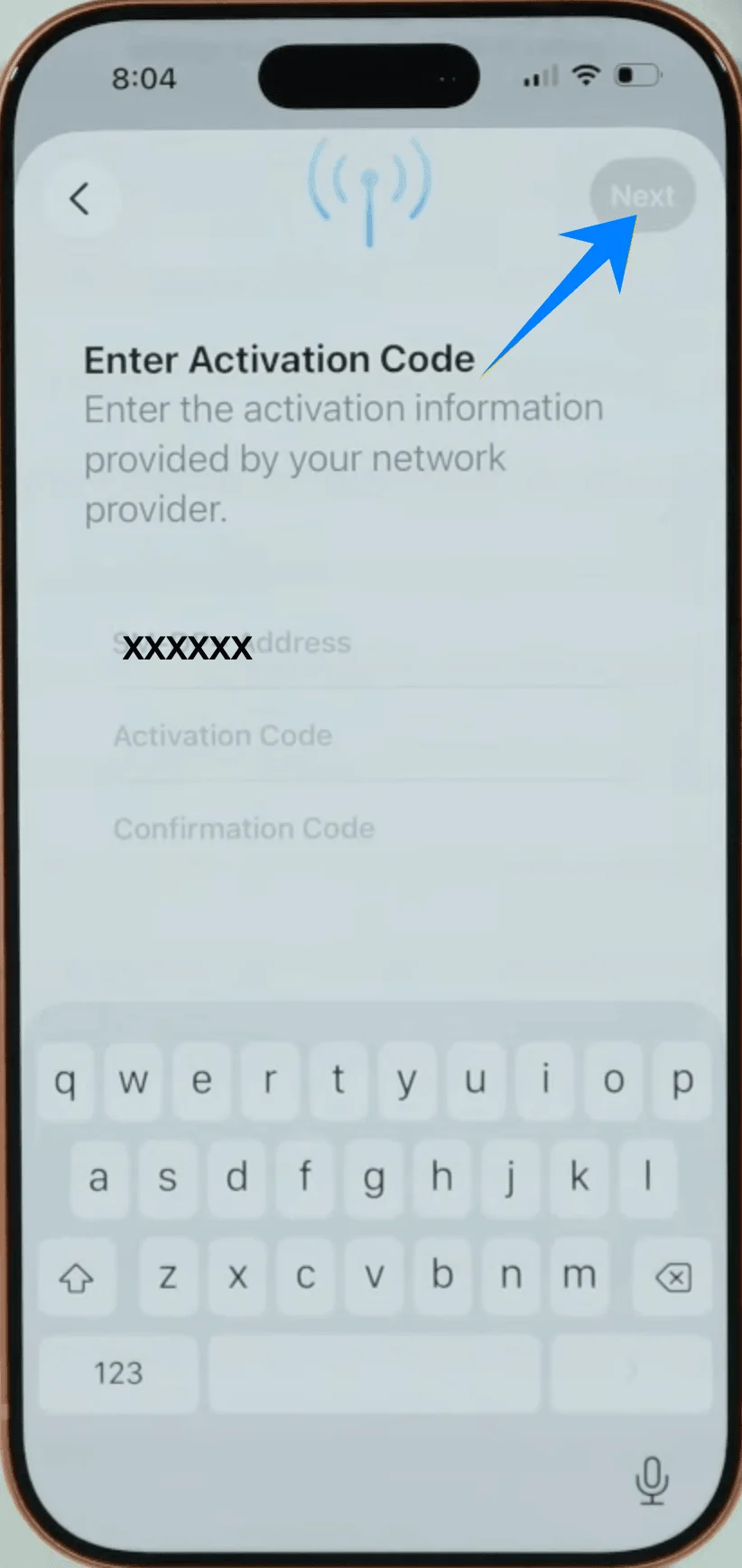
Geben Sie die Adresse exakt so ein, wie sie von Ihrem Mobilfunkanbieter bereitgestellt wurde
Tippen Sie auf: Weiter
Schritt 5: Eingabe des Aktivierungscodes
Tippen Sie auf das Feld Aktivierungscode
Geben Sie den von Ihrem Mobilfunkanbieter bereitgestellten Code ein
Tippen Sie auf: Weiter
Schritt 6: Bestätigen der Installation
Tippen Sie auf: Mobilfunktarif hinzufügen
Schritt 7: Zuweisen einer Bezeichnung
Wählen Sie eine Bezeichnung (z. B. Primär, Sekundär, Arbeit)
Tippen Sie auf: Weiter
Schritt 8: Konfigurieren der Leitungsnutzung
Wählen Sie die Einstellungen für: Standard-Sprachleitung, iMessage & FaceTime, Mobilfunkdaten
Tippen Sie nach jeder Auswahl auf Weiter
So bestätigen Sie die erfolgreiche eSIM-Installation
Überprüfen Sie nach Abschluss einer der beiden Methoden, ob die eSIM aktiv ist:
Mobilfunktarife prüfen
Gehen Sie zu: Einstellungen → Mobilfunk (Auf manchen Geräten wird dies als “Mobiler Dienst” oder “Mobile Daten” angezeigt)
Stellen Sie sicher, dass der neue Tarif unter SIMs oder Mobilfunktarife aufgeführt ist
Signalstatus prüfen
Werfen Sie einen Blick auf die obere rechte Ecke des Bildschirms:
Sie sollten dort die Signalbalken für die neue eSIM sehen
Bei aktiviertem Dual-SIM werden möglicherweise zwei Signalanzeigen eingeblendet
Netzwerkverbindung testen
Schalten Sie das WLAN aus: Einstellungen → WLAN → Deaktivieren
Öffnen Sie Safari und laden Sie eine beliebige Webseite, um zu prüfen, ob die mobilen Daten funktionieren
Leitungseinstellungen verifizieren
Gehen Sie zu: Einstellungen → Mobilfunk (Auf manchen Geräten wird dies als “Mobiler Dienst” oder “Mobile Daten” angezeigt) → Wählen Sie die neue eSIM aus
Überprüfen Sie:
Diese Leitung aktivieren ist eingeschaltet
Die Netzwerkauswahl ist korrekt eingestellt
Abschließende Hinweise
Die Aktivierung kann je nach Mobilfunkanbieter einige Minuten in Anspruch nehmen.
Falls sich die eSIM nicht aktivieren lässt:
Starten Sie Ihr iPhone neu: Halten Sie die Seitentaste und die Lautstärketaste gedrückt → Zum Ausschalten schieben → Wieder einschalten
Überprüfen Sie Ihren QR-Code oder die manuellen Daten auf ihre Richtigkeit.
Fazit
Durch das Befolgen der oben genannten Schritte haben Sie den vollständigen Einrichtungsprozess auf Ihrem iPhone 17 Pro abgeschlossen, von der Installation bis zur Aktivierung.
Sollte etwas nicht wie erwartet funktionieren, überprüfen Sie Ihre Angaben noch einmal oder starten Sie Ihr Gerät neu – diese einfachen Schritte lösen die meisten Probleme.
Mit iRoamly eSIM wird Ihr iPhone 17 Pro noch leistungsfähiger und bietet Ihnen ein reibungsloseres sowie flexibleres mobiles Erlebnis.