
Kämpfen Sie noch mit den Unannehmlichkeiten physischer SIM-Karten? Vom Anstehen an Flughäfen bis zum lästigen Wechseln winziger Chips: In Verbindung zu bleiben kann manchmal komplizierter sein, als es sollte – besonders dann, wenn Sie ein neues Gerät wie das iPhone 17 nutzen und erwarten, dass alles reibungslos funktioniert.
Mit iRoamly eSIM ersparen Sie sich all das. Es ist keine physische Karte erforderlich – nur eine schnelle Einrichtung direkt auf Ihrem iPhone 17, mit der Sie innerhalb weniger Minuten online sind.
In diesem Leitfaden führen wir Sie durch alles, was Sie wissen müssen: von der Vorbereitung bis zur Aktivierung, damit Sie die Einrichtung problemlos und sicher abschließen können.
Vorbereitungen vor der Einrichtung der iroamly eSIM
Stellen Sie vor Beginn sicher, dass Sie über Folgendes verfügen:
Eine stabile Internetverbindung (WLAN oder Mobilfunk)
Einen gültigen eSIM-QR-Code oder manuelle Aktivierungsdaten (SM-DP+-Adresse und Aktivierungscode), die Sie von Ihrem Mobilfunkanbieter erhalten haben
Ihr eingeschaltetes und entsperrtes iPhone 17
Ein Gerät, das auf die neueste iOS-Version aktualisiert wurde (für die Kompatibilität empfohlen)
Methode 1: Installieren der eSIM per QR-Code
Schritt 1: Mobilfunkeinstellungen öffnen
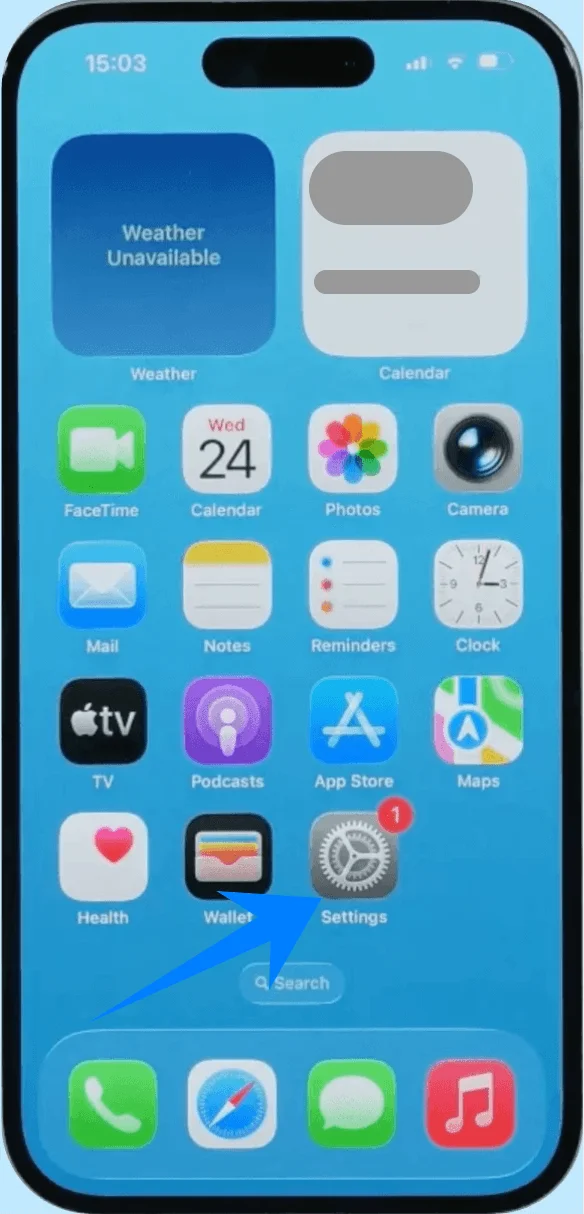
Tippen Sie auf Einstellungen
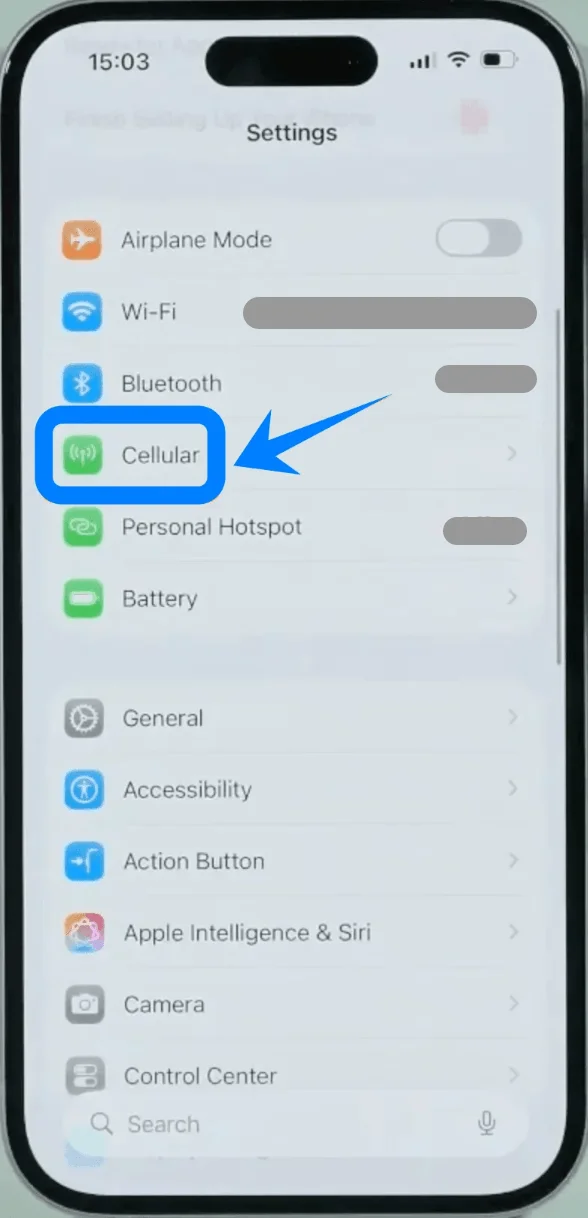
Scrollen Sie nach unten und tippen Sie auf Mobilfunk (Auf manchen Geräten wird dies als “Mobiler Dienst” oder “Mobile Daten” angezeigt)
Schritt 2: eSIM-Einrichtung starten
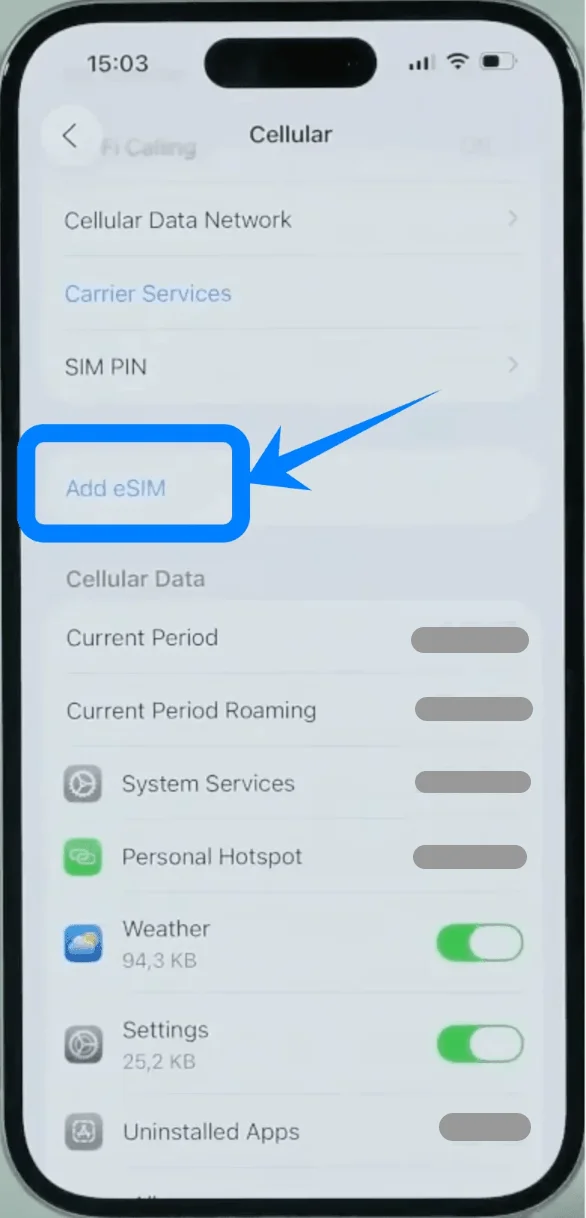
Tippen Sie auf eSIM hinzufügen, falls Sie bereits einen Mobilfunktarif nutzen, oder tippen Sie auf Mobilfunk einrichten, falls dies Ihr erster Tarif ist
Schritt 3: QR-Code-Option wählen
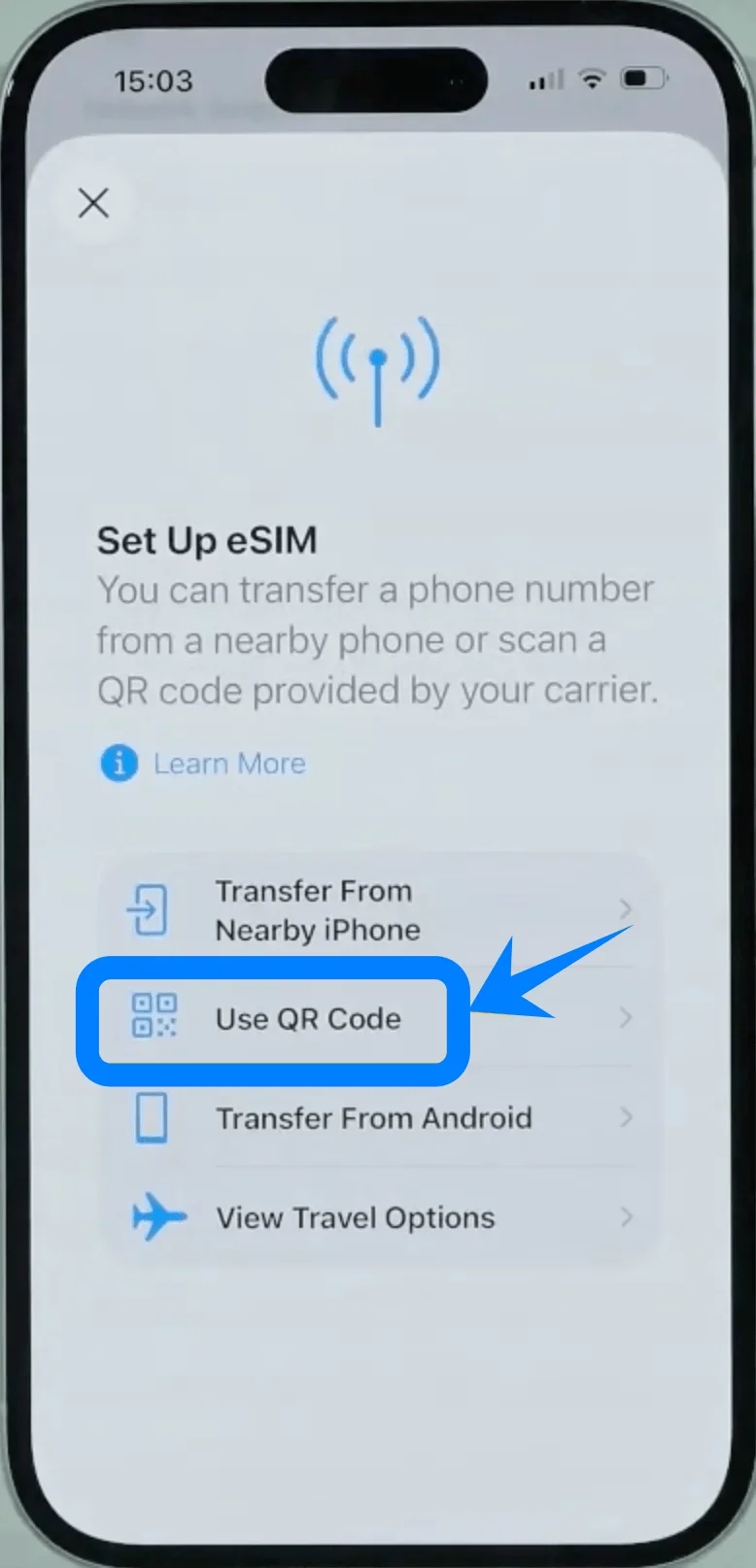
Tippen Sie auf QR-Code verwenden
Schritt 4: QR-Code scannen
Richten Sie die iPhone-Kamera auf den von Ihrem Anbieter bereitgestellten QR-Code
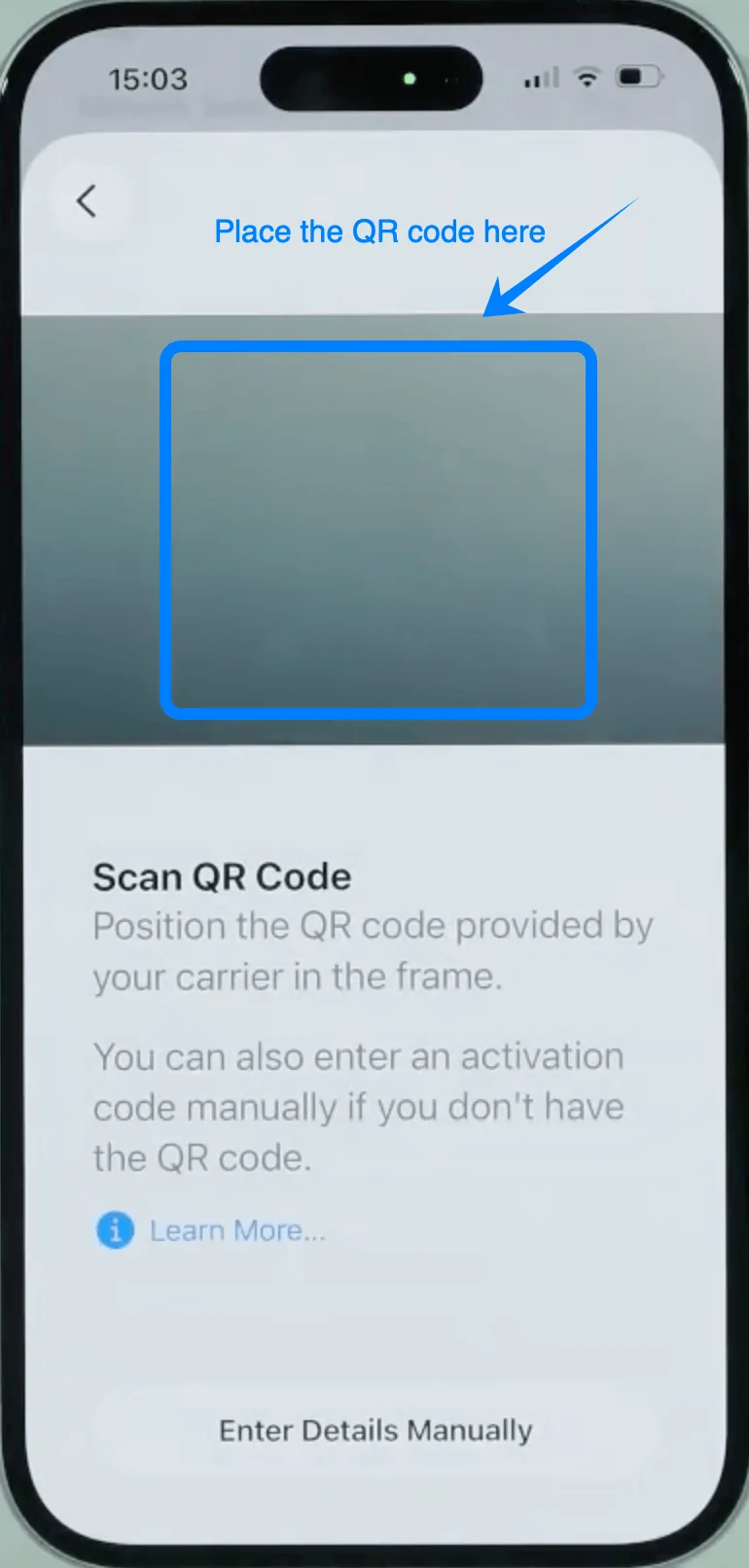
Warten Sie, bis der Code automatisch erkannt wird
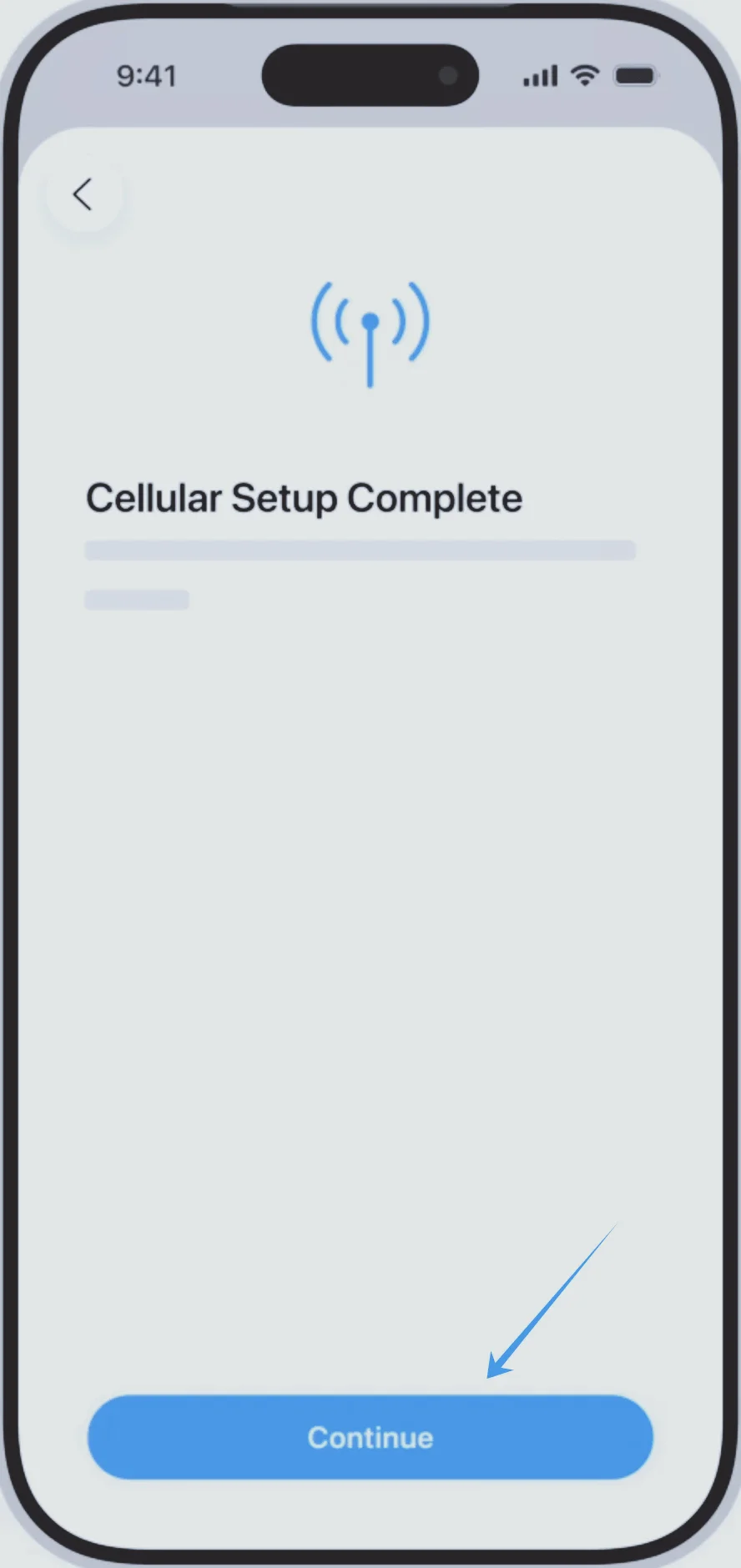
Schritt 5: eSIM-Aktivierung bestätigen
Tippen Sie bei entsprechender Aufforderung auf Fortfahren
Tippen Sie anschließend auf Mobilfunktarif hinzufügen
Schritt 6: Aktivierung durch den Anbieter abschließen
Das Telefon beginnt nun mit der Aktivierung der eSIM
Warten Sie den Abschluss des Vorgangs ab (dies kann einige Sekunden bis eine Minute dauern)
Schritt 7: Leitung beschriften
Wählen Sie eine Bezeichnung (z. B. Primär, Sekundär, Geschäftlich)
Tippen Sie auf Fortfahren
Schritt 8: Standardleitung festlegen
Wählen Sie Ihre Standardeinstellungen für:
Anrufe → gewünschte Leitung antippen → auf Fortfahren tippen
Nachrichten → gewünschte Leitung antippen → auf Fortfahren tippen
Mobile Daten → gewünschte Leitung auswählen → auf Fortfahren tippen
Methode 2: eSIM mittels manueller Eingabe installieren
Verwenden Sie diese Methode, wenn Ihr Mobilfunkanbieter Aktivierungsdetails bereitstellt oder Sie die Verwendung eines QR-Codes vermeiden möchten.
Schritt 1: Mobilfunkeinstellungen öffnen
Tippen Sie auf Einstellungen
Scrollen Sie nach unten und tippen Sie auf Mobilfunk (Auf manchen Geräten kann dies auch als “Mobiler Dienst” oder “Mobile Daten” angezeigt werden)
Schritt 2: eSIM-Einrichtung starten
Tippen Sie auf eSIM hinzufügen, wenn Sie bereits einen Mobilfunktarif haben, oder tippen Sie auf Mobilfunk einrichten, falls dies Ihr erster Tarif ist
Schritt 3: Manuelle Eingabe auswählen
Tippen Sie auf QR-Code verwenden
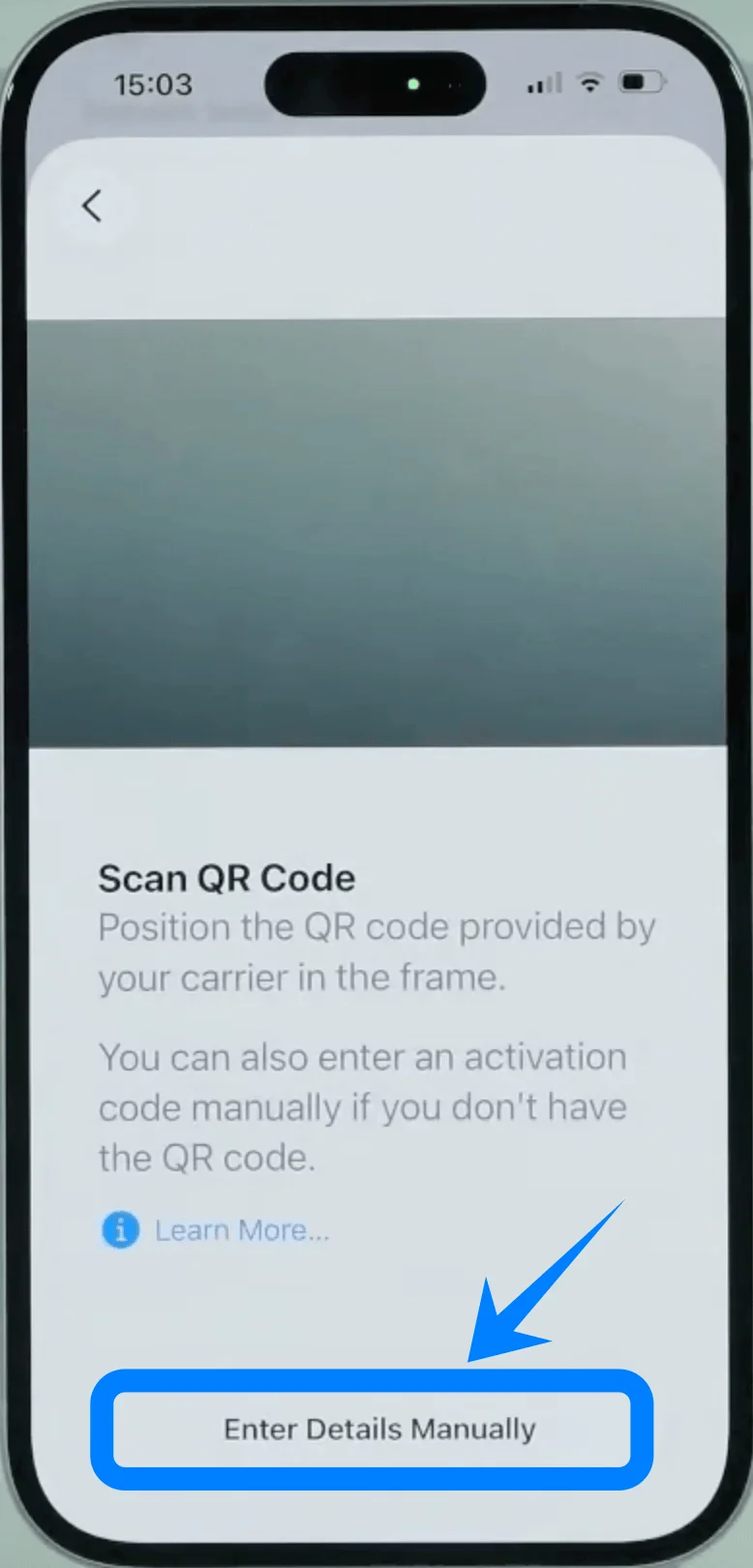
Tippen Sie auf dem Bildschirm zum Scannen des QR-Codes unten auf Details manuell eingeben
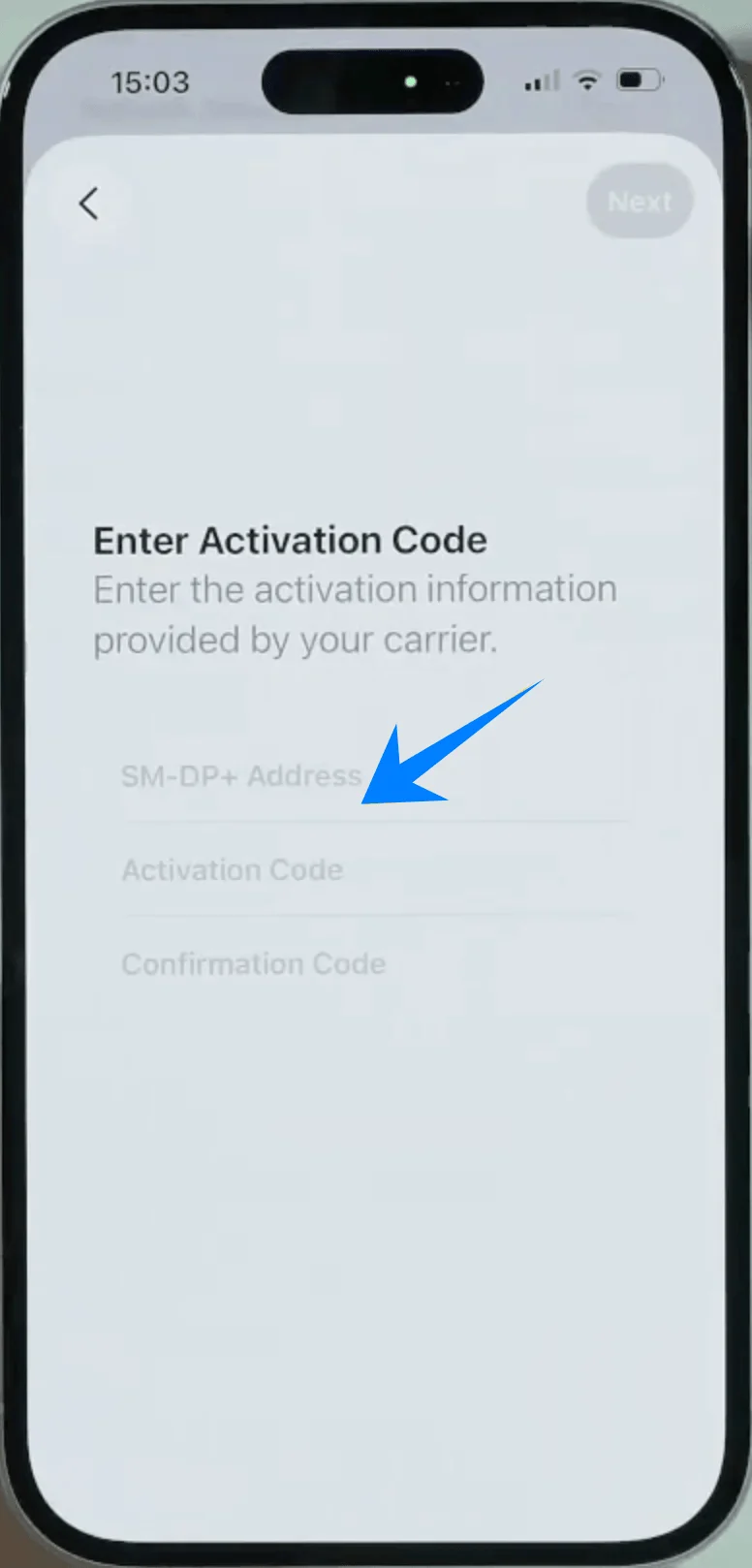
Schritt 4: SM-DP+ Adresse eingeben
Geben Sie im Feld SM-DP+ Adresse die Adresse genau so ein, wie sie Ihnen von Ihrem Anbieter mitgeteilt wurde
Schritt 5: Aktivierungscode eingeben
Geben Sie den vollständigen Code, den Sie erhalten haben, in das Feld Aktivierungscode ein
Schritt 6: Bestätigungscode eingeben (falls erforderlich)
Falls Ihr Mobilfunkanbieter einen Bestätigungscode bereitgestellt hat: Geben Sie diesen in das Feld Bestätigungscode ein
Wenn dies nicht erforderlich ist, lassen Sie das Feld leer
Schritt 7: Aktivierungsdaten übermitteln
Tippen Sie auf Weiter
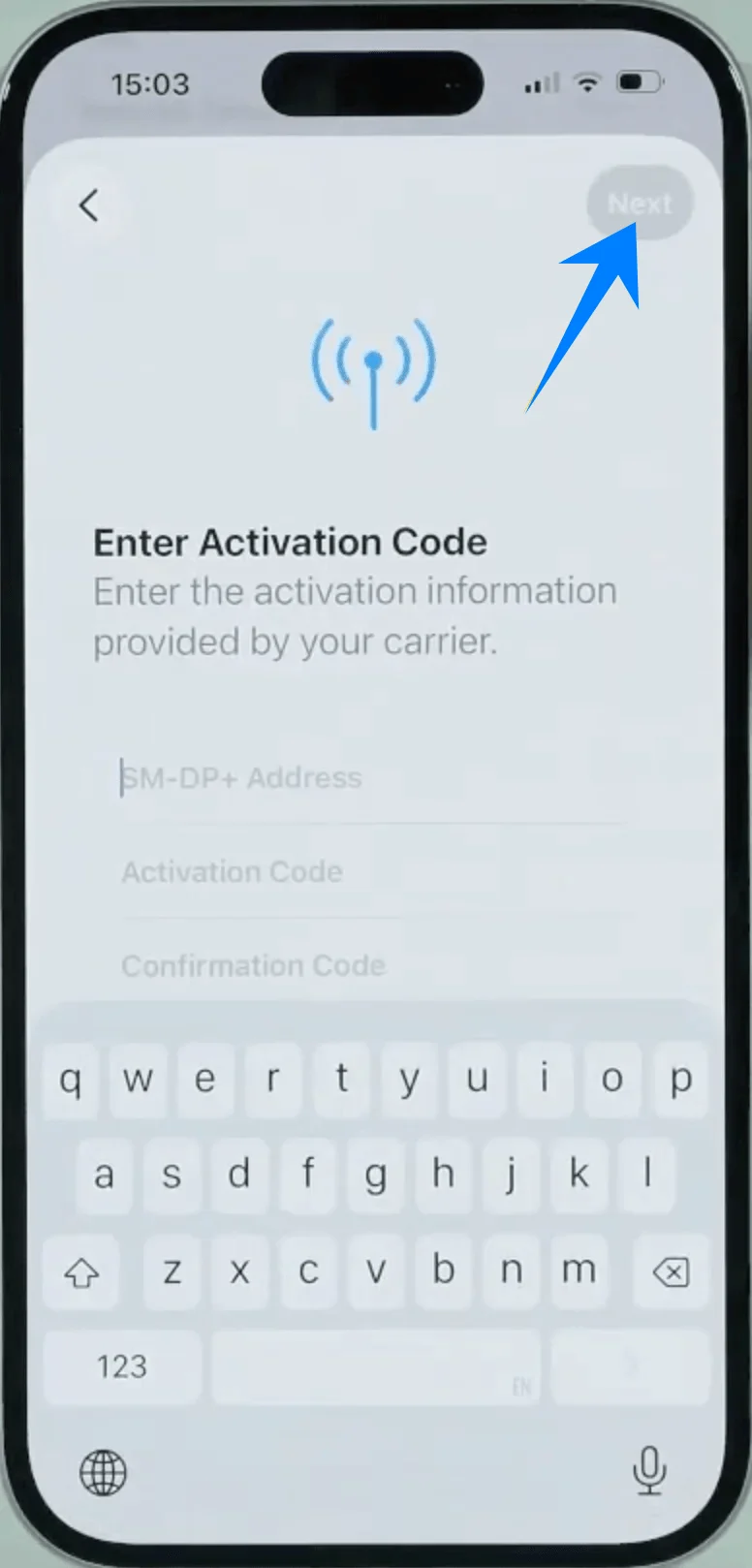
Schritt 8: eSIM-Installation bestätigen
Tippen Sie auf Mobilfunktarif hinzufügen
Schritt 9: Auf Aktivierung warten
Das Gerät verbindet sich nun mit dem Anbieter und installiert das eSIM-Profil
Schritt 10: Leitung beschriften
Wählen Sie ein Label (z. B. Privat, Sekundär, Geschäftlich)
Tippen Sie auf Weiter
Schritt 11: Standardnutzung konfigurieren
Wählen Sie die Standardleitung für:
Anrufe → Auswahl antippen → auf Weiter tippen
Nachrichten → Auswahl antippen → auf Weiter tippen
Mobile Daten → Auswahl antippen → auf Weiter tippen
So bestätigen Sie die erfolgreiche eSIM-Installation
Nachdem Sie eine der beiden Methoden abgeschlossen haben, überprüfen Sie die Installation anhand der folgenden Schritte:
Schritt 1: Sichtbarkeit des Mobilfunktarifs
Gehen Sie zu Einstellungen > Mobilfunk (Auf manchen Geräten kann dies auch als “Mobiler Dienst” oder “Mobile Daten” angezeigt werden)
Stellen Sie sicher, dass unter SIMs oder Mobilfunktarife ein neuer Tarif erscheint
Schritt 2: Signalanzeige
Achten Sie auf die obere rechte Ecke des Bildschirms
Stellen Sie sicher, dass für die neu hinzugefügte eSIM Empfangsbalken angezeigt werden
Schritt 3: Status der Leitung
Gehen Sie zu Einstellungen > Mobilfunk (Auf manchen Geräten kann dies auch als “Mobiler Dienst” oder “Mobile Daten” angezeigt werden)
Tippen Sie auf den neu hinzugefügten Tarif
Prüfen Sie, ob Diese Leitung aktivieren eingeschaltet ist
Schritt 4: Verbindung testen
Tätigen Sie einen Anruf oder senden Sie eine Nachricht über die neue Leitung. Alternativ können Sie Folgendes umstellen:
Einstellungen > Mobilfunk (Auf manchen Geräten kann dies auch als “Mobiler Dienst” oder “Mobile Daten” angezeigt werden) > Mobile Daten
Wechseln Sie zur neuen Leitung und testen Sie den Internetzugang
Hinweis: Einige eSIM-Tarife unterstützen keine Sprachanrufe; diese Funktion ist daher möglicherweise je nach Tarif nicht verfügbar.
Fazit
Nachdem Sie die Einrichtung abgeschlossen haben, sollte Ihr iPhone 17 nun mit dem Netzwerk verbunden sein.
Um sicherzugehen, dass alles funktioniert, versuchen Sie, eine Webseite aufzurufen oder eine App zu nutzen, die eine Datenverbindung benötigt.
Im Vergleich zu herkömmlichen SIM-Karten bietet eSIM mehr Flexibilität – besonders für Reisende.
Da Ihr iPhone 17 nun einsatzbereit ist, können Sie sich voll und ganz auf Ihre Reise konzentrieren, anstatt sich Gedanken über die Verbindung zu machen.