
Wenn Sie auf Reisen sind oder eine Reise ins Ausland planen, ist eine zuverlässige und einfache Verbindungsmöglichkeit unerlässlich.
eSIM vereinfacht diesen Prozess erheblich, da Sie Ihre mobile Verbindung digital einrichten können, ohne nach physischen SIM-Karten suchen oder diese austauschen zu müssen.
Für Nutzer des iPhone SE (2022) ist die Installation einer iRoamly eSIM eine schnelle und unkomplizierte Aufgabe, die entweder vor der Abreise oder direkt nach der Ankunft erledigt werden kann.
Dieser Leitfaden führt Sie Schritt für Schritt durch den Prozess, damit Sie mit minimalem Aufwand stets verbunden bleiben.
Vorbereitungen vor der Einrichtung der iRoamly eSIM
Bevor Sie beginnen, stellen Sie sicher, dass Sie über Folgendes verfügen:
Eine stabile Internetverbindung (WLAN oder Mobilfunk)
Einen gültigen eSIM-QR-Code oder manuelle Aktivierungsdaten (SM-DP+-Adresse und Aktivierungscode), die Sie von Ihrem Anbieter erhalten haben
Ihr iPhone SE 3 (2022) eingeschaltet und entsperrt
Das Gerät auf die neueste iOS-Version aktualisiert (empfohlen für die Kompatibilität)
Methode 1: eSIM per QR-Code installieren
Schritt 1: Mobilfunkeinstellungen öffnen
Tippen Sie auf die „Einstellungen“.
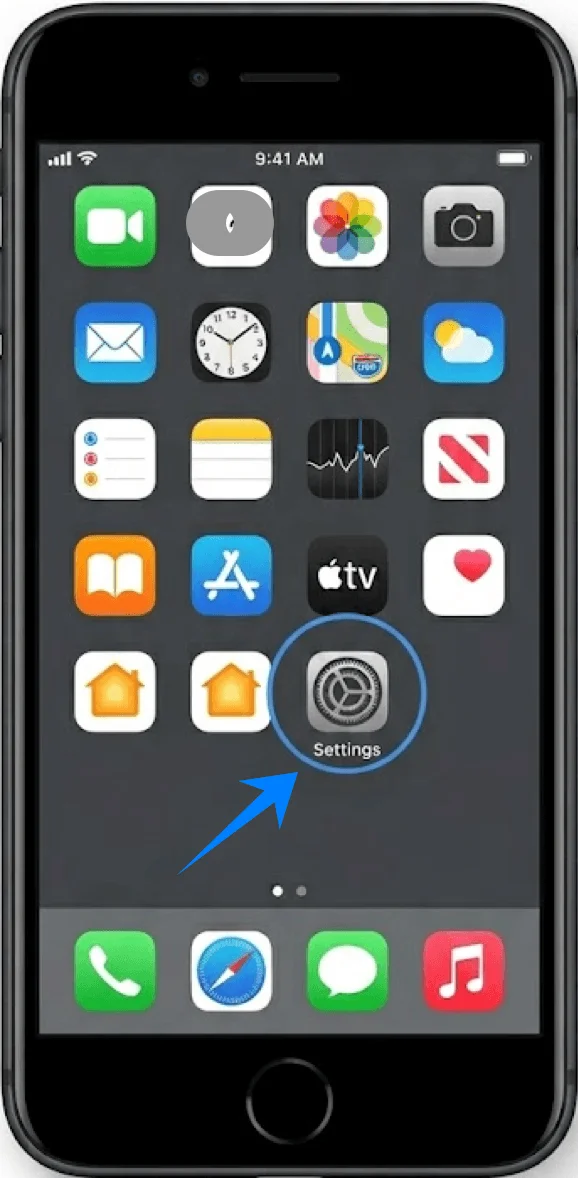
Scrollen Sie nach unten und tippen Sie auf „Mobilfunk“ (Auf einigen Geräten erscheint dies als “Mobiler Dienst” oder “Mobile Daten”).
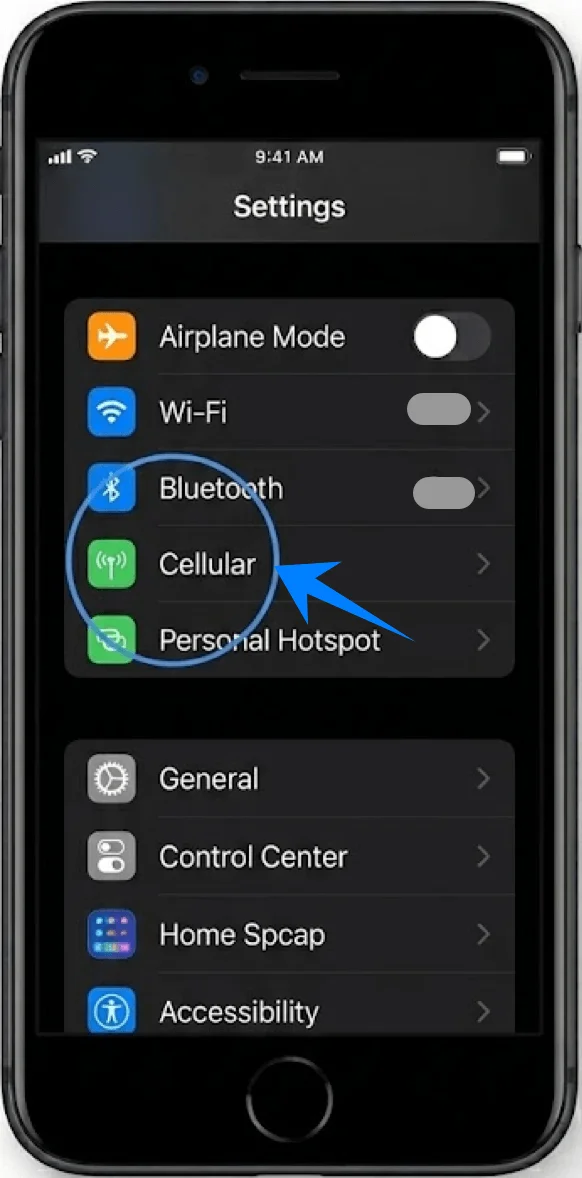
Schritt 2: Neuen eSIM-Tarif hinzufügen
Tippen Sie im Mobilfunkmenü auf „Mobilfunk konfigurieren“, falls noch kein Tarif installiert ist, oder wählen Sie „Mobilfunktarif hinzufügen“ für eine neue Leitung.
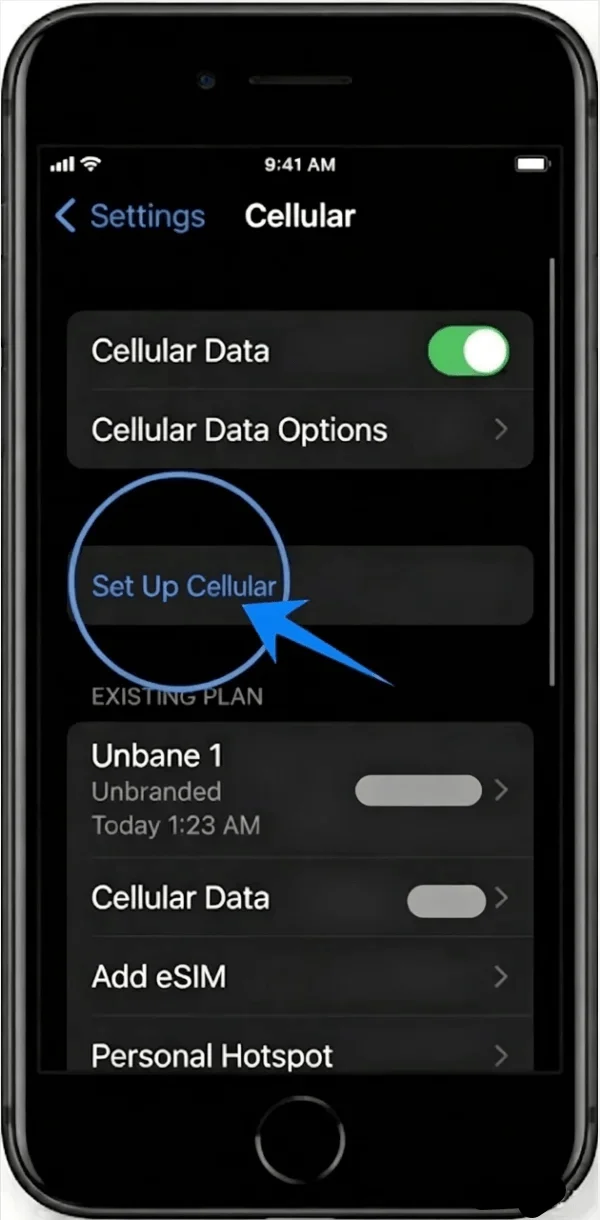
Tippen Sie auf dem nächsten Bildschirm auf „QR-Code verwenden“.
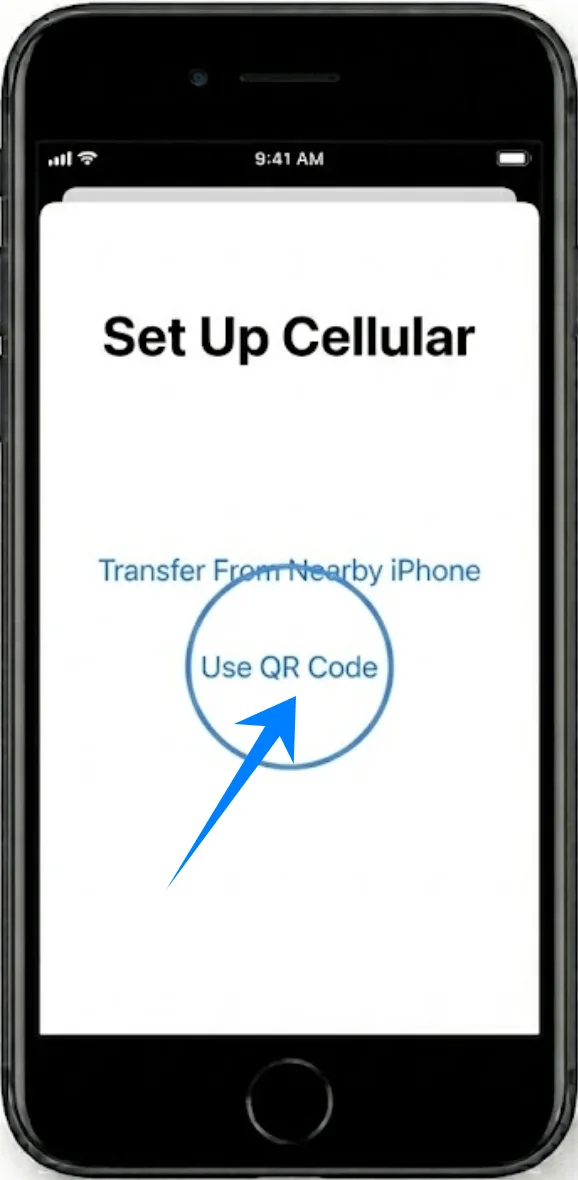
Schritt 3: QR-Code scannen
Positionieren Sie Ihr iPhone so, dass der QR-Code innerhalb des Kamerarahmens erscheint.
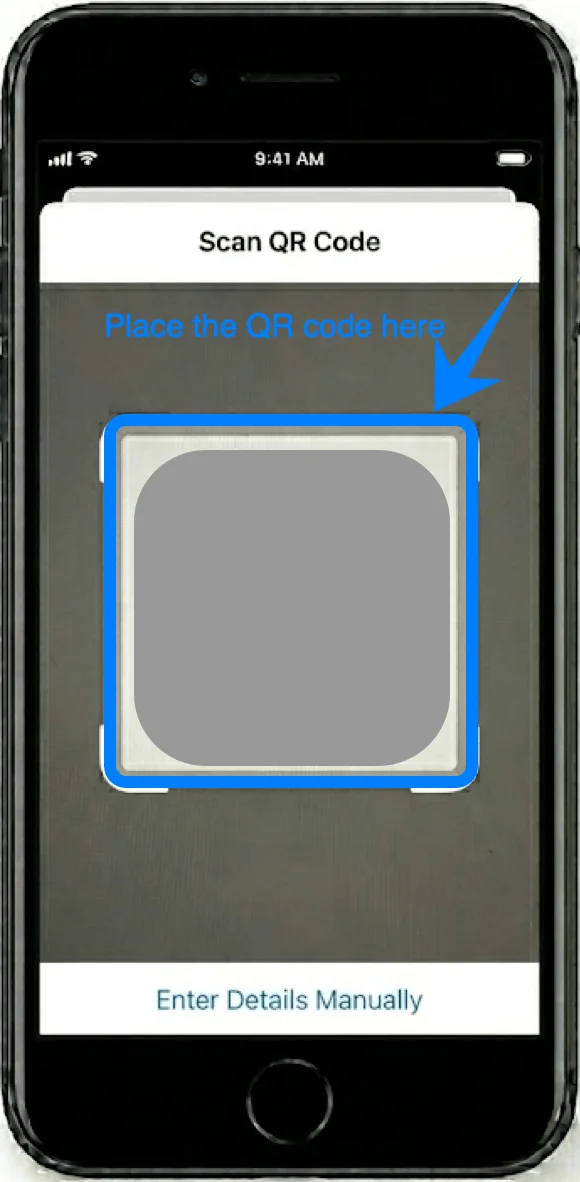
Warten Sie, bis das Gerät den Code automatisch erkennt.
Tippen Sie bei Aufforderung auf „Weiter“.
Schritt 4: Hinzufügen des Mobilfunktarifs bestätigen
Es erscheint ein Bildschirm mit dem Titel „Mobilfunktarif hinzufügen“.
Tippen Sie unten auf dem Bildschirm auf „Mobilfunktarif hinzufügen“.
Schritt 5: eSIM-Leitung beschriften
Wählen Sie eine Bezeichnung für die neue Leitung (z. B. Primär, Sekundär oder Arbeit).
Tippen Sie auf „Weiter“.
Schritt 6: Standard-Leitungseinstellungen festlegen
Wählen Sie aus, welche Leitung Sie für die folgenden Funktionen nutzen möchten:
Standardleitung (gewünschte Option antippen → auf Weiter tippen)
iMessage & FaceTime-Leitung (auswählen → auf Weiter tippen)
Mobile Datenleitung (auswählen → auf Weiter tippen)
Schritt 7: Aktivierung abschließen
Warten Sie, während das iPhone die eSIM aktiviert.
Nach Abschluss kehren Sie automatisch zum Mobilfunk-Einstellungsbildschirm zurück.
Methode 2: Installieren der eSIM über manuelle Eingabe
Schritt 1: Mobilfunkeinstellungen öffnen
Tippen Sie auf „Einstellungen“.
Tippen Sie auf „Mobilfunk“ (Auf manchen Geräten wird dies auch als „Mobiler Dienst“ oder „Mobile Daten“ angezeigt).
Schritt 2: eSIM-Einrichtung starten
Tippen Sie auf „Mobilfunk einrichten“, falls noch kein Mobilfunktarif installiert ist, oder auf „Mobilfunktarif hinzufügen“, um eine neue Leitung zu aktivieren.
Tippen Sie auf „QR-Code verwenden“ (dies ist notwendig, um die manuelle Eingabe aufzurufen).
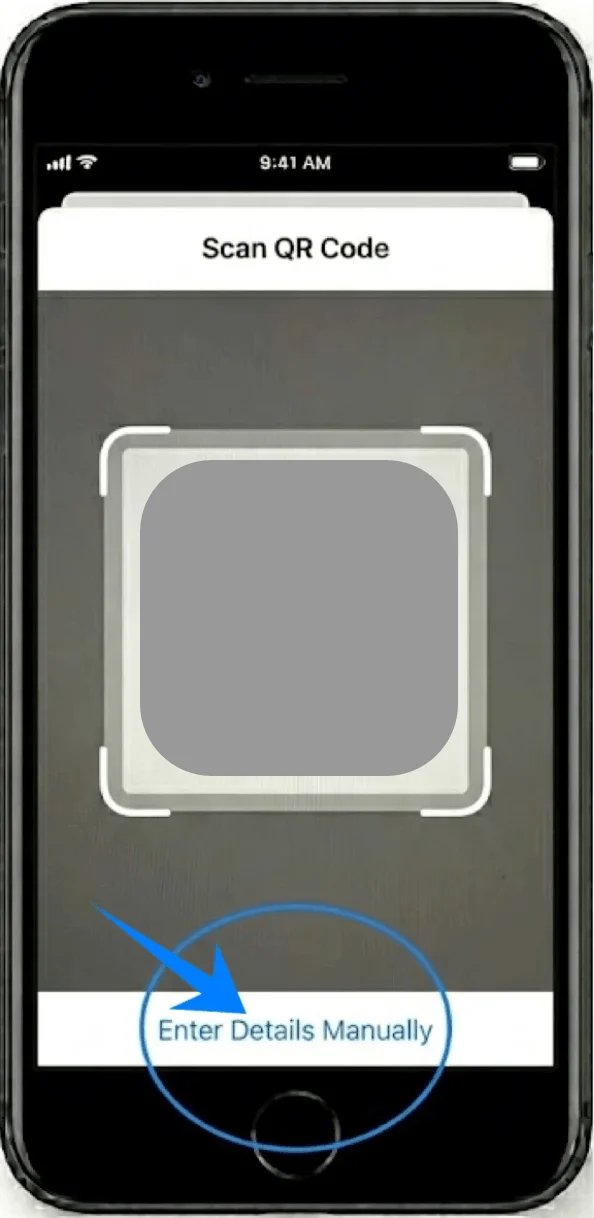
Tippen Sie im Bildschirm zum Scannen des QR-Codes unten auf „Details manuell eingeben“.
Schritt 3: Aktivierungsdaten eingeben
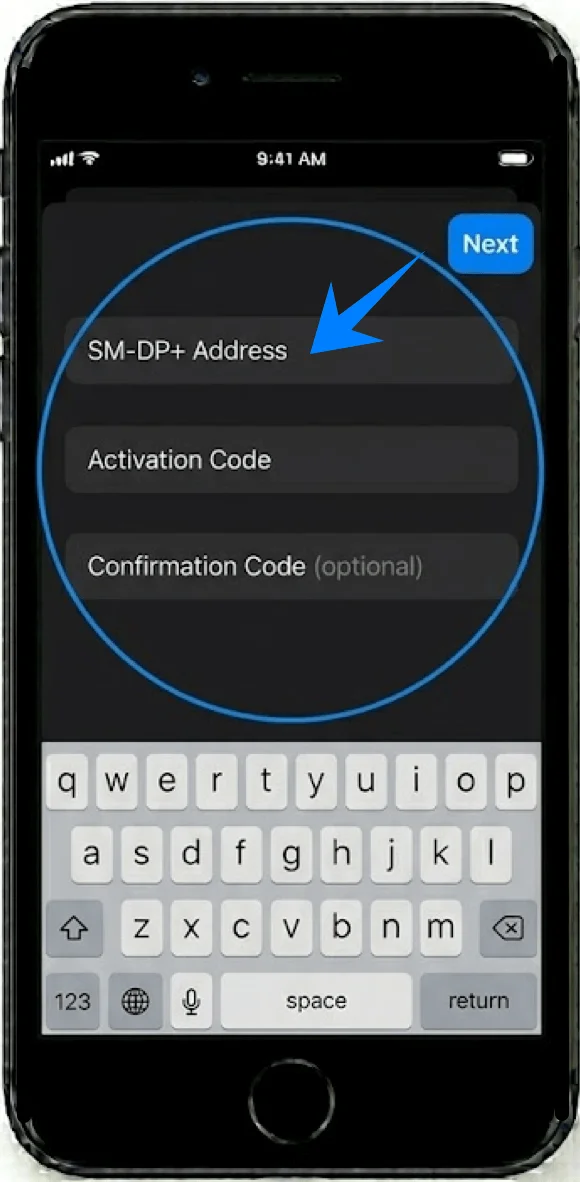
Auf dem Bildschirm für die manuelle Eingabe:
Tippen Sie auf das Feld „SM-DP+ Adresse“ und geben Sie den Wert ein, den Sie von Ihrem Mobilfunkanbieter erhalten haben.
Tippen Sie auf das Feld „Aktivierungscode“ und geben Sie den Code exakt wie vorgegeben ein.
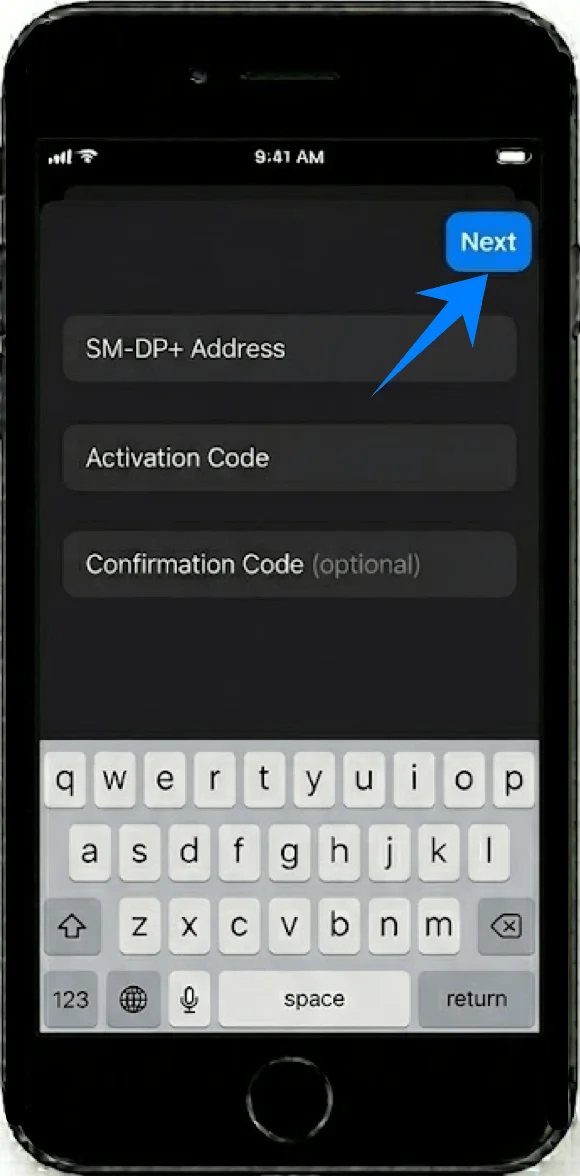
Tippen Sie oben rechts auf „Weiter“.
Schritt 4: Hinzufügen des Tarifs bestätigen
Sobald der Bildschirm „Mobilfunktarif hinzufügen“ erscheint, tippen Sie auf „Mobilfunktarif hinzufügen“.
Schritt 5: eSIM-Leitung beschriften
Wählen Sie eine Bezeichnung (z. B. Primär, Reise, Geschäftlich).
Tippen Sie auf „Fortfahren“.
Schritt 6: Verwendung der Leitung konfigurieren
Wählen Sie die Einstellungen für:
Standardleitung → Auswahl antippen → auf Fortfahren tippen
iMessage & FaceTime → Auswahl antippen → auf Fortfahren tippen
Mobile Daten → Auswahl antippen → auf Fortfahren tippen
Schritt 7: Aktivierung abschließen
Warten Sie, bis der Aktivierungsvorgang beendet ist.
Nach Abschluss kehrt das Gerät automatisch zum Mobilfunk-Menü zurück.
So bestätigen Sie die erfolgreiche Installation Ihrer eSIM
Mobilfunkeinstellungen prüfen
Öffnen Sie die Einstellungen.
Tippen Sie auf Mobilfunk (auf einigen Geräten kann dies auch als “Mobiler Dienst” oder “Mobile Daten” angezeigt werden).
Überprüfen Sie unter SIMs oder Mobilfunktarife, ob Ihr neuer Tarif dort aufgeführt ist.
Signalverbindung überprüfen
Schauen Sie auf die obere rechte Ecke des Bildschirms.
Stellen Sie sicher, dass für die eSIM-Leitung Empfangsbalken angezeigt werden.
Verbindung testen
Öffnen Sie Safari und laden Sie eine Webseite über die mobilen Daten.
Alternativ können Sie einen Telefonanruf tätigen, um die Funktion des Dienstes zu prüfen.
Hinweis: Manche eSIM-Tarife unterstützen keine Sprachanrufe; daher ist diese Funktion abhängig von Ihrem gewählten Tarif unter Umständen nicht verfügbar.
Leitungsstatus prüfen
Gehen Sie zu Einstellungen → Mobilfunk (auf einigen Geräten kann dies auch als “Mobiler Dienst” oder “Mobile Daten” angezeigt werden).
Tippen Sie auf den neu hinzugefügten Tarif.
Stellen Sie sicher, dass der Schalter bei „Diese Leitung aktivieren“ eingeschaltet ist.
Fazit
Sobald Sie die oben genannten Schritte abgeschlossen haben, sollte Ihre iRoamly eSIM vollständig aktiviert und einsatzbereit sein. Diese digitale Einrichtung spart nicht nur Zeit, sondern bietet im Vergleich zu herkömmlichen SIM-Karten auch mehr Flexibilität.
Ganz gleich, ob Sie Ihre Reise planen oder einfach nur eine schnellere Verbindungsmöglichkeit suchen: Der Vorgang ist unkompliziert und lässt sich jederzeit wiederholen. Wenn man erst einmal damit vertraut ist, wird die Verwaltung von eSIMs zu einer reibungslosen und effizienten Angelegenheit.