
eSIM ermöglicht eine flexiblere Art, Ihr Telefon mit einem Mobilfunknetz zu verbinden. Da der Einrichtungsprozess direkt auf dem Gerät stattfindet, können Sie alles in einfachen Schritten auf dem Bildschirm erledigen, ohne dass physische Komponenten erforderlich sind.
Dies macht den Vorgang schneller und komfortabler und gibt Ihnen gleichzeitig eine bessere Kontrolle über Ihre Netzwerkeinstellungen. Auf dem iPhone XS Max ist das Hinzufügen einer eSIM ein reibungsloser, geführter Vorgang.
In der folgenden Anleitung zeigen wir Ihnen genau, wie Sie Ihre iRoamly eSIM installieren und aktivieren, und geben Ihnen klare Anweisungen, damit Sie jeden Schritt erfolgreich abschließen können.
Vorbereitungen vor der Einrichtung der iRoamly eSIM
Stellen Sie vor dem Start sicher, dass Sie über Folgendes verfügen:
Eine stabile Internetverbindung (WLAN oder Mobilfunk)
Einen gültigen eSIM QR-Code oder manuelle Aktivierungsdaten (SM-DP+-Adresse und Aktivierungscode), die Sie von Ihrem Anbieter erhalten haben
Ihr iPhone XS Max in eingeschaltetem und entsperrtem Zustand
Ein Gerät, das auf die neueste iOS-Version aktualisiert wurde (für eine optimale Kompatibilität empfohlen)
Methode 1: Installieren einer eSIM per QR-Code-Scan
Schritt 1: Öffnen der Mobilfunkeinstellungen
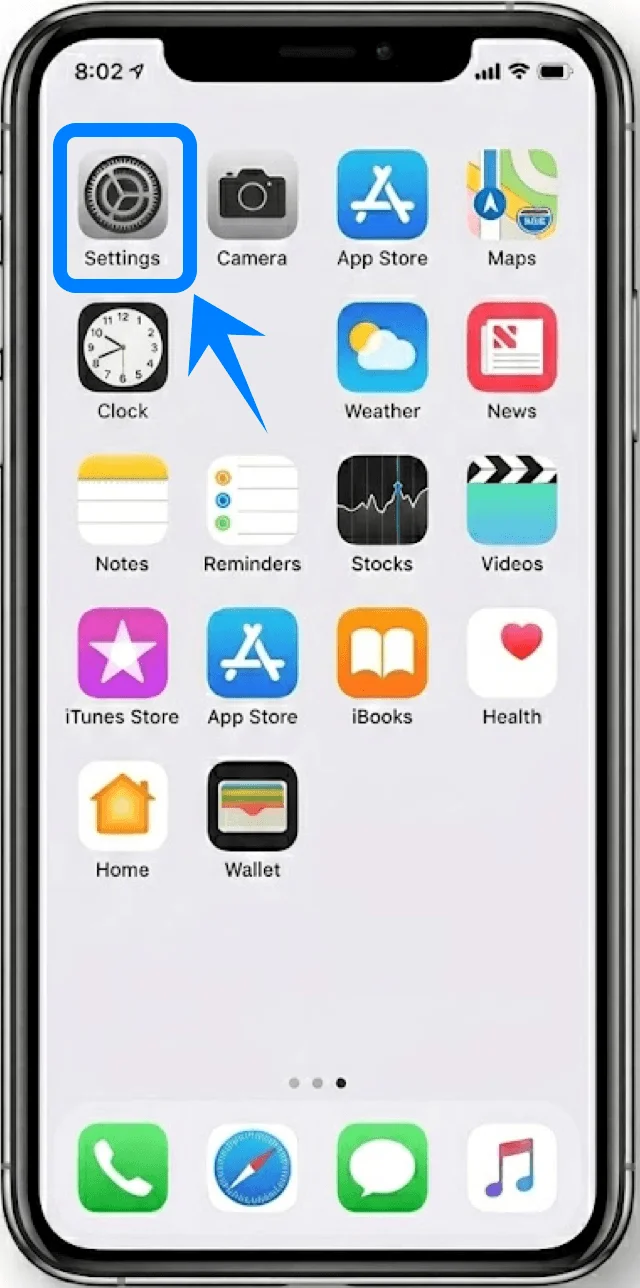
Tippen Sie auf Einstellungen
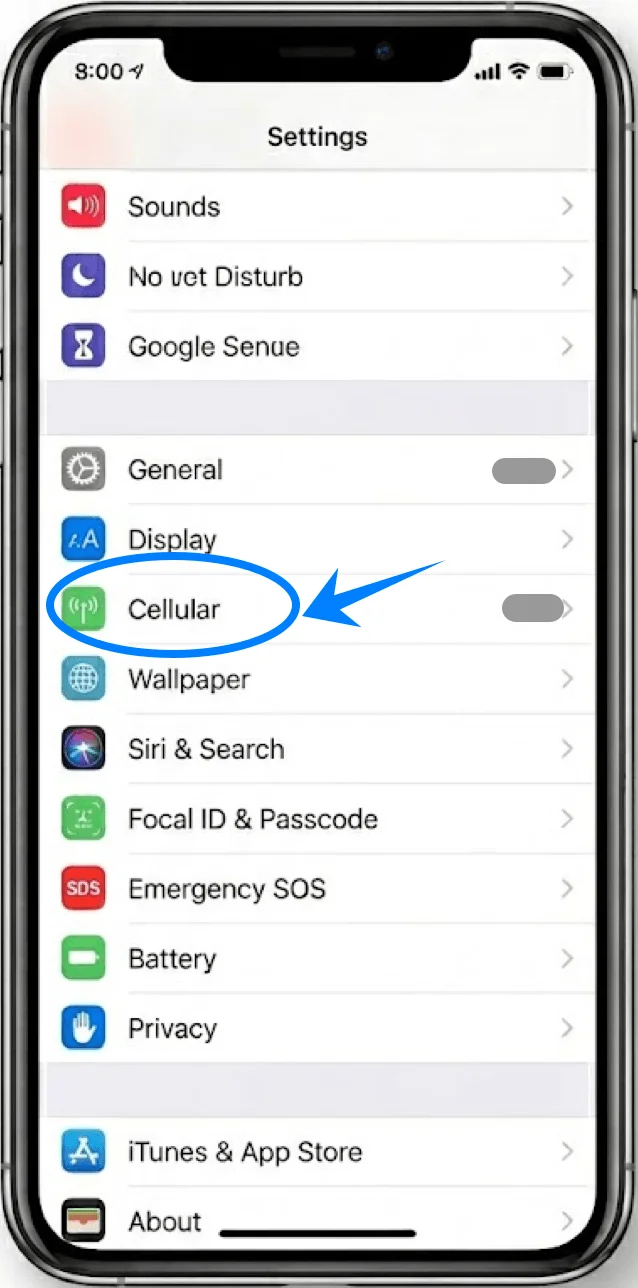
Scrollen Sie nach unten und tippen Sie auf Mobilfunk (Diese Option kann je nach Systemsprache oder Region auch als „Mobiler Dienst“ oder „Mobile Daten“ angezeigt werden.)
Schritt 2: eSIM-Tarif hinzufügen
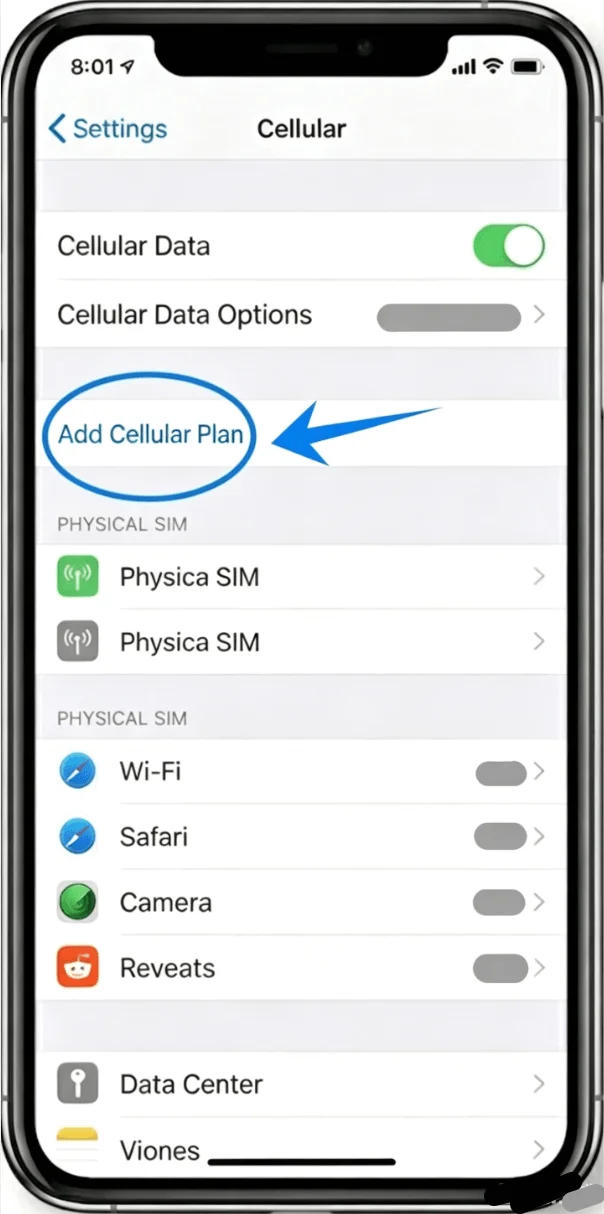
Tippen Sie auf Mobilfunktarif hinzufügen
Schritt 3: QR-Code-Scanner öffnen
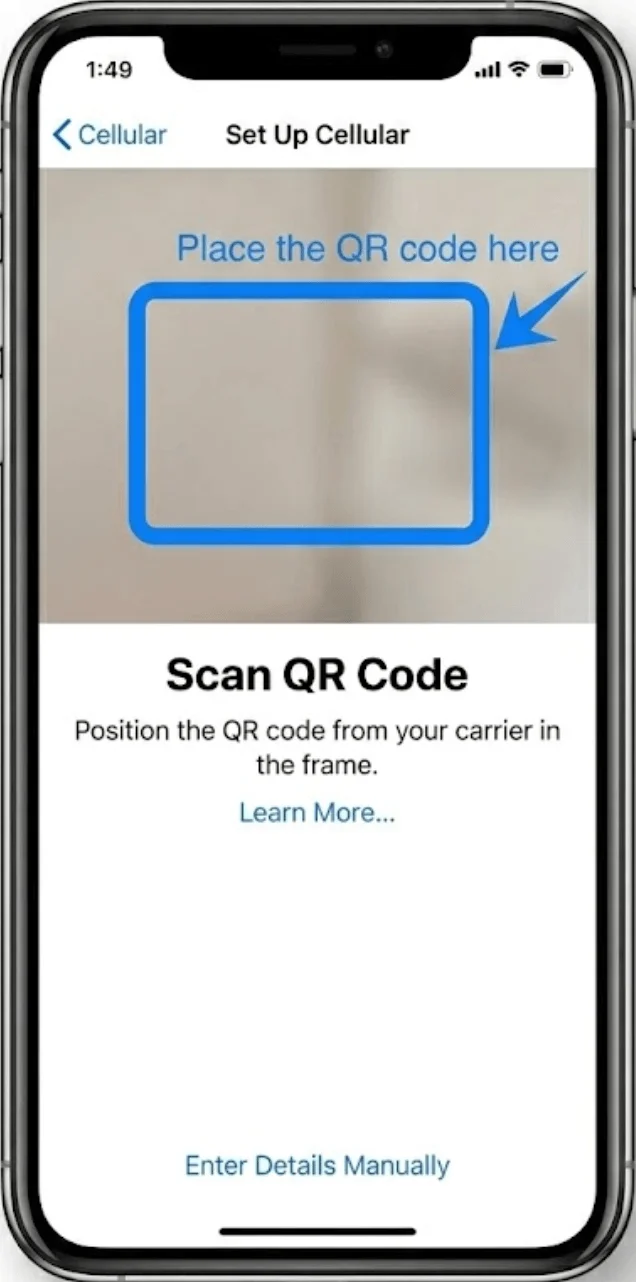
Die Kameraoberfläche öffnet sich automatisch unter Mobilfunktarif hinzufügen
Positionieren Sie Ihr iPhone so, dass der QR-Code deutlich sichtbar innerhalb des Rahmens liegt
Schritt 4: QR-Code scannen
Warten Sie, bis das Gerät den Code erkennt
Tippen Sie bei entsprechender Aufforderung auf Mobilfunktarif hinzufügen
Schritt 5: Hinzufügen des Tarifs bestätigen
Tippen Sie auf dem Bestätigungsbildschirm erneut auf Mobilfunktarif hinzufügen
Schritt 6: Tarif benennen
Wählen Sie eine Bezeichnung (z. B. Primär, Sekundär, Reisen oder Geschäftlich)
Tippen Sie auf Weiter
Schritt 7: Standardleitungen festlegen
Wählen Sie die Leitung aus, die standardmäßig verwendet werden soll für:
Sprachanrufe
iMessage & FaceTime
Mobile Daten
Tippen Sie nach jeder Auswahl auf Weiter
Methode 2: Installation einer eSIM per manueller Eingabe
Schritt 1: Mobilfunkeinstellungen öffnen
Tippen Sie auf Einstellungen
Scrollen Sie nach unten und tippen Sie auf Mobilfunk (Diese Option kann je nach Systemsprache oder Region als „Mobiler Dienst“ oder „Mobile Daten“ angezeigt werden.)
Schritt 2: Mobilfunktarif hinzufügen
Tippen Sie auf Mobilfunktarif hinzufügen
Schritt 3: Manuelle Eingabe auswählen
Tippen Sie auf Details manuell eingeben (ganz unten auf dem Bildschirm)
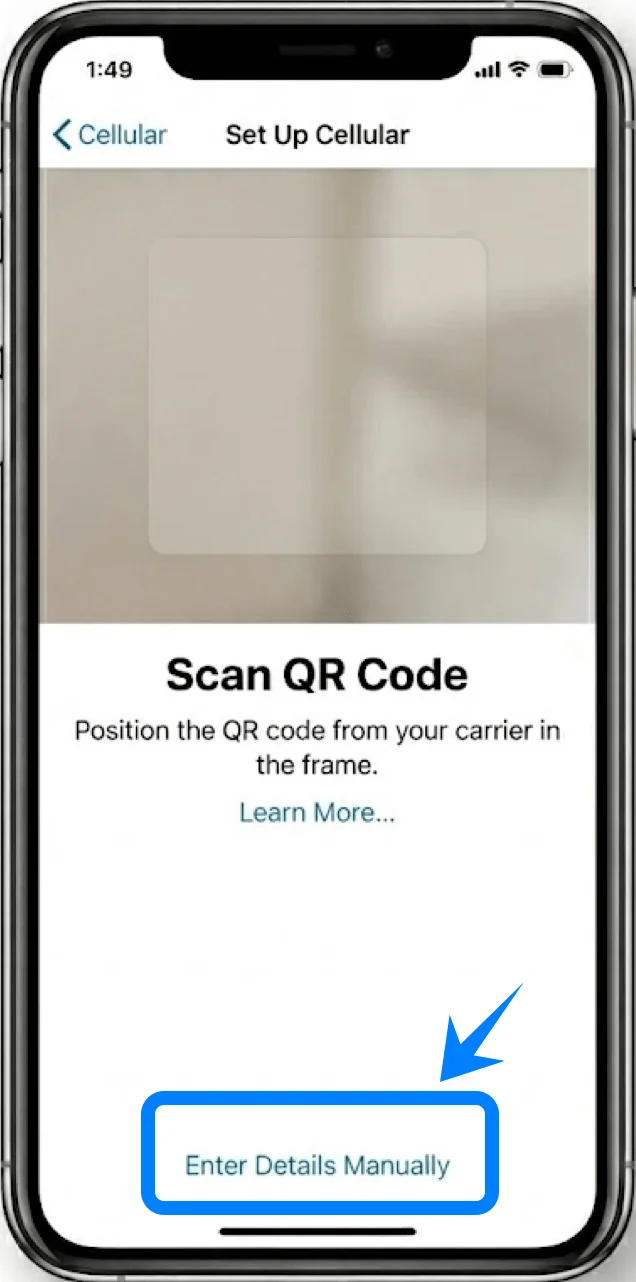
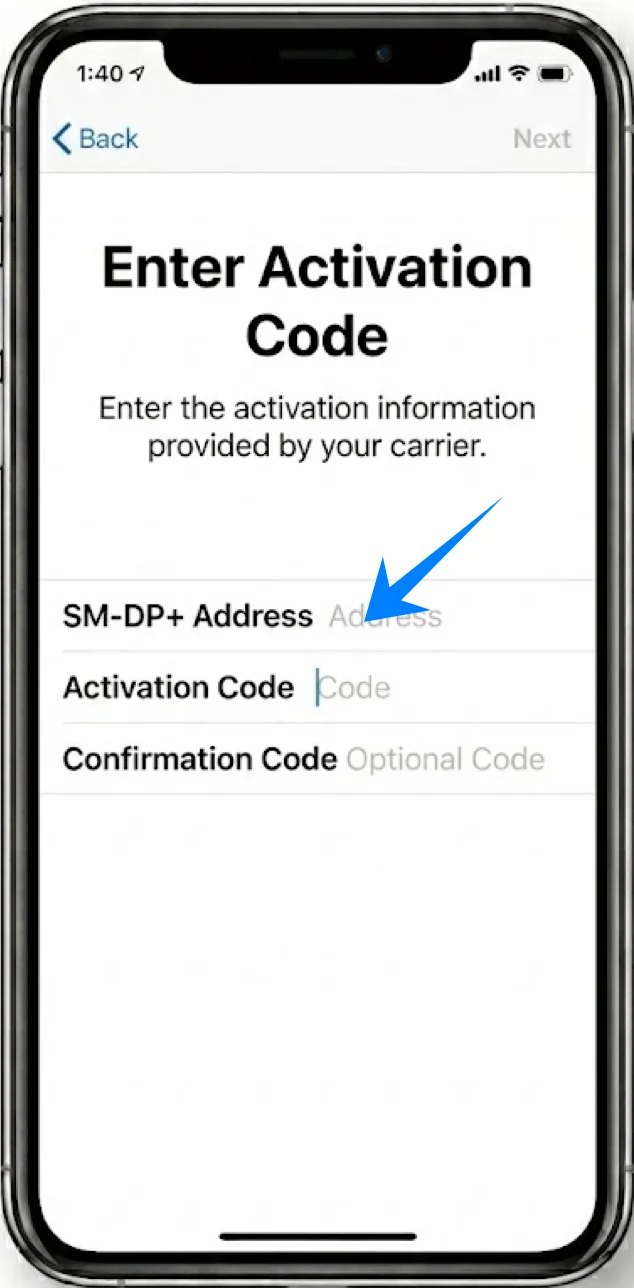
Schritt 4: Aktivierungsdaten eingeben
Geben Sie die von Ihrem Anbieter erhaltenen Informationen sorgfältig ein:
SM-DP+ Adresse → Tippen Sie in das Feld und geben Sie die Adresse ein
Aktivierungscode → Tippen Sie in das Feld und geben Sie den Code ein
Bestätigungscode (falls erforderlich) → Geben Sie diesen bei Aufforderung ein
Anschließend:
Tippen Sie auf Weiter
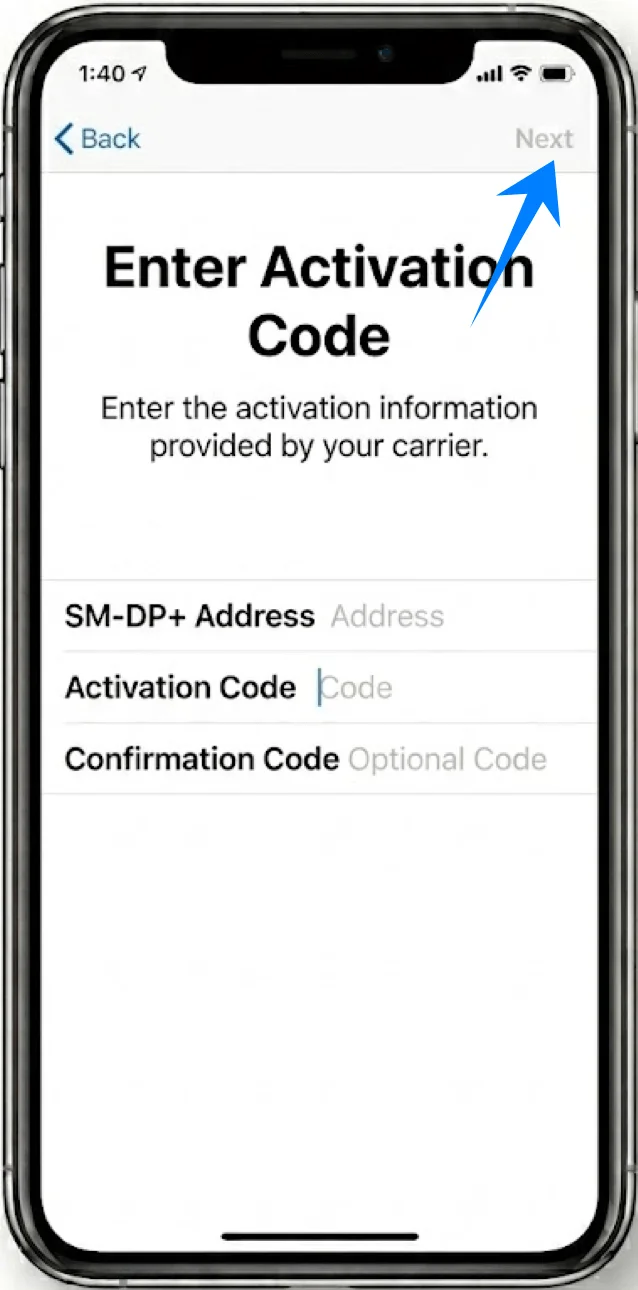
Schritt 5: eSIM Profil herunterladen und installieren
Warten Sie, während das Gerät die Informationen verifiziert
Tippen Sie bei Aufforderung auf Mobilfunktarif hinzufügen
Schritt 6: Tarif benennen
Vergeben Sie eine Bezeichnung (z. B. Primär, Sekundär usw.)
Tippen Sie auf Weiter
Schritt 7: Standardeinstellungen für die Nutzung konfigurieren
Wählen Sie Ihre bevorzugten Einstellungen für:
Standard-Sprachleitung
iMessage & FaceTime
Mobile Daten
Tippen Sie nach jeder Auswahl auf Weiter
So bestätigen Sie die erfolgreiche eSIM-Installation
Mobilfunktarife überprüfen
Gehen Sie zu: Einstellungen > Mobilfunk (Diese Option kann je nach Systemsprache oder Region als „Mobiler Dienst“ oder „Mobile Daten“ angezeigt werden.)
Bestätigen Sie, dass ein neuer Tarif unter Mobilfunktarife aufgeführt ist
Signalanzeige überprüfen
Schauen Sie in die obere rechte Ecke des Bildschirms
Stellen Sie sicher, dass die Signalbalken für den neuen Tarif angezeigt werden
Status der Leitung überprüfen
Gehen Sie zu: Einstellungen > Mobilfunk (Diese Option kann je nach Systemsprache oder Region als „Mobiler Dienst“ oder „Mobile Daten“ angezeigt werden.) > [Ihr eSIM-Tarif-Label]
Stellen Sie sicher, dass:
Diese Leitung aktivieren eingeschaltet ist (der Schalter ist grün)
Konnektivität testen
Tätigen Sie einen Testanruf:
Öffnen Sie Telefon > Tastenfeld > Nummer wählen > Anruftaste drücken
Hinweis: Einige eSIM-Tarife beinhalten möglicherweise keine Unterstützung für Sprachanrufe; diese Funktion ist daher je nach Tarif eventuell nicht verfügbar.
Mobile Daten testen:
WLAN deaktivieren: Einstellungen > WLAN > Ausschalten
Öffnen Sie Safari und laden Sie eine Webseite
Fazit
Nachdem Sie die Einrichtung abgeschlossen haben, sollte Ihr iPhone xs max bereit für die Nutzung mobiler Daten sein, ohne dass weitere Schritte erforderlich sind. eSIM vereinfacht den gesamten Prozess, indem es physische Hürden beseitigt und die digitale Handhabung ermöglicht.
Sobald Sie mit dem Vorgang vertraut sind, gestaltet sich die Verwaltung, Neuinstallation oder Anpassung eines Tarifs schnell und unkompliziert, insbesondere wenn Sie zwischen verschiedenen Nutzungsbedürfnissen wechseln.