
Egal, ob Sie ins Ausland reisen, vorübergehend das Netzwerk wechseln oder einfach nach einer bequemeren Möglichkeit suchen, in Verbindung zu bleiben – eSIM bietet eine schlanke und flexible Lösung.
Sie müssen keine physischen Karten einlegen oder austauschen; folgen Sie einfach wenigen Schritten in den Einstellungen Ihres Telefons.
Auf einem iPhone XS ist die Einrichtung innerhalb weniger Minuten abgeschlossen. Im Folgenden führen wir Sie Schritt für Schritt durch die Installation und Aktivierung Ihrer iRoamly eSIM.
Vorbereitungen vor der Einrichtung der iRoamly eSIM
Stellen Sie vor Beginn sicher, dass Sie über Folgendes verfügen:
Eine stabile Internetverbindung (WLAN oder Mobilfunk)
Einen gültigen eSIM-QR-Code oder manuelle Aktivierungsdaten (SM-DP+-Adresse und Aktivierungscode), die Sie von Ihrem Anbieter erhalten haben
Ihr eingeschaltetes und entsperrtes iPhone XS
Ein Gerät mit der aktuellsten iOS-Version (für die Kompatibilität empfohlen)
Methode 1: eSIM per QR-Code installieren
Schritt 1: Mobilfunkeinstellungen öffnen
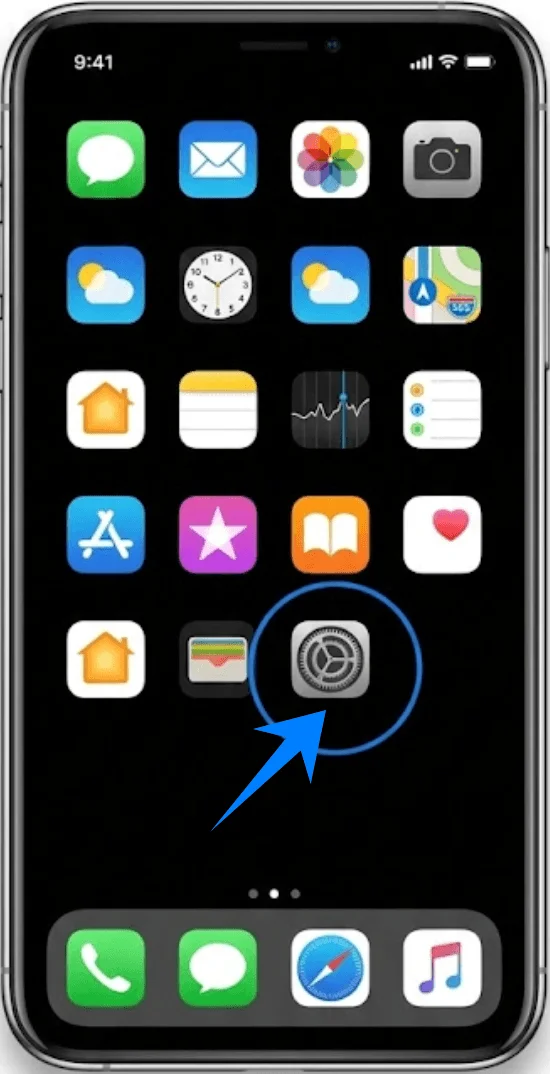
Tippen Sie auf Einstellungen.
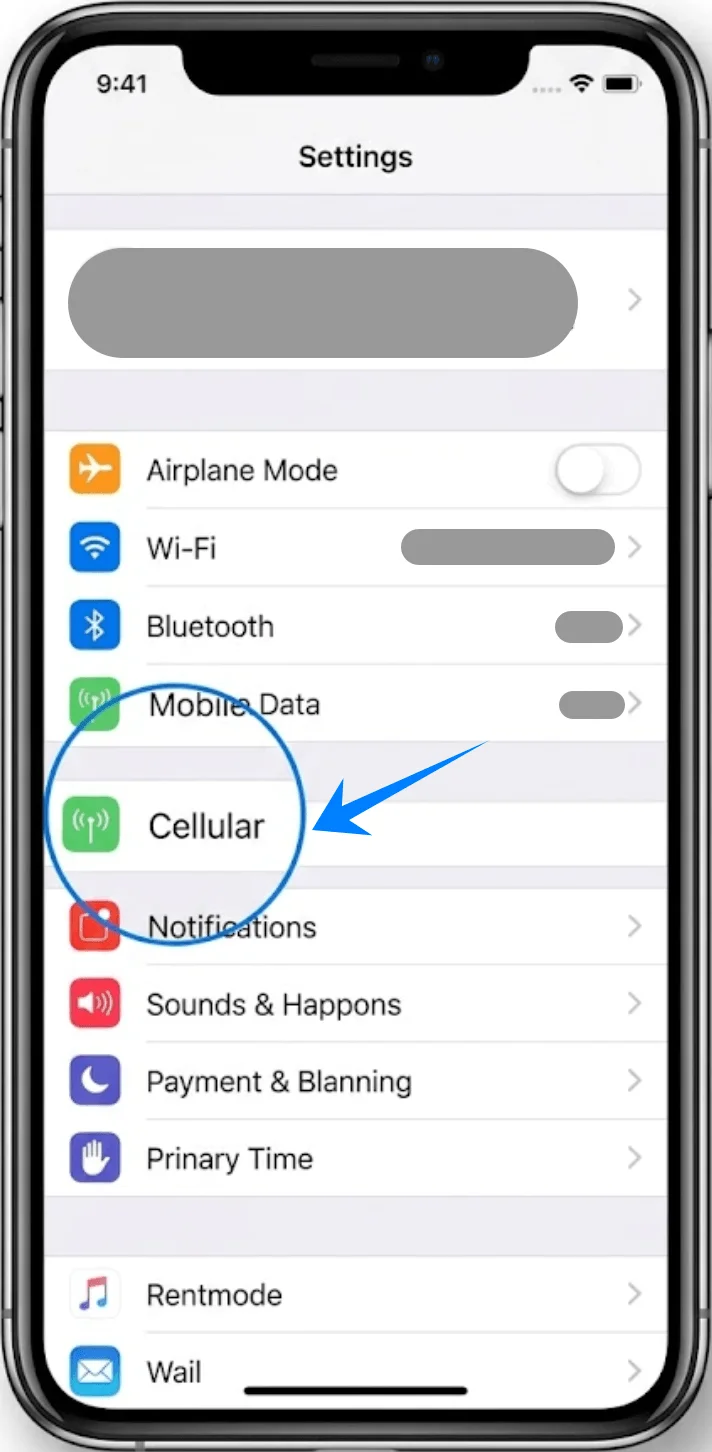
Scrollen Sie nach unten und tippen Sie auf Mobilfunk (Diese Option kann je nach Systemsprache oder Region auch als „Mobiler Dienst“ oder „Mobile Daten“ angezeigt werden).
Schritt 2: Mobilfunktarif hinzufügen
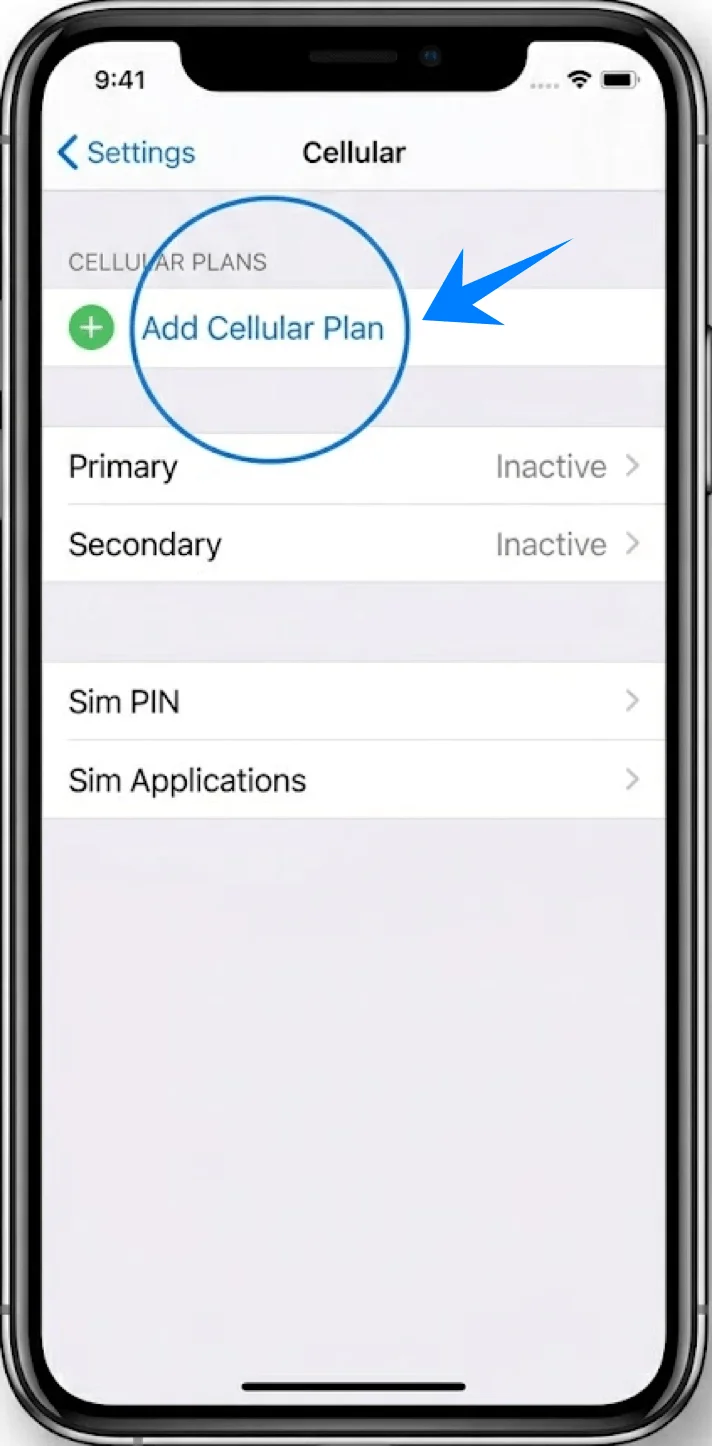
Tippen Sie auf Mobilfunktarif hinzufügen.
Schritt 3: QR-Code scannen
Die Kamera-Schnittstelle öffnet sich automatisch.
Halten Sie Ihr iPhone so, dass der QR-Code innerhalb des Rahmens sichtbar ist.
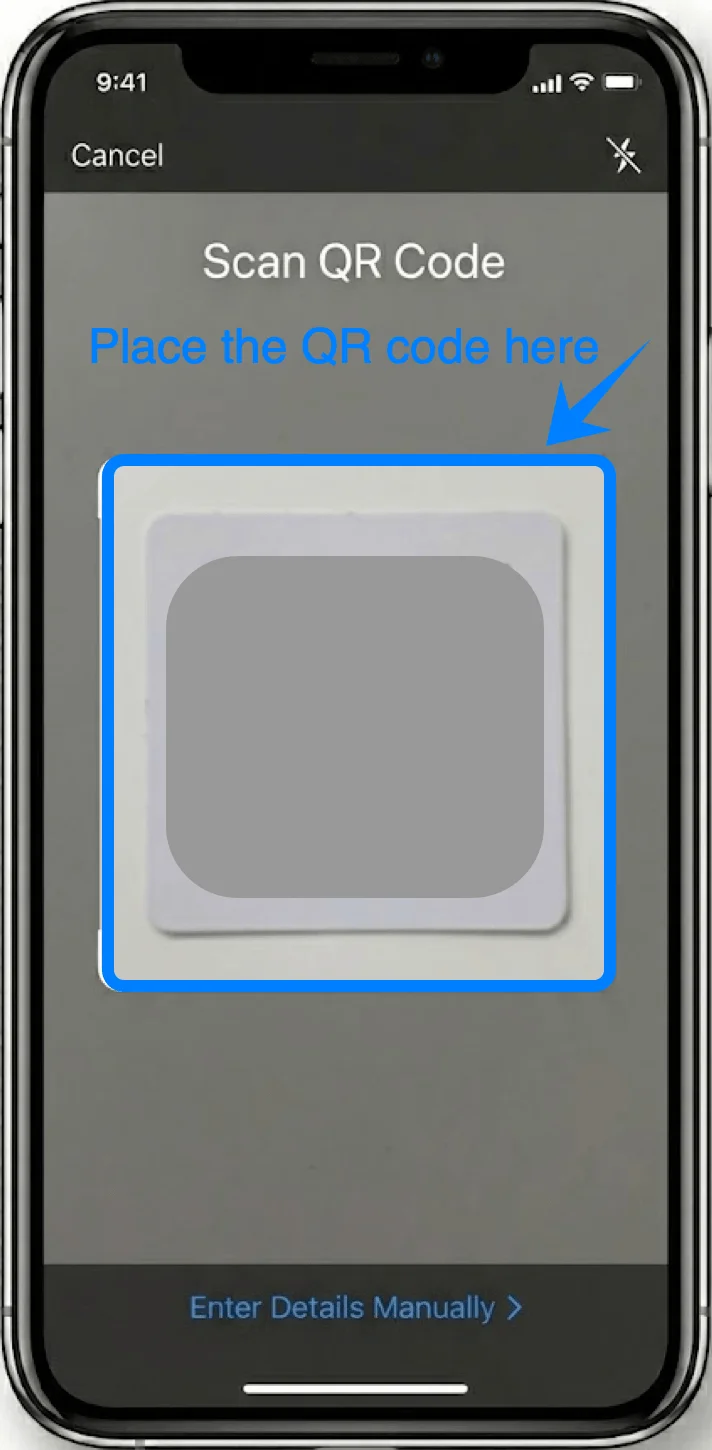
Warten Sie, bis das Gerät den Code erkennt.
Schritt 4: Hinzufügen des Tarifs bestätigen
Tippen Sie bei der entsprechenden Aufforderung auf Mobilfunktarif hinzufügen.
Schritt 5: Tarif beschriften
Wählen Sie eine Bezeichnung für die eSIM (z. B. Primär, Sekundär oder Reisen).
Tippen Sie auf Weiter.
Schritt 6: Standard-Leitungseinstellungen konfigurieren
Wählen Sie aus, welche Leitung verwendet werden soll als:
Standardleitung → Tippen Sie auf Ihre bevorzugte Option → tippen Sie auf Weiter
iMessage & FaceTime-Leitung → Wählen Sie eine Leitung aus → tippen Sie auf Weiter
Mobile Datenleitung → Wählen Sie eine Leitung aus → tippen Sie auf Weiter
Methode 2: eSIM per manueller Eingabe installieren
Schritt 1: Mobilfunkeinstellungen öffnen
Tippen Sie auf Einstellungen.
Scrollen Sie nach unten und tippen Sie auf Mobilfunk (Diese Option kann je nach Systemsprache oder Region auch als „Mobiler Dienst“ oder „Mobile Daten“ angezeigt werden).
Schritt 2: Mobilfunktarif hinzufügen
Tippen Sie auf Mobilfunktarif hinzufügen.
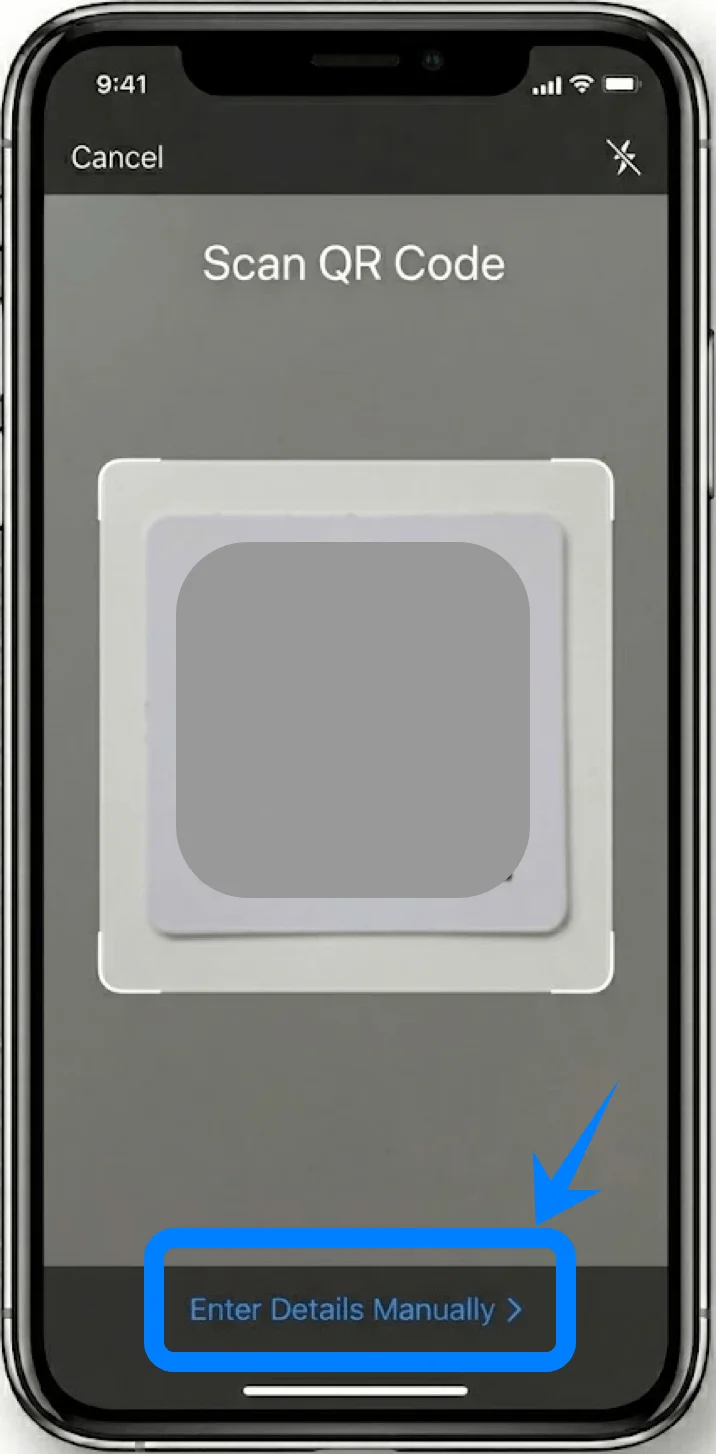
Schritt 3: Option für manuelle Eingabe wählen
Tippen Sie am unteren Bildschirmrand auf Daten manuell eingeben.
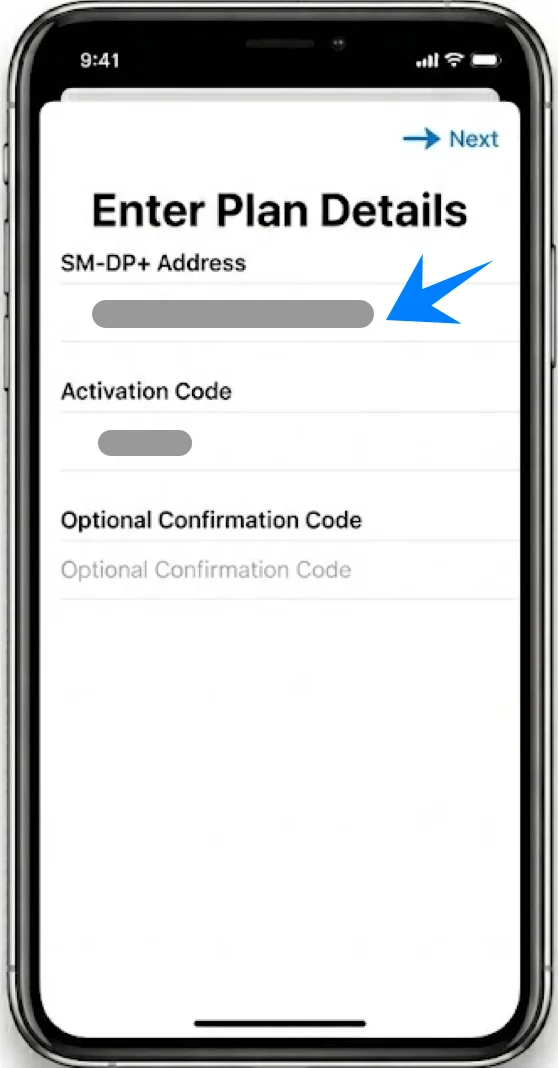
Schritt 4: Anbieterinformationen eingeben
Geben Sie in das Feld SM-DP+ Adresse die von Ihrem Anbieter bereitgestellte Adresse ein.
Geben Sie den Aktivierungscode ein.
Geben Sie bei Aufforderung den Bestätigungscode ein.
Schritt 5: Tarif aktivieren
Tippen Sie auf Weiter.
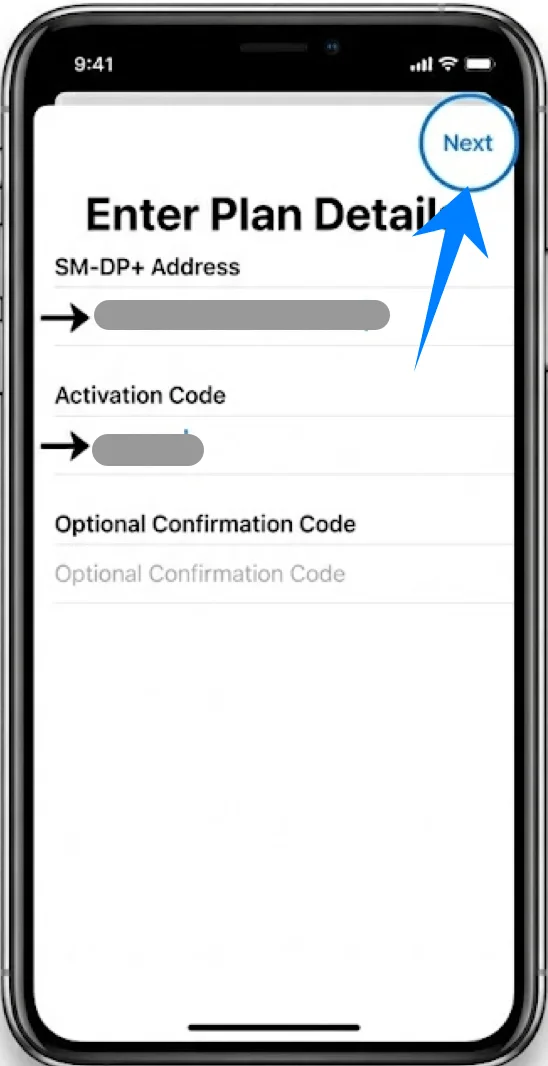
Warten Sie, während das iPhone eine Verbindung zum Server des Anbieters herstellt.
Tippen Sie bei Aufforderung auf Mobilfunktarif hinzufügen.
Schritt 6: Tarif benennen
Vergeben Sie ein Etikett (z. B. Geschäftlich, Persönlich).
Tippen Sie auf Weiter.
Schritt 7: Standardleitung konfigurieren
Wählen Sie Ihre Einstellungen für:
Standardleitung → Auswahl antippen → auf Weiter tippen
iMessage & FaceTime → Auswahl antippen → auf Weiter tippen
Mobile Daten → Auswahl antippen → auf Weiter tippen
So bestätigen Sie die erfolgreiche eSIM-Installation
Schritt 1: Überprüfung in den Mobilfunkeinstellungen
Öffnen Sie die Einstellungen.
Tippen Sie auf Mobilfunk (Diese Option kann je nach Systemsprache oder Region auch als „Mobiler Dienst“ oder „Mobile Daten“ angezeigt werden).
Stellen Sie sicher, dass unter Mobilfunktarife ein neuer Tarif erscheint.
Schritt 2: Signalstatus prüfen
Schauen Sie auf die obere rechte Ecke Ihres Bildschirms.
Überprüfen Sie, ob für den neu hinzugefügten Anschluss Signalbalken angezeigt werden.
Schritt 3: Verbindung testen
Öffnen Sie Safari.
Versuchen Sie, eine Webseite über die eSIM zu laden (deaktivieren Sie bei Bedarf das WLAN, um die mobilen Daten zu testen).
Schritt 4: Aktivierung des Anschlusses bestätigen
Gehen Sie zu Einstellungen → Mobilfunk (Diese Option kann je nach Systemsprache oder Region als „Mobiler Dienst“ oder „Mobile Daten“ erscheinen) → [Ihr eSIM-Label].
Vergewissern Sie sich, dass der Schalter bei Diese Leitung aktivieren eingeschaltet ist.
Fazit
Egal, ob Sie Ihre eSIM per QR-Code oder durch manuelle Eingabe der Daten installieren: Der Aktivierungsprozess ist in der Regel schnell, sofern die Informationen korrekt eingegeben wurden.
Im Vergleich zu herkömmlichen Methoden bietet eSIM einen effizienteren und optimierten Ansatz für die Verwaltung Ihrer Mobilfunkverbindung. Nach der Installation können Sie Ihren Mobilfunktarif ganz einfach direkt in den Einstellungen Ihres Geräts einsehen und verwalten.