
Das Pixel 10 ist auf moderne Konnektivität auf Reisen ausgelegt. Auf dem aktuellen Pixel Android findet sich der Pfad für die eSIM unter Einstellungen > Netzwerk & Internet > SIMs > SIM hinzufügen > Eine eSIM einrichten. Das macht es ideal für eine iRoamly Reise-eSIM, besonders wenn Sie bereits vor der Landung über mobile Daten verfügen möchten, anstatt sich nach der Ankunft erst auf die Suche nach einer lokalen SIM-Karte machen zu müssen.
Dieser Leitfaden behandelt beide Installationswege für das Pixel 10: das Scannen des iRoamly QR-Codes sowie die manuelle Eingabe des Aktivierungscodes. Die QR-Code-Methode ist in der Regel am schnellsten, wenn Sie den Code auf einem anderen Bildschirm anzeigen oder ausdrucken können. Die manuelle Eingabe ist hilfreich, falls der QR-Code nicht gescannt werden kann, die E-Mail auf demselben Gerät geöffnet ist oder Sie die vollständige Zeichenfolge des Aktivierungscodes aus Ihren iRoamly Bestelldaten kopieren und einfügen müssen.
Die Screenshots und Schritte basieren auf einem US-amerikanischen Pixel 10 mit Pixel Android 16. Pixel 10-Modelle aus den USA sind ausschließlich eSIM-fähig; einige Varianten außerhalb der USA oder andere Android-Bildschirme erwähnen möglicherweise noch eine physische SIM, aber der hier beschriebene iRoamly Einrichtungsweg nutzt die Option "Eine eSIM einrichten".
Vorbereitungen vor dem Einrichten der iRoamly eSIM
Verbinden Sie das Pixel 10 mit einem stabilen WLAN, bevor Sie die iRoamly Reise-eSIM installieren.
Stellen Sie sicher, dass Ihr Telefon entsperrt und eSIM-fähig ist. Sollten die Optionen „SIM hinzufügen“ oder „eSIM einrichten“ fehlen, überprüfen Sie die Geräteregion, den SIM-Lock-Status sowie den Android-Update-Status.
Halten Sie den iRoamly QR-Code oder die manuellen Aktivierungsdaten aus Ihrem iRoamly-Konto oder der Bestätigungs-E-Mail bereit.
Installieren Sie die Reise-eSIM etwa 1-2 Tage vor Reiseantritt, sofern es der Tarif zulässt. Aktivieren Sie die mobilen Daten jedoch erst dann, wenn Sie den Tarif tatsächlich nutzen möchten.
Die Gültigkeit der iRoamly eSIM beginnt mit der Aktivierung. Da die Aktivierung bei vielen Reise-eSIMs an die Installation oder die erste Verbindung mit einem unterstützten Zielnetzwerk gekoppelt ist, sollten Sie vor der Installation die spezifischen Details zu Ihrem iRoamly-Tarif prüfen.
iRoamly eSIM-Tarife beinhalten möglicherweise keine Sprachanrufe oder SMS. Die Unterstützung für Telefonie/SMS variiert je nach Tarif; prüfen Sie daher die Tarifdetails, anstatt davon auszugehen, dass Anrufe oder SMS enthalten sind.
Löschen Sie die iRoamly eSIM nach der Installation nicht leichtfertig. Viele eSIM-Profile können ohne Support nicht einfach erneut mit demselben QR-Code installiert werden.
Gemeinsame Einrichtungsschritte
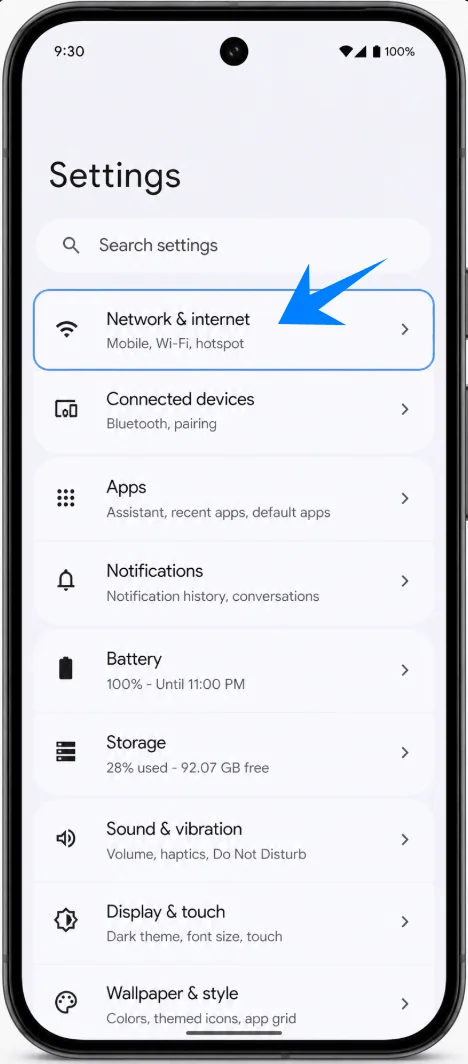
Öffnen Sie die Einstellungen auf dem Pixel 10 und tippen Sie auf Netzwerk & Internet. Sie sollten nun die Seite für Netzwerkeinstellungen mit den Optionen für Internet, SIM-Karten und weitere Verbindungen sehen.
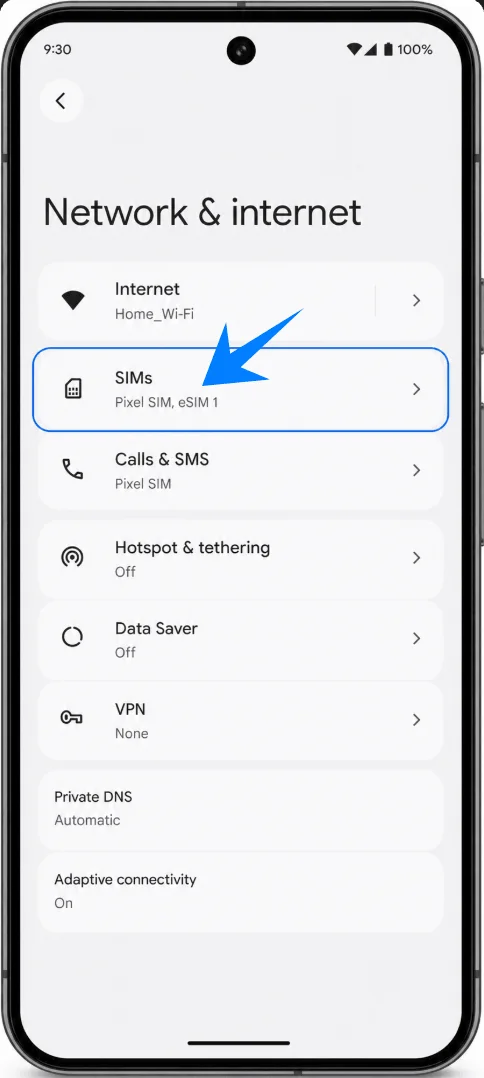
Tippen Sie auf dem Bildschirm „Netzwerk & Internet“ auf SIM-Karten. Sie gelangen auf die Seite für SIM-Karten, auf der Sie Ihre aktuelle Leitung sowie Ihre bevorzugten eSIM-Einstellungen verwalten können.
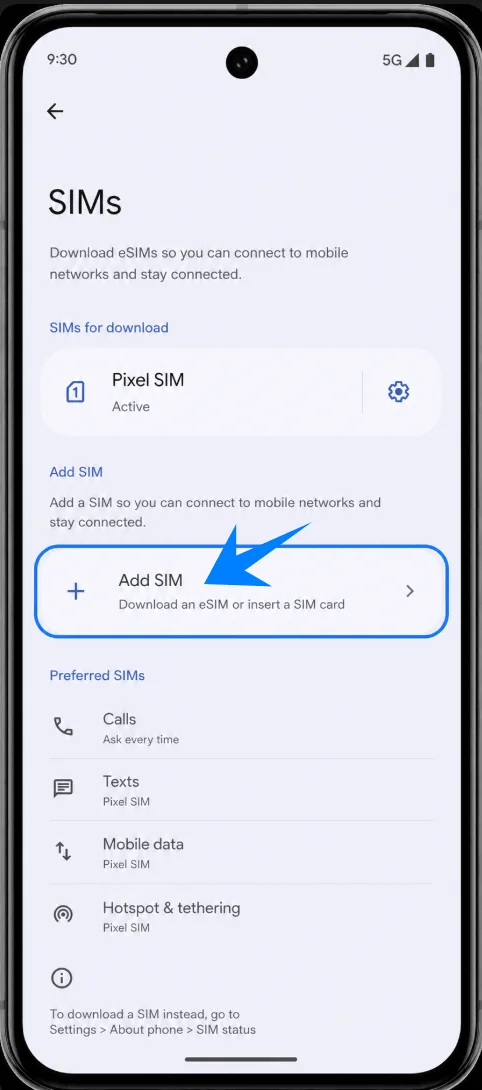
Tippen Sie auf dem SIM-Bildschirm auf SIM hinzufügen. Das Pixel 10 startet daraufhin den Vorgang zum Hinzufügen einer eSIM.
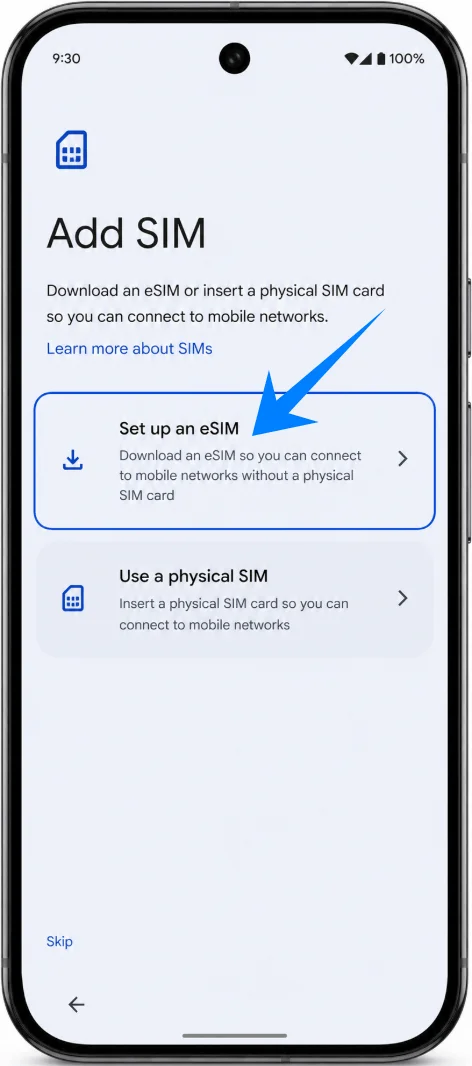
Tippen Sie auf Eine eSIM einrichten. Das Gerät führt Sie weiter zum Bildschirm für die eSIM-Einrichtung, auf dem Sie einen QR-Code scannen oder die manuelle Aktivierung auswählen können.
Methode 1: Installieren der iRoamly eSIM durch Scannen eines QR-Codes
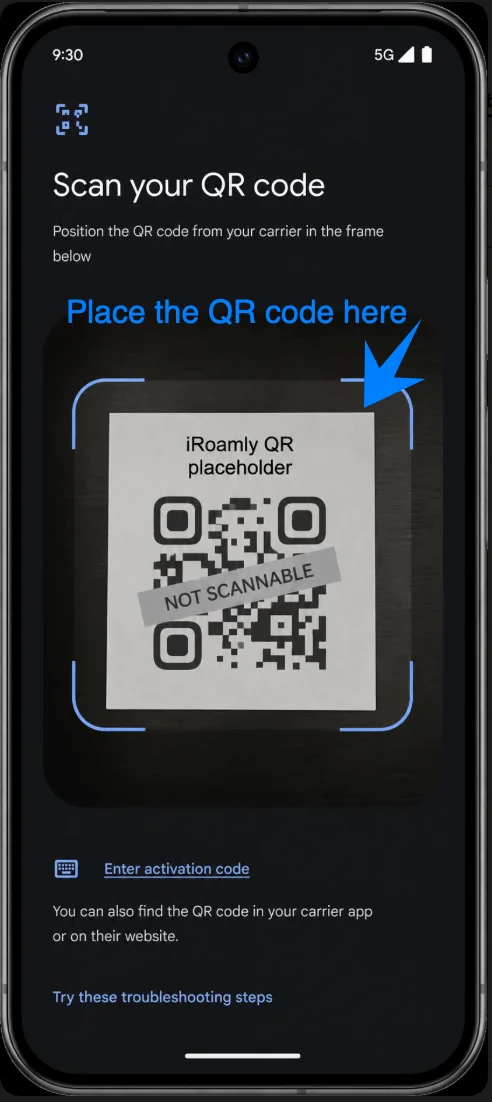
Richten Sie auf dem Bildschirm „QR-Code vom Mobilfunkanbieter scannen“ den Scanner Ihres Pixel 10 auf den iRoamly QR-Code aus Ihrer Kauf-E-Mail oder Ihrem iRoamly-Konto. Halten Sie den Code innerhalb des Scan-Rahmens, bis das Gerät das eSIM Profil erkennt. Falls der QR-Code als Bild gespeichert ist, tippen Sie auf „Von Foto scannen“.
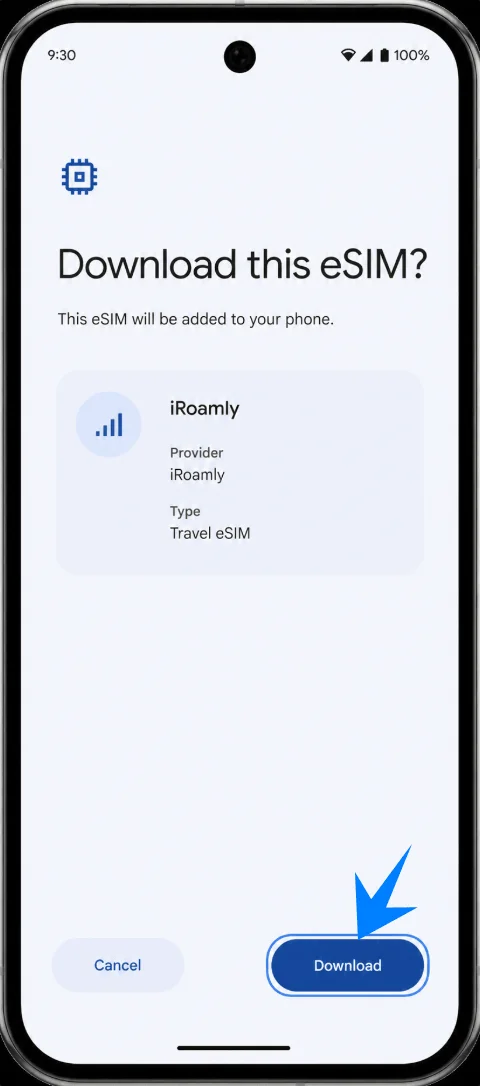
Überprüfen Sie das erkannte iRoamly eSIM Profil und tippen Sie auf „Herunterladen“. Das Pixel 10 beginnt nun, die iRoamly Reise-eSIM auf dem Gerät zu installieren.
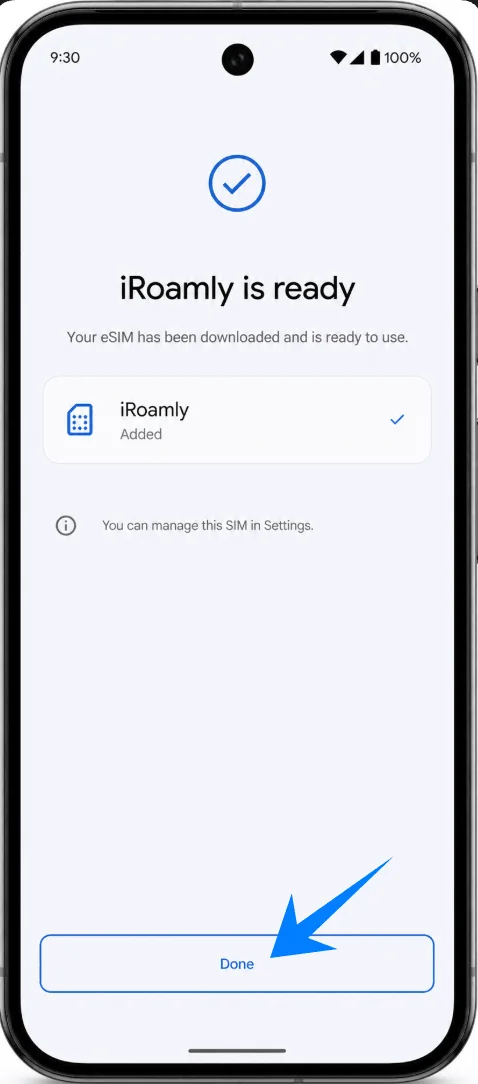
Warten Sie, bis der eSIM-Download abgeschlossen ist, und tippen Sie anschließend auf „Fertig“, sobald das Telefon anzeigt, dass die iRoamly eSIM einsatzbereit ist.
Methode 2: Installation der iRoamly eSIM durch manuelle Eingabe
Öffnen Sie die „Einstellungen“, tippen Sie auf „Netzwerk & Internet“, dann auf „SIMs“, „SIM hinzufügen“ und „eSIM einrichten“. Tippen Sie anschließend auf dem Bildschirm „QR-Code vom Mobilfunkanbieter scannen“ auf „Versuchen Sie diese Schritte zur Fehlerbehebung“. Dadurch werden die Optionen zur Fehlerbehebung für die eSIM-Einrichtung geöffnet.
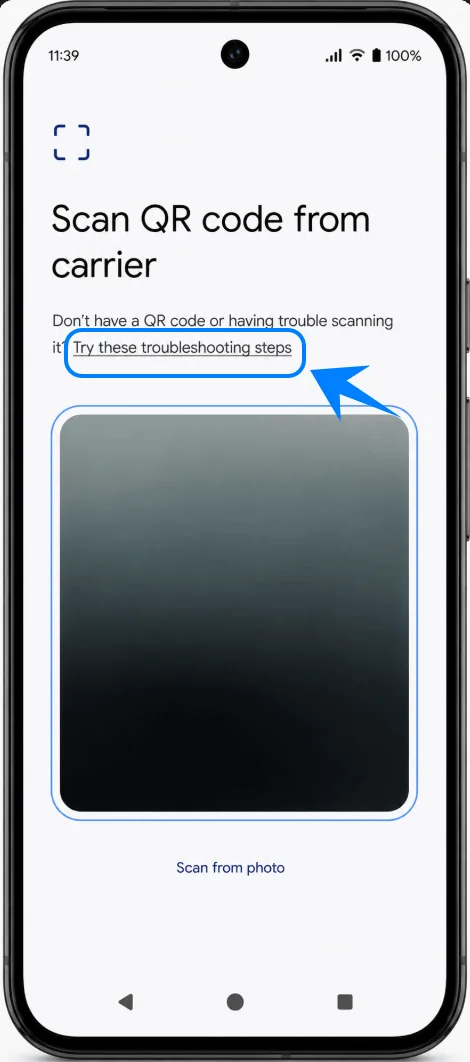
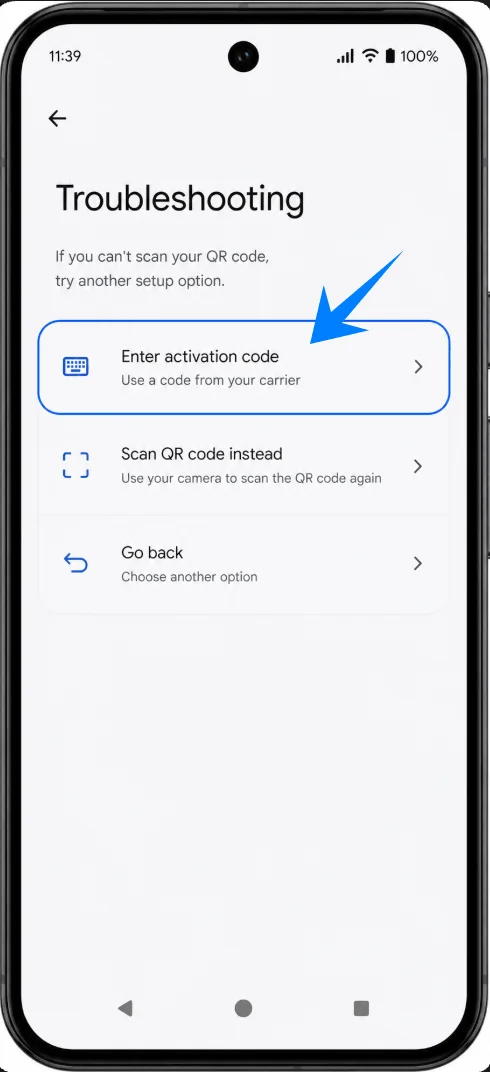
Tippen Sie auf dem Bildschirm zur Fehlerbehebung auf „Aktivierungscode eingeben“. Das Pixel 10 sollte nun das Formular zur manuellen Aktivierung öffnen.
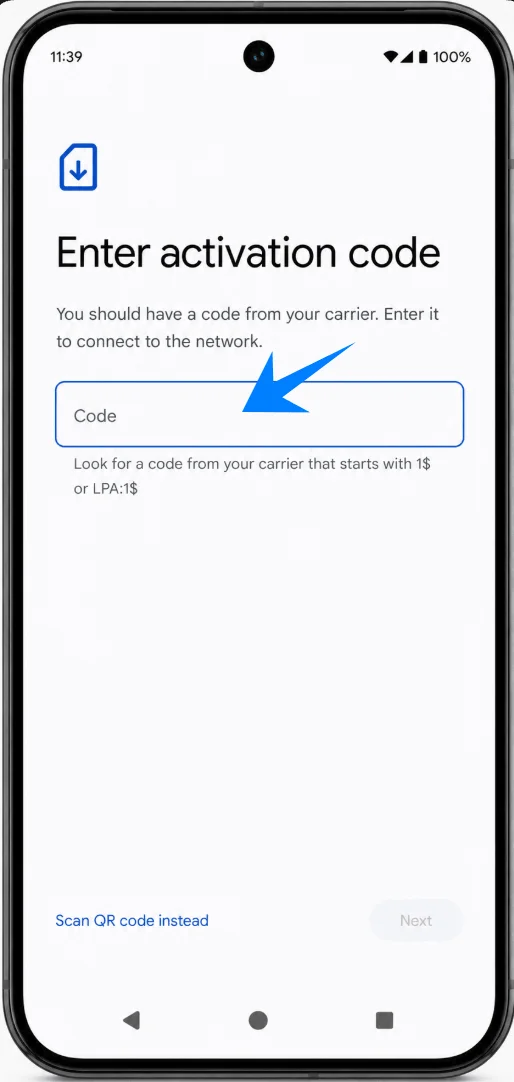
Geben Sie die vollständige Aktivierungscode-Zeichenfolge exakt so ein, wie sie von iRoamly bereitgestellt wurde. Pixel Android erwartet einen Code, der mit „1$“ oder „LPA:1$“ beginnt. Sobald das Feld korrekt ausgefüllt ist, tippen Sie auf „Weiter“.
Überprüfen Sie das erkannte iRoamly eSIM-Profil und tippen Sie auf „Herunterladen“. Das Pixel 10 beginnt nun mit dem Download des iRoamly Reise-eSIM-Profils, das Sie andernfalls per QR-Code hinzugefügt hätten.
Warten Sie, bis die Installation abgeschlossen ist, und tippen Sie auf „Fertig“, sobald das Pixel 10 anzeigt, dass die iRoamly eSIM bereit ist.
So bestätigen Sie, dass die iRoamly eSIM installiert wurde
Öffnen Sie die Einstellungen, tippen Sie auf Netzwerk & Internet und anschließend auf SIMs. Überprüfen Sie, ob iRoamly auf der Seite „SIMs“ als verfügbares SIM- oder eSIM-Profil angezeigt wird.
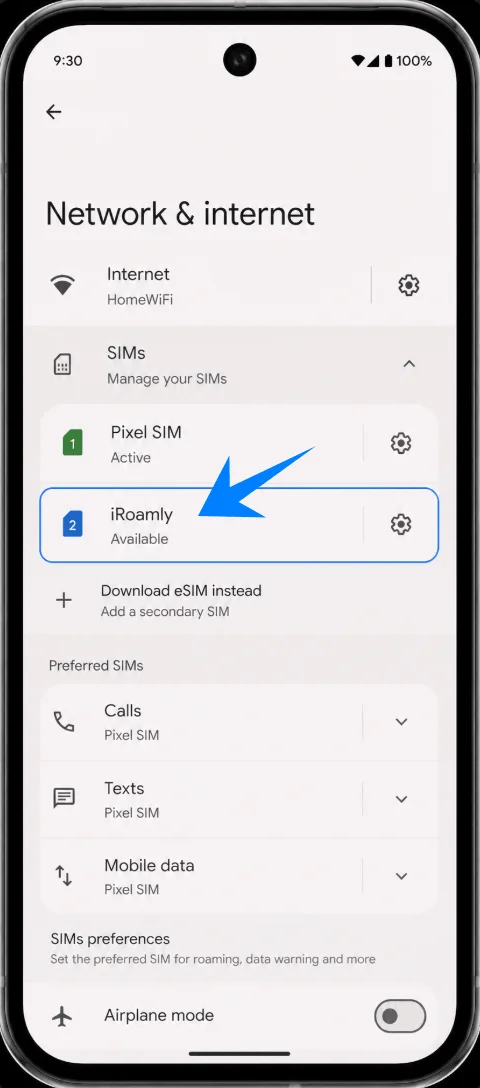
Tippen Sie auf den iRoamly SIM-Eintrag und stellen Sie sicher, dass „SIM verwenden“ aktiviert ist, wenn Sie bereit sind, die Reise-eSIM zu nutzen. Sollten Sie sich noch zu Hause befinden und die Reisedaten noch nicht aktivieren wollen, lassen Sie das Profil installiert, behalten aber die aktuellen Dateneinstellungen bei, bis kurz vor Ihrer Abreise.
Einrichten der iRoamly eSIM für Reisedaten
Öffnen Sie Einstellungen > Netzwerk & Internet > SIMs und tippen Sie unter den bevorzugten SIM-Einstellungen auf Mobile Daten. Dort sollten Sie eine Auswahl mit Ihrer Hauptleitung und der iRoamly eSIM sehen.
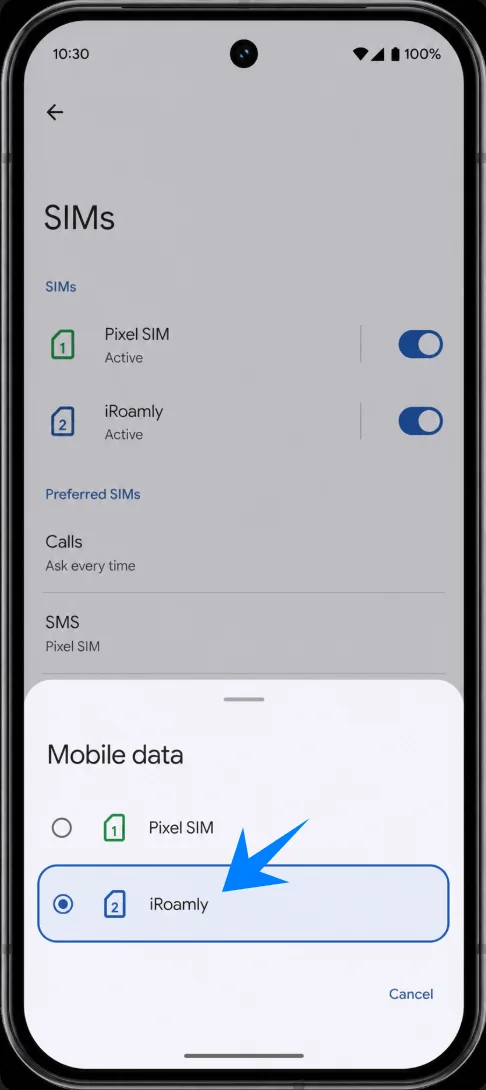
Wählen Sie iRoamly für mobile Daten aus. Damit wird das Pixel 10 angewiesen, für mobile Daten die Reise-eSIM anstelle der primären SIM zu verwenden.
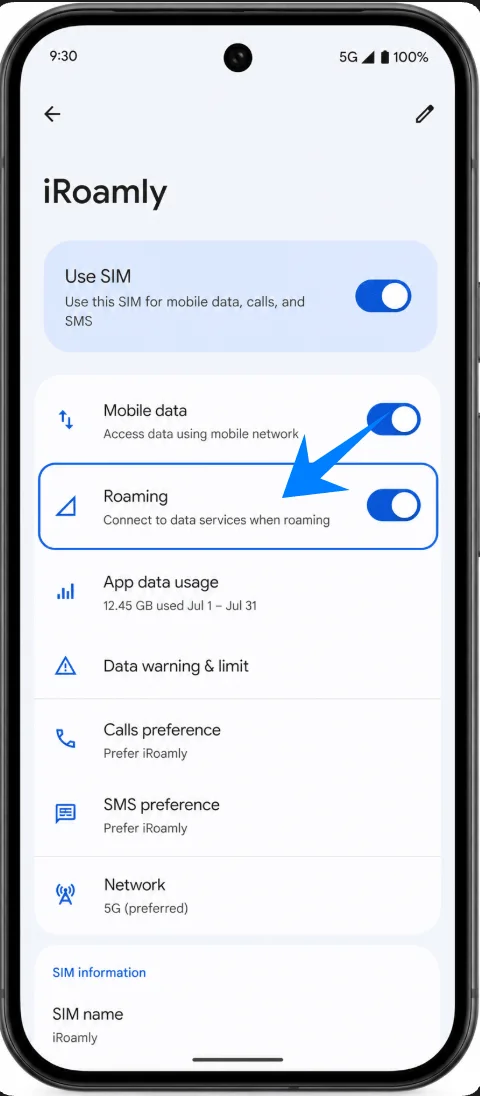
Öffnen Sie die Detailseite der iRoamly SIM und aktivieren Sie Roaming, falls Ihr Reiseplan dies erfordert. Belassen Sie Anrufe und SMS auf Ihrer primären SIM, sofern Ihr iRoamly-Tarif nicht ausdrücklich Telefonie oder SMS beinhaltet.
Fehlerbehebung
Wenn „SIM hinzufügen“ oder „eSIM einrichten“ fehlt, stellen Sie sicher, dass das Pixel 10 entsperrt und aktualisiert ist und für Ihre Region sowie die Firmware Ihres Mobilfunkanbieters eSIM-fähig ist. Überprüfen Sie zudem, ob in den Geräteinformationen eine EID angezeigt wird.
Wenn der QR-Code nicht gescannt werden kann, wählen Sie „Aktivierungscode eingeben“ und geben Sie die vollständige iRoamly-Aktivierungszeichenfolge ein, die mit 1$ oder LPA:1$ beginnt.
Falls der QR-Code als bereits verwendet gemeldet wird, löschen Sie ihn nicht und versuchen Sie es nicht wiederholt. Kontaktieren Sie den Support von iRoamly, da viele eSIM-QR-Codes nur einmalig verwendet werden können.
Wenn die eSIM zwar installiert ist, aber keine Datenverbindung besteht, wählen Sie iRoamly für „Mobile Daten“ aus, aktivieren Sie bei Bedarf das Roaming, starten Sie das Telefon neu und bestätigen Sie, dass Ihr Tarif das aktuelle Reiseziel abdeckt.
Wenn die Aktivierung ausstehend bleibt, stellen Sie sicher, dass eine WLAN-Verbindung besteht, warten Sie einige Minuten, starten Sie das Pixel 10 neu und überprüfen Sie, ob der iRoamly-Tarif sein gültiges Aktivierungsfenster erreicht hat.
Wenn Anrufe oder SMS nicht funktionieren, prüfen Sie die genauen Details Ihres iRoamly-Tarifs. Viele eSIM-Reisetarife sind reine Datentarife; die Verfügbarkeit von Telefonie und SMS variiert je nach Tarif.
Wenn Sie den Tarif noch nicht nutzen möchten, deaktivieren Sie das iRoamly-Profil, anstatt es zu löschen. Das Löschen einer eSIM kann dazu führen, dass der QR-Code oder die Aktivierungsdaten nicht erneut verwendet werden können.
Fazit
Beim Pixel 10 ist die QR-Code-Methode der einfachste Weg, sofern Sie den iRoamly-Code von einem anderen Bildschirm scannen können. Die manuelle Eingabe ist die zuverlässige Alternative, da Pixel Android eine vollständige Aktivierungscode-Zeichenfolge im Feld „Code“ akzeptiert.
Prüfen Sie nach der Installation, ob iRoamly unter „Einstellungen > Netzwerk & Internet > SIM-Karten“ aufgeführt ist. Wählen Sie es anschließend für die mobilen Daten aus und aktivieren Sie das Roaming, falls der Zieltarif dies erfordert. Achten Sie auf die Aktivierungsbedingungen sowie die Sprach- und SMS-Beschränkungen, bevor Sie den Reisetarif für Ihre Reise aktivieren.