
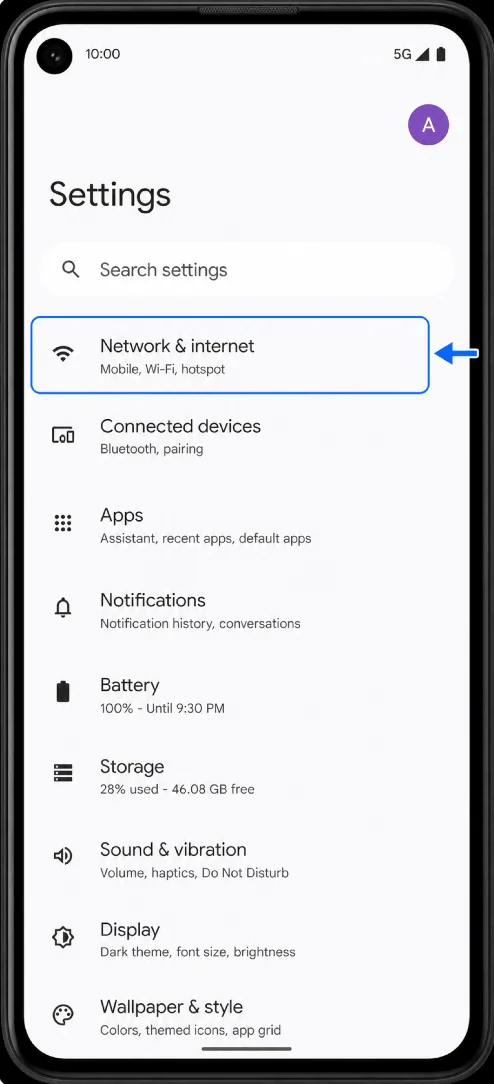
Das Pixel 4a 5G unterstützt eSIM auf kompatiblen, entsperrten Modellen. Dies macht es zu einem praktischen Gerät, um vor einer Reise eine iRoamly Reise-eSIM hinzuzufügen. In aktuellen Android-Menüs der Pixel-Reihe findet sich die Einrichtung der eSIM in der Regel unter Einstellungen > Netzwerk & Internet > SIMs > SIM hinzufügen > Eine eSIM einrichten. Die genauen Bezeichnungen der Menüpunkte können je nach Android-Version, Mobilfunkanbieter oder Region leicht abweichen, jedoch ist die Einrichtung bei Pixel-Geräten generell unter Netzwerk & Internet zu finden.
Dieser Leitfaden beschreibt die zwei Möglichkeiten, eine iRoamly Reise-eSIM auf einem Pixel 4a 5G zu installieren: das Scannen des QR-Codes und die manuelle Eingabe der Aktivierungsdetails. Die QR-Methode ist am schnellsten, wenn Sie den iRoamly QR-Code auf einem anderen Bildschirm anzeigen lassen können. Die manuelle Eingabe ist nützlich, falls sich der QR-Code nicht scannen lässt, wenn Sie die Einrichtung direkt von demselben Telefon aus vornehmen oder wenn Ihnen von Ihrer iRoamly Bestellung lediglich die SM-DP+-Adresse und der Aktivierungscode vorliegen.
Vorbereitungen vor der Einrichtung der iRoamly eSIM
Verbinden Sie das Pixel 4a 5G mit einem stabilen WLAN-Netzwerk, bevor Sie die eSIM hinzufügen.
Stellen Sie sicher, dass das Gerät ohne Netzsperre (SIM-Lock) ist und Ihre regionale bzw. Netzbetreiber-Variante des Pixel 4a 5G eSIM unterstützt.
Halten Sie Ihren iRoamly QR-Code oder die manuellen Aktivierungsdaten aus Ihrer Bestellbestätigung oder Ihrem iRoamly-Konto bereit.
Löschen Sie die iRoamly eSIM nach der Installation nicht, sofern Sie nicht vom iRoamly-Support dazu aufgefordert werden. Reise-eSIM-Profile können nach dem Entfernen in der Regel nicht erneut verwendet werden.
Installieren Sie die eSIM nach Möglichkeit 1-2 Tage vor Reiseantritt, überprüfen Sie jedoch vorher Ihre Tarifdetails. Die Gültigkeit der iRoamly eSIM beginnt mit der Aktivierung. Da die Aktivierung bei vielen Reise-eSIMs an die Installation oder die erste Verbindung mit einem unterstützten Zielnetzwerk geknüpft ist, sollten Sie den genauen Auslöser für Ihren gebuchten Tarif prüfen.
iRoamly-Tarife sind möglicherweise reine Datentarife. Die Verfügbarkeit von Sprachanrufen und SMS variiert je nach Tarif; prüfen Sie daher die spezifischen Tarifdetails, bevor Sie sich auf Anrufe oder Textnachrichten verlassen.
Methode 1: Installieren der iRoamly eSIM durch Scannen eines QR-Codes
Öffnen Sie die Einstellungen und tippen Sie auf Netzwerk & Internet. Sie sollten nun die Seite für die Netzwerkeinstellungen des Pixel sehen, die Optionen für WLAN, das Mobilfunknetz, den Hotspot und SIM-Karten enthält.
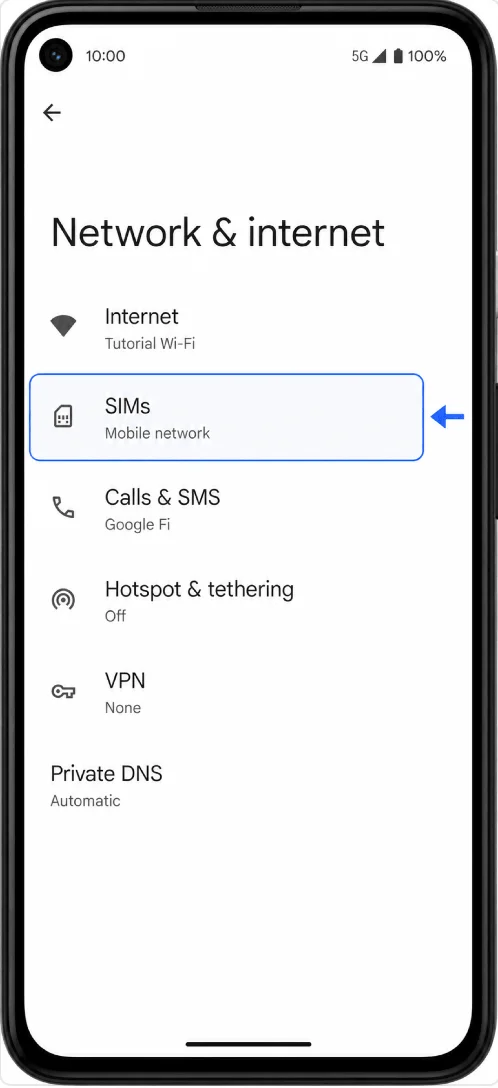
Tippen Sie auf SIM-Karten. Das Pixel öffnet daraufhin die Seite zur SIM-Verwaltung, auf der Ihre physische SIM-Karte oder Ihr bestehender Mobilfunktarif angezeigt wird.
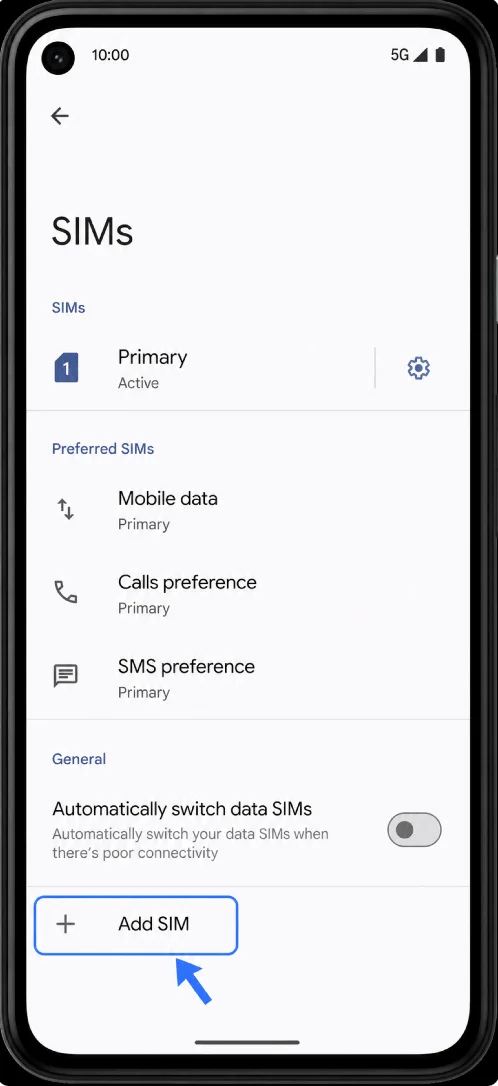
Tippen Sie auf SIM hinzufügen. Das Telefon zeigt Ihnen nun Optionen zum Hinzufügen einer physischen SIM-Karte oder zum Einrichten einer eSIM an.
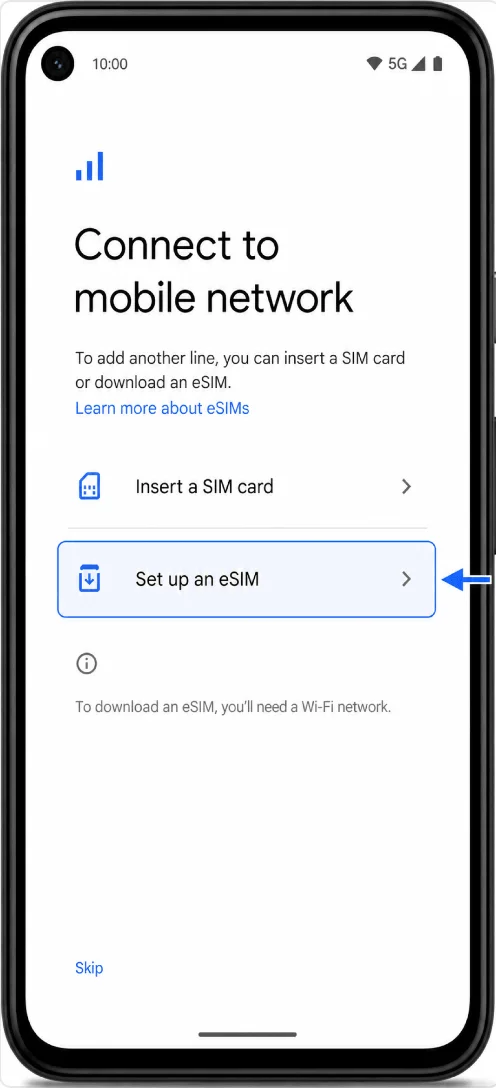
Tippen Sie auf "eSIM einrichten". Stellen Sie sicher, dass das Telefon mit dem WLAN verbunden bleibt, während Pixel Android den Einrichtungsvorgang für die eSIM vorbereitet.
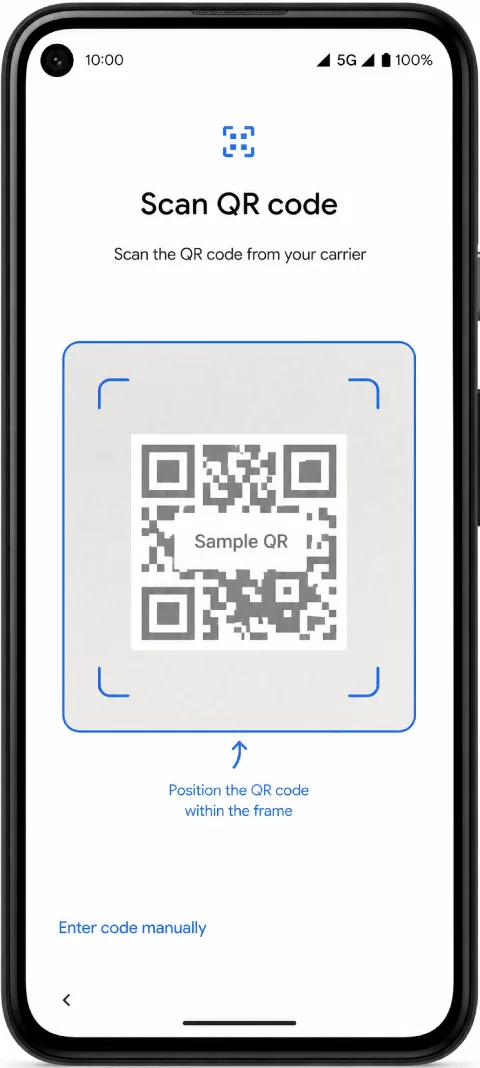
Sobald der Bildschirm zum Scannen des QR-Codes erscheint, scannen Sie den iRoamly QR-Code von einem anderen Bildschirm oder einem Ausdruck ab. Halten Sie den QR-Code ruhig in den Scanbereich, bis das Pixel ihn erkannt hat.
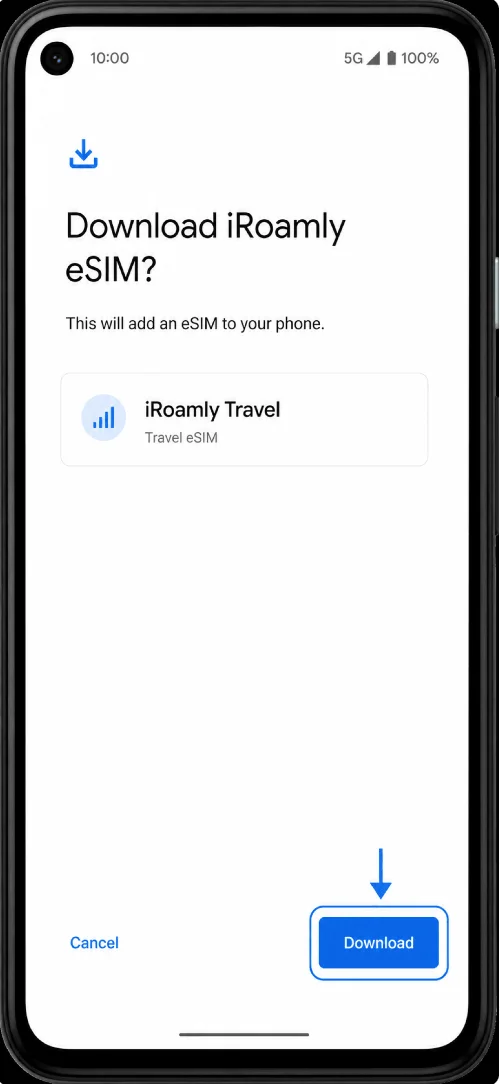
Überprüfen Sie den Bildschirm "iRoamly eSIM herunterladen?" und tippen Sie anschließend auf "Herunterladen". Warten Sie, bis das Pixel das eSIM-Profil von iRoamly heruntergeladen und hinzugefügt hat.
Methode 2: Installieren der iRoamly eSIM durch manuelle Eingabe
Öffnen Sie die Einstellungen und tippen Sie auf "Netzwerk & Internet". Dies erfolgt über dieselbe Seite der Pixel-Einstellungen, die auch für die Einrichtung per QR-Code verwendet wird.
Tippen Sie auf "SIMs". Sie gelangen nun zur Seite für die SIM-Verwaltung Ihres Pixels.
Tippen Sie auf "SIM hinzufügen". Das Pixel sollte nun die Optionen zur SIM-Einrichtung anzeigen.
Tippen Sie auf "eSIM einrichten". Wenn sich der QR-Code-Scanner öffnet, suchen Sie nach der manuellen Option, wie zum Beispiel "Code manuell eingeben".
Tippen Sie auf "Code manuell eingeben" und geben Sie den Aktivierungscode von iRoamly ein. Unter Pixel Android kann die manuelle Einrichtung über ein einzelnes Aktivierungscode-Feld erfolgen. Wenn iRoamly Ihnen eine separate SM-DP+-Adresse und einen Aktivierungscode bereitstellt, geben Sie diese in dem vom Pixel vorgegebenen Format ein, das üblicherweise wie folgt lautet: LPA:1$SM-DP+ Adresse$Aktivierungscode. Verzichten Sie auf Platzhalter-Leerzeichen und verwenden Sie ausschließlich die Details aus Ihrer iRoamly-Bestellung.
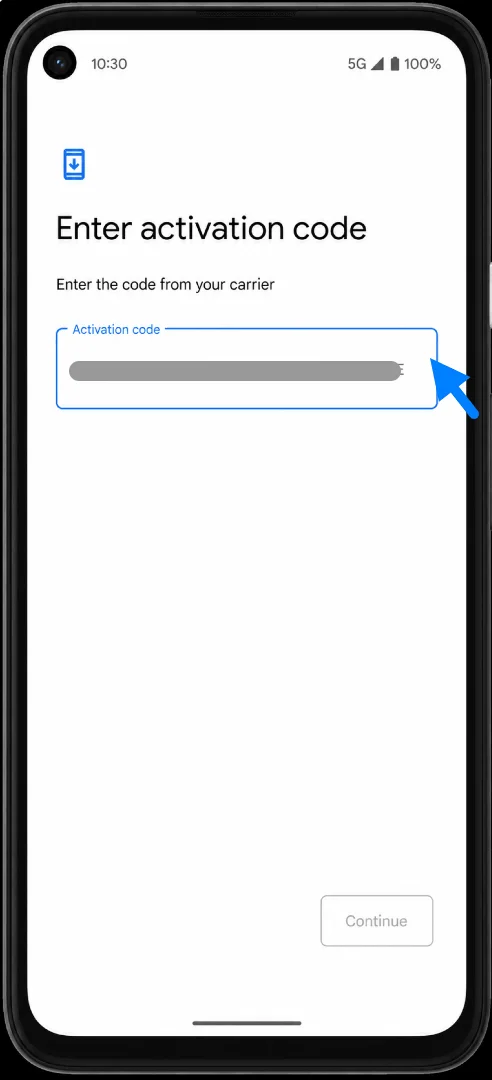
Tippen Sie auf "Weiter", überprüfen Sie den Bildschirm "iRoamly eSIM herunterladen?" und tippen Sie anschließend auf "Herunterladen". Warten Sie, bis der Download des eSIM-Profils abgeschlossen ist.
So überprüfen Sie, ob die iRoamly eSIM installiert wurde
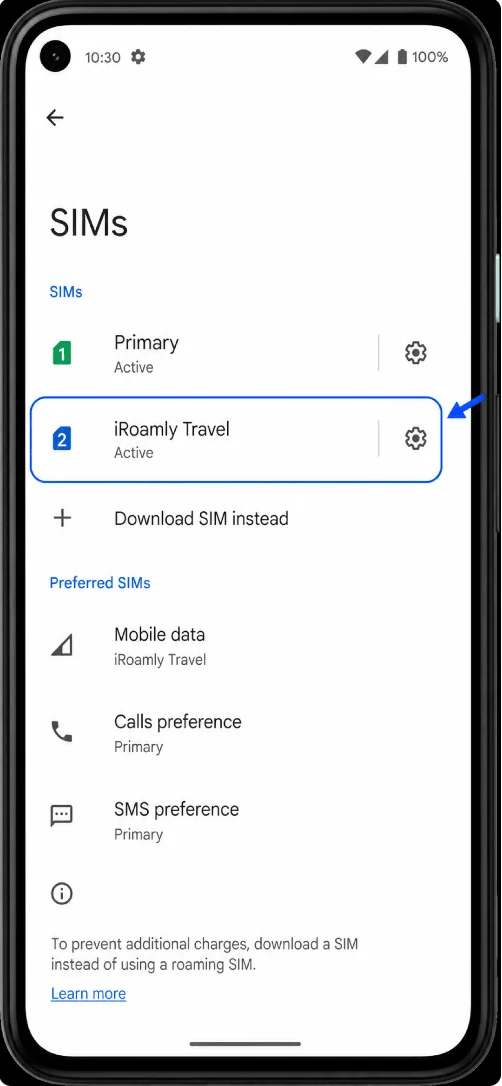
Öffnen Sie Einstellungen > Netzwerk & Internet > SIMs und suchen Sie nach einem neuen Eintrag wie iRoamly Travel. Wenn dieser in der SIM-Liste erscheint, wurde das eSIM-Profil erfolgreich auf dem Pixel 4a 5G installiert.
Einrichten der iRoamly eSIM für Reisedaten
Gehen Sie zu Einstellungen > Netzwerk & Internet > SIMs und tippen Sie auf die iRoamly Reise-eSIM. Aktivieren Sie „SIM-Karte verwenden“, falls dies deaktiviert ist. Wählen Sie diese für mobile Daten aus, sobald Sie den Reisetarif nutzen möchten, und aktivieren Sie das Roaming, falls dies laut Ihren iRoamly-Anweisungen für das Reiseziel erforderlich ist. Belassen Sie Anrufe und SMS auf Ihrer primären SIM-Karte, sofern Ihr iRoamly-Tarif nicht ausdrücklich diese Dienste beinhaltet.
Fehlerbehebung
Falls „SIM hinzufügen“ oder „eSIM einrichten“ nicht angezeigt wird, stellen Sie sicher, dass Ihre Variante des Pixel 4a 5G eSIM unterstützt, das Gerät entsperrt ist, Android auf dem aktuellen Stand ist und Ihr Mobilfunkanbieter die eSIM-Funktionen nicht deaktiviert hat.
Sollte der QR-Code bereits verwendet worden sein, löschen Sie diesen bitte nicht und versuchen Sie es nicht wiederholt. Viele eSIM-QR-Codes für Reisen können nur einmalig installiert werden. Kontaktieren Sie den iRoamly-Support für die weiteren Schritte.
Falls die manuelle Eingabe fehlschlägt, überprüfen Sie jedes Zeichen der SM-DP+-Adresse und des Aktivierungscodes. Wenn das Pixel nach einem Aktivierungscode verlangt, verwenden Sie das vollständige Format LPA:1$...$... gemäß den bereitgestellten oder implizierten Aktivierungsdetails.
Wenn die Installation im Status „ausstehend“ verharrt, lassen Sie das WLAN aktiviert, öffnen Sie den Einrichtungsbildschirm für einige Minuten und starten Sie das Pixel neu, falls Android Sie dazu auffordert.
Sollte die eSIM installiert sein, aber die mobilen Daten an Ihrem Zielort nicht funktionieren, gehen Sie zu Einstellungen > Netzwerk & Internet > SIMs, wählen Sie iRoamly Travel für die mobilen Daten aus, aktivieren Sie bei Bedarf das Roaming und prüfen Sie, ob Ihre primäre SIM-Karte die mobilen Daten nicht automatisch übernimmt.
Wenn die iRoamly eSIM vor Reiseantritt „Kein Netz“ anzeigt, ist dies möglicherweise normal, solange der Tarif noch nicht mit einem unterstützten Zielnetzwerk verbunden ist. Prüfen Sie die Aktivierungsbedingungen Ihres Tarifs, bevor Sie eine Neuinstallation versuchen.
Fazit
Sobald die iRoamly eSIM erfolgreich auf Ihrem Pixel 4a 5G hinzugefügt wurde, bleibt sie in Ihren SIM-Einstellungen verfügbar, bis Sie sie wieder entfernen. Das bedeutet, dass Sie die Installation bereits vor Ihrer Reise vornehmen und die eSIM einfach aktivieren können, sobald Sie Ihren Reisetarif nutzen möchten.
Bevor Sie sich auf die Verbindung verlassen, stellen Sie sicher, dass die richtige SIM für mobile Daten ausgewählt ist, und prüfen Sie die Roaming-Anforderungen Ihres Reiseziels. Wenn die eSIM bereits vorab installiert und korrekt konfiguriert ist, können Sie Ihren Reisedatentarif direkt nutzen, sobald er aktiv wird.