
Dieser Leitfaden beschreibt die Installation einer iRoamly Reise-eSIM auf dem Google Pixel 7. Die folgenden Schritte setzen ein Pixel 7 mit dem aktuellen Pixel Android voraus, bei dem der Pfad zur eSIM üblicherweise Einstellungen > Netzwerk & Internet > SIMs > SIM hinzufügen > Eine eSIM einrichten lautet. Bei einigen Android-Versionen, Betreiber-Builds oder in bestimmten Regionen können die Bezeichnungen leicht abweichen, beispielsweise durch „eSIM herunterladen“, doch der Einrichtungsprozess bleibt derselbe wie bei der Pixel eSIM.
Sie können die iRoamly eSIM auf zwei Arten installieren: durch das Scannen des QR-Codes aus Ihrer iRoamly-Bestellung oder durch die manuelle Eingabe des Aktivierungscodes, falls sich der QR-Code auf demselben Telefon befindet, die Kamera ihn nicht scannen kann oder die E-Mail mit dem QR-Code nicht bequem auf einem anderen Bildschirm angezeigt werden kann.
Vorbereitungen vor der Einrichtung der iRoamly eSIM
Verbinden Sie Ihr Pixel 7 vor Beginn mit einem stabilen WLAN-Netzwerk.
Stellen Sie sicher, dass Ihr Pixel 7 entsperrt ist und die eSIM-Funktion für Ihre Region sowie Ihre Betreiber-Variante unterstützt.
Halten Sie Ihren iRoamly QR-Code oder die manuellen Aktivierungsdaten aus Ihrer iRoamly-Bestellbestätigung oder Ihrem Kundenkonto bereit.
Löschen Sie kein installiertes eSIM-Profil, es sei denn, Sie wurden vom iRoamly-Support dazu aufgefordert. Die meisten Reise-eSIMs können nach dem Entfernen nicht einfach erneut installiert werden.
Installieren Sie die iRoamly eSIM nach Möglichkeit 1-2 Tage vor Reiseantritt, prüfen Sie jedoch zuvor Ihre Tarifdetails. Die Gültigkeitsdauer des iRoamly-Tarifs beginnt mit der Aktivierung; der genaue Zeitpunkt der Aktivierung kann je nach Tarif variieren. Prüfen Sie dies daher auf der jeweiligen Tarifseite oder in Ihren Bestelldetails, bevor Sie die Installation vorzeitig vornehmen.
iRoamly Reise-eSIM-Tarife können reine Datentarife sein. Ob Sprachanrufe und SMS verfügbar sind, hängt vom jeweiligen Tarif ab. Überprüfen Sie daher die Tarifdetails, anstatt davon auszugehen, dass Telefonie oder SMS enthalten sind.
Methode 1: Installieren der eSIM durch Scannen eines QR-Codes
Öffnen Sie die Einstellungen und tippen Sie auf „Netzwerk & Internet“. Das Pixel 7 öffnet nun den Bereich für Netzwerkeinstellungen, in dem Sie Ihre SIM-Optionen verwalten können.
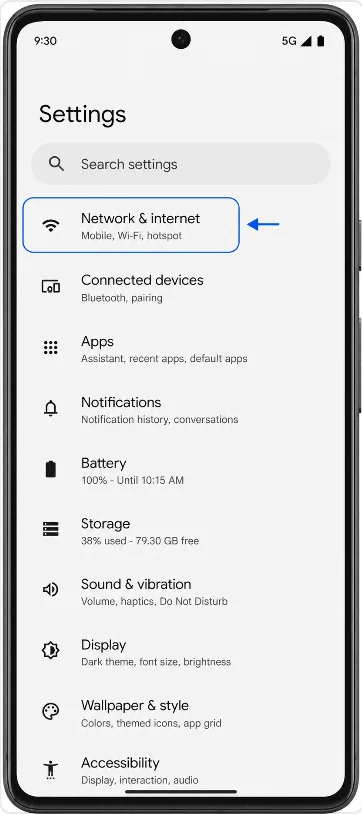
Tippen Sie auf „SIMs“. Sie sehen nun die Verwaltungsseite für Ihre physischen SIM-Karten und eSIMs.
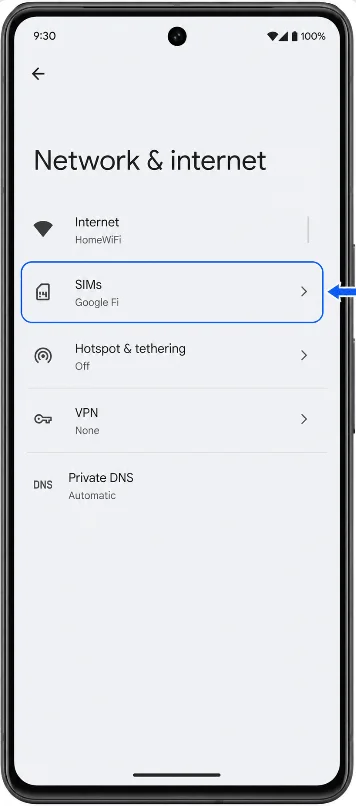
Tippen Sie auf „SIM hinzufügen“. Sollte Ihre Android-Version stattdessen „eSIM herunterladen“ anzeigen, wählen Sie diese Option aus. Das Smartphone leitet Sie daraufhin zum Einrichtungsprozess der eSIM weiter.
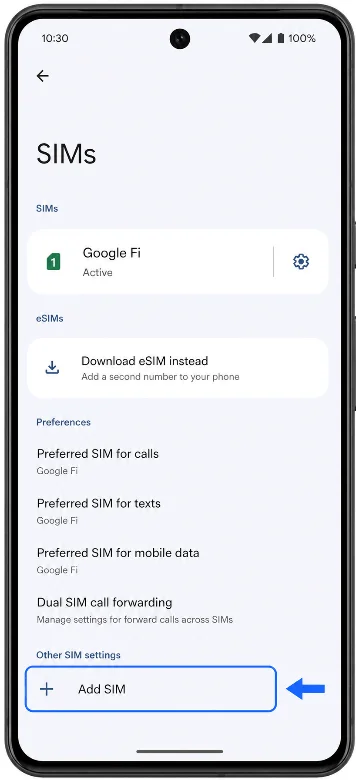
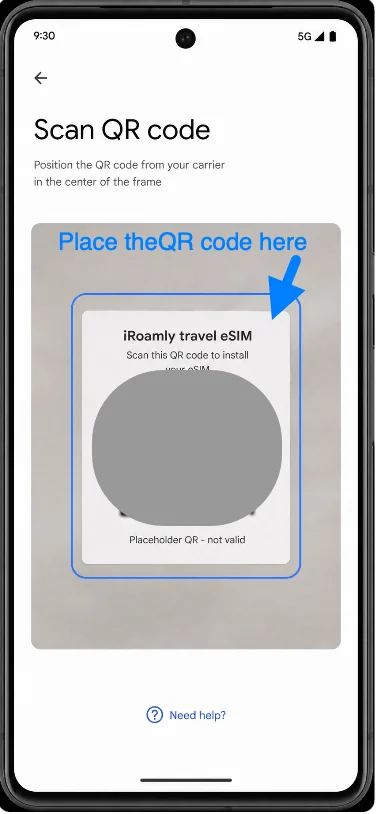
Tippen Sie auf „Eine eSIM einrichten“. Ihr Pixel 7 öffnet jetzt den Bildschirm zum Scannen des QR-Codes.
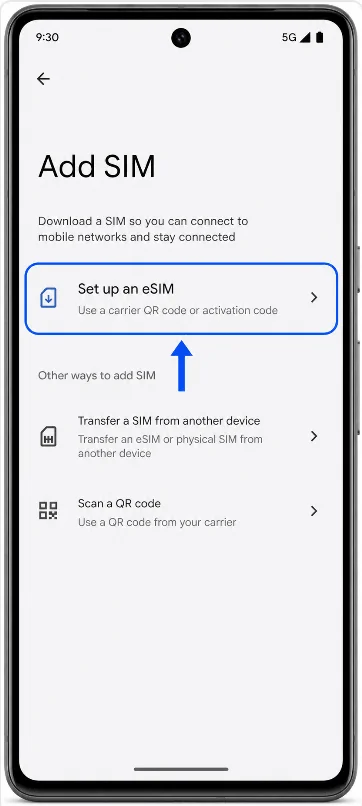
Richten Sie die Kamera Ihres Pixel 7 auf den iRoamly QR-Code aus Ihrer Bestellung. Halten Sie den QR-Code flach, sorgen Sie für eine gute Beleuchtung und platzieren Sie ihn innerhalb des Scanrahmens, bis das Gerät die eSIM erkennt.
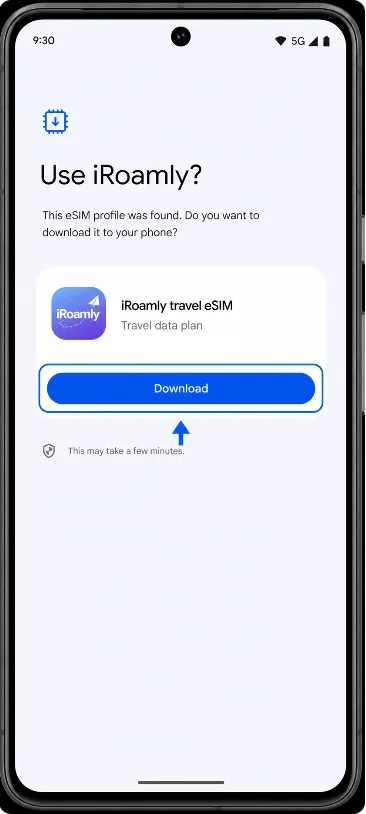
Überprüfen Sie das gefundene iRoamly-Profil und tippen Sie auf „Herunterladen“. Achten Sie darauf, dass die WLAN-Verbindung bestehen bleibt, und warten Sie, bis der Download der eSIM abgeschlossen ist.
Methode 2: Installieren der eSIM durch manuelle Eingabe
Öffnen Sie die „Einstellungen“ und tippen Sie auf „Netzwerk & Internet“. Dadurch wird derselbe Einrichtungsprozess für die Pixel eSIM gestartet, der auch für die QR-Code-Installation verwendet wird.
Tippen Sie auf „SIMs“. Das Pixel 7 zeigt nun die Seite an, auf der Sie SIM-Profile hinzufügen oder verwalten können.
Tippen Sie auf „SIM hinzufügen“. Falls Ihre Software stattdessen „eSIM herunterladen“ anzeigt, wählen Sie diese Option, um mit einer eSIM anstelle einer physischen SIM fortzufahren.
Tippen Sie auf „Eine eSIM einrichten“. Das Telefon öffnet daraufhin den Bildschirm zur Einrichtung per QR-Code.
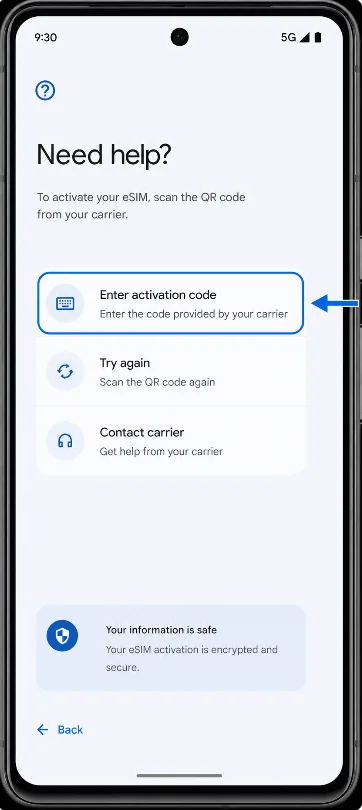
Tippen Sie auf dem QR-Code-Bildschirm auf „Hilfe benötigt?“ und wählen Sie anschließend „Aktivierungscode eingeben“. Dadurch öffnet sich der Bildschirm für die manuelle eSIM-Aktivierung Ihres Pixel-Geräts.
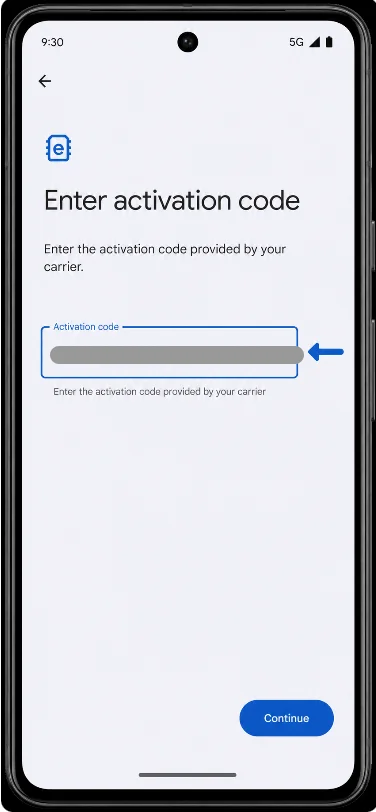
Geben Sie die manuellen Aktivierungsdaten von iRoamly ein und tippen Sie auf „Weiter“. Pixel-Android verwendet normalerweise ein einzelnes Feld für den Aktivierungscode. Falls iRoamly Ihnen sowohl eine SM-DP+-Adresse als auch einen Aktivierungscode bereitstellt, geben Sie diese in dem von iRoamly vorgegebenen Format ein oder fügen Sie den vollständigen Code-String aus Ihren Bestelldetails direkt ein.
Überprüfen Sie das gefundene iRoamly-Profil und tippen Sie auf „Herunterladen“. Lassen Sie das Pixel 7 mit dem WLAN verbunden, bis der Download der eSIM abgeschlossen ist.
So bestätigen Sie, dass die eSIM installiert wurde
Gehen Sie zu Einstellungen > Netzwerk & Internet > SIMs und suchen Sie in der SIM-Liste nach iRoamly oder iRoamly Reise-eSIM. Das Profil sollte als heruntergeladen oder aktiv angezeigt werden.
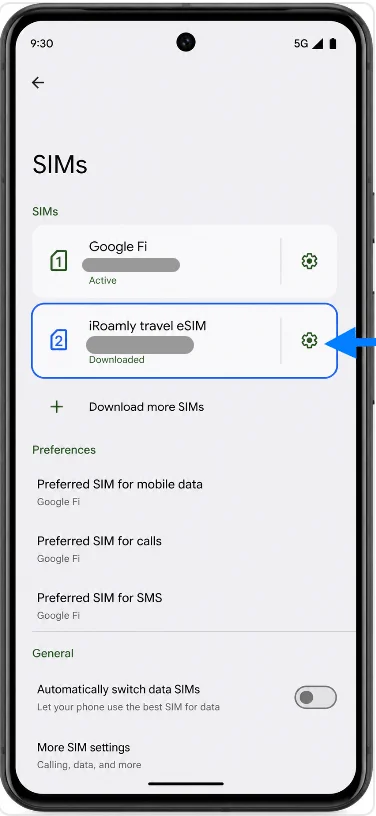
Tippen Sie auf das iRoamly eSIM-Profil und stellen Sie sicher, dass „SIM verwenden“ aktiviert ist, sobald Sie bereit sind, den Reiseplan zu nutzen. Wenn Sie noch nicht an Ihrem Zielort angekommen sind, belassen Sie die Einstellungen für mobile Daten bis zum Reisetag unverändert, sofern Ihre iRoamly-Anweisungen nichts anderes vorsehen.
Einrichten der eSIM für mobile Daten
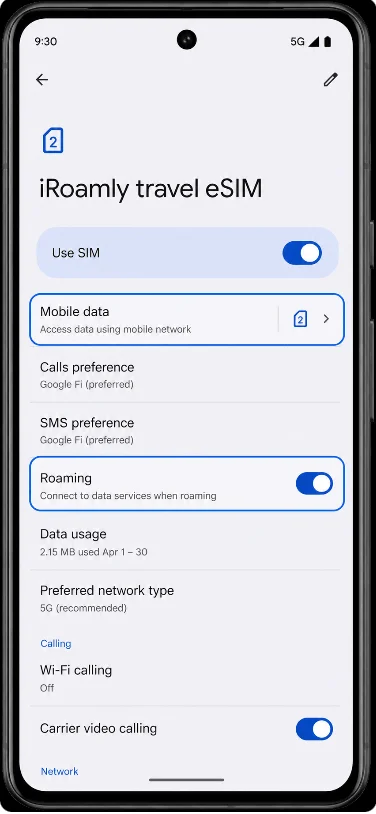
Öffnen Sie Einstellungen > Netzwerk & Internet > SIM-Karten, tippen Sie auf iRoamly Reise-eSIM und aktivieren Sie SIM verwenden. Tippen Sie anschließend auf Mobile Daten und wählen Sie den iRoamly-Tarif für Ihre Reisedaten aus, sobald Sie den Plan nutzen möchten.
Aktivieren Sie auf derselben iRoamly eSIM-Einstellungsseite die Option Roaming, sofern Ihr Zieltarif oder die Anweisungen von iRoamly Daten-Roaming erfordern. Falls Ihre primäre SIM-Karte weiterhin eingelegt ist, achten Sie darauf, während der Reise nicht versehentlich die mobilen Daten zurück auf die primäre SIM-Karte umzustellen.
Fehlerbehebung
Sollten die Optionen „SIM hinzufügen“ oder „eSIM einrichten“ nicht angezeigt werden, stellen Sie sicher, dass Ihr Pixel 7-Modell eSIM in Ihrer Region unterstützt, aktualisieren Sie Android, starten Sie das Telefon neu und überprüfen Sie, ob eine Netzbetreiber- oder Gerätesperre die Nutzung von eSIM verhindert.
Falls die Meldung erscheint, dass der QR-Code bereits verwendet wurde, löschen Sie das eSIM-Profil nicht und versuchen Sie es nicht mehrfach hintereinander. Kontaktieren Sie den iRoamly-Support und halten Sie Ihre Bestelldaten bereit.
Falls sich der QR-Code nicht scannen lässt, erhöhen Sie die Bildschirmhelligkeit des Geräts, auf dem der QR-Code angezeigt wird, reinigen Sie das Kameraobjektiv Ihres Pixel oder verwenden Sie Methode 2 für eine manuelle Aktivierung.
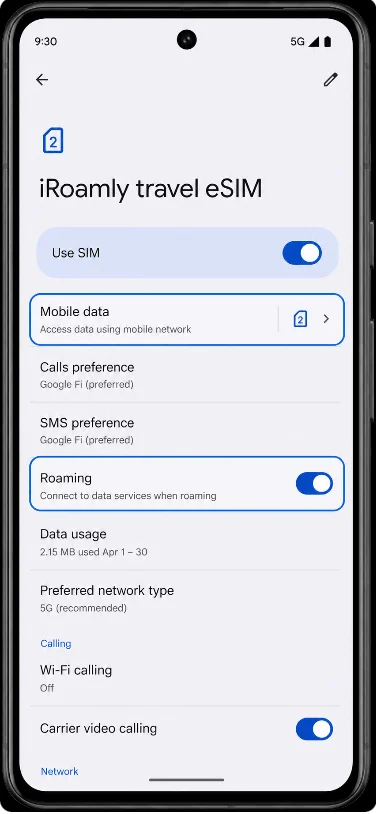
Wenn die eSIM installiert ist, aber keine mobilen Daten funktionieren, stellen Sie sicher, dass „SIM verwenden“ für iRoamly aktiviert ist, wählen Sie iRoamly für mobile Daten aus, aktivieren Sie bei Bedarf das Roaming, schalten Sie den Flugmodus ein und wieder aus und starten Sie das Telefon neu.
Wenn der Status der Aktivierung „ausstehend“ bleibt, bleiben Sie mit dem WLAN verbunden und warten Sie einige Minuten. Einige Reise-eSIMs schließen die Aktivierung erst ab, sobald sie ein unterstütztes Zielnetzwerk erreicht haben.
Falls Anrufe oder SMS nicht funktionieren, überprüfen Sie die Details Ihres iRoamly-Tarifs. Viele Reise-eSIM-Tarife sind reine Datentarife, daher sind möglicherweise App-basierte Anrufe oder Nachrichten über die Datenverbindung erforderlich.
Fazit
Nachdem Ihre iRoamly eSIM nun installiert ist, ist Ihr Pixel 7 jederzeit reisebereit. Der größte Vorteil der frühzeitigen Einrichtung ist die Bequemlichkeit: Sie können alles bequem von zu Hause aus erledigen und vermeiden so die Fehlersuche bei Verbindungsproblemen während Ihrer Reise.
Sobald Ihre Reise beginnt, aktivieren Sie einfach die iRoamly-Leitung, nutzen Sie diese für mobile Daten und befolgen Sie die in Ihrem Tarif aufgeführten Roaming-Vorgaben. Ein kurzer Check vor der Abreise trägt maßgeblich dazu bei, eine reibungslose Verbindung sicherzustellen, sobald Sie an Ihrem Zielort ankommen.