
Das Pixel 8 Pro ist ein hervorragendes Reise-Smartphone, da es die SIM-Karte des Heimatanbieters aktiv lassen und gleichzeitig eine eSIM für lokale Daten im Ausland hinzufügen kann. Bei einer iRoamly Reise-eSIM führt der praktische Weg über die Einstellungen > Netzwerk & Internet > SIMs auf dem Pixel Android. Dort können Sie entweder den iRoamly QR-Code scannen oder die manuellen Aktivierungsdaten verwenden, falls kein QR-Code verfügbar ist.
Dieser Leitfaden beschreibt beide Wege ausgehend vom selben Einrichtungsbildschirm des Pixels. Die Einrichtung per QR-Code ist meist am schnellsten, wenn Sie die E-Mail mit der Kaufbestätigung oder die Kontoseite direkt vor sich haben. Die manuelle Eingabe ist hilfreich, wenn sich der QR-Code nicht scannen lässt, wenn Sie Daten von einem anderen Gerät kopieren oder wenn Ihnen der Support Aktivierungsdaten in Textform anstelle eines Bildes zur Verfügung stellt.
Die folgenden Schritte verwenden die auf dem Pixel üblichen Bezeichnungen wie SIMs, SIM hinzufügen und Eine eSIM einrichten. Bei einigen gebrandeten oder regionsspezifischen Pixel-Modellen können zusätzliche Abfragen erscheinen. Lassen Sie daher das WLAN eingeschaltet und folgen Sie gegebenenfalls den Verifizierungsbildschirmen Ihres Anbieters, bevor Sie mit der iRoamly Einrichtung fortfahren.
Vorbereitungen vor der Einrichtung der iRoamly eSIM
Verbinden Sie das Pixel 8 Pro mit einem stabilen WLAN, bevor Sie die iRoamly eSIM hinzufügen.
Stellen Sie sicher, dass das Smartphone entsperrt und eSIM-fähig ist. Das Pixel 4 und spätere Modelle unterstützen eSIM, jedoch können die Firmware des Mobilfunkanbieters oder regionale Einstellungen die Verfügbarkeit beeinflussen.
Halten Sie den iRoamly QR-Code oder die manuellen Aktivierungsdaten von Ihrer iRoamly-Bestellseite oder aus der E-Mail bereit.
Installieren Sie die iRoamly eSIM nach Möglichkeit 1 bis 2 Tage vor Reiseantritt, da für die Installation eine WLAN-Verbindung erforderlich ist und sich eventuelle Probleme vor der Abreise leichter beheben lassen.
Löschen Sie die eSIM nach der Installation nicht einfach. Die meisten eSIMs können nach dem Entfernen nicht ohne Weiteres erneut heruntergeladen werden; deaktivieren Sie stattdessen den Tarif, es sei denn, der iRoamly-Support weist Sie ausdrücklich zum Löschen an.
Die Gültigkeitsdauer des iRoamly-Tarifs beginnt mit der Aktivierung. Gemäß den aktuellen Hinweisen von iRoamly startet die Abrechnung, sobald sich die eSIM mit einem unterstützten Netzwerk verbindet. Überprüfen Sie jedoch immer die Aktivierungsrichtlinien für den von Ihnen erworbenen Tarif.
iRoamly eSIM-Tarife beinhalten möglicherweise keine Telefonie- oder SMS-Funktionen. Viele Datenpakete von iRoamly sind reine Datentarife, und die Unterstützung für Sprachanrufe/SMS variiert je nach gewähltem Paket.
Gemeinsame Einrichtungsschritte
Verwenden Sie diese ersten vier Schritte sowohl für die Einrichtung per QR-Code als auch für die manuelle Eingabe.
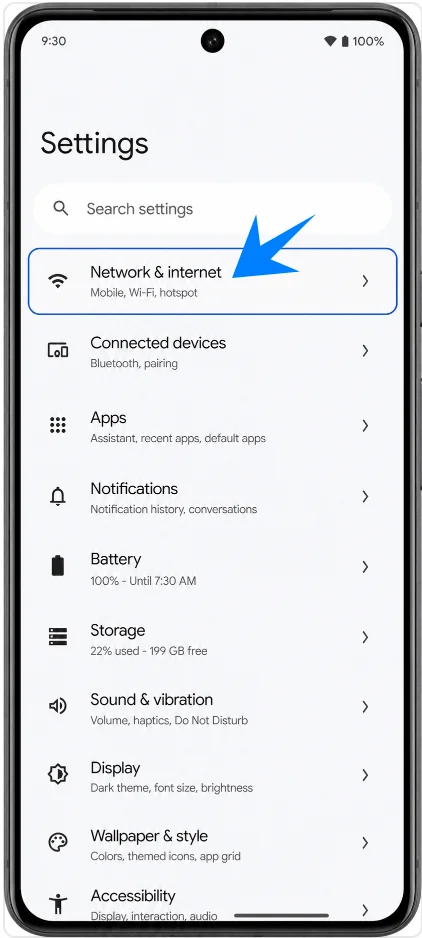
Öffnen Sie die Einstellungen und tippen Sie auf „Netzwerk & Internet“. Sie sollten nun die Seite mit den Netzwerkeinstellungen Ihres Pixel-Geräts sehen, auf der Ihre SIMs im oberen Bereich aufgelistet sind.
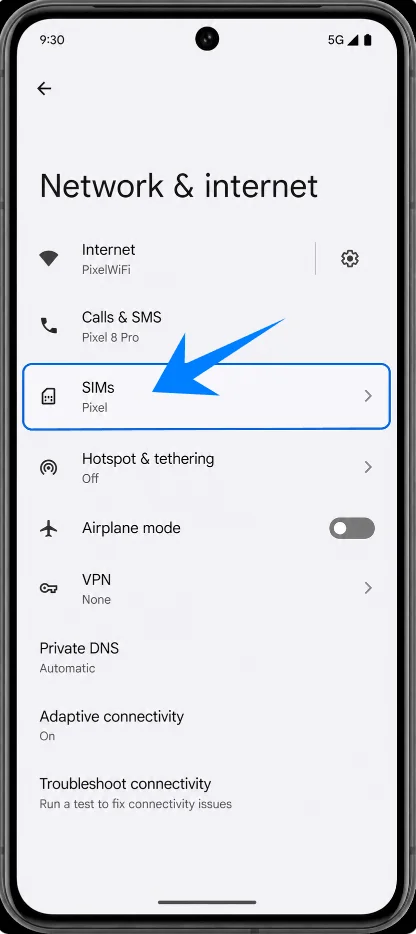
Tippen Sie auf „SIMs“. Sie sollten dort Ihre bestehenden SIM- oder eSIM-Profile sowie die Option zum Hinzufügen einer weiteren SIM sehen.
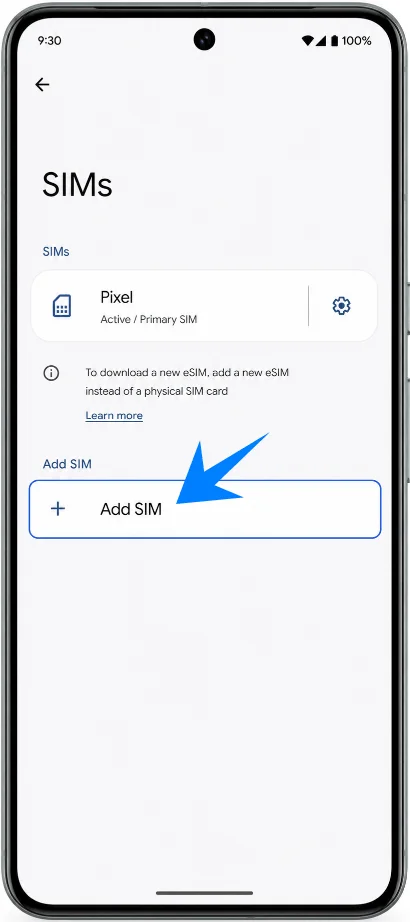
Tippen Sie auf „SIM hinzufügen“. Das Pixel 8 Pro sollte nun den Vorgang zum Hinzufügen einer physischen SIM oder eSIM starten.
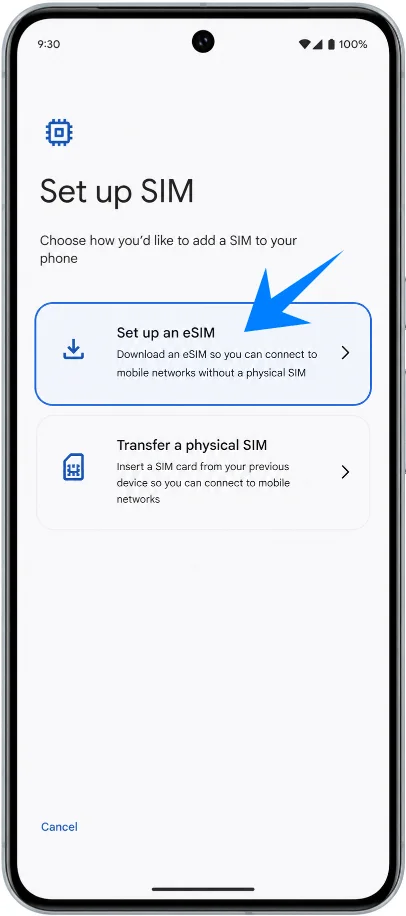
Tippen Sie auf „eSIM einrichten“. Nachdem das Telefon die verfügbaren Einrichtungsoptionen geprüft hat, gelangen Sie zum Bildschirm für die Einrichtung der eSIM per QR-Code.
Methode 1: Installieren Sie die iRoamly eSIM durch Scannen eines QR-Codes
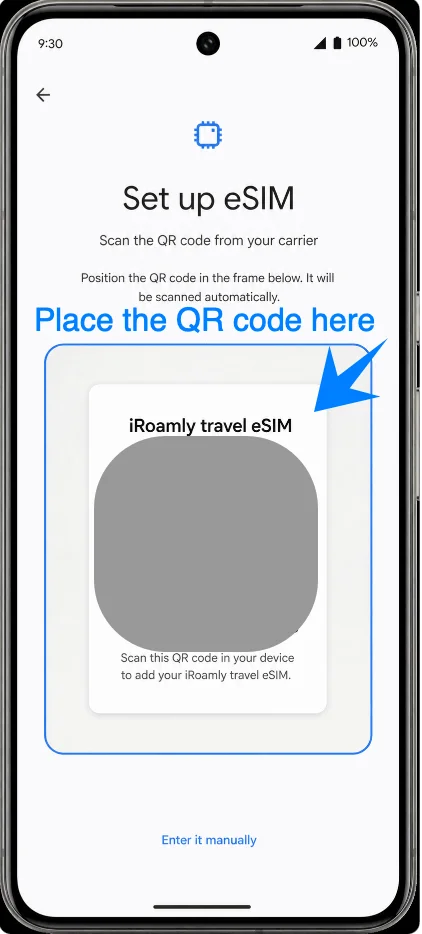
Richten Sie auf dem Bildschirm zur eSIM-Einrichtung die Kamera des Pixel 8 Pro auf den iRoamly QR-Code aus Ihrer Bestellbestätigungs-E-Mail, Ihrer Kontoseite oder einer gedruckten Kopie. Halten Sie den QR-Code innerhalb des Scanner-Rahmens, bis das Telefon ihn erkannt hat.
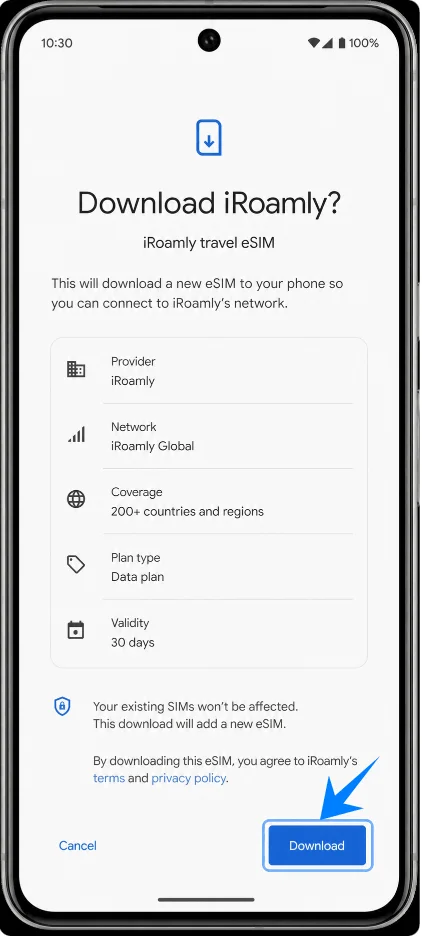
Wenn das Telefon die Aufforderung zum Herunterladen der iRoamly eSIM anzeigt, tippen Sie auf „Herunterladen“. Bleiben Sie mit dem WLAN verbunden, während das Pixel-System das eSIM-Profil herunterlädt.
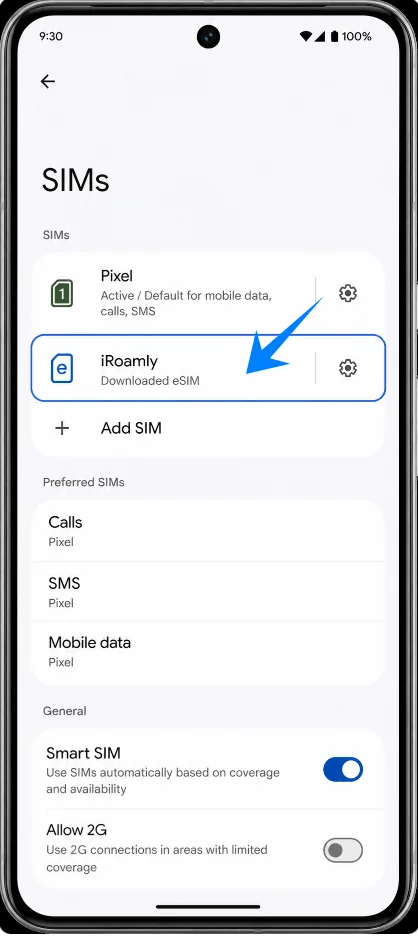
Tippen Sie nach Abschluss der Einrichtung auf „Einstellungen“ oder „Fertig“, falls diese Aufforderung erscheint. Sie sollten nun wieder zu den Pixel SIM-Einstellungen gelangen, in denen die neue iRoamly eSIM verfügbar ist.
Methode 2: Installation der iRoamly eSIM durch manuelle Eingabe
Öffnen Sie die Einstellungen, tippen Sie auf Netzwerk & Internet und anschließend auf SIMs. Sie sollten sich nun wieder auf derselben SIM-Einstellungsseite des Pixel befinden, die Sie bereits für die QR-Einrichtung genutzt haben.
Tippen Sie auf SIM hinzufügen und dann auf Eine eSIM einrichten. Warten Sie, bis der Bildschirm für die eSIM-Einrichtung erscheint.
Tippen Sie auf dem Bildschirm zur QR-Code-Einrichtung auf die manuelle Option, wie etwa "Hilfe benötigt?", "Manuell eingeben" oder "Aktivierungscode verwenden", falls dies bei Ihrem Pixel-Modell so angezeigt wird. Auf dem nächsten Bildschirm werden Sie zur Eingabe des eSIM-Aktivierungscodes aufgefordert.
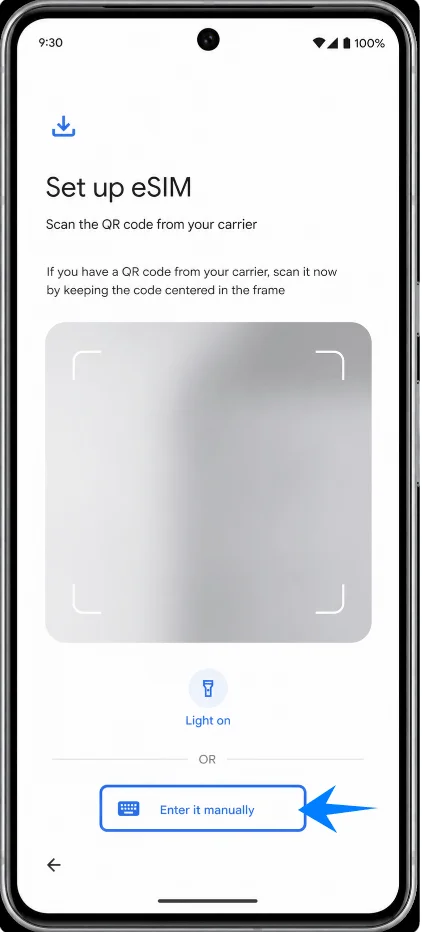
Geben Sie die vollständige iRoamly-Aktivierungscode-Zeichenfolge genau wie angegeben ein. Bei Pixel Android akzeptiert die manuelle Einrichtung meist eine einzelne, vollständige Code-Zeichenfolge. Da iRoamly die SM-DP+-Adresse und den Aktivierungscode manchmal separat angibt, kombinieren oder kopieren Sie diese bitte exakt in dem Format, das iRoamly für die manuelle Android-Installation vorgibt. Lassen Sie optionale Felder leer, sofern Sie von iRoamly keinen Bestätigungscode erhalten haben, und tippen Sie anschließend auf Weiter.
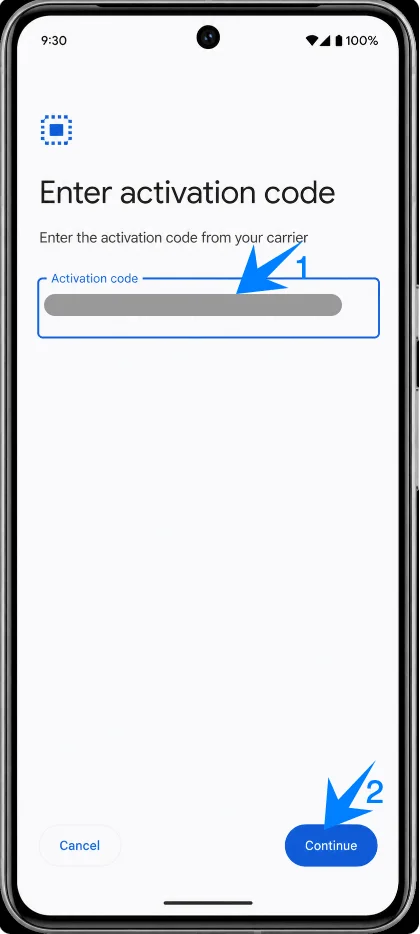
Sobald das Pixel 8 Pro die Aufforderung zum Herunterladen der iRoamly eSIM anzeigt, tippen Sie auf Herunterladen. Bleiben Sie mit dem WLAN verbunden, bis das eSIM-Profil erfolgreich hinzugefügt wurde, und tippen Sie dann auf Einstellungen oder Fertig.
So überprüfen Sie, ob die iRoamly eSIM installiert wurde
Öffnen Sie die Einstellungen, tippen Sie auf Netzwerk & Internet und anschließend auf SIMs. Suchen Sie in der SIM-Liste oder unter Ihren verfügbaren Mobilfunknetzprofilen nach der neu hinzugefügten iRoamly eSIM.
Tippen Sie auf den iRoamly eSIM-Eintrag. Vergewissern Sie sich, dass die Option „SIM verwenden“ verfügbar oder aktiviert ist, und prüfen Sie, ob die Leitung für mobile Daten ausgewählt werden kann.
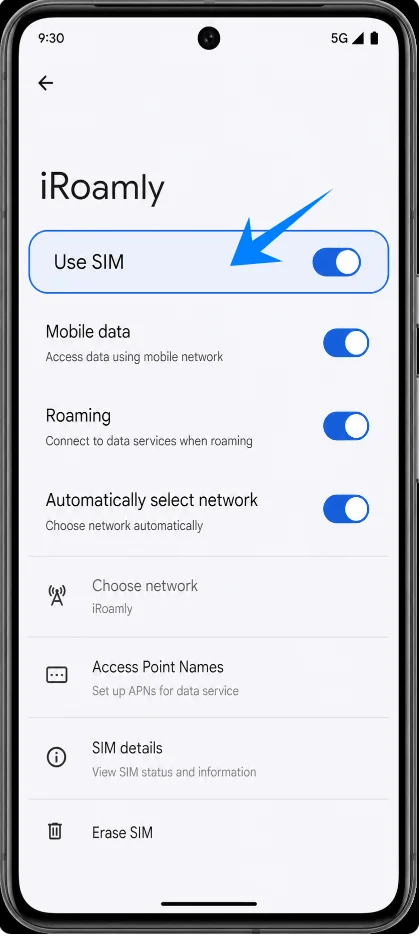
Einrichtung der iRoamly eSIM für Reisedaten
Öffnen Sie die Einstellungen, tippen Sie auf „Netzwerk & Internet“ und anschließend auf „SIMs“. Tippen Sie unter Ihren primären SIMs auf „Mobile Daten“ und wählen Sie die iRoamly eSIM für Daten aus, sobald Sie bereit sind, den Reisetarif zu nutzen.
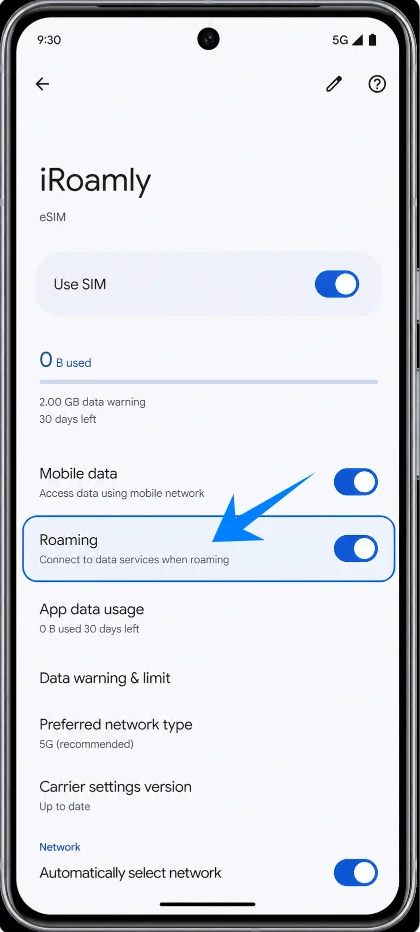
Tippen Sie auf den Eintrag der iRoamly eSIM, aktivieren Sie „SIM verwenden“, falls dies deaktiviert ist, und schalten Sie das Roaming ein, sofern Ihr iRoamly-Reiseziel oder die Anweisungen zum Tarif Roaming für den Datenzugriff erfordern.
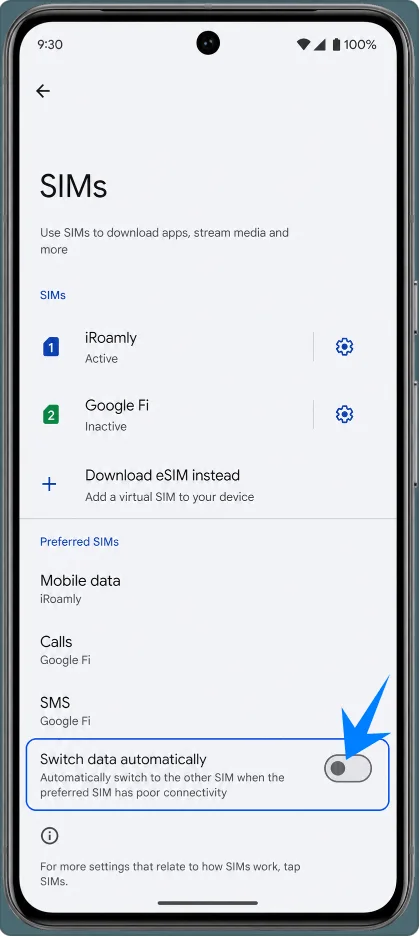
Wenn auf Ihrem Pixel 8 Pro sowohl eine Heimat-SIM als auch die iRoamly eSIM gleichzeitig aktiv sind, lassen Sie die „Automatische Datenumschaltung“ deaktiviert, es sei denn, Sie möchten ausdrücklich, dass das Telefon von der Reise-eSIM auf eine andere Verbindung wechselt. Dies hilft zu vermeiden, dass versehentlich Ihre primäre SIM für kostenpflichtiges Roaming genutzt wird.
Fehlerbehebung
Wenn „SIM hinzufügen“ oder „eSIM einrichten“ fehlt, aktualisieren Sie Android, vergewissern Sie sich, dass das Telefon entsperrt ist, prüfen Sie die EID in den Geräteinformationen und fragen Sie Ihren Mobilfunkanbieter, ob eSIM für diese Region oder Firmware-Variante des Pixel 8 Pro aktiviert ist.
Wenn der QR-Code nicht funktioniert, stellen Sie sicher, dass das WLAN eingeschaltet ist, vergrößern Sie den Code auf dem anderen Bildschirm, reinigen Sie das Kameraobjektiv Ihres Pixel und versuchen Sie die manuelle Methode mit den iRoamly-Aktivierungsdaten.
Wenn der QR-Code als „bereits verwendet“ angezeigt wird, löschen Sie die eSIM nicht und versuchen Sie es nicht wiederholt. Die meisten eSIM-QR-Codes können nach einem erfolgreichen Download nur einmal verwendet werden; kontaktieren Sie den iRoamly-Support mit Ihren Bestelldaten.
Wenn die eSIM zwar installiert ist, aber keine Datenverbindung besteht, wählen Sie unter „Mobile Daten“ iRoamly aus, aktivieren Sie das Roaming für die iRoamly-Leitung, starten Sie das Telefon neu und vergewissern Sie sich, dass Sie sich in einem abgedeckten Zielgebiet befinden.
Wenn die Aktivierung als „ausstehend“ angezeigt wird, warten Sie, bis Sie sich im Zielgebiet befinden und mit einem unterstützten Netzwerk verbunden sind. Die aktuellen Hinweise von iRoamly besagen, dass die Abrechnung beginnt, sobald sich die eSIM mit einem unterstützten Netzwerk verbindet.
Wenn Anrufe oder SMS über die iRoamly-Leitung nicht funktionieren, überprüfen Sie die Tarifdetails. Viele eSIM-Datenpakete für Reisende beinhalten weder eine Telefonnummer noch Sprachanrufe oder SMS.
Wenn Sie die iRoamly-Leitung vorübergehend deaktivieren möchten, schalten Sie in den Einstellungen für diese eSIM „SIM verwenden“ aus, anstatt sie zu löschen, es sei denn, der iRoamly-Support weist Sie ausdrücklich dazu an.
Fazit
Für das Pixel 8 Pro ist die Einrichtung per QR-Code die einfachste Methode zur Installation von iRoamly, da sie dem standardmäßigen eSIM-Scanner-Ablauf von Pixel Android folgt. Die manuelle Eingabe dient als Ausweichmöglichkeit, falls der QR-Code nicht gescannt werden kann; dabei werden die Aktivierungsinformationen exakt so in den Bildschirm zur manuellen Eingabe des Pixels eingetragen, wie sie von iRoamly bereitgestellt werden.
Bestätigen Sie nach Abschluss einer der beiden Methoden, dass die iRoamly eSIM unter Einstellungen > Netzwerk & Internet > SIMs erscheint, wählen Sie diese für mobile Daten aus, aktivieren Sie das Roaming, sofern der Tarif für das Reiseziel dies erfordert, und stellen Sie sicher, dass die primäre SIM nicht die Datennutzung übernimmt, es sei denn, Sie möchten diese explizit verwenden.