
Das Pixel 9 Pro Fold unterstützt eSIM und ist ideal für Reisedaten geeignet, da Sie Ihre herkömmliche SIM-Karte aktiv lassen und gleichzeitig eine iRoamly Reise-eSIM für Ihr Zielgebiet hinzufügen können. Dieser Leitfaden basiert auf dem aktuellen Einstellungsmenü von Pixel-Android-Geräten, bei dem Sie den eSIM-Pfad über Einstellungen > Netzwerk & Internet > SIMs > SIM hinzufügen > eSIM einrichten finden. Die Bezeichnungen in den Menüs können je nach Android-Version, Mobilfunkanbieter oder Region leicht abweichen.
Sie können Ihre iRoamly eSIM auf zwei Arten installieren: durch Scannen des QR-Codes aus Ihrer iRoamly-Bestellung oder durch manuelle Eingabe der Aktivierungsdaten, falls der QR-Code nicht verfügbar ist oder auf demselben Gerät angezeigt wird. Für beide Methoden ist während der Installation eine Internetverbindung erforderlich.
Vorbereitungen vor der Einrichtung der iRoamly eSIM
Verbinden Sie Ihr Pixel 9 Pro Fold mit einem stabilen WLAN-Netzwerk.
Stellen Sie sicher, dass Ihr Gerät keinen SIM-Lock hat und eSIM in Ihrer Region unterstützt. Das Pixel 9 Pro Fold ist zwar eSIM-fähig, jedoch können netzbetreiberspezifische oder regionale Einschränkungen bestehen.
Halten Sie Ihren iRoamly QR-Code oder die manuellen Aktivierungsdaten aus Ihrer Bestell-E-Mail oder Ihrem My eSIM-Konto bereit.
Installieren Sie die eSIM nach Möglichkeit 1-2 Tage vor Reiseantritt, warten Sie jedoch mit der Aktivierung der mobilen Daten, bis Sie am Zielort angekommen sind oder kurz davor stehen.
Die Gültigkeit Ihres iRoamly-Tarifs beginnt mit der Aktivierung. Bei vielen iRoamly-Reise-eSIMs starten die Aktivierung und der Gültigkeitszeitraum automatisch, sobald Sie die eSIM am Zielort aktivieren und das Roaming einschalten.
Löschen Sie die eSIM nach der Installation nicht voreilig. Die meisten eSIMs können nach dem Entfernen nicht erneut installiert werden.
Überprüfen Sie die Details Ihres iRoamly-Tarifs bezüglich Telefonie und SMS. Viele Reise-eSIM-Tarife sind auf Daten ausgelegt; die Verfügbarkeit von Sprach- und SMS-Diensten variiert je nach Tarif.
Methode 1: Installieren der iRoamly eSIM durch Scannen eines QR-Codes
Öffnen Sie die Einstellungen auf Ihrem Pixel 9 Pro Fold und tippen Sie auf Netzwerk & Internet.
Tippen Sie auf SIM-Karten und anschließend auf SIM hinzufügen.
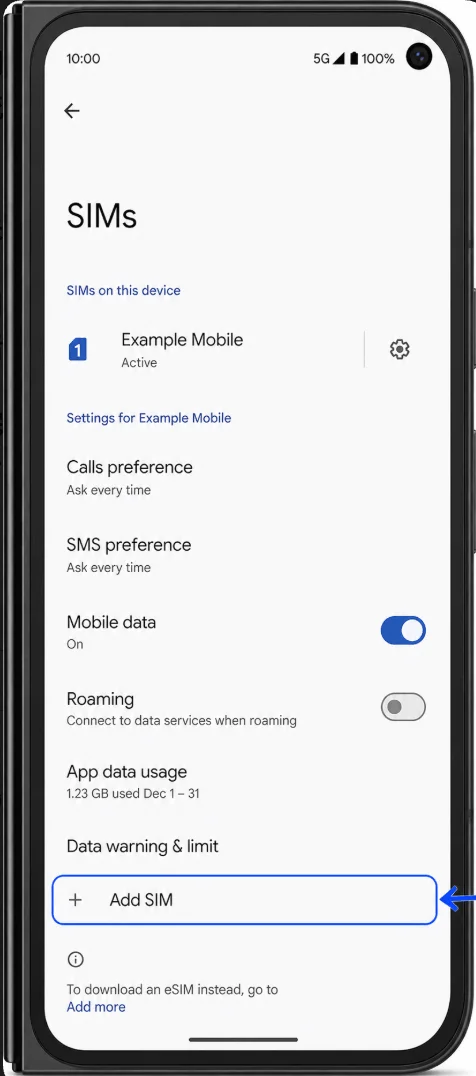
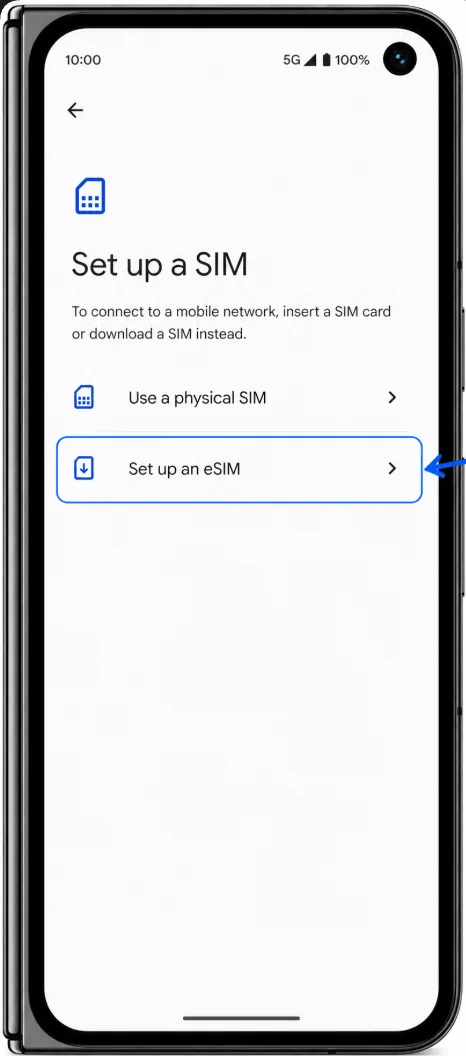
Tippen Sie auf eSIM einrichten. Wenn Ihr Telefon fragt, ob Sie eine eSIM anstelle einer physischen SIM-Karte verwenden möchten, bestätigen Sie die eSIM-Einrichtungsoption.
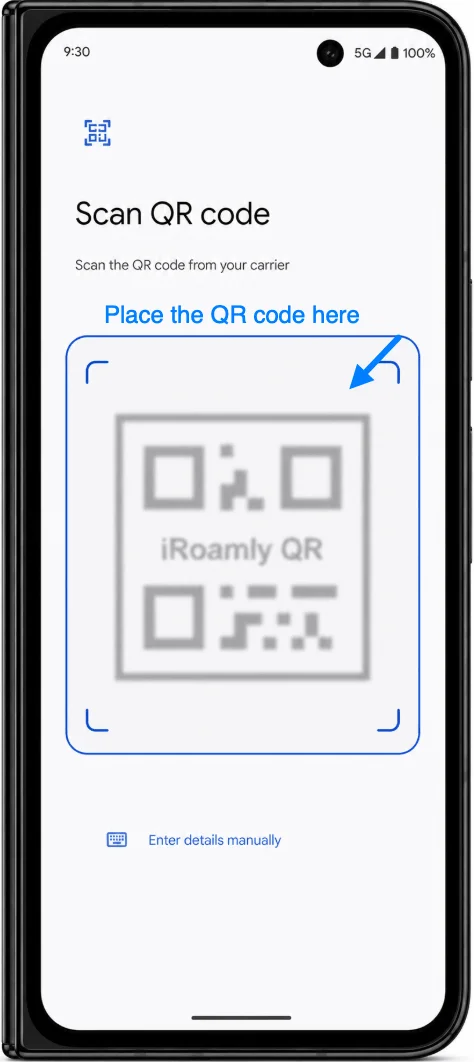
Sobald sich der QR-Scanner öffnet, richten Sie die Kamera Ihres Pixel auf den iRoamly QR-Code aus Ihrer Bestell-E-Mail, der Kontoseite oder einem anderen Bildschirm.
Warten Sie, während das Pixel die eSIM-Informationen überprüft, und tippen Sie dann auf Herunterladen oder die entsprechende Bestätigungsschaltfläche auf dem Bildschirm.
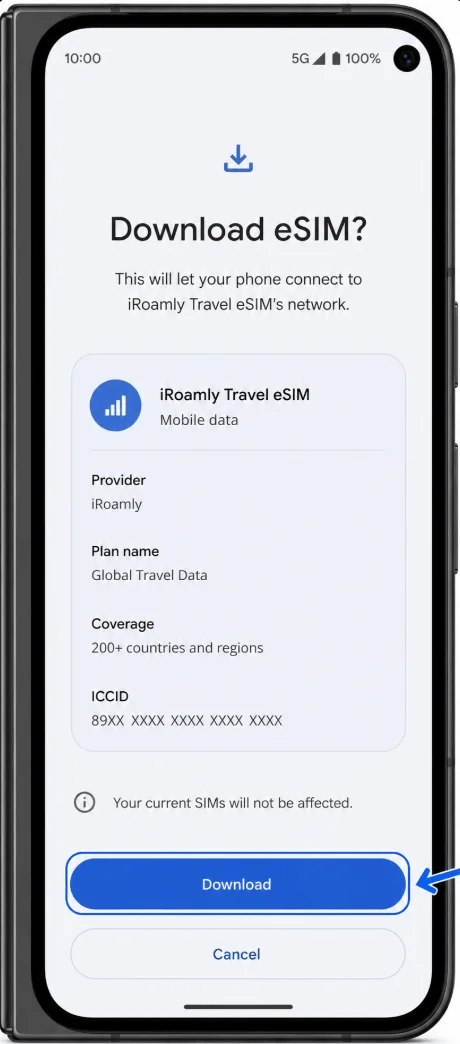
Folgen Sie den Anweisungen auf dem Bildschirm, bis der Download der eSIM abgeschlossen ist. Wenn Sie aufgefordert werden, die SIM zu benennen, verwenden Sie eine eindeutige Bezeichnung wie iRoamly.
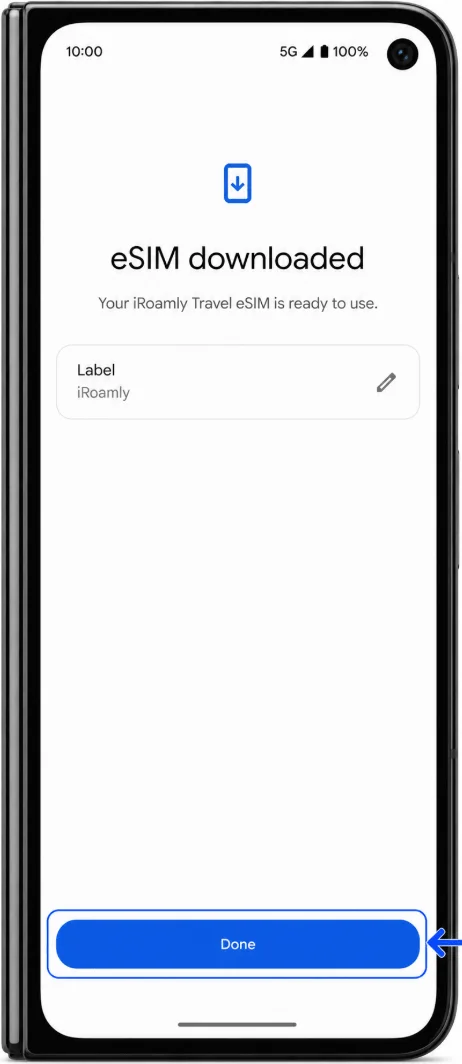
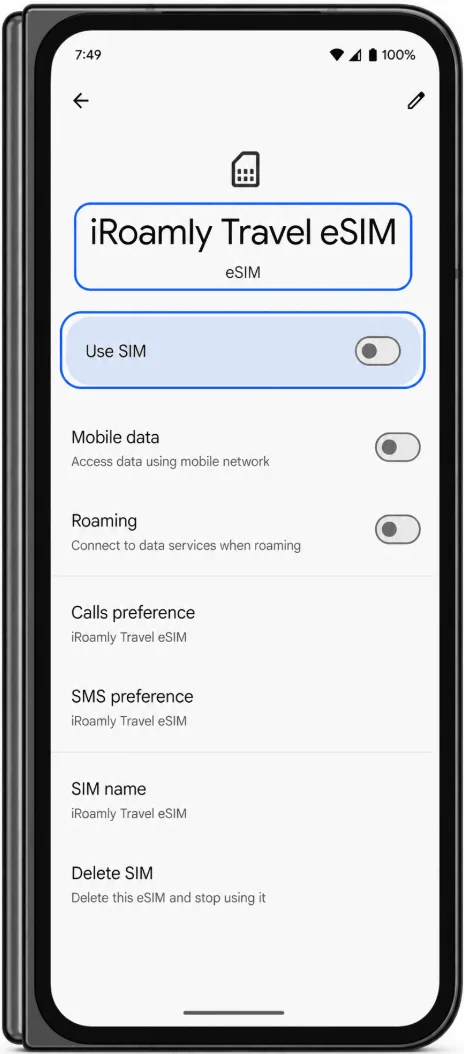
Lassen Sie die iRoamly eSIM für Reisedaten ausgeschaltet, solange Sie sich noch nicht an Ihrem Zielort befinden. Ein zu frühes Aktivieren kann die Gültigkeit Ihres Tarifs bereits starten, falls eine Verbindung zu einem unterstützten Netzwerk hergestellt wird.
Methode 2: Installieren der iRoamly eSIM durch manuelle Eingabe
Öffnen Sie die Einstellungen, tippen Sie auf Netzwerk & Internet und anschließend auf SIMs.
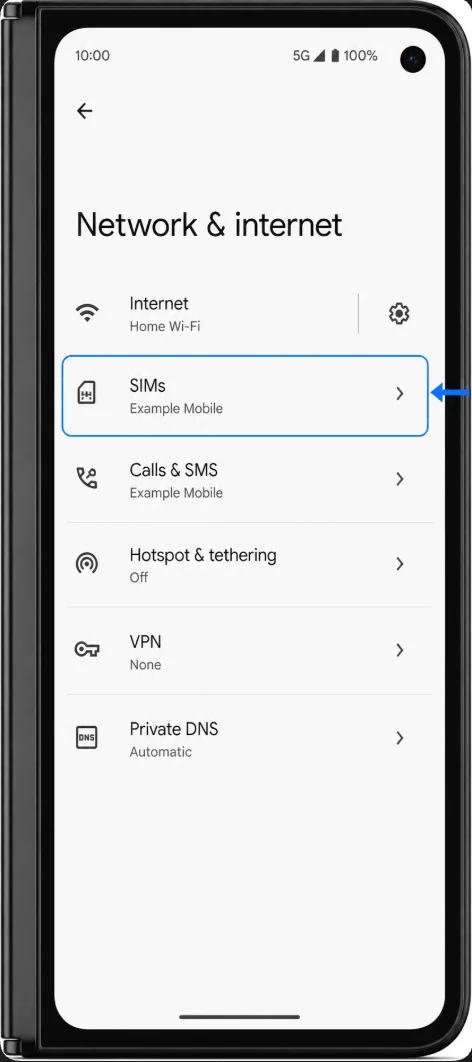
Tippen Sie auf SIM hinzufügen und dann auf eSIM einrichten.
Suchen Sie auf dem QR-Einrichtungsbildschirm nach „Benötigen Sie Hilfe?“, „Manuell eingeben“, „Aktivierungscode eingeben“ oder einer ähnlichen Option für die manuelle Eingabe. Die Bezeichnungen auf dem Pixel können je nach Android-Version und dem Einrichtungsprozess des Mobilfunkanbieters leicht variieren.
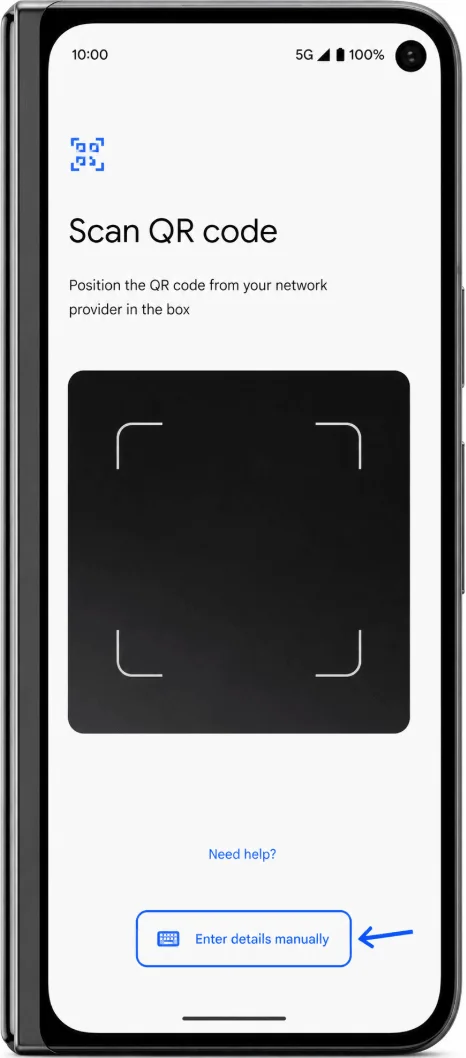
Geben Sie die manuellen Aktivierungsdaten von iRoamly ein. Für die manuelle Eingabe auf dem Pixel wird üblicherweise ein Feld für den Aktivierungscode verwendet. Wenn iRoamly eine vollständige Aktivierungszeichenfolge bereitstellt, die mit „LPA:1$“ beginnt, kopieren Sie diese exakt in das Feld. Wenn iRoamly separate Angaben bereitstellt, verwenden Sie die SM-DP+-Adresse und den Aktivierungscode genau so, wie sie in Ihrem iRoamly-Konto oder Ihrer E-Mail angezeigt werden, und befolgen Sie dabei das auf Ihrem Pixel angezeigte Format.
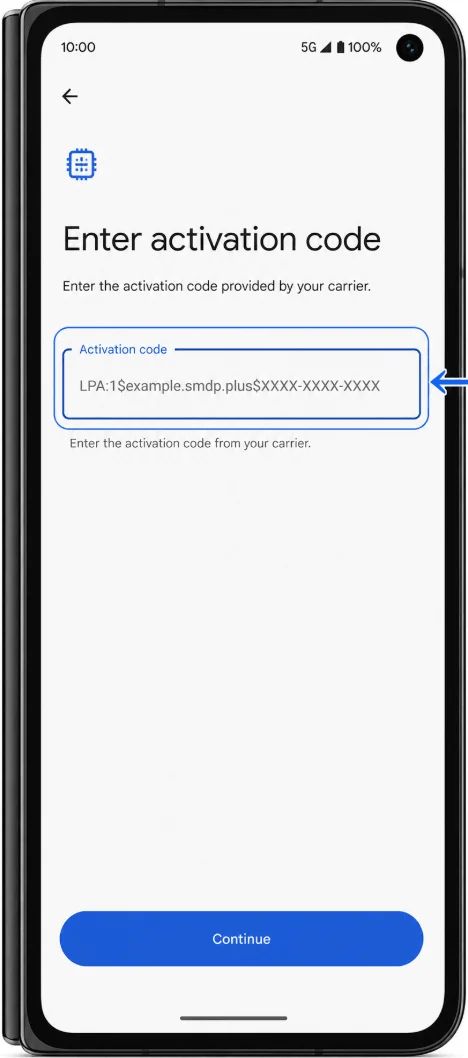
Tippen Sie auf Weiter, Nächstes oder Herunterladen und warten Sie, bis das eSIM-Profil heruntergeladen wurde.
Sobald die Installation abgeschlossen ist, benennen Sie die neue eSIM bei Aufforderung als iRoamly. Lassen Sie sie ausgeschaltet, bis Sie bereit sind, Reisedaten an Ihrem Zielort zu verwenden.
So überprüfen Sie, ob die iRoamly eSIM erfolgreich installiert wurde
Öffnen Sie Einstellungen > Netzwerk & Internet > SIMs.
Suchen Sie in der SIM-Liste nach dem neuen eSIM-Profil. Es wird möglicherweise als iRoamly, als Name des Reiseziels/Anbieters oder als Bezeichnung angezeigt, die Sie während der Einrichtung gewählt haben.
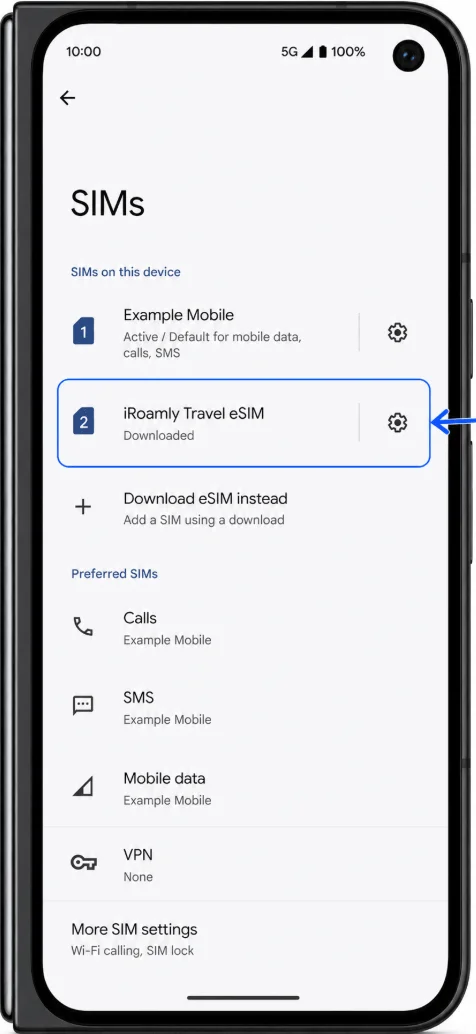
Tippen Sie auf das iRoamly eSIM-Profil und prüfen Sie, ob sich die Seite mit den SIM-Einstellungen öffnet. Dies bestätigt, dass die eSIM auf dem Gerät installiert wurde.
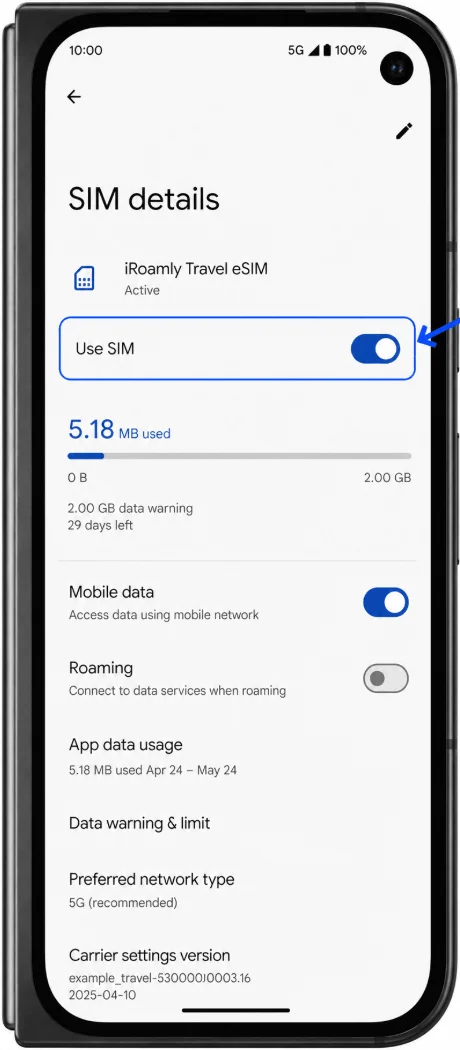
Falls die eSIM als heruntergeladen, aber noch nicht aktiv angezeigt wird, ist dies vor Reiseantritt normal. Einige Tarife werden erst aktiviert, sobald die eSIM eingeschaltet wird und eine Verbindung zu einem unterstützten Zielnetzwerk herstellt.
Einrichtung der iRoamly eSIM für mobile Daten
Öffnen Sie nach der Ankunft an Ihrem Zielort „Einstellungen“ > „Netzwerk & Internet“ > „SIMs“.
Tippen Sie auf das iRoamly eSIM-Profil und aktivieren Sie es.
Wählen Sie unter „SIMs“ die iRoamly eSIM für „Mobile Daten“ oder „Daten-SIM“ aus.
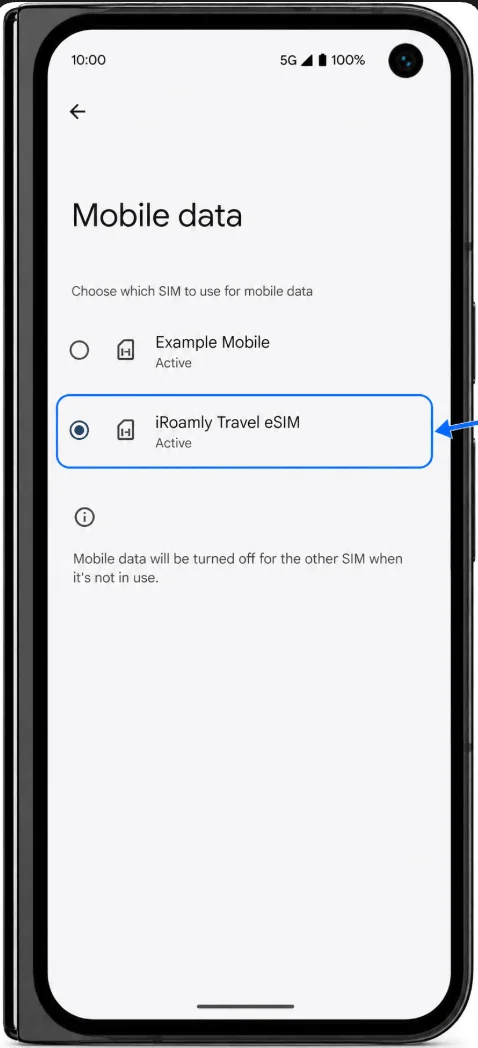
Aktivieren Sie das Roaming für die iRoamly eSIM, falls Ihr iRoamly-Tarif oder die Anweisungen für Ihr Reiseziel dies erfordern. Reise-eSIMs benötigen oft ein aktiviertes Roaming, um eine Verbindung zu Partnernetzwerken herzustellen.
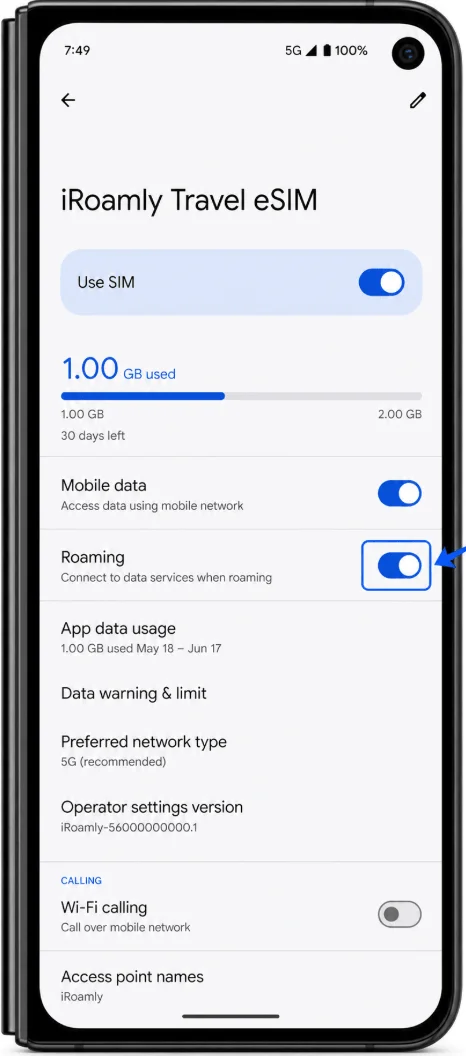
Lassen Sie Ihre primäre SIM für Anrufe oder SMS bei Bedarf aktiviert, aber vermeiden Sie es, die mobilen Daten auf Ihre primäre SIM zurückzustellen, es sei denn, Sie möchten das Roaming Ihres Heimatanbieters nutzen.
Schalten Sie kurzzeitig das WLAN aus und öffnen Sie eine Webseite oder eine Karten-App, um die iRoamly Datenverbindung zu testen.
Fehlerbehebung
Falls „SIM hinzufügen“ oder „eSIM einrichten“ nicht angezeigt wird, stellen Sie sicher, dass Ihr Pixel 9 Pro Fold entsperrt und auf dem neuesten Stand ist und keine Einschränkungen durch Netzbetreiber-Firmware oder regionale eSIM-Beschränkungen vorliegen.
Sollte der QR-Code bereits verwendet worden sein, löschen Sie diesen bitte nicht und versuchen Sie es nicht wiederholt. Die meisten eSIM QR-Codes sind nur einmalig verwendbar. Wenden Sie sich für Unterstützung an den iRoamly-Support.
Wenn die manuelle Eingabe fehlschlägt, überprüfen Sie jedes einzelne Zeichen der Aktivierungsdaten. Fehlende Leerzeichen, ein fehlendes $-Symbol in einem vollständigen LPA:1$-String oder vertauschte Werte für SM-DP+ und Aktivierungscode können die Installation verhindern.
Sollte die eSIM zwar installiert sein, aber keine Daten übertragen, prüfen Sie, ob die iRoamly eSIM aktiviert ist, für mobile Daten ausgewählt wurde und – falls erforderlich – Roaming eingeschaltet ist.
Falls die Aktivierung aussteht, warten Sie bitte, bis Sie sich im Zielgebiet befinden und mit einem lokal unterstützten Mobilfunknetz verbunden sind.
Wenn Ihr Gerät in einer Region erworben wurde, in der die Nutzung von Pixel eSIM eingeschränkt ist, kontaktieren Sie Google, Ihren Netzbetreiber oder den iRoamly-Support, bevor Sie einen weiteren Tarif erwerben.
Wenn die eSIM bereits installiert ist, Sie diese aber derzeit nicht benötigen, deaktivieren Sie sie bitte, anstatt sie zu löschen.
Fazit
Für das Pixel 9 Pro Fold ist die Einrichtung per QR-Code die einfachste Methode zur Installation von iRoamly: Öffnen Sie die Pixel-Einstellungen, gehen Sie zu Netzwerk & Internet > SIMs > SIM hinzufügen > Eine eSIM einrichten, scannen Sie anschließend den Code und laden Sie diesen herunter.
Die manuelle Eingabe dient als Ausweichmöglichkeit, falls der QR-Code nicht gescannt werden kann. Verwenden Sie hierfür die Aktivierungsdaten exakt so, wie sie von iRoamly bereitgestellt werden. Überprüfen Sie nach der Installation, ob das Profil unter „SIMs“ angezeigt wird, wählen Sie es für mobile Daten aus und aktivieren Sie das Roaming an Ihrem Zielort, damit die Reise-eSIM eine korrekte Verbindung herstellen kann.