
Das Pixel 9 Pro XL verfügt über ein großes, scharfes Display und die standardmäßigen Pixel-SIM-Einstellungen von Google, was es zu einem praktischen Smartphone macht, um noch vor der Abreise eine Reise-eSIM zu installieren. Für eine iRoamly Reise-eSIM ist das entscheidende Menü Einstellungen > Netzwerk & Internet > SIMs, in dem Pixel Android physische SIM-Karten und heruntergeladene eSIM-Profile zusammen verwaltet.
Dieser Leitfaden führt Sie durch beide Installationswege für das Pixel 9 Pro XL: das Scannen des iRoamly QR-Codes und die manuelle Eingabe der Aktivierungsdaten. Die Einrichtung per QR-Code ist meist am schnellsten, wenn der Code auf einem separaten Bildschirm oder einem ausgedruckten Beleg angezeigt wird. Die manuelle Eingabe ist nützlich, wenn der QR-Code nicht erkannt wird, die Einrichtungsdaten leichter einzufügen sind oder der QR-Code auf demselben Telefon angezeigt wird.
Die folgenden Schritte setzen ein entsperrtes Pixel 9 Pro XL mit eSIM-Unterstützung, englischen Systembeschriftungen und einer verfügbaren WLAN-Verbindung voraus. Regionale oder durch Mobilfunkanbieter vertriebene Varianten können die eSIM-Verfügbarkeit beeinflussen; prüfen Sie daher vor der Installation die Kompatibilitätshinweise.
Vorbereitungen vor der Einrichtung der iRoamly eSIM
Verbinden Sie Ihr Pixel 9 Pro XL mit einem stabilen WLAN, bevor Sie die iRoamly eSIM herunterladen.
Stellen Sie sicher, dass das Telefon entsperrt und eSIM-fähig ist. Sollten die Optionen „SIM hinzufügen“ oder „eSIM einrichten“ fehlen, überprüfen Sie die Netzbetreibersperre (SIM-Lock), die Region, verfügbare Android-Updates und ob in den Einstellungen eine EID angezeigt wird.
Halten Sie Ihren iRoamly QR-Code sowie die manuellen Einrichtungsdaten bereit. iRoamly stellt neben dem QR-Code häufig zusätzliche Informationen wie eine SM-DP+-Adresse und einen Aktivierungscode zur Verfügung. Bei der manuellen Einrichtung auf dem Pixel kann eine vollständige Aktivierungscode-Zeichenfolge im Format LPA:1$... verwendet werden.
Installieren Sie die eSIM nach Möglichkeit 1–2 Tage vor Reiseantritt, aber löschen Sie sie nach der Installation nicht eigenmächtig. Viele eSIM-Profile sind für den einmaligen Gebrauch vorgesehen und lassen sich nicht einfach erneut über denselben QR-Code installieren.
Überprüfen Sie Ihre iRoamly-Tarifdetails vor der Installation. Die Gültigkeit der iRoamly eSIM beginnt mit der Aktivierung. Bei den meisten Reisetarifen startet der Gültigkeitszeitraum, sobald sich die eSIM mit einem unterstützten Netzwerk verbindet.
Beachten Sie, dass iRoamly eSIM-Tarife eventuell keine Sprachanrufe oder SMS beinhalten. Viele Reisetarife sind reine Datentarife. Da einige Tarife Anrufe oder SMS ermöglichen, sollten Sie die spezifischen Tarifdetails prüfen, bevor Sie sich auf Funktionen verlassen, die eine Telefonnummer voraussetzen.
Gemeinsame Einrichtungsschritte
Öffnen Sie die Einstellungen und tippen Sie dann auf Netzwerk & Internet. Sie sollten nun die Netzwerkeinstellungsseite Ihres Pixel sehen, auf der die SIMs im oberen Bereich aufgelistet sind.
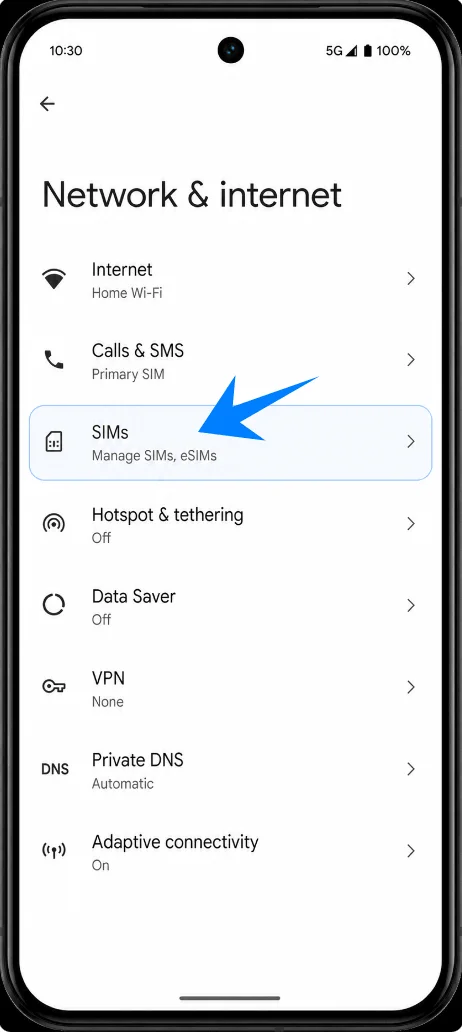
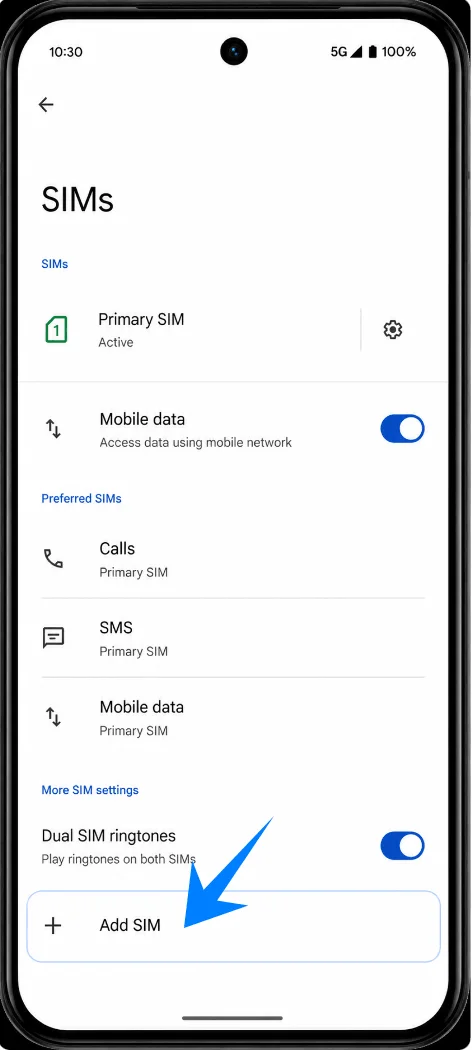
Tippen Sie auf SIMs und anschließend auf SIM hinzufügen. Das Pixel sollte nun den Vorgang zum Hinzufügen einer SIM öffnen, über den ein weiteres SIM-Profil hinzugefügt werden kann.
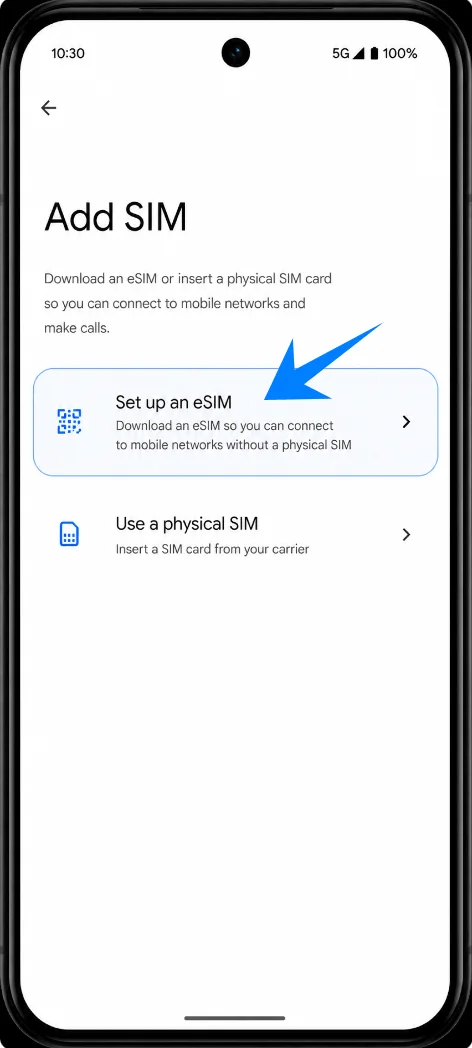
Tippen Sie auf eSIM einrichten. Achten Sie darauf, dass die WLAN-Verbindung aktiv bleibt, während Android den Einrichtungsvorgang für die eSIM startet.
Methode 1: Installation der iRoamly eSIM durch Scannen eines QR-Codes
Wählen Sie auf dem eSIM-Einrichtungsbildschirm die Option zum Einrichten per QR-Code und halten Sie die Kamera des Pixel 9 Pro XL auf den iRoamly QR-Code. Achten Sie darauf, dass der gesamte QR-Code innerhalb des Scan-Rahmens liegt.
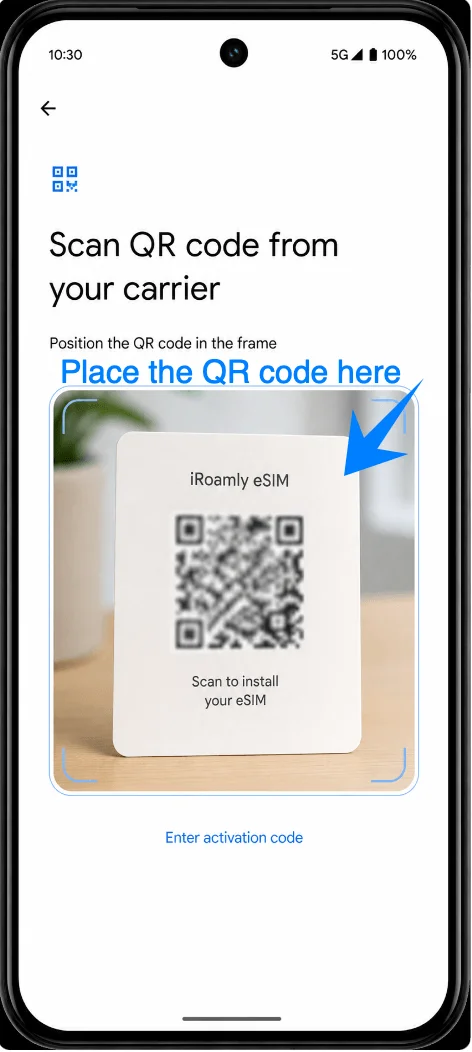
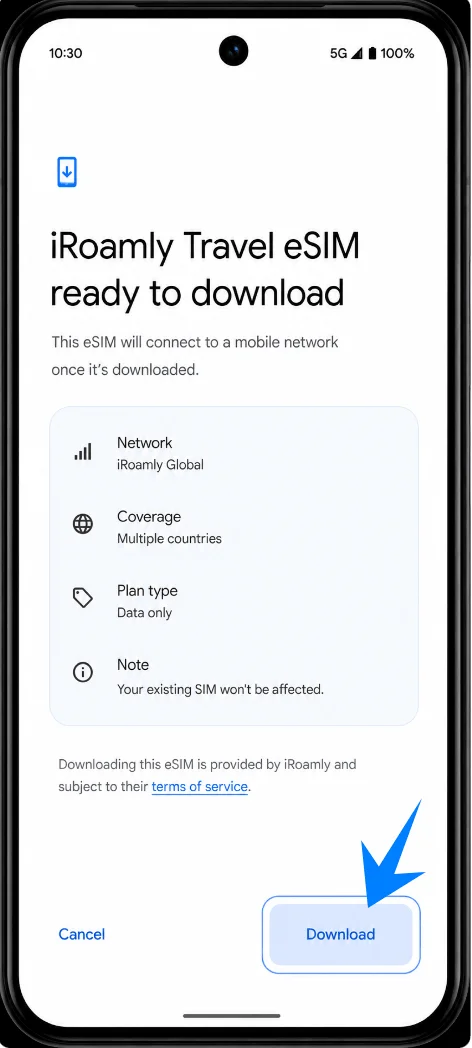
Sobald Android das iRoamly eSIM-Profil gefunden hat, tippen Sie auf „Herunterladen“ oder „Aktivieren“, um den Download der eSIM zu starten. Sorgen Sie für eine stabile WLAN-Verbindung, bis der Download vollständig abgeschlossen ist.
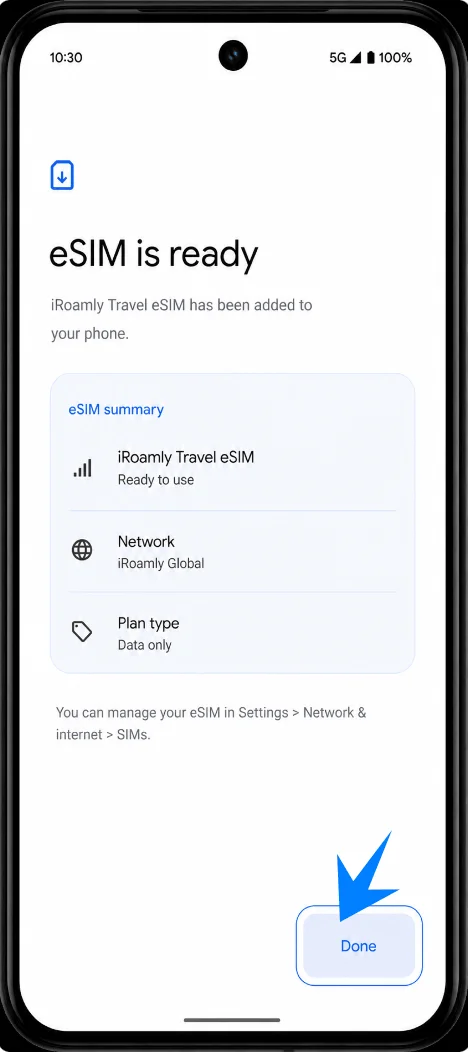
Tippen Sie auf „Fertig“, sobald das Pixel die erfolgreiche Installation der eSIM bestätigt. Wenn Android Sie auffordert, den Mobilfunktarif zu benennen, wählen Sie iRoamly oder Reise-eSIM, damit dieser später leicht zu identifizieren ist.
Methode 2: Installation der iRoamly eSIM durch manuelle Eingabe
Öffnen Sie die Einstellungen, tippen Sie auf „Netzwerk & Internet“, tippen Sie auf „SIMs“ und anschließend auf „SIM hinzufügen“. Sie gelangen nun zurück zu demselben Pixel-SIM-Menü, das auch für die QR-Einrichtung verwendet wird.
Tippen Sie auf „eSIM einrichten“. Achten Sie darauf, dass das Telefon mit dem WLAN verbunden bleibt, und fahren Sie fort, bis der Bildschirm für die QR-Einrichtung erscheint.
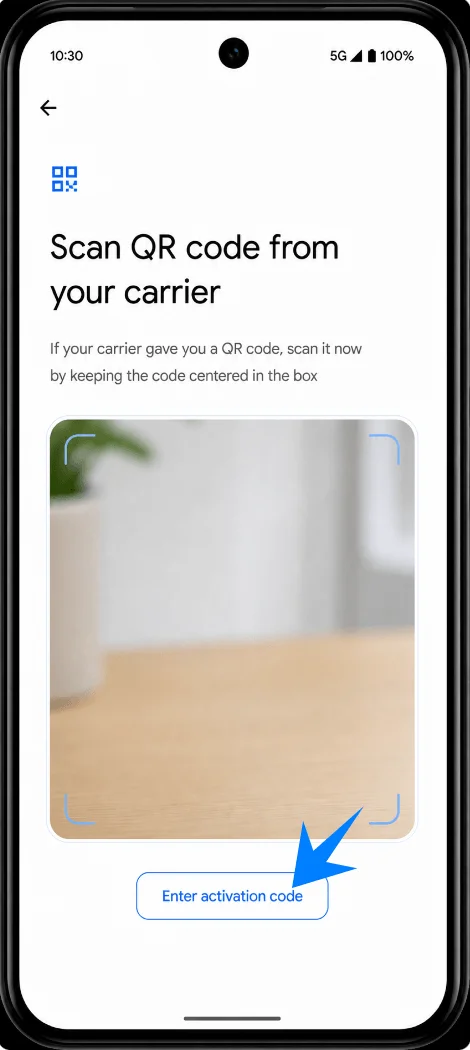
Tippen Sie auf dem QR-Einrichtungsbildschirm auf „Aktivierungscode eingeben“. Das Pixel sollte daraufhin den manuellen Aktivierungsbildschirm öffnen, anstatt den QR-Scanner der Kamera zu aktivieren.
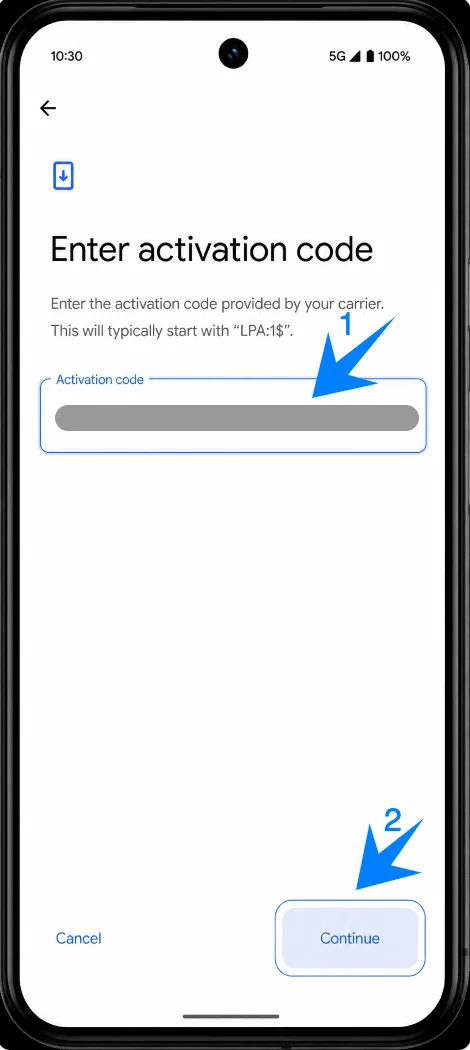
Geben Sie die manuellen iRoamly-Daten exakt wie angegeben ein. Fügen Sie auf diesem manuellen Pixel-Bildschirm die vollständige kombinierte Aktivierungscode-Zeichenfolge ein (z. B. LPA:1$example.smdp.address$PLACEHOLDER-CODE) und tippen Sie anschließend auf „Weiter“. Sollten in Ihrer iRoamly-Bestellung die SM-DP+-Adresse und der Aktivierungscode separat aufgeführt sein, führen Sie diese bitte in dem von iRoamly angegebenen Format zusammen, bevor Sie sie einfügen.
Tippen Sie auf „Herunterladen“ oder „Aktivieren“, sobald Android das iRoamly eSIM-Profil gefunden hat, und warten Sie den Abschluss des Downloads ab, ohne die WLAN-Verbindung zu unterbrechen.
Tippen Sie auf „Fertig“, sobald die Installationsbestätigung erscheint. Benennen Sie die neue SIM-Karte als „iRoamly“ oder „Reise-eSIM“, falls das Pixel Sie zur Namensvergabe auffordert.
So bestätigen Sie, dass die iRoamly eSIM installiert wurde
Öffnen Sie die Einstellungen, tippen Sie auf Netzwerk & Internet und anschließend auf SIMs. Suchen Sie in der SIM-Liste nach dem neuen Eintrag für Ihre iRoamly oder Reise-eSIM.
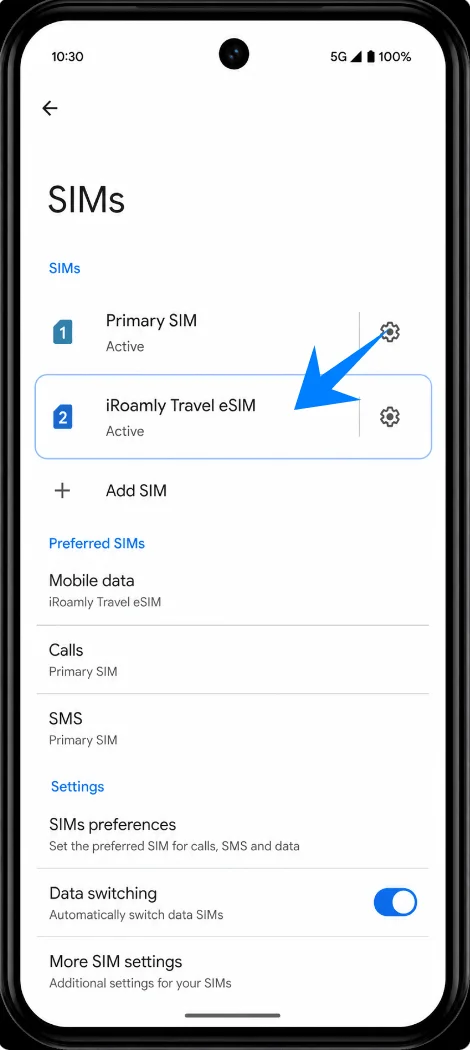
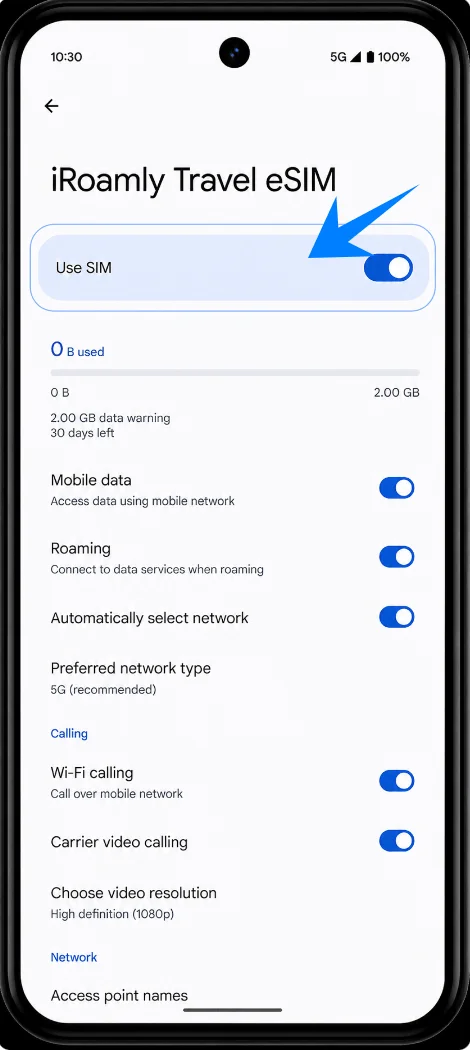
Tippen Sie auf den Eintrag der iRoamly eSIM und vergewissern Sie sich, dass „SIM verwenden“ verfügbar oder aktiviert ist. Falls Ihr Pixel anzeigt, dass die Aktivierung noch aussteht, bleiben Sie mit dem WLAN verbunden und warten Sie, bis die Einrichtung des Profils abgeschlossen ist.
Einrichten der iRoamly eSIM für Reisedaten
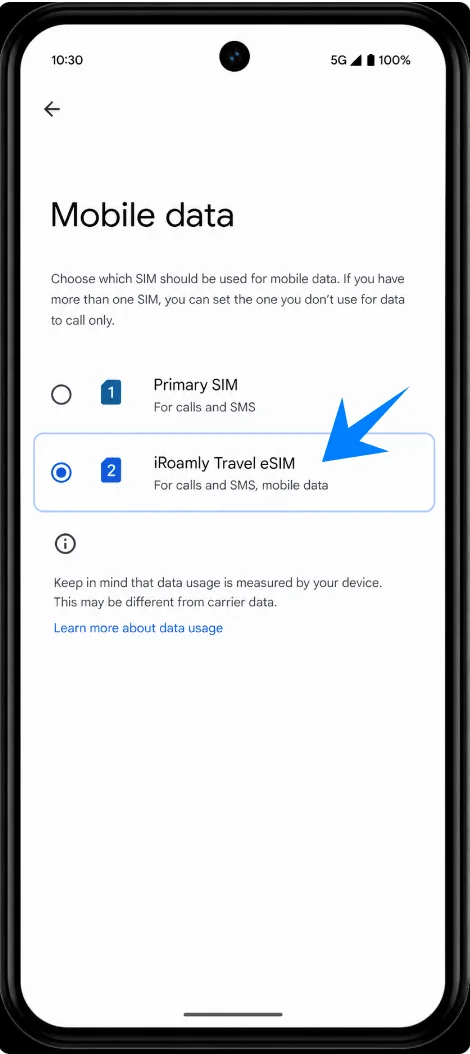
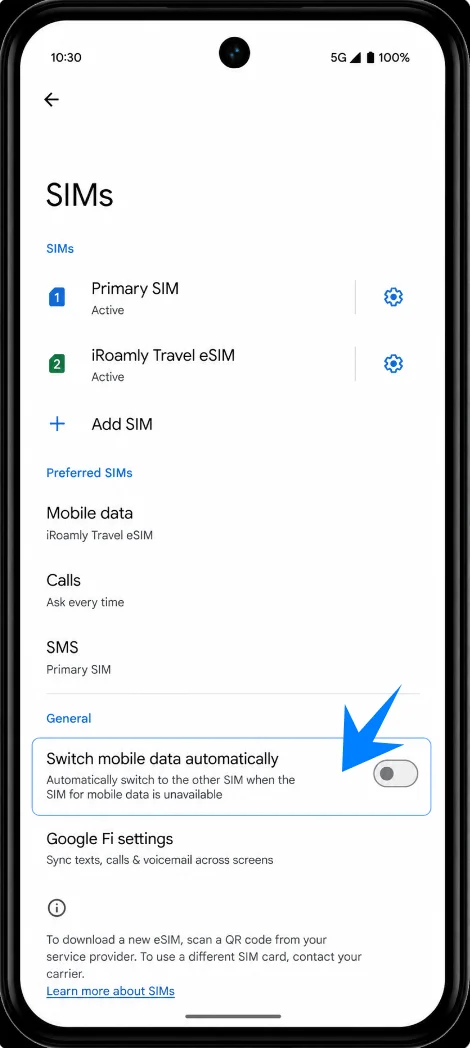
Tippen Sie unter Einstellungen > Netzwerk & Internet > SIMs auf Mobile Daten und wählen Sie die iRoamly eSIM als Daten-SIM aus, sobald Sie den Reisetarif nutzen möchten.
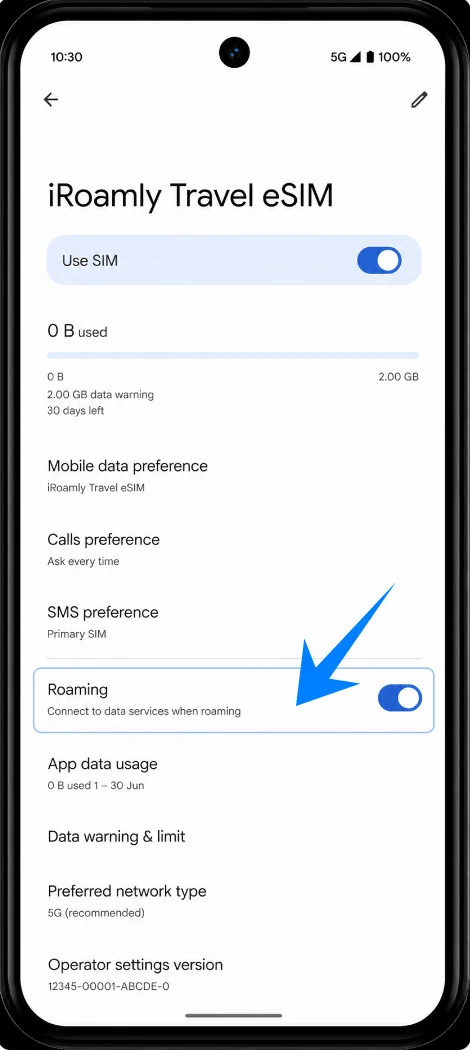
Öffnen Sie den iRoamly eSIM-Eintrag und aktivieren Sie das Roaming, sofern Ihr iRoamly-Tarif oder die Anweisungen für Ihr Reiseziel dies erfordern. Reise-eSIMs benötigen häufig ein aktiviertes Roaming, um eine Verbindung zu Partnernetzwerken herzustellen.
Falls das Pixel die Option „Mobile Daten automatisch wechseln“ anzeigt, deaktivieren Sie diese, es sei denn, Sie möchten ausdrücklich, dass Android von der iRoamly-Verbindung wechselt. Dies verhindert, dass Sie versehentlich Ihre primäre SIM für Reisedaten verwenden.
Fehlerbehebung
Falls „SIM hinzufügen“ oder „eSIM einrichten“ nicht angezeigt wird, aktualisieren Sie Android, vergewissern Sie sich, dass das Smartphone entsperrt ist, prüfen Sie, ob das Pixel 9 Pro XL über eine EID verfügt, und fragen Sie beim Netzbetreiber nach, ob das Modell eSIM unterstützt.
Falls sich der QR-Code nicht scannen lässt, reinigen Sie das Kameraobjektiv, erhöhen Sie die Helligkeit des Bildschirms, auf dem der QR-Code angezeigt wird, halten Sie den Code innerhalb des Scan-Rahmens oder nutzen Sie die manuelle Methode.
Falls Android meldet, dass der QR-Code oder Aktivierungscode bereits verwendet wurde, löschen Sie diesen nicht und versuchen Sie es nicht mehrfach hintereinander. Kontaktieren Sie den iRoamly-Support, da eSIM-Aktivierungscodes häufig nur einmalig verwendet werden können.
Falls die eSIM installiert ist, aber keine Datenverbindung besteht, wählen Sie iRoamly für die mobilen Daten aus, aktivieren Sie bei Bedarf das Roaming für die iRoamly SIM, starten Sie das Smartphone neu und bestätigen Sie, dass das Reiseziel durch den Tarif abgedeckt ist.
Falls die Aktivierung ausstehend bleibt, behalten Sie die WLAN-Verbindung bei, warten Sie einige Minuten und prüfen Sie, ob der Tarif erst nach der Verbindung mit einem unterstützten Netzwerk am Zielort aktiviert wird.
Falls Anrufe oder SMS nicht funktionieren, überprüfen Sie den genauen iRoamly-Tariftyp. Viele iRoamly Reise-eSIMs stellen nur Daten ohne Telefonnummer bereit; die Verfügbarkeit von Anrufen und SMS hängt vom jeweiligen Tarif ab.
Falls Sie den Reisetarif nicht mehr benötigen, deaktivieren Sie „SIM verwenden“ für die iRoamly eSIM, anstatt sie zu löschen – es sei denn, der iRoamly-Support weist Sie ausdrücklich darauf hin, dass ein Löschen sicher ist.
Fazit
Beim Pixel 9 Pro XL ist der zuverlässigste Weg über Einstellungen > Netzwerk & Internet > SIMs > SIM hinzufügen > eSIM einrichten. Nutzen Sie den QR-Code-Scan, wenn sich der iRoamly-Code einfach scannen lässt, oder verwenden Sie die manuelle Eingabe, wenn Sie stattdessen den Aktivierungscode kopieren und einfügen müssen.
Bestätigen Sie nach der Installation, dass die iRoamly eSIM unter „SIMs“ angezeigt wird, wählen Sie diese für „Mobile Daten“ aus und aktivieren Sie das Roaming, falls Ihr Tarif dies für Ihr Zielgebiet erfordert. Denken Sie daran, dass die Gültigkeitsdauer des Tarifs mit der Aktivierung beginnt – dies geschieht in der Regel, sobald sich die eSIM mit einem unterstützten Netzwerk verbindet.