
Das Huawei Mate 40 Pro unterstützt eSIM bei entsprechenden regionalen Varianten. Diese Anleitung gilt jedoch nicht für das Mate 40 Pro+ oder für Modellversionen bestimmter Netzbetreiber bzw. Regionen, bei denen eSIM deaktiviert ist. Die folgenden Schritte setzen eine englischsprachige EMUI 12 oder HarmonyOS-Benutzeroberfläche voraus und verwenden den Pfad: Settings > Mobile network > SIM management.
Reisende installieren häufig vor Reiseantritt eine iRoamly Reise-eSIM, um mobile Daten nutzen zu können, ohne die physische SIM-Karte wechseln zu müssen. Die QR-Code-Methode ist in der Regel am schnellsten, während die manuelle Eingabe hilfreich ist, wenn sich der QR-Code auf demselben Smartphone befindet, nicht klar gescannt werden kann oder von der iRoamly Bestellseite bzw. E-Mail kopiert werden muss.
Dieser Leitfaden beschreibt beide Einrichtungsmöglichkeiten, wie Sie überprüfen, ob die iRoamly eSIM auf dem Mate 40 Pro erkannt wird, und wie Sie diese für mobile Daten auf Reisen auswählen. Die Bezeichnungen der Menüpunkte können je nach EMUI/HarmonyOS-Version, Region und Netzbetreiber-Firmware leicht abweichen. Stellen Sie daher vor Beginn sicher, dass Ihr Telefon die Optionen "SIM management" und "Add eSIM" anzeigt.
Bevor Sie Ihre iRoamly eSIM einrichten
Verbinden Sie das Huawei Mate 40 Pro mit einem stabilen WLAN, bevor Sie die eSIM herunterladen.
Stellen Sie sicher, dass Ihre Mate 40 Pro-Variante eSIM unterstützt und für die Nutzung auf Reisen ohne SIM-Lock ist.
Halten Sie den iRoamly QR-Code auf einem anderen Bildschirm oder ausgedruckt bereit, falls Sie diesen scannen möchten.
Halten Sie die manuellen Aktivierungsdaten von iRoamly bereit, falls Sie den Code manuell eingeben möchten. Bei Huawei wird auf dem manuellen Eingabebildschirm üblicherweise eine vollständige Aktivierungscode-Zeichenfolge verwendet, wie etwa ein LPA:1$...-Code, anstatt einzelner Felder.
Löschen Sie die iRoamly eSIM nach der Installation nicht, es sei denn, der iRoamly-Support fordert Sie dazu auf. Viele eSIM-Profile lassen sich nach dem Entfernen nicht einfach erneut installieren.
Installieren Sie die eSIM nach Möglichkeit 1-2 Tage vor Reiseantritt, überprüfen Sie jedoch zuvor Ihre Tarifdetails. Die Gültigkeit eines iRoamly-Tarifs beginnt mit der Aktivierung; der genaue Zeitpunkt der Aktivierung kann je nach Tarif und Reiseziel variieren.
iRoamly eSIM-Tarife können reine Datentarife sein. Die Verfügbarkeit von Sprachanrufen und SMS hängt vom jeweiligen Tarif ab; prüfen Sie daher die spezifischen Tarifdetails, bevor Sie sich auf Anrufe oder SMS verlassen.
Methode 1: Installieren einer eSIM durch Scannen eines QR-Codes
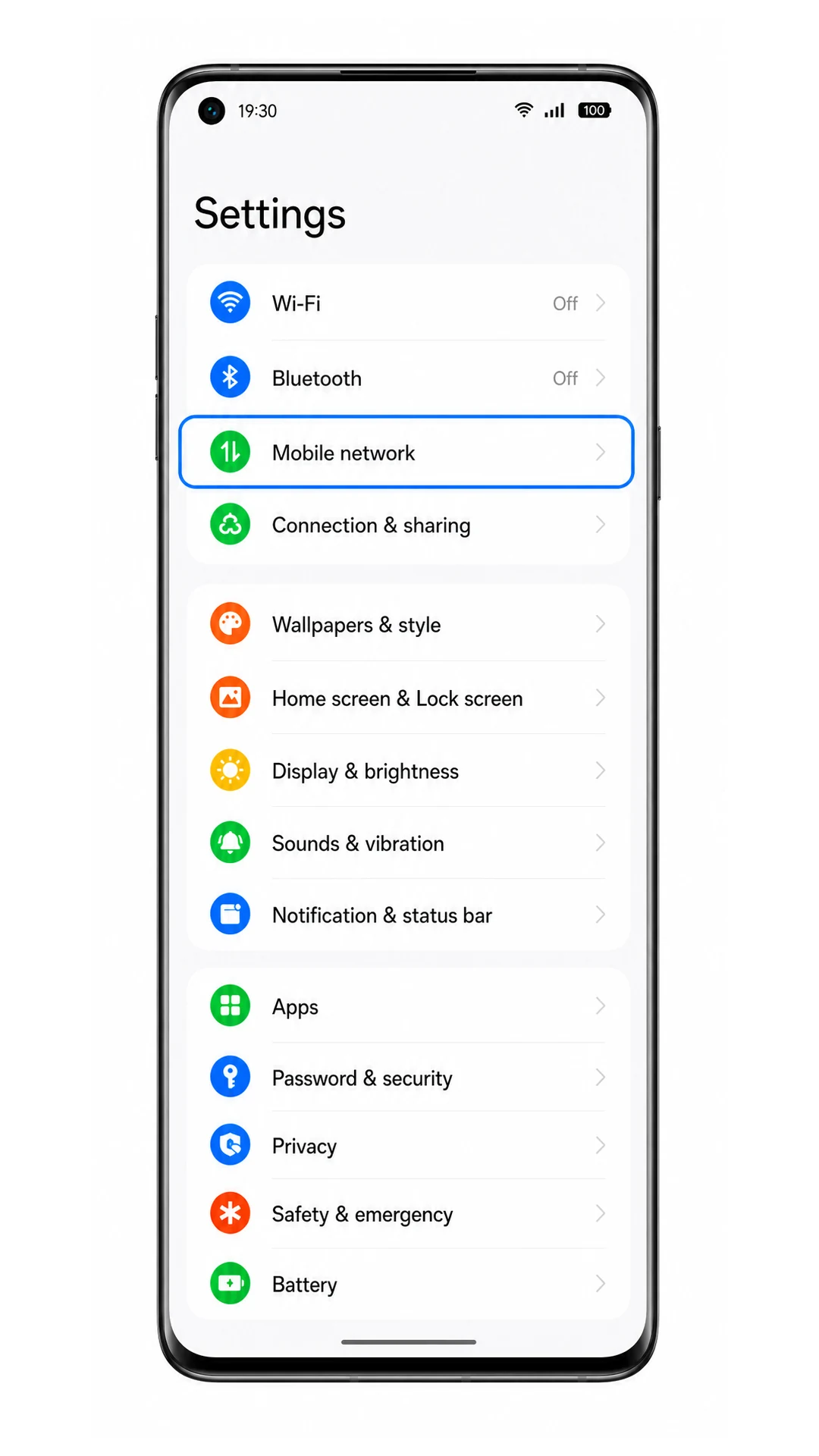
1. Öffnen Sie die Einstellungen auf Ihrem Huawei Mate 40 Pro und tippen Sie auf „Mobiles Netzwerk“.
Sie gelangen nun auf die Seite „Mobiles Netzwerk“, auf der Huawei die Einstellungen für mobile Daten und SIM-Karten verwaltet.
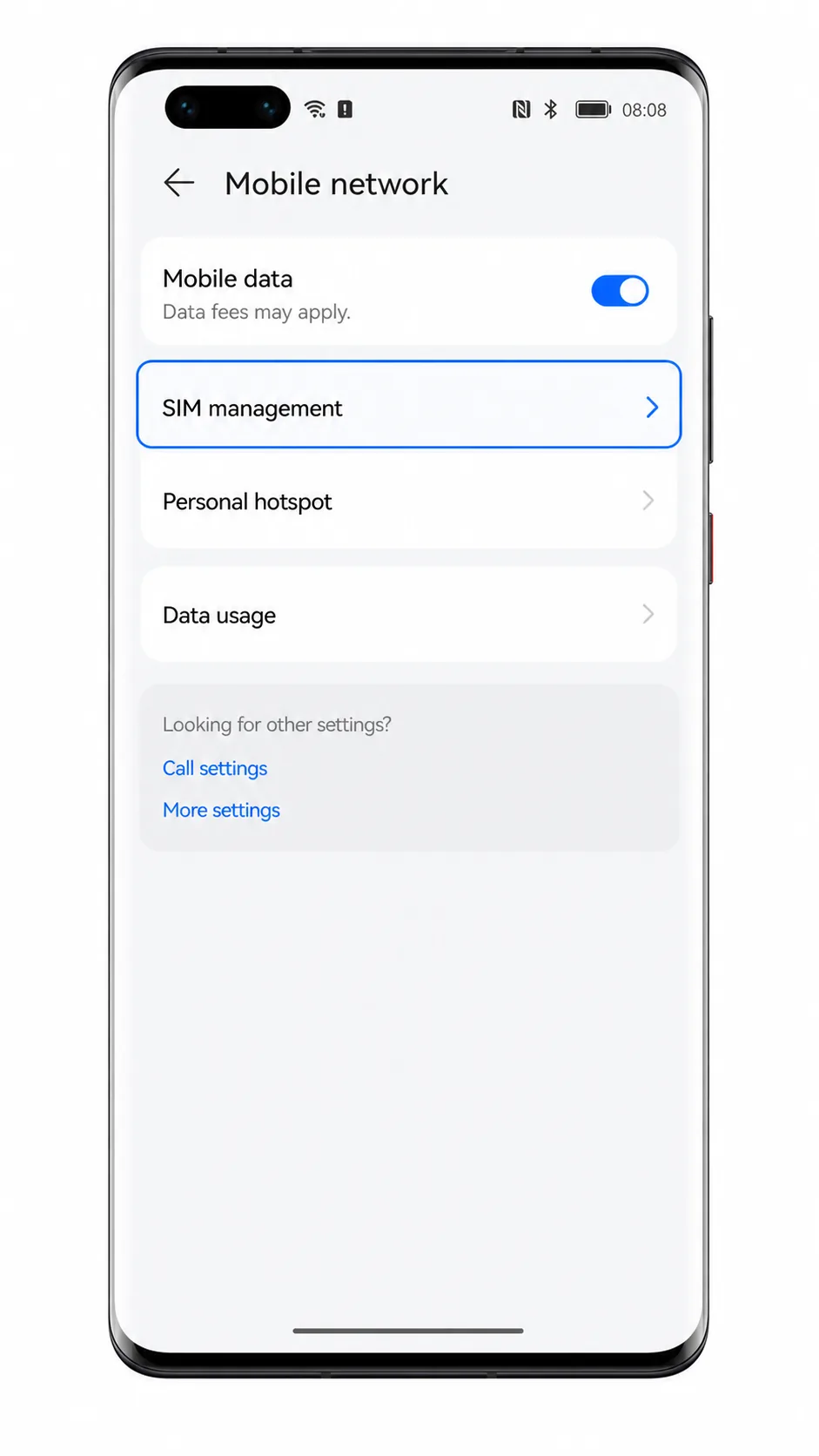
2. Tippen Sie auf „SIM-Verwaltung“.
Das Telefon öffnet den Bildschirm zur SIM-Verwaltung, in dem physische SIM-Karten und eSIM-Profile verwaltet werden.
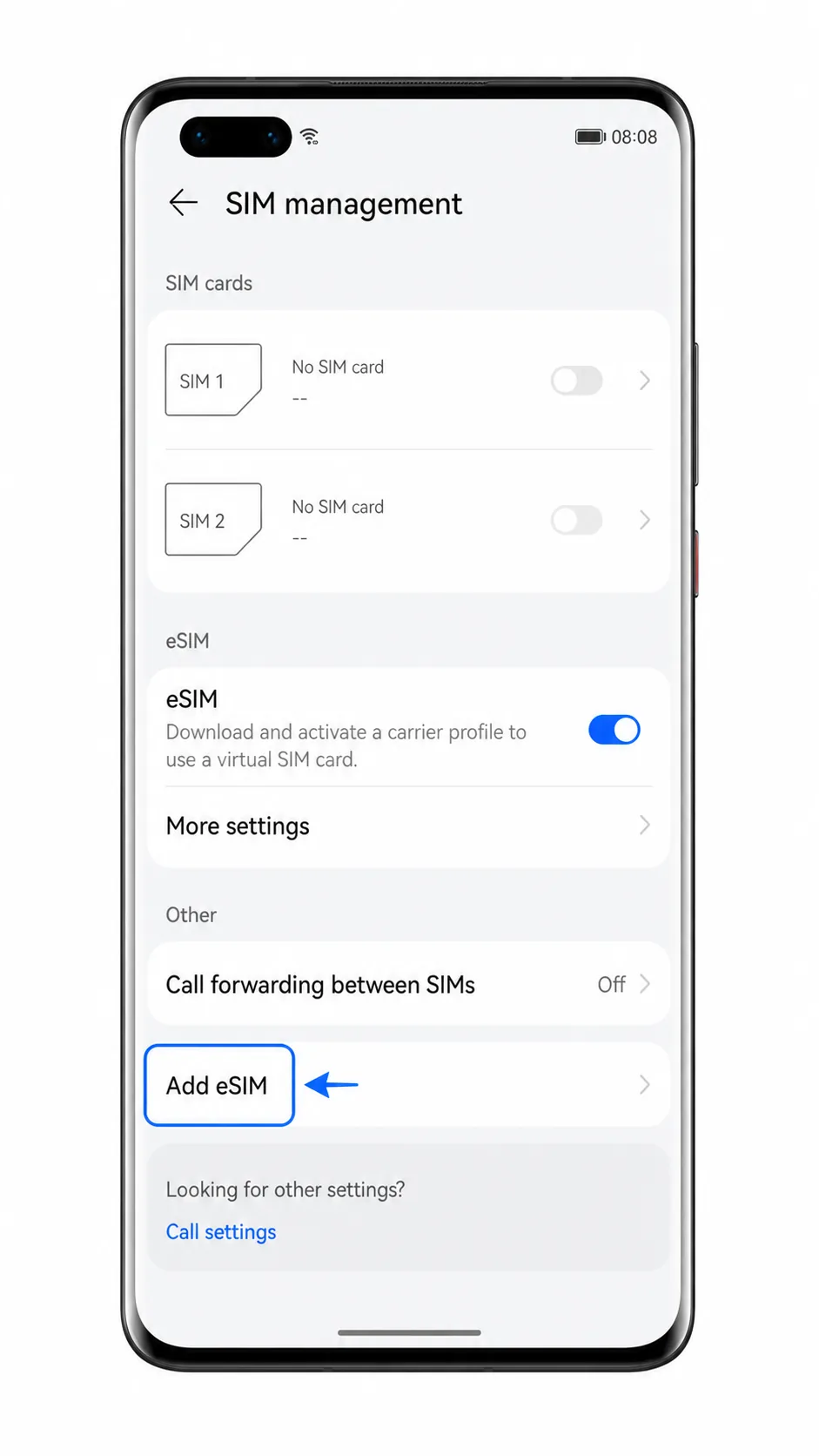
3. Falls der eSIM-Schalter deaktiviert ist, aktivieren Sie ihn und tippen Sie anschließend auf „eSIM hinzufügen“.
Das Mate 40 Pro startet nun den eSIM-Einrichtungsprozess und bereitet den QR-Code-Scanner vor.
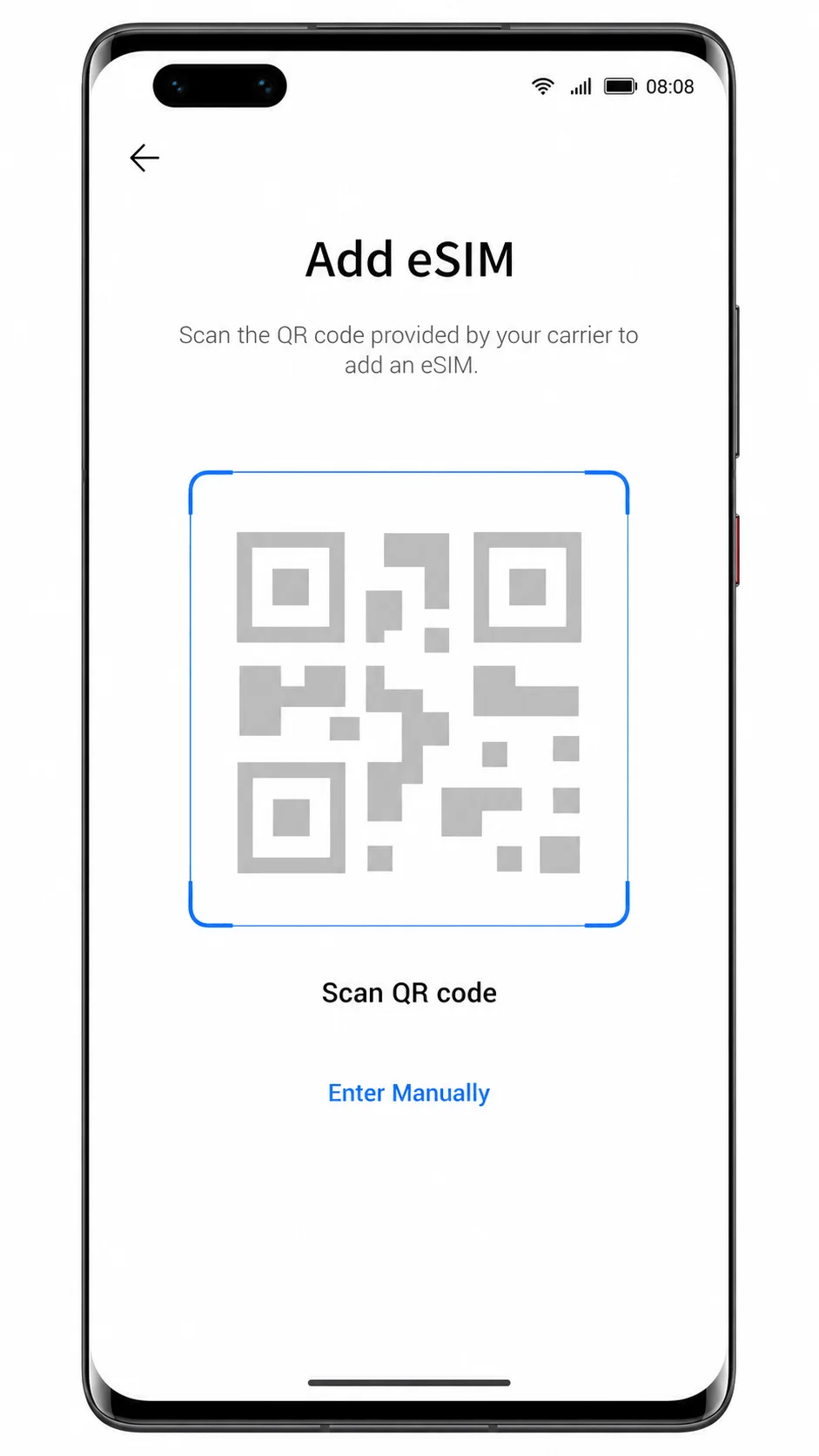
4. Richten Sie den Scanner auf dem Bildschirm „eSIM hinzufügen“ auf den iroamly QR-Code.
Achten Sie darauf, dass der QR-Code glatt und gut beleuchtet ist. Sobald das Telefon den Code erfasst hat, zeigt der Einrichtungsprozess das iroamly eSIM-Profil an, das nun hinzugefügt werden kann.
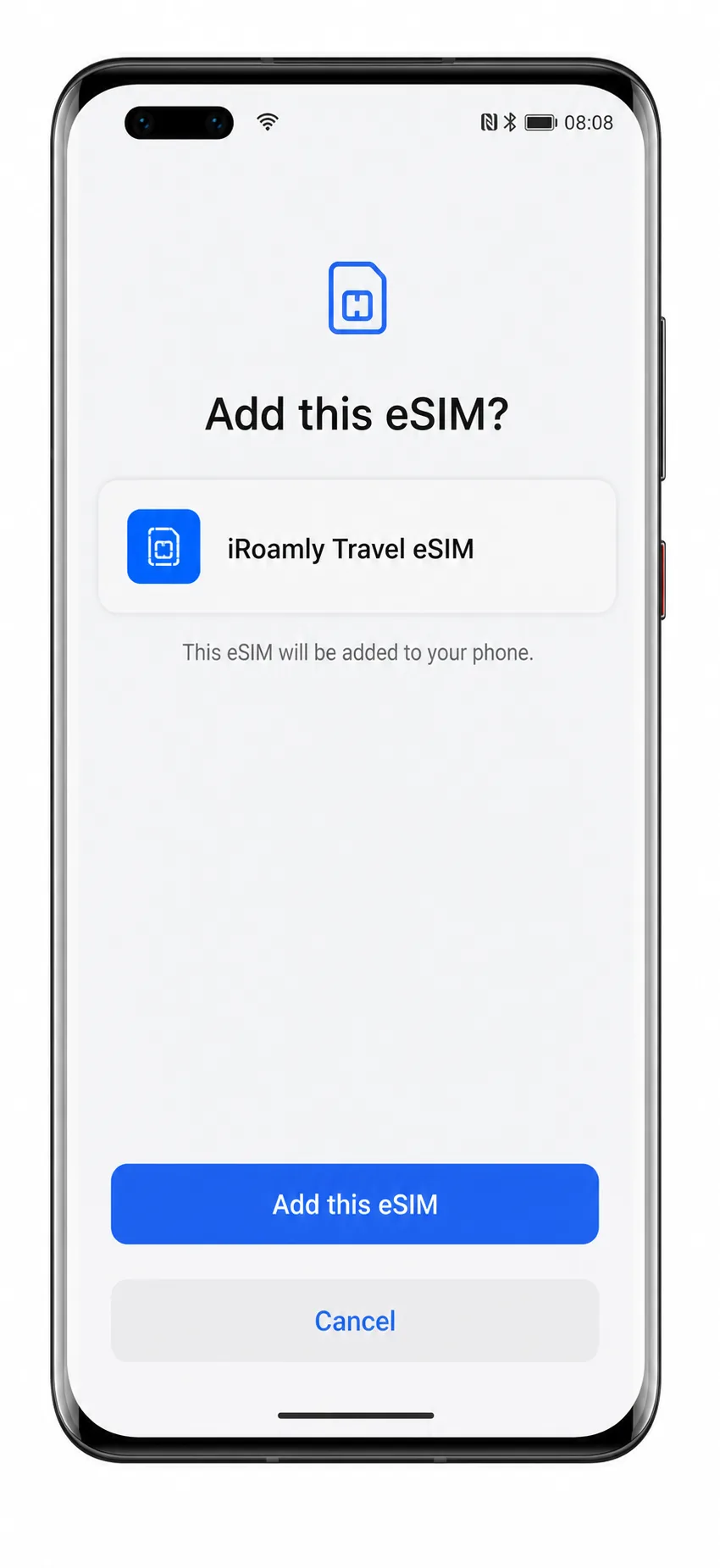
5. Überprüfen Sie den Profilnamen und tippen Sie auf „Diese eSIM hinzufügen“.
Warten Sie, während das Mate 40 Pro die iroamly eSIM herunterlädt und installiert. Bleiben Sie mit dem WLAN verbunden, bis der Einrichtungsvorgang abgeschlossen ist.
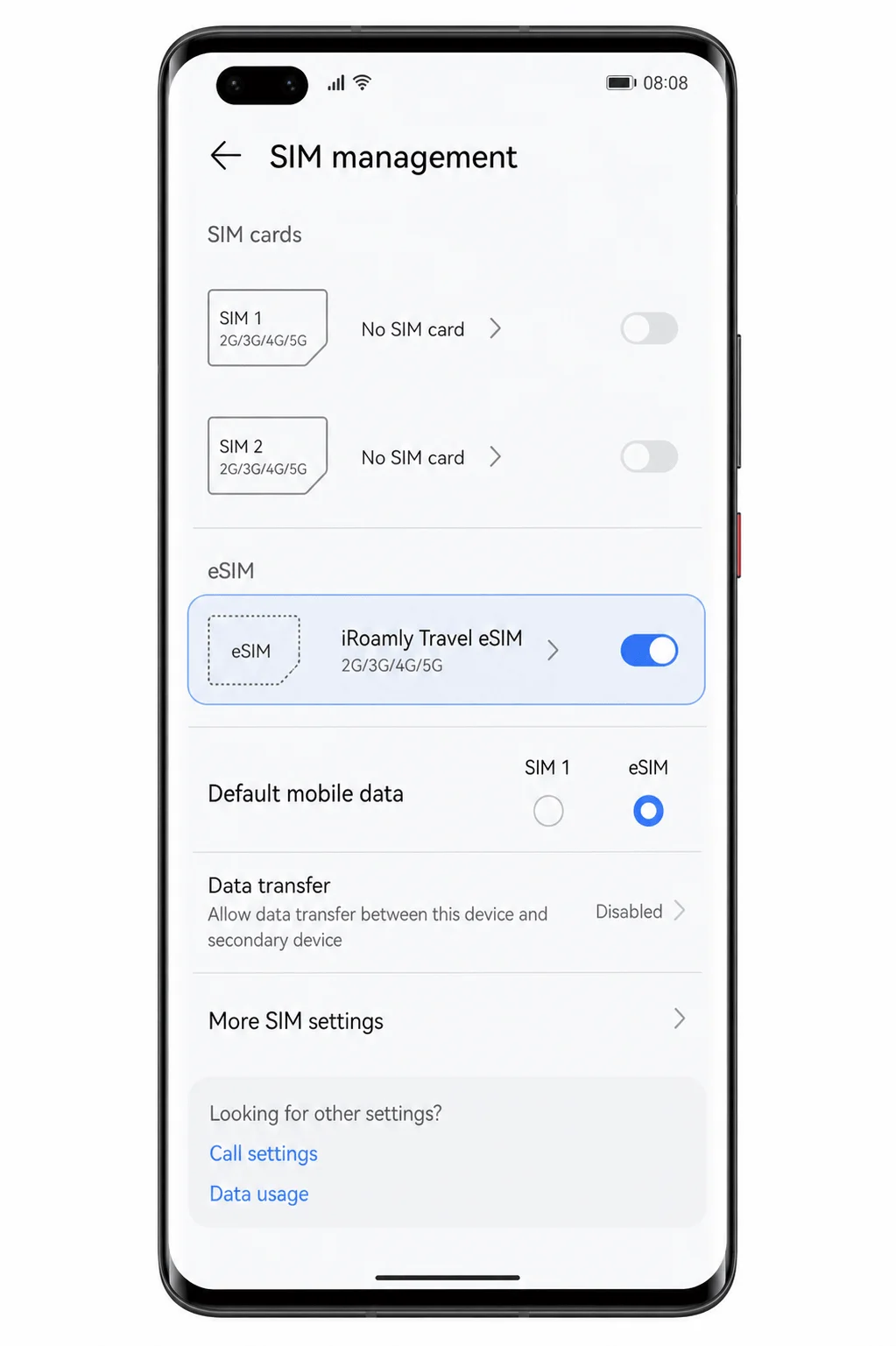
6. Nach Abschluss der Einrichtung kehren Sie zu Einstellungen > Mobiles Netzwerk > SIM-Verwaltung zurück.
Sie sollten die iroamly Reise-eSIM nun im Bereich eSIM oder als verfügbare mobile Datenoption aufgelistet sehen.
Methode 2: Manuelle Installation der eSIM
1. Öffnen Sie die Einstellungen auf Ihrem Huawei Mate 40 Pro und tippen Sie anschließend auf „Mobiles Netzwerk“.
Dies ist der gleiche Ausgangspunkt, der auch für die Installation per QR-Code verwendet wird.
2. Tippen Sie auf „SIM-Verwaltung“.
Auf der Seite „SIM-Verwaltung“ sollten Ihre physischen SIM-Steckplätze sowie die eSIM-Einstellungen angezeigt werden.
3. Schalten Sie bei Bedarf den eSIM-Schalter ein und tippen Sie dann auf „eSIM hinzufügen“.
Das Telefon öffnet nun denselben eSIM-Einrichtungsprozess, der auch beim Scannen eines QR-Codes verwendet wird.
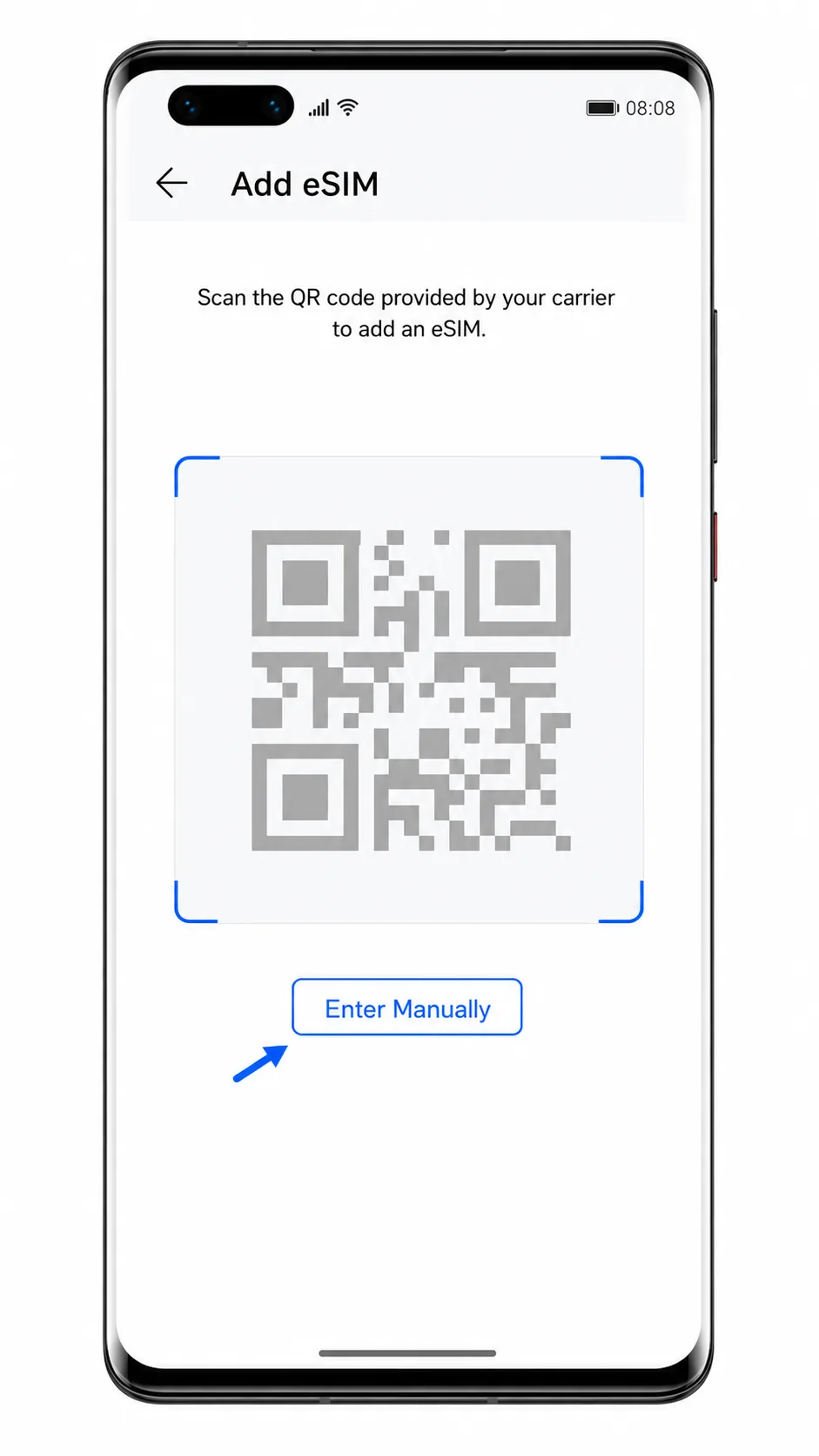
4. Tippen Sie auf dem QR-Scanner-Bildschirm für die eSIM-Einrichtung auf „Manuell eingeben“.
Verwenden Sie diese Option, wenn sich der QR-Code bereits auf dem Bildschirm Ihres Mate 40 Pro befindet, nicht gescannt werden kann oder Sie von iRoamly manuelle Einrichtungsdaten erhalten haben.
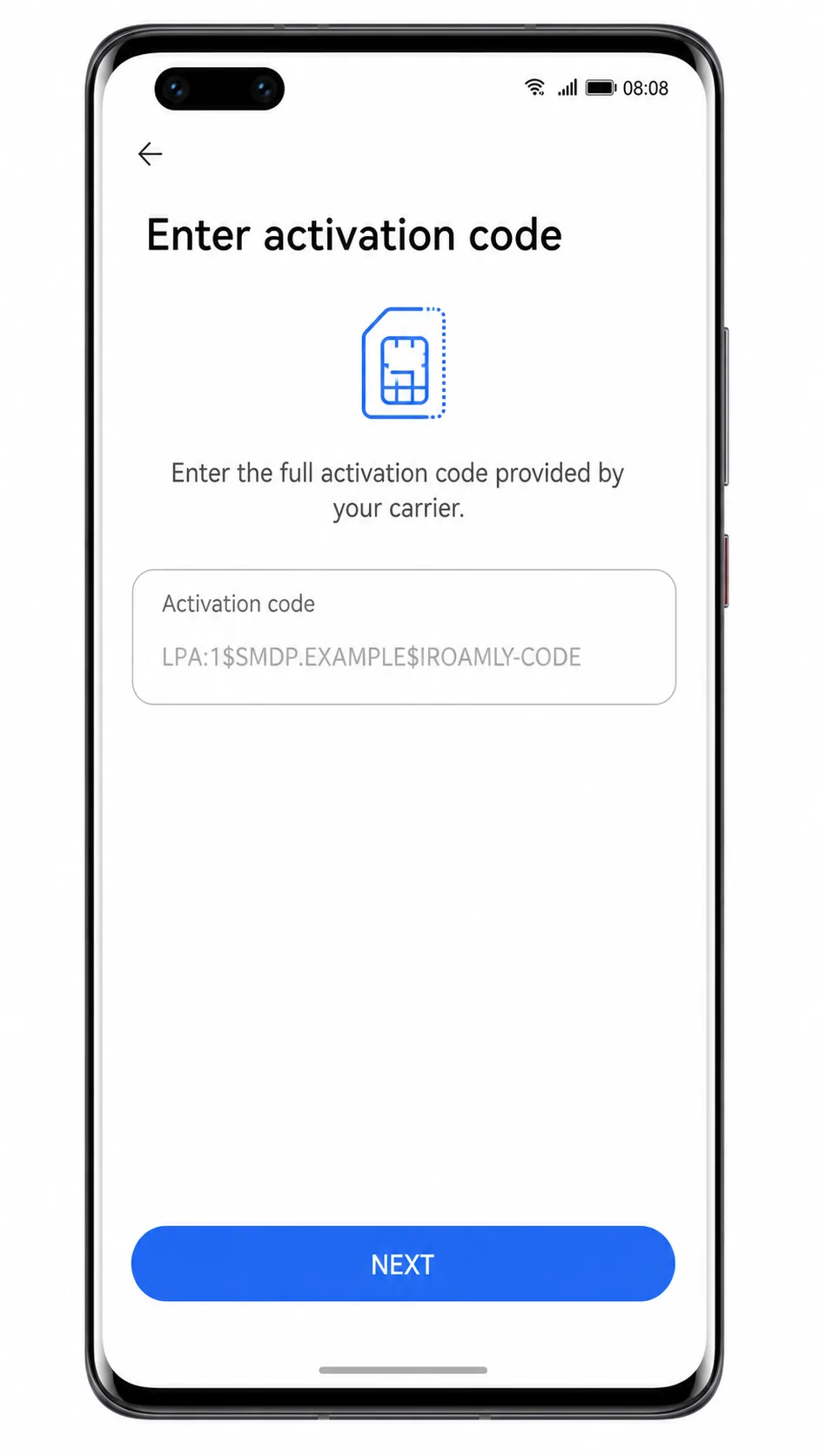
5. Fügen Sie den vollständigen Aktivierungscode von iRoamly in das Feld „Aktivierungscode“ ein und tippen Sie auf „WEITER“.
Verwenden Sie den vollständigen Code exakt so, wie er bereitgestellt wurde, einschließlich des SM-DP+ Server-Teils, falls dieser in der Zeichenfolge „LPA:1$...“ enthalten ist. Fügen Sie keine Leerzeichen oder Zeilenumbrüche hinzu.
6. Überprüfen Sie die Details des eSIM-Profils und tippen Sie anschließend auf „Diese eSIM hinzufügen“.
Warten Sie, bis der Download abgeschlossen ist. Wenn das Telefon fragt, ob die eSIM jetzt aktiviert werden soll, wählen Sie die Option zum Einschalten der iRoamly eSIM.
So bestätigen Sie, dass Ihre iRoamly eSIM installiert ist
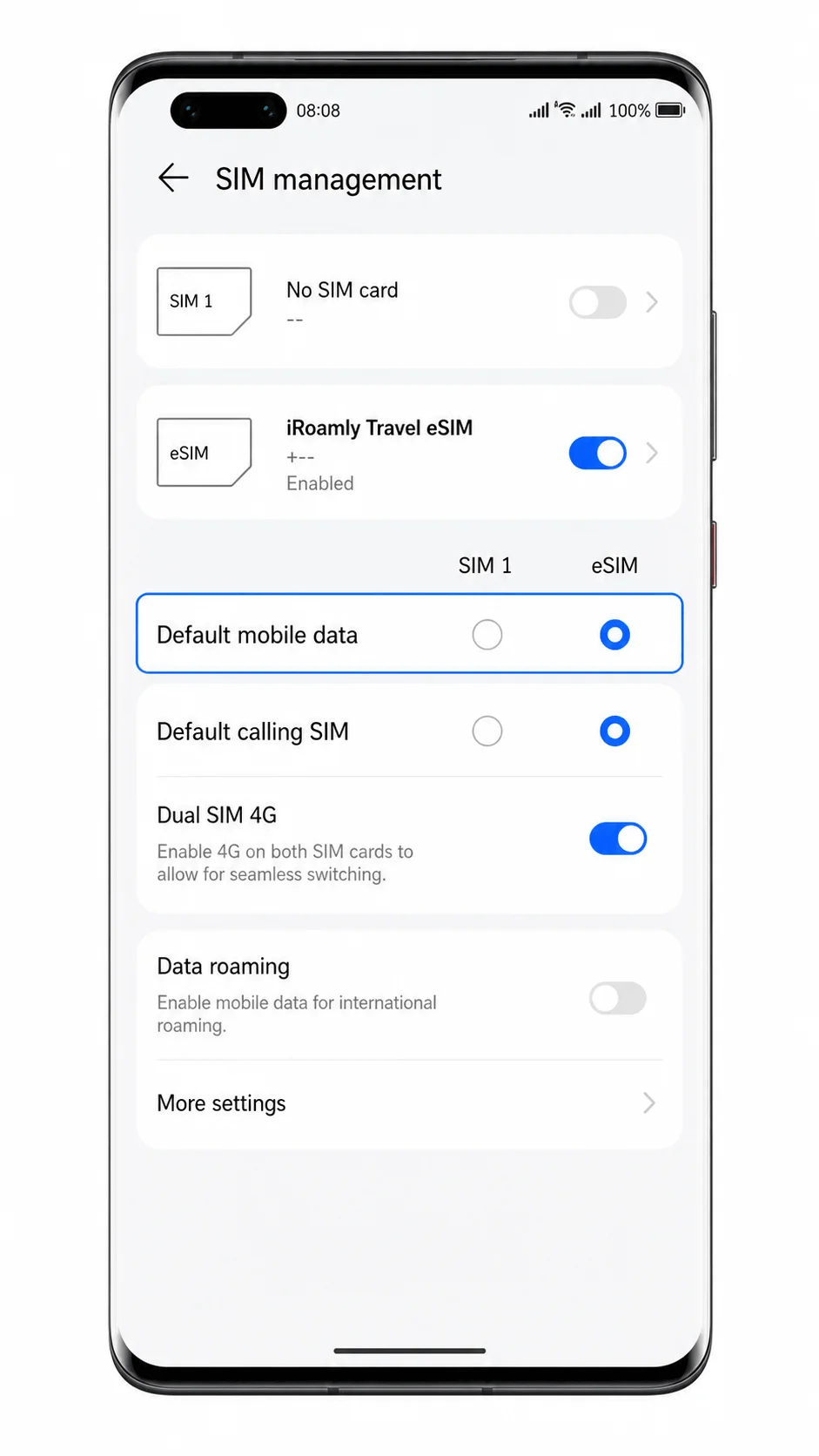
1. Gehen Sie zu Einstellungen > Mobiles Netzwerk > SIM-Verwaltung.
Suchen Sie nach einem eSIM-Profil mit dem Namen iRoamly Travel eSIM, Travel oder einer ähnlichen Bezeichnung Ihres iRoamly-Tarifs. Der Schalter für die eSIM sollte aktiviert sein.
2. Tippen Sie auf das iRoamly eSIM-Profil, sofern Ihre Softwareversion Details zum Profil anzeigt.
Stellen Sie sicher, dass das Profil aktiviert ist. Wenn es sich um einen reinen Datentarif handelt, sollten Sie nicht davon ausgehen, dass normale Sprachanrufe oder SMS funktionieren, sofern Ihr iRoamly-Tarif diese Dienste nicht ausdrücklich enthält.
3. Schalten Sie das WLAN kurz nach Ihrer Ankunft oder wenn Sie sich am Reiseziel befinden aus und testen Sie eine einfache Website oder eine Kartensuche über Ihre mobilen Daten.
Wenn die Seite geladen wird, ist die iRoamly eSIM korrekt installiert und die Datenverbindung funktioniert.
eSIM für mobile Daten konfigurieren
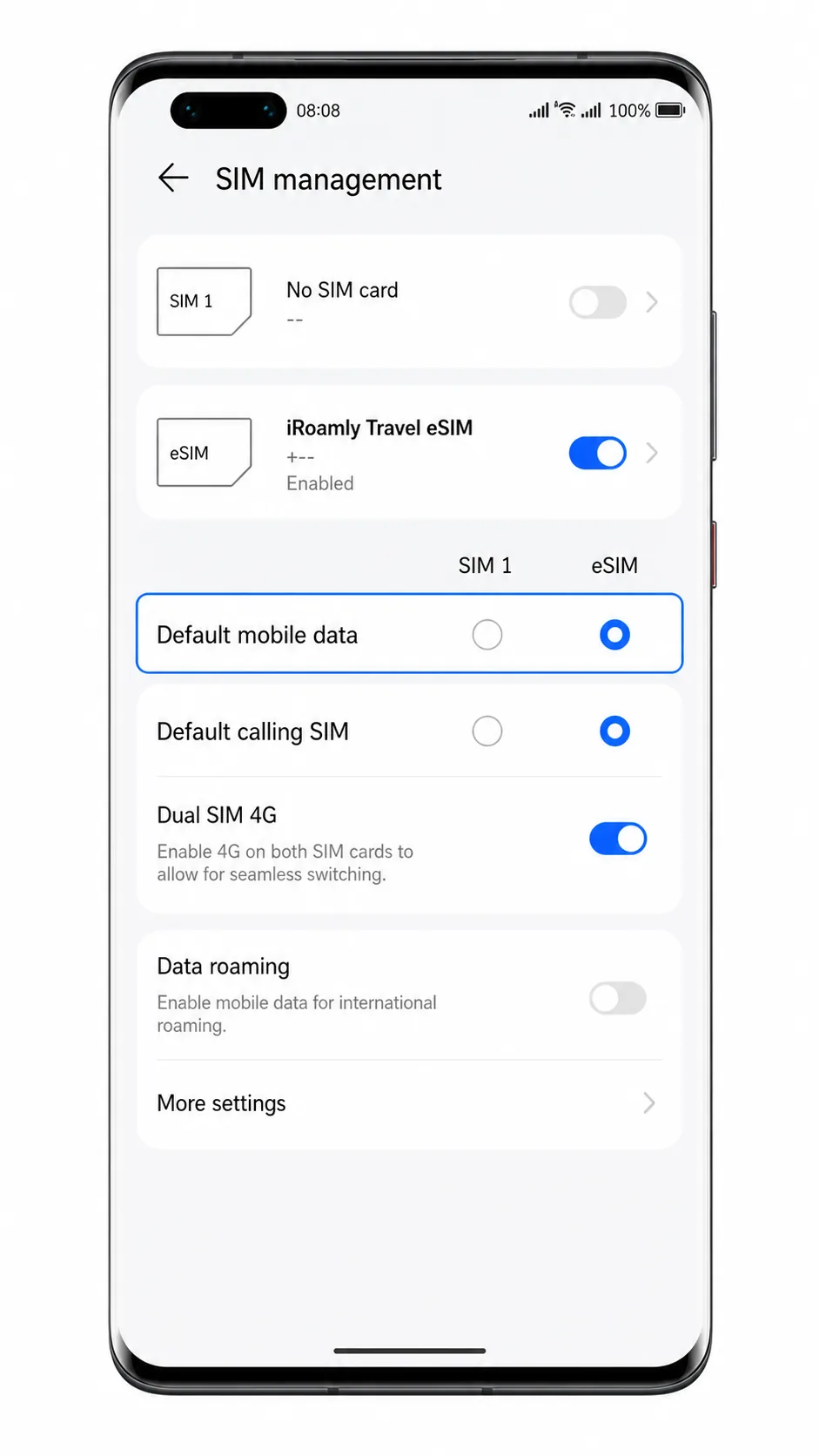
1. Öffnen Sie Einstellungen > Mobiles Netzwerk > SIM-Verwaltung.
Bleiben Sie auf dieser Seite, da die Standard-Datenleitung in der Huawei-Software innerhalb der SIM-Verwaltung ausgewählt wird.
2. Tippen Sie auf „Standard-mobile-Daten“ und wählen Sie dann die iroamly eSIM aus.
Die ausgewählte Leitung sollte nun auf die iroamly eSIM umgestellt sein, sodass für mobile Daten der Reiseplan anstelle Ihrer primären SIM verwendet wird.
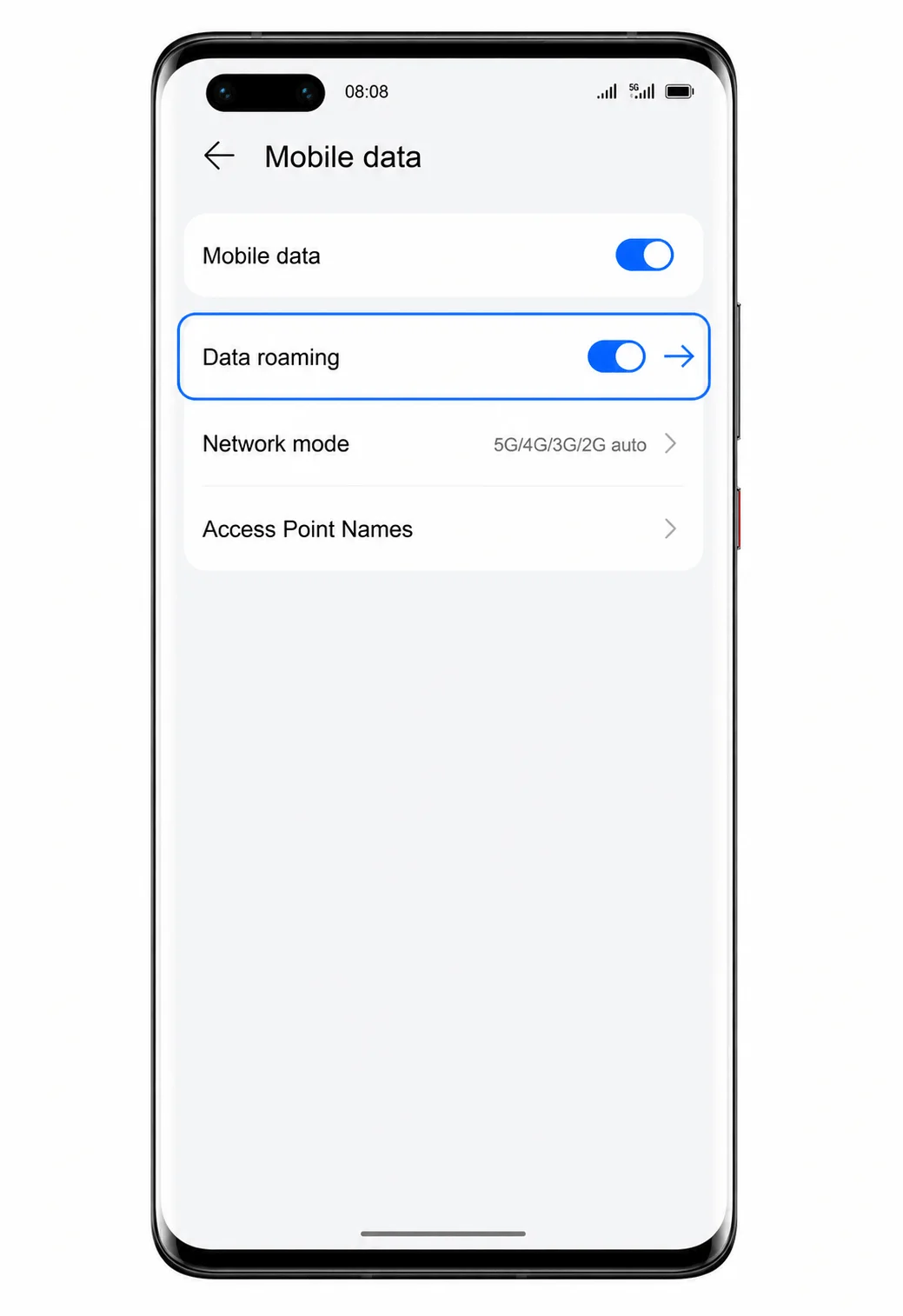
3. Öffnen Sie die iroamly eSIM-Dateneinstellungen oder die mobilen Daten und aktivieren Sie „Mobile Daten“.
Das Telefon sollte nun anzeigen, dass mobile Daten für die ausgewählte Leitung aktiviert sind.
4. Aktivieren Sie Daten-Roaming, falls Ihr iroamly-Plan oder die Anweisungen für Ihr Reiseziel dies erfordern.
Viele Reise-eSIM-Pläne benötigen Daten-Roaming, um sich im Ausland mit Partnernetzwerken zu verbinden. Lassen Sie das Roaming Ihrer primären SIM deaktiviert, um Roaming-Gebühren Ihres heimischen Mobilfunkanbieters zu vermeiden.
Fehlerbehebung
Wenn die Option „eSIM hinzufügen“ fehlt, stellen Sie sicher, dass es sich bei Ihrem Gerät nicht um ein Mate 40 Pro+ handelt, Ihr regionales Modell eSIM unterstützt und die Firmware Ihres Netzbetreibers eSIM nicht deaktiviert hat.
Wenn sich der QR-Code nicht scannen lässt, erhöhen Sie die Bildschirmhelligkeit des Geräts, auf dem der Code angezeigt wird, reinigen Sie das Kameraobjektiv oder nutzen Sie die „Manuelle Eingabe“ mit den iRoamly-Aktivierungsdaten.
Wenn die Meldung erscheint, dass der QR-Code bereits verwendet wurde, löschen Sie die eSIM nicht. Kontaktieren Sie den iRoamly-Support, da eSIM QR-Codes nach Beginn der Installation oft nur einmalig gültig sind.
Wenn die Aktivierung den Status „ausstehend“ beibehält, lassen Sie die WLAN-Verbindung eingeschaltet, starten Sie das Telefon neu und überprüfen Sie anschließend erneut Einstellungen > Mobiles Netzwerk > SIM-Verwaltung.
Wenn die iRoamly eSIM zwar angezeigt wird, aber keine Datenverbindung besteht, legen Sie diese als Standard für mobile Daten fest, aktivieren Sie die Mobilen Daten und schalten Sie Daten-Roaming ein, falls dies für Ihren Tarif erforderlich ist.
Falls Anrufe oder SMS nicht funktionieren, überprüfen Sie Ihre iRoamly-Tarifdetails. Viele Reise-eSIMs sind ausschließlich für die mobile Datennutzung konzipiert.
Sollte die manuelle Eingabe fehlschlagen, kopieren Sie die vollständige Aktivierungszeichenfolge exakt aus iRoamly und stellen Sie sicher, dass beim Einfügen keine zusätzlichen Leerzeichen vor oder nach dem Code übernommen wurden.
Fazit
Ihre iRoamly eSIM ist nun installiert und einsatzbereit, sobald Ihr Reisepaket aktiv wird. Da das Profil bereits auf Ihrem Huawei Mate 40 Pro gespeichert ist, können Sie in unterstützten Reisezielen sofort mobile Daten nutzen, ohne nach Ihrer Ankunft Zeit für die Einrichtung einer neuen Verbindung aufwenden zu müssen.
Ob Sie nach dem Weg suchen, Fotos teilen, mit Ihrer Familie in Kontakt bleiben oder Ihre Reisepläne verwalten – Ihre Reise-eSIM sorgt dafür, dass Sie überall verbunden bleiben. Es ist eine bequeme Möglichkeit, zuverlässige mobile Daten zu nutzen und gleichzeitig Ihre bestehende SIM-Karte aktiv zu lassen.