
Das Huawei P40 Pro ist eines der eSIM-fähigen Reisesmartphones von Huawei, wobei die Verfügbarkeit der eSIM jedoch weiterhin von der Region, der Firmware des Netzbetreibers und der jeweiligen Gerätevariante abhängen kann. Dieser Leitfaden geht von einem globalen Huawei P40 Pro mit Menüs im EMUI 10- oder EMUI 11-Stil aus, bei denen der Pfad zur eSIM üblicherweise über Einstellungen > Mobiles Netzwerk > SIM-Verwaltung > eSIM hinzufügen führt.
iRoamly-Reisende installieren eine eSIM in der Regel bereits vor Reiseantritt, damit die Datenverbindung direkt nach der Landung einsatzbereit ist. Für die Installation ist weiterhin eine stabile WLAN-Verbindung erforderlich, da das Smartphone das eSIM-Profil herunterladen muss, nachdem der QR-Code gescannt oder die Aktivierungsdaten eingegeben wurden.
Dieser Leitfaden beschreibt beide Möglichkeiten zur Installation der iRoamly Reise-eSIM auf dem Huawei P40 Pro: das Scannen des QR-Codes sowie die manuelle Eingabe der eSIM-Informationen. Die QR-Code-Methode ist am schnellsten, während die manuelle Eingabe hilfreich ist, wenn Sie die Einrichtung von demselben Smartphone aus vornehmen, auf dem der QR-Code angezeigt wird, oder falls die Kamera den Code nicht korrekt erfassen kann.
Bevor Sie Ihre iRoamly eSIM einrichten
Verbinden Sie das Huawei P40 Pro vor Beginn mit einem stabilen WLAN.
Stellen Sie sicher, dass Ihre Variante des Huawei P40 Pro eSIM unterstützt und keine Sperren durch einen Netzbetreiber oder regionale Firmware-Beschränkungen bestehen.
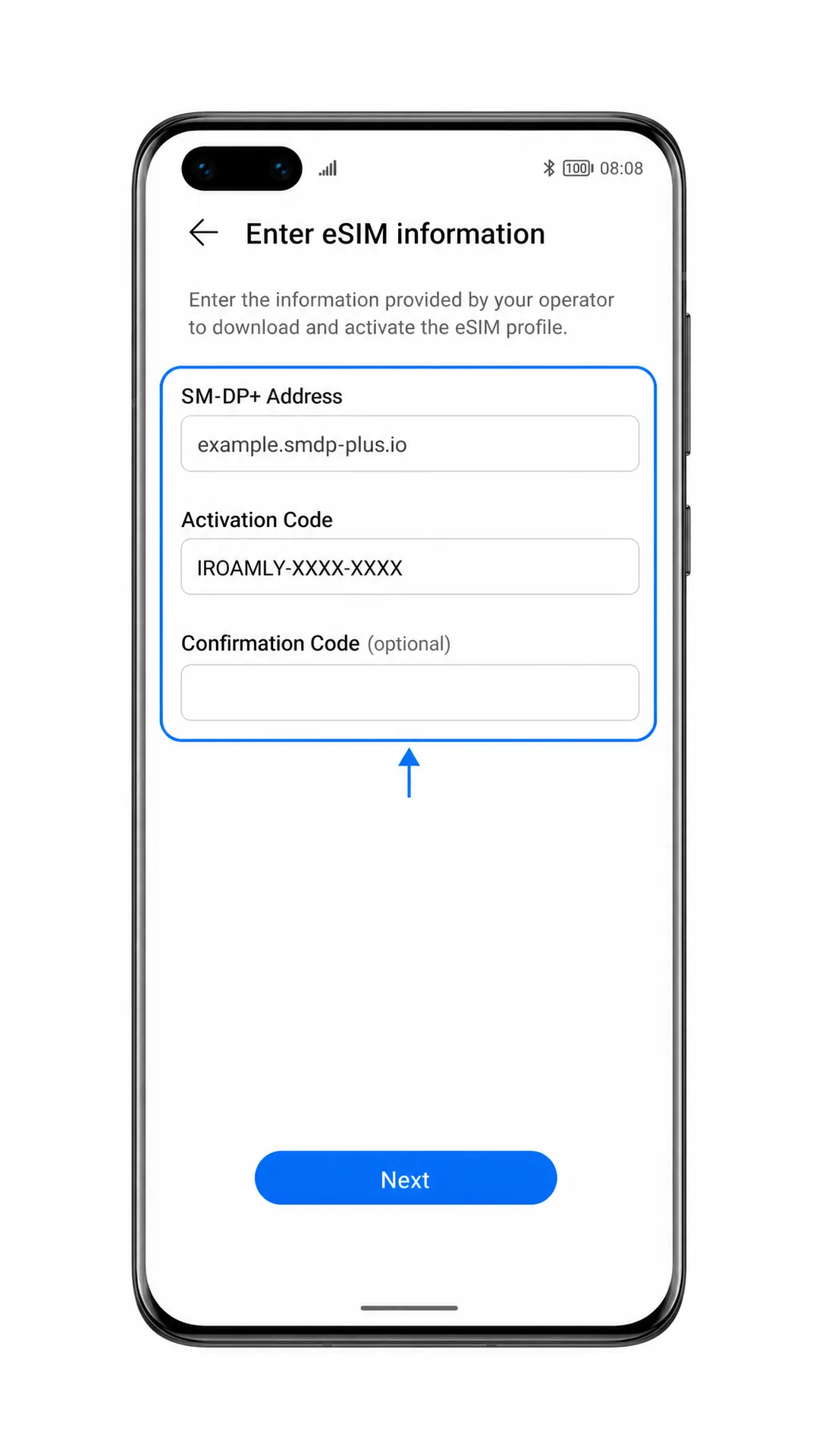
Halten Sie Ihren iRoamly QR-Code und die Informationen zur manuellen Aktivierung bereit. Die manuelle Einrichtung erfordert normalerweise eine SM-DP+-Adresse, einen Aktivierungscode und gegebenenfalls einen optionalen Bestätigungscode.
Löschen Sie die iRoamly eSIM nach der Installation nicht, sofern Sie nicht vom iRoamly-Support dazu aufgefordert werden. Viele Reise-eSIMs können nach der Löschung nicht erneut installiert werden.
Installieren Sie die eSIM nach Möglichkeit 1 bis 2 Tage vor Reiseantritt, aktivieren und nutzen Sie die Reisedaten jedoch gemäß den Anweisungen Ihres Tarifs.
Die Gültigkeit der iRoamly eSIM beginnt mit der Aktivierung. Da der Zeitpunkt der Aktivierung je nach Tarif variieren kann, überprüfen Sie bitte die aktuellen Tarifdetails in Ihrer iRoamly-Bestellung oder Ihrem Konto, bevor Sie die eSIM aktivieren.
iRoamly-Tarife können reine Datentarife sein. Die Unterstützung für Sprachanrufe und SMS variiert je nach Tarif; gehen Sie daher nicht davon aus, dass diese inklusive sind.
Die Menübezeichnungen können je nach EMUI-Version, Region und Netzbetreiber-Firmware leicht variieren. Falls Sie die Option „eSIM hinzufügen“ nicht finden, suchen Sie nach einem Software-Update oder vergewissern Sie sich, dass Ihre spezifische Gerätevariante eSIM unterstützt.
Methode 1: Installieren der eSIM per QR-Code-Scan
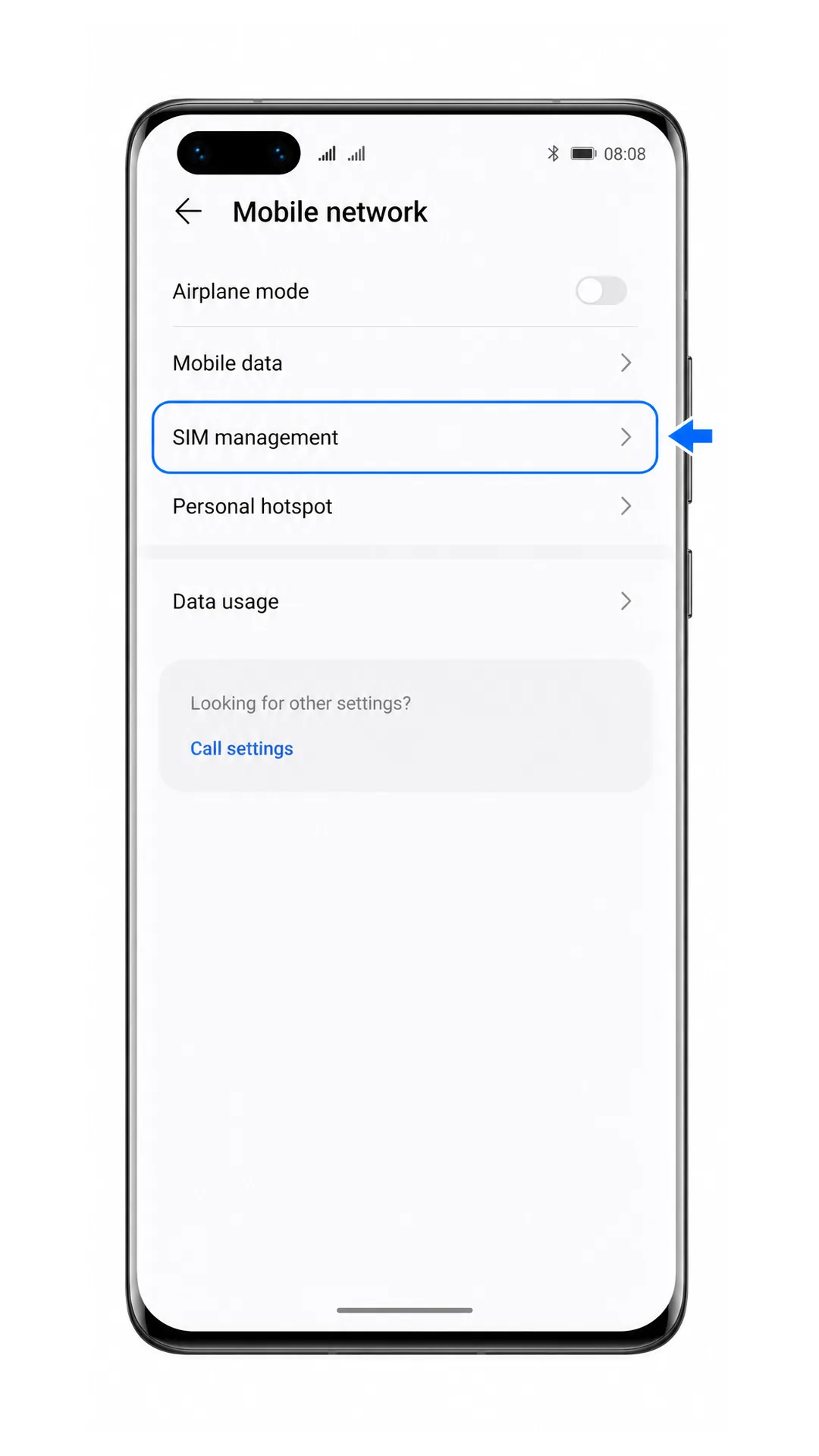
Schritt 1. Öffnen Sie die Einstellungen auf Ihrem Huawei P40 Pro und tippen Sie auf „Mobiles Netzwerk“. Sie gelangen nun zur Einstellungsseite für das mobile Netzwerk.

Schritt 2. Tippen Sie auf „SIM-Verwaltung“. Hier zeigt Huawei die installierten physischen SIM-Karten sowie die eSIM-Optionen an.
Schritt 3. Tippen Sie im Bereich „eSIM“ auf „eSIM hinzufügen“. Daraufhin startet der Einrichtungsprozess für die eSIM.

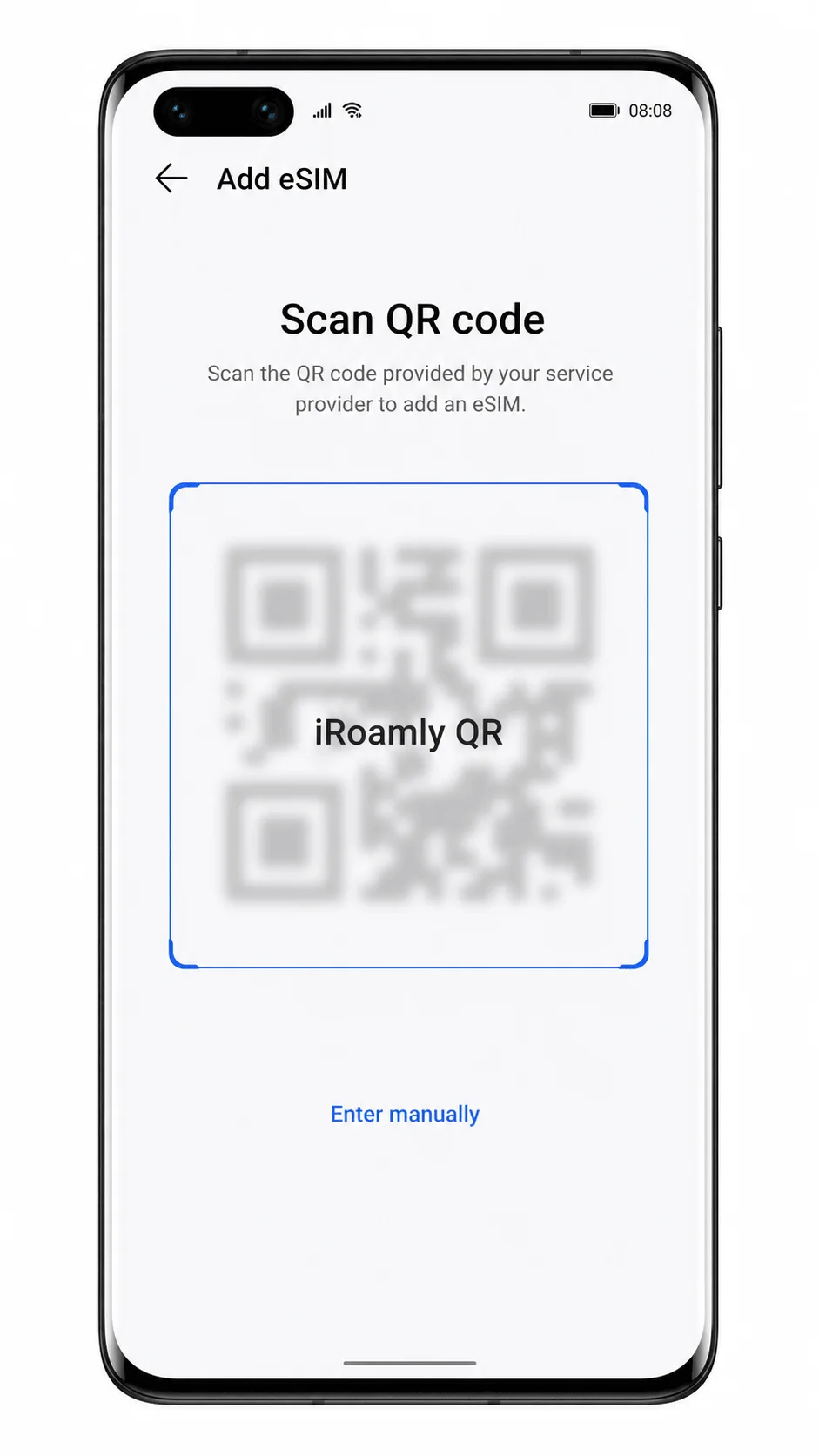
Schritt 4. Richten Sie die Kamera auf den iRoamly eSIM QR-Code und halten Sie diesen innerhalb des Scan-Bereichs. Sobald der Code erkannt wurde, erscheint auf Ihrem Telefon ein Bestätigungs- oder Download-Bildschirm für das eSIM-Profil.
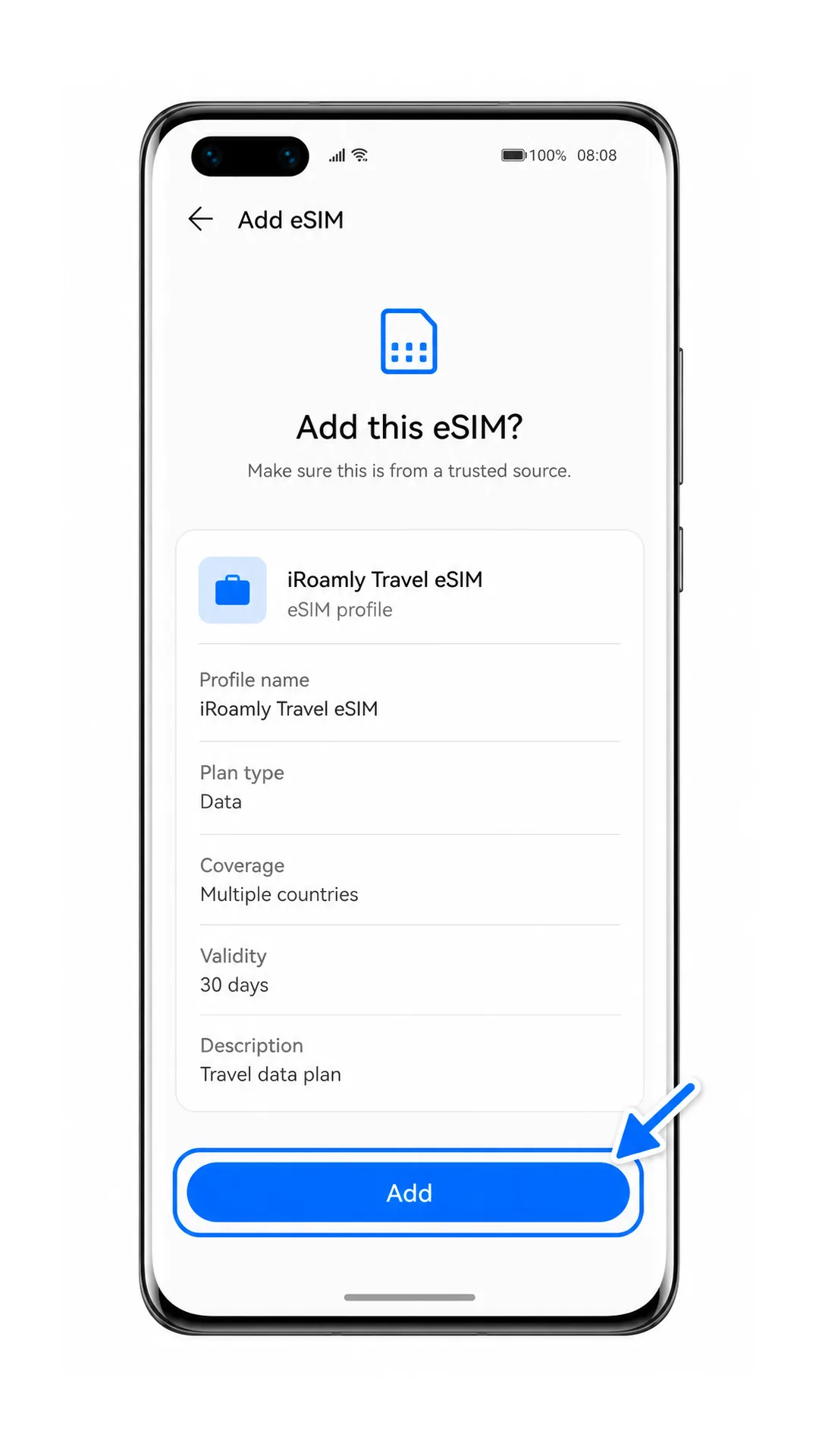
Schritt 5. Überprüfen Sie das iRoamly Reise-eSIM-Profil und tippen Sie auf „Hinzufügen“. Achten Sie darauf, dass das Telefon während des Downloads des eSIM-Profils mit einem WLAN verbunden bleibt.
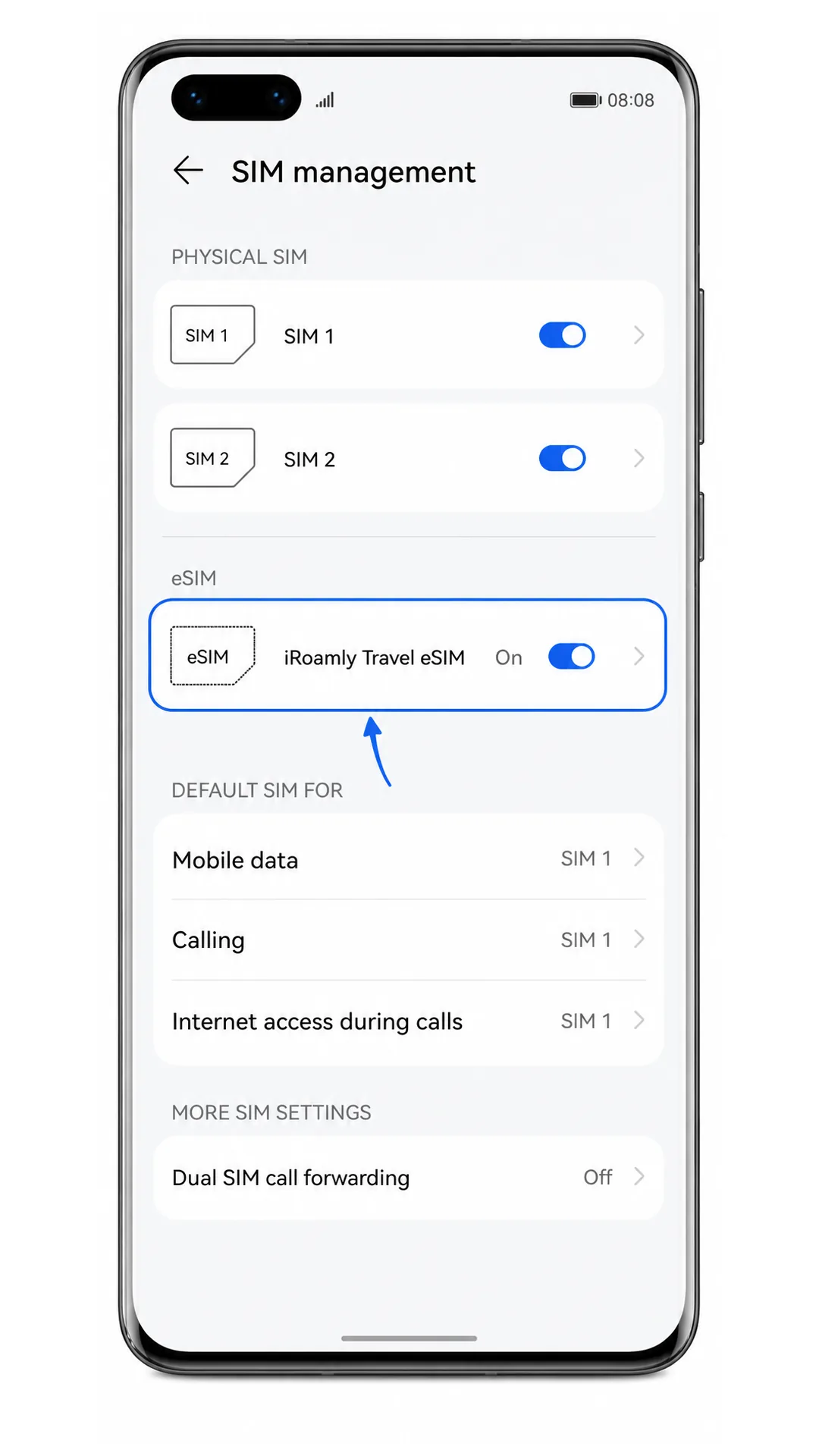
Schritt 6. Warten Sie, bis der Vorgang zum Hinzufügen der eSIM abgeschlossen ist. Kehren Sie nach Abschluss der Einrichtung zur SIM-Verwaltung zurück und vergewissern Sie sich, dass die iRoamly eSIM in der eSIM-Liste aufgeführt ist.
Methode 2: Manuelle Installation der eSIM
Schritt 1. Öffnen Sie die Einstellungen und tippen Sie auf „Mobiles Netzwerk“. Dies ist der gleiche Ausgangspunkt wie bei der Einrichtung per QR-Code.
Schritt 2. Tippen Sie auf „SIM-Verwaltung“. Das Telefon sollte nun die SIM-Steckplätze sowie den Bereich für eSIM anzeigen.
Schritt 3. Tippen Sie auf „eSIM hinzufügen“. Das Huawei P40 Pro sollte nun den Bildschirm zur eSIM-Einrichtung öffnen.
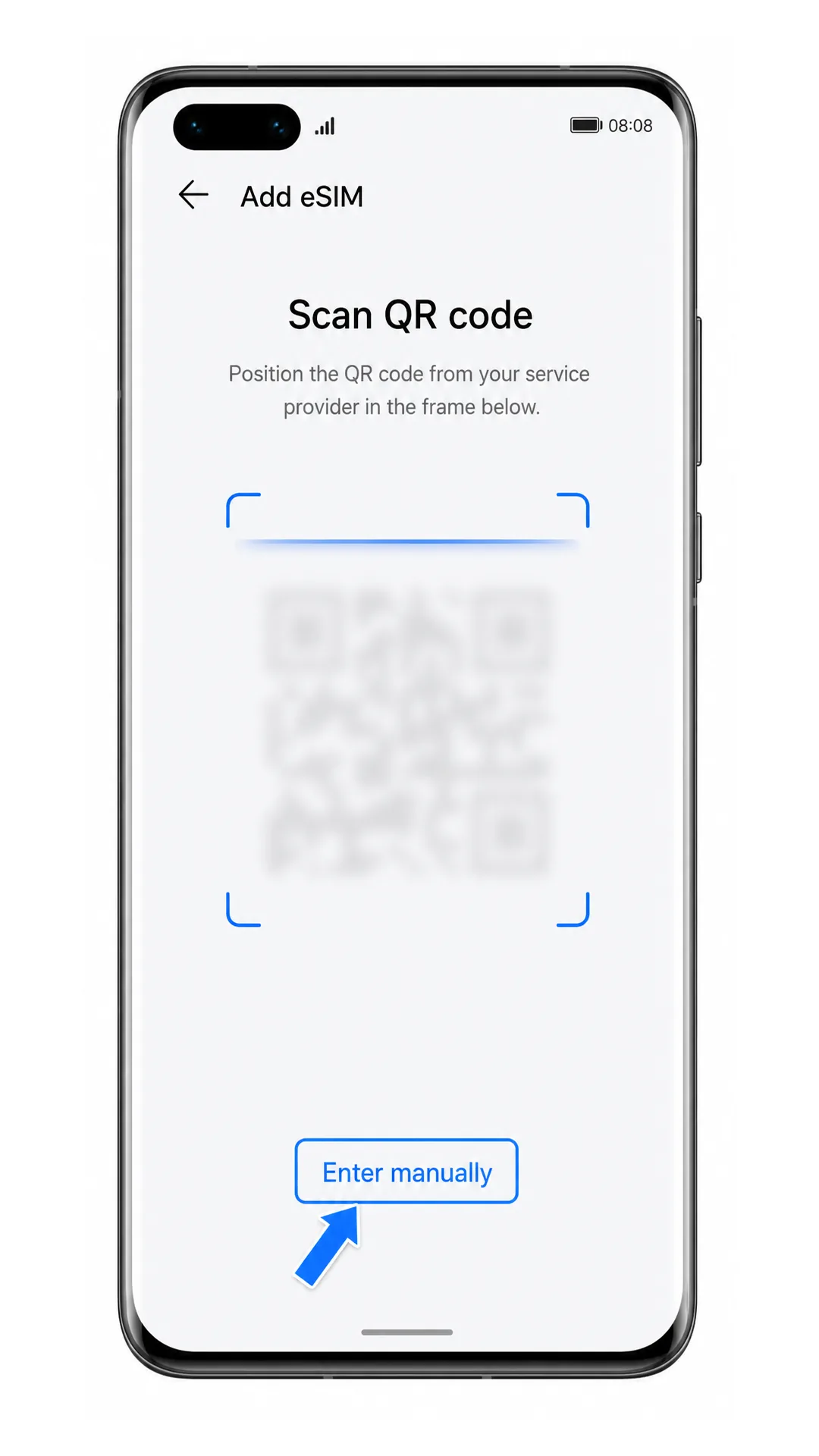
Schritt 4. Tippen Sie auf dem Bildschirm zum Scannen des QR-Codes auf „Manuell eingeben“. Nutzen Sie diese Option, wenn Sie den iRoamly QR-Code nicht scannen können oder wenn der QR-Code auf demselben Telefon angezeigt wird.
Schritt 5. Geben Sie die SM-DP+-Adresse und den Aktivierungscode von iRoamly ein. Falls iRoamly einen Bestätigungscode zur Verfügung stellt, geben Sie diesen in das optionale Feld ein; sollte kein Bestätigungscode vorhanden sein, lassen Sie das Feld leer.
Schritt 6. Tippen Sie auf „Weiter“, überprüfen Sie das iRoamly Reise-eSIM-Profil und tippen Sie auf „Hinzufügen“. Bleiben Sie während des Profil-Downloads mit dem WLAN verbunden.
Schritt 7. Warten Sie, bis der Download abgeschlossen ist, und kehren Sie dann zu „Einstellungen > Mobiles Netzwerk > SIM-Verwaltung“ zurück. Die iRoamly eSIM sollte nun in der Liste der eSIMs erscheinen.
So bestätigen Sie die Installation Ihrer iRoamly eSIM
Schritt 1. Gehen Sie zu Einstellungen > Mobiles Netzwerk > SIM-Verwaltung und suchen Sie nach „iRoamly Travel eSIM“ oder dem Namen des eSIM-Profils, der in Ihrer iRoamly-Bestellung aufgeführt ist. Die eSIM sollte als aktiviert angezeigt werden oder den Status „Ein“ aufweisen.
Schritt 2. Tippen Sie auf den iRoamly eSIM-Eintrag, falls Sie diesen umbenennen, aktivieren oder die Profileinstellungen überprüfen möchten. Sollte die eSIM nicht angezeigt werden, löschen Sie sie nicht und führen Sie den Vorgang nicht mehrfach hintereinander aus; konsultieren Sie in diesem Fall zuerst den Abschnitt zur Fehlerbehebung.
Schritt 3. Sobald Sie sich im Zielland oder der Region befinden, die durch Ihren iRoamly-Tarif abgedeckt ist, testen Sie die mobilen Daten, indem Sie bei ausgeschaltetem WLAN eine Website aufrufen. Testen Sie Anrufe oder SMS nur, sofern Ihr spezifischer iRoamly-Tarif diese Dienste beinhaltet.
eSIM für mobile Daten konfigurieren
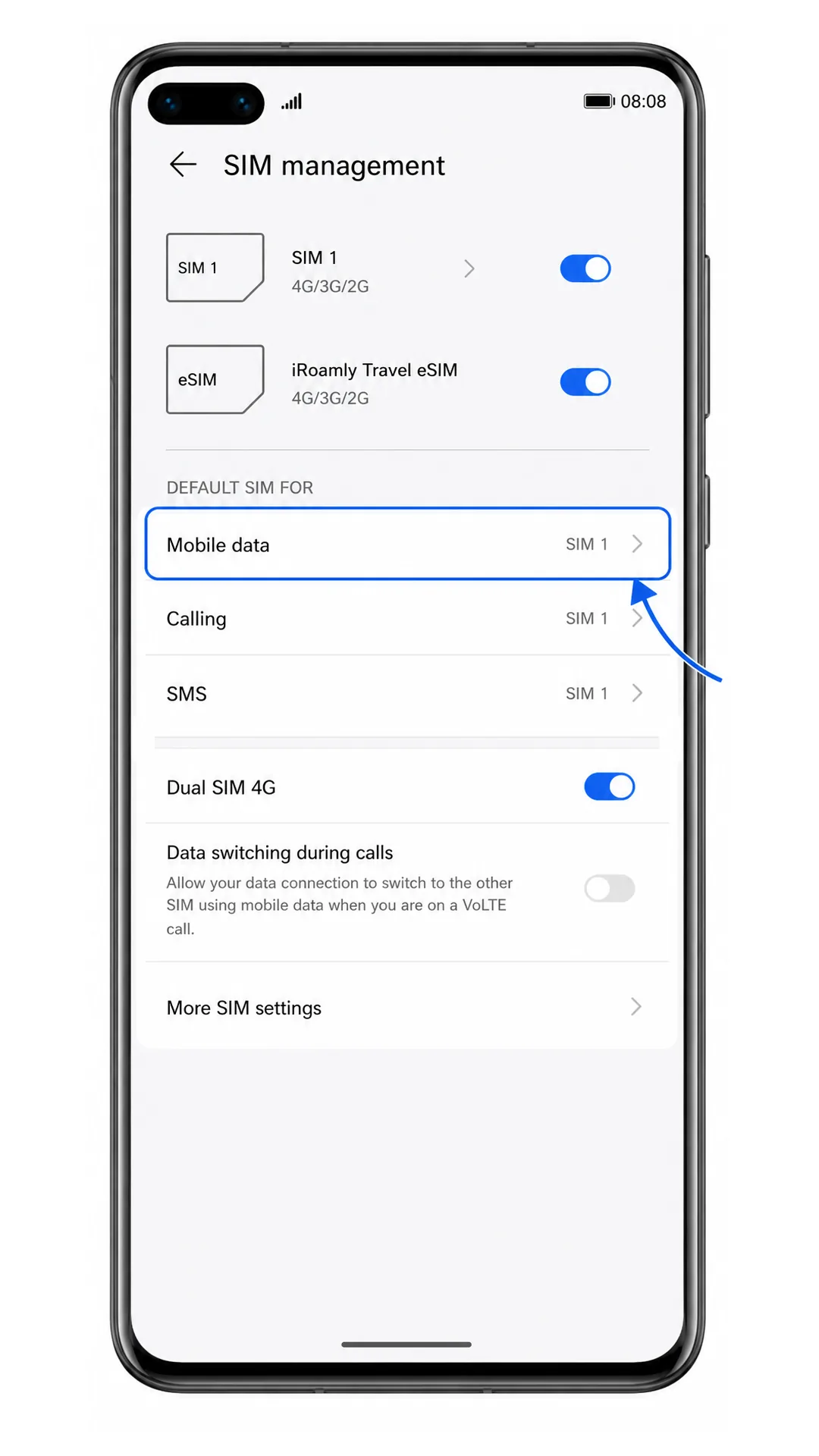
Schritt 1. Öffnen Sie Einstellungen > Mobiles Netzwerk > SIM-Verwaltung und tippen Sie unter den Standard-SIM-Einstellungen auf Mobile Daten. Hier legen Sie fest, welche SIM-Karte das Huawei P40 Pro für die Datennutzung verwenden soll.
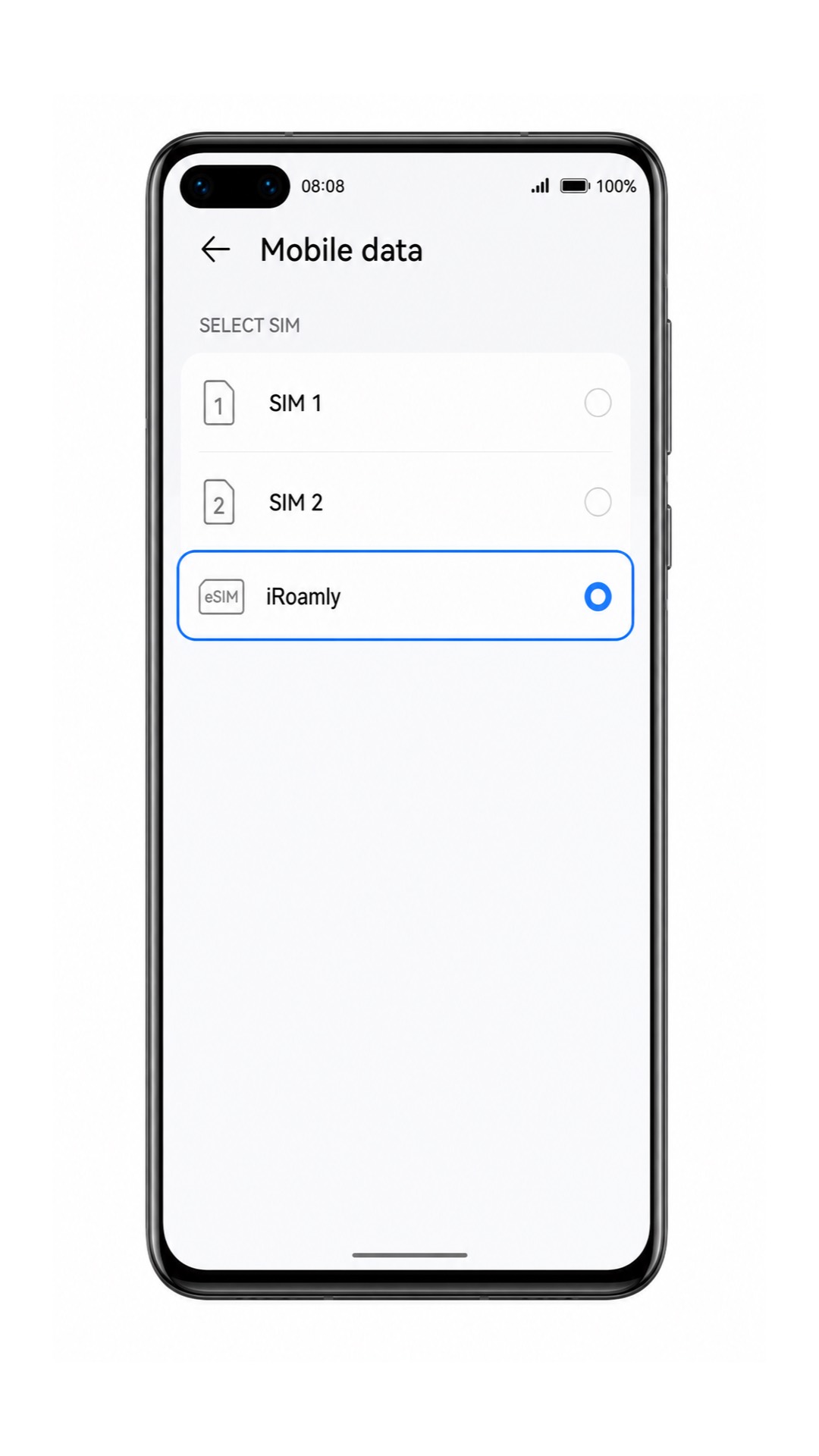
Schritt 2. Wählen Sie iRoamly Travel eSIM als Leitung für mobile Daten aus. Die ausgewählte Leitung sollte durch ein Häkchen oder einen ausgefüllten Auswahlkreis markiert sein.
Schritt 3. Öffnen Sie die Einstellungen Ihrer iRoamly eSIM und aktivieren Sie den Schalter für Mobile Daten. Schalten Sie Daten-Roaming ein, falls Ihr iRoamly-Tarif oder die Anweisungen für Ihr Reiseziel für die Nutzung mobiler Daten Roaming erfordern.
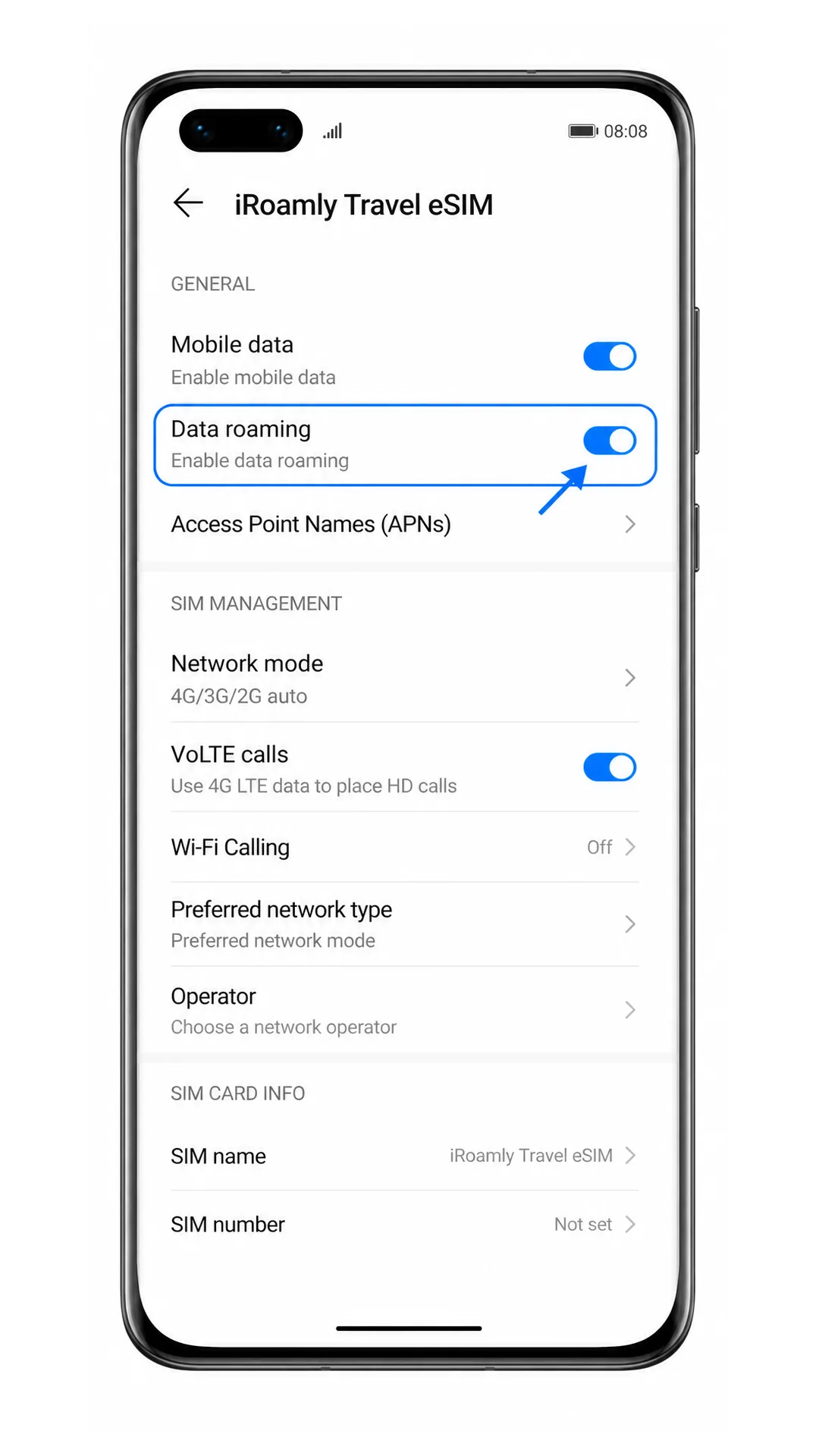
Schritt 4. Sie können Ihre primäre SIM-Karte für Anrufe oder SMS aktiviert lassen, stellen Sie jedoch sicher, dass die mobilen Daten weiterhin der iRoamly eSIM zugewiesen sind, um unerwünschte Roaming-Gebühren auf Ihrem heimischen Vertrag zu vermeiden.
Fehlerbehebung
Option „eSIM hinzufügen“ fehlt: Stellen Sie sicher, dass Ihre Huawei P40 Pro Variante eSIM unterstützt, installieren Sie das neueste verfügbare EMUI-Update und überprüfen Sie, ob Ihr Mobilfunkanbieter oder Ihre Region eSIM deaktiviert haben. Einige P40 Pro Varianten zeigen möglicherweise abweichende SIM-Optionen an.
Der QR-Code wird nicht gescannt: Erhöhen Sie die Bildschirmhelligkeit des Geräts, auf dem der QR-Code angezeigt wird, reinigen Sie das Kameraobjektiv, halten Sie den gesamten Code innerhalb des Scan-Rahmens oder nutzen Sie die manuelle Eingabe.
Meldung, dass der QR-Code bereits verwendet wurde: Löschen Sie die eSIM nicht und versuchen Sie es nicht wiederholt. Kontaktieren Sie den iRoamly-Support mit Ihren Bestelldaten, da viele eSIM QR-Codes nur einmalig installiert werden können.
Manuelle Eingabe schlägt fehl: Überprüfen Sie jedes Zeichen der SM-DP+ Adresse und des Aktivierungscodes. Fügen Sie keine Leerzeichen hinzu, es sei denn, dies ist in den iRoamly-Anweisungen ausdrücklich angegeben.
Aktivierung ausstehend: Bleiben Sie im WLAN verbunden und warten Sie einige Minuten. Wenn Sie sich noch nicht im Zielland befinden, kann die eSIM zwar erfolgreich installiert werden, verbindet sich jedoch erst mit einem unterstützten Netzwerk, sobald Sie vor Ort sind.
Keine Daten nach der Installation: Wählen Sie iRoamly Travel eSIM für mobile Daten aus, aktivieren Sie bei Bedarf das Daten-Roaming, schalten Sie zum Testen das WLAN aus und starten Sie das Telefon neu, falls immer noch keine Netzwerkverbindung besteht.
Die eSIM wird angezeigt, aber Anrufe oder SMS funktionieren nicht: Überprüfen Sie die Details Ihres iRoamly-Tarifs. Viele Reise-eSIM-Tarife beinhalten nur Daten, sodass Anrufe und SMS möglicherweise nicht unterstützt werden.
Fazit
Beim Huawei P40 Pro ist das Scannen des iRoamly QR-Codes über Einstellungen > Mobiles Netzwerk > SIM-Verwaltung > eSIM hinzufügen der einfachste Weg, sofern Sie den QR-Code auf einem anderen Bildschirm anzeigen können. Die manuelle Eingabe stellt eine praktische Alternative dar, da das eSIM-Formular von Huawei die SM-DP+ Adresse, den Aktivierungscode sowie den optionalen Bestätigungscode aus Ihrer iRoamly-Bestellung akzeptiert.
Sobald die eSIM in der SIM-Verwaltung erscheint, wählen Sie die iRoamly Travel eSIM als mobile Datenleitung aus und aktivieren Sie das Daten-Roaming, sofern dies laut den Anweisungen für Ihr Reiseziel erforderlich ist. Diese abschließende Einstellung macht das installierte Profil für Ihre Reise nutzbar, während Ihre primäre SIM für normale Anrufe oder Nachrichten separat aktiv bleibt, falls Sie diese weiterhin benötigen.