
Das Huawei P40 unterstützt eSIM auf kompatiblen regionalen Varianten und Netzbetreiber-Versionen, was es für Reisende nützlich macht, die mobile Daten ohne den Wechsel einer physischen SIM-Karte nutzen möchten. Dieser Leitfaden geht von einem entsperrten Huawei P40 mit EMUI 12 in englischer Sprache aus, bei dem das eSIM-Menü unter Einstellungen > Mobiles Netzwerk > SIM-Verwaltung verfügbar ist.
Eine iRoamly Reise-eSIM kann vor der Abreise über WLAN installiert und anschließend für die mobilen Daten ausgewählt werden, sobald Sie das abgedeckte Reiseziel erreichen. Installieren Sie sie nach Möglichkeit 1–2 Tage vor der Reise, aber warten Sie mit der Aktivierung oder Nutzung des Datentarifs, bis Sie sich am Zielort oder in dessen Nähe befinden, damit Sie die Gültigkeitsdauer nicht vorzeitig aufbrauchen.
Dieser Leitfaden deckt beide Installationsmethoden ab: das Scannen des iRoamly QR-Codes und die manuelle Eingabe der Aktivierungsdaten. Die Bezeichnungen der Menüpunkte können je nach EMUI-Version, Region und Firmware des Netzbetreibers leicht abweichen. Stellen Sie daher zunächst sicher, dass Ihr Huawei P40 in der SIM-Verwaltung eine Option für eSIM oder „eSIM hinzufügen“ anzeigt.
Bevor Sie Ihre iRoamly eSIM einrichten
Verbinden Sie das Huawei P40 mit einem stabilen WLAN, bevor Sie das eSIM-Profil herunterladen.
Stellen Sie sicher, dass das Gerät entsperrt ist und Ihre Huawei P40-Variante eSIM in Ihrer Region unterstützt.
Halten Sie Ihren iRoamly QR-Code auf einem anderen Gerät bereit oder drucken Sie ihn aus, da die Kamera des Huawei P40 diesen scannen muss.
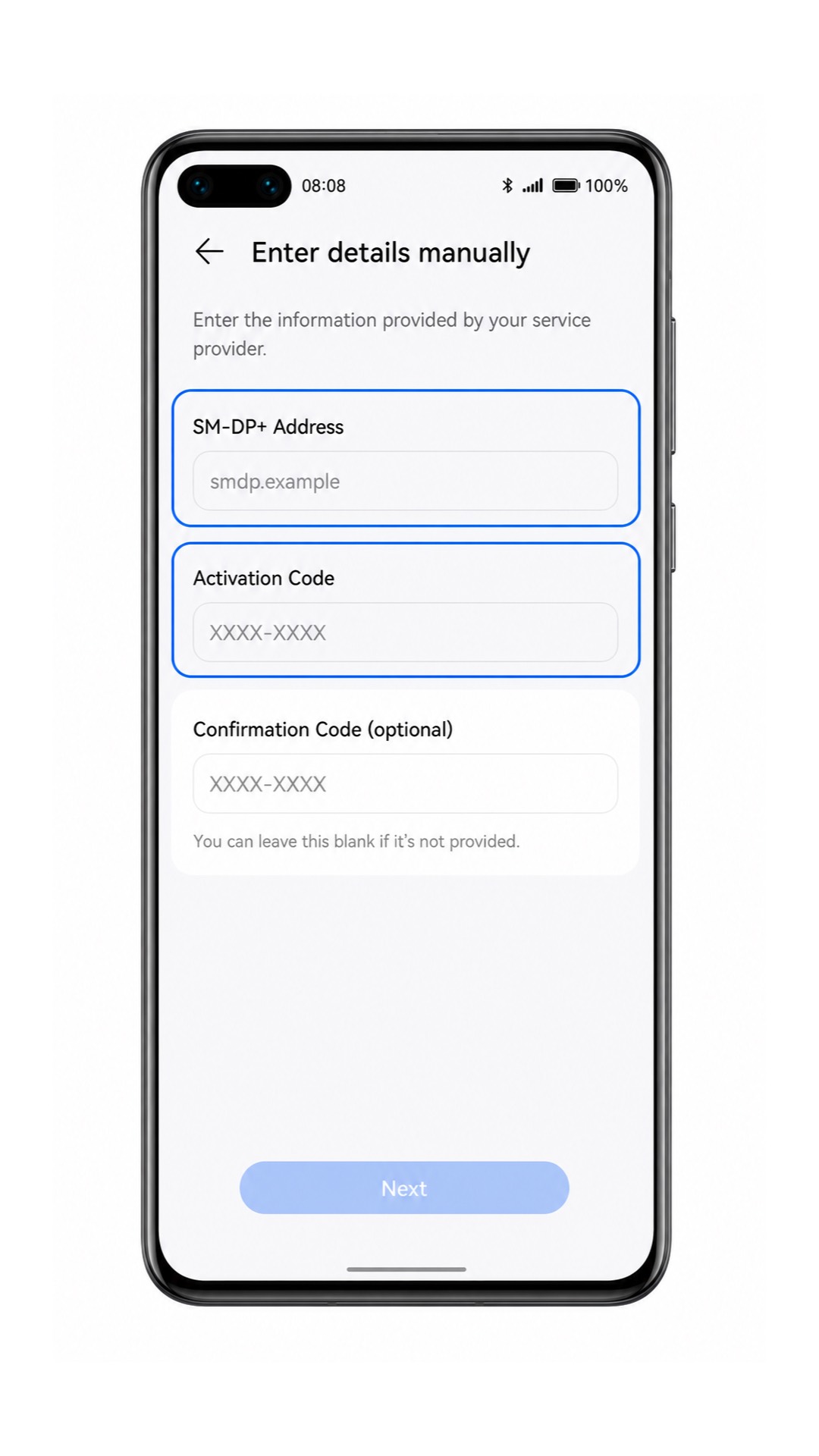
Halten Sie die Daten für die manuelle Aktivierung bereit, falls das Scannen nicht funktioniert. Je nach den bereitgestellten iRoamly-Angaben benötigen Sie möglicherweise die SM-DP+-Adresse, den Aktivierungscode sowie einen optionalen Bestätigungscode.
Löschen Sie die iRoamly eSIM nach der Installation nicht, sofern Sie nicht vom iRoamly-Support dazu aufgefordert werden. Viele Reise-eSIM-Profile können nach dem Löschen nicht einfach erneut installiert werden.
Überprüfen Sie vor Reiseantritt die Details Ihres spezifischen iRoamly-Tarifs. Die Gültigkeit beginnt mit der Aktivierung; iRoamly empfiehlt daher, den Datentarif erst zu aktivieren, wenn Sie an oder in der Nähe Ihres Reiseziels angekommen sind.
iRoamly Reise-eSIM-Tarife sind unter Umständen reine Datentarife. Da die Verfügbarkeit von Sprachanrufen und SMS je nach Tarif variiert, gehen Sie bitte nicht davon aus, dass Telefonie oder SMS enthalten sind.
Methode 1: Installieren der eSIM durch Scannen eines QR-Codes
Öffnen Sie die Einstellungen auf dem Huawei P40 und tippen Sie anschließend auf „Mobiles Netzwerk“.

Tippen Sie auf „SIM-Verwaltung“, um die Seite aufzurufen, auf der physische SIM-Karten und eSIM-Profile verwaltet werden.
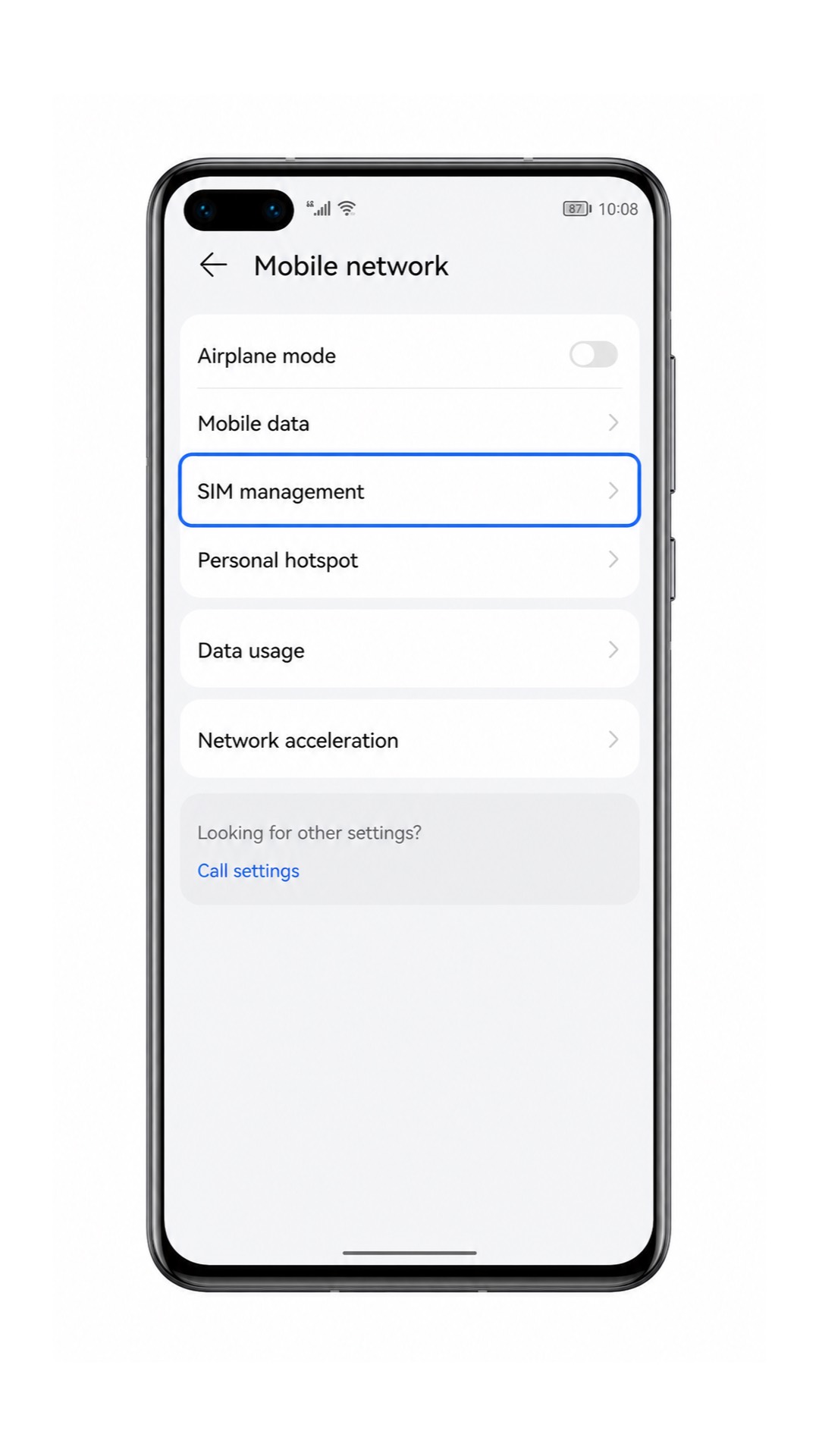
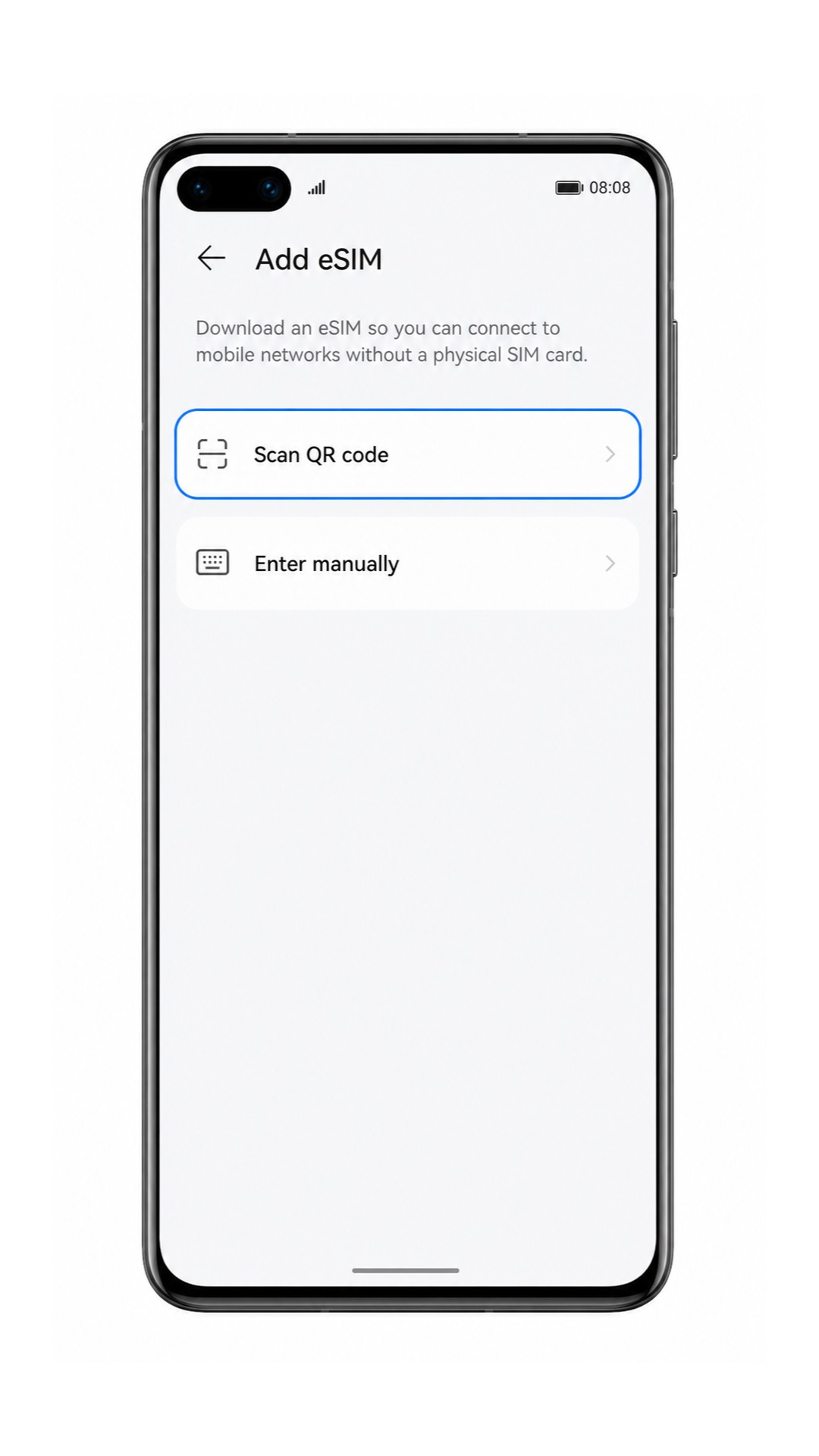
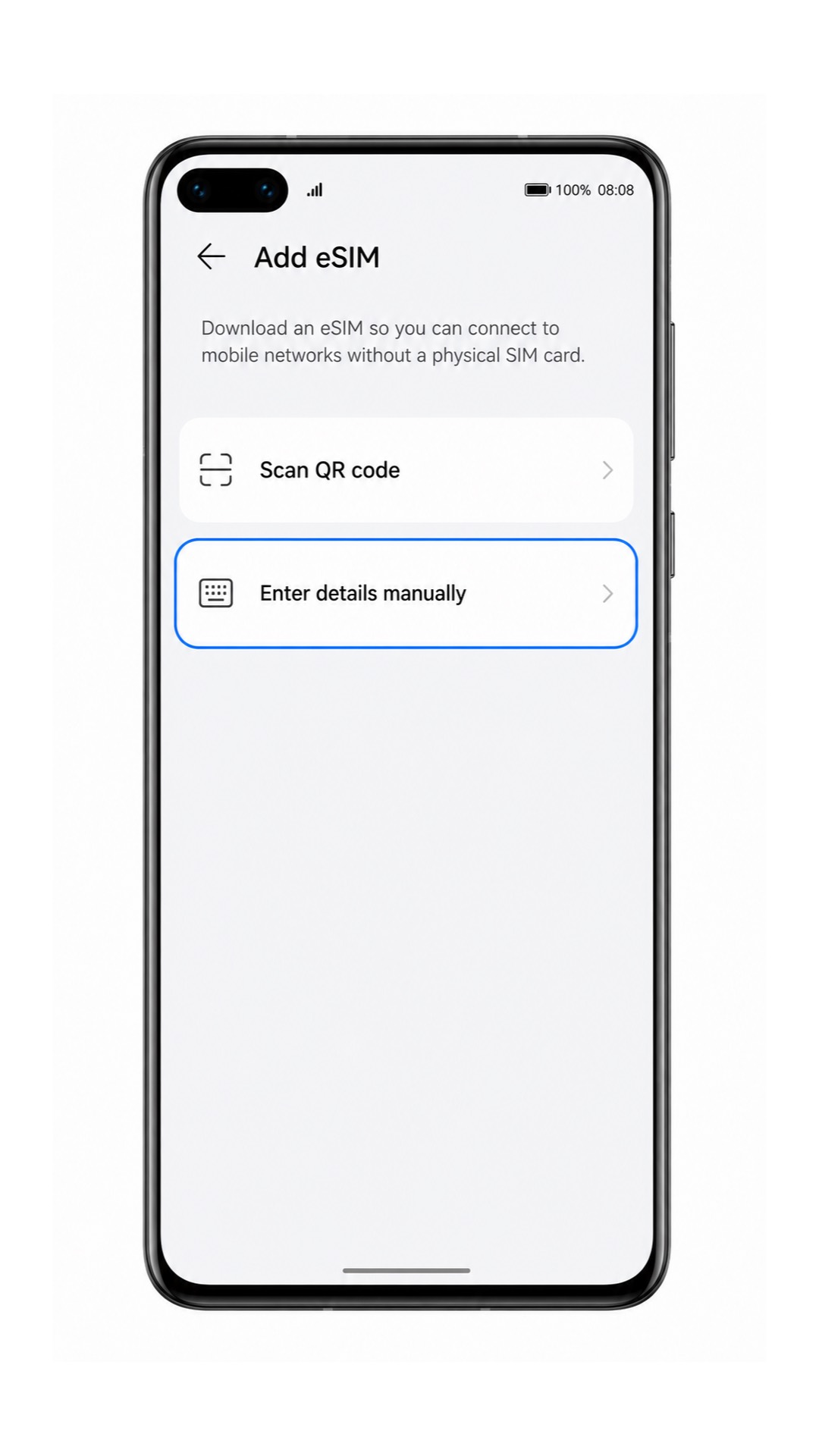
Tippen Sie innerhalb der „SIM-Verwaltung“ auf „eSIM“ oder „eSIM hinzufügen“. Sollte diese Option nicht angezeigt werden, unterstützen Ihre Telefon-Software, Ihre Region oder Ihr Mobilfunkanbieter möglicherweise keine eSIM.

Wählen Sie „QR-Code scannen“, sobald der Bildschirm zur eSIM-Einrichtung erscheint.
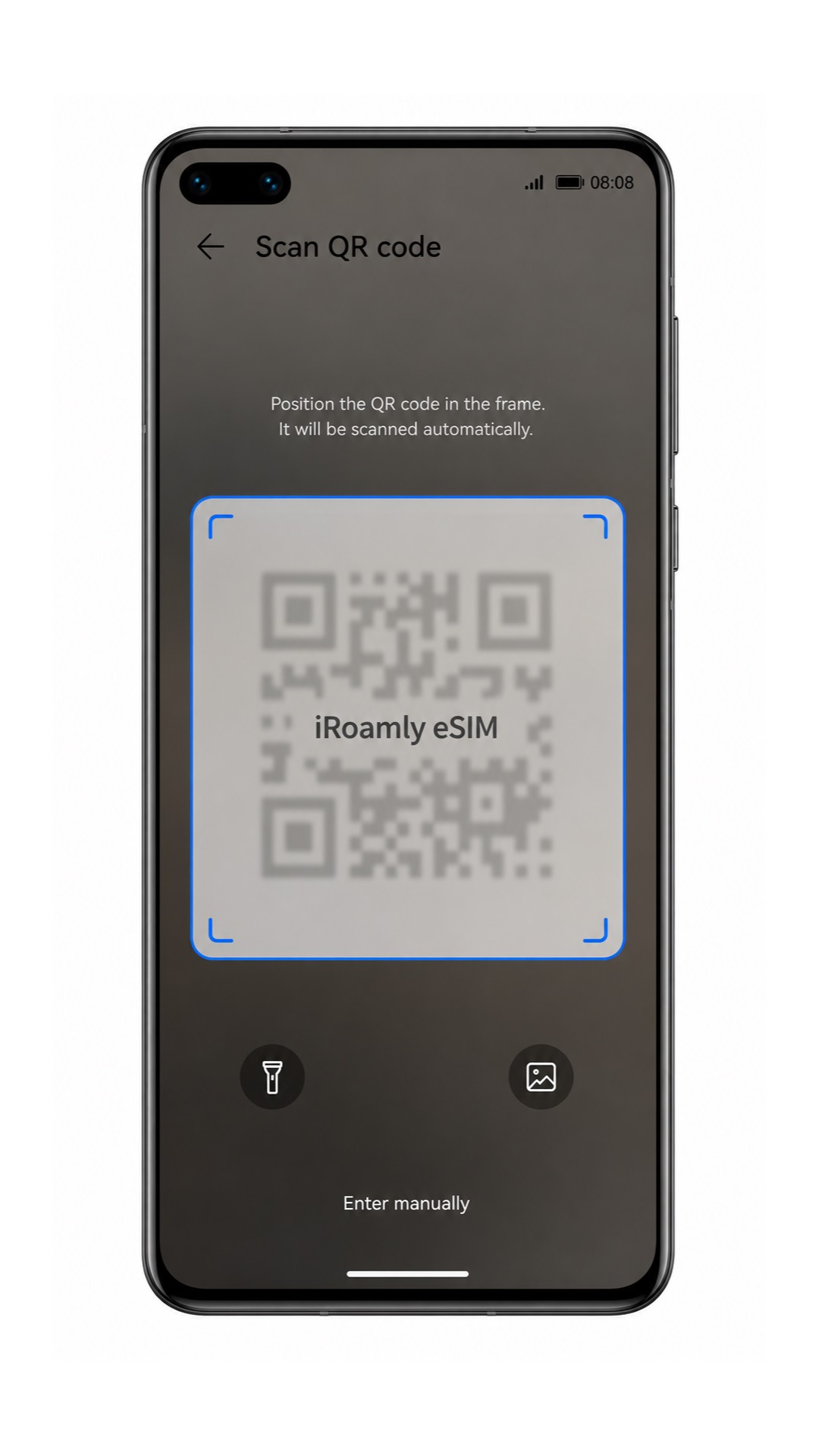
Richten Sie die Kamera des Huawei P40 auf den iRoamly QR-Code. Halten Sie den Code innerhalb des Rahmens, bis das Telefon ihn erkannt hat.
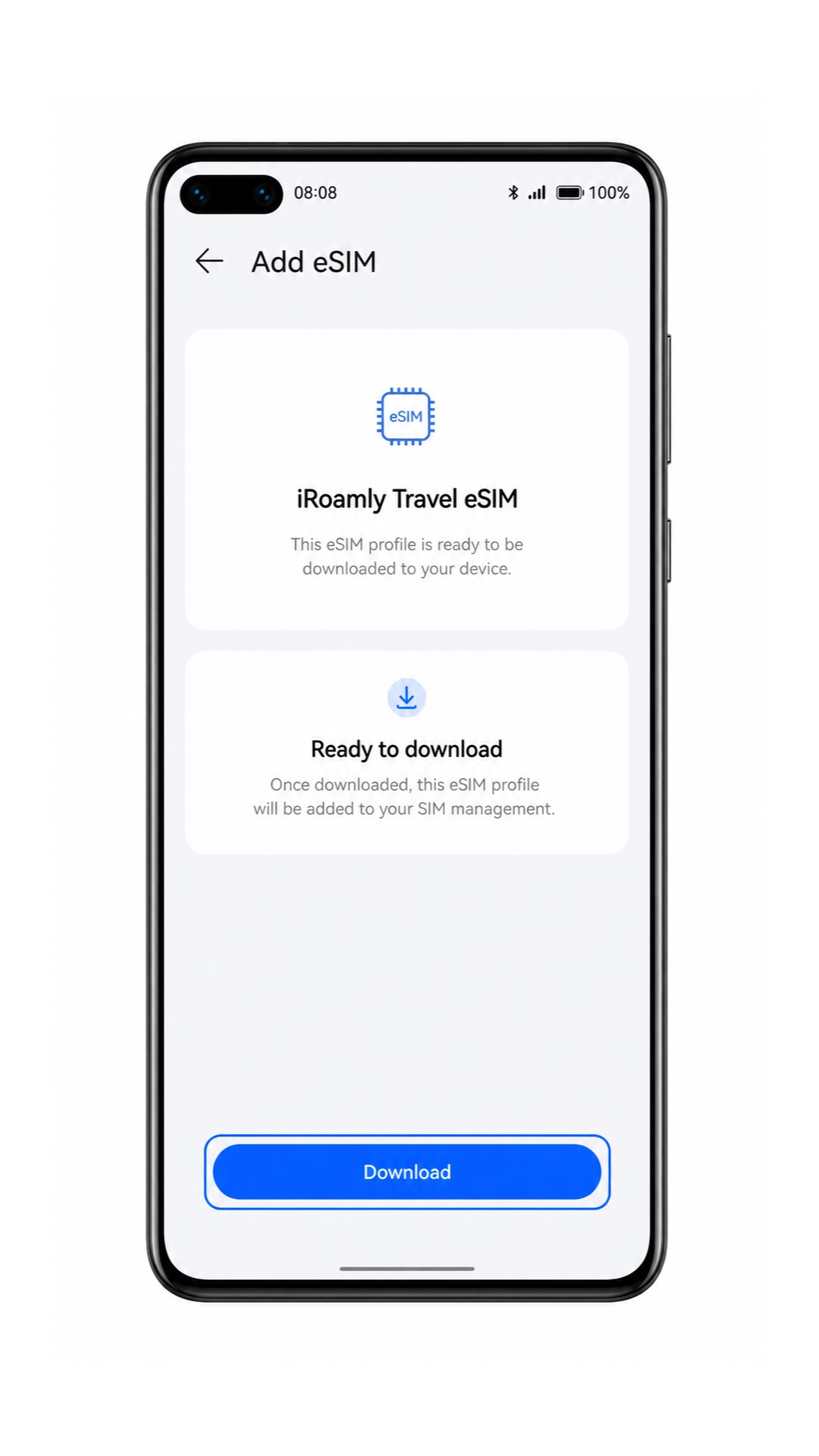
Überprüfen Sie das erkannte iRoamly eSIM-Profil und tippen Sie dann auf „Hinzufügen“ oder „Herunterladen“, um es auf dem Gerät zu speichern.
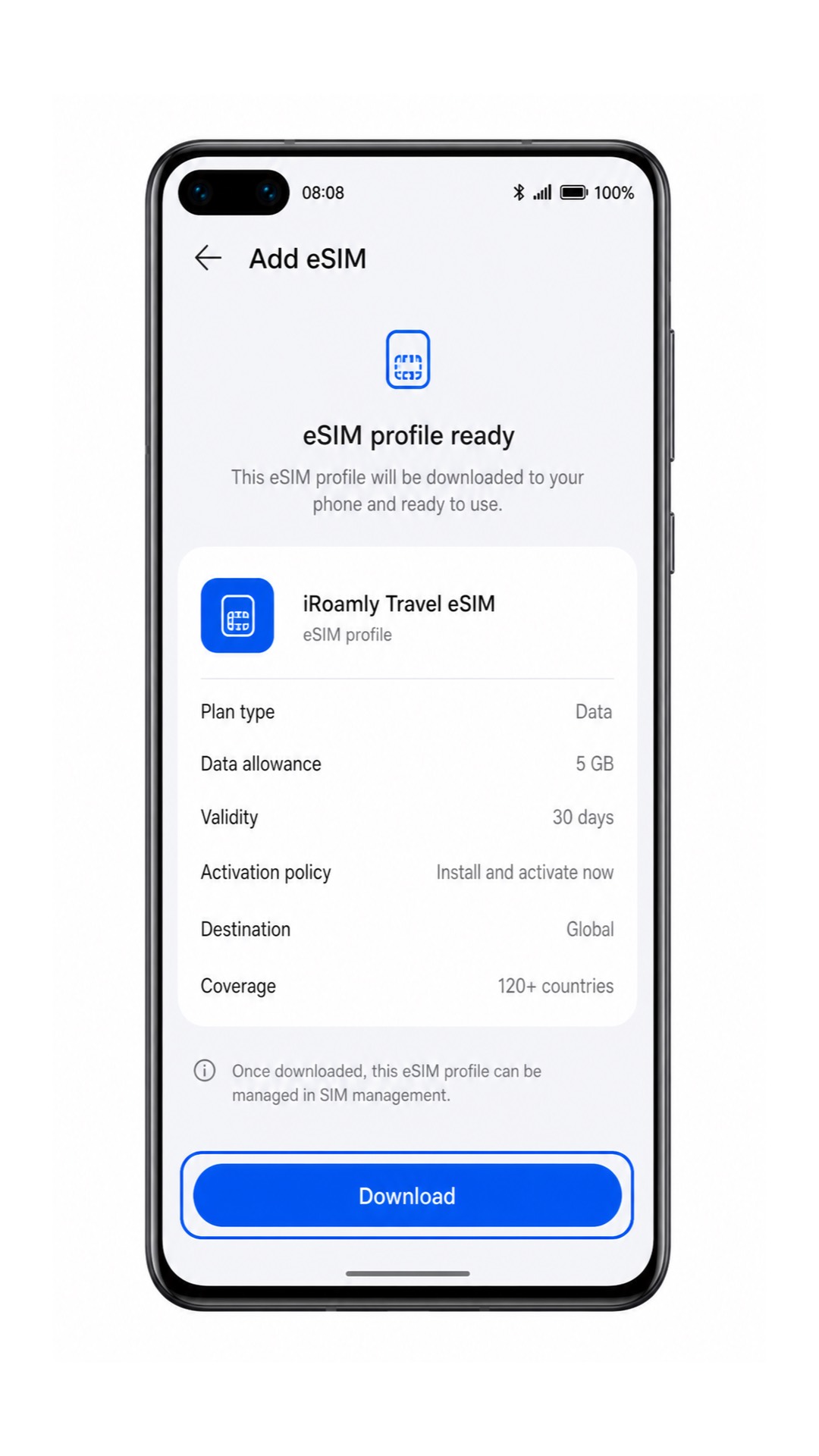
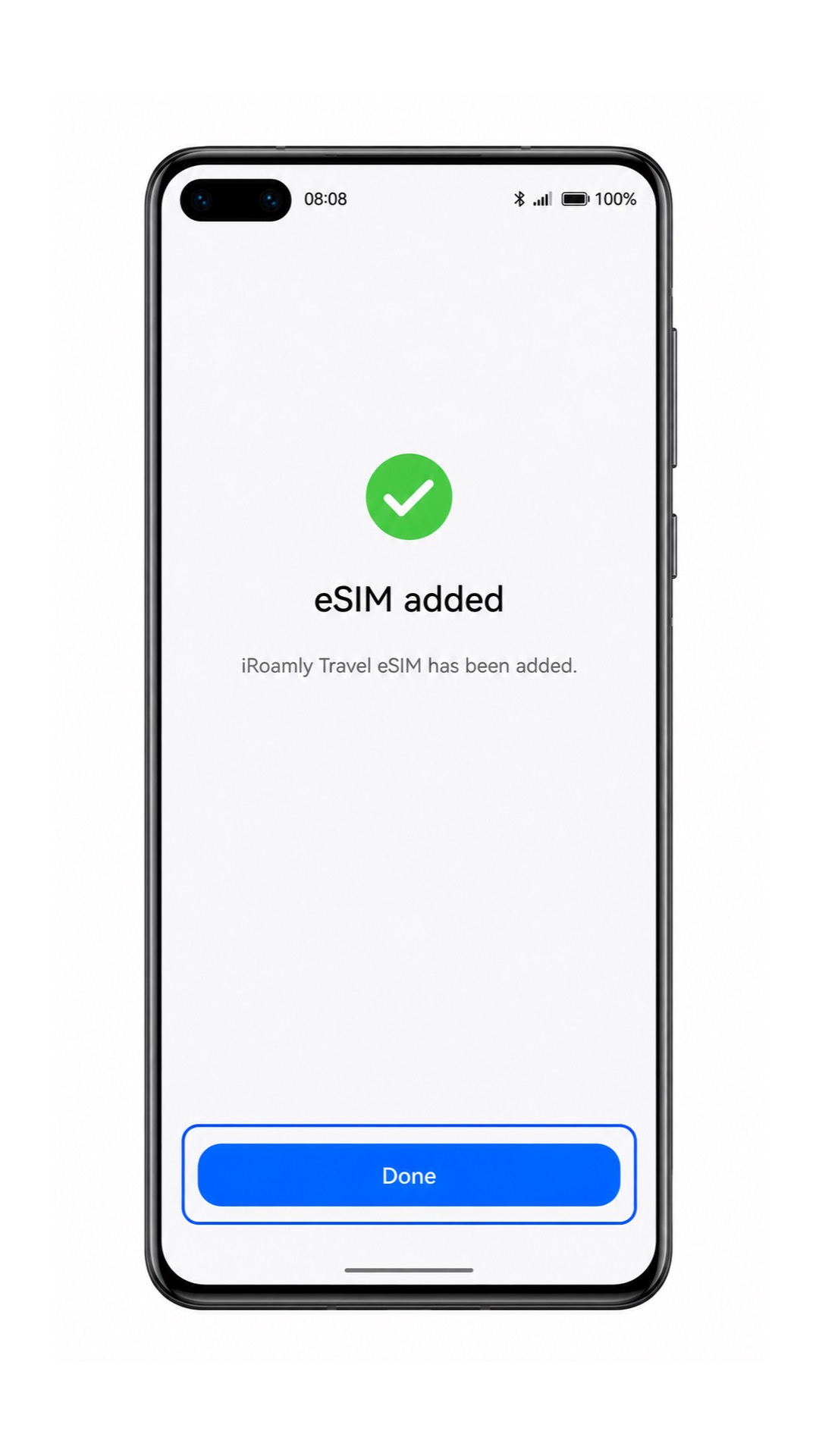
Warten Sie, bis der Download abgeschlossen ist, und tippen Sie auf „Fertig“, sobald EMUI bestätigt, dass die eSIM erfolgreich hinzugefügt wurde.
Methode 2: Manuelle Installation der eSIM
Öffnen Sie die Einstellungen auf Ihrem Huawei P40 und tippen Sie auf „Mobiles Netzwerk“.
Tippen Sie auf „SIM-Verwaltung“, um zu den Einstellungen für SIM und eSIM zu gelangen.
Tippen Sie auf „eSIM“ oder „eSIM hinzufügen“, um ein neues eSIM-Profil zu erstellen.
Wählen Sie auf dem Einrichtungsbildschirm die Option „Manuell eingeben“ oder „Details manuell eingeben“, anstatt den QR-Code zu scannen.
Geben Sie die SM-DP+ Adresse und den Aktivierungscode aus Ihren iRoamly eSIM-Details ein. Falls iRoamly einen Bestätigungscode bereitstellt, tragen Sie diesen in das optionale Feld ein; lassen Sie das Feld andernfalls leer.
Tippen Sie nach der Überprüfung der Daten auf „Verbinden“, „Hinzufügen“ oder „Herunterladen“. Bleiben Sie mit dem WLAN verbunden, während das Huawei P40 das iRoamly eSIM-Profil herunterlädt.
Tippen Sie auf „Fertig“, sobald EMUI bestätigt, dass die iRoamly eSIM erfolgreich hinzugefügt wurde.
So bestätigen Sie, dass Ihre iRoamly eSIM installiert ist
Gehen Sie zu Einstellungen > Mobiles Netzwerk > SIM-Verwaltung und suchen Sie nach dem neuen eSIM-Profil. Es kann als eSIM, zweite SIM oder unter einer Tarifbezeichnung angezeigt werden, die Sie in iRoamly umbenennen können.
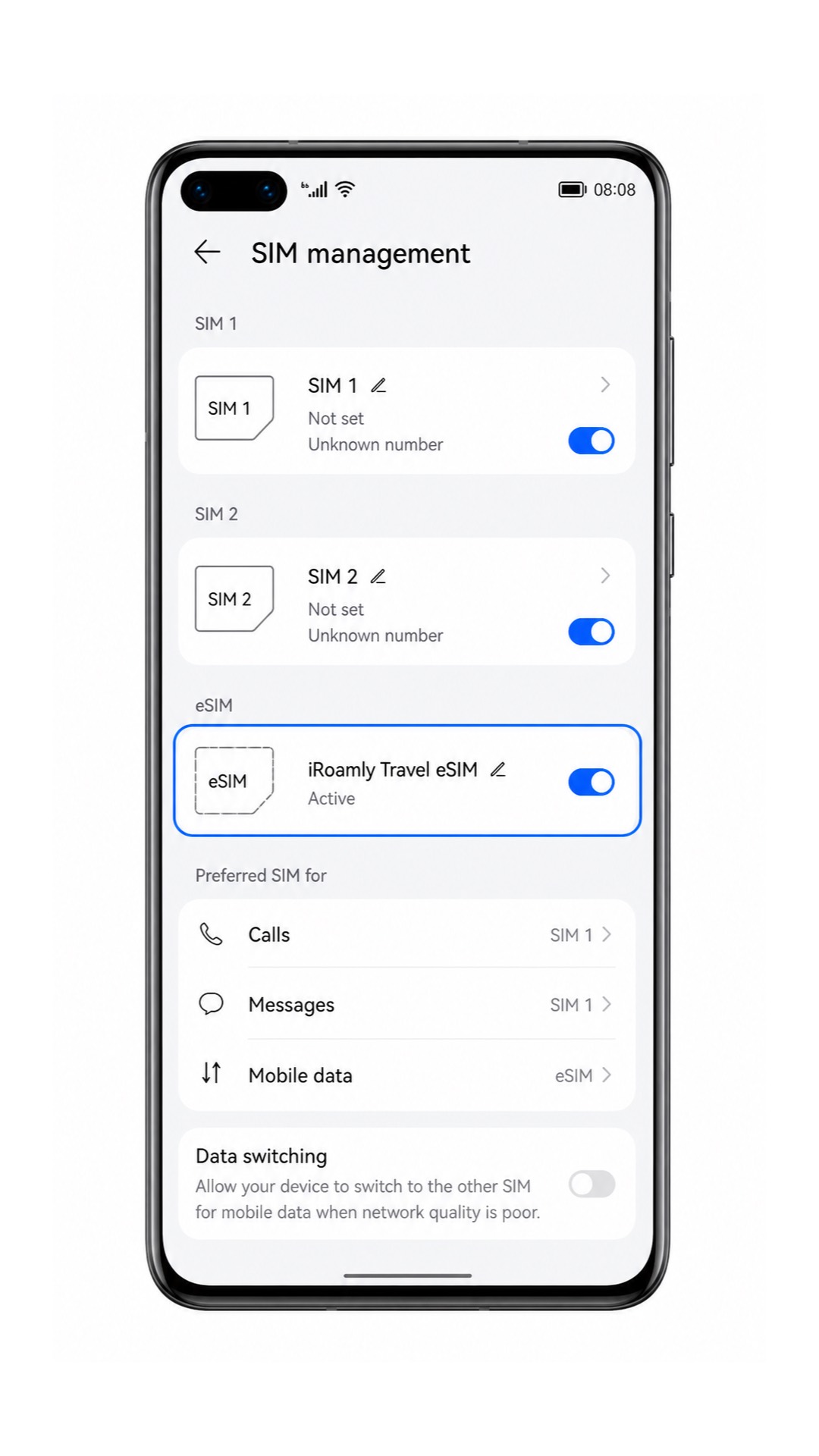
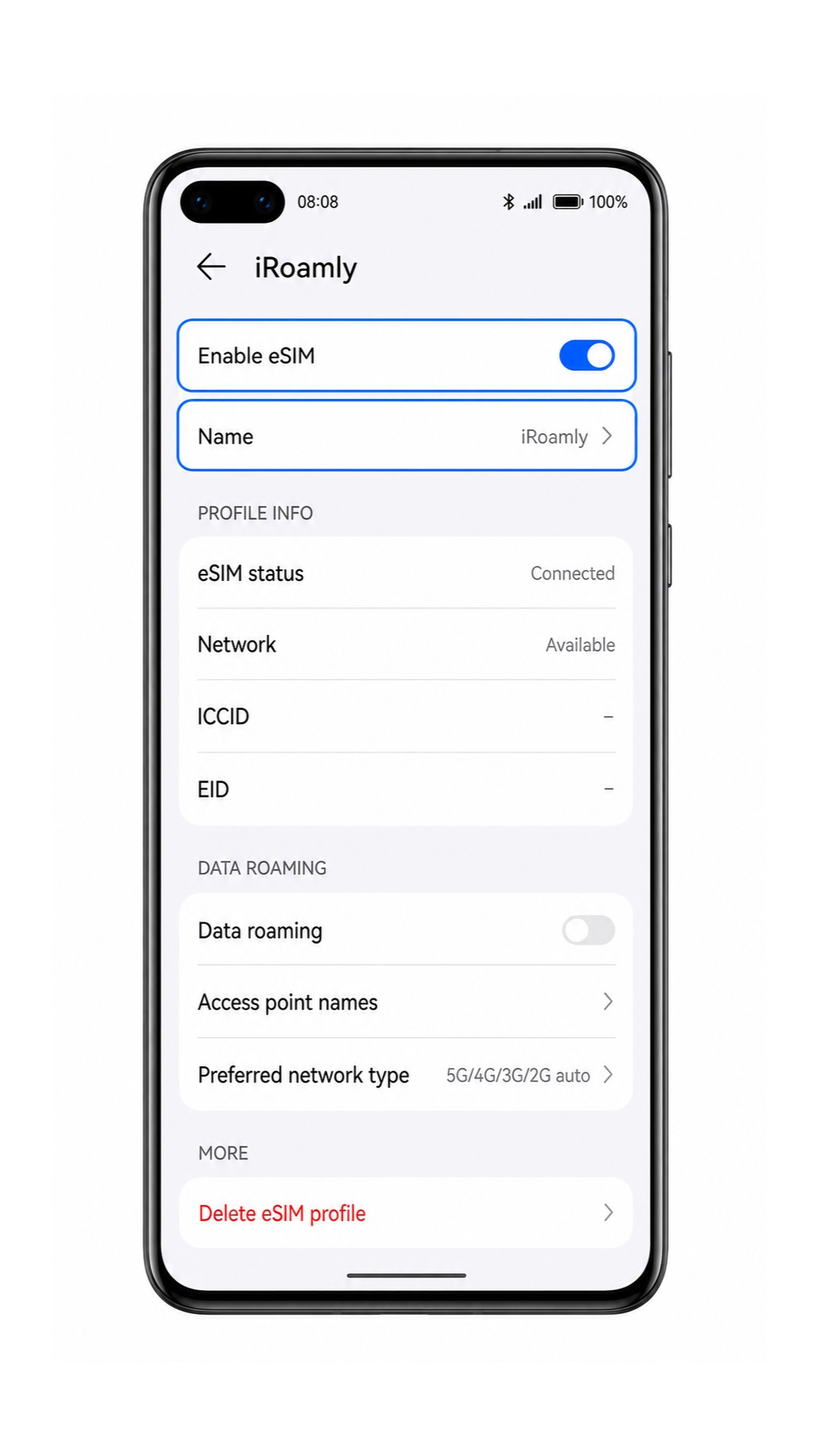
Tippen Sie auf das eSIM-Profil und stellen Sie sicher, dass es aktiviert ist. Wenn Sie die Option haben, das Profil umzubenennen, wählen Sie iRoamly, damit Sie es für Ihre Reisedaten leichter identifizieren können.
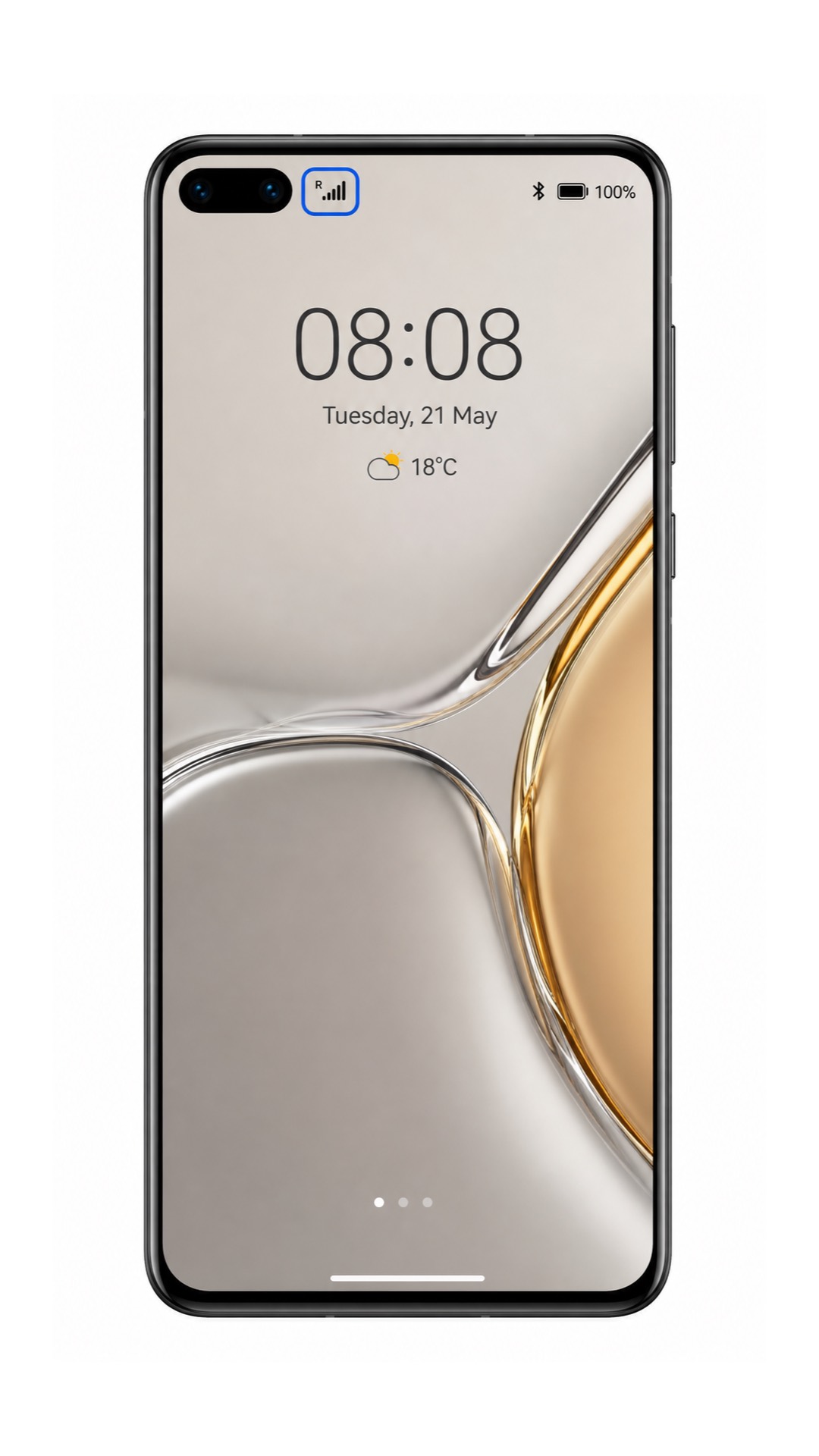
Überprüfen Sie die Statusleiste, sobald Sie an Ihrem Reiseziel mit Netzabdeckung angekommen sind. Sobald die iRoamly eSIM eine Verbindung hergestellt hat, sollten Sie ein Mobilfunksignal für diese Leitung sehen. Testen Sie SMS oder Anrufe nur, wenn Ihr spezifischer iRoamly-Tarif diese Dienste beinhaltet.
Konfiguration der eSIM für mobile Daten
Öffnen Sie Einstellungen > Mobiles Netzwerk > SIM-Verwaltung und aktivieren Sie die iRoamly eSIM, falls diese ausgeschaltet ist.
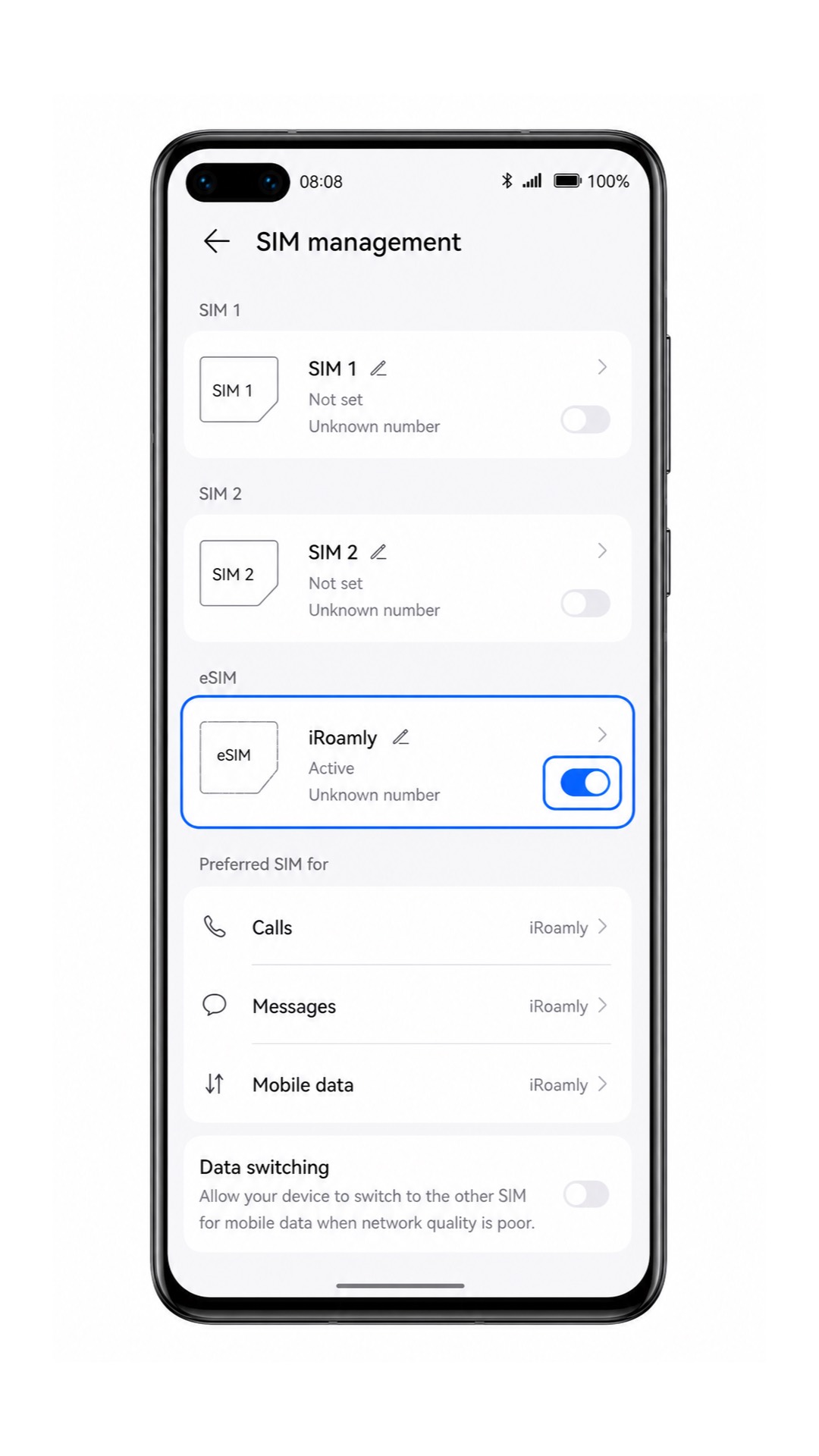
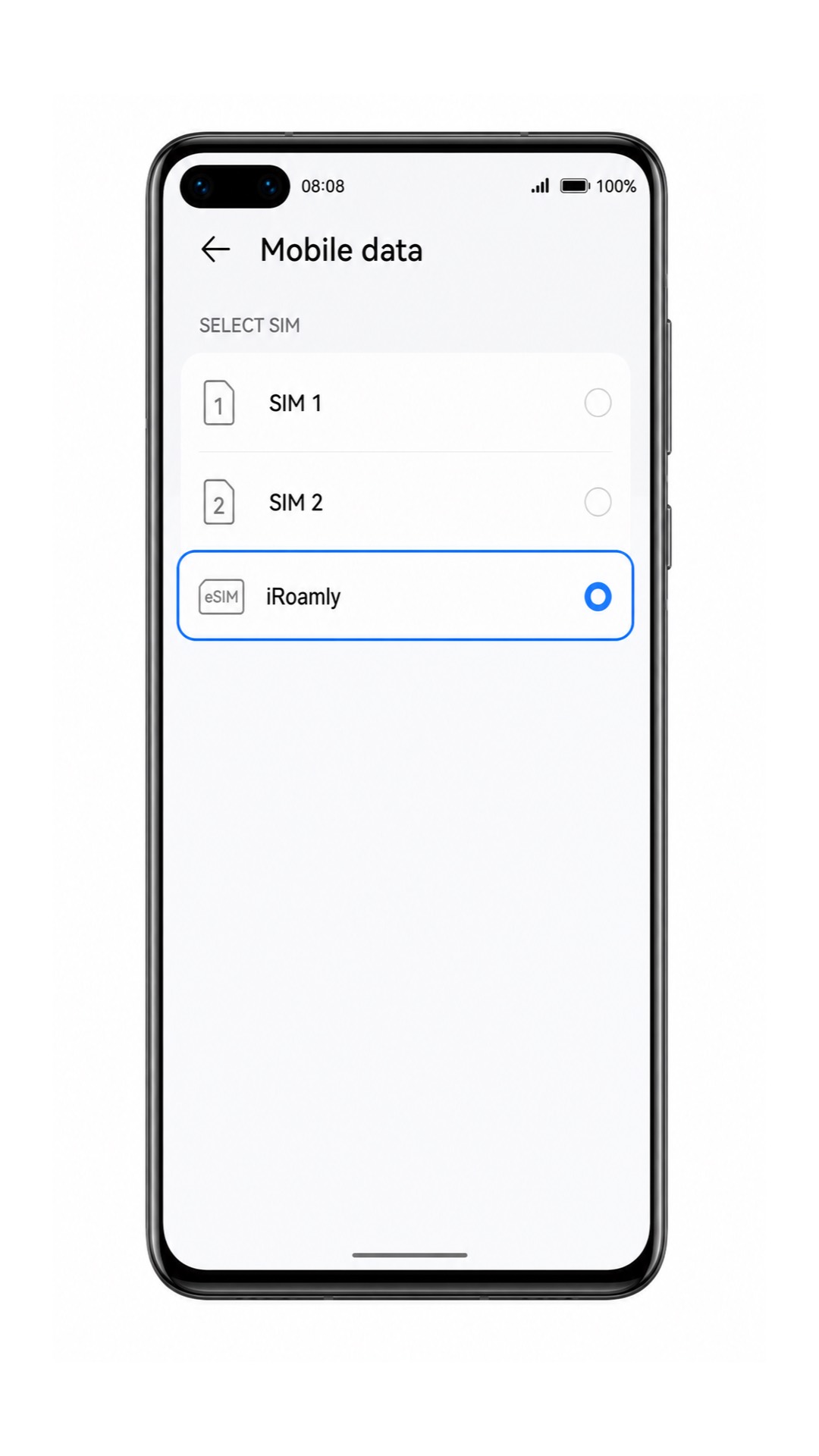
Tippen Sie auf „Standard-mobile Daten“ oder „Mobile Daten“ und wählen Sie die iRoamly eSIM als Datenleitung für Ihre Reise aus.
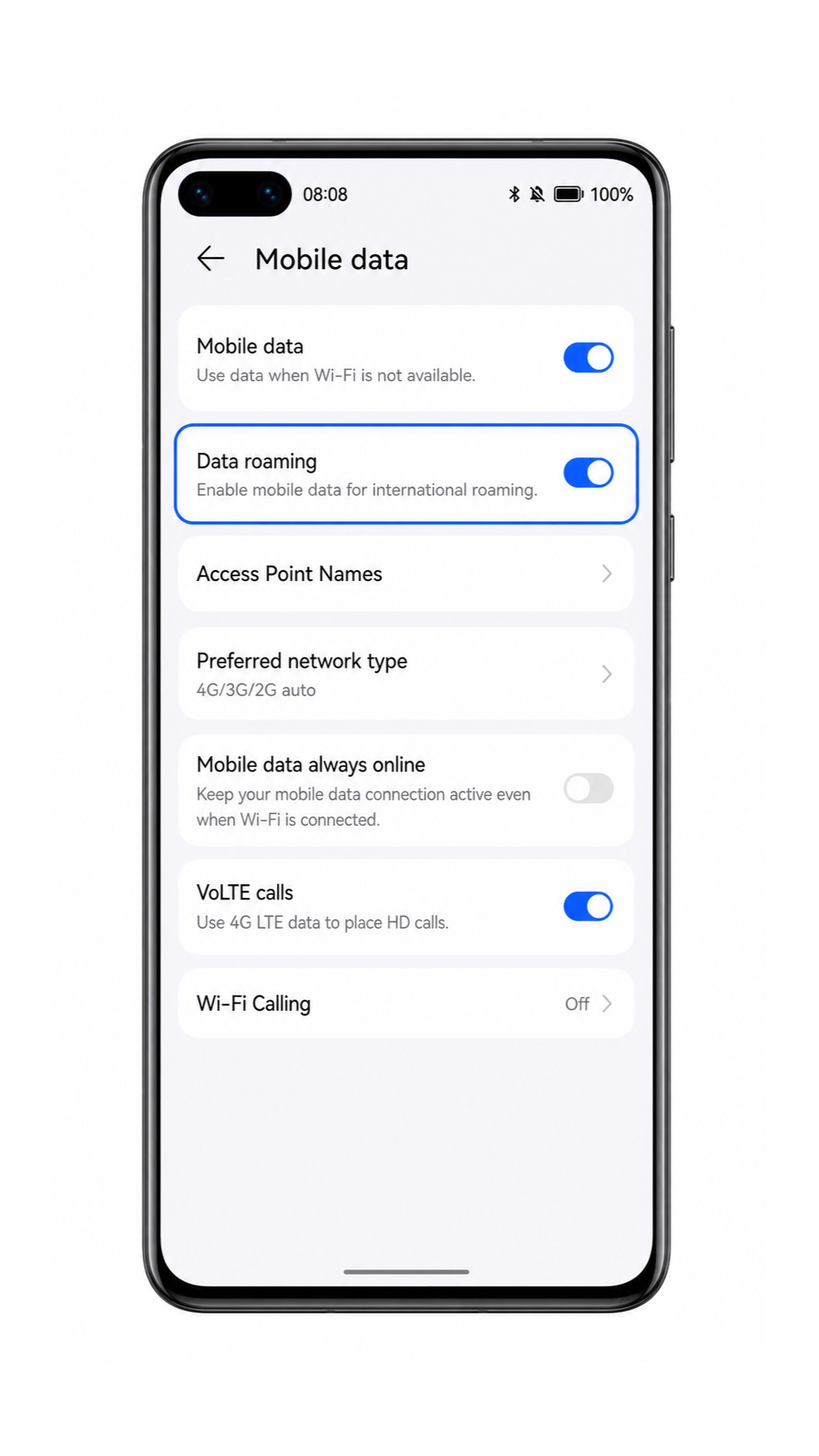
Kehren Sie zum Menü „Mobiles Netzwerk“ zurück, tippen Sie auf „Mobile Daten“ und aktivieren Sie das Daten-Roaming für die iRoamly eSIM, falls Ihr Tarif für das Reiseziel Roaming erfordert.
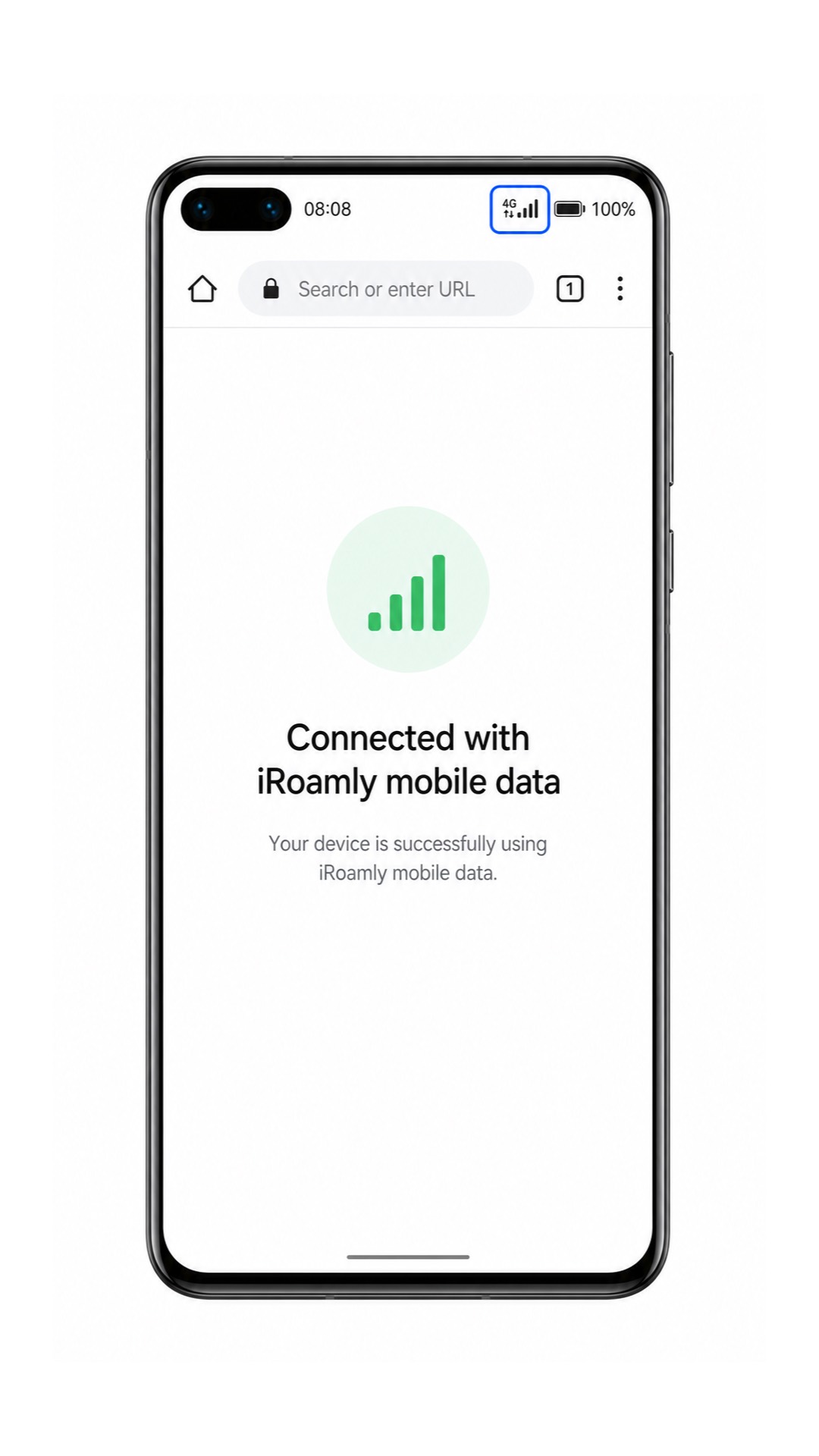
Schalten Sie kurz das WLAN aus und öffnen Sie eine Webseite oder eine Karten-App, um sicherzustellen, dass die mobile Datenverbindung von iRoamly funktioniert. Schalten Sie das WLAN anschließend wieder ein, falls Sie Ihre Reise noch nicht angetreten haben.
Fehlerbehebung
Wenn die Option „eSIM hinzufügen“ fehlt, stellen Sie sicher, dass Ihr Huawei P40 keine Regions- oder Netzbetreibervariante ohne eSIM-Unterstützung ist. Installieren Sie außerdem verfügbare EMUI-Updates und starten Sie das Telefon neu.
Wenn sich der QR-Code nicht scannen lässt, erhöhen Sie die Bildschirmhelligkeit des Geräts, auf dem der Code angezeigt wird, reinigen Sie das Kameraobjektiv und halten Sie den QR-Code flach innerhalb des Scanner-Rahmens.
Wenn die Meldung erscheint, dass der QR-Code bereits verwendet wurde, löschen Sie das Profil nicht. Wenden Sie sich mit Ihren Bestelldaten an den iRoamly-Support, da viele eSIM-QR-Codes nur einmalig installiert werden können.
Wenn die manuelle Aktivierung fehlschlägt, überprüfen Sie jedes Zeichen der SM-DP+-Adresse und des Aktivierungscodes. Fügen Sie keine Leerzeichen hinzu, es sei denn, diese sind in Ihren iRoamly-Details ausdrücklich angegeben.
Wenn die eSIM zwar installiert ist, aber kein Signal empfängt, warten Sie, bis Sie sich am Zielort befinden, starten Sie das Huawei P40 neu und überprüfen Sie, ob die iRoamly eSIM aktiviert ist.
Wenn mobile Daten nicht funktionieren, wählen Sie die iRoamly eSIM für die Standard-Mobilfunkdaten aus, aktivieren Sie bei Bedarf das Daten-Roaming, schalten Sie das WLAN aus und testen Sie die Verbindung erneut.
Wenn Anrufe oder SMS nicht funktionieren, überprüfen Sie die Details Ihres iRoamly-Tarifs. Viele Reise-eSIMs sind ausschließlich für mobile Daten vorgesehen und beinhalten keinen regulären Telefonie- oder SMS-Dienst.
Fazit
Ihre iRoamly eSIM ist nun bereit, Sie auf Ihren Reisen mit praktischen mobilen Daten an den unterstützten Reisezielen zu begleiten. Sobald Ihr Tarif aktiv ist, bleiben Sie bestens vernetzt – egal, ob Sie Wegbeschreibungen suchen, mit Ihrer Familie kommunizieren, Reisedienste nutzen oder Ihre Erlebnisse online teilen möchten.
Indem Sie Ihre eSIM schon vor der Abreise einrichten, vermeiden Sie unnötige Wartezeiten nach der Ankunft und genießen von Anfang an ein entspannteres Reiseerlebnis. Wohin auch immer Ihre Reise geht: Mit Ihrem Huawei P40 und der iRoamly Reise-eSIM bleiben Sie kinderleicht online, ganz ohne Ihre physische SIM-Karte wechseln zu müssen.