
Das Huawei Pura 70 Pro unterstützt auf kompatiblen regionalen Varianten eine eSIM, was es zu einem praktischen Smartphone macht, um vor einer Reise eine iRoamly Reise-eSIM hinzuzufügen. Diese Anleitung basiert auf einem globalen Huawei Pura 70 Pro mit EMUI 14.2, bei dem die Menüpunkte unter anderem „Drahtlos & Netzwerke“, „Mobiles Netzwerk“ und „SIM-Verwaltung“ heißen.
Reisende installieren häufig eine iRoamly eSIM, um nach der Landung mobile Daten nutzen zu können, ohne die physische SIM-Karte wechseln zu müssen. Da die Bezeichnungen der Menüpunkte je nach Softwareversion, Region oder Netzbetreiber-Firmware leicht abweichen können, sollten Sie vor dem Kauf oder der Installation sicherstellen, dass Ihr Smartphone eine eSIM-Option anzeigt.
Dieser Leitfaden deckt beide Einrichtungswege ab: das Scannen des iRoamly QR-Codes sowie die manuelle Eingabe der eSIM-Daten. Die manuelle Eingabe ist sinnvoll, wenn sich der QR-Code auf dem Gerät befindet, auf dem die eSIM eingerichtet werden soll, die Kamera diesen nicht erfassen kann oder wenn es einfacher ist, die E-Mail mit dem QR-Code von einem anderen Gerät zu kopieren.
Bevor Sie Ihre iRoamly eSIM einrichten
Verbinden Sie Ihr Huawei Pura 70 Pro mit einem stabilen WLAN, bevor Sie beginnen.
Stellen Sie sicher, dass Ihr Telefon entsperrt ist und Ihr regionales Modell eSIM unterstützt.
Halten Sie Ihren iRoamly QR-Code, die SM-DP+ Adresse, den Aktivierungscode sowie den optionalen Bestätigungscode bereit.
Installieren Sie die eSIM ein bis zwei Tage vor Reiseantritt, sofern der Tarif dies zulässt. Aktivieren Sie die mobilen Daten jedoch nicht zu früh, falls der Gültigkeitszeitraum Ihres Tarifs direkt mit der Aktivierung beginnt.
Die Gültigkeit der iRoamly eSIM beginnt mit der Aktivierung. Überprüfen Sie die Details Ihres iRoamly-Tarifs, um den genauen Auslöser für die Aktivierung zu erfahren – etwa die Installation oder die erste Verbindung mit einem unterstützten Netzwerk am Zielort.
iRoamly eSIM-Tarife beinhalten unter Umständen keine Telefonie- oder SMS-Funktionen. Da die Verfügbarkeit von Sprachanrufen und SMS je nach Tarif variiert, prüfen Sie die Tarifdetails, bevor Sie auf diese Dienste angewiesen sind.
Löschen Sie die eSIM nach der Installation nicht, es sei denn, Sie werden vom iRoamly-Support dazu aufgefordert. Viele eSIM-Profile für Reisen lassen sich nach dem Entfernen nicht erneut installieren.
Methode 1: Installieren der eSIM durch Scannen eines QR-Codes
Öffnen Sie die Einstellungen auf Ihrem Huawei Pura 70 Pro.
Sie sollten nun das Hauptmenü der EMUI-Einstellungen sehen.
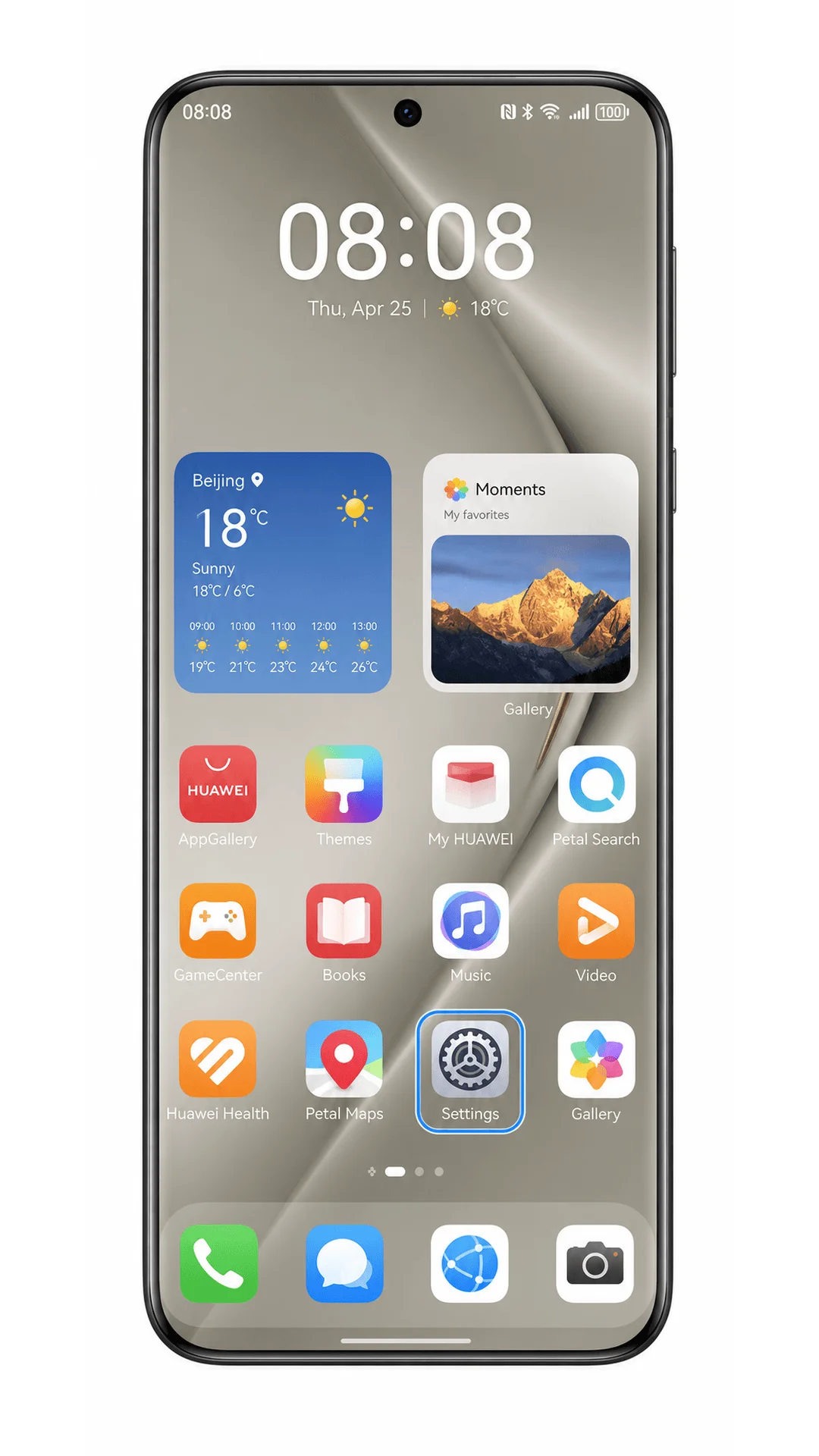
Tippen Sie auf „Drahtlos & Netzwerke“.
Das Telefon öffnet den Bereich für Netzwerkeinstellungen, in dem die Optionen für das Mobilfunknetz aufgelistet sind.
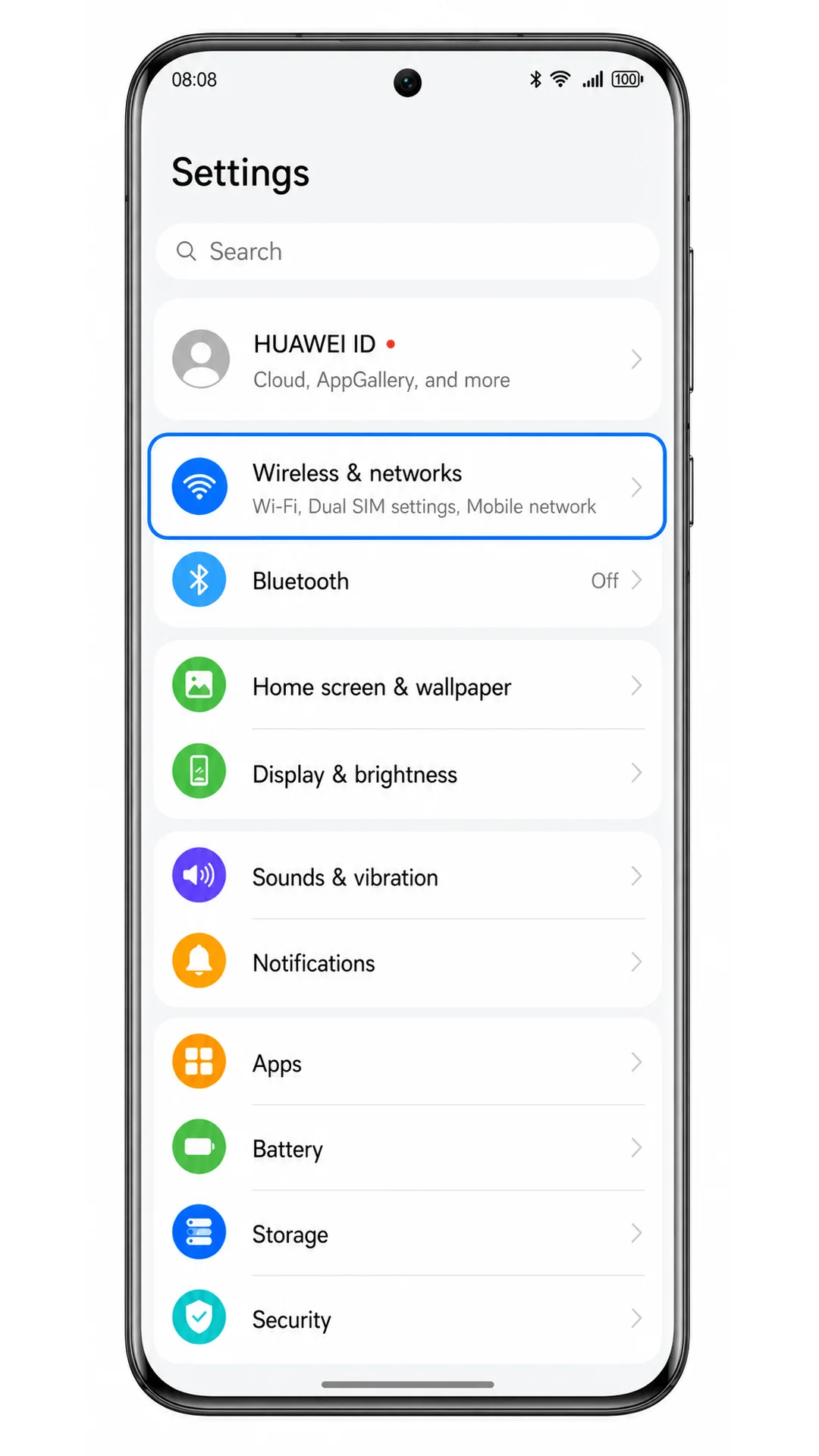
Tippen Sie auf „Mobilfunknetz“.
Hier sehen Sie die Einstellungen für mobile Daten, Roaming und SIM-Karten.
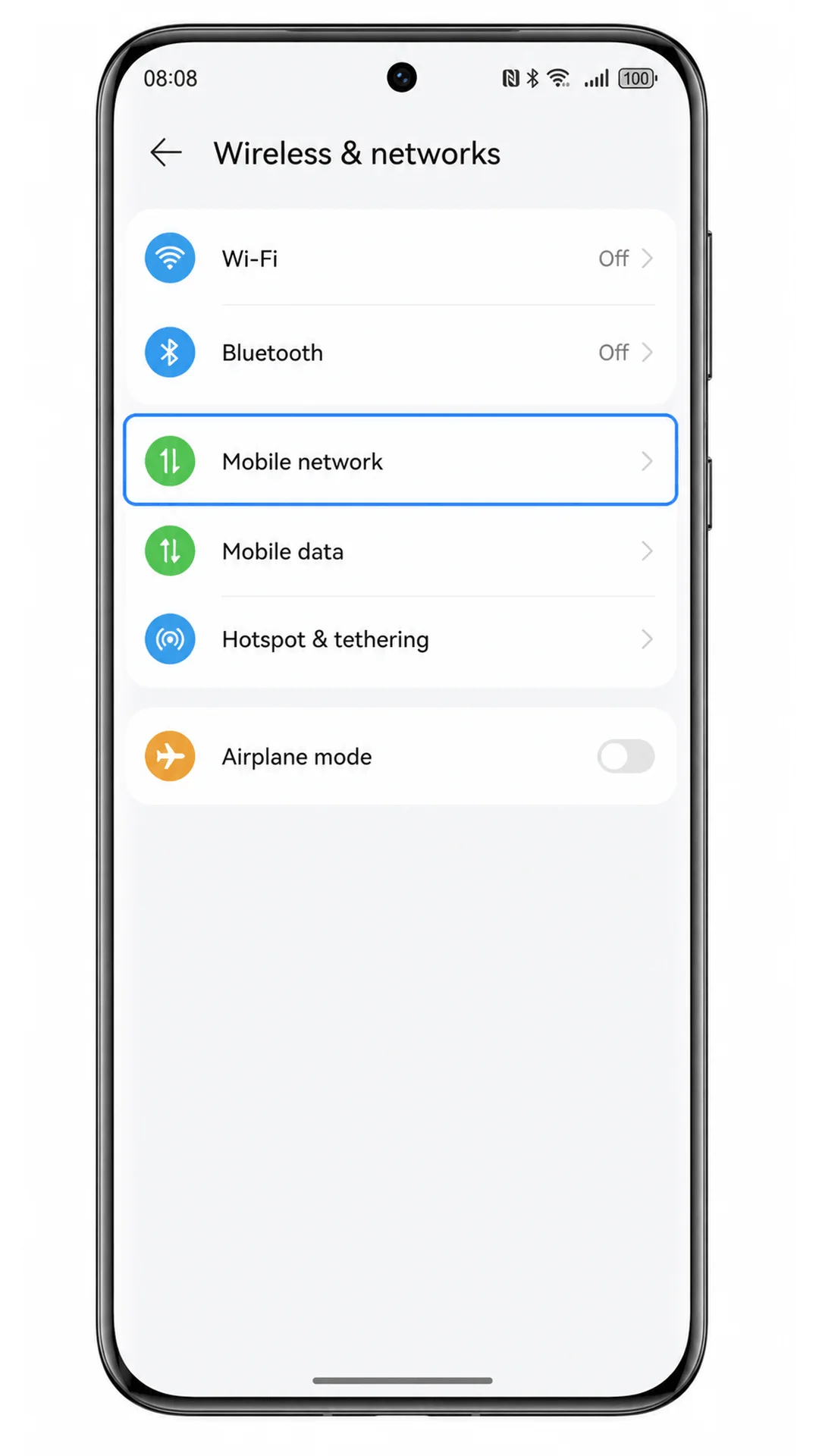
Tippen Sie auf „SIM-Verwaltung“.
Das Telefon öffnet die Seite, auf der physische SIM-Karten und verfügbare eSIM-Optionen verwaltet werden können.
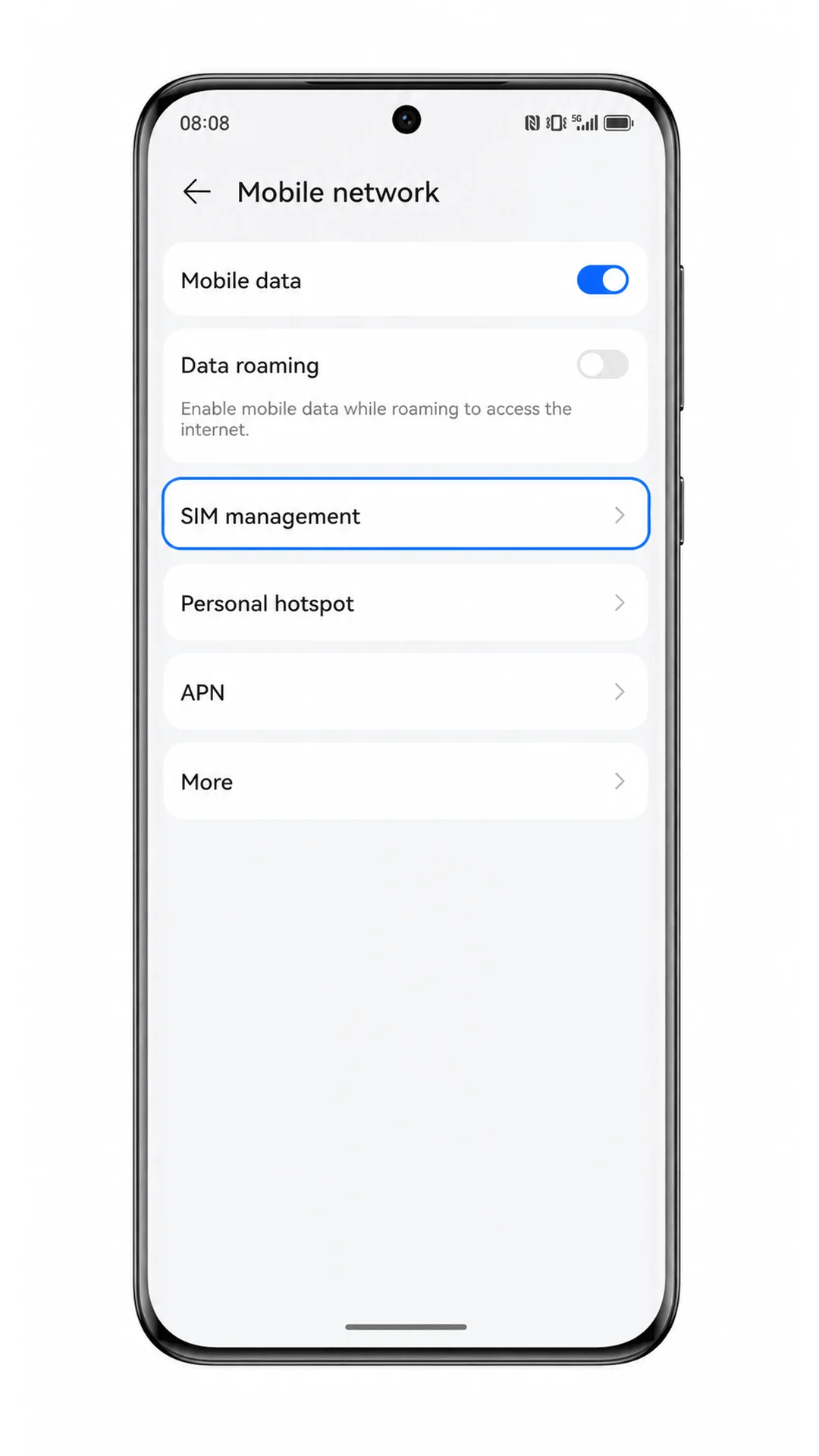
Tippen Sie auf „eSIM hinzufügen“.
Das Telefon sollte nun die Optionen für die eSIM-Einrichtung anzeigen.
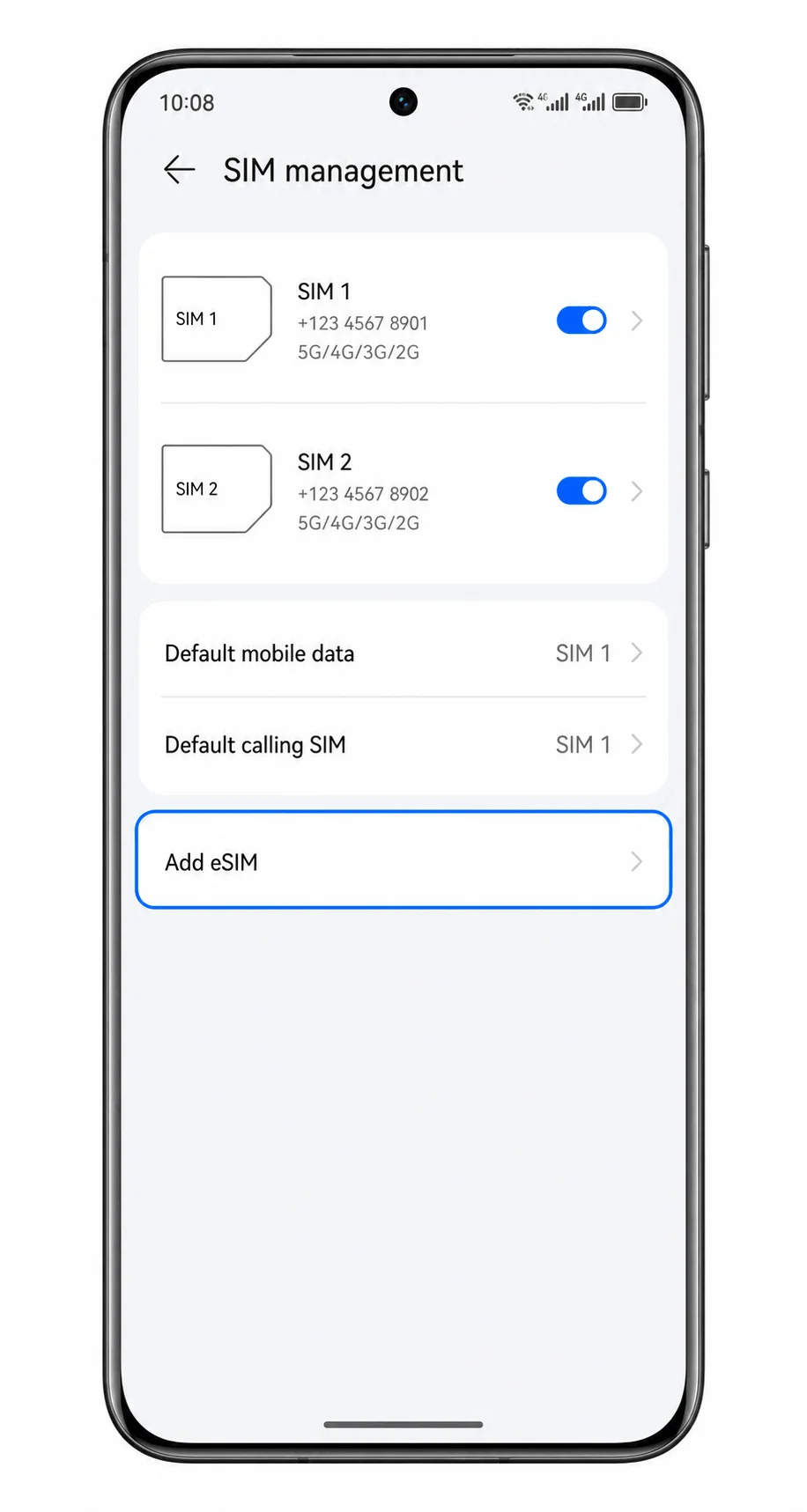
Tippen Sie auf „QR-Code scannen“.
Der eSIM-Scanner wird gestartet.
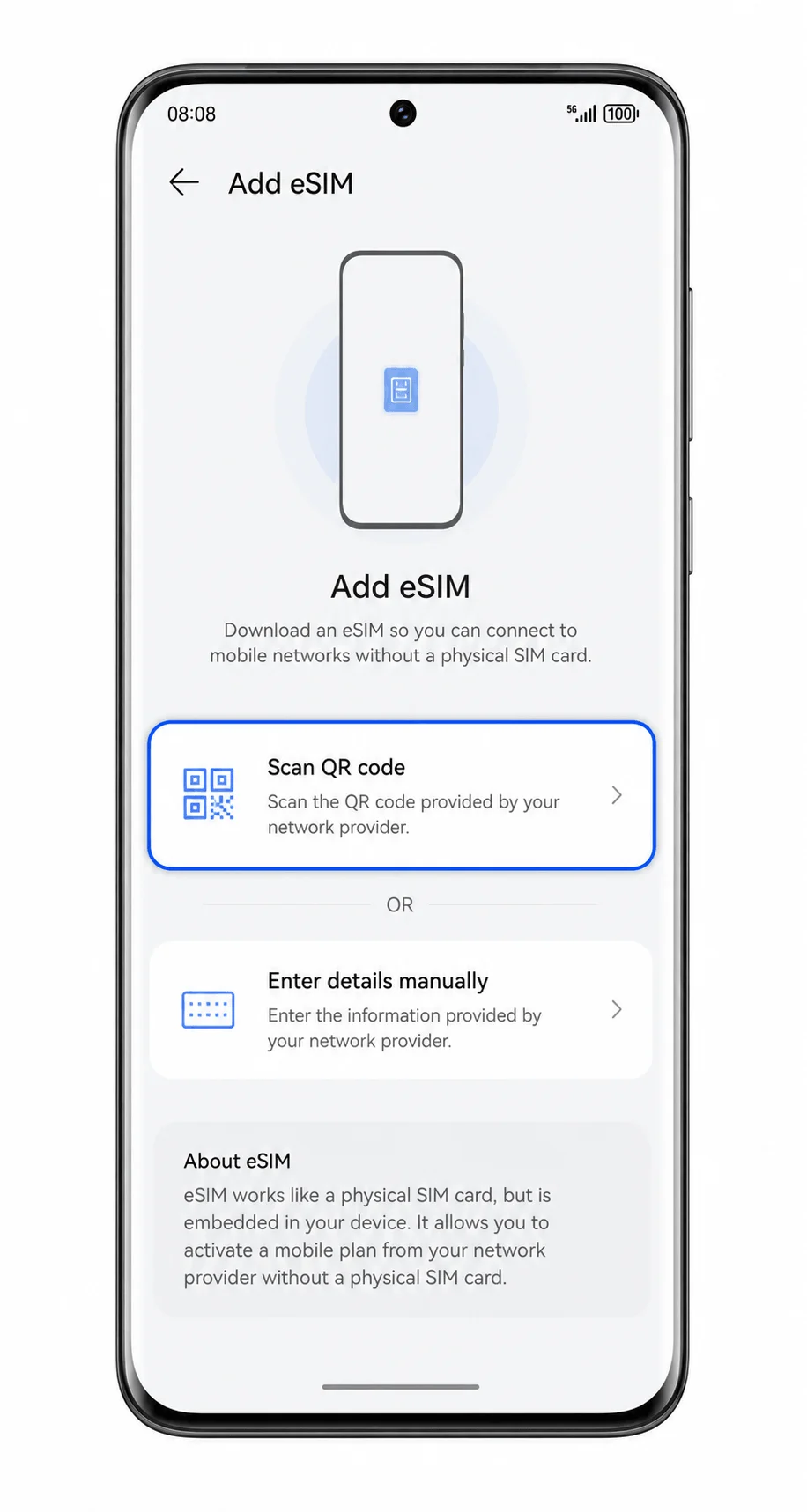
Scannen Sie den iRoamly eSIM QR-Code aus Ihrer Kaufbestätigungs-E-Mail oder Ihrem iRoamly-Konto.
Halten Sie den Code flach und vollständig innerhalb des Rahmens des Scanners. Der QR-Code in dieser Anleitung ist lediglich ein Platzhalter und kann nicht gescannt werden.
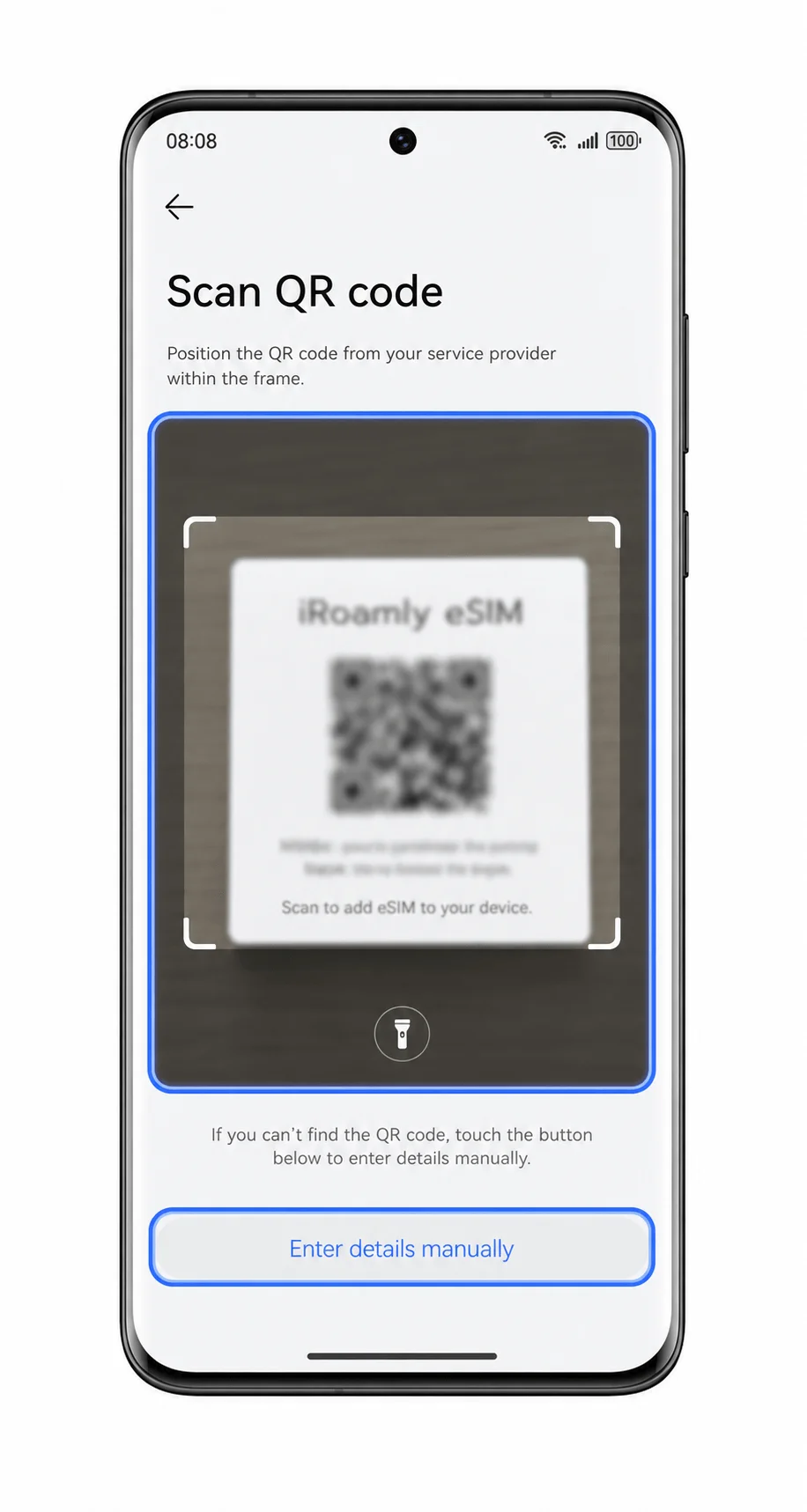
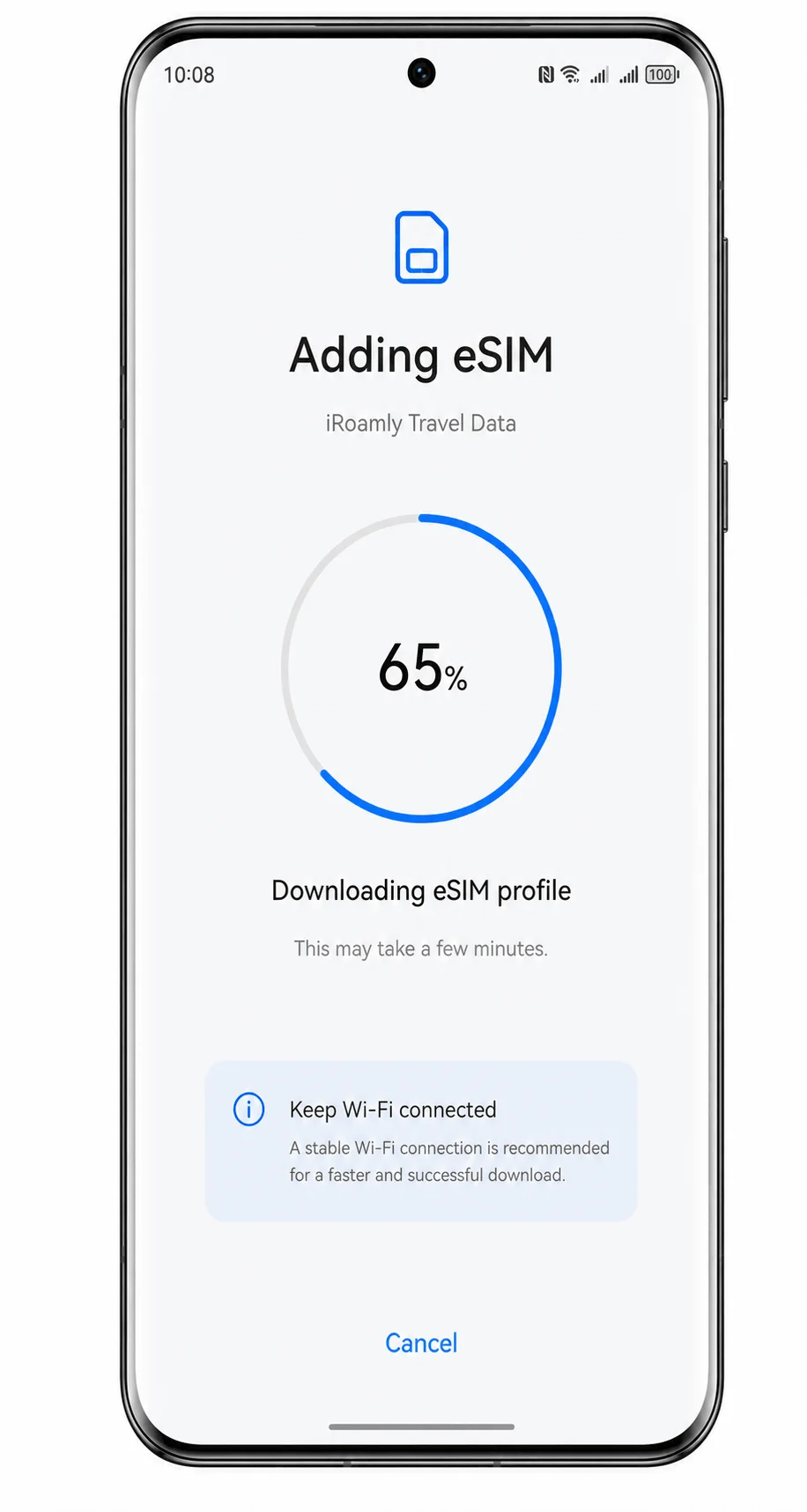
Überprüfen Sie die Details Ihrer iRoamly eSIM und tippen Sie anschließend auf „Herunterladen“ oder „Diese eSIM hinzufügen“.
Bleiben Sie während des Downloads des eSIM-Profils mit einem WLAN verbunden.
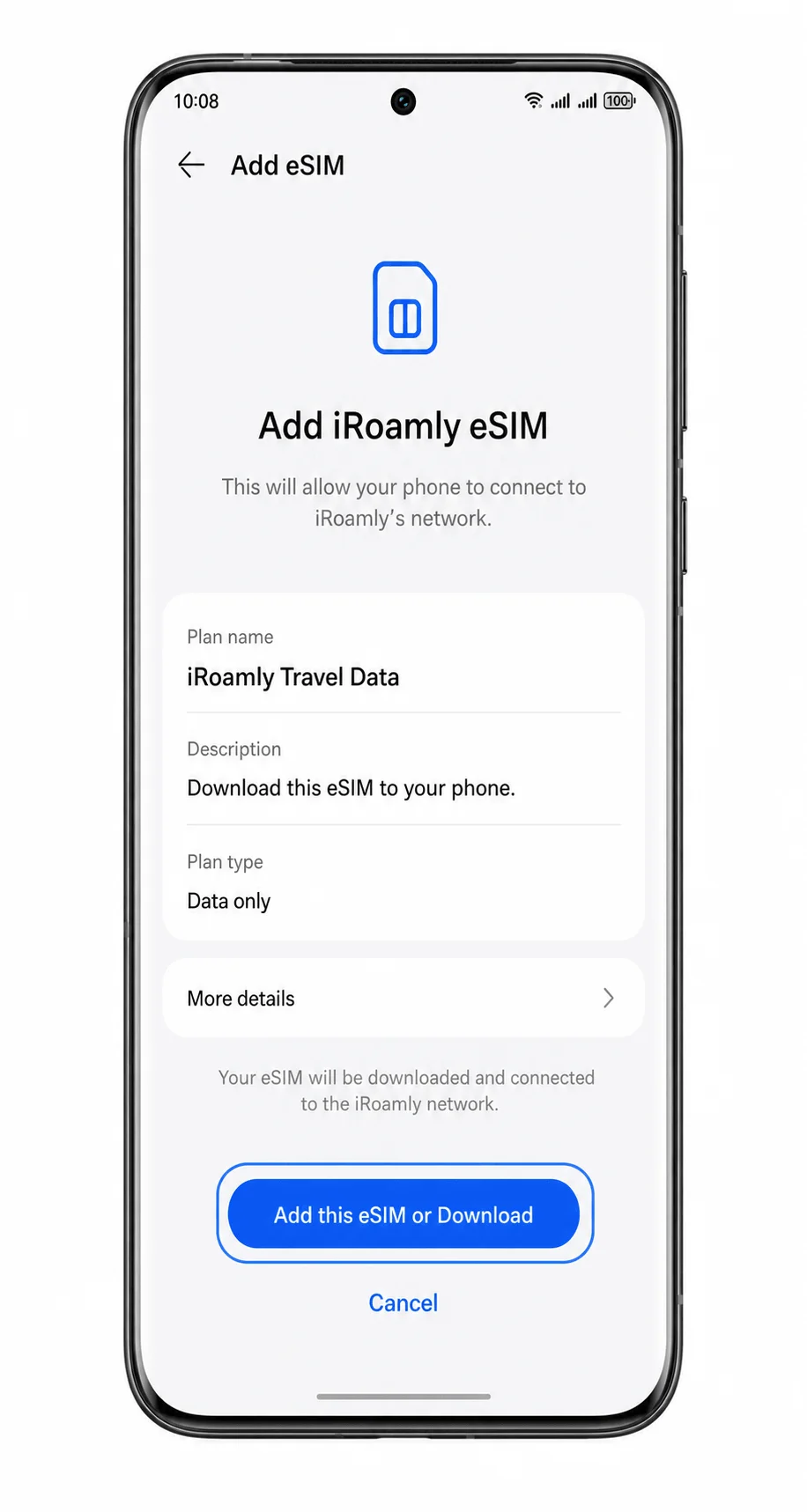
Warten Sie, bis der Download abgeschlossen ist.
Sobald das Telefon meldet, dass die eSIM erfolgreich hinzugefügt wurde, bleiben Sie in den Einstellungen, um die Leitung zu bestätigen und zu konfigurieren.
Methode 2: Manuelle Installation der eSIM
Öffnen Sie die Einstellungen auf Ihrem Huawei Pura 70 Pro.
Beginnen Sie im gleichen EMUI-Einstellungsmenü, das auch für die Einrichtung per QR-Code verwendet wird.
Tippen Sie auf Drahtlos & Netzwerke.
Die Liste der Netzwerkeinstellungen wird geöffnet.
Tippen Sie auf Mobiles Netzwerk.
Das Telefon öffnet die Seite für die Einstellungen des mobilen Netzwerks.
Tippen Sie auf SIM-Verwaltung.
Sie sollten nun die Seite zur Verwaltung von SIM und eSIM sehen.
Tippen Sie auf eSIM hinzufügen.
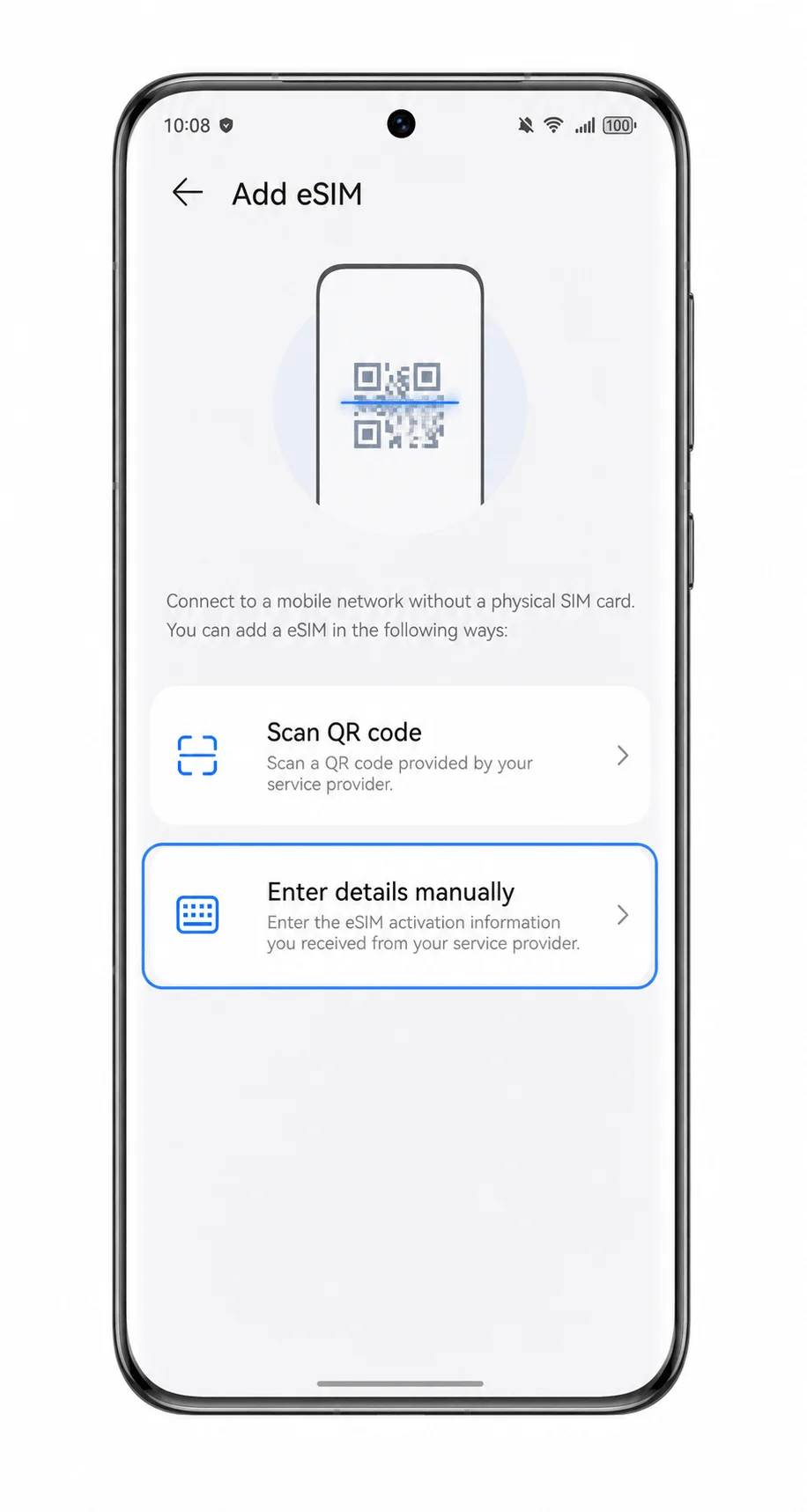
Das Telefon zeigt Ihnen Optionen für die Einrichtung per QR-Code oder manuelle Eingabe an.
Tippen Sie auf Details manuell eingeben.
Ein Formular für die manuelle eSIM-Einrichtung öffnet sich.
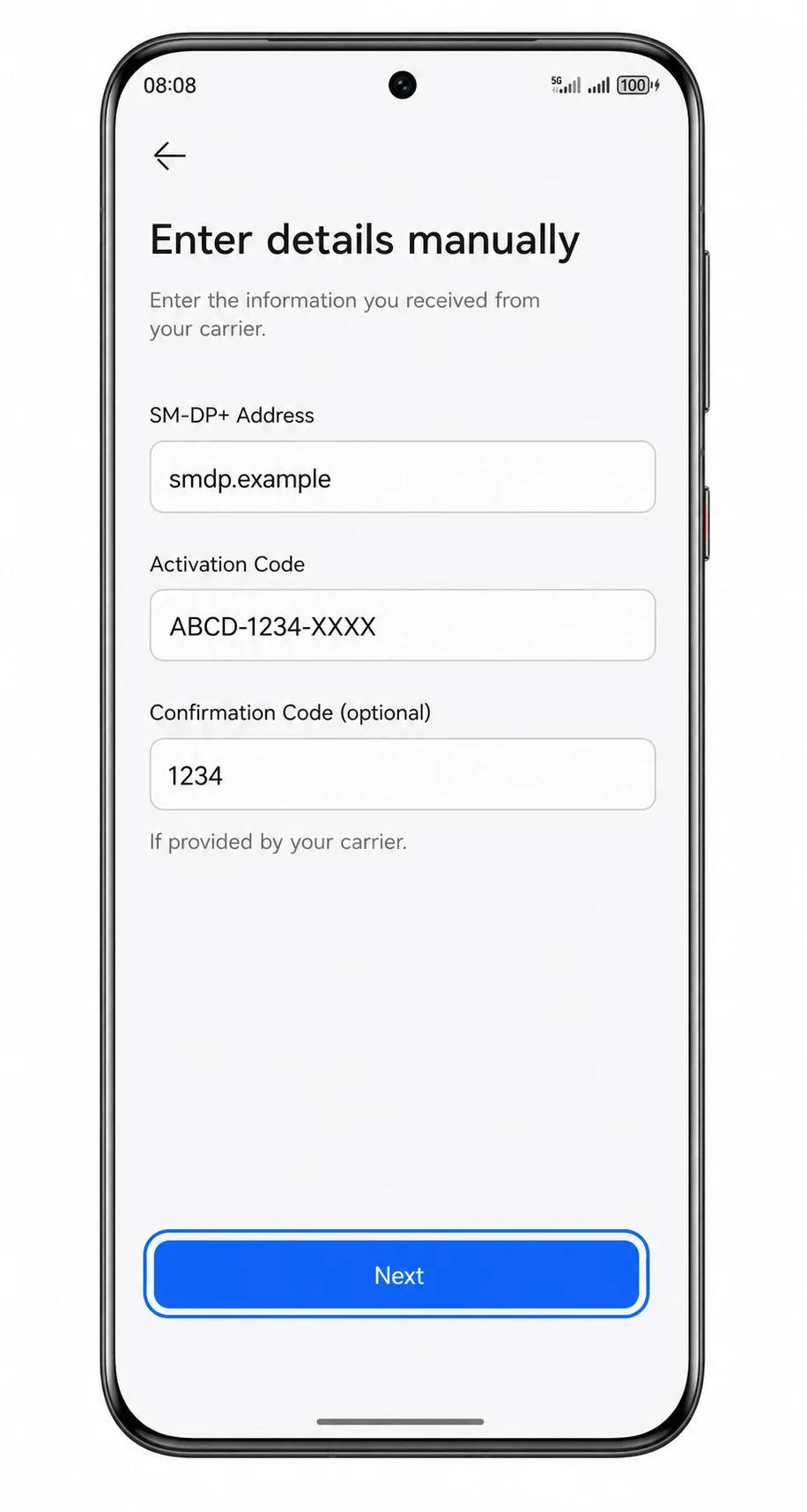
Geben Sie die SM-DP+ Adresse, den Aktivierungscode und ggf. den Bestätigungscode ein, falls iRoamly einen bereitstellt, und tippen Sie anschließend auf Weiter.
Übernehmen Sie die Werte genau so, wie sie in Ihrer iRoamly-E-Mail oder auf Ihrer Kontoseite stehen. Lassen Sie das Feld für den Bestätigungscode leer, falls iRoamly keinen solchen Code für Sie bereitgestellt hat.
Überprüfen Sie die iRoamly eSIM-Details und tippen Sie dann auf Herunterladen oder Diese eSIM hinzufügen.
Lassen Sie das Telefon mit dem Internet verbunden, bis der Download abgeschlossen ist.
Warten Sie, während das Huawei Pura 70 Pro das eSIM-Profil hinzufügt.
Sobald die Einrichtung abgeschlossen ist, sollte der iRoamly-Tarif in der SIM-Verwaltung erscheinen.
So überprüfen Sie, ob Ihre iRoamly eSIM installiert ist
Gehen Sie zu Einstellungen > Drahtlos & Netzwerke > Mobiles Netzwerk > SIM-Verwaltung.
Stellen Sie sicher, dass ein eSIM-Profil wie iRoamly Travel Data angezeigt und aktiviert ist.
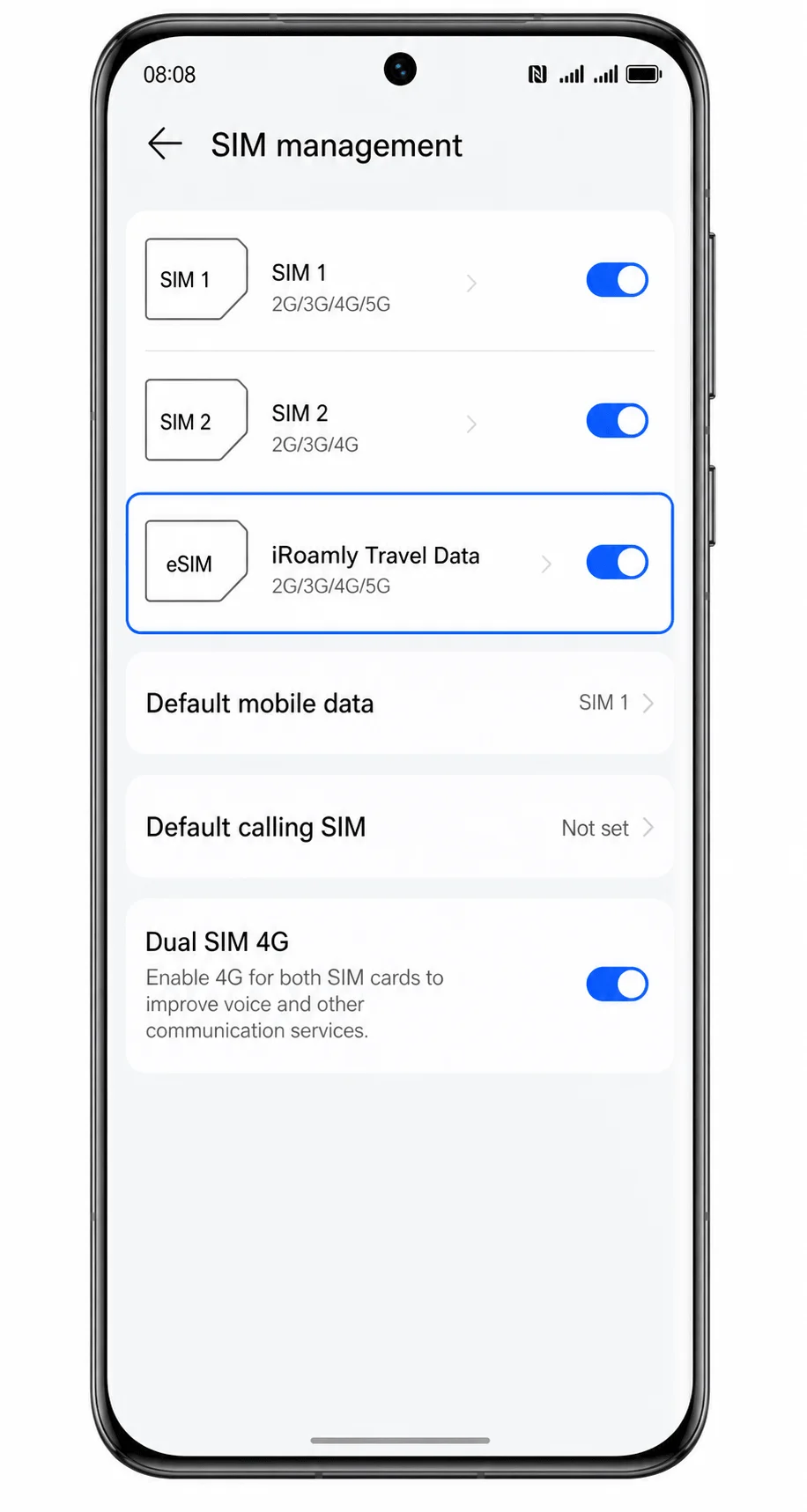
Prüfen Sie nach Ihrer Ankunft am Zielort, ob das Gerät ein Signal oder eine Anzeige für mobile Daten aufweist.
Falls Ihr iRoamly-Tarif ein reiner Datentarif ist, testen Sie die Verbindung bitte über einen Browser oder eine Messaging-App anstatt über SMS oder Anrufe.
eSIM für mobile Daten konfigurieren
Tippen Sie in der SIM-Verwaltung auf „Standard-Mobilfunkdaten“.
Wählen Sie iRoamly Reisedaten als Leitung für mobile Daten aus.
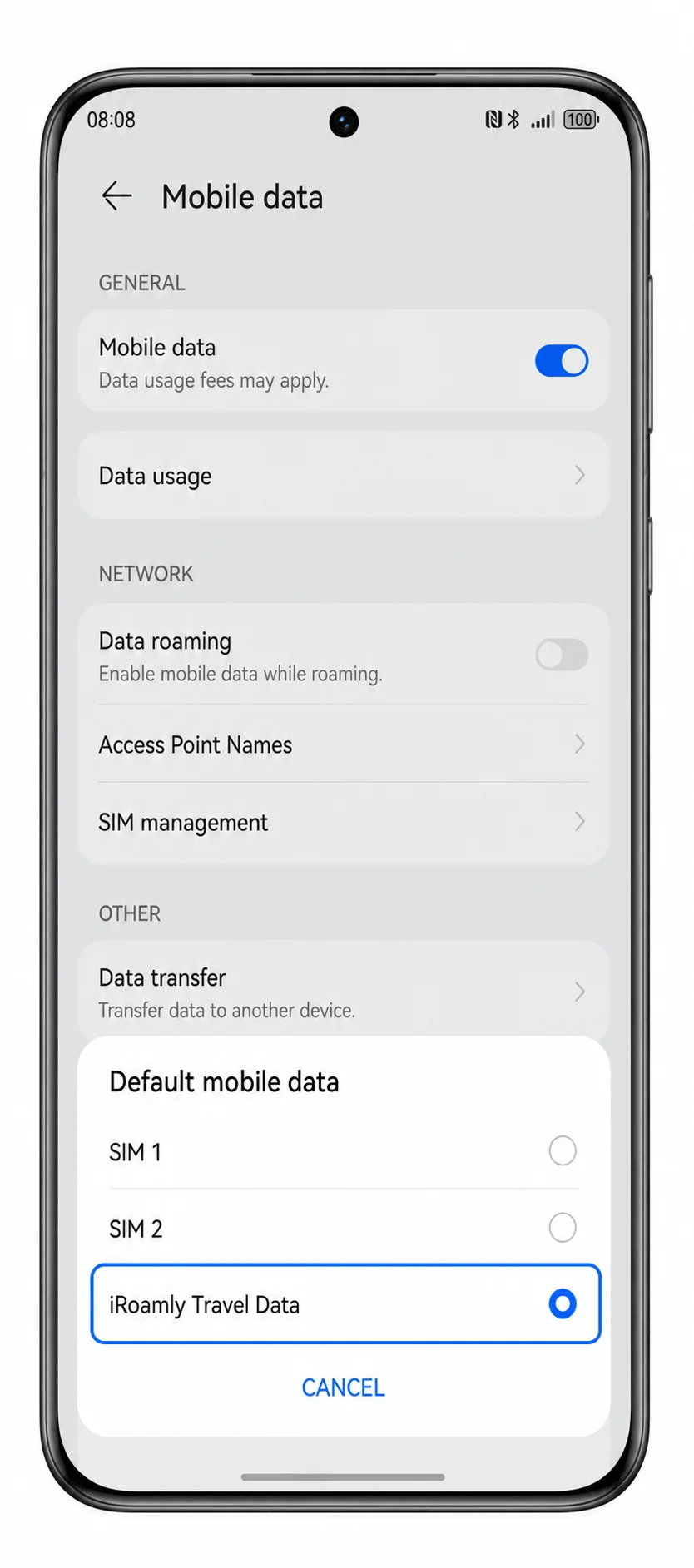
Kehren Sie zum Mobilfunknetz zurück und aktivieren Sie anschließend „Mobile Daten“.
Dadurch kann das Huawei Pura 70 Pro die ausgewählte iRoamly eSIM für den Internetzugang verwenden.
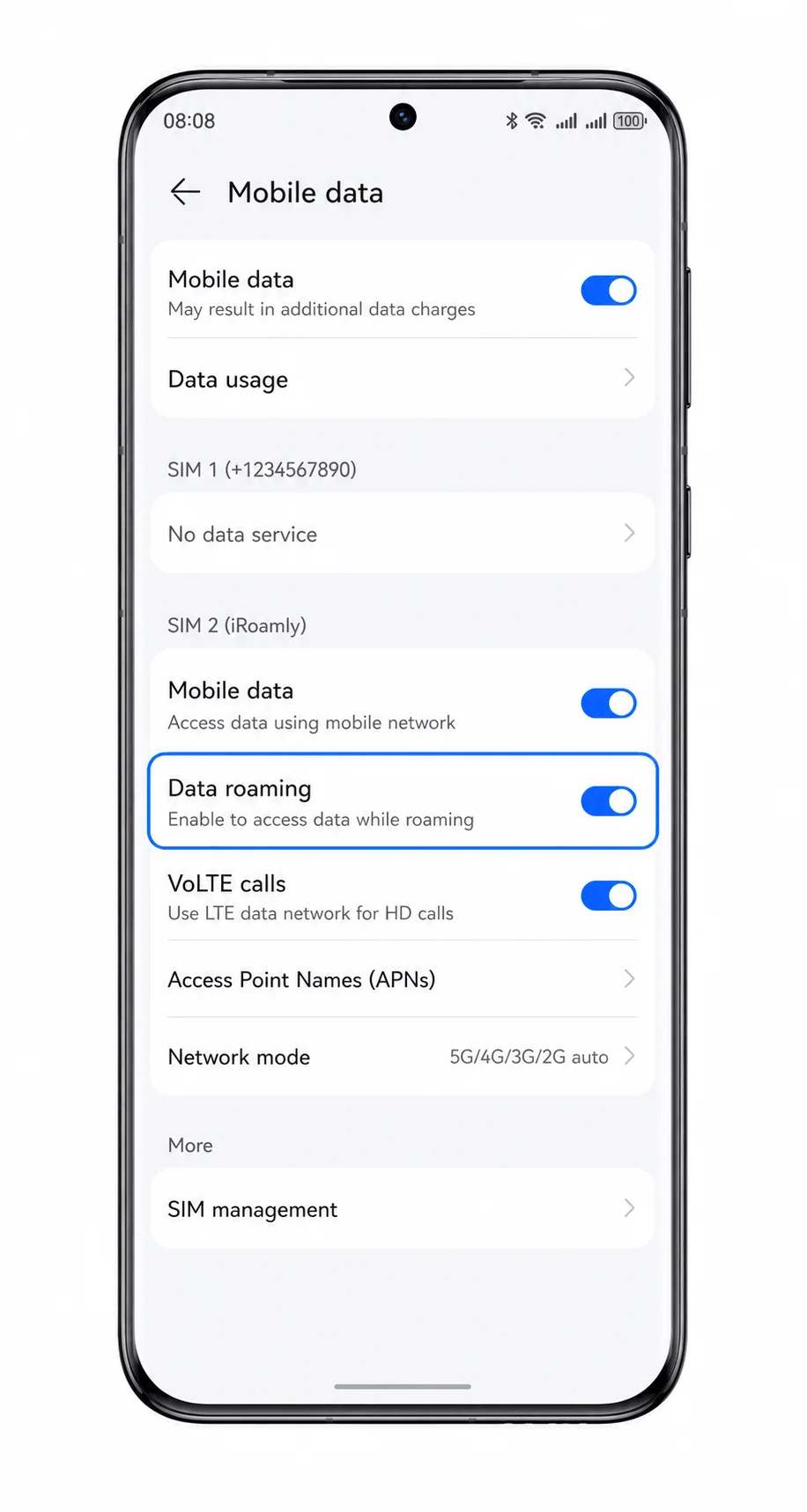
Aktivieren Sie Daten-Roaming, falls dies für den iRoamly-Tarif oder den Zielort erforderlich ist.
Bei den meisten Reise-eSIMs muss Roaming aktiviert sein, da der Dienst über Partnernetzwerke im Ausland eine Verbindung herstellt.
Deaktivieren Sie das automatische Umschalten auf eine andere SIM, falls Ihre Software diese Option unterstützt.
Dies verhindert, dass das Telefon für Reisedaten automatisch auf Ihre primäre SIM zurückgreift.
Fehlerbehebung
Falls „eSIM hinzufügen“ fehlt, stellen Sie sicher, dass Ihr Huawei Pura 70 Pro-Modell eSIM unterstützt, aktualisieren Sie EMUI, starten Sie das Telefon neu und prüfen Sie, ob Ihr Netzbetreiber oder Ihre Region eSIM-Funktionen blockiert.
Falls sich der QR-Code nicht scannen lässt, erhöhen Sie die Bildschirmhelligkeit des Geräts, auf dem der QR-Code angezeigt wird, reinigen Sie das Kameraobjektiv oder nutzen Sie die manuelle Eingabemethode.
Falls der Hinweis erscheint, dass der QR-Code bereits verwendet wurde, löschen Sie die eSIM nicht. Kontaktieren Sie den iRoamly-Support, da viele eSIM-QR-Codes nur einmalig installiert werden können.
Falls die Aktivierung fehlschlägt, prüfen Sie Ihre WLAN-Verbindung, stellen Sie sicher, dass die SM-DP+-Adresse und der Aktivierungscode exakt mit den Angaben von iRoamly übereinstimmen, und versuchen Sie es erneut ohne zusätzliche Leerzeichen.
Falls die eSIM nach der Einrichtung nicht erscheint, starten Sie das Telefon neu und kehren Sie zur SIM-Verwaltung zurück.
Falls nach der Ankunft keine mobilen Daten funktionieren, wählen Sie iRoamly Travel Data als Standard für mobile Daten aus, aktivieren Sie das Daten-Roaming und prüfen Sie, ob das Reiseziel in Ihrem Tarif enthalten ist.
Falls Anrufe oder SMS nicht funktionieren, überprüfen Sie Ihre iRoamly-Tarifdetails. Viele Reise-eSIM-Tarife sind reine Datentarife.
Falls das Telefon weiterhin Ihre primäre SIM-Karte verwendet, überprüfen Sie erneut die Auswahl für mobile Daten und deaktivieren Sie alle Optionen für den automatischen Datenwechsel, die in Ihrer EMUI-Version angezeigt werden.
Fazit
Für das Huawei Pura 70 Pro ist die QR-Code-Methode in der Regel der schnellste Weg, da die SIM-Verwaltung direkt zur Funktion eSIM hinzufügen leitet. Der Scanner kann den iRoamly Code erfassen, ohne dass lange Aktivierungsdaten manuell eingegeben werden müssen. Die manuelle Eingabe ist die bessere Alternative, falls sich der QR-Code auf demselben Gerät befindet oder der Scanvorgang fehlschlägt, sofern die SM-DP+-Adresse und der Aktivierungscode exakt übernommen werden.
Nach der Installation sind die wichtigsten Schritte einfach: Stellen Sie sicher, dass iRoamly Travel Data in der SIM-Verwaltung angezeigt wird, wählen Sie es unter den Standard-Mobilfunkdaten aus und aktivieren Sie das Daten-Roaming, falls der Tarif oder das Reiseland dies erfordern. Sobald diese Einstellungen vorgenommen sind, ist das Huawei Pura 70 Pro bereit, die iRoamly Reise eSIM für mobile Daten im Ausland zu nutzen.
Um ein verschiebbares Element aufzunehmen, drücken Sie die Leertaste. Nutzen Sie während des Ziehens die Pfeiltasten, um das Element zu bewegen. Drücken Sie erneut die Leertaste, um das Element an der neuen Position abzulegen, oder drücken Sie die Escape-Taste, um den Vorgang abzubrechen.