
Die eSIM-Technologie verändert die Art und Weise, wie Nutzer sich mit Mobilfunknetzen verbinden. Im Gegensatz zu herkömmlichen SIM-Karten, die physisch eingelegt werden müssen, funktioniert die eSIM vollständig softwarebasiert und ist fest im Gerät verbaut.
Dies ermöglicht eine schnellere Einrichtung und macht das Austauschen oder Aufbewahren von SIM-Karten überflüssig.
Auf dem iPad Air (3. Generation und neuer) ist die Einrichtung einer iRoamly eSIM ein unkomplizierter Prozess, der entweder per QR-Code oder durch manuelle Eingabe durchgeführt werden kann.
Dieser Leitfaden führt Sie detailliert durch beide Methoden, hilft Ihnen bei der Auswahl der für Ihre Situation am besten geeigneten Option und sorgt für eine reibungslose Einrichtung.
Vorbereitungen vor der Einrichtung der iRoamly eSIM
Bevor Sie beginnen, stellen Sie sicher, dass Sie über Folgendes verfügen:
Eine stabile Internetverbindung (WLAN empfohlen)
Einen gültigen eSIM QR-Code oder manuelle Aktivierungsdaten (SM-DP+-Adresse und Aktivierungscode), die Ihnen von Ihrem Anbieter zur Verfügung gestellt wurden
Ihr iPad Air eingeschaltet und entsperrt
Ein Gerät, das auf die neueste iPadOS-Version aktualisiert wurde (für die Kompatibilität empfohlen)
In dieser Anleitung verwendetes Demogerät: iPad Air 13-Zoll (6. Generation, 2024)
Methode 1: eSIM mittels QR-Code installieren
Schritt 1: Mobile Dateneinstellungen öffnen
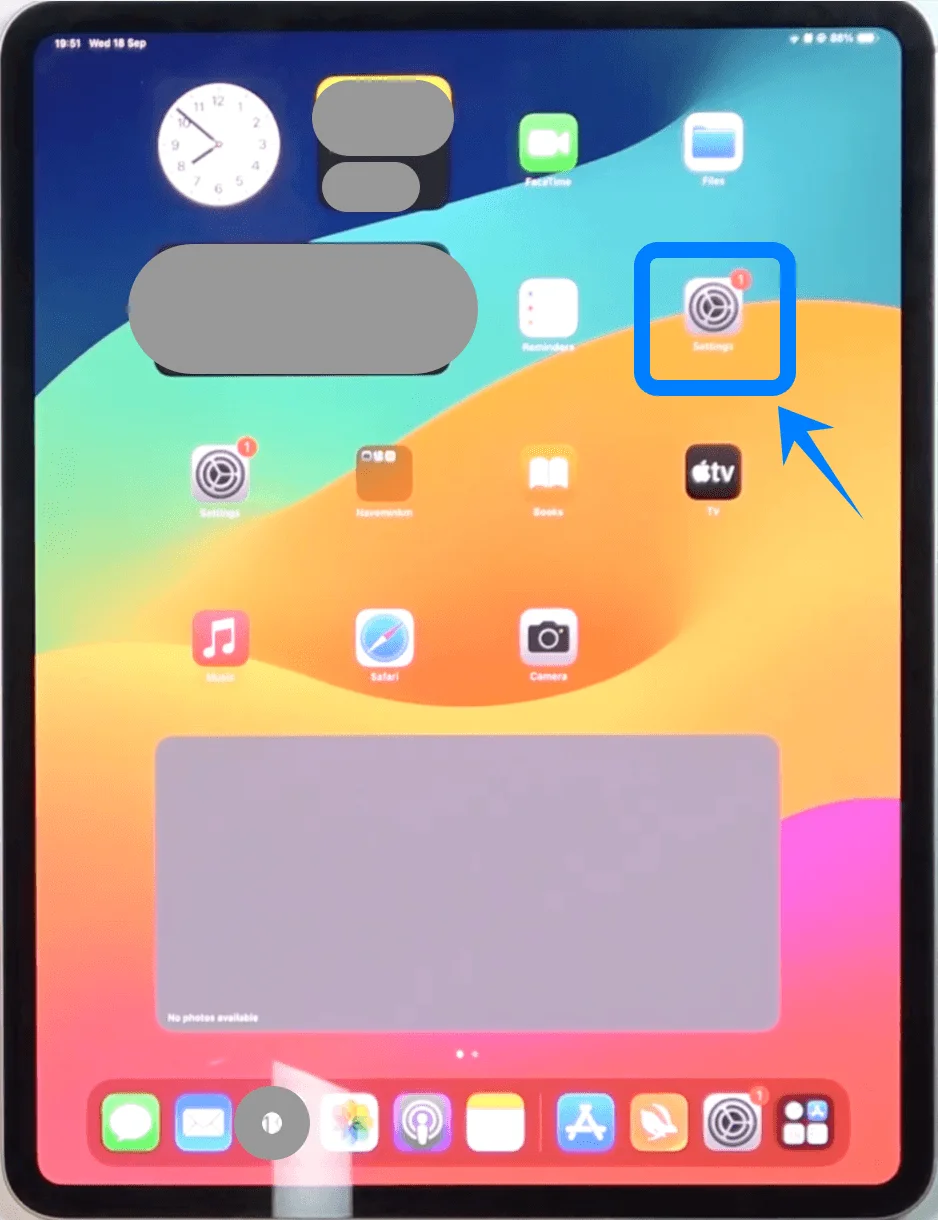
Tippen Sie auf Einstellungen
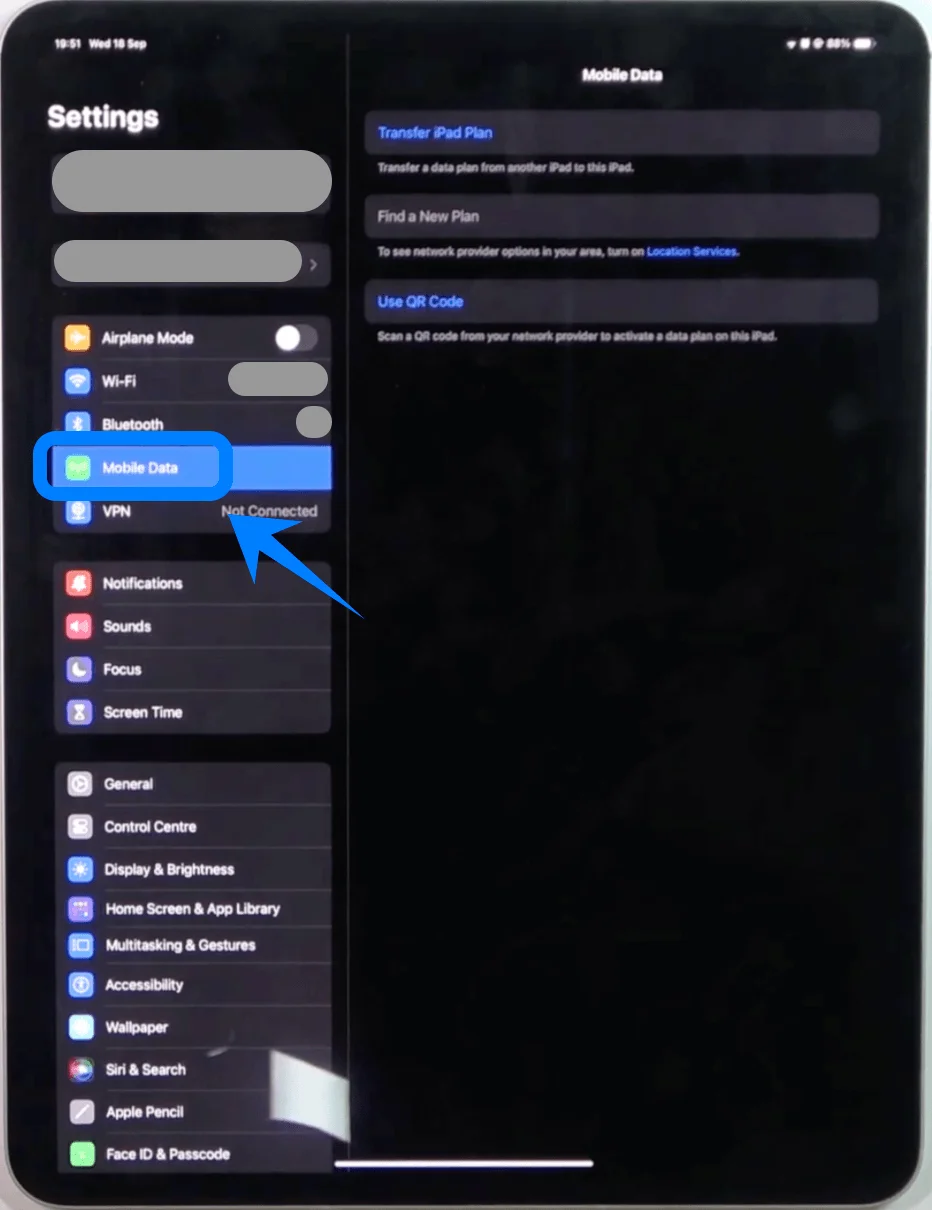
Tippen Sie in der linken Seitenleiste auf Mobile Daten (Auf manchen Geräten oder iPadOS-Versionen kann dies auch als „Cellular Data“ angezeigt werden.)
Schritt 2: eSIM-Einrichtungsmenü aufrufen
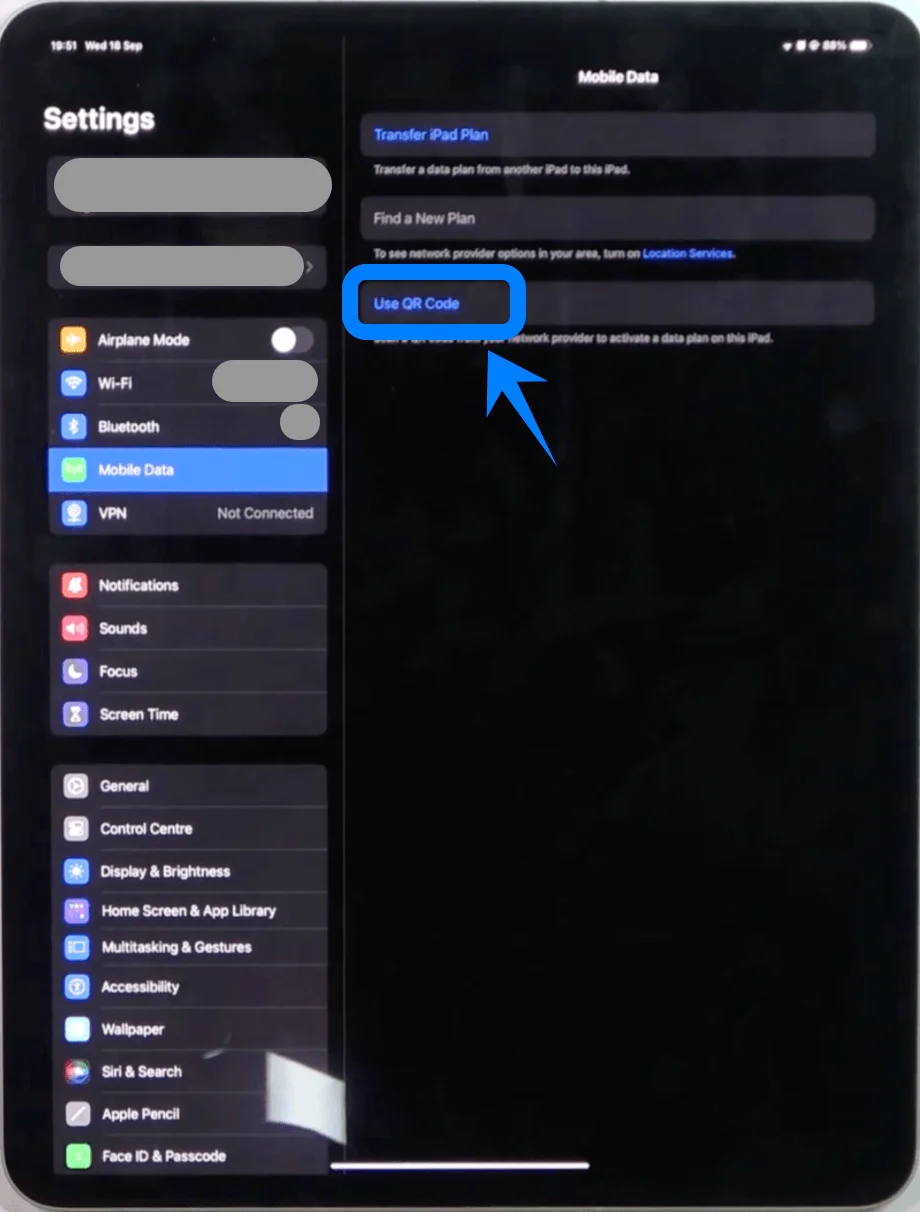
Tippen Sie im rechten Bereich auf:
QR-Code verwenden
Schritt 3: Kamera-Scanner öffnen
Nachdem Sie auf QR-Code verwenden getippt haben, öffnet das iPad die Kamera-Scan-Oberfläche
Schritt 4: QR-Code scannen
Halten Sie das iPad so, dass der QR-Code vollständig im Rahmen der Kamera sichtbar ist
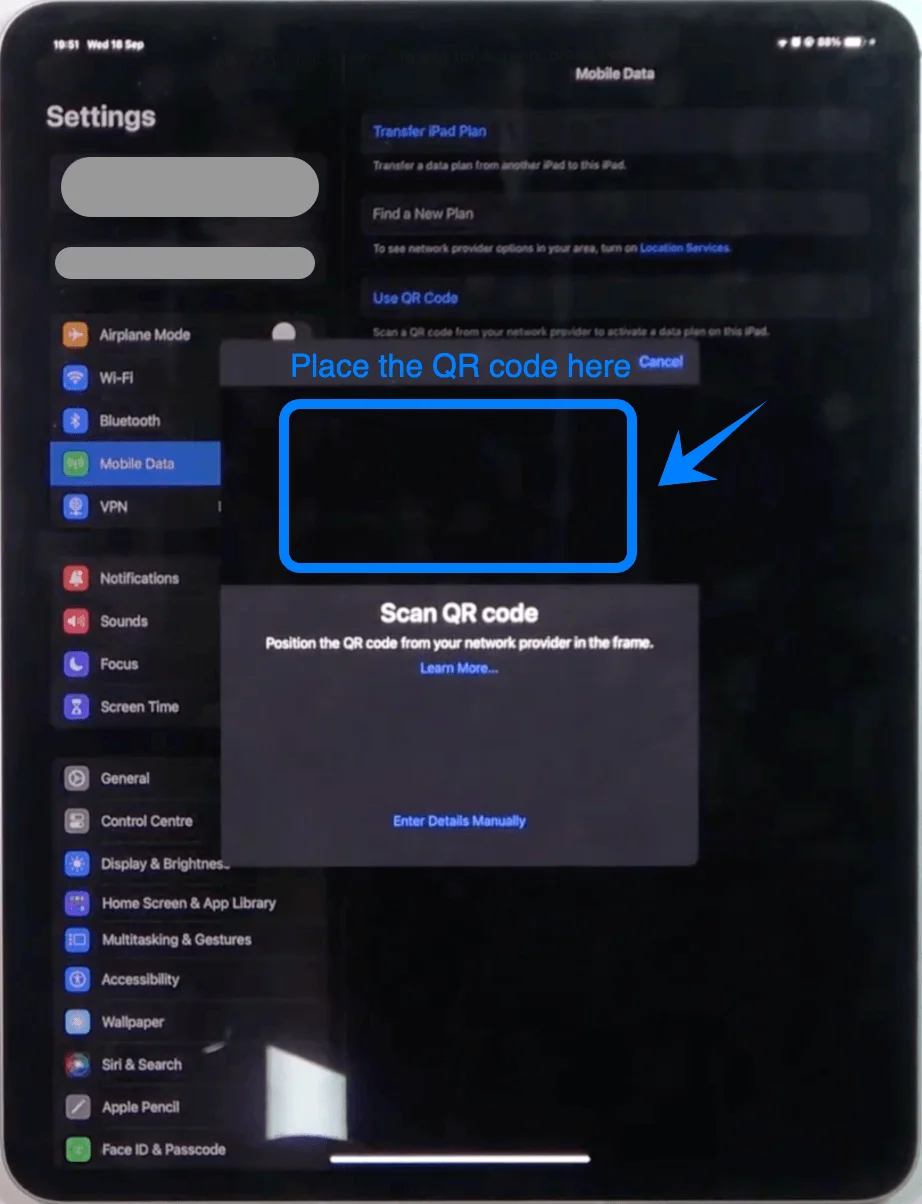
Warten Sie, bis das System den Code automatisch erkennt
Schritt 5: Erkennung des Tarifs bestätigen
Sobald der QR-Code erkannt wurde:
Erscheint der Hinweis Mobilfunktarif erkannt
Tippen Sie auf Fortfahren
Schritt 6: eSIM-Tarif hinzufügen
Tippen Sie auf dem nächsten Bildschirm auf Mobilfunktarif hinzufügen
Schritt 7: Aktivierung abwarten
Das iPad stellt nun die Verbindung zum Mobilfunknetz her
Verlassen Sie während dieses Vorgangs nicht den Bildschirm
Methode 2: eSIM manuell installieren
Schritt 1: Einstellungen für mobile Daten öffnen
Tippen Sie auf Einstellungen
Tippen Sie auf Mobiles Netz (Auf einigen Geräten oder iPadOS-Versionen kann dies auch als „Mobile Daten“ oder „Cellular Data“ erscheinen.)
Schritt 2: Zum QR-Code-Bildschirm navigieren
Tippen Sie auf QR-Code verwenden
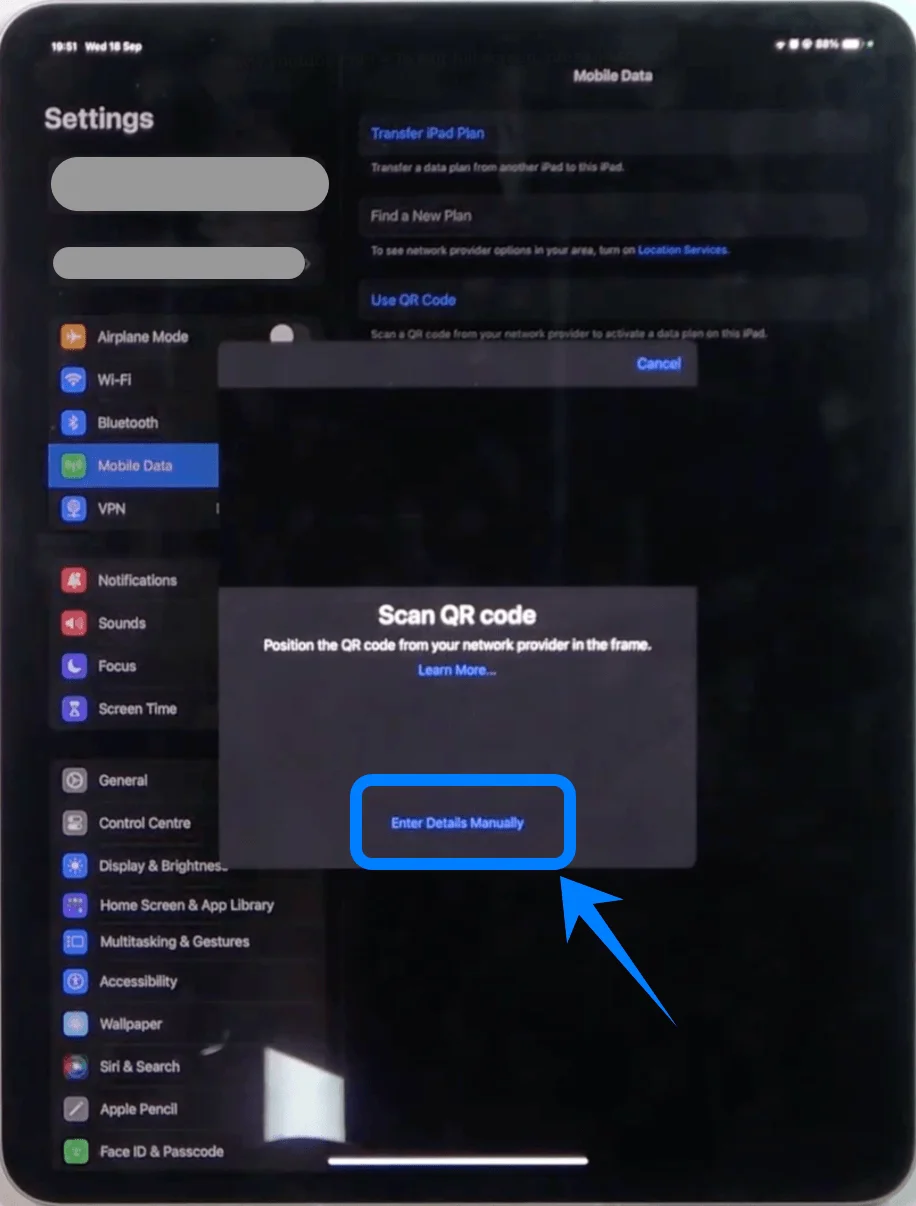
Schritt 3: Zur manuellen Eingabe wechseln
Auf dem QR-Scanner-Bildschirm:
Tippen Sie auf Details manuell eingeben (befindet sich am unteren Bildschirmrand)
Schritt 4: Aktivierungsinformationen eingeben
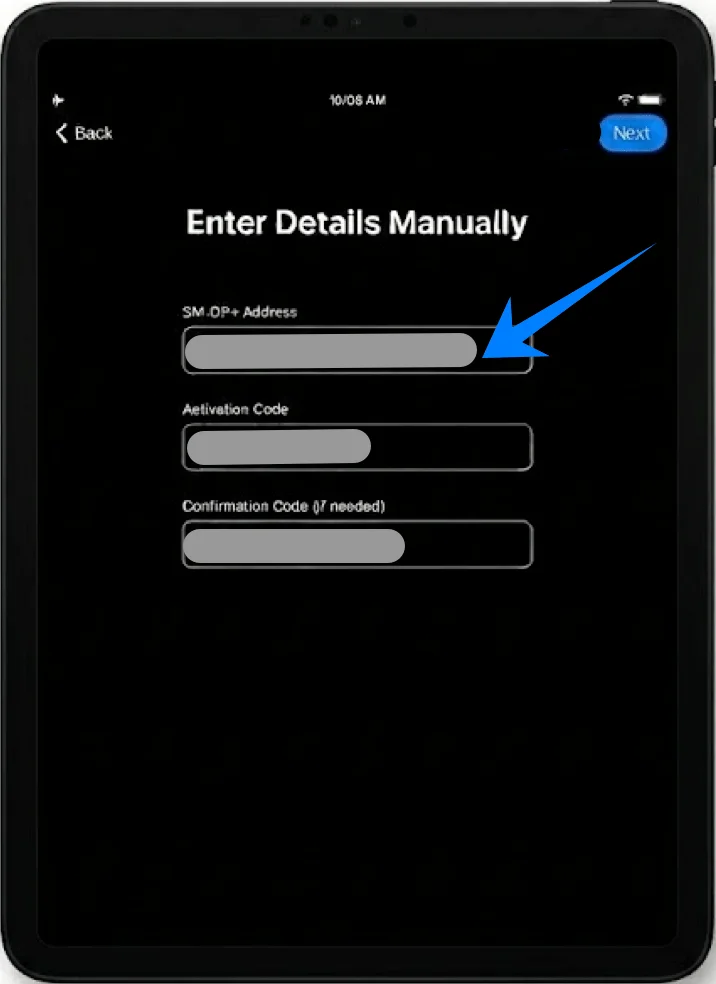
Füllen Sie alle Felder genau nach den Angaben Ihres Anbieters aus:
Tippen Sie auf SM-DP+ Adresse → Adresse eingeben
Tippen Sie auf Aktivierungscode → Code eingeben
(Falls vorhanden) tippen Sie auf Bestätigungscode → Code eingeben
Schritt 5: Nächster Schritt
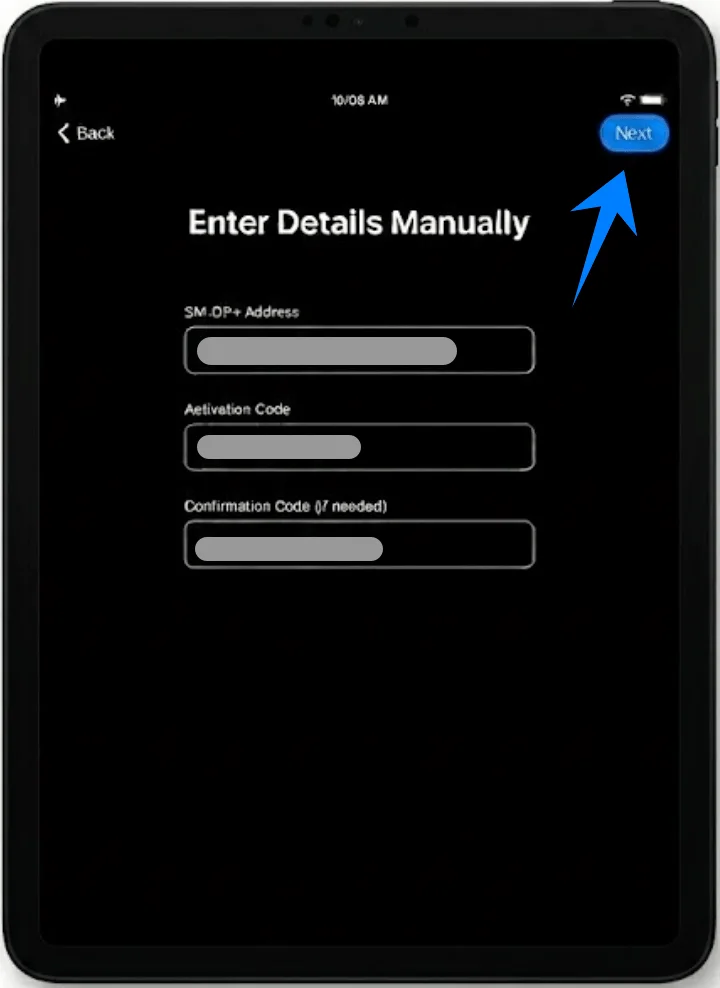
Tippen Sie auf Weiter (oben rechts)
Schritt 6: Mobilfunktarif hinzufügen
Wenn die Tarifdetails angezeigt werden, tippen Sie auf Mobilfunktarif hinzufügen
Schritt 7: Aktivierung abschließen
Warten Sie, bis das iPad die Aktivierung des Tarifs abgeschlossen hat
So bestätigen Sie die eSIM-Installation
Schritt 1: Tarif in den Einstellungen prüfen
Gehen Sie zu Einstellungen → Mobile Daten (Auf einigen Geräten oder iPadOS-Versionen kann dies auch als „Mobiles Netz“ angezeigt werden.)
Stellen Sie sicher, dass Ihr Tarif unter Mobile Datentarife aufgeführt ist
Schritt 2: Netzwerksignal prüfen
Blicken Sie auf die obere rechte Ecke des Bildschirms
Überprüfen Sie, ob:
Signalbalken angezeigt werden, oder
Ein Netzbetreibername erscheint
Schritt 3: Mobile Daten aktivieren
Gehen Sie zu Einstellungen → Mobile Daten (Auf einigen Geräten oder iPadOS-Versionen kann dies auch als „Mobiles Netz“ angezeigt werden.)
Stellen Sie sicher, dass der Schalter für Mobile Daten auf EIN gestellt ist
Schritt 4: Verbindung testen
Schalten Sie WLAN vorübergehend aus
Öffnen Sie Safari
Laden Sie eine beliebige Webseite, um zu bestätigen, dass die mobile Datenverbindung funktioniert
Fazit
Sobald die Installation abgeschlossen ist, kann Ihr Gerät wie konfiguriert auf mobile Daten zugreifen. eSIM bietet eine flexible und effiziente Möglichkeit, die Konnektivität zu verwalten, wodurch die Notwendigkeit physischer Komponenten reduziert und der Einrichtungsprozess vereinfacht wird.
Zukünftige Änderungen, wie das Hinzufügen oder Wechseln von Tarifen, können ebenfalls direkt in den Geräteeinstellungen vorgenommen werden, was die laufende Verwaltung unkompliziert und effizient macht.