
Das Motorola Edge (2023) unterstützt beim US-Modell Dual-SIM mit einer physischen SIM und einer eSIM. So bleibt Ihre herkömmliche Rufnummer erreichbar, während Sie für mobile Daten im Ausland eine iRoamly Reise-eSIM hinzufügen können.
Dieser Leitfaden bezieht sich auf ein Motorola Edge (2023) mit der nahezu unveränderten Android 13 oder Android 14 Benutzeroberfläche von Motorola. Der bestätigte Pfad in den Einstellungen lautet: Einstellungen > Netzwerk & Internet > SIMs und anschließend „eSIM hinzufügen“. Die genaue Bezeichnung kann je nach Softwareversion, Region oder Firmware des Netzbetreibers leicht abweichen.
Sie können die iRoamly eSIM auf zwei Wegen installieren: entweder durch Scannen eines QR-Codes oder durch manuelle Eingabe der Aktivierungsdaten. Die Einrichtung per QR-Code ist in der Regel am schnellsten; die manuelle Eingabe ist hilfreich, wenn sich der QR-Code auf demselben Gerät befindet, dieser schwer zu scannen ist oder nicht zur Verfügung steht.
Bevor Sie Ihre iRoamly eSIM einrichten
Verbinden Sie das Motorola Edge (2023) mit einem stabilen WLAN, bevor Sie beginnen.
Stellen Sie sicher, dass das Telefon entsperrt ist und Ihre regionale oder Netzbetreibervariante eSIM unterstützt.
Halten Sie Ihren iRoamly QR-Code, die SM-DP+ Adresse, den Aktivierungscode oder den vollständigen manuellen Aktivierungscode bereit.
Melden Sie sich bei dem Google-Konto auf dem Telefon an, falls Android während der Einrichtung eine Kontoverifizierung anfordert.
Installieren Sie die eSIM nach Möglichkeit 1-2 Tage vor der Reise, aber prüfen Sie zuvor Ihre Tarifdetails. Die Gültigkeit Ihres iRoamly-Tarifs beginnt mit der Aktivierung; der Zeitpunkt der Aktivierung kann je nach Tarif oder Reiseziel variieren.
Löschen Sie die iRoamly eSIM nach der Installation nicht, es sei denn, der iRoamly-Support weist Sie ausdrücklich dazu an. Viele Reise-eSIM-Profile können nach dem Entfernen nicht erneut installiert werden.
Überprüfen Sie Ihren spezifischen iRoamly-Tarif, bevor Sie sich auf Anrufe oder SMS verlassen. Viele Reise-eSIM-Tarife beinhalten nur Daten; die Verfügbarkeit von Telefonie/SMS hängt vom jeweiligen Tarif ab.
Methode 1: eSIM durch Scannen eines QR-Codes installieren
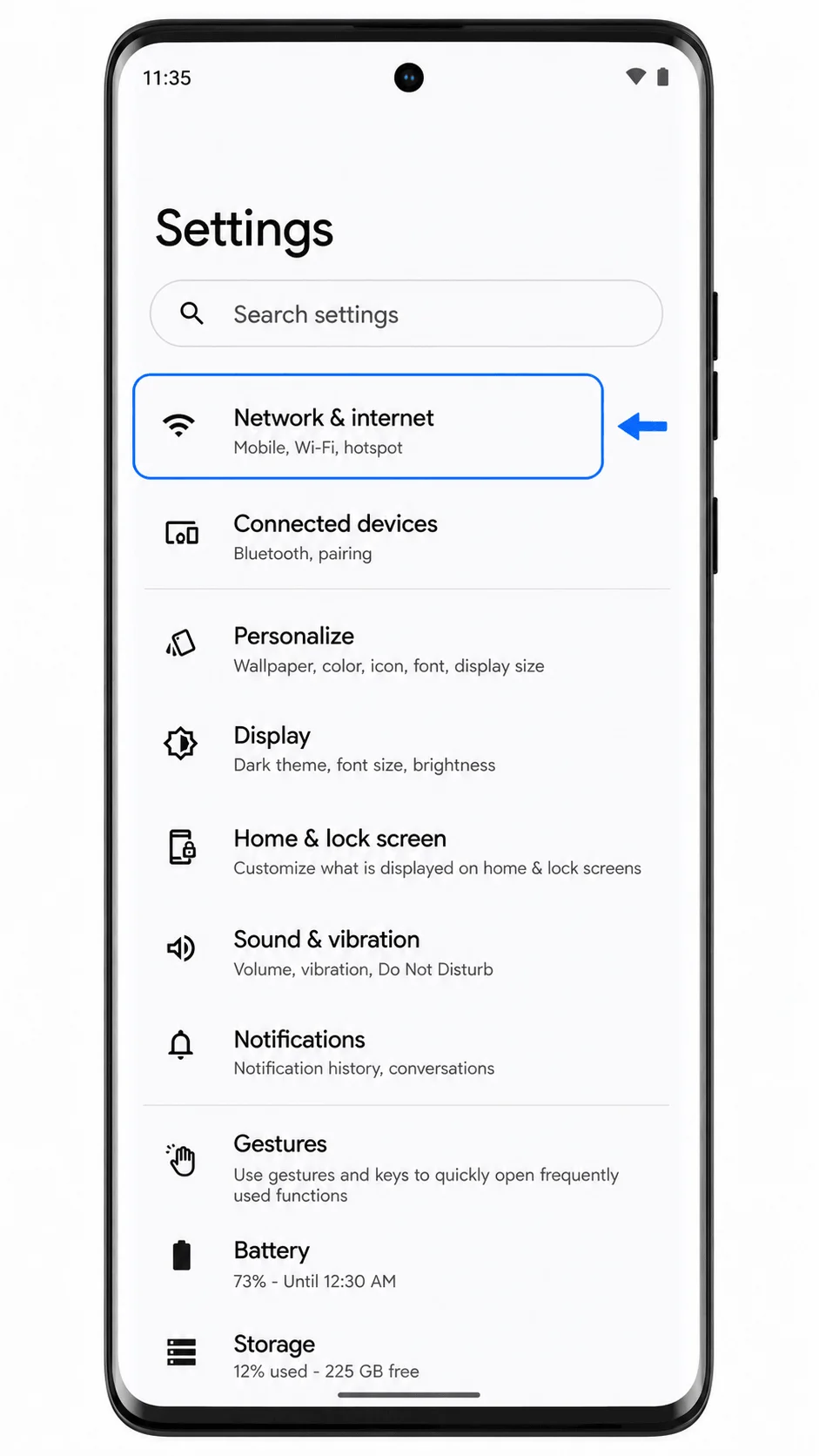
Schritt 1: Öffnen Sie die „Einstellungen“ und tippen Sie auf „Netzwerk & Internet“.
Dort sollten Sie die Netzwerkoptionen von Android für WLAN, das mobile Netzwerk, SIMs, Hotspot und VPN sehen.
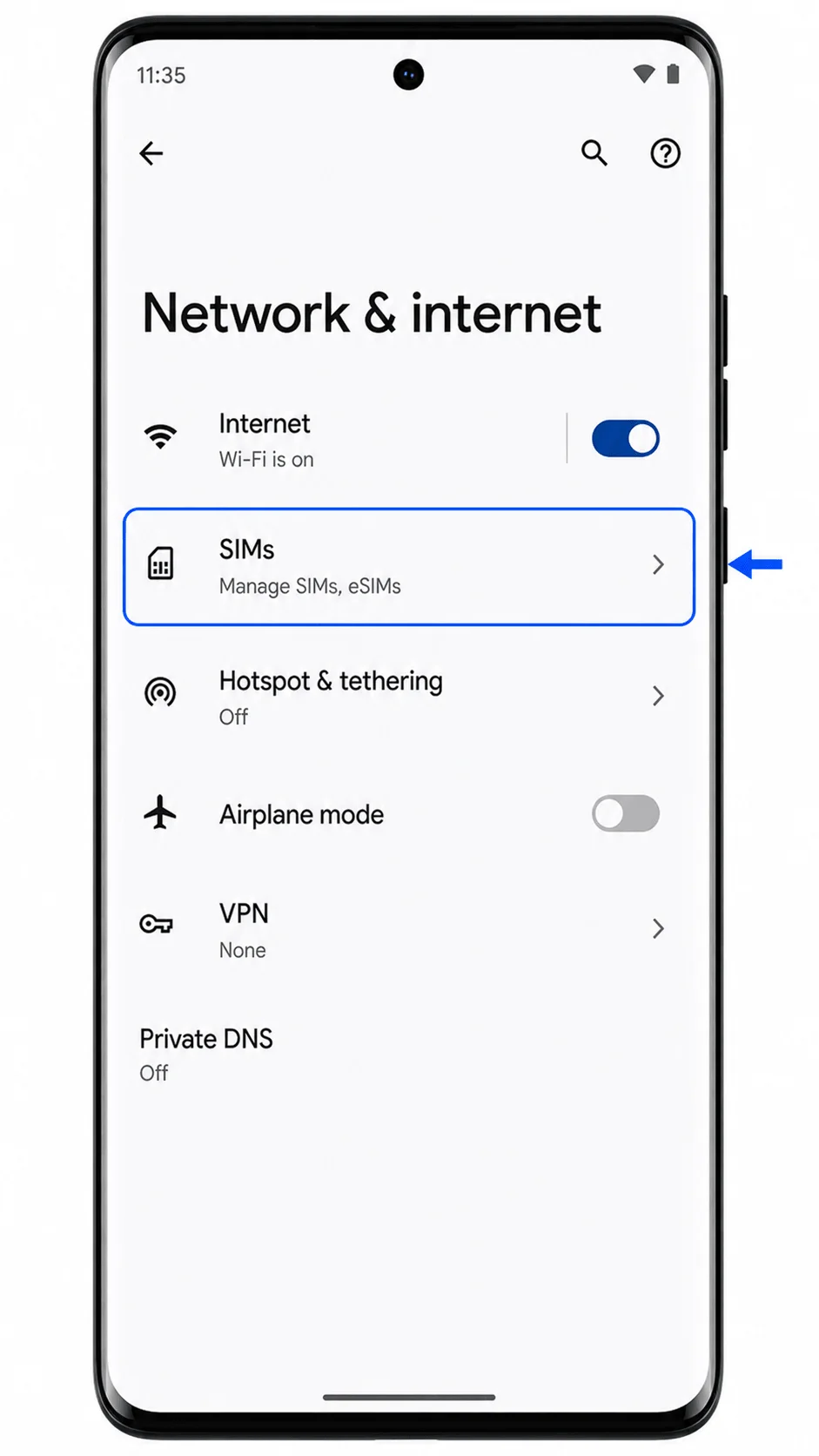
Schritt 2: Tippen Sie auf „SIMs“.
Das Telefon zeigt nun installierte SIM-Profile sowie eine Option zum Hinzufügen einer weiteren SIM oder eSIM an.
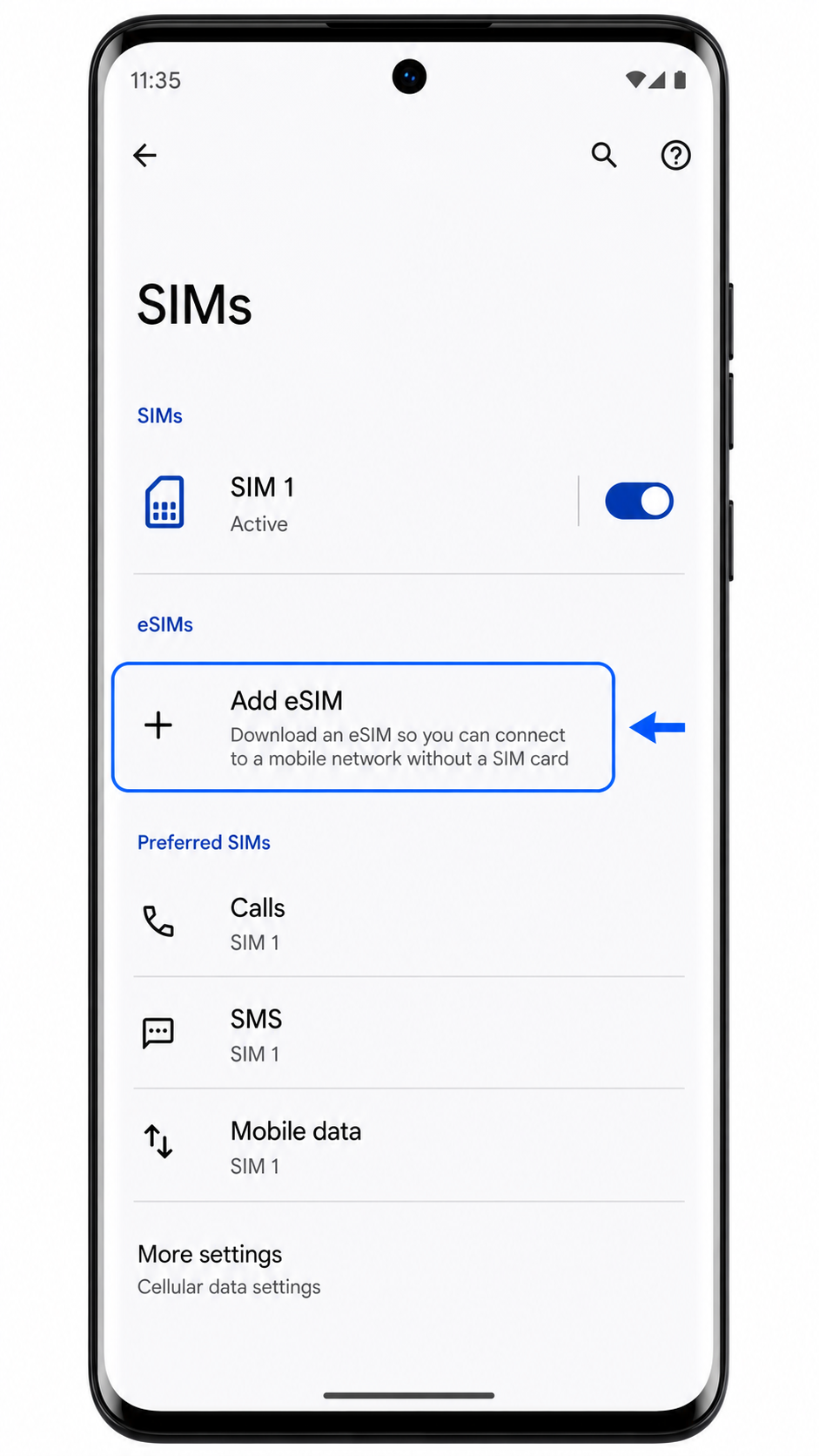
Schritt 3: Tippen Sie auf „eSIM hinzufügen“.
Android startet nun den eSIM-Einrichtungsprozess und bereitet das Telefon darauf vor, einen QR-Code zu scannen.
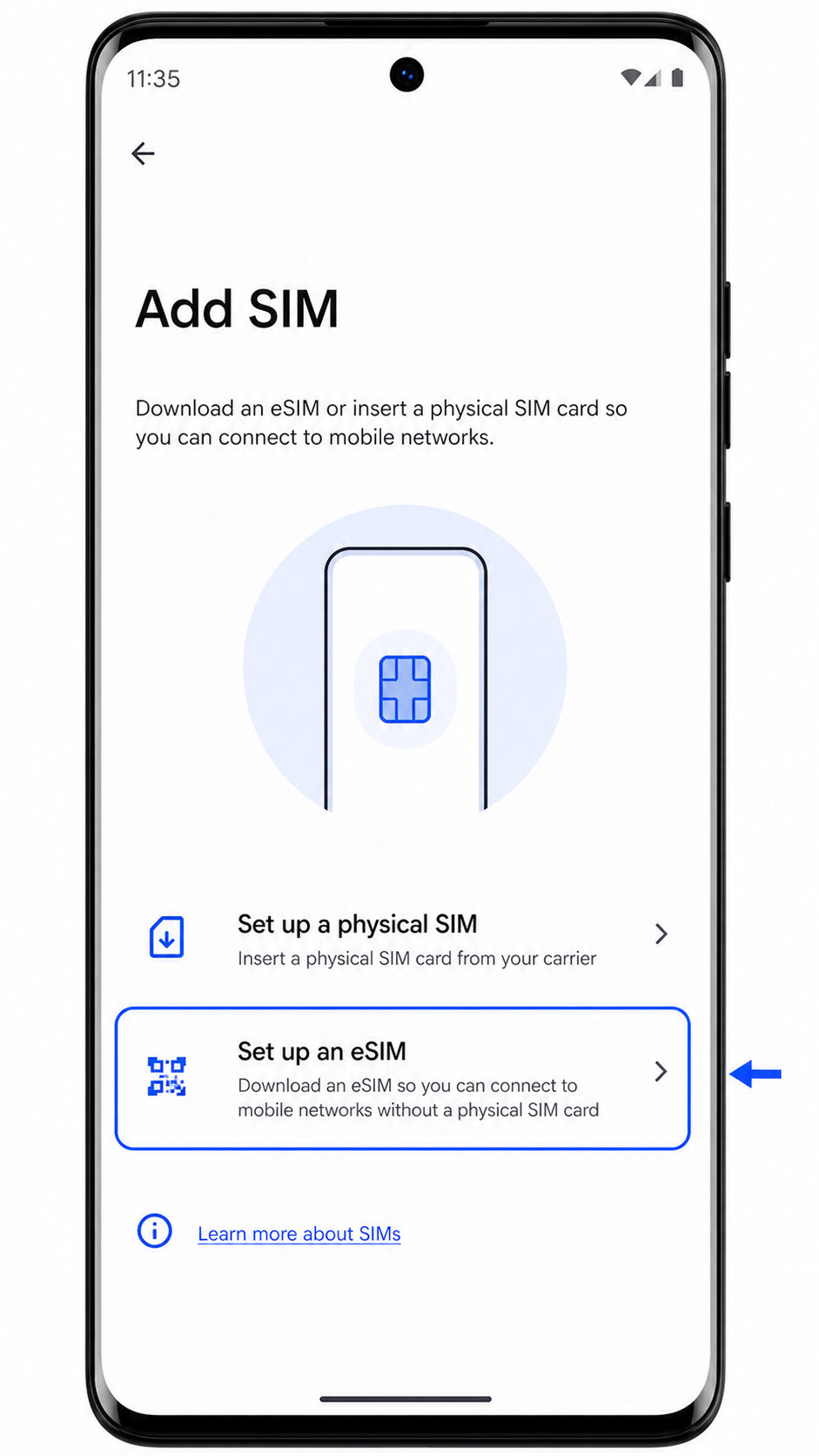
Schritt 4: Tippen Sie auf „eSIM einrichten“, falls Android Sie fragt, wie Sie die SIM hinzufügen möchten.
Sie sollten nun den QR-Scanner oder den nächsten Bildschirm sehen, der zur Einrichtung per QR-Code führt.
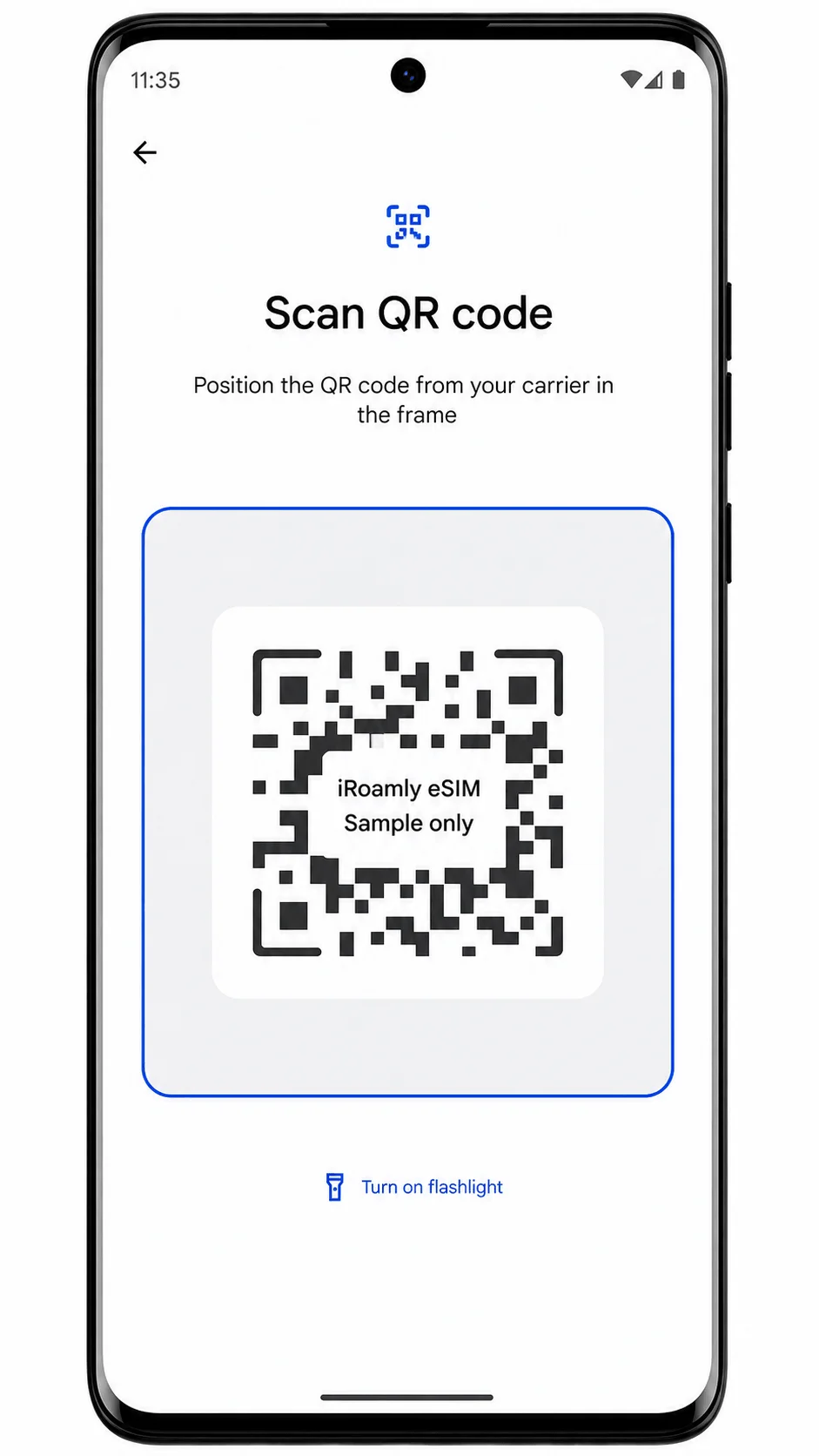
Schritt 5: Richten Sie die Kamera auf den iRoamly QR-Code und halten Sie den Code innerhalb des Scanner-Rahmens.
Sobald der Code erkannt wurde, zeigt Android die Details des iRoamly eSIM-Profils an und fordert Sie zum Fortfahren auf.
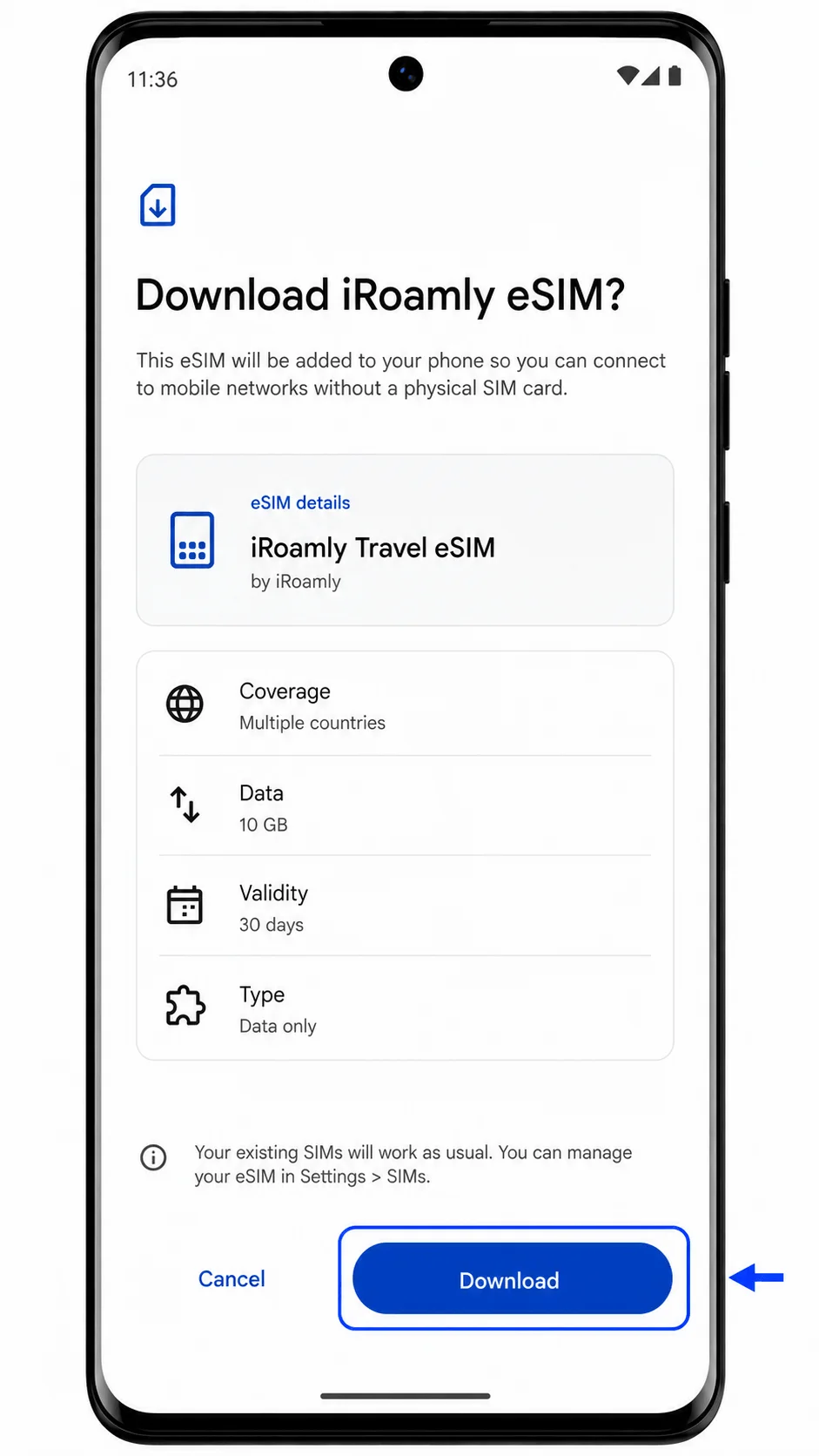
Schritt 6: Tippen Sie auf „Herunterladen“ oder „Weiter“, um die iRoamly eSIM zu laden.
Lassen Sie das Telefon mit dem WLAN verbunden, bis Android das Hinzufügen des eSIM-Profils abgeschlossen hat.
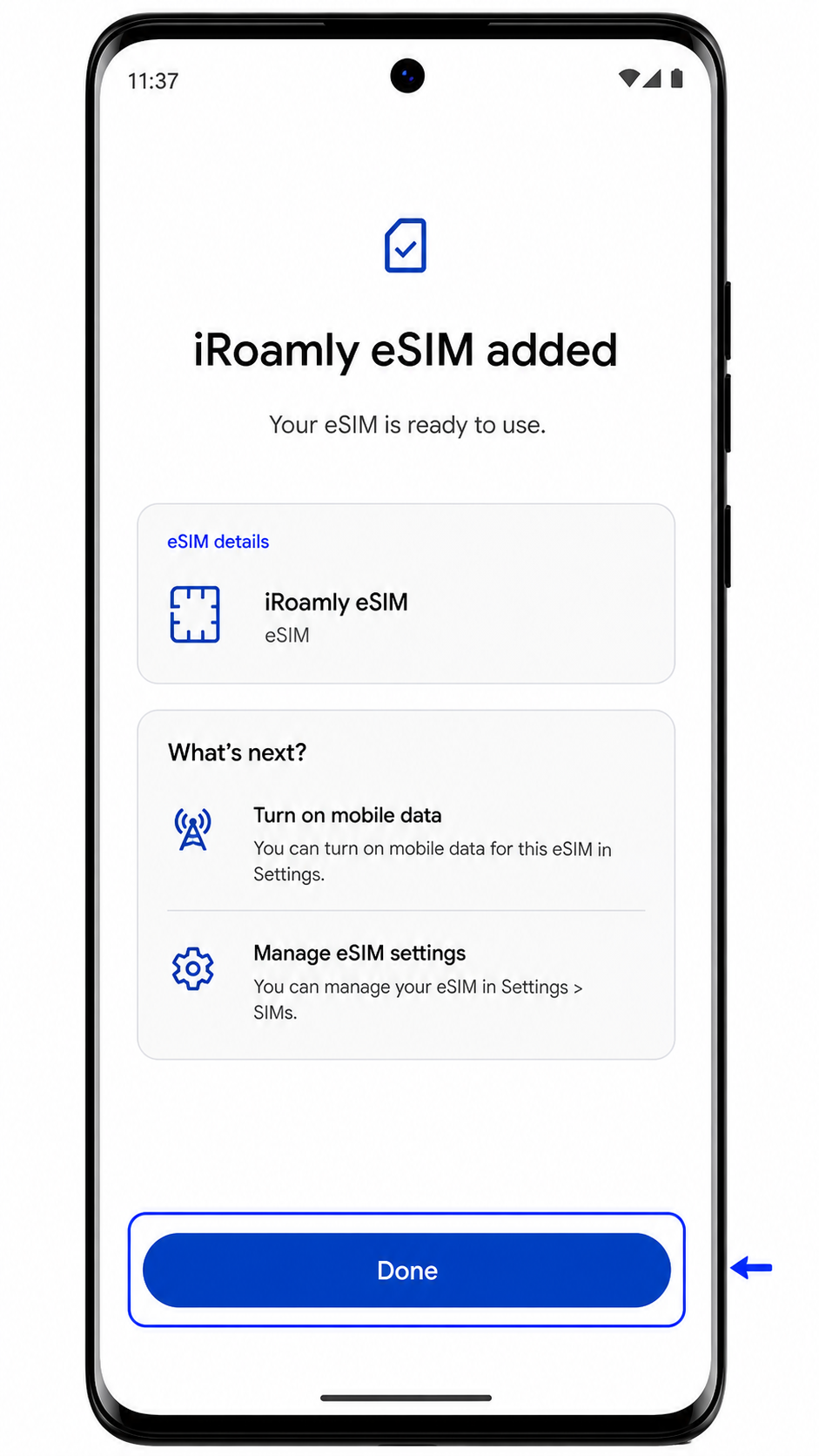
Schritt 7: Tippen Sie auf „Fertig“, sobald die eSIM-Installation abgeschlossen ist.
Die iRoamly eSIM sollte nun auf der SIM-Seite als neues heruntergeladenes SIM-Profil erscheinen.
Methode 2: Manuelle Installation der eSIM
Schritt 1: Öffnen Sie die Einstellungen und tippen Sie auf Netzwerk & Internet.
Dies ist der gleiche Startpunkt wie bei der QR-Einrichtung, jedoch wählen Sie nach dem Öffnen des eSIM-Scanners die manuelle Eingabe.
Schritt 2: Tippen Sie auf SIMs.
Android zeigt Ihnen nun Ihre aktuelle physische SIM sowie alle bereits heruntergeladenen SIM-Profile an.
Schritt 3: Tippen Sie auf eSIM hinzufügen.
Das Motorola Edge (2023) öffnet daraufhin den eSIM-Einrichtungsprozess von Android.
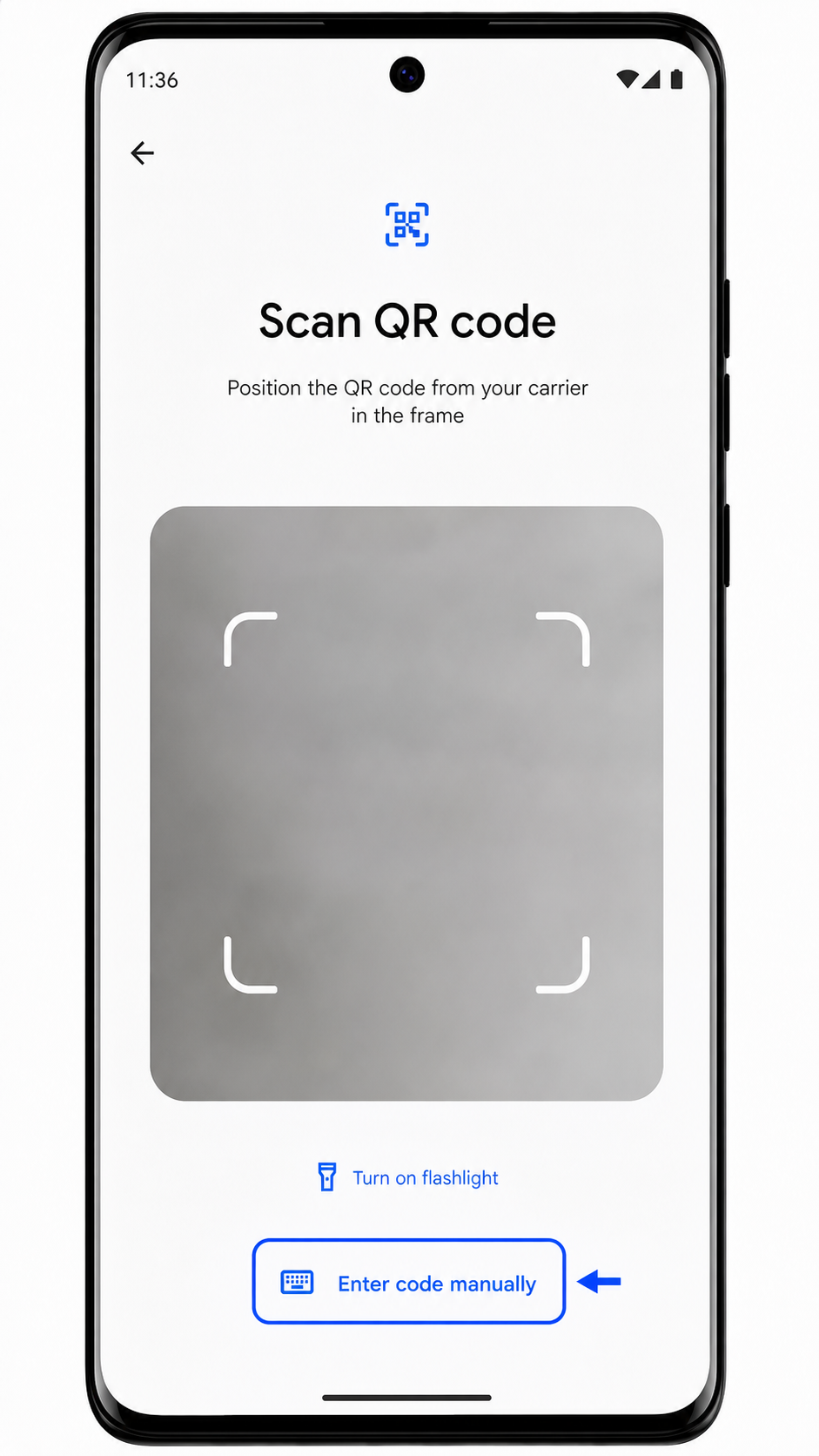
Schritt 4: Tippen Sie auf eSIM einrichten und wählen Sie anschließend auf dem QR-Scanner-Bildschirm die manuelle Option, wie etwa „Code manuell eingeben“ oder „Hilfe benötigt?“.
Android zeigt nun eine Eingabemaske, in die Sie die Aktivierungsdaten manuell eintippen können, statt den QR-Code zu scannen.
Schritt 5: Geben Sie die manuellen Aktivierungsdetails von iRoamly exakt wie angegeben ein.
Bei nahezu unverändertem Android wird dies oft als ein einzelner, vollständiger Aktivierungscode angezeigt. Sollte Ihre Softwareversion separate Felder vorsehen, geben Sie die SM-DP+-Adresse, den Aktivierungscode sowie den optionalen Bestätigungscode von iRoamly ein und tippen Sie anschließend auf Weiter.
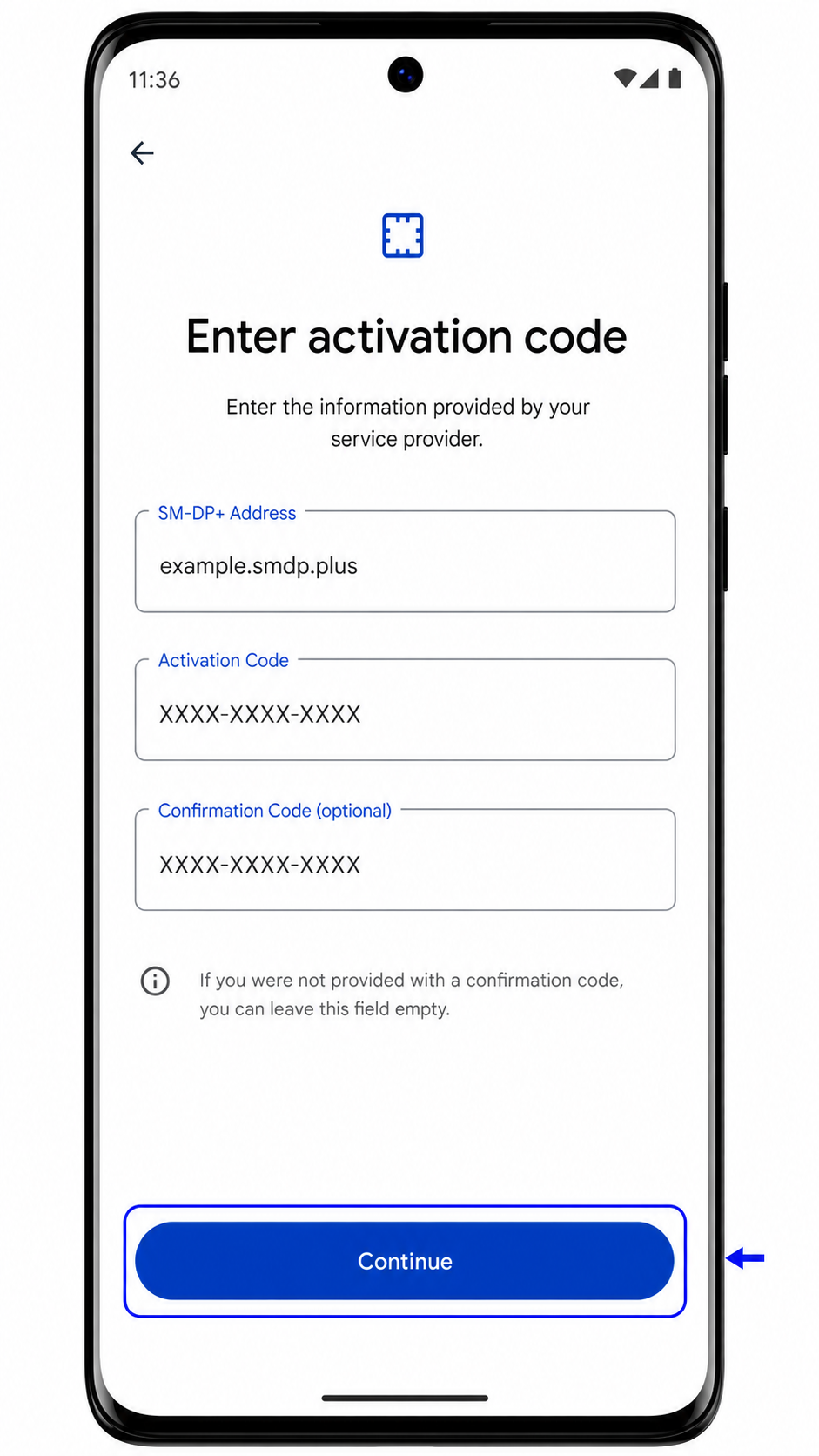
Schritt 6: Tippen Sie auf Herunterladen oder Weiter, um das iRoamly eSIM-Profil hinzuzufügen.
Bleiben Sie während des Vorgangs mit dem WLAN verbunden, bis der Download abgeschlossen ist.
Schritt 7: Tippen Sie auf Fertig, nachdem Android die erfolgreiche Hinzufügung der eSIM bestätigt hat.
Das iRoamly-Profil sollte nun zusammen mit Ihren anderen SIMs in der Liste aufgeführt sein.
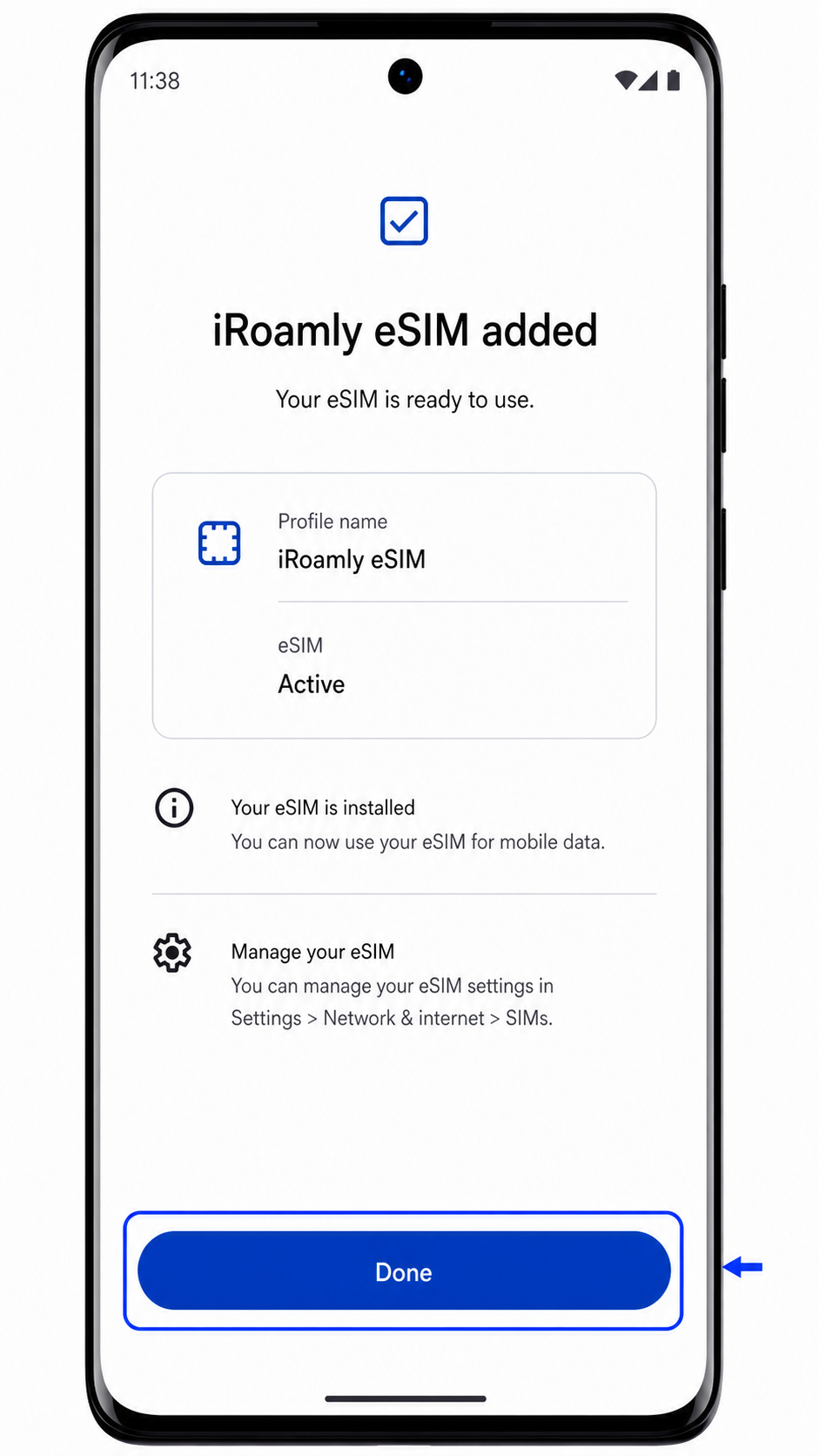
So bestätigen Sie, dass Ihre iRoamly eSIM installiert ist
Schritt 1: Gehen Sie zu Einstellungen > Netzwerk & Internet > SIMs.
Sie sollten die heruntergeladene iRoamly eSIM auf dem SIMs-Bildschirm aufgelistet sehen, üblicherweise unter oder neben der physischen SIM.
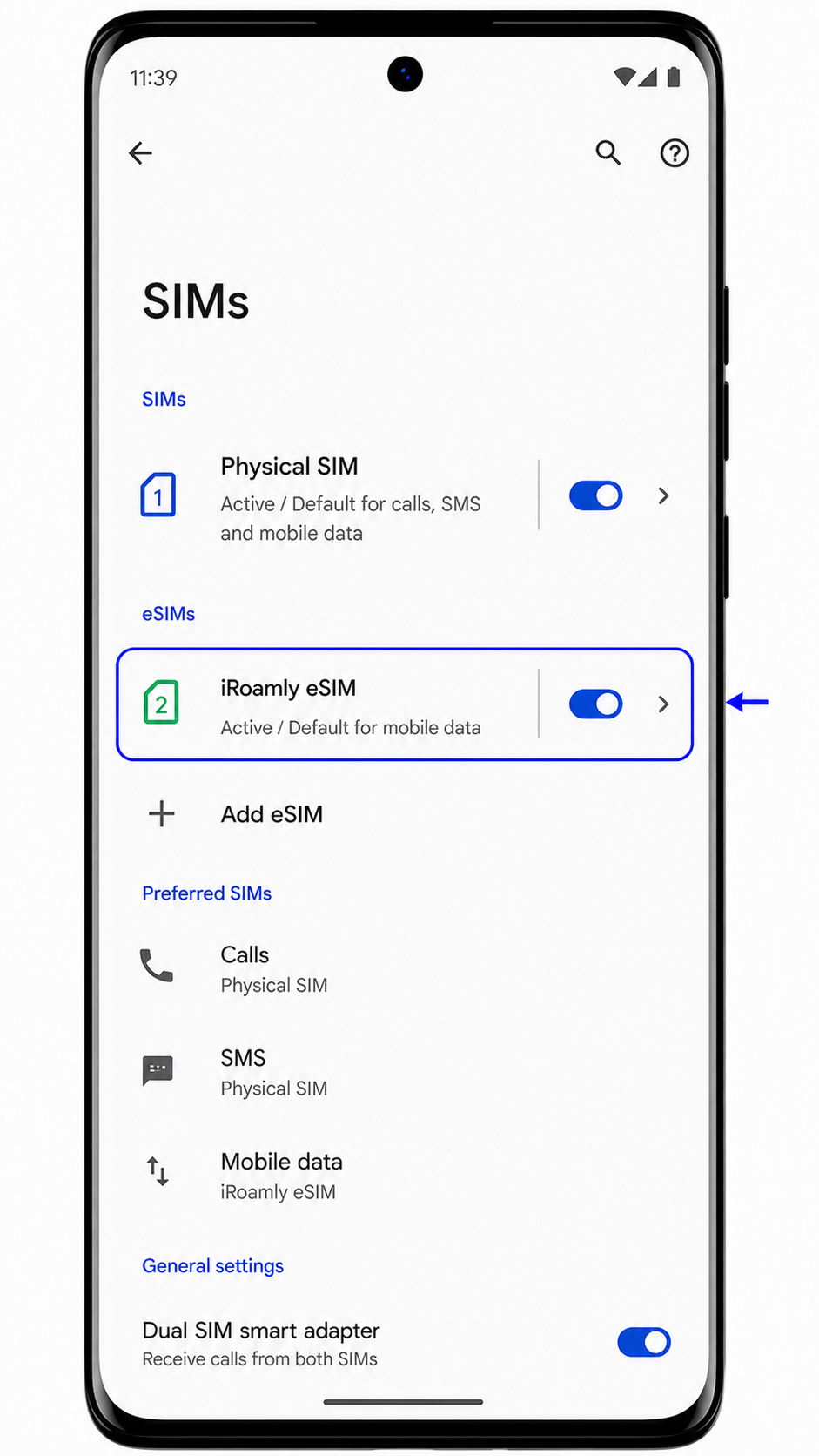
Schritt 2: Tippen Sie auf das iRoamly eSIM-Profil und überprüfen Sie, ob der Schalter „SIM verwenden“ verfügbar ist.
Wenn das Profil korrekt installiert wurde, zeigt Android die SIM-Einstellungen wie mobile Daten, Roaming sowie die Option zum Ein- oder Ausschalten der SIM an.
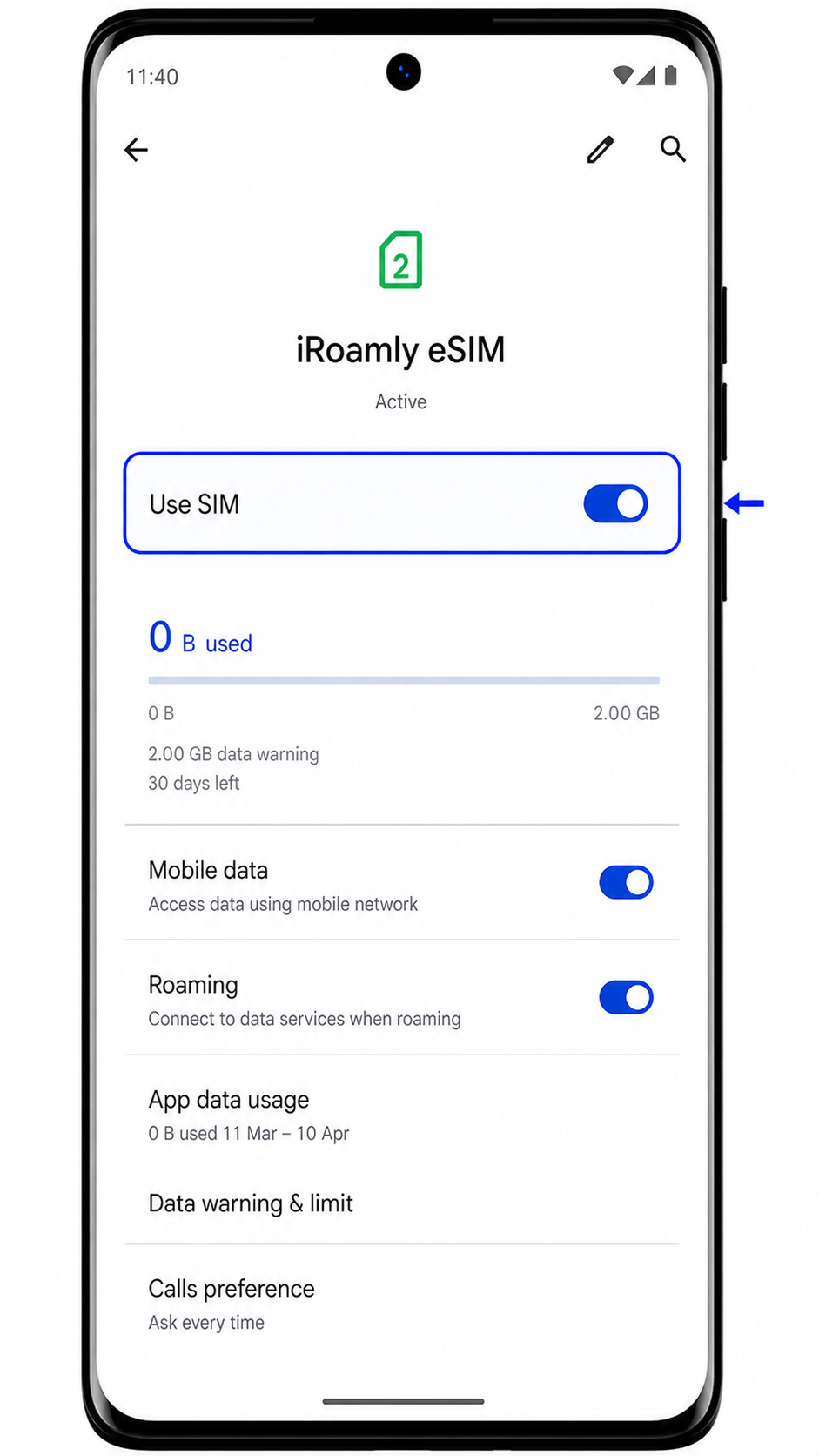
Schritt 3: Überprüfen Sie nach Erreichen Ihres Reiseziels, das von Ihrem iRoamly-Tarif abgedeckt wird, ob mobile Daten oder ein Signal verfügbar sind.
Falls Ihr Tarif nur Daten umfasst, nutzen Sie keine SMS oder Anrufe als primären Test; testen Sie stattdessen das Surfen im Internet oder eine Messaging-App über die mobilen Daten.
Konfigurieren der eSIM für mobile Daten
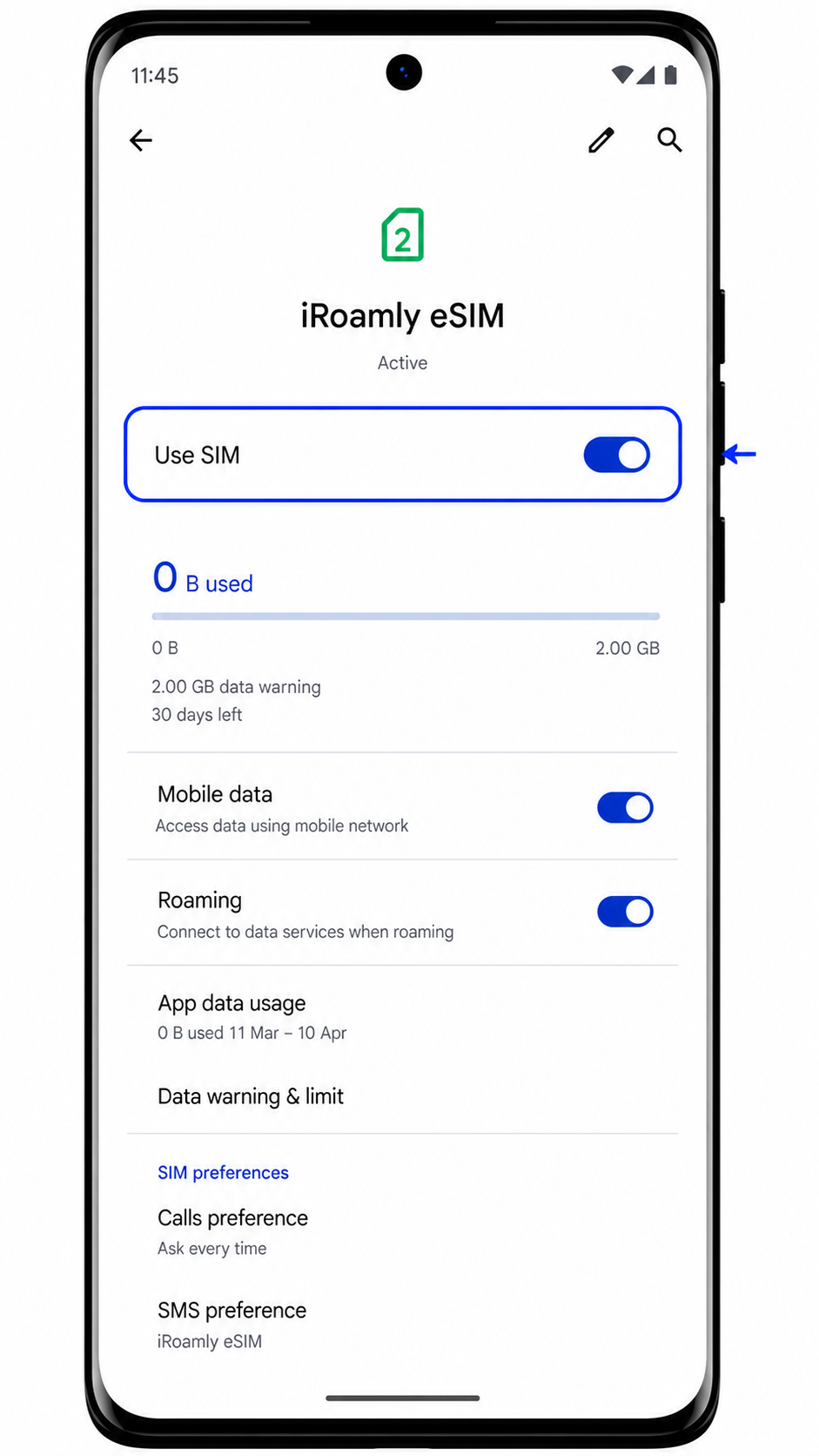
Schritt 1: Öffnen Sie Einstellungen > Netzwerk & Internet > SIMs und tippen Sie anschließend auf die iRoamly eSIM.
Auf der Detailseite der iRoamly SIM sollten nun Optionen für Daten, Roaming und die SIM-Nutzung erscheinen.
Schritt 2: Aktivieren Sie „SIM verwenden“ für die iRoamly eSIM.
Möglicherweise fordert Sie Android dazu auf, die Aktivierung der heruntergeladenen SIM zu bestätigen.
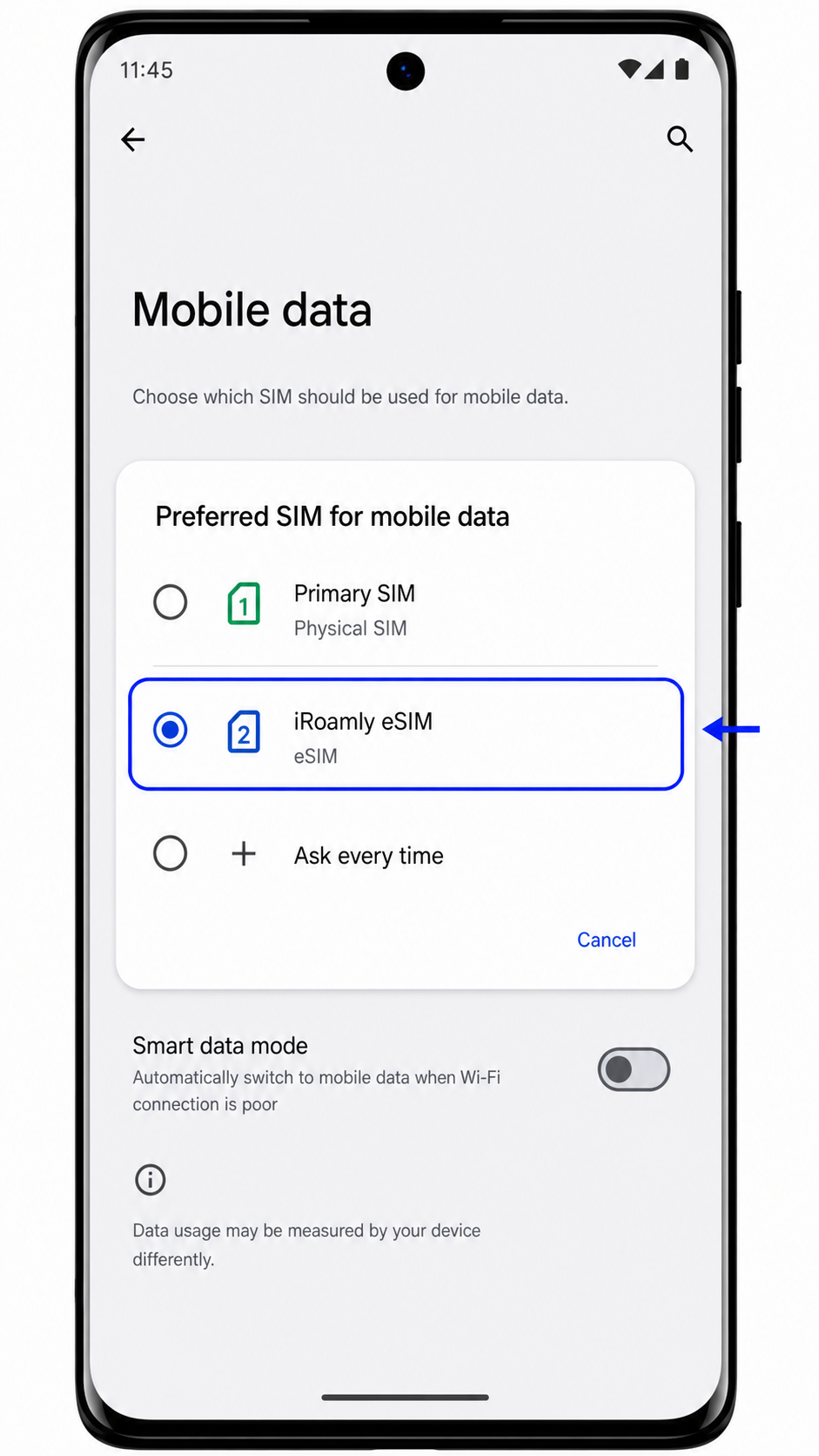
Schritt 3: Stellen Sie „Mobile Daten“ oder „Bevorzugte SIM“ für mobile Daten auf die iRoamly eSIM ein.
Dadurch wird Ihr Datenverkehr auf Reisen über iRoamly geleitet und nicht über Ihre heimische SIM-Karte.
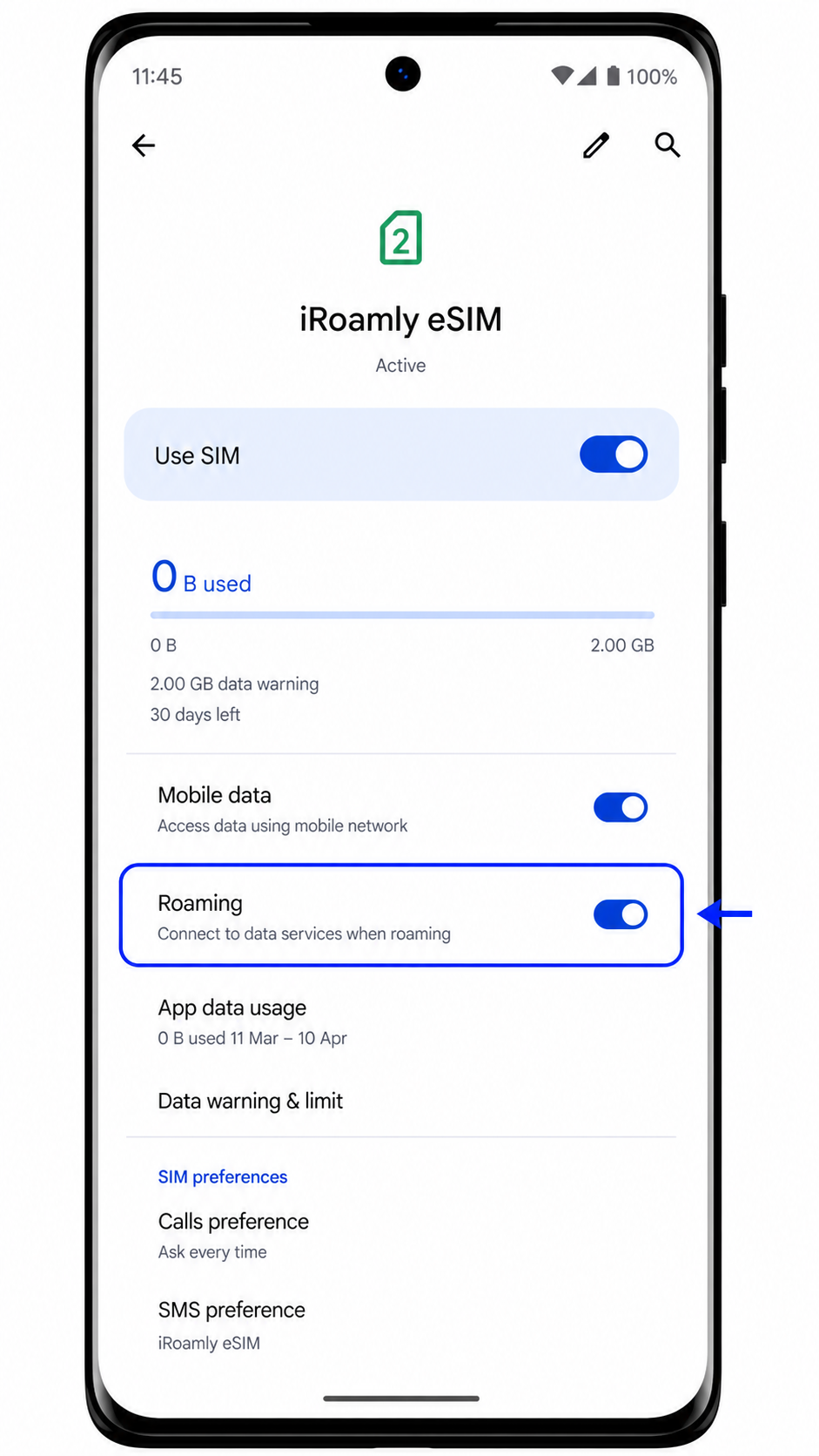
Schritt 4: Aktivieren Sie Roaming für die iRoamly eSIM, sofern Ihr iRoamly-Tarif oder die Anweisungen für Ihr Reiseziel dies erfordern.
Lassen Sie das Daten-Roaming für Ihre primäre SIM-Karte deaktiviert, um Roaming-Gebühren Ihres heimischen Mobilfunkanbieters zu vermeiden.
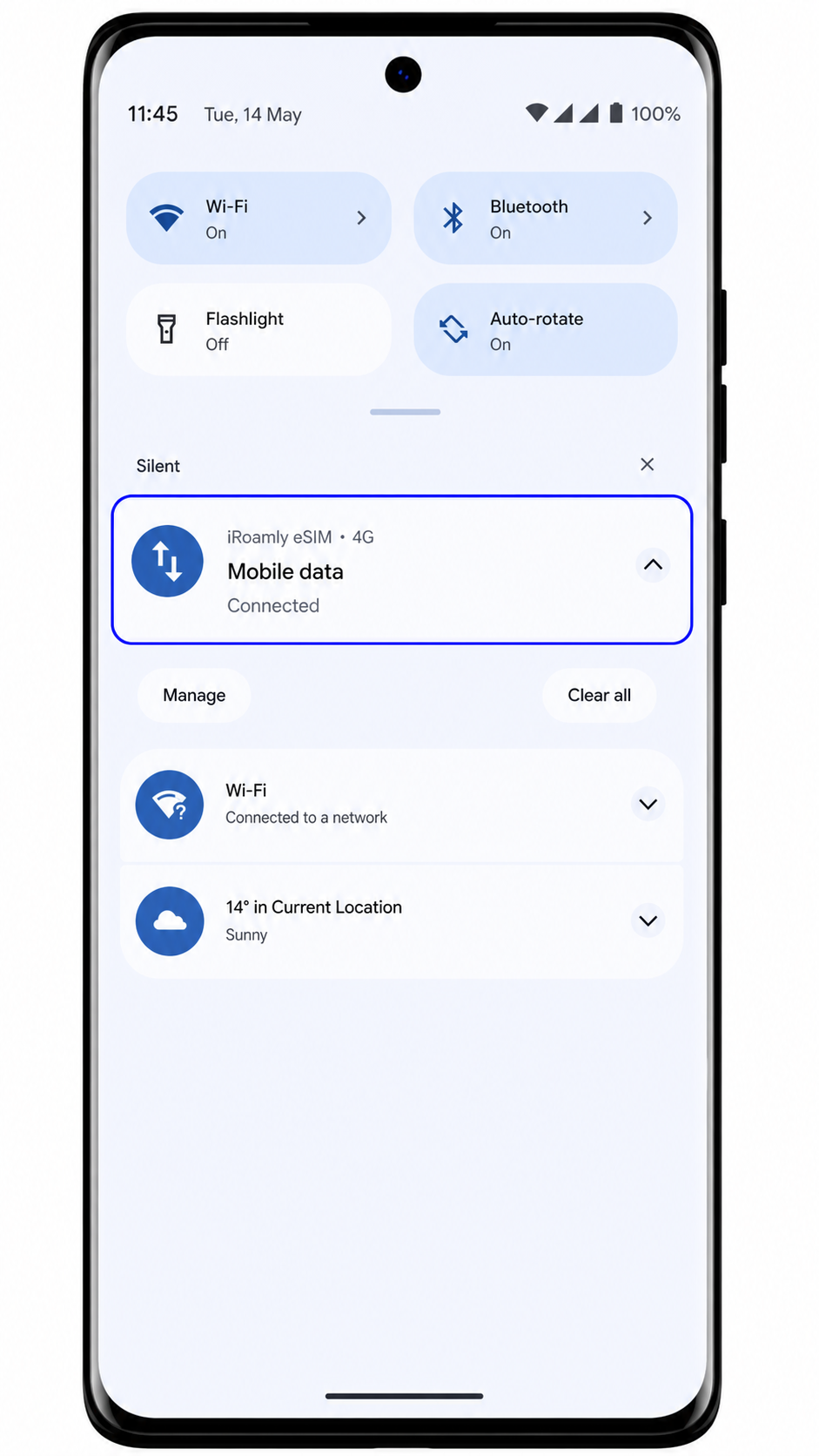
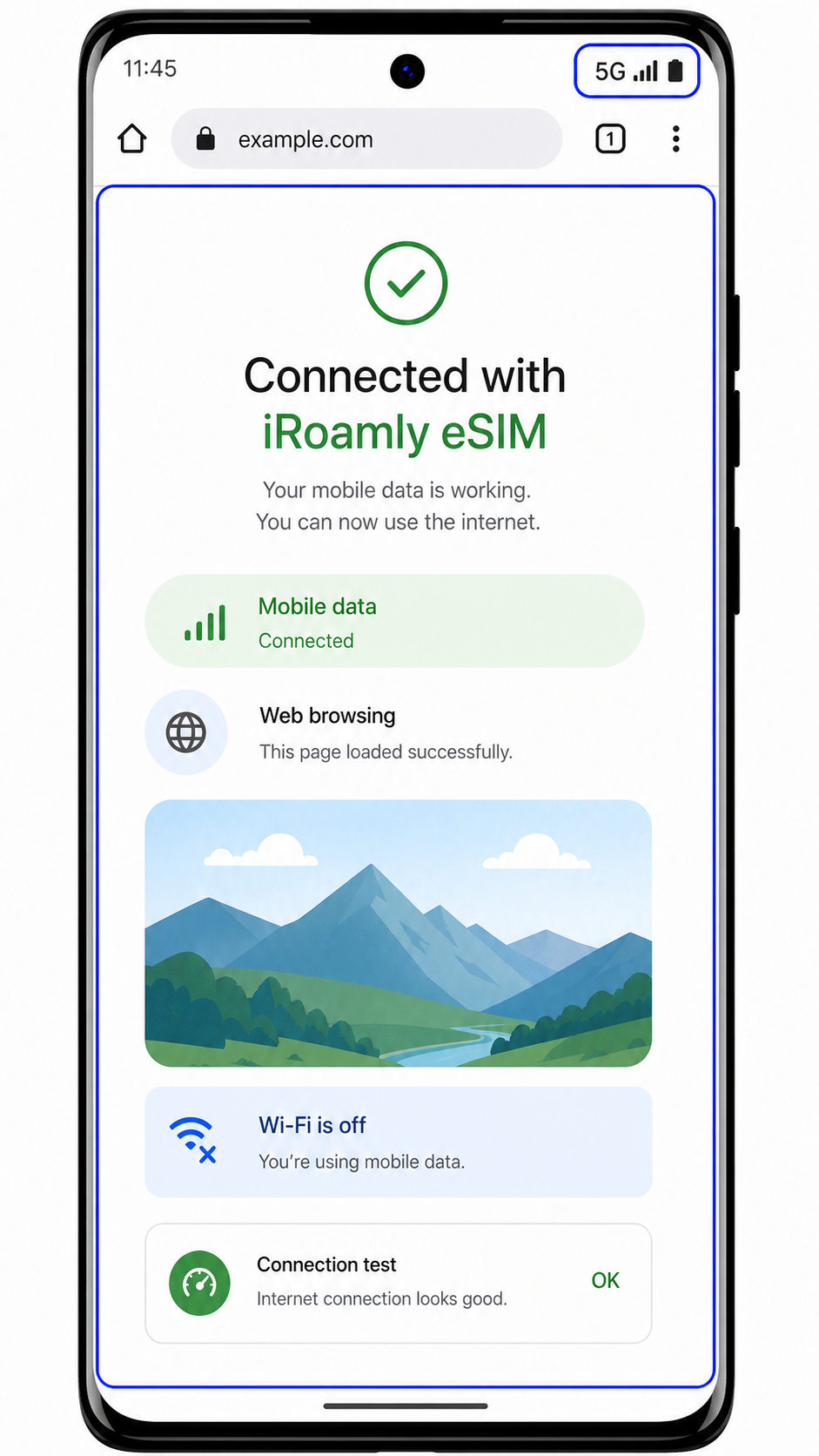
Schritt 5: Öffnen Sie nach Ihrer Ankunft einen Browser oder eine Karten-App, um die mobilen Daten zu testen.
Wenn die App über die mobilen Daten lädt, ist die iRoamly eSIM einsatzbereit für Ihre Reise.
Fehlerbehebung
Wenn die Option „eSIM hinzufügen“ fehlt, stellen Sie sicher, dass es sich um die eSIM-fähige Variante des Motorola Edge (2023) handelt, aktualisieren Sie Android, starten Sie das Telefon neu und prüfen Sie, ob die Firmware des Netzbetreibers eSIM deaktiviert.
Wenn der QR-Code nicht gescannt werden kann, erhöhen Sie die Bildschirmhelligkeit des Geräts, das den Code anzeigt, reinigen Sie das Kameraobjektiv, vermeiden Sie Blendungen oder nutzen Sie die manuelle Eingabe.
Wenn Android meldet, dass der QR-Code bereits verwendet wurde, löschen Sie das Profil nicht. Kontaktieren Sie den Support von iRoamly, da viele eSIM QR-Codes nur einmalig installiert werden können.
Wenn die manuelle Einrichtung fehlschlägt, überprüfen Sie jedes Zeichen der Aktivierungsdaten erneut. Ein versehentlich kopiertes Leerzeichen, ein fehlendes Symbol oder eine falsche SM-DP+-Adresse können die Installation verhindern.
Wenn die iRoamly eSIM zwar erscheint, aber keine Datenverbindung besteht, vergewissern Sie sich, dass „SIM verwenden“ aktiviert ist, iRoamly für mobile Daten ausgewählt wurde und Roaming eingeschaltet ist, sofern Ihr Tarif dies erfordert.
Wenn die Aktivierung ausstehend bleibt, lassen Sie das Telefon mit dem WLAN verbunden, starten Sie es einmal neu und warten Sie, bis Sie sich in einem unterstützten Zielnetzwerk befinden, falls der Tarif erst bei Netzwerkverbindung aktiviert wird.
Wenn Anrufe oder SMS nicht funktionieren, überprüfen Sie die Details Ihres iRoamly-Tarifs. Viele Reise-eSIM-Produkte sind rein für Datennutzung vorgesehen und beinhalten keine klassische Sprachtelefonie oder SMS.
Fazit
Sobald Ihre iRoamly eSIM auf dem Motorola Edge (2023) installiert ist, verfügen Sie über eine flexible Konfiguration, mit der Sie Reisedaten und Ihren regulären Mobilfunktarif bequem von demselben Gerät aus verwalten können. Dies ist besonders vorteilhaft für Reisende, die im Ausland einen zuverlässigen Internetzugang benötigen, ohne auf die Erreichbarkeit unter ihrer Hauptnummer verzichten zu müssen.
Obwohl die Installation entscheidend ist, hängt eine reibungslose Konnektivität auf Reisen auch von Faktoren wie der Gerätekompatibilität, der Netzabdeckung des Tarifs und den korrekten Dateneinstellungen ab. Wenn Sie sich vor Reiseantritt die Zeit nehmen, diese Details zu überprüfen, können Sie häufige Probleme vermeiden und während Ihrer gesamten Reise sicher und ununterbrochen in Verbindung bleiben.