
Das Motorola Edge (2024) unterstützt Dual-SIM mit einer Nano-SIM und einer eSIM, was es zu einem praktischen Gerät macht, um Reisedaten hinzuzufügen, ohne die Haupt-SIM-Karte entfernen zu müssen. Diese Anleitung basiert auf der fast unveränderten Android-Oberfläche von Motorola, bei der der Einrichtungspfad für die eSIM über Einstellungen, dann Netzwerk & Internet und anschließend SIMs erfolgt.
Eine iRoamly Reise-eSIM ist nützlich, wenn Sie mobiles Datenvolumen bereits vor oder kurz nach der Ankunft bereitstellen möchten. Installieren Sie diese über eine stabile Internetverbindung, lassen Sie Ihre ursprüngliche SIM aktiv, falls Sie Anrufe oder Bank-Benachrichtigungen benötigen, und überprüfen Sie die Details Ihres iRoamly-Tarifs, bevor Sie sich auf Telefonie oder SMS verlassen, da die Verfügbarkeit je nach Tarif variiert.
Nachfolgend erfahren Sie, wie Sie iRoamly auf dem Edge (2024) durch Scannen eines QR-Codes oder die manuelle Eingabe der eSIM-Details einrichten. Die QR-Methode ist in der Regel am schnellsten, während die manuelle Eingabe hilfreich ist, wenn sich der Code auf demselben Telefon befindet, die Kamera ihn nicht scannen kann oder Sie separate Details für die SM-DP+-Adresse und den Aktivierungscode erhalten haben.
Bevor Sie Ihre iRoamly eSIM einrichten
Verbinden Sie Ihr Motorola Edge (2024) vor Beginn mit einem stabilen WLAN-Netzwerk.
Stellen Sie sicher, dass Ihr Gerät entsperrt ist und Ihre regionale Ausführung oder Ihr Mobilfunkanbieter eSIM unterstützt.
Führen Sie ein Android-Update durch, falls ein System-Update verfügbar ist, da sich Menübezeichnungen je nach Softwareversion leicht unterscheiden können.
Halten Sie Ihren iRoamly QR-Code, die SM-DP+ Adresse, den Aktivierungscode sowie den optionalen Bestätigungscode bereit.
Installieren Sie die eSIM nach Möglichkeit ein bis zwei Tage vor Reiseantritt, prüfen Sie jedoch zuvor Ihre Tarifdetails. Die Gültigkeit Ihres iRoamly Tarifs beginnt mit der Aktivierung, wobei der genaue Zeitpunkt der Aktivierung je nach Tarif variieren kann.
Löschen Sie die iRoamly eSIM nach der Installation nicht, es sei denn, Sie werden vom iRoamly Support dazu aufgefordert. Viele eSIM-Profile lassen sich nach einer Löschung nicht ohne Weiteres erneut installieren.
Methode 1: eSIM per QR-Code scannen und installieren
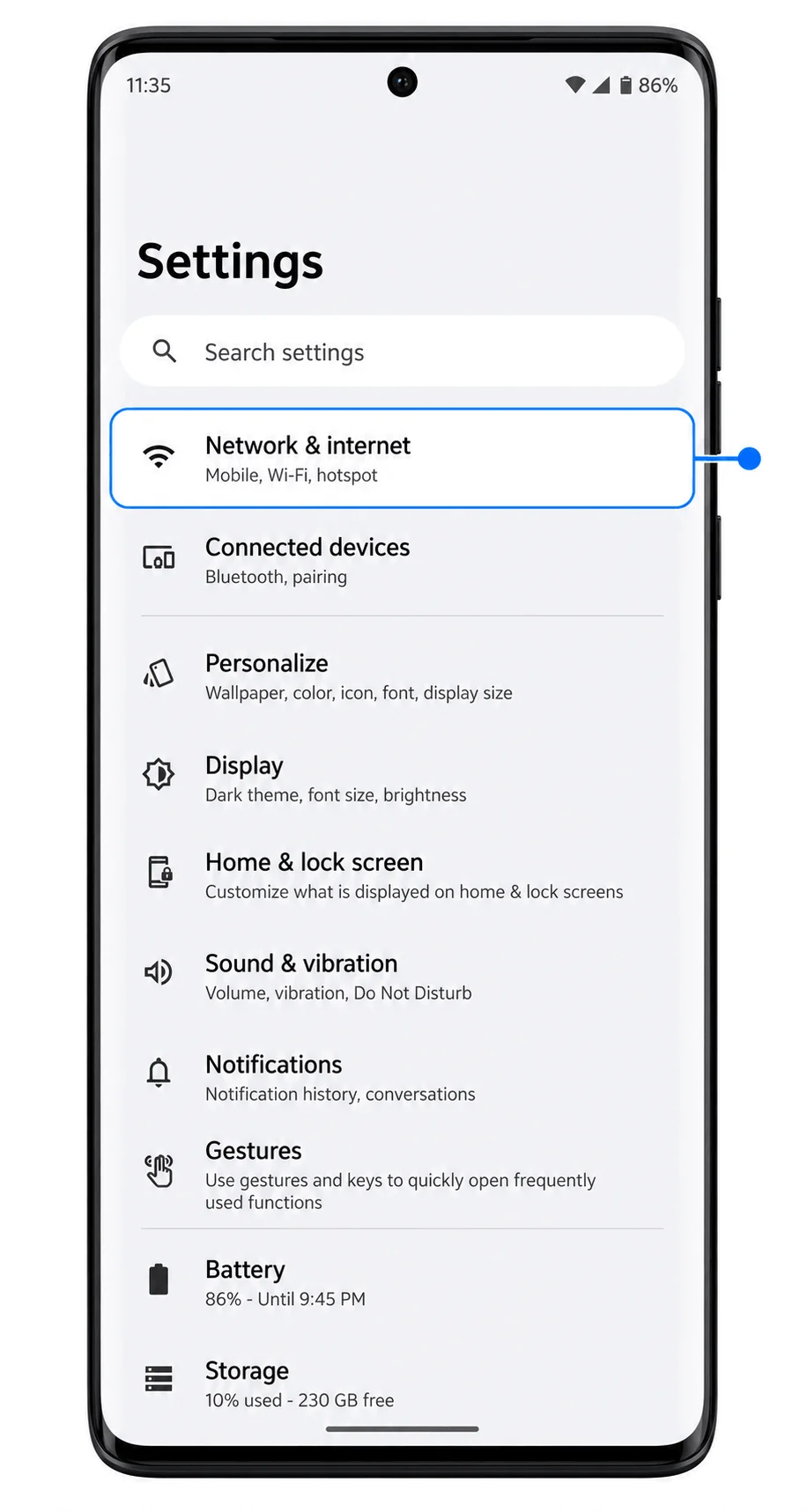
Öffnen Sie die Einstellungen auf Ihrem Motorola Edge (2024) und tippen Sie auf Netzwerk & Internet.
Sie sollten nun die Android-Seite für Netzwerkeinstellungen sehen, auf der die SIM-Karten unter den Verbindungsoptionen aufgeführt sind.
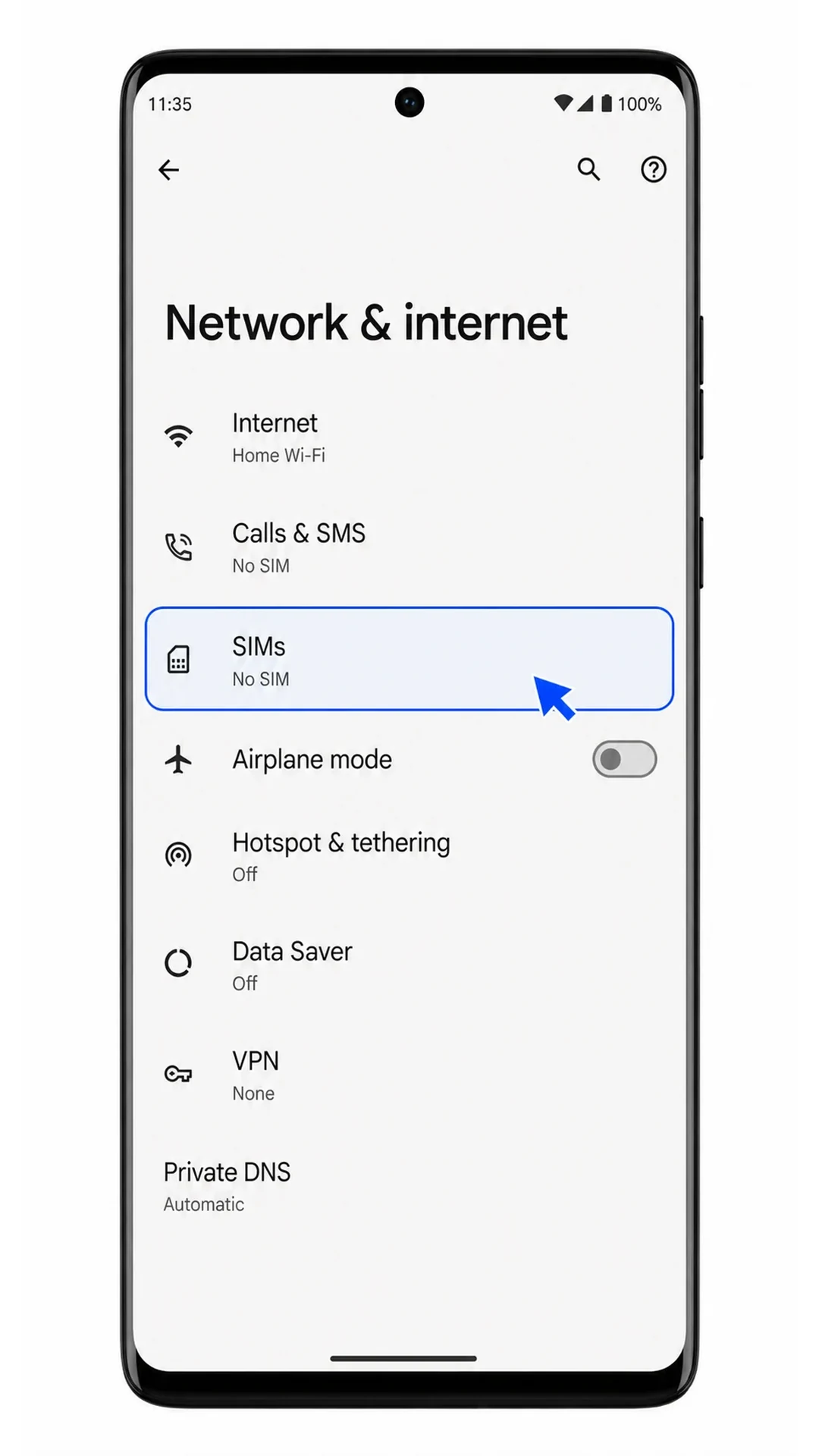
Tippen Sie auf SIM-Karten.
Das Telefon öffnet die Seite zur SIM-Verwaltung, auf der Ihre physische SIM-Karte angezeigt wird und die Option besteht, eine weitere SIM-Karte hinzuzufügen.
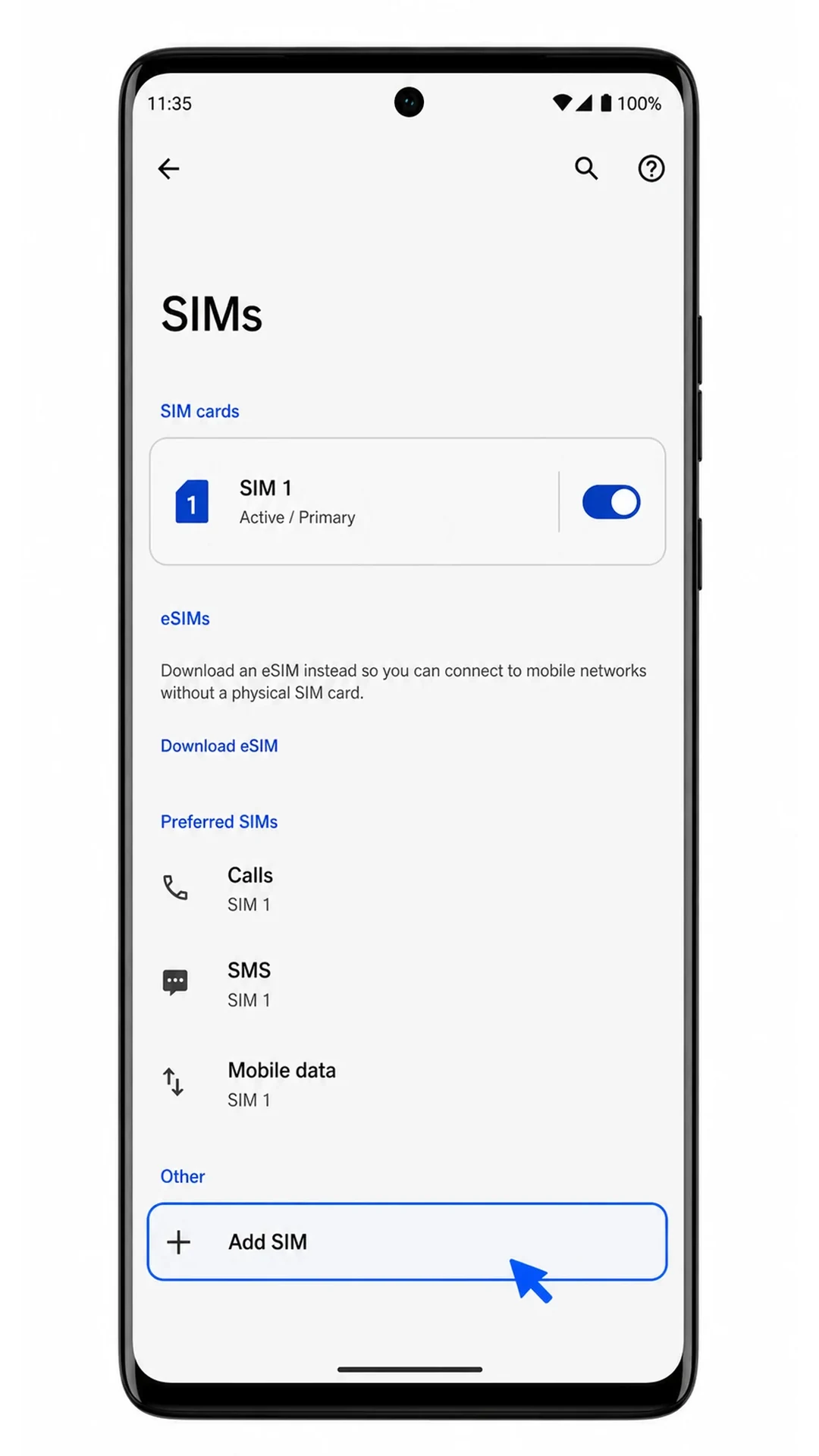
Tippen Sie auf SIM hinzufügen.
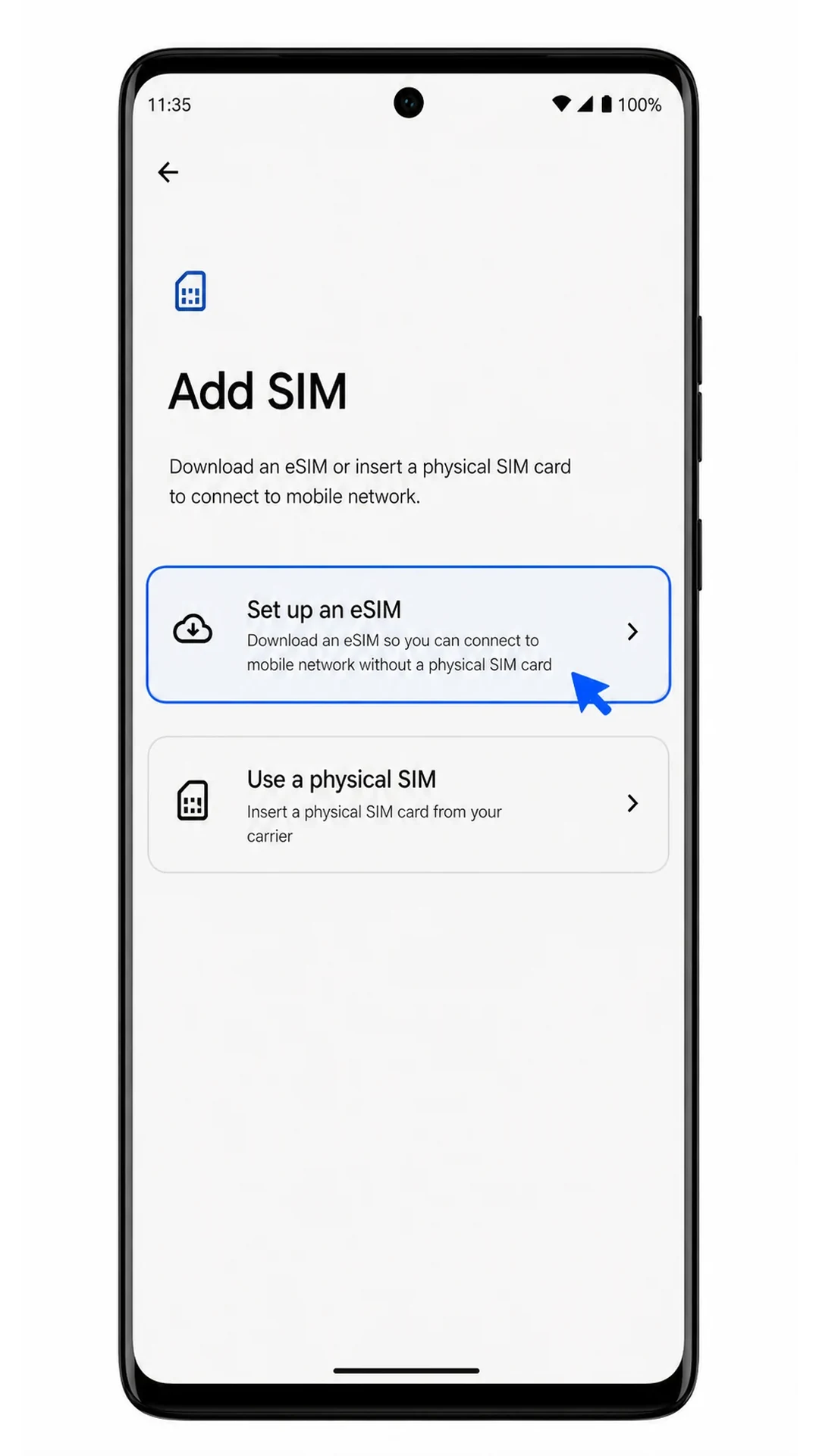
Das Edge zeigt nun den Bildschirm zum Hinzufügen einer SIM-Karte mit der Option zur Einrichtung einer eSIM.
Tippen Sie auf eSIM einrichten.
Das Telefon öffnet den eSIM-Scanner, um einen Mobilfunktarif per QR-Code hinzuzufügen.
Richten Sie den Scanner auf den iroamly QR-Code von einem anderen Bildschirm oder einem Ausdruck und warten Sie, bis das Telefon ihn erkennt.
Verwenden Sie ausschließlich den iroamly QR-Code aus Ihrer Kaufbestätigungs-E-Mail oder Ihrem iroamly-Konto. Der Code darf nach Beginn der Installation nicht auf einem anderen Gerät erneut verwendet werden.
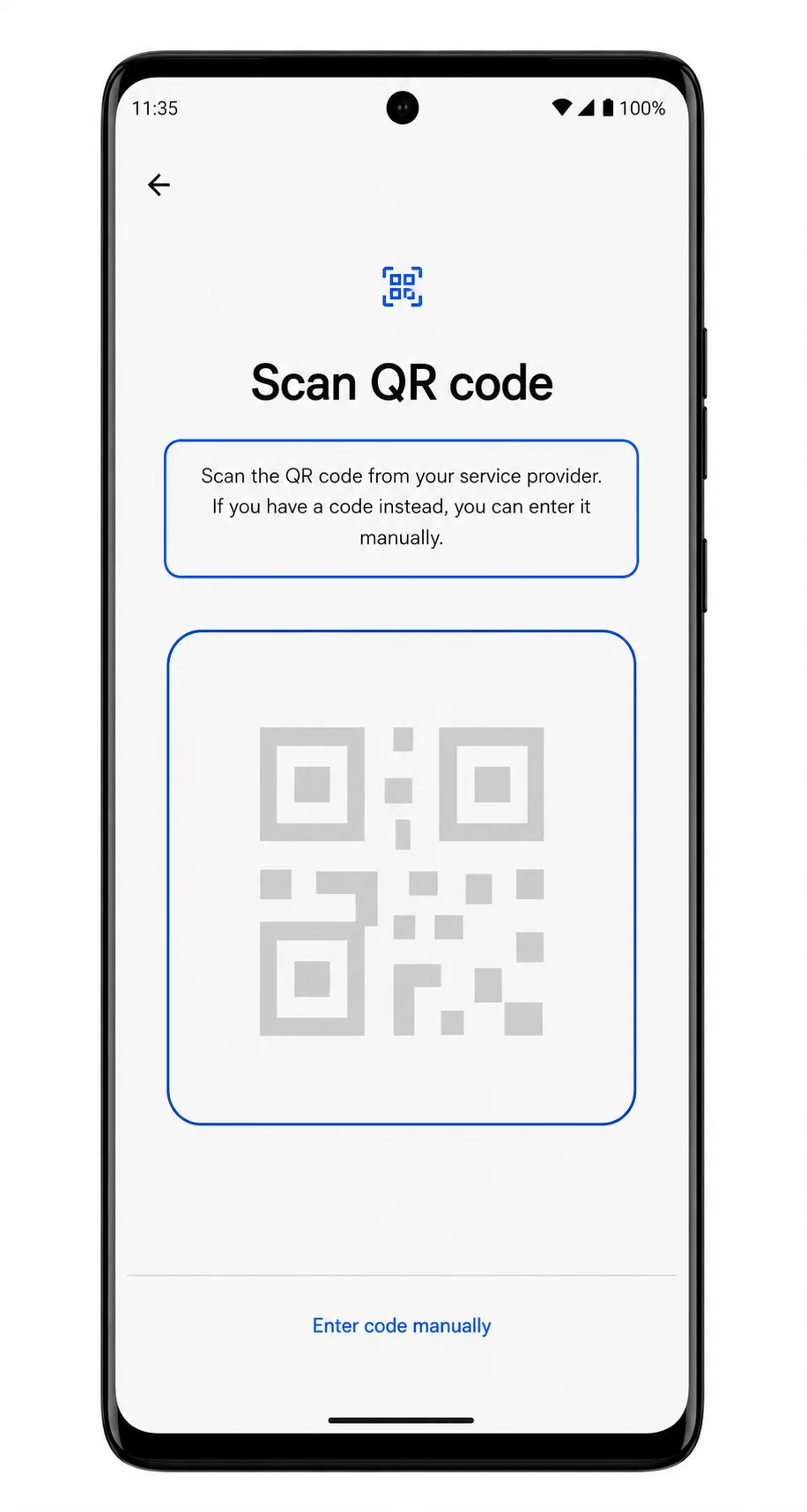
Tippen Sie auf Herunterladen oder Weiter, sobald Android die Details zum iroamly eSIM-Tarif anzeigt.
Bleiben Sie mit dem Telefon im WLAN, bis der Download der eSIM abgeschlossen ist und Android die erfolgreiche Profil-Installation bestätigt.

Methode 2: Manuelle Installation der eSIM
Öffnen Sie die Einstellungen auf Ihrem Motorola Edge (2024) und tippen Sie auf Netzwerk & Internet.
Dies ist dieselbe Startseite, die auch für die Einrichtung per QR-Code verwendet wird. Die manuelle Methode beginnt jedoch ebenfalls über den Hauptpfad der Telefoneinstellungen.
Tippen Sie auf SIMs.
Die Seite zur SIM-Verwaltung sollte Ihre aktuelle SIM sowie die Option zum Hinzufügen einer SIM anzeigen.
Tippen Sie auf SIM hinzufügen.
Android sollte nun den Bildschirm zum Hinzufügen eines weiteren Mobilfunktarifs anzeigen.
Tippen Sie auf Eine eSIM einrichten.
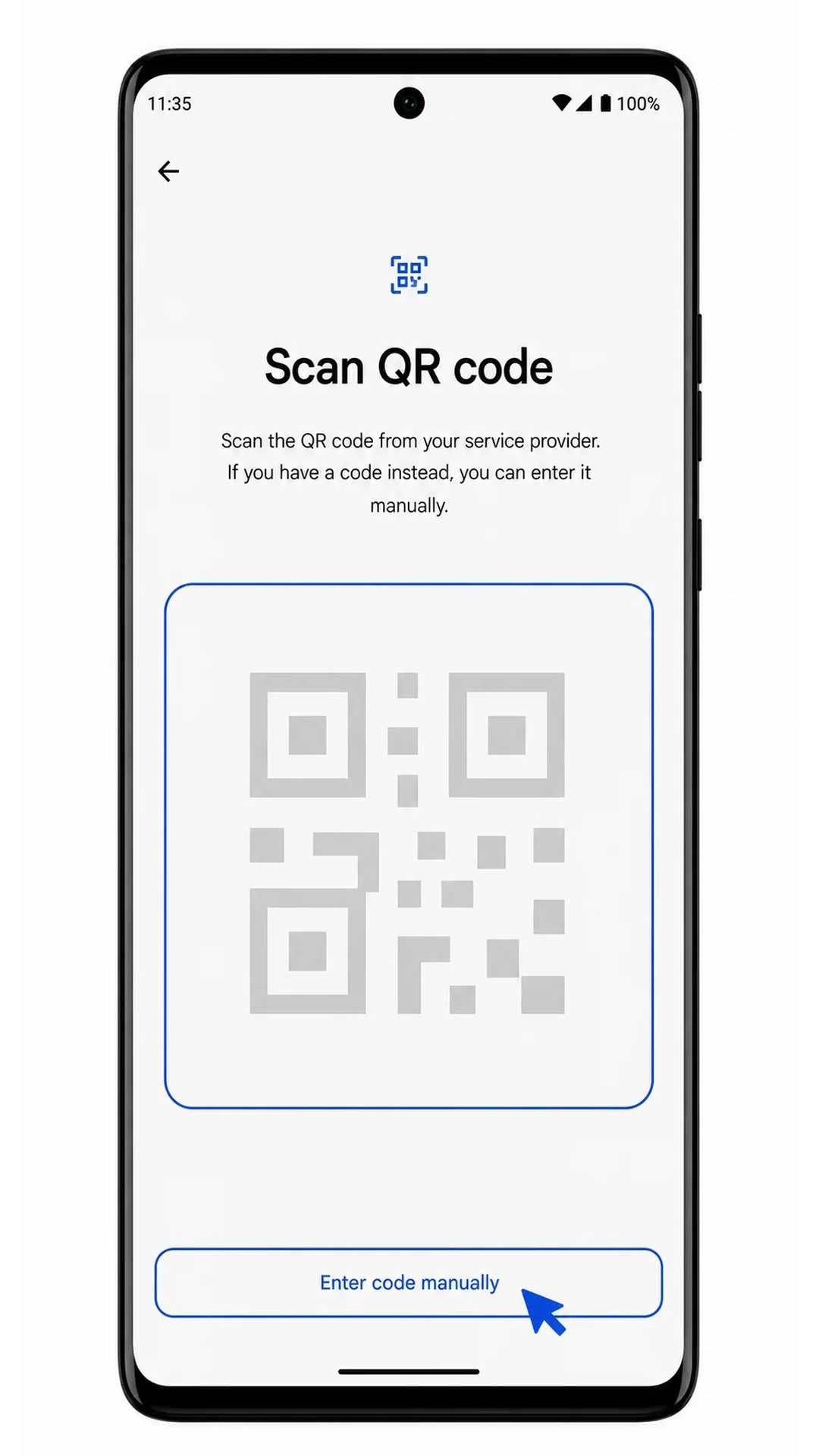
Zunächst öffnet sich der eSIM-Scanner, auch wenn Sie die Daten manuell eingeben möchten.
Tippen Sie auf dem Bildschirm des QR-Scanners auf „Code manuell eingeben“.
Das Telefon wechselt nun vom Kamera-Scanner zum Formular für die manuelle Aktivierung.
Geben Sie die SM-DP+ Adresse und den Aktivierungscode exakt so ein, wie sie von iroamly bereitgestellt wurden. Fügen Sie den Bestätigungscode nur hinzu, falls Ihre iroamly-Anleitung einen vorsieht, und tippen Sie dann auf Weiter.
Überprüfen Sie jedes Zeichen genau, bevor Sie fortfahren. Überflüssige Leerzeichen, fehlende Bindestriche oder versehentlich mitkopierte Beschriftungen im Eingabefeld können den Download der eSIM verhindern.
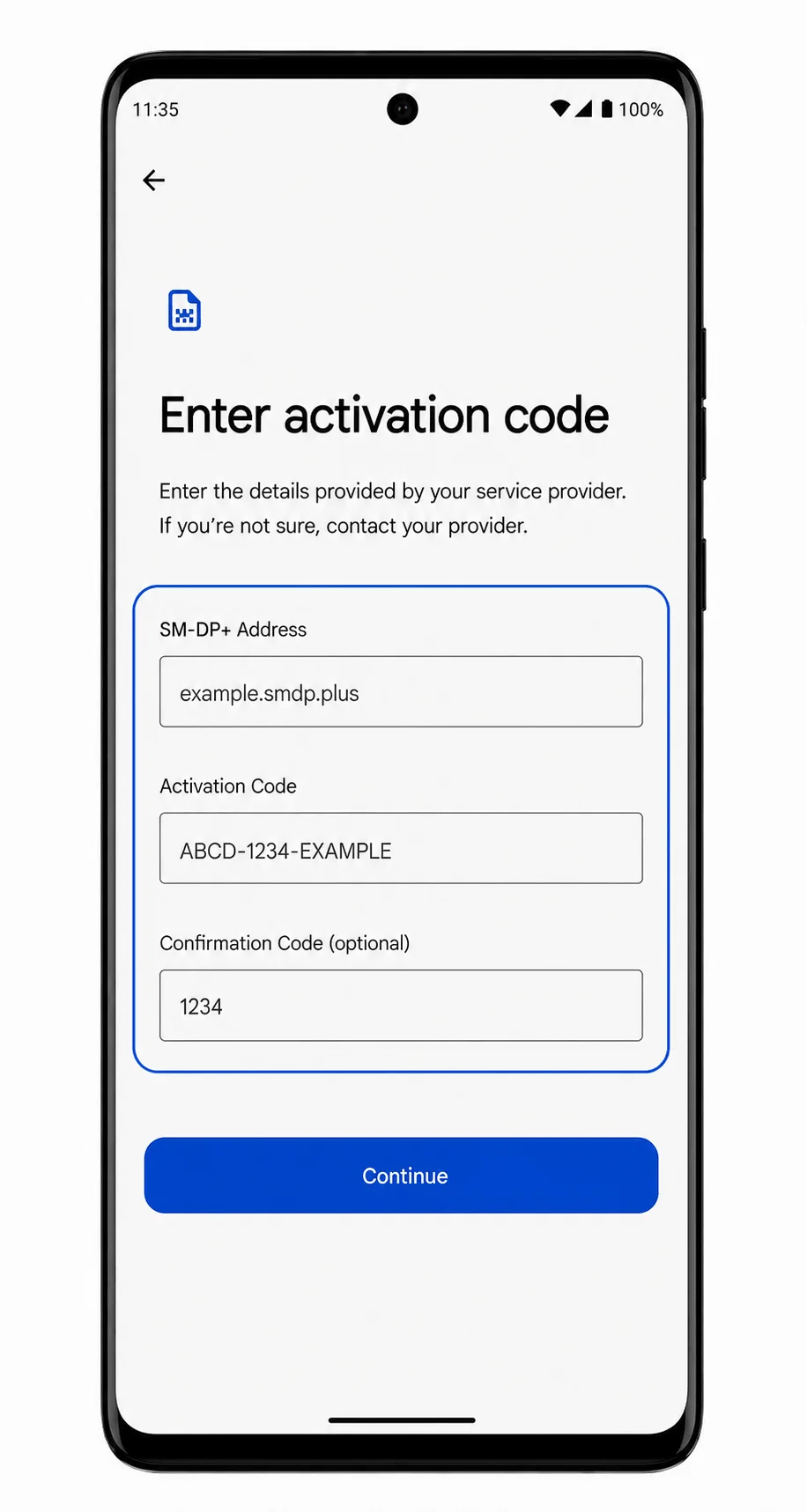
Tippen Sie auf Herunterladen oder Weiter, sobald Android das iroamly eSIM-Profil bestätigt.
Bleiben Sie während des Downloads und der Installation des eSIM-Profils mit dem WLAN verbunden.
So bestätigen Sie, dass Ihre iRoamly eSIM installiert ist
Öffnen Sie die Einstellungen, tippen Sie auf Netzwerk & Internet und dann auf SIMs.
Die iRoamly eSIM sollte in der SIM-Liste als zweiter Mobilfunktarif oder als neu hinzugefügte, heruntergeladene SIM erscheinen.
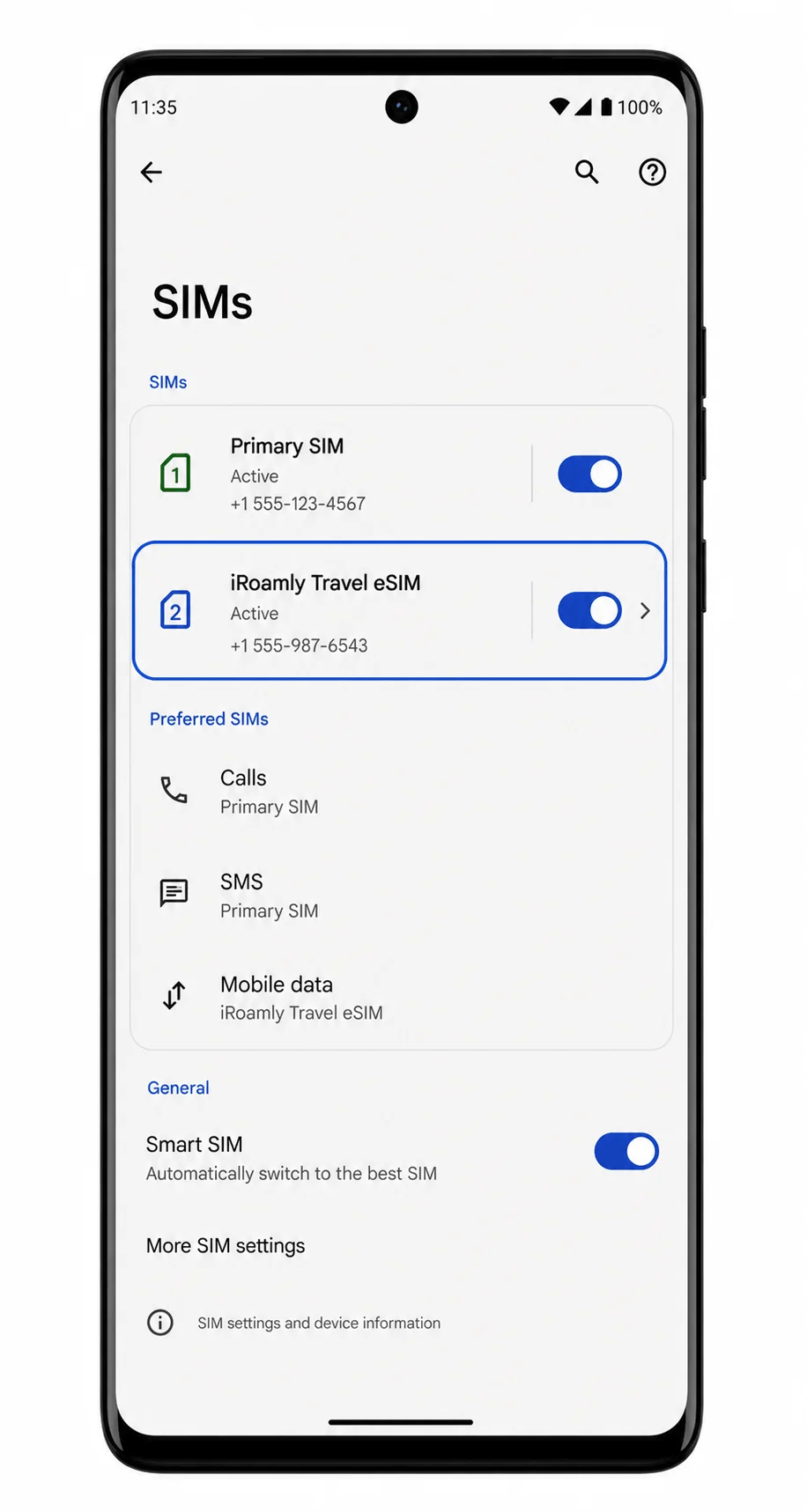
Tippen Sie auf den Eintrag der iRoamly eSIM und prüfen Sie, ob "SIM verwenden" eingeschaltet ist.
Wenn das Profil korrekt installiert wurde, sollte die Verbindung für mobile Dateneinstellungen verfügbar sein. Testen Sie keine SMS oder Anrufe, es sei denn, Ihr spezifischer iRoamly Tarif beinhaltet diese Dienste.
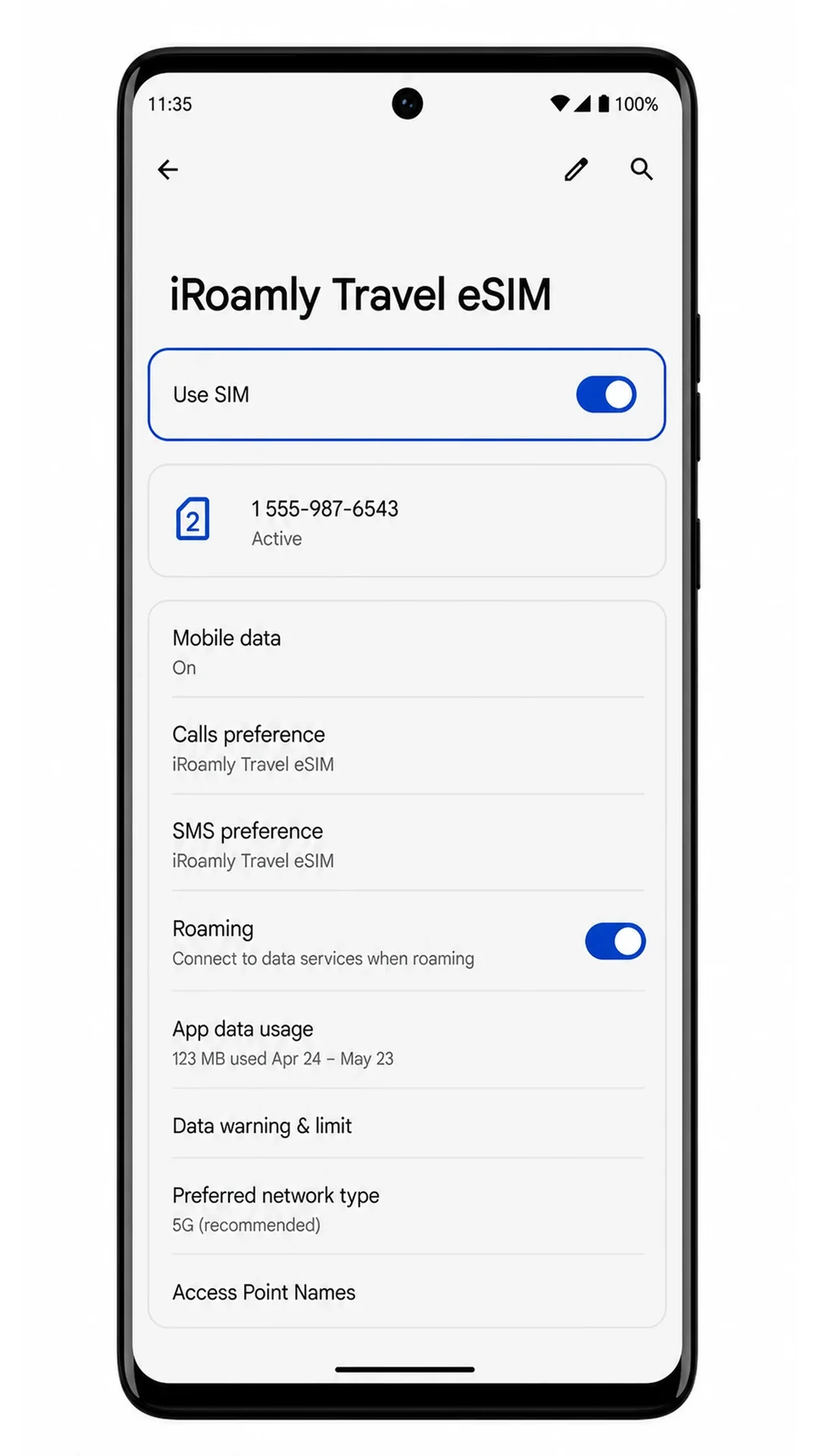
Konfiguration der eSIM für Mobilfunkdaten
Gehen Sie zu Einstellungen > Netzwerk & Internet > SIM-Karten, tippen Sie auf die iRoamly eSIM und wählen Sie diese für die Mobilfunkdaten aus.
Dadurch wird das Motorola Edge (2024) angewiesen, die iRoamly Reise eSIM für den Internetzugang anstelle Ihrer primären SIM zu verwenden.
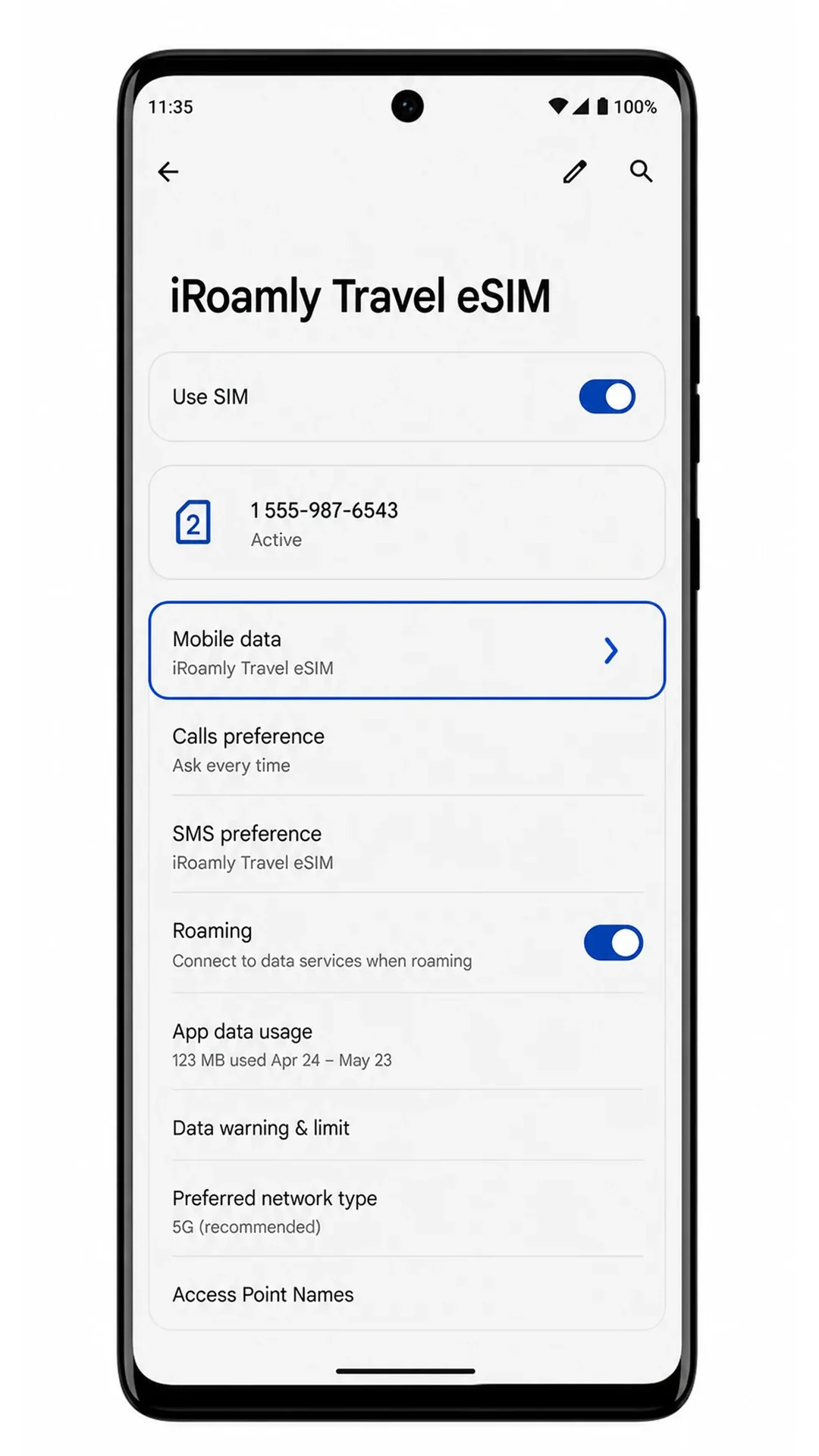
Aktivieren Sie das Roaming für die iRoamly eSIM, sofern Ihr Tarif für das Reiseland dies erfordert.
Viele Reise eSIMs benötigen Datenroaming, um sich mit dem Partnernetzwerk im Ausland zu verbinden. Lassen Sie das Roaming für Ihre primäre SIM deaktiviert, um unerwünschte Kosten zu vermeiden.
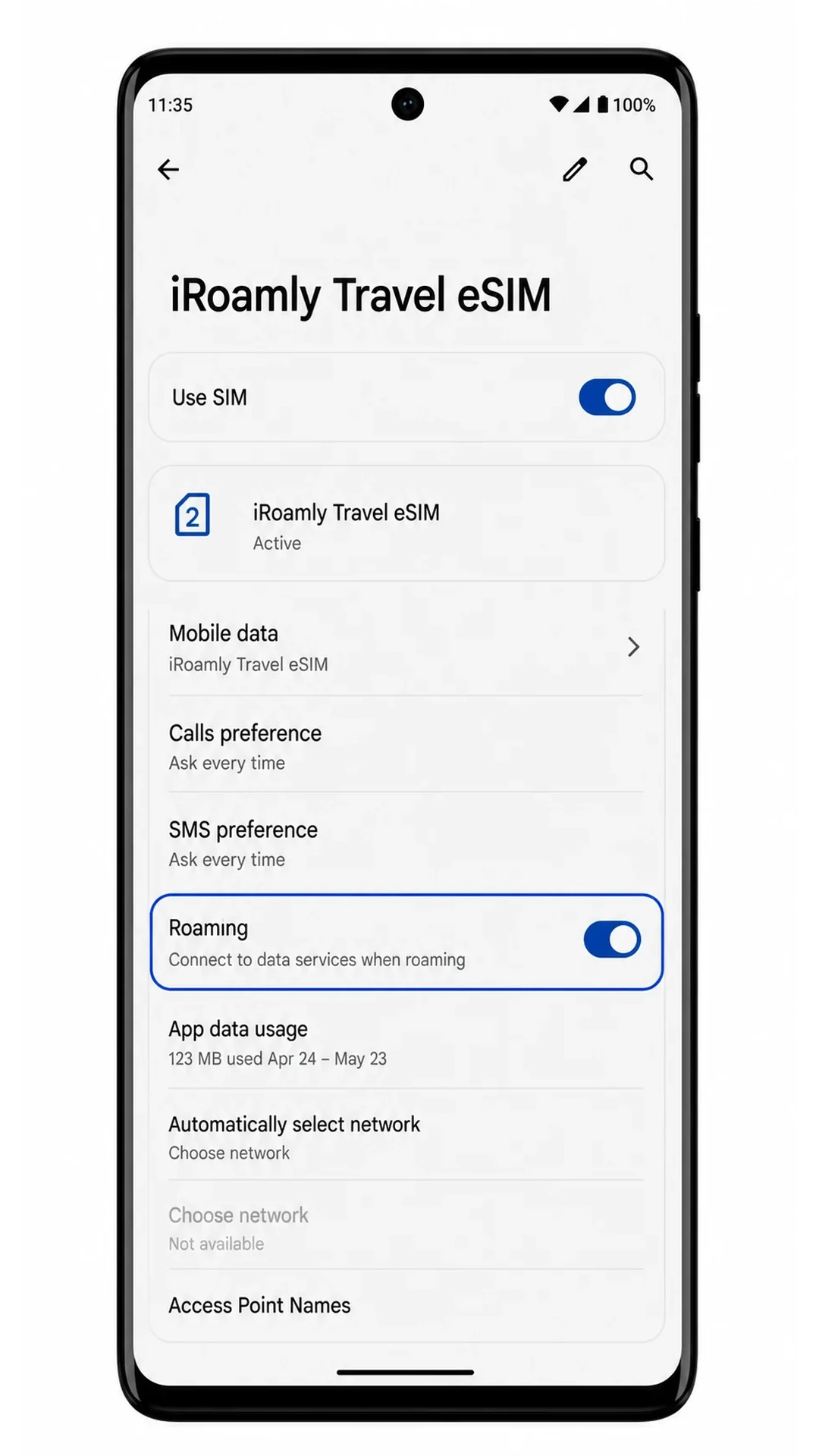
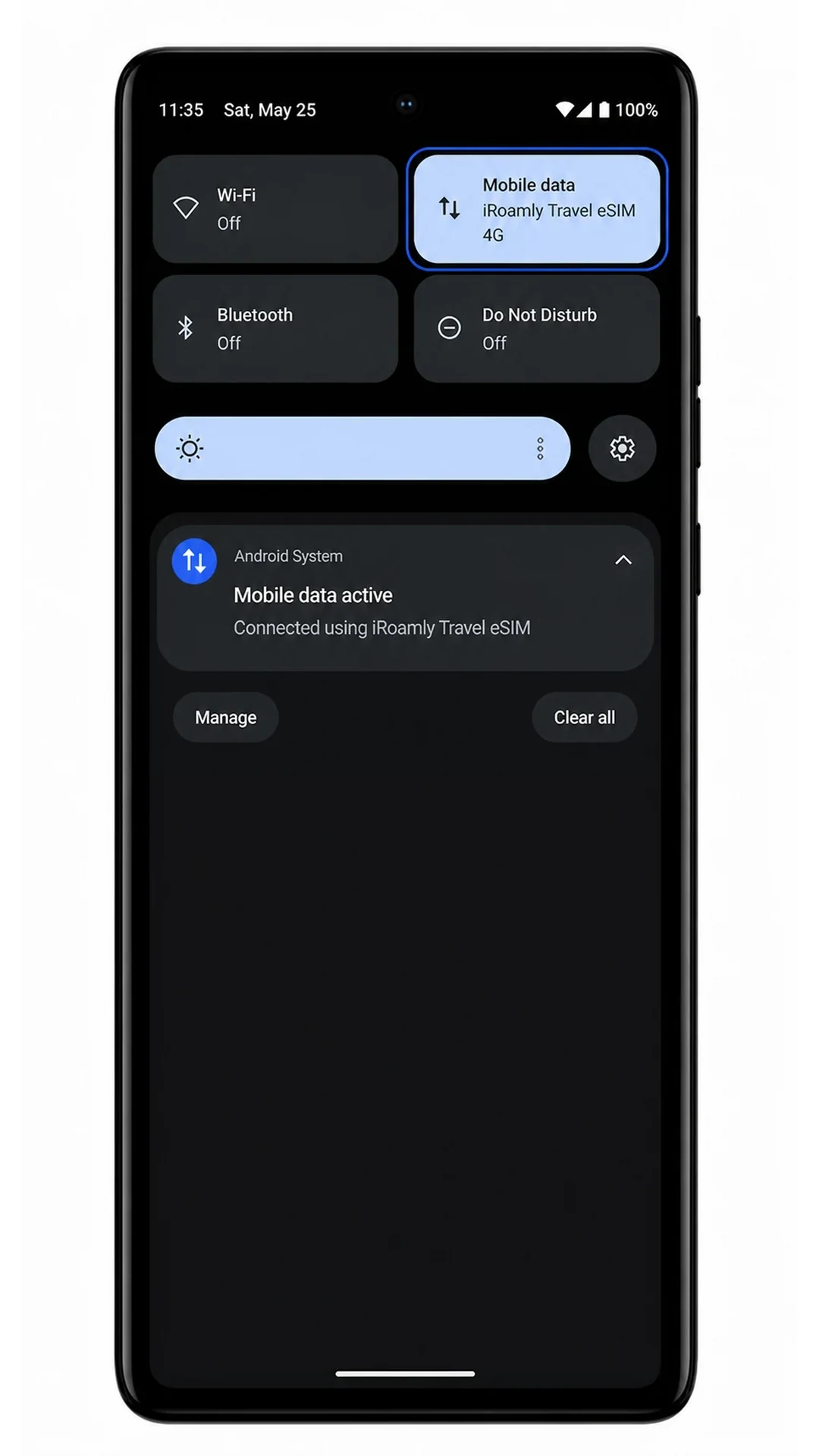
Öffnen Sie einen Browser oder eine Karten-App bei ausgeschaltetem WLAN und überprüfen Sie, ob die Mobilfunkdaten funktionieren.
Wenn die Seite über die Mobilfunkdaten geladen wird, ist Ihre iRoamly eSIM bereit für die Nutzung auf Ihrer Reise mit dem Edge.
Fehlerbehebung
Falls „SIM hinzufügen“ oder „eSIM einrichten“ nicht angezeigt wird, stellen Sie sicher, dass Ihr Motorola Edge (2024)-Modell eSIM unterstützt, aktualisieren Sie Android, starten Sie das Telefon neu und überprüfen Sie, ob ein SIM-Lock des Mobilfunkanbieters die Einrichtung der eSIM verhindert.
Falls der QR-Code nicht gescannt werden kann, erhöhen Sie die Helligkeit des anderen Bildschirms, reinigen Sie das Kameraobjektiv, vermeiden Sie Lichtreflexionen oder nutzen Sie die manuelle Eingabemethode mit der SM-DP+-Adresse und dem Aktivierungscode.
Falls Android meldet, dass der QR-Code bereits verwendet wurde, löschen Sie die eSIM nicht und versuchen Sie nicht, sie auf einem anderen Gerät zu aktivieren. Kontaktieren Sie den iRoamly-Support unter Angabe Ihrer Bestelldaten.
Falls die Aktivierung ausstehend bleibt, behalten Sie die WLAN-Verbindung bei, lassen Sie die eSIM installiert, starten Sie das Telefon neu und warten Sie, bis Sie am Zielort angekommen sind, falls der Tarif erst bei Verbindung mit dem dortigen Netzwerk aktiviert wird.
Falls die eSIM zwar angezeigt wird, aber keine mobilen Daten funktionieren, wählen Sie iRoamly für die mobilen Daten aus, aktivieren Sie das Roaming für das iRoamly-Profil, deaktivieren Sie das automatische Umschalten auf Ihre primäre SIM, falls diese Option verfügbar ist, und testen Sie die Verbindung erneut bei deaktiviertem WLAN.
Wenn Sie manuelle Daten aus einer E-Mail kopiert haben, fügen Sie nur den jeweiligen Wert in das Feld ein. Fügen Sie keine Bezeichnungen wie „SM-DP+-Adresse:“ in das Eingabefeld selbst ein.
Fazit
Sobald Ihre iRoamly eSIM auf dem Motorola Edge (2024) eingerichtet ist, haben Sie eine bequeme Möglichkeit, auf Reisedaten zuzugreifen, ohne Ihre primäre SIM-Karte entfernen zu müssen. Diese Konfiguration ermöglicht es Ihnen, Ihre reguläre Rufnummer beizubehalten und gleichzeitig eine separate Verbindung für internationale Daten zu nutzen, was Ihnen während Ihrer Reise Flexibilität und Komfort bietet.
Vor Reiseantritt lohnt es sich, die Netzabdeckung an Ihrem Zielort, die Aktivierungsanforderungen und die bevorzugten mobilen Dateneinstellungen zu überprüfen. Wenn Sie diese Punkte im Voraus klären, vermeiden Sie häufige Verbindungsprobleme und profitieren von einem reibungsloseren mobilen Erlebnis, sobald Sie ankommen.