
Das Motorola Edge 40 Neo unterstützt bei kompatiblen regionalen Varianten die eSIM, in der Regel zusätzlich zu einer physischen Nano-SIM. Dieser Leitfaden setzt voraus, dass auf dem Telefon Motorola My UX auf Basis von Android 14 läuft, wobei der Pfad zur eSIM unter Einstellungen > Netzwerk & Internet > SIMs zu finden ist.
Reisende können eine iRoamly eSIM bereits vor Reiseantritt installieren, damit mobile Daten sofort verfügbar sind, ohne die Haupt-SIM-Karte wechseln zu müssen. Die Bezeichnungen im Menü können je nach Softwareversion, Region oder Firmware des Netzbetreibers leicht variieren. Stellen Sie daher sicher, dass auf Ihrem Edge 40 Neo „SIM hinzufügen“ oder „Eine eSIM einrichten“ angezeigt wird, bevor Sie beginnen.
Dieser Leitfaden behandelt beide unterstützten Einrichtungsmethoden: das Scannen des iRoamly QR-Codes sowie die manuelle Eingabe der eSIM-Daten. Die manuelle Eingabe ist hilfreich, wenn sich der QR-Code auf demselben Gerät befindet, die Kamera ihn nicht erfassen kann oder der Einrichtungsbildschirm direkt nach der SM-DP+-Adresse und dem Aktivierungscode verlangt.
Bevor Sie Ihre iRoamly eSIM einrichten
Verbinden Sie das Motorola Edge 40 Neo mit einem stabilen WLAN, bevor Sie die eSIM herunterladen.
Stellen Sie sicher, dass Ihr Telefon entsperrt ist und Ihre spezifische regionale Modellvariante eSIM unterstützt.
Aktualisieren Sie die Software Ihres Telefons, falls unter Einstellungen > Netzwerk & Internet > SIM-Karten keine eSIM-Optionen angezeigt werden.
Halten Sie Ihren iRoamly QR-Code oder die Daten für die manuelle Einrichtung bereit. Für die manuelle Einrichtung werden in der Regel eine SM-DP+-Adresse, ein Aktivierungscode und manchmal ein optionaler Bestätigungscode benötigt.
Installieren Sie die iRoamly eSIM ein bis zwei Tage vor Reiseantritt, sofern die Tarifbedingungen dies zulassen. Prüfen Sie hierzu vorab Ihre iRoamly Bestelldetails.
Die Gültigkeitsdauer des iRoamly-Tarifs beginnt mit der Aktivierung. Wann genau diese erfolgt, hängt vom jeweiligen Tarif ab (z. B. bei der Installation oder bei der ersten Verbindung mit einem unterstützten Zielnetzwerk). Bitte überprüfen Sie dies auf Ihrer Tarif- oder Bestellseite.
Löschen Sie die iRoamly eSIM nach der Installation nicht, es sei denn, der iRoamly-Support fordert Sie dazu auf. Viele eSIM-Profile können nach dem Entfernen nicht erneut installiert werden.
iRoamly Reise-eSIM-Tarife sind oft reine Datentarife. Ob Sprachanrufe und SMS enthalten sind, variiert je nach Tarif; gehen Sie daher nicht automatisch davon aus, dass diese inkludiert sind.
Methode 1: eSIM durch Scannen eines QR-Codes installieren
1. Öffnen Sie die Einstellungen auf Ihrem Motorola Edge 40 Neo und tippen Sie auf Netzwerk & Internet.
Sie sollten nun den Bereich der Android-Netzwerkeinstellungen sehen, in dem die SIM- und Mobilfunkoptionen verwaltet werden.

2. Tippen Sie auf dem Bildschirm „Netzwerk & Internet“ auf SIMs.
Das Telefon öffnet nun die SIM-Verwaltung für physische SIM-Karten und eSIM-Profile.
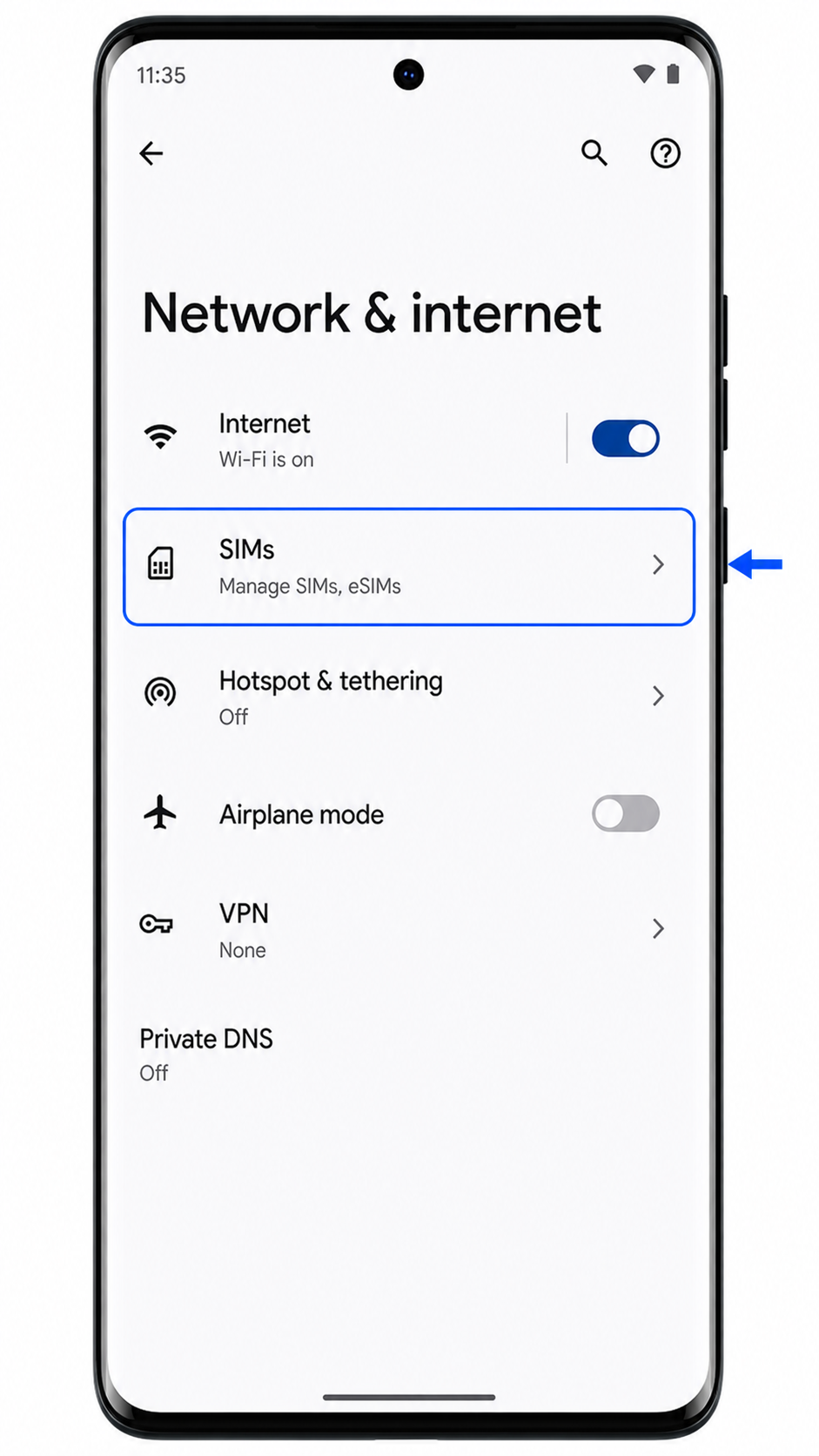
3. Tippen Sie auf SIM hinzufügen.
Das Edge 40 Neo zeigt Ihnen nun die Einrichtungsoptionen an, um eine physische SIM-Karte hinzuzufügen oder eine eSIM herunterzuladen.
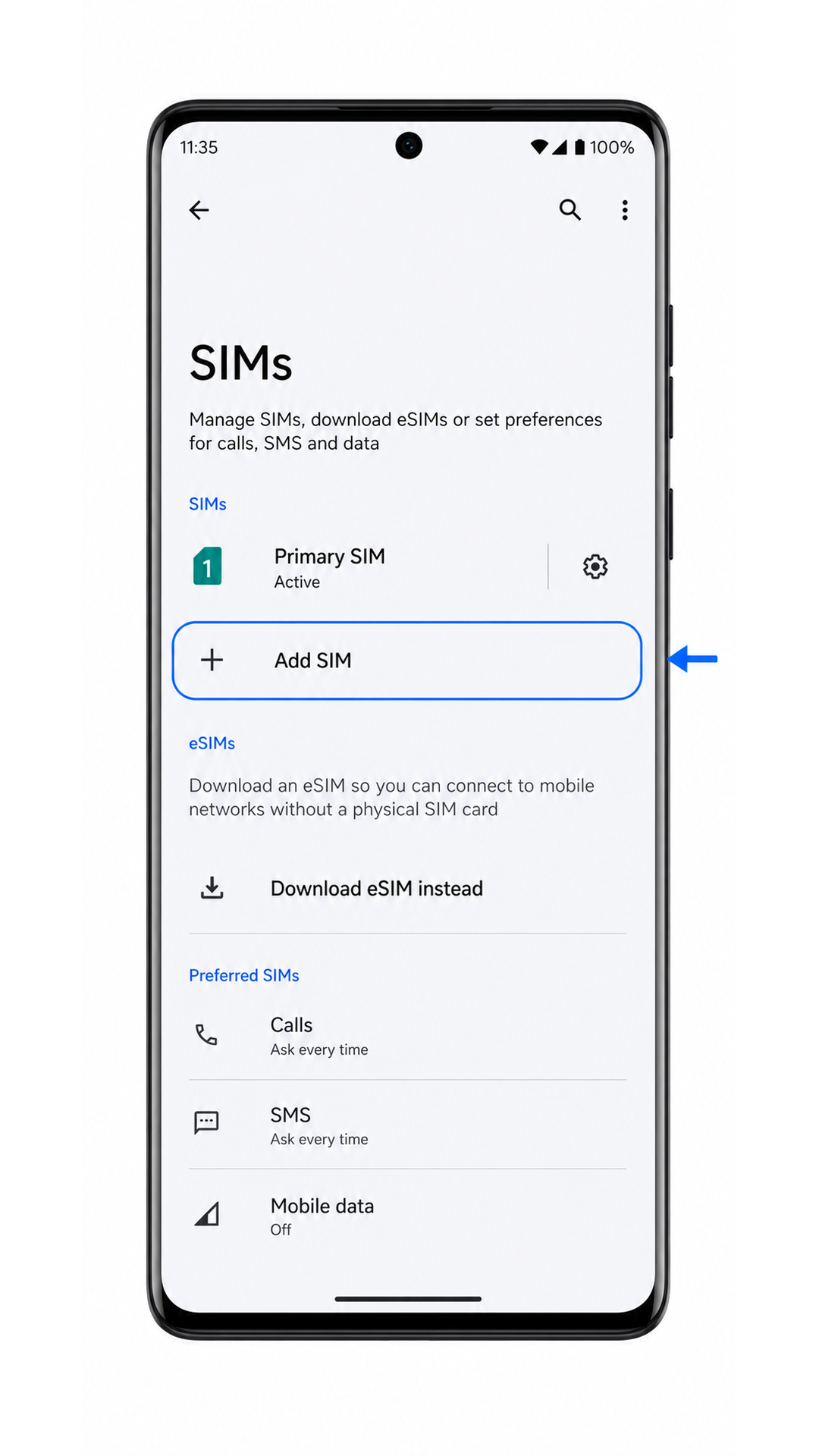
4. Tippen Sie auf eSIM einrichten.
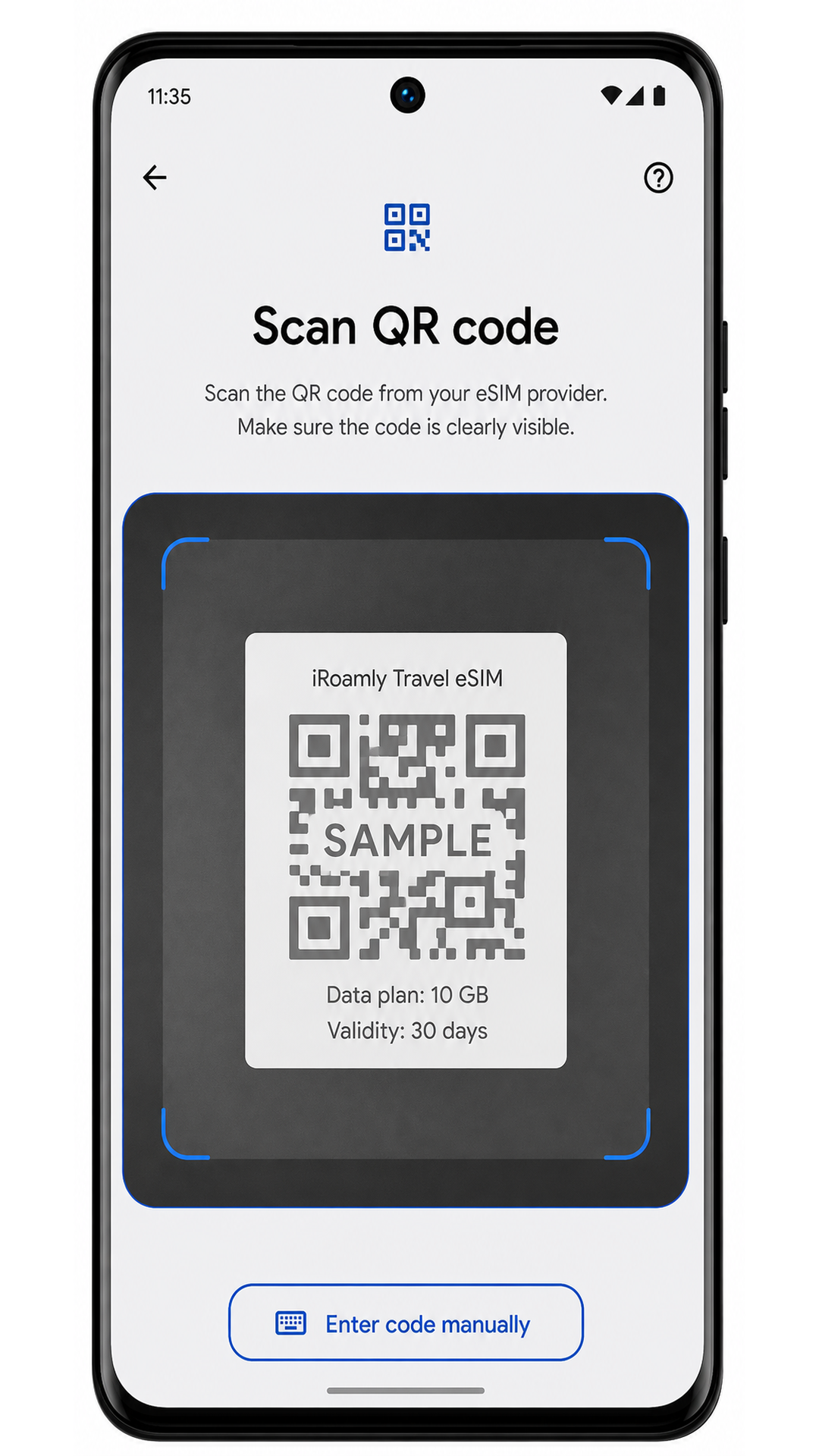
Das Telefon startet den eSIM-Einrichtungsprozess und aktiviert den QR-Scanner.
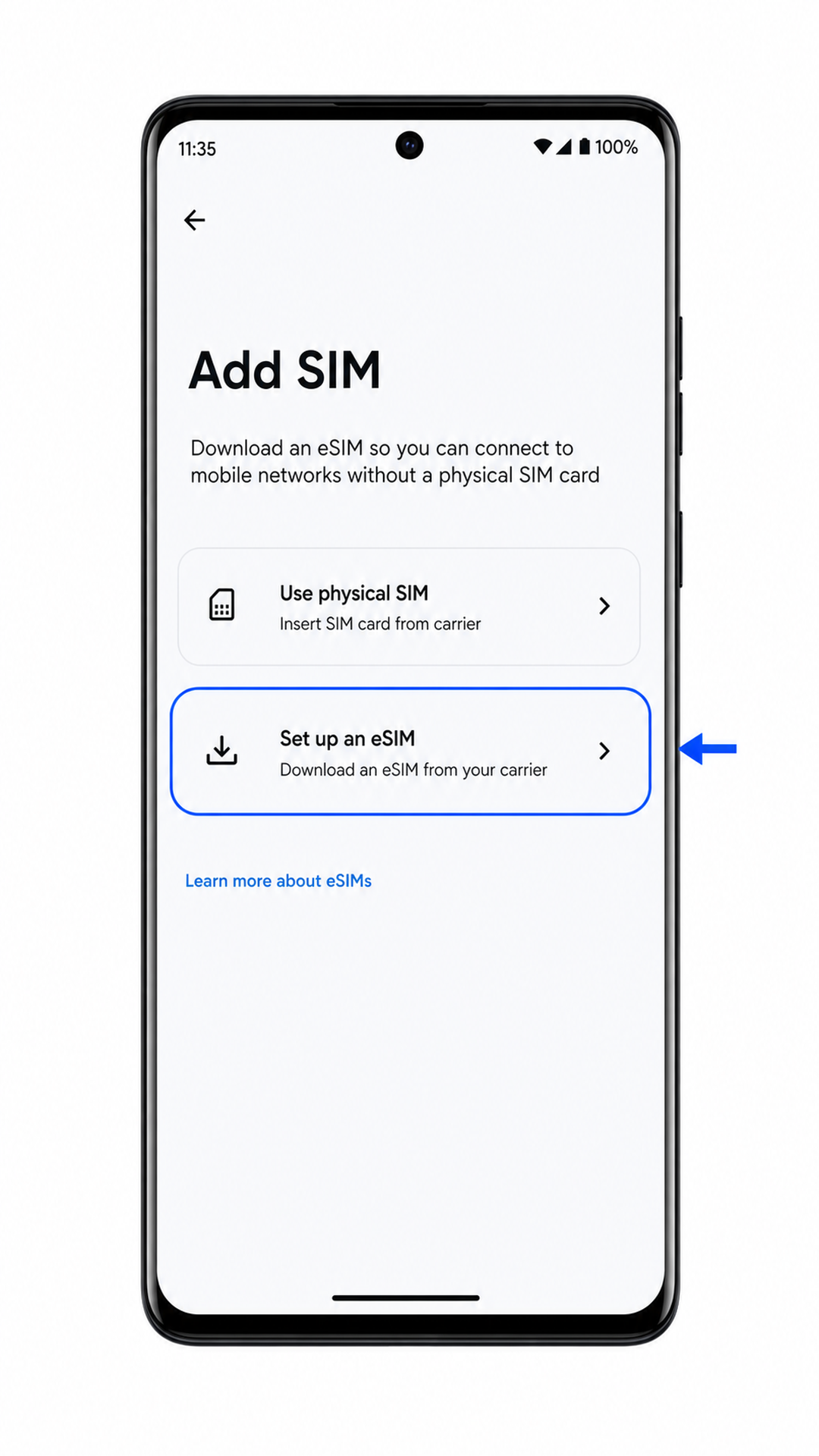
5. Richten Sie den QR-Scanner auf den iRoamly QR-Code aus Ihrer Bestell-E-Mail oder Ihrem iRoamly-Konto.
Halten Sie den QR-Code innerhalb des Rahmens, bis das Telefon das eSIM-Profil erkennt. Nutzen Sie ein zweites Gerät oder einen Ausdruck, falls der QR-Code auf dem Edge 40 Neo selbst angezeigt wird.

6. Überprüfen Sie das gefundene iRoamly eSIM-Profil und tippen Sie auf Herunterladen.
Bleiben Sie mit dem WLAN verbunden und sorgen Sie dafür, dass der Bildschirm während des Downloads des eSIM-Profils durch Android eingeschaltet bleibt.
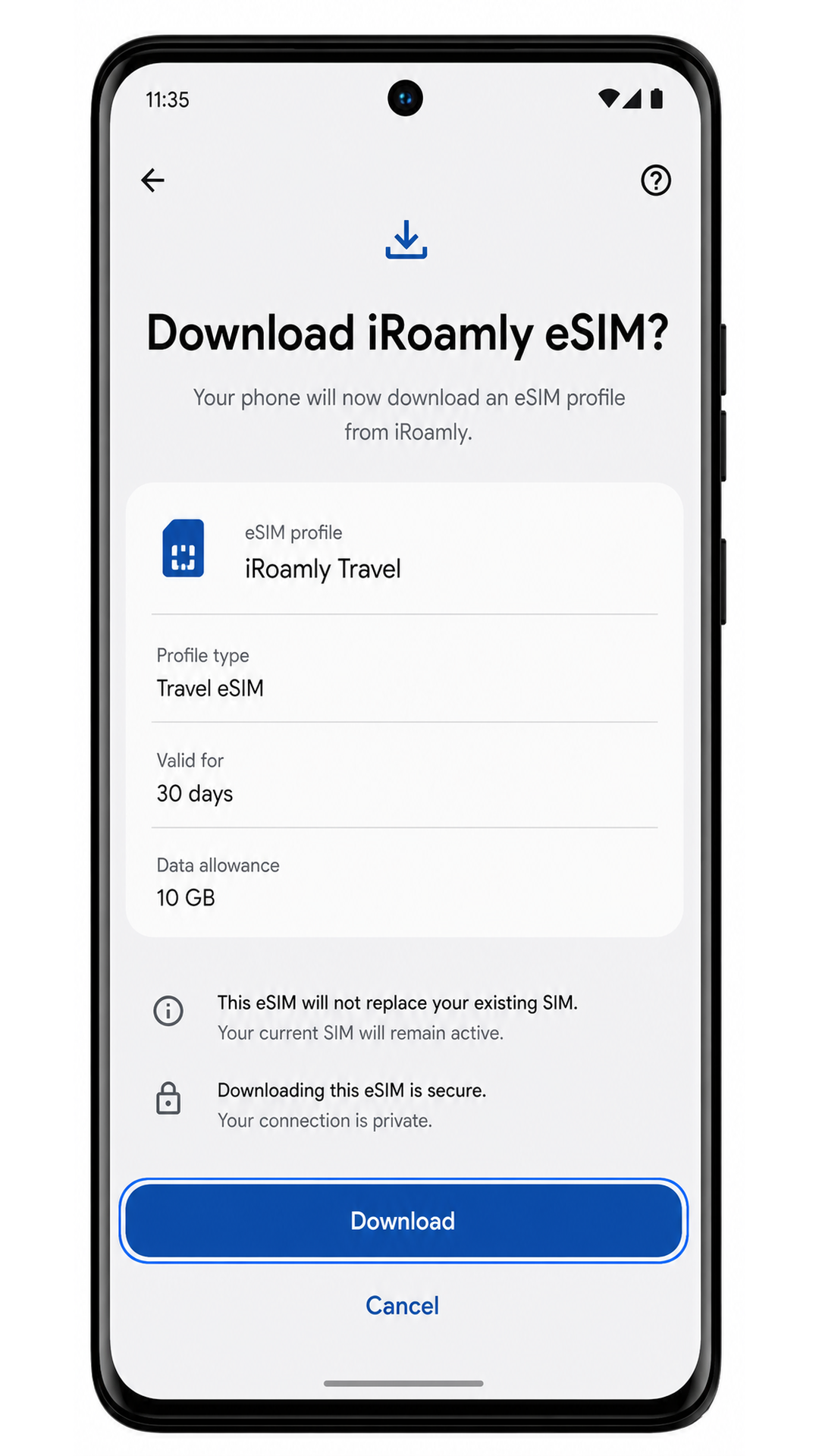
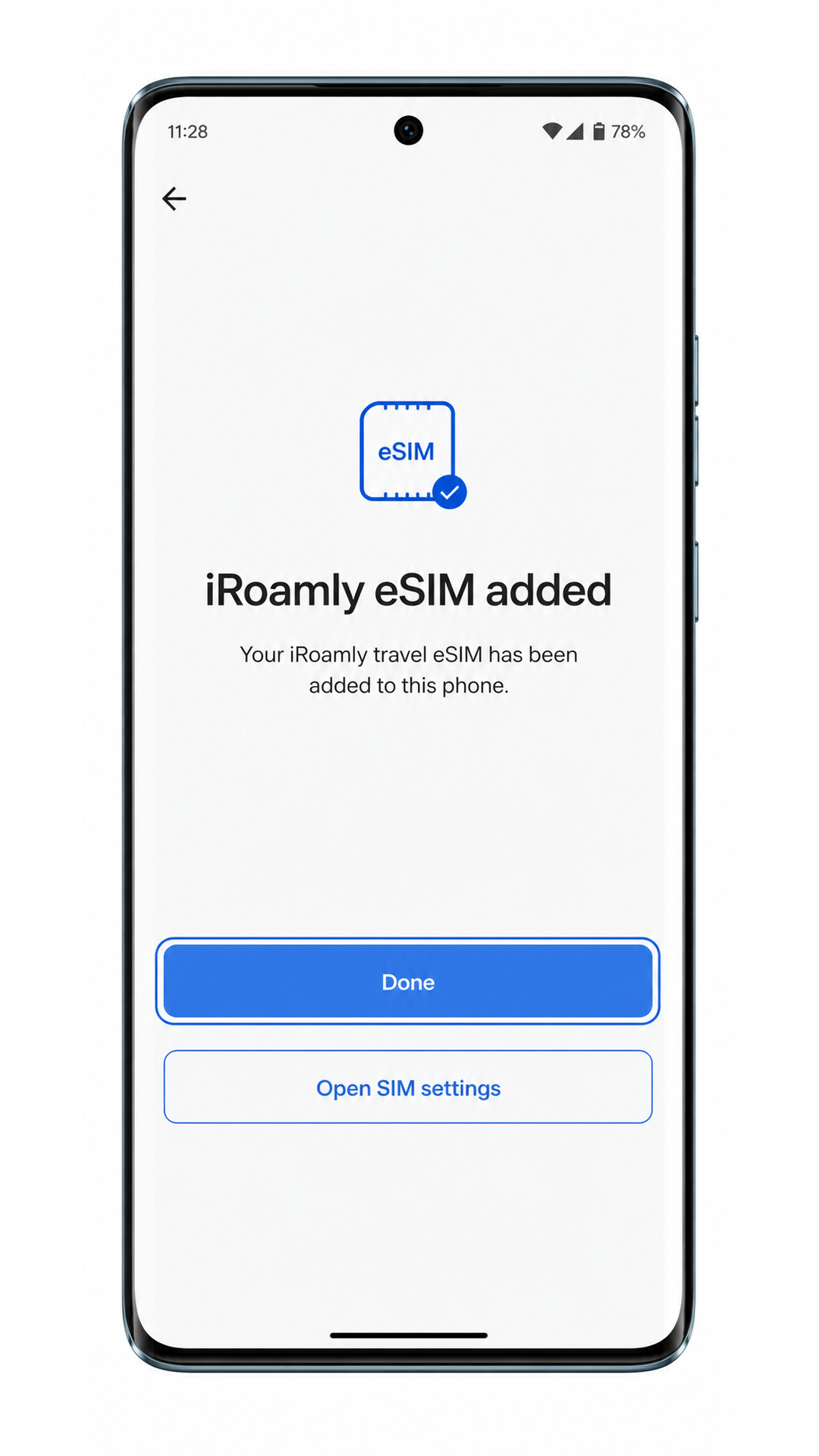
7. Tippen Sie auf Fertig, sobald das Telefon bestätigt, dass die iRoamly eSIM hinzugefügt wurde.
Das Profil ist nun auf dem Telefon gespeichert, auch wenn das Mobilfunknetz erst bei Ihrer Ankunft verfügbar sein wird.
Methode 2: Manuelle Installation der eSIM
1. Öffnen Sie die Einstellungen und tippen Sie auf Netzwerk & Internet.
Verwenden Sie denselben Einstellungspfad wie bei der QR-Code-Methode, damit das Smartphone direkt zum richtigen Bereich für die SIM-Verwaltung gelangt.
2. Tippen Sie auf SIMs.
Das Edge 40 Neo sollte nun die Seite anzeigen, auf der Sie SIM-Profile hinzufügen oder verwalten können.
3. Tippen Sie auf SIM hinzufügen.
Android sollte Ihnen nun die Möglichkeit bieten, eine neue SIM-Karte hinzuzufügen oder ein eSIM-Profil herunterzuladen.
4. Tippen Sie auf eSIM einrichten.
Das Smartphone führt Sie nun durch denselben Einrichtungsprozess, der auch bei der Aktivierung per QR-Code verwendet wird.
5. Tippen Sie auf dem QR-Scanner-Bildschirm auf Code manuell eingeben.
Verwenden Sie diese Option, falls Sie den iroamly QR-Code nicht scannen können oder die Aktivierungsdaten in Textform vorliegen.
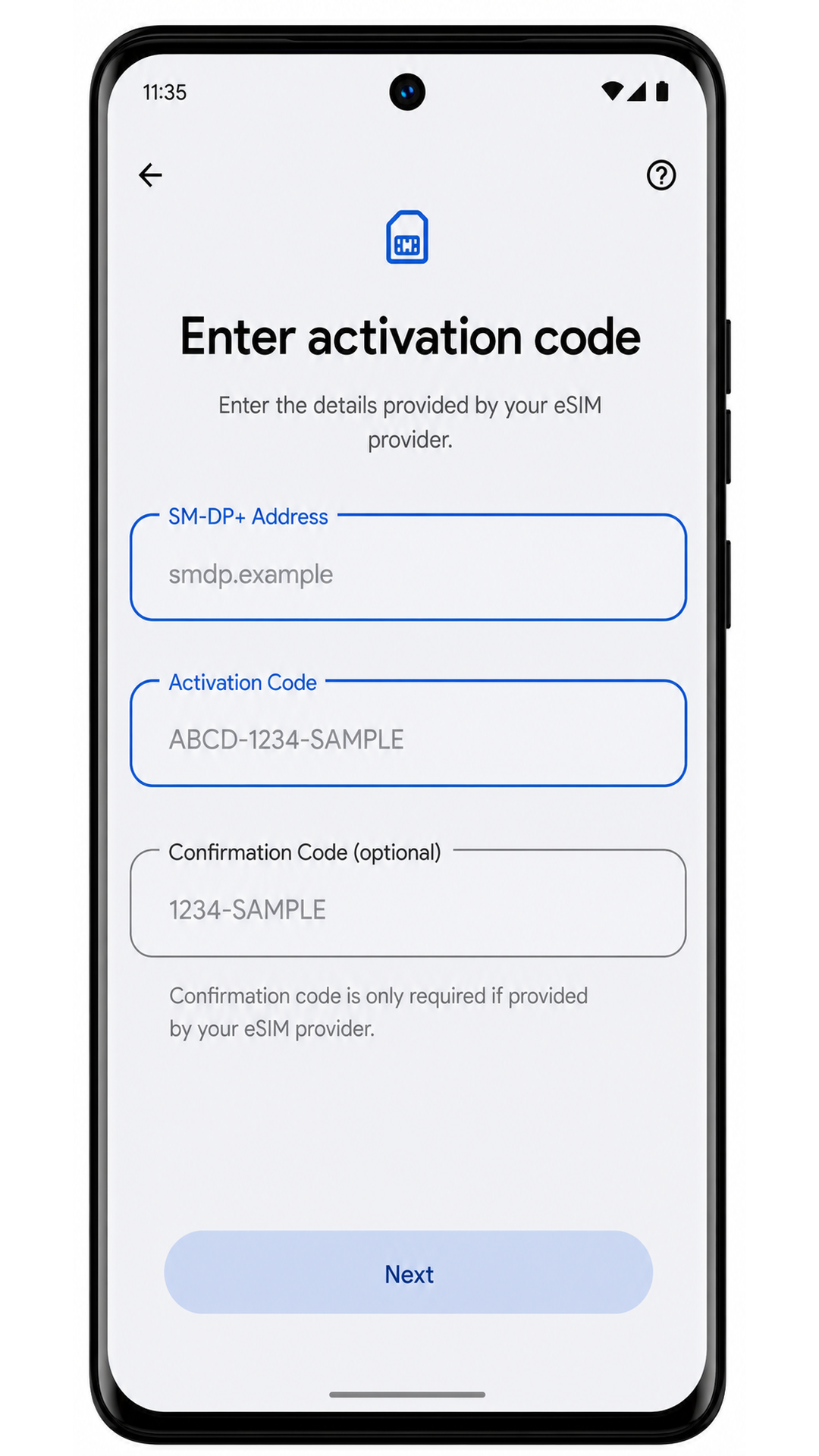
6. Geben Sie die iroamly SM-DP+ Adresse und den Aktivierungscode ein. Fügen Sie den Bestätigungscode nur hinzu, falls iroamly einen bereitstellt.
Überprüfen Sie jedes Zeichen genau und tippen Sie anschließend auf „Weiter“ oder auf die entsprechende Schaltfläche auf dem Display. Fügen Sie keine Leerzeichen ein, sofern diese nicht explizit in den iroamly-Daten angegeben sind.
7. Überprüfen Sie das iroamly eSIM-Profil und tippen Sie auf Herunterladen.
Lassen Sie das Smartphone mit dem WLAN verbunden, bis der Download vollständig abgeschlossen ist.
8. Tippen Sie auf Fertig, sobald Android bestätigt, dass die iroamly eSIM hinzugefügt wurde.
Die manuell eingegebene eSIM sollte nun in derselben SIM-Liste erscheinen wie ein über QR-Code installiertes Profil.
So überprüfen Sie, ob Ihre iRoamly eSIM installiert ist
1. Gehen Sie zu Einstellungen > Netzwerk & Internet > SIMs.
Suchen Sie nach einem installierten Profil mit dem Namen iRoamly Travel, Travel eSIM oder einer anderen Bezeichnung, die Sie während der Einrichtung vergeben haben.
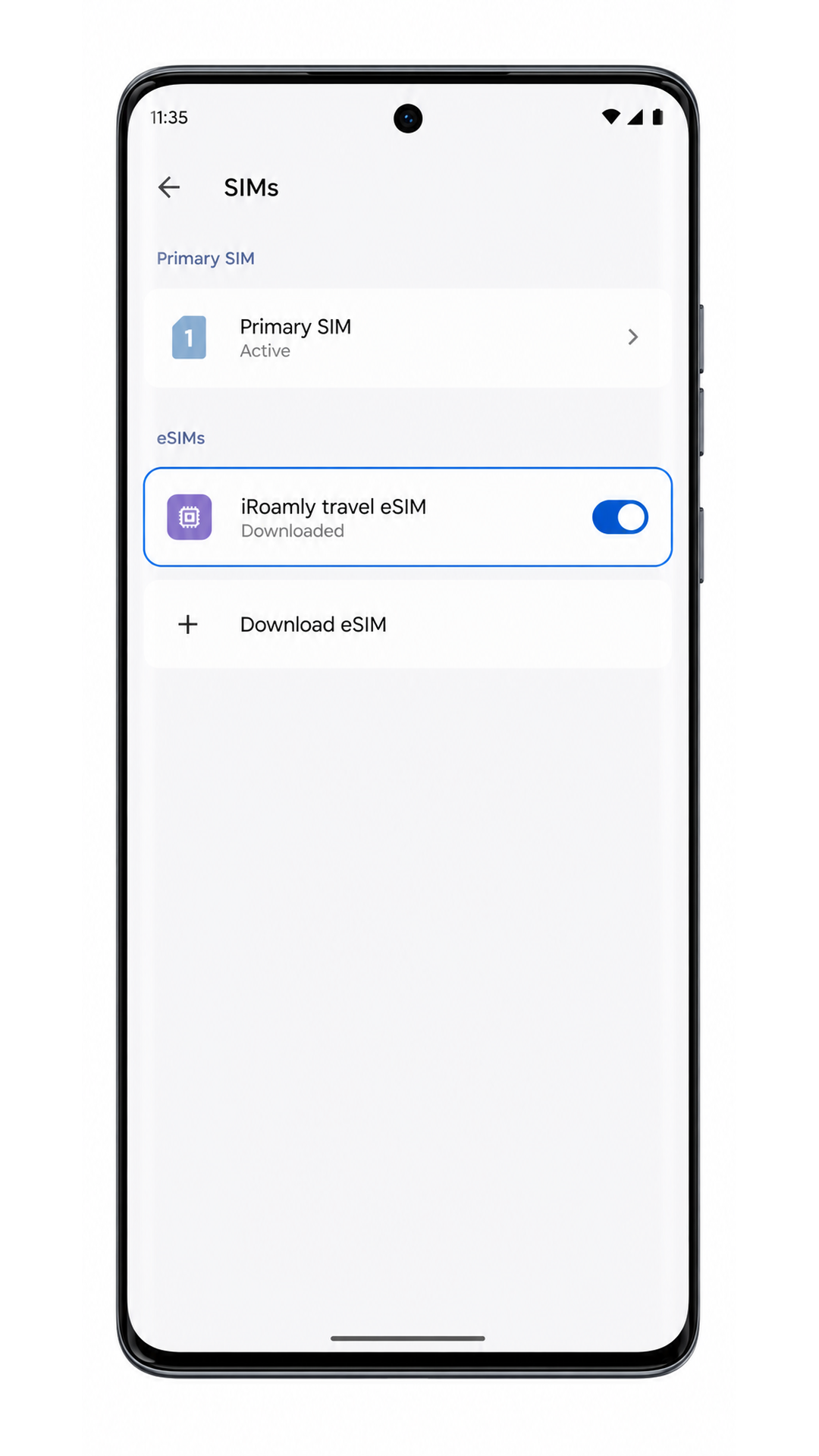
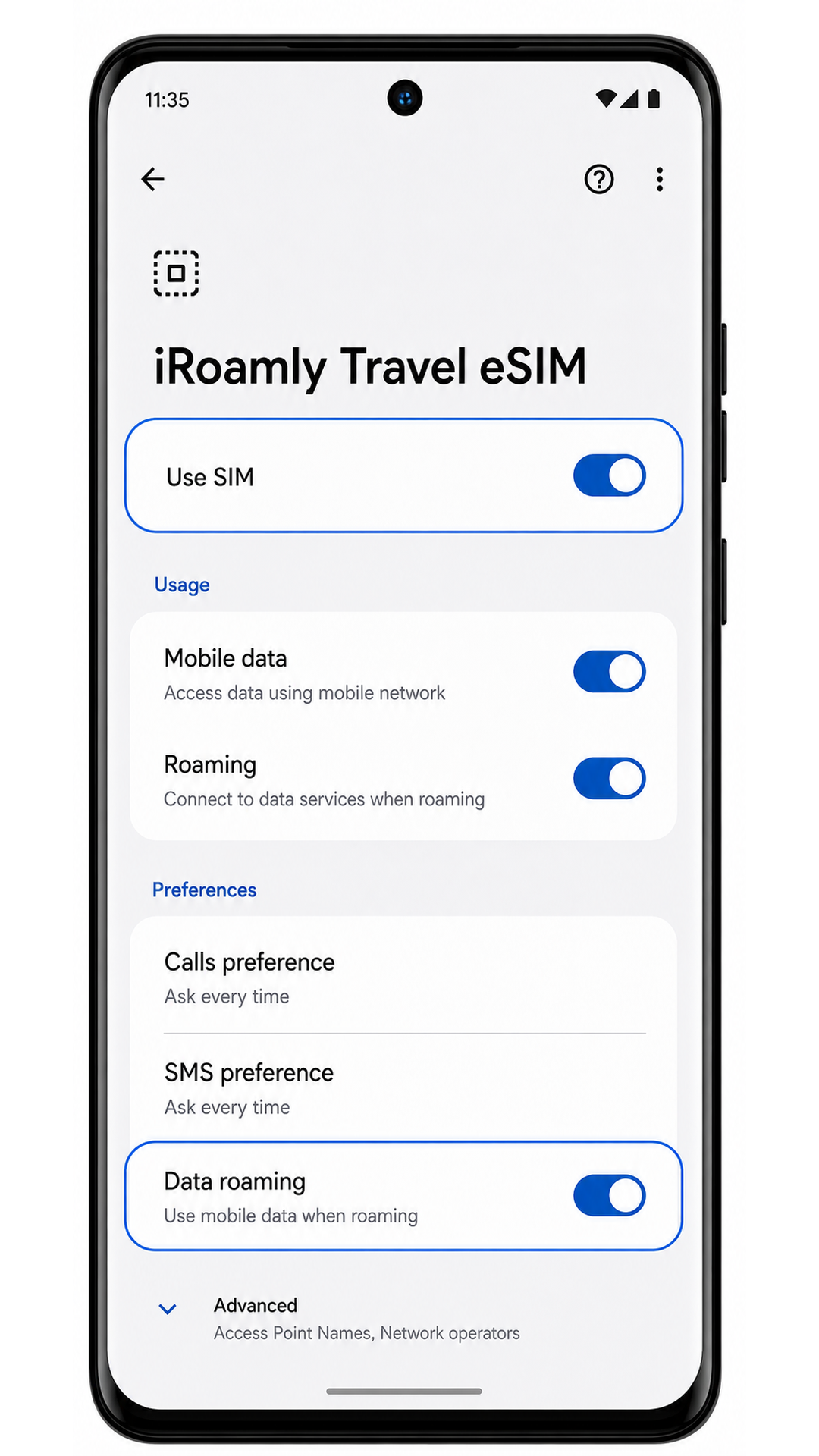
2. Tippen Sie auf das iRoamly eSIM-Profil und stellen Sie sicher, dass „SIM verwenden“ eingeschaltet ist.
Falls das Profil zwar installiert, aber deaktiviert ist, schalten Sie es vor Reiseantritt oder bei Ankunft am Reiseziel, das von Ihrem Tarif abgedeckt wird, ein.
3. Überprüfen Sie die mobilen Daten nur, wenn Ihr iRoamly-Tarif bereits aktiviert ist oder Sie sich am Reiseziel befinden.
Bei reinen Datentarifen testen Sie eine Webseite oder App über mobile Daten. Testen Sie keine SMS oder Anrufe, es sei denn, Ihr spezieller iRoamly-Tarif beinhaltet diese Dienste ausdrücklich.
eSIM für mobile Daten konfigurieren
1. Öffnen Sie Einstellungen > Netzwerk & Internet > SIM-Karten und tippen Sie anschließend auf das iRoamly eSIM-Profil.
Die Seite mit den Profileinstellungen sollte Optionen wie „SIM verwenden“, „Mobile Daten“ und „Daten-Roaming“ anzeigen.
2. Aktivieren Sie „SIM verwenden“ für die iRoamly eSIM und schalten Sie „Daten-Roaming“ ein, falls Ihr iRoamly-Zieltarif dies erfordert.
Für Reise-eSIM-Daten muss das Roaming oft aktiviert sein, da sich der Tarif über Partnernetzwerke im Ausland verbindet.
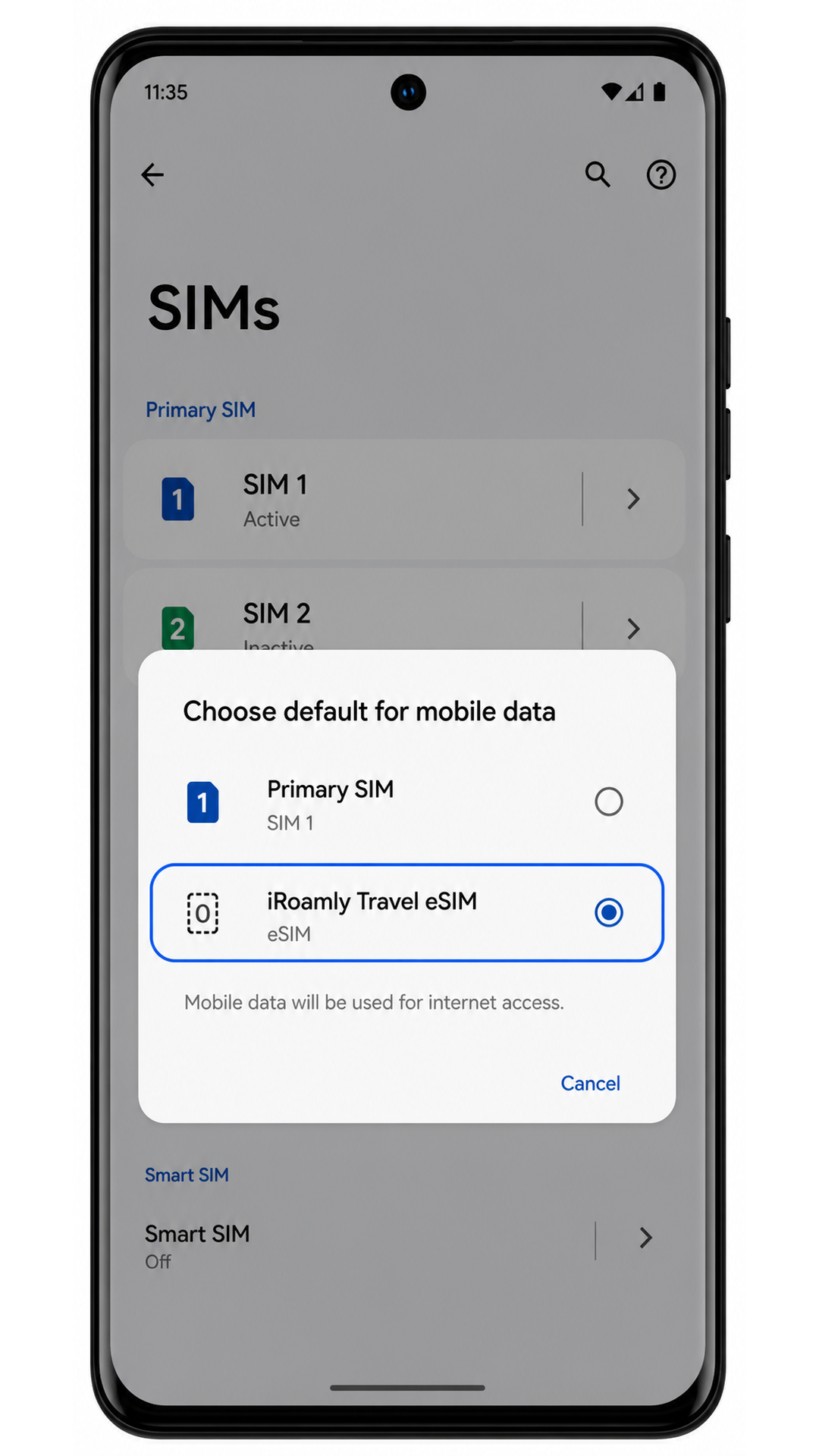
3. Legen Sie „Mobile Daten“ oder die Standard-Daten-SIM auf die iRoamly Travel eSIM fest.
Dies ermöglicht dem Edge 40 Neo die Nutzung der Reise-eSIM für den Internetzugriff, während Ihre primäre SIM-Karte weiterhin für unterstützte Anrufe oder Nachrichten zur Verfügung steht.
Fehlerbehebung
Falls „SIM hinzufügen“ oder „eSIM einrichten“ nicht angezeigt wird, stellen Sie sicher, dass Ihre Variante des Motorola Edge 40 Neo eSIM unterstützt, führen Sie ein Android-Update durch, starten Sie das Telefon neu und prüfen Sie, ob die Netzbetreiber-Firmware oder die Region eSIM deaktiviert.
Sollte der QR-Code nicht gescannt werden, erhöhen Sie die Bildschirmhelligkeit des Geräts, auf dem der QR-Code angezeigt wird, reinigen Sie das Kameraobjektiv des Edge 40 Neo oder nutzen Sie die Option zur manuellen Code-Eingabe.
Wenn Android meldet, dass der QR-Code bereits verwendet wurde, löschen Sie das Profil nicht. Kontaktieren Sie den iRoamly-Support, da viele eSIM-QR-Codes nur einmalig installiert werden können.
Falls die manuelle Eingabe fehlschlägt, gleichen Sie die SM-DP+-Adresse, den Aktivierungscode und den optionalen Bestätigungscode mit den iRoamly-Bestelldaten ab. Ein einzelnes falsches Zeichen kann die Aktivierung bereits verhindern.
Wenn die eSIM installiert ist, aber keine Datenverbindung besteht, wählen Sie die iRoamly eSIM für mobile Daten aus, aktivieren Sie bei Bedarf das Daten-Roaming, schalten Sie für einen kurzen Test das WLAN aus und starten Sie das Telefon neu.
Bleibt die Aktivierung auf „ausstehend“, warten Sie, bis Sie sich am Zielort befinden und mit einem unterstützten lokalen Netzwerk verbunden sind. Manche Tarife werden erst vollständig aktiviert, sobald sich das Telefon im Zielnetzwerk befindet.
Falls Anrufe oder SMS nicht funktionieren, prüfen Sie die Tarifdetails. Viele iRoamly-Reise-eSIMs sind für mobile Daten ausgelegt und enthalten möglicherweise keinen Sprach- oder SMS-Dienst.
Fazit
Da Ihre iRoamly eSIM auf dem Motorola Edge 40 Neo nun einsatzbereit ist, verfügen Sie über eine flexible Möglichkeit, in Verbindung zu bleiben, ohne auf eine neue physische SIM-Karte angewiesen zu sein. Die Vorbereitung Ihres Mobilfunktarifs vor der Abreise trägt dazu bei, Ihr Reiseerlebnis reibungsloser zu gestalten und die Einrichtungszeit nach der Ankunft zu verkürzen.
Da sich die eSIM immer weiter durchsetzt, ist es nützlich zu wissen, wie man digitale SIM-Profile verwaltet – und das nicht nur für eine einzelne Reise. Dieselben Kenntnisse helfen Ihnen dabei, in Zukunft Tarife zu wechseln, neue Anbieter hinzuzufügen und Ihre Konnektivität effizienter zu verwalten.