
Das Motorola Edge 40 Pro unterstützt eSIM auf kompatiblen regionalen Modellen. Die aktuelle Motorola Android-Software verwendet für die eSIM-Einrichtung einen Pfad, der dem originalen Android sehr nahekommt: Einstellungen > Netzwerk & Internet > SIMs > eSIM hinzufügen. Die Bezeichnungen der Menüpunkte können je nach Softwareversion, Region oder Netzbetreiber-Firmware leicht abweichen.
Für Reisende kann die Installation einer iRoamly Reise-eSIM vor dem Abflug die Einrichtung mobiler Daten nach der Ankunft vereinfachen. Stellen Sie sicher, dass während der Installation eine WLAN-Verbindung besteht, und überprüfen Sie Ihren iRoamly-Tarif, da die Verfügbarkeit von Sprachanrufen und SMS je nach Tarif variieren kann.
Diese Anleitung erläutert beide Einrichtungsmethoden für das Motorola Edge 40 Pro: das Scannen des iRoamly QR-Codes sowie die manuelle Eingabe der eSIM-Daten. Die QR-Code-Methode ist in der Regel schneller, während die manuelle Eingabe hilfreich ist, falls der QR-Code nicht von einem anderen Bildschirm gescannt werden kann.
Bevor Sie Ihre iRoamly eSIM einrichten
Verbinden Sie Ihr Motorola Edge 40 Pro mit einem stabilen WLAN, bevor Sie beginnen.
Stellen Sie sicher, dass Ihre Variante des Edge 40 Pro eSIM unterstützt und keine Netzsperre eines Mobilfunkanbieters vorliegt, die die eSIM-Installation blockiert.
Halten Sie Ihren iRoamly QR-Code, die SM-DP+ Adresse, den Aktivierungscode sowie den optionalen Bestätigungscode bereit.
Melden Sie sich bei Ihrem Google-Konto oder anderen erforderlichen Gerätekonten an, falls das Telefon während der Einrichtung dazu auffordert.
Installieren Sie die eSIM ein bis zwei Tage vor Reiseantritt, sofern Ihr Tarif dies erlaubt. Beachten Sie jedoch, dass die Gültigkeit Ihres iRoamly Tarifs mit der Aktivierung beginnt. Prüfen Sie den genauen Aktivierungszeitpunkt in Ihren aktuellen iRoamly Tarifdetails.
Löschen Sie die iRoamly eSIM nach der Installation nicht, es sei denn, Sie werden vom iRoamly Support dazu aufgefordert. Viele Reise-eSIM-Profile lassen sich nach einer Löschung nicht ohne Weiteres erneut installieren.
iRoamly eSIM-Tarife sind unter Umständen reine Datentarife. Sprachanrufe und SMS sind nicht garantiert. Prüfen Sie daher die Tarifseite oder Ihre Bestelldetails, bevor Sie sich darauf verlassen.
Methode 1: Installieren der eSIM durch Scannen eines QR-Codes
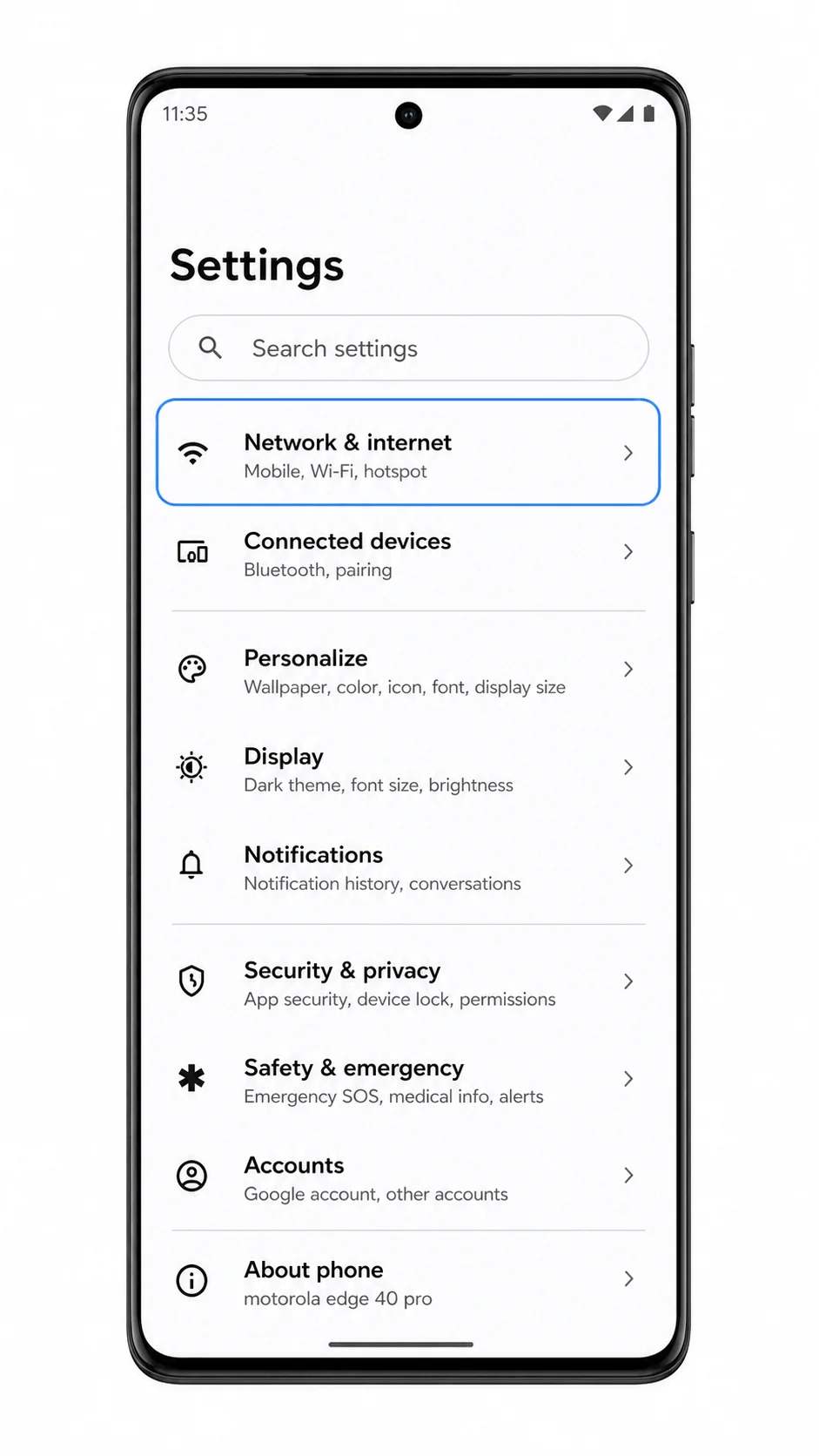
Öffnen Sie die Einstellungen auf Ihrem Motorola Edge 40 Pro und tippen Sie auf „Netzwerk & Internet“.
Sie sollten nun den Bereich der Android-Netzwerkeinstellungen sehen, in dem die SIM- und mobilen Dateneinstellungen verwaltet werden.
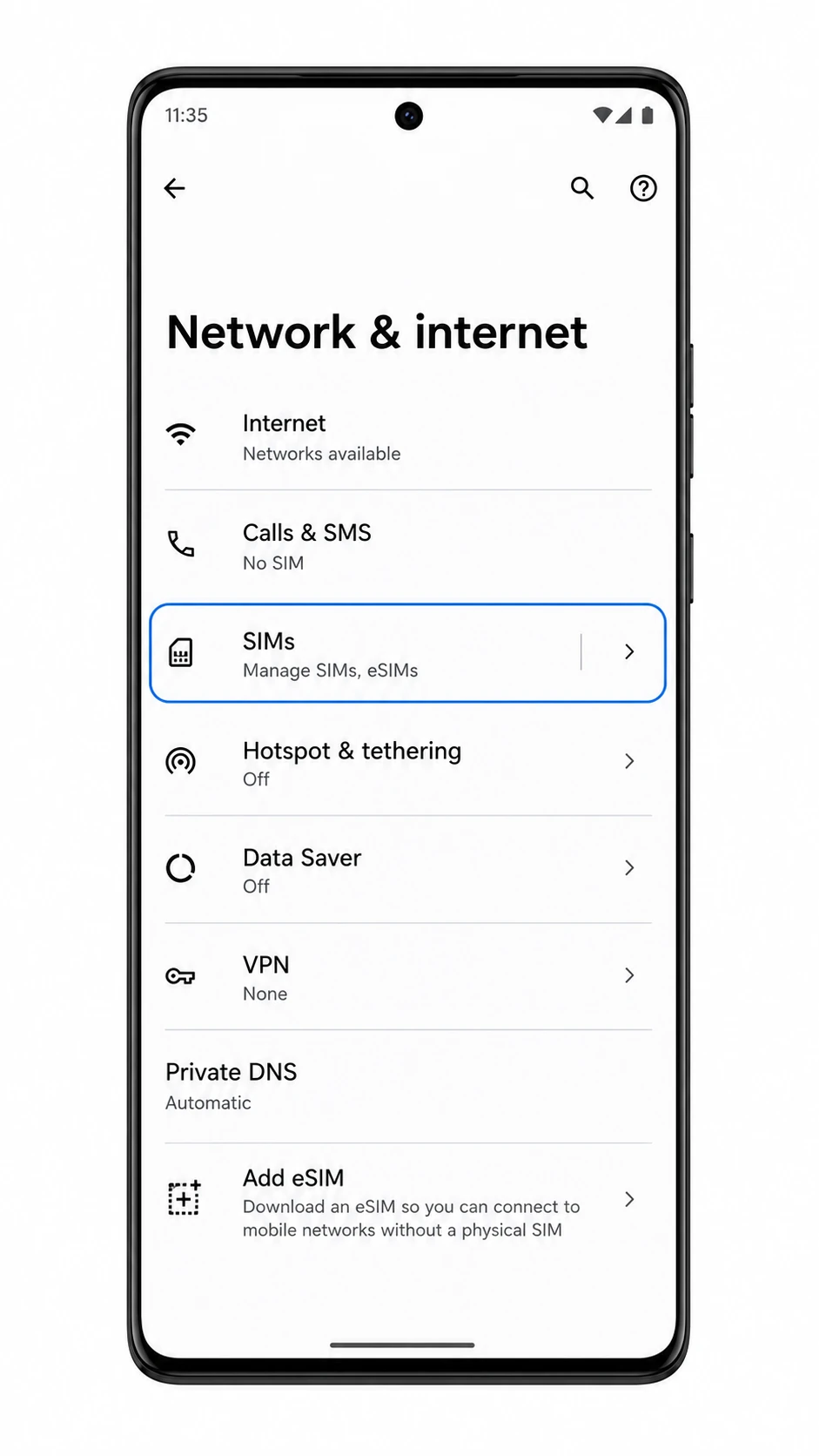
Tippen Sie auf „SIMs“ und wählen Sie dann „eSIM hinzufügen“ oder „Neue eSIM herunterladen“, falls dies in Ihrer Softwareversion angezeigt wird.
Das Telefon sollte nun den eSIM-Einrichtungsprozess starten. Bei einigen Motorola Android-Versionen kann die Option „eSIM hinzufügen“ weiter unten auf der „Netzwerk & Internet“-Seite oder innerhalb des „SIMs“-Menüs zu finden sein.
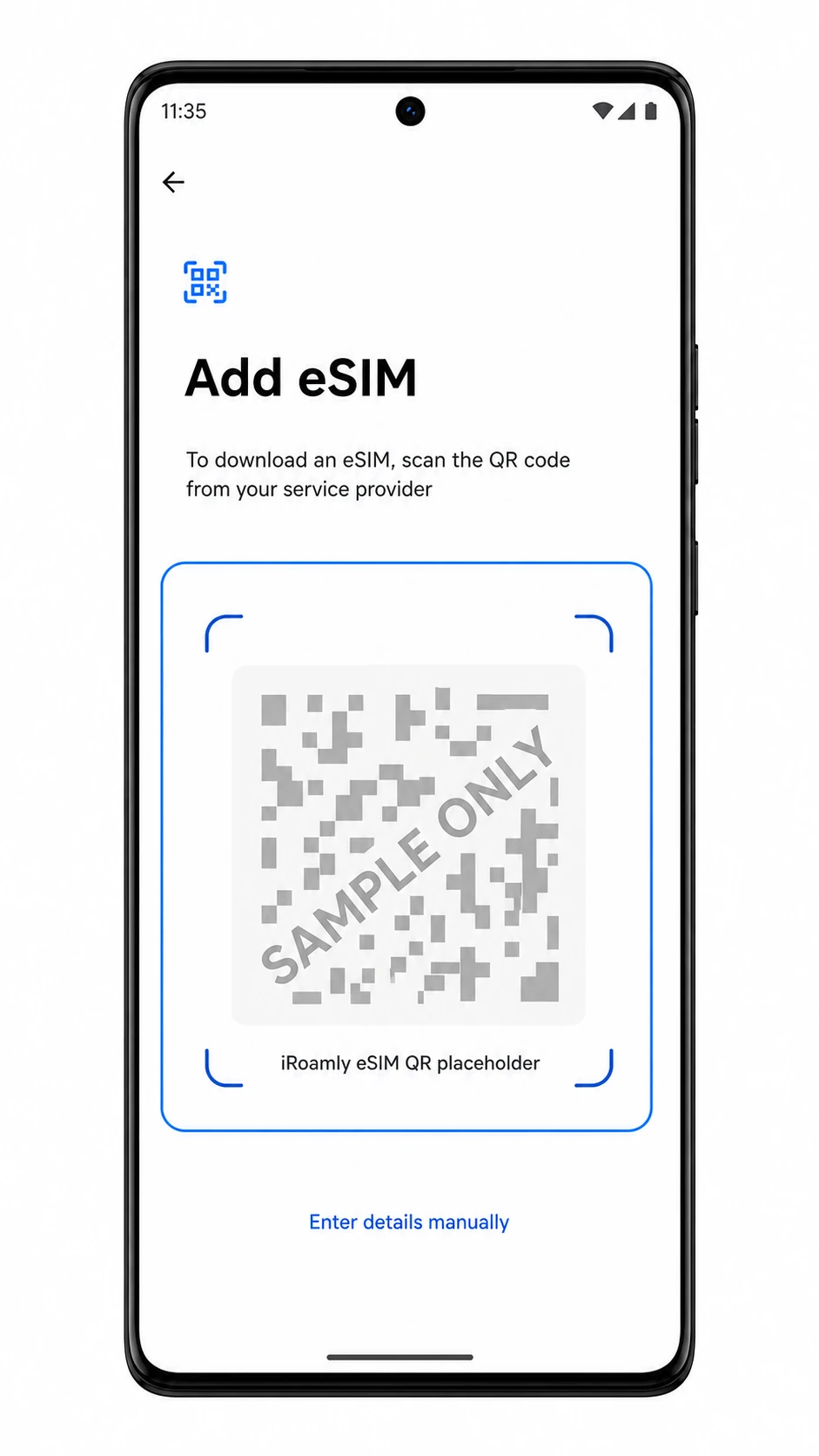
Richten Sie auf dem Bildschirm „eSIM hinzufügen“ den Kamerascanner auf den iroamly eSIM QR-Code.
Verwenden Sie den QR-Code aus Ihrer iroamly Bestell-E-Mail oder Ihrem Kontobereich. Halten Sie den Code flach, gut beleuchtet und vollständig innerhalb des Scan-Rahmens.
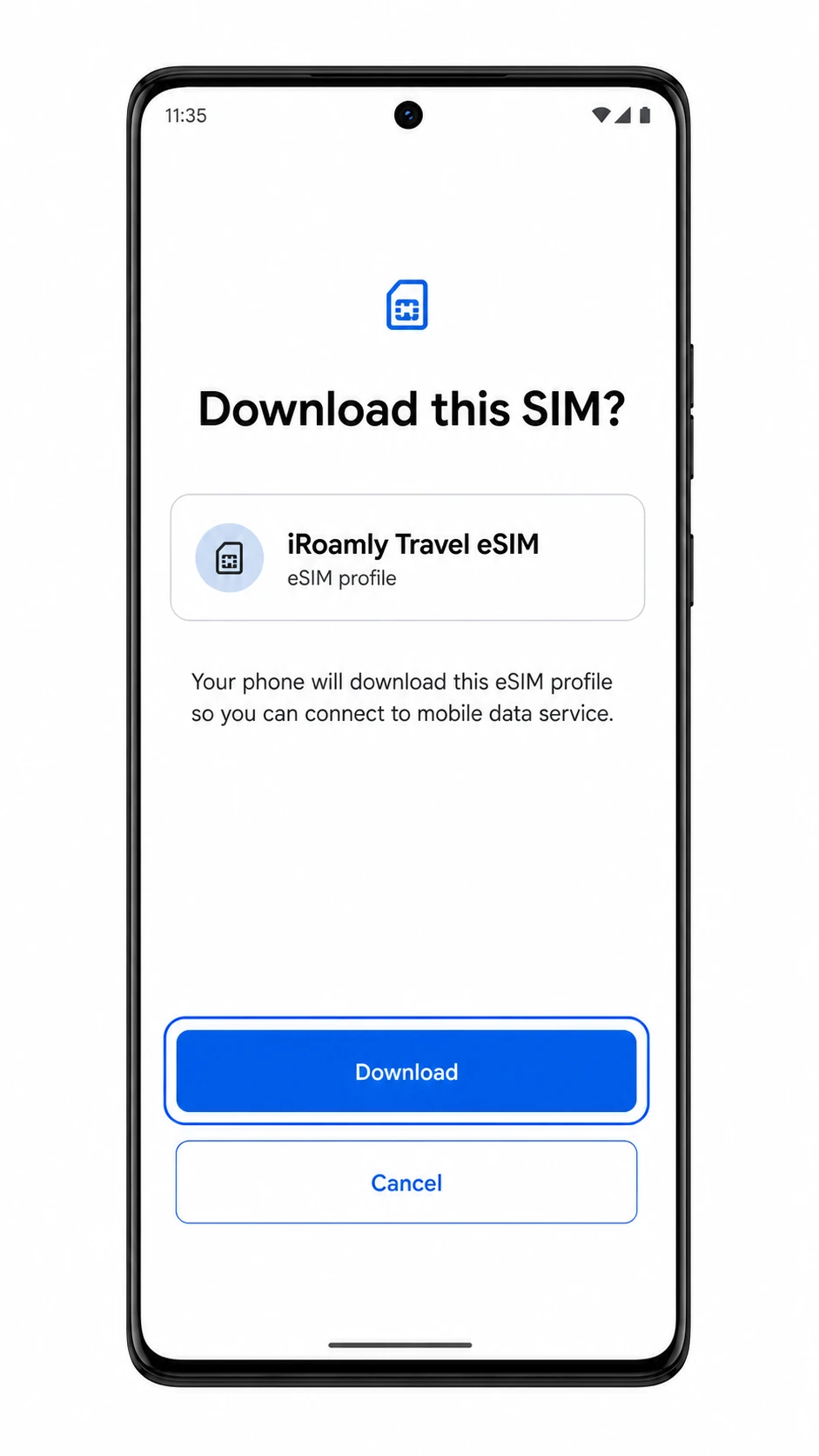
Wenn das Telefon „Diese SIM herunterladen?“ anzeigt, überprüfen Sie den Profilnamen und tippen Sie auf „Herunterladen“.
Warten Sie, bis das eSIM-Profil heruntergeladen wurde. Bleiben Sie mit dem WLAN verbunden und schließen Sie die Einstellungen nicht, während der Download läuft.
Wenn Android Sie fragt, ob die neue eSIM jetzt verwendet werden soll, wählen Sie die Option, die Ihre primäre SIM für Anrufe oder SMS verfügbar hält und iroamly für die mobilen Daten aktiviert.
Nach der Einrichtung sollte das iroamly-Profil in der SIM-Liste erscheinen. Sie können die Datenverbindung später im Bereich „Mobile Daten“ anpassen.
Methode 2: Manuelle Installation der eSIM
Öffnen Sie die Einstellungen und tippen Sie auf Netzwerk & Internet.
Dieser Pfad entspricht den Netzwerkeinstellungen für Motorola Android, die auch für die QR-Code-Einrichtung genutzt werden.
Tippen Sie auf SIMs und wählen Sie anschließend eSIM hinzufügen oder Neue eSIM herunterladen.
Der Bildschirm zur eSIM-Einrichtung sollte sich nun öffnen. Falls Ihr Telefon stattdessen „SIM herunterladen“ anzeigt, wählen Sie diese Option aus, um fortzufahren.
Tippen Sie auf dem Bildschirm „eSIM hinzufügen“ auf Details manuell eingeben.
Verwenden Sie diese Option, falls sich der QR-Code auf demselben Gerät befindet, die Kamera ihn nicht erfassen kann oder Sie die Aktivierungsdaten von iRoamly lieber manuell eintippen möchten.
Geben Sie die SM-DP+-Adresse und den Aktivierungscode exakt so ein, wie sie von iRoamly bereitgestellt wurden. Falls iRoamly einen Bestätigungscode bereitstellt, tragen Sie diesen in das optionale Feld ein und tippen Sie dann auf Weiter.
Vermeiden Sie zusätzliche Leerzeichen oder Satzzeichen. Der Bildschirm für die manuelle Einrichtung bei Motorola Android bietet separate Felder für die SM-DP+-Adresse, den Aktivierungscode und den optionalen Bestätigungscode.
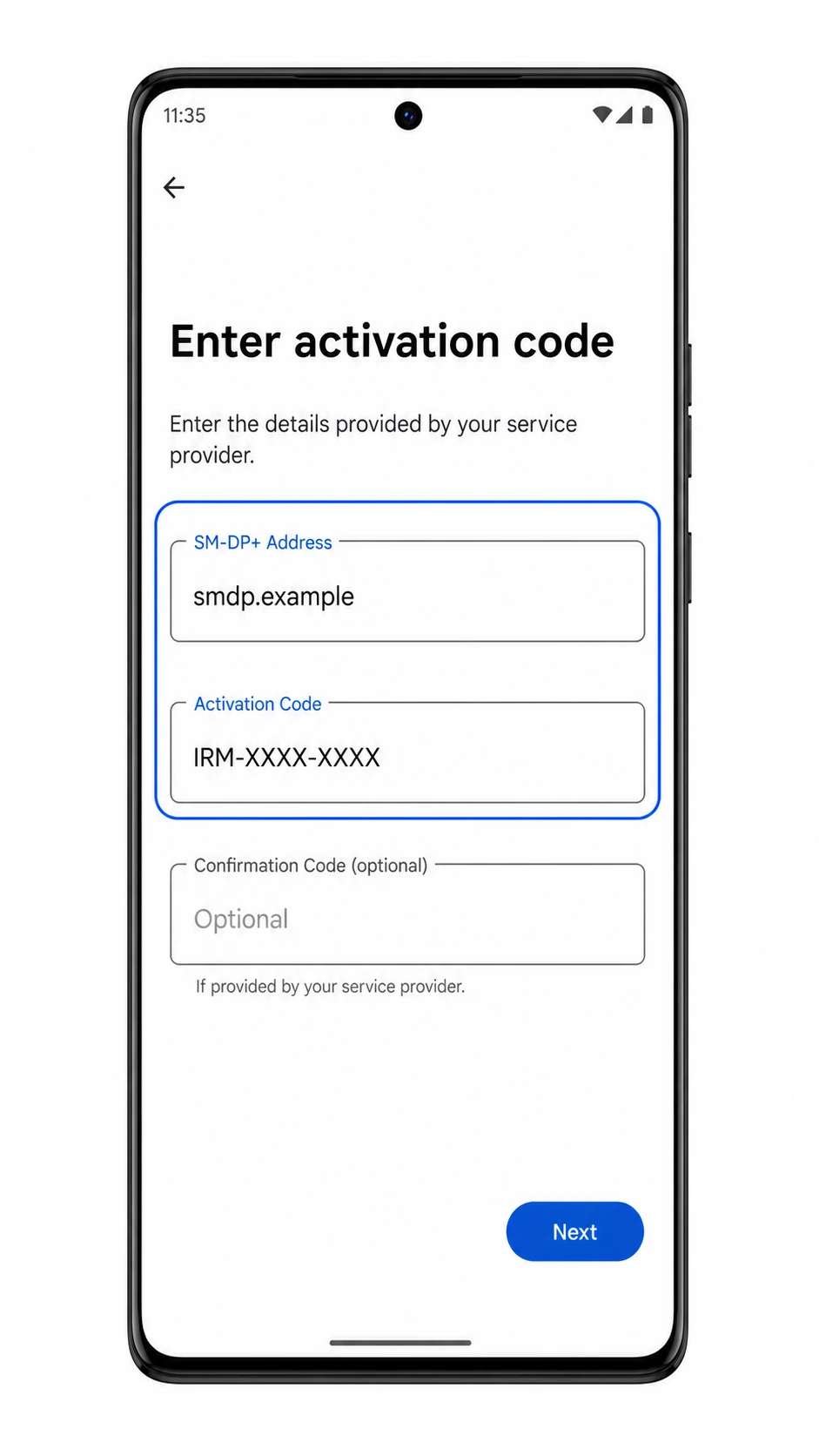
Wenn das Telefon „Diese SIM herunterladen?“ anzeigt, stellen Sie sicher, dass das Profil iRoamly Travel eSIM lautet, und tippen Sie auf Herunterladen.
Bleiben Sie mit dem WLAN verbunden, bis der Download der eSIM abgeschlossen ist.
Falls Android fragt, wie die neue eSIM verwendet werden soll, behalten Sie für Anrufe oder SMS Ihre primäre SIM bei, sofern Ihr iRoamly-Tarif diese Dienste nicht ausdrücklich unterstützt.
Die iRoamly eSIM sollte nun erfolgreich installiert und bereit für die Konfiguration der mobilen Daten sein.
So überprüfen Sie, ob Ihre iRoamly eSIM installiert ist
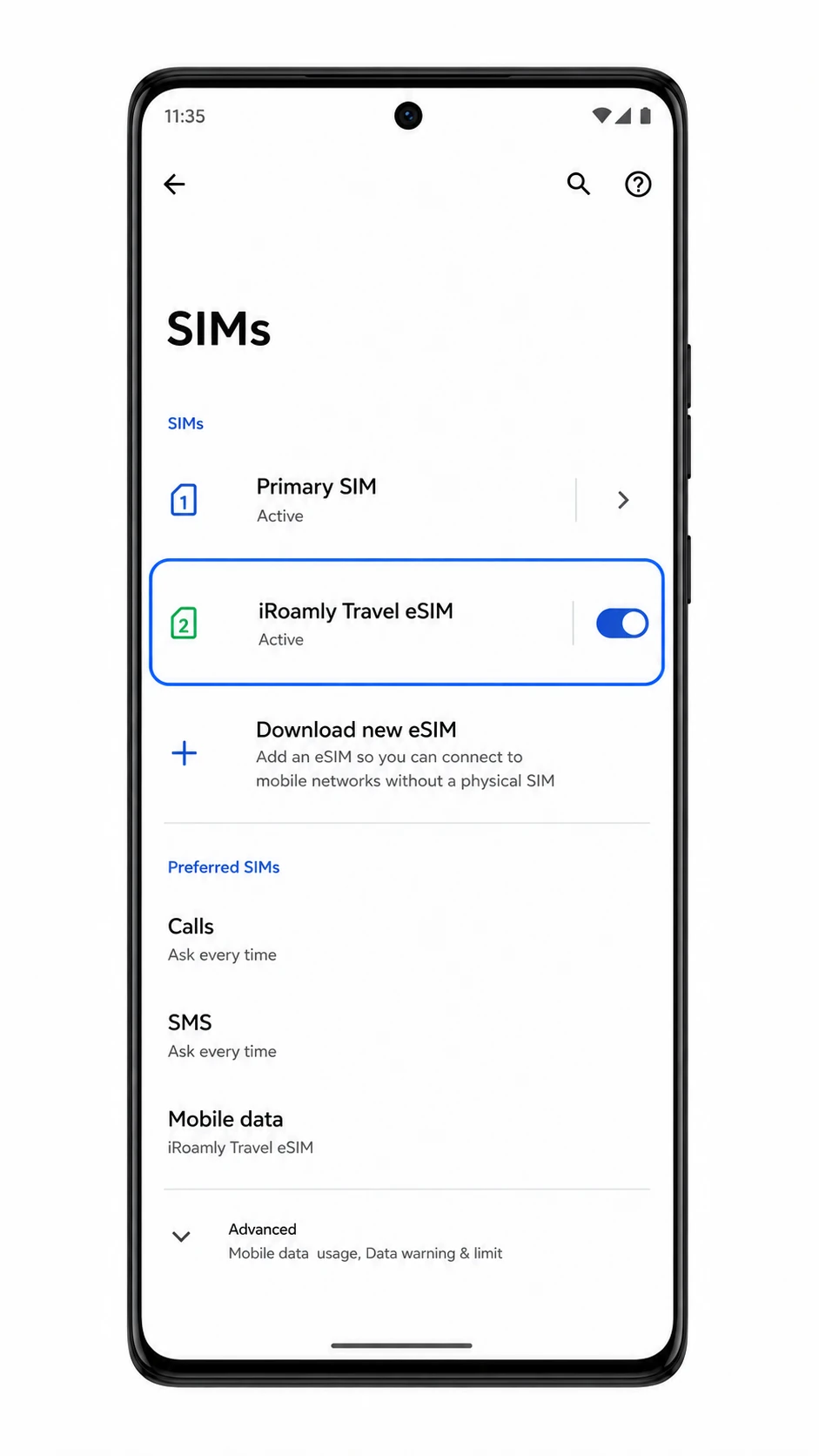
Gehen Sie zu Einstellungen > Netzwerk & Internet > SIMs.
Suchen Sie in der SIM-Liste nach der iRoamly Travel eSIM. Die eSIM sollte als aktives Profil angezeigt werden, bei dem der Schalter eingeschaltet ist.
Öffnen Sie das Profil der iRoamly Travel eSIM und stellen Sie sicher, dass „SIM verwenden“ aktiviert ist.
Wenn Ihr Tarif nur Daten beinhaltet, nutzen Sie für den Funktionstest keine SMS oder Anrufe. Führen Sie stattdessen einen Test der mobilen Daten durch, nachdem Sie iRoamly als Daten-SIM ausgewählt haben.
Konfigurieren der eSIM für mobile Daten
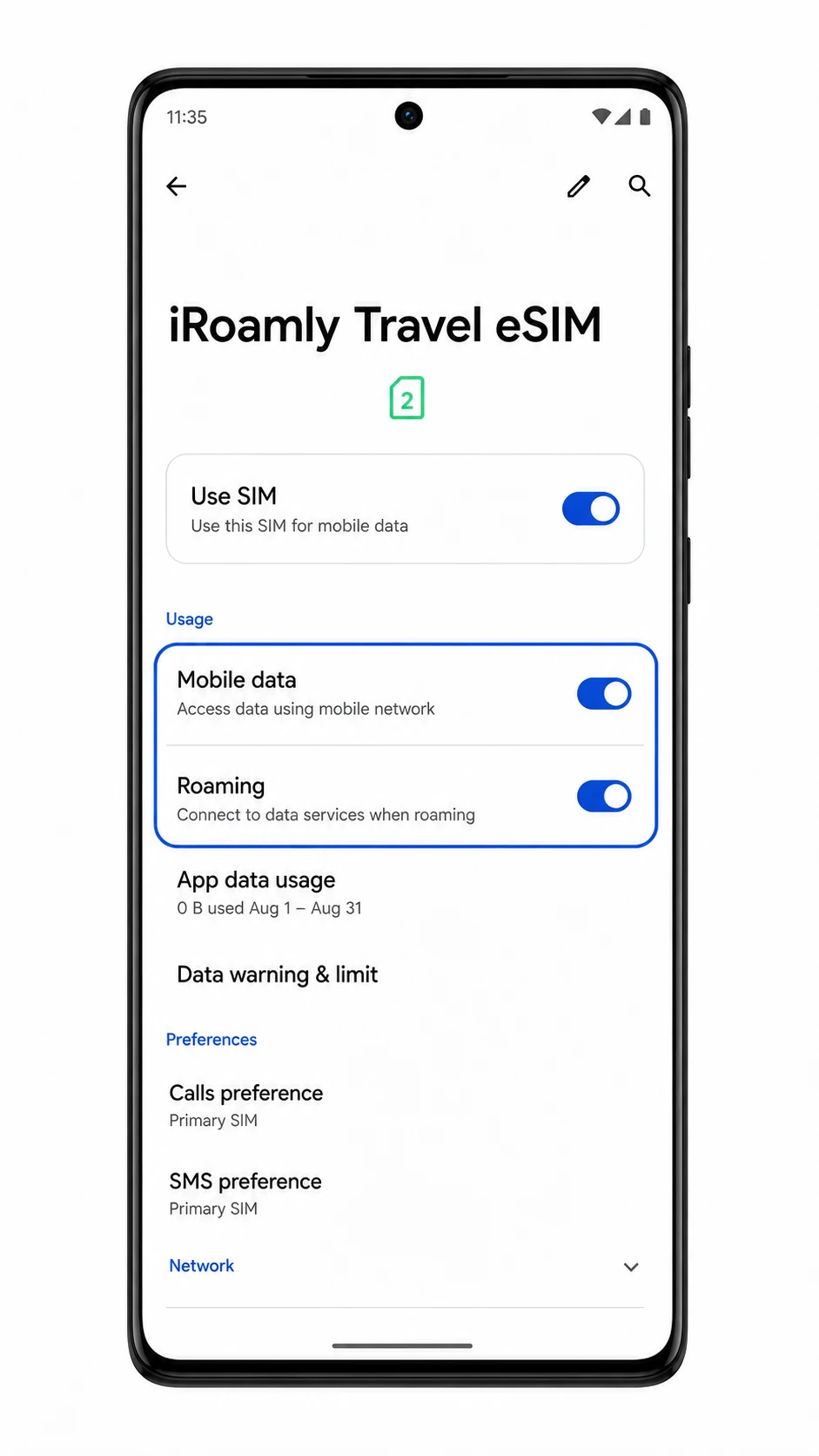
Öffnen Sie Einstellungen > Netzwerk & Internet > SIMs und tippen Sie dann auf iRoamly Travel eSIM.
Auf der Detailseite der iRoamly SIM sollten nun die datenbezogenen Steuerelemente für die installierte eSIM angezeigt werden.
Aktivieren Sie „SIM verwenden“ sowie „Mobile Daten“ für die iRoamly eSIM.
Dadurch kann das Motorola Edge 40 Pro das iRoamly-Profil für mobile Daten auf Reisen nutzen.
Aktivieren Sie Roaming, falls Ihr iRoamly-Tarif für den jeweiligen Zielort Daten-Roaming benötigt.
Viele Reise-eSIMs erfordern ein aktiviertes Daten-Roaming, da die Verbindung über Partnernetzwerke im Ausland hergestellt wird.
Überprüfen Sie die Einstellungen für die bevorzugte SIM-Karte und belassen Sie „Anrufe“ und „SMS“ auf Ihrer primären SIM, sofern Ihr iRoamly-Tarif diese Dienste nicht ausdrücklich umfasst.
Wählen Sie iRoamly Travel eSIM unter „Mobile Daten“ aus, wenn Sie für Ihre Reisedaten die iRoamly-Verbindung nutzen möchten.
Fehlerbehebung
Sollte die Option zum Hinzufügen einer eSIM fehlen, stellen Sie sicher, dass Ihre Motorola Edge 40 Pro-Variante die eSIM-Nutzung in Ihrer Region unterstützt, führen Sie ein Android-Update durch, starten Sie das Gerät neu und überprüfen Sie, ob die Firmware Ihres Netzbetreibers die eSIM-Einrichtung blockiert.
Falls der QR-Code nicht gescannt werden kann, erhöhen Sie die Bildschirmhelligkeit des Geräts, auf dem der Code angezeigt wird, reinigen Sie das Kameraobjektiv, vermeiden Sie Reflexionen oder wählen Sie die manuelle Eingabe der Details.
Sollte der QR-Code als bereits verwendet gemeldet werden, löschen Sie die eSIM bitte nicht. Kontaktieren Sie den Support von iRoamly, da viele eSIM QR-Codes nur einmalig installiert werden können.
Wenn die manuelle Einrichtung fehlschlägt, überprüfen Sie die SM-DP+ Adresse, den Aktivierungscode sowie den optionalen Bestätigungscode genau auf Übereinstimmung mit Ihren iRoamly-Bestelldaten.
Falls der Status der eSIM weiterhin „ausstehend“ lautet, bleiben Sie mit einem WLAN-Netzwerk verbunden, warten Sie einige Minuten, starten Sie das Telefon neu und kehren Sie zu Einstellungen > Netzwerk & Internet > SIMs zurück.
Wenn nach der Installation keine mobilen Daten verfügbar sind, wählen Sie die iRoamly Travel eSIM für mobile Daten aus, aktivieren Sie bei Bedarf das Roaming, deaktivieren Sie die automatische Datennutzung über eine andere SIM, falls diese stört, und testen Sie die Verbindung erneut im Abdeckungsgebiet Ihres Reiseziels.
Wenn Anrufe oder SMS über die iRoamly-Leitung nicht funktionieren, prüfen Sie bitte die Tarifdetails. Viele Reise-eSIM-Produkte sind auf mobile Daten ausgelegt und beinhalten keine Telefonie- oder SMS-Funktionen.
Fazit
Sobald Ihre iRoamly eSIM installiert ist, kann Ihr Motorola Edge 40 Pro jederzeit auf mobile Daten für Ihre Reise umschalten. Dies bietet Ihnen mehr Flexibilität, während Ihre Hauptnummer auf Wunsch weiterhin erreichbar bleibt. Die Einrichtung dauert nur wenige Minuten, sofern Ihre Aktivierungsdetails vorliegen und eine WLAN-Verbindung besteht.
Sollten Probleme auftreten, lassen sich die meisten davon durch erneutes Prüfen der Aktivierungsinformationen, der Gerätekompatibilität oder der Einstellungen Ihres Tarifs lösen. Wenn Sie sich im Vorfeld etwas Zeit nehmen, um alles zu überprüfen, wird Ihre Reise deutlich entspannter verlaufen.