
Das Motorola Edge 40 unterstützt eSIM bei kompatiblen regionalen Ausführungen und Netzbetreiber-Varianten, was es zu einem praktischen Gerät für Reisende macht, die mobile Daten nutzen möchten, ohne eine physische SIM-Karte austauschen zu müssen. Diese Anleitung setzt ein Motorola Edge 40 mit nahezu unverändertem Motorola Android 13 oder Android 14 voraus, bei dem der Pfad zur eSIM üblicherweise über Einstellungen > Netzwerk & Internet > SIMs führt.
Eine iRoamly Reise-eSIM lässt sich durch das Scannen des QR-Codes aus Ihrer iRoamly-Bestellung oder durch die manuelle Eingabe der Aktivierungsdaten installieren. Die QR-Code-Methode ist schneller, während die manuelle Eingabe hilfreich ist, wenn Sie den QR-Code auf demselben Gerät betrachten oder die Kamera diesen nicht erfassen kann.
Befolgen Sie die unten aufgeführten Schritte vor Ihrer Reise, halten Sie Ihre iRoamly-Daten bereit und überprüfen Sie die entsprechende Tarifseite auf die geltenden Dienstbedingungen. Die Menübezeichnungen können je nach Softwareversion, Region und Firmware des Netzbetreibers leicht variieren.
Bevor Sie Ihre iRoamly eSIM einrichten
Verbinden Sie das Motorola Edge 40 mit einem stabilen WLAN, bevor Sie das eSIM-Profil herunterladen.
Stellen Sie sicher, dass Ihre Edge 40-Variante eSIM unterstützt und für das Zielnetzwerk freigeschaltet ist.
Halten Sie Ihren iRoamly QR-Code und die manuellen Daten bereit. Für die manuelle Einrichtung werden normalerweise eine SM-DP+-Adresse, ein Aktivierungscode und manchmal ein Bestätigungscode benötigt.
Installieren Sie die iRoamly eSIM nach Möglichkeit 1–2 Tage vor Reiseantritt, aber löschen Sie diese nach der Installation nicht leichtfertig. Viele Reise-eSIM-Profile können nach der Löschung nicht erneut installiert werden.
Die Gültigkeit Ihres iRoamly-Tarifs beginnt mit der Aktivierung. Überprüfen Sie die spezifischen Tarifdetails, um zu bestätigen, ob die Aktivierung bei der Installation, bei der ersten Verbindung mit einem unterstützten Netzwerk oder durch einen anderen tarifspezifischen Auslöser beginnt.
iRoamly eSIM-Tarife sind möglicherweise reine Datentarife. Ob Sprachanrufe und SMS enthalten sind, variiert je nach Tarif; gehen Sie daher nicht automatisch davon aus, dass diese inkludiert sind.
Methode 1: Installieren der eSIM durch Scannen eines QR-Codes
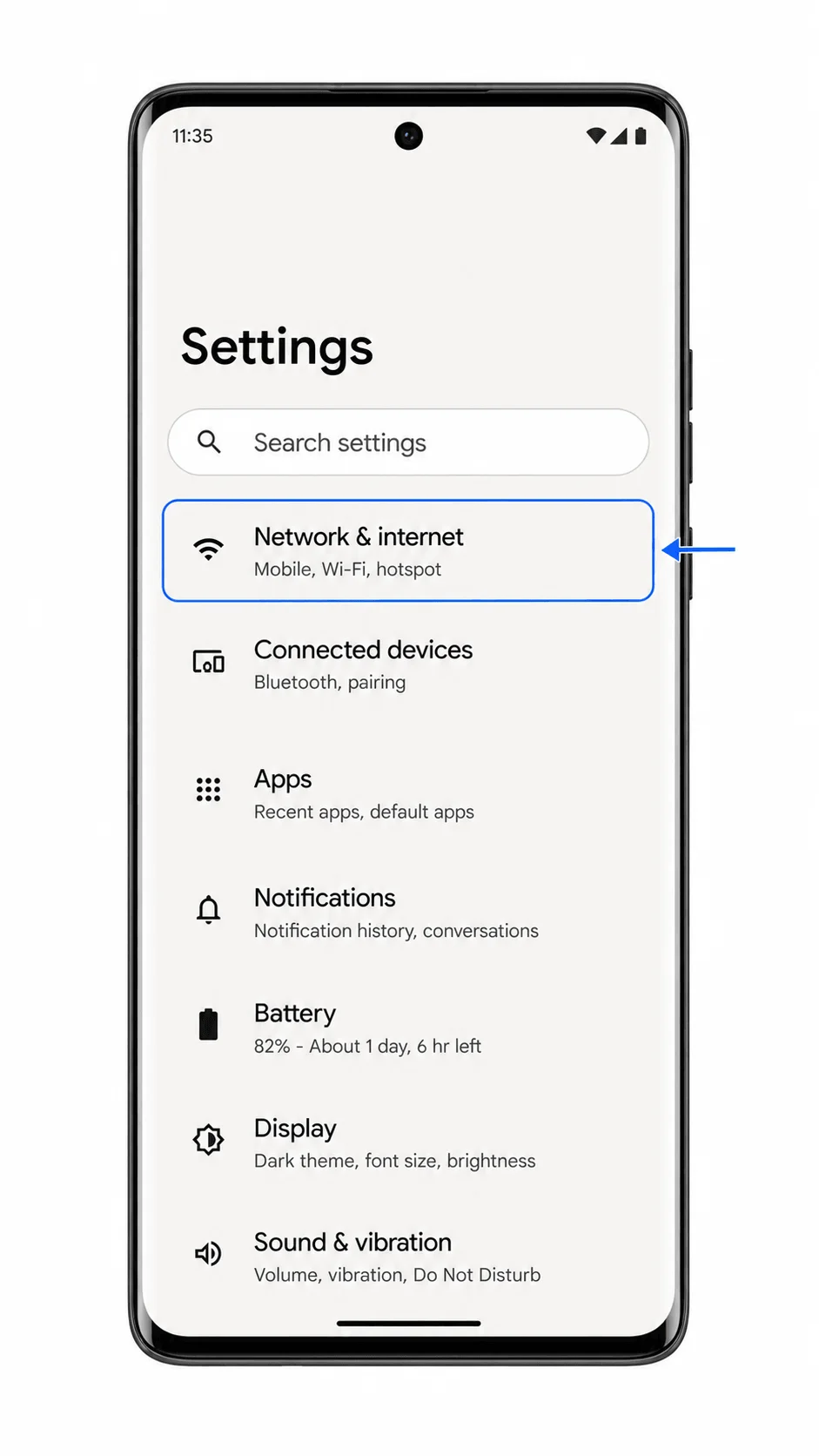
Öffnen Sie die Einstellungen auf dem Motorola Edge 40 und tippen Sie auf Netzwerk & internet.
Sie sollten nun den Bereich für die Android-Netzwerkeinstellungen sehen, in dem die Optionen für SIM-Karten und Mobilfunknetze verwaltet werden.
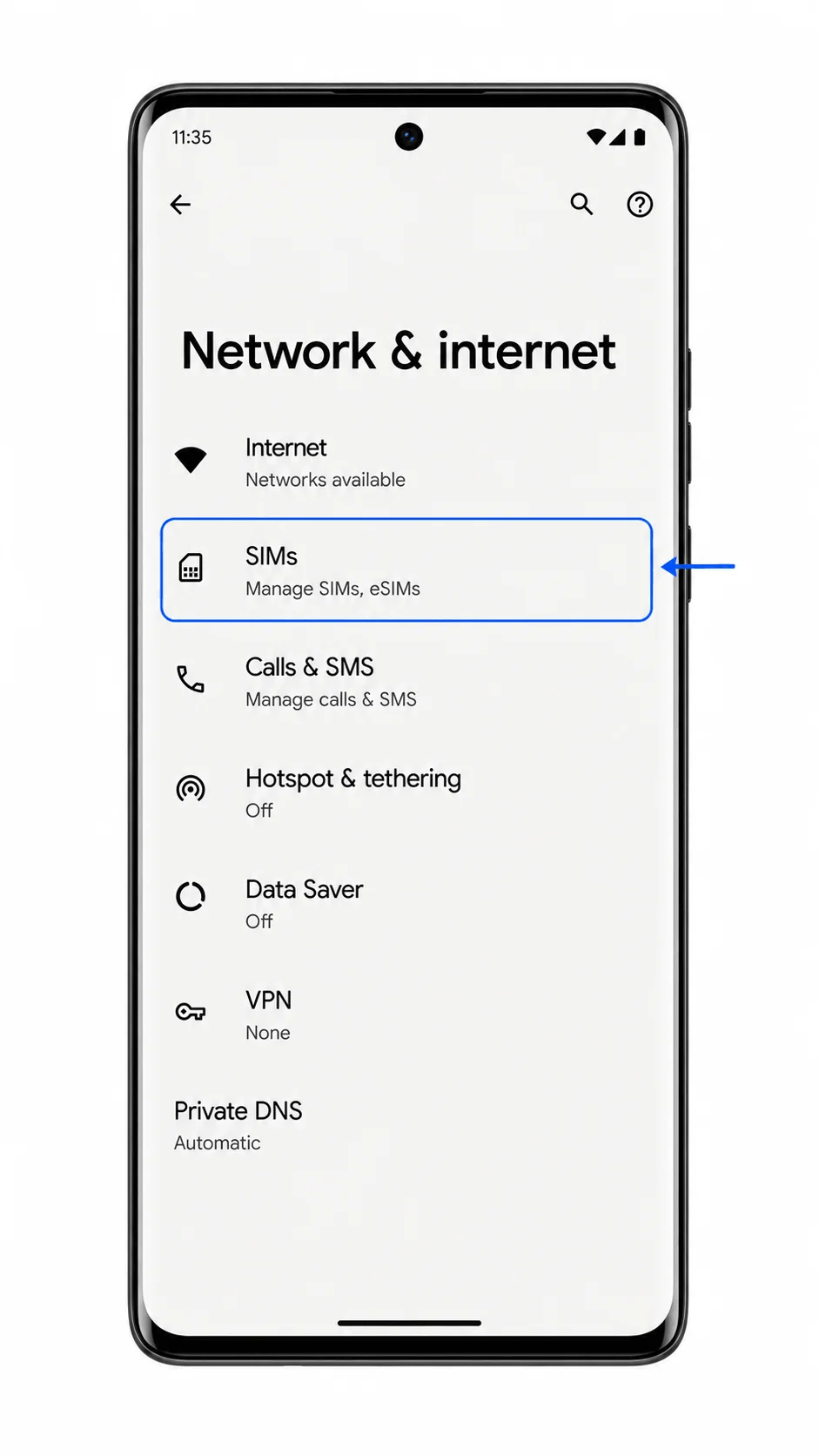
Tippen Sie auf SIMs.
Das Telefon öffnet daraufhin den SIM-Verwaltungsbildschirm für physische SIM-Karten und eSIM-Profile.
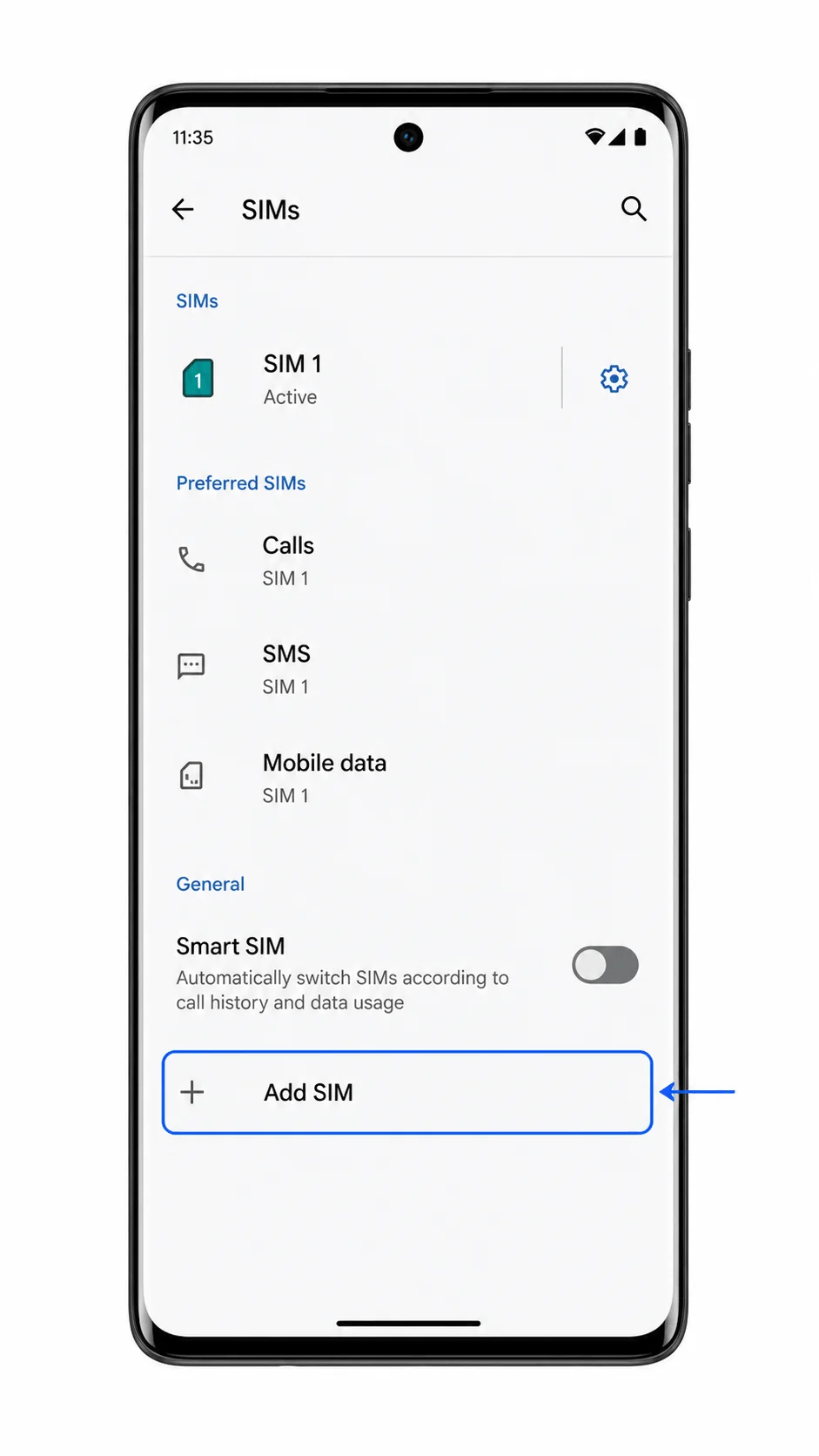
Tippen Sie auf SIM hinzufügen.
Das Edge 40 startet nun den Vorgang zum Hinzufügen eines weiteren Mobilfunktarifs.
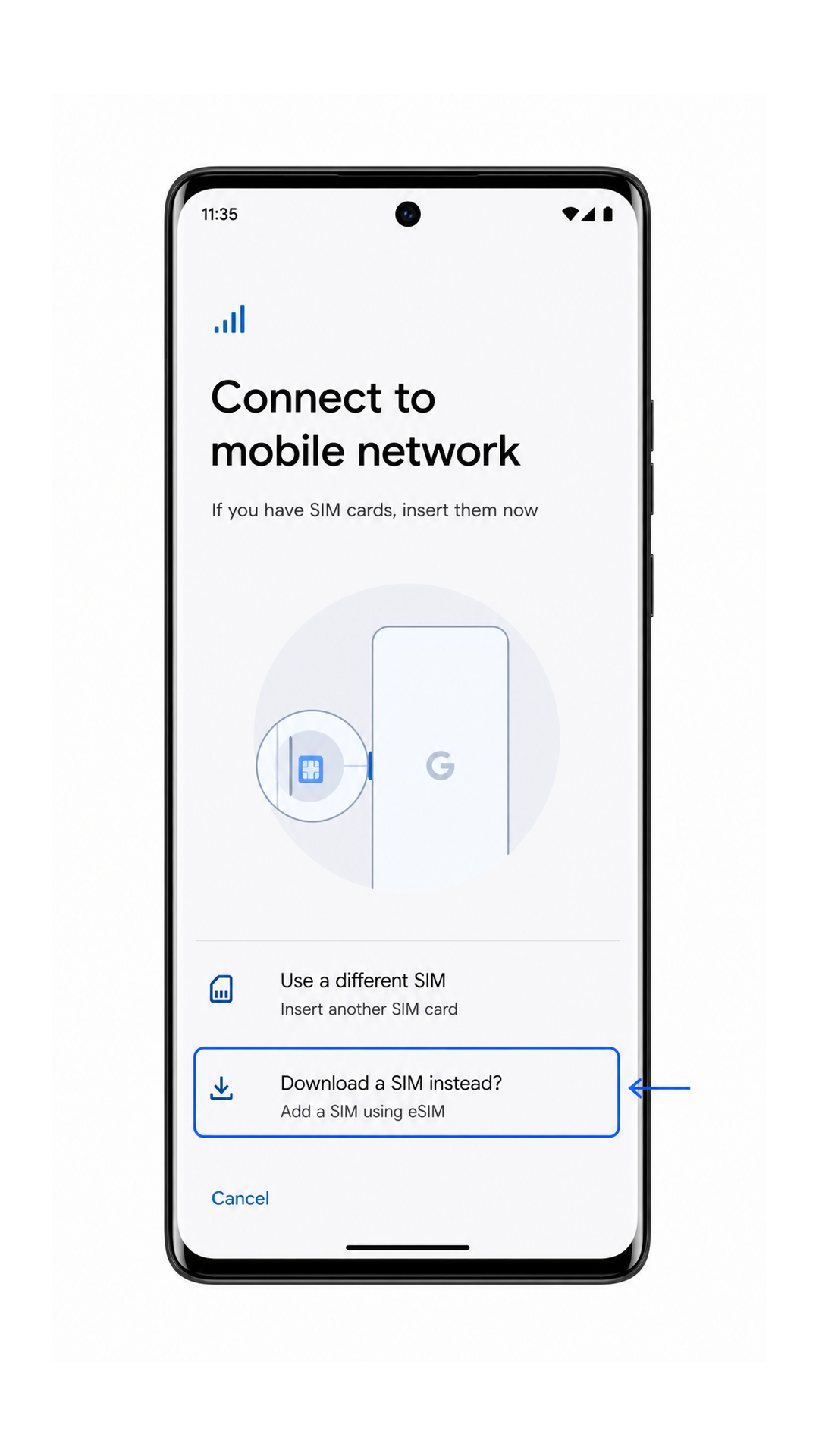
Tippen Sie auf „Stattdessen eine SIM herunterladen?“.
Dadurch signalisieren Sie Android, dass Sie ein eSIM-Profil hinzufügen möchten, anstatt eine physische SIM-Karte einzulegen.
Richten Sie den Scanner auf den iRoamly QR-Code und halten Sie den Code innerhalb des Scan-Rahmens.
Sobald der QR-Code erfasst wurde, zeigt das Telefon einen Bildschirm zum Herunterladen oder Bestätigen des iRoamly-Profils an.
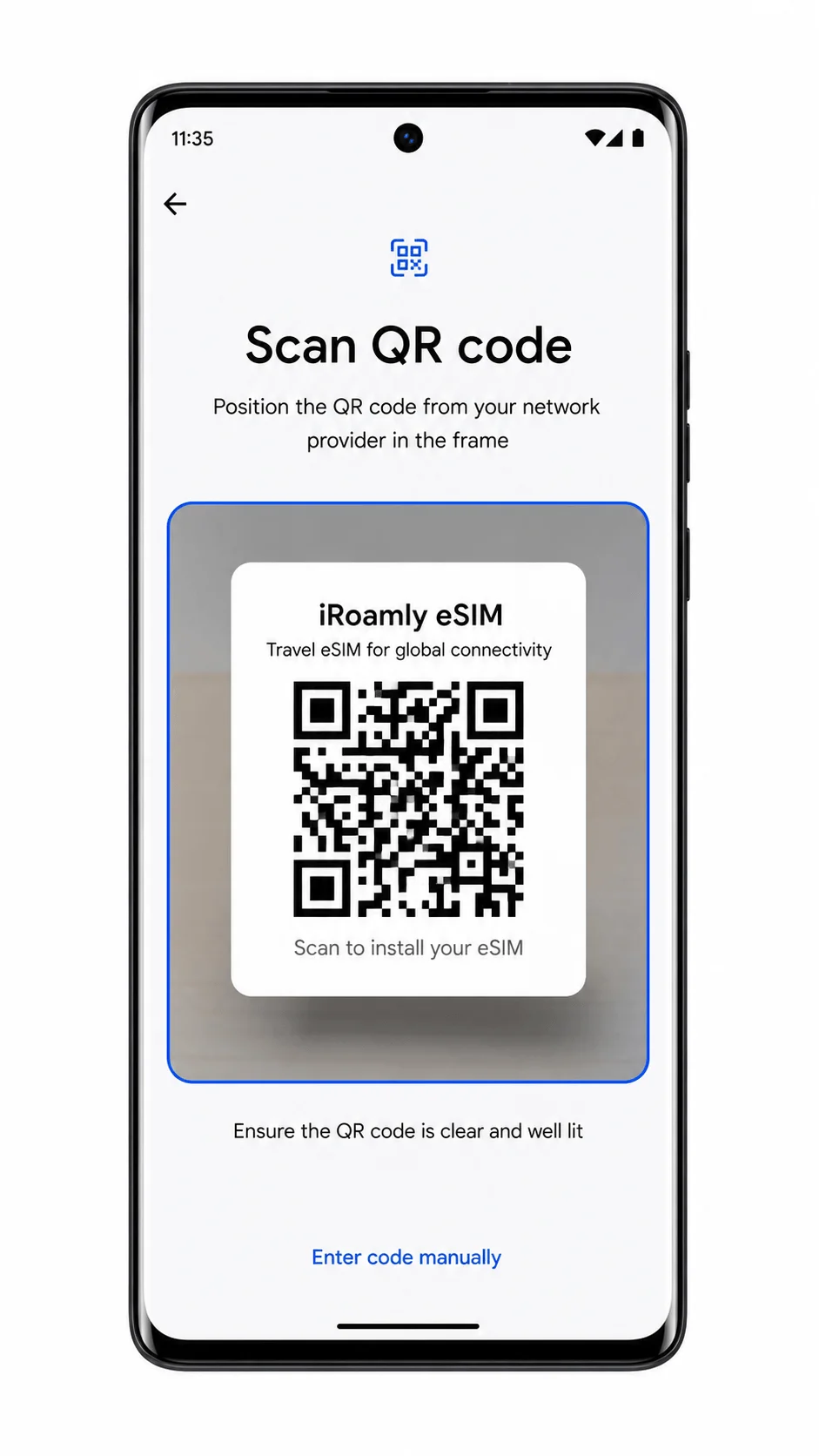
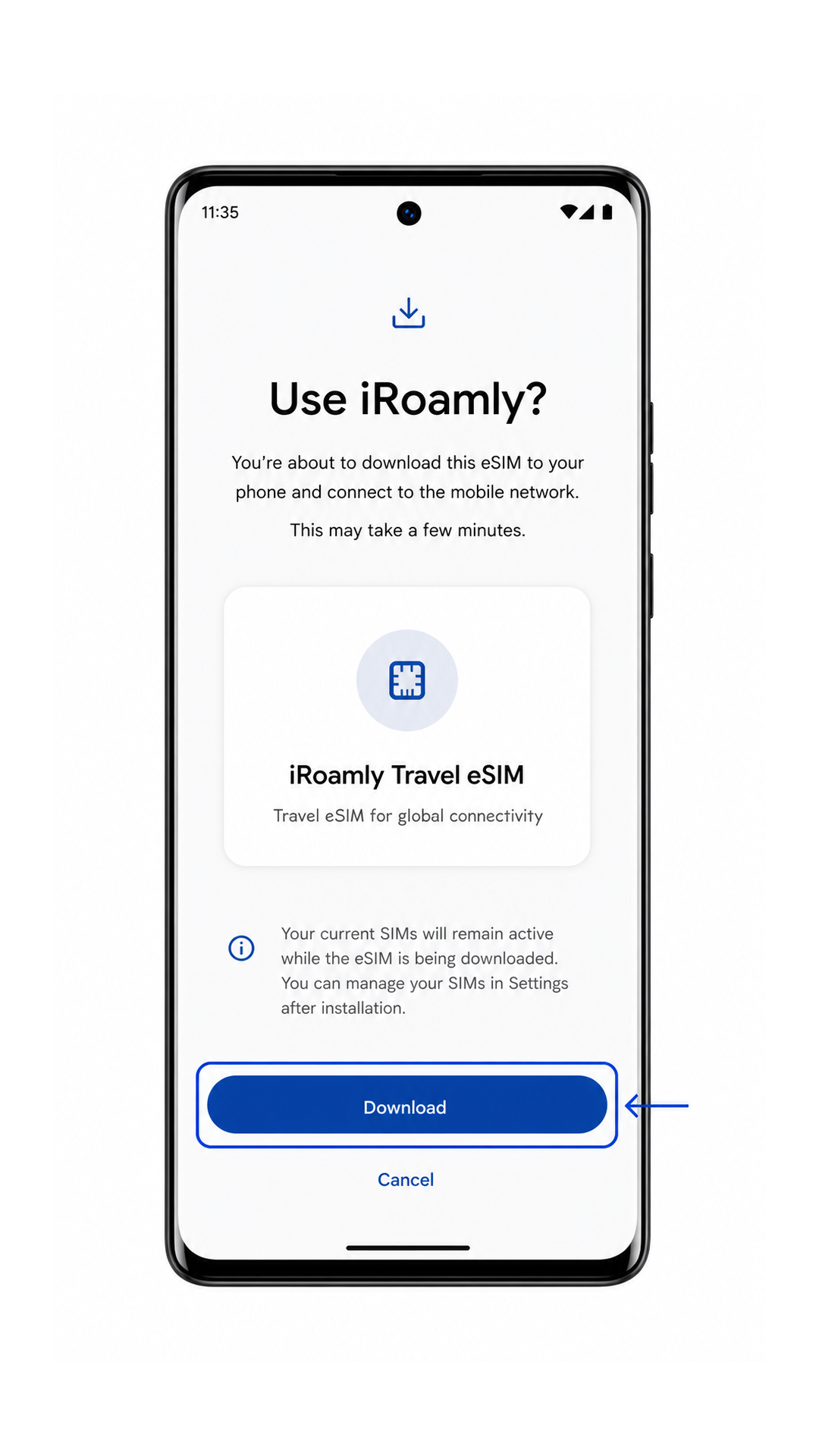
Überprüfen Sie den Profilnamen und tippen Sie anschließend auf Herunterladen.
Warten Sie, bis Android den Download der iRoamly eSIM abgeschlossen hat. Bleiben Sie mit dem WLAN verbunden und schließen Sie die Einstellungen während des laufenden Downloads nicht.
Methode 2: Manuelle Installation der eSIM
Öffnen Sie die Einstellungen und tippen Sie auf Netzwerk & Internet.
Dies ist der gleiche Ausgangspunkt wie bei der QR-Installation.
Tippen Sie auf SIMs.
Die Seite zur SIM-Verwaltung sollte sich öffnen.
Tippen Sie auf SIM hinzufügen.
Ihr Telefon beginnt nun damit, einen weiteren Mobilfunktarif hinzuzufügen.
Tippen Sie auf „Stattdessen eine SIM herunterladen?“.
Android öffnet daraufhin den eSIM-Einrichtungsprozess.
Tippen Sie auf dem Scan-Bildschirm auf „Code manuell eingeben“ und geben Sie dann die iroamly SM-DP+-Adresse, den Aktivierungscode sowie den Bestätigungscode ein, falls iroamly einen zur Verfügung stellt.
Verwenden Sie dazu die genauen Angaben aus Ihrer iroamly Bestell-E-Mail oder von Ihrer Kontoseite. Fügen Sie keine Leerzeichen ein, sofern das Eingabefeld dies nicht ausdrücklich zulässt.
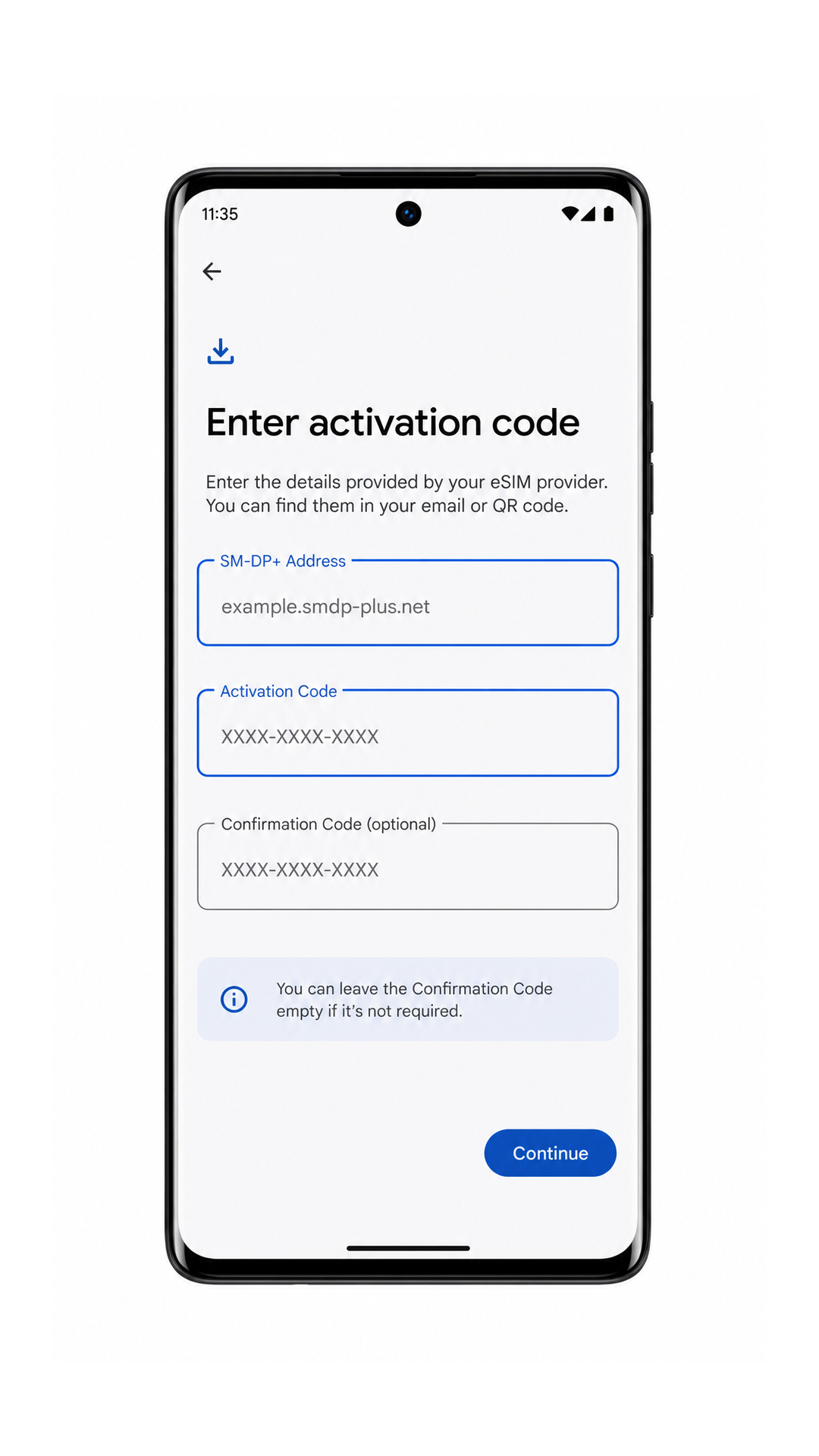
Tippen Sie auf Weiter, überprüfen Sie das iroamly Profil und tippen Sie anschließend auf Herunterladen.
Das Telefon lädt nun das iroamly eSIM-Profil mithilfe der manuellen Aktivierungsdaten herunter und installiert es.
So bestätigen Sie die Installation Ihrer iRoamly eSIM
Gehen Sie zu Einstellungen > Netzwerk & Internet > SIMs und suchen Sie nach der iRoamly Travel eSIM oder dem Profilnamen, der während der Einrichtung angezeigt wurde.
Die eSIM sollte als heruntergeladen oder verfügbar angezeigt werden. Wenn Ihr Tarif SMS oder Telefonie umfasst, sollten Sie diese Funktionen erst dann testen, nachdem die Tarifdetails deren Unterstützung bestätigt haben.
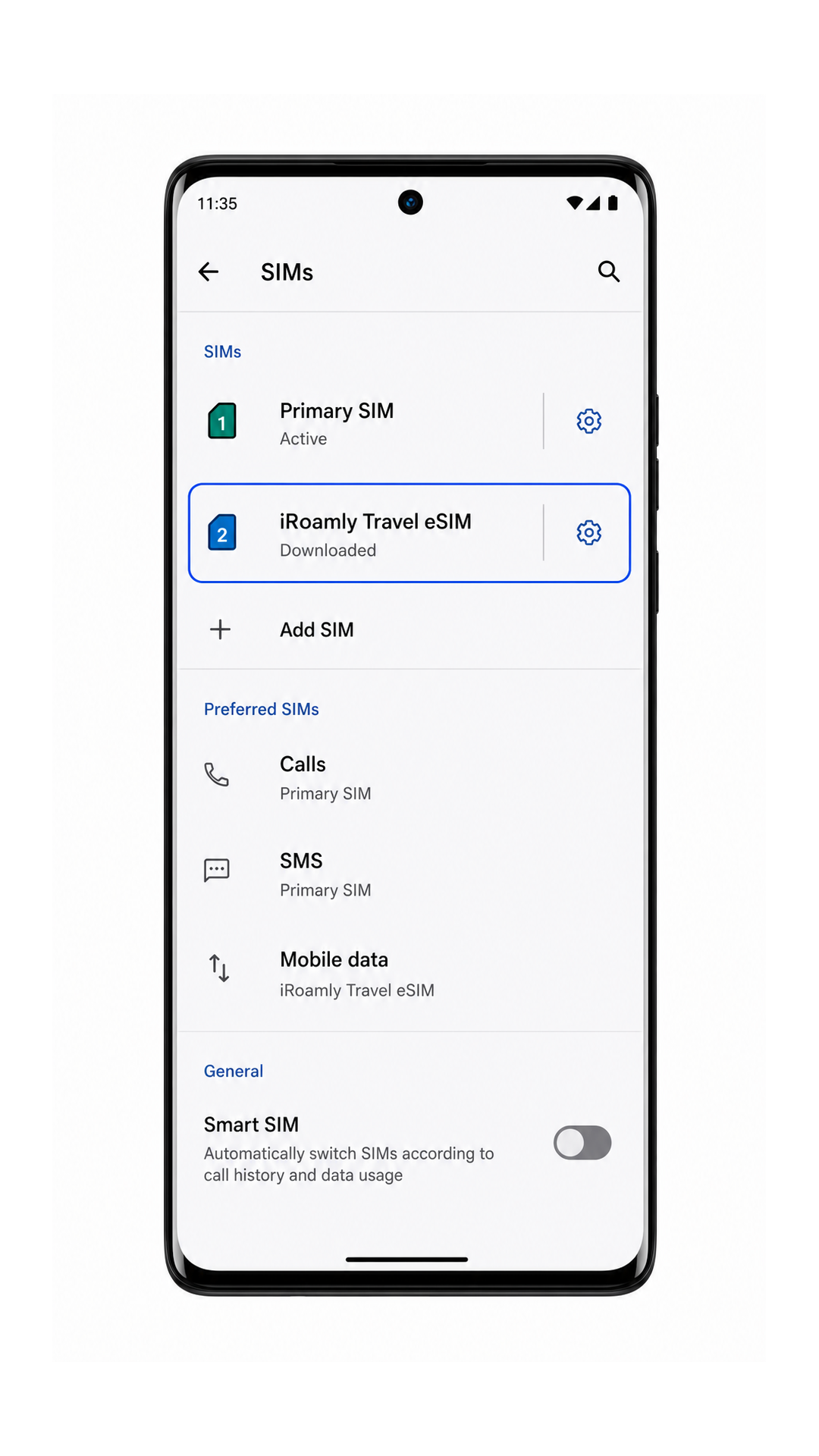
Tippen Sie auf das iRoamly eSIM-Profil und stellen Sie sicher, dass „SIM verwenden“ aktiviert ist.
Falls das Profil deaktiviert ist, schalten Sie es ein, bevor Sie die mobilen Daten testen.
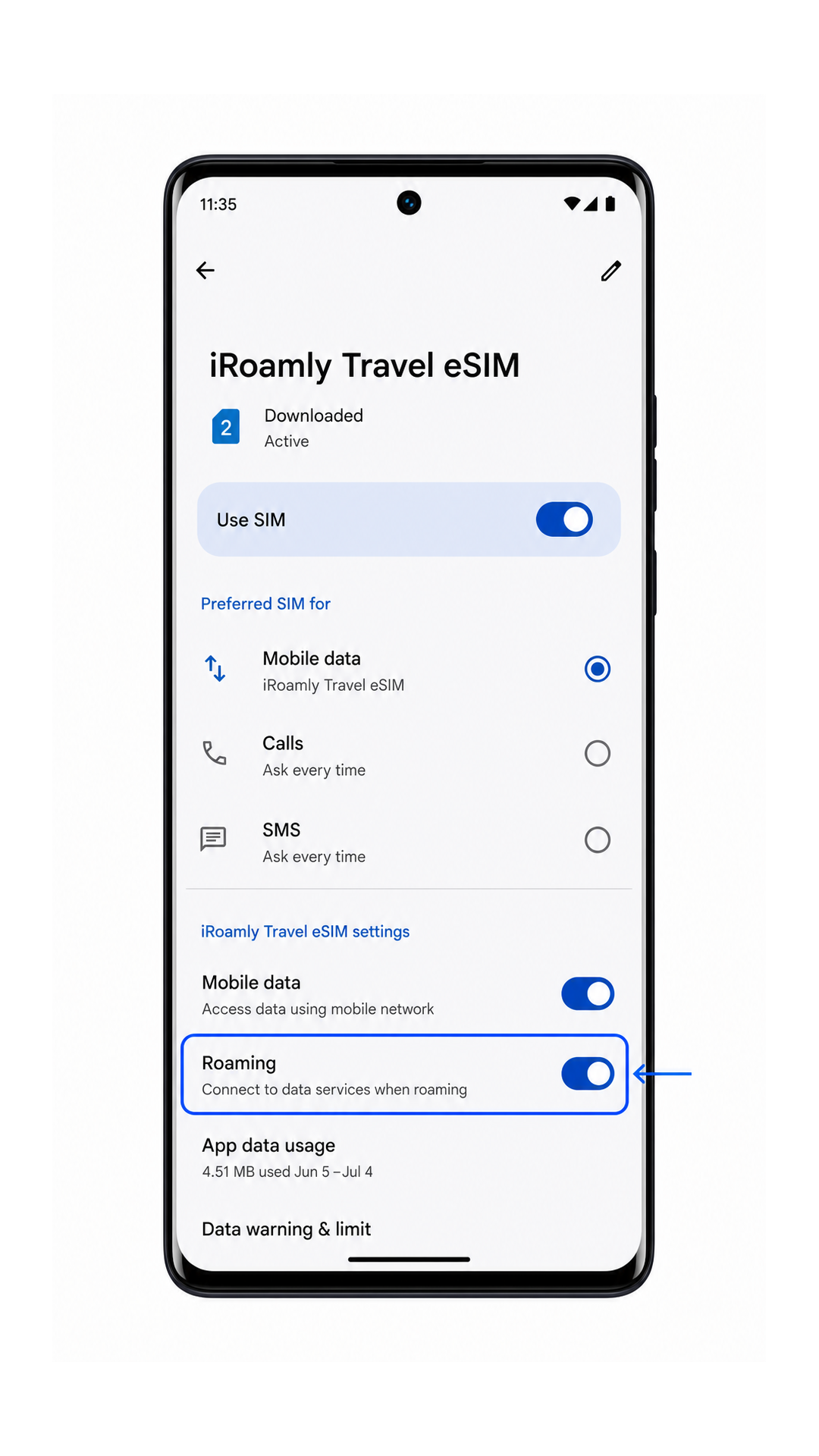
Einrichten der eSIM für mobile Daten
Öffnen Sie das iRoamly-Profil unter Einstellungen > Netzwerk & Internet > SIM-Karten und stellen Sie Mobile Daten auf die iRoamly eSIM um, sobald Sie bereit sind, Ihre Reisedaten zu nutzen.
Dies verhindert, dass Ihr Telefon Ihre primäre SIM für mobile Daten verwendet, während Sie sich im Ausland befinden.
Aktivieren Sie das Roaming für die iRoamly eSIM, falls Ihr Reiseplan dies erfordert.
Die meisten Reise-eSIM-Datentarife benötigen ein aktiviertes Roaming für das Reise-SIM-Profil. Lassen Sie das Roaming für Ihre primäre SIM deaktiviert, um Gebühren Ihres heimischen Mobilfunkanbieters zu vermeiden.
Schalten Sie nach der Ankunft kurzzeitig das WLAN aus und öffnen Sie eine Webseite oder eine Karten-App, um die mobilen Daten zu testen.
Wenn die Seite über mobile Daten geladen wird, ist die iRoamly eSIM einsatzbereit für Ihre Reise.
Fehlerbehebung
Falls „SIM hinzufügen“ oder „Eine SIM herunterladen?“ nicht angezeigt wird, stellen Sie sicher, dass Ihre Variante des Motorola Edge 40 eSIM unterstützt, aktualisieren Sie Android, starten Sie das Telefon neu und prüfen Sie, ob die Firmware Ihres Anbieters eSIM-Funktionen einschränkt.
Falls sich der QR-Code nicht scannen lässt, erhöhen Sie die Bildschirmhelligkeit des Geräts, auf dem der QR-Code angezeigt wird, reinigen Sie das Kameraobjektiv oder nutzen Sie die manuelle Eingabemethode.
Falls Android meldet, dass der QR-Code bereits verwendet wurde, löschen Sie das Profil nicht und versuchen Sie es nicht wiederholt. Kontaktieren Sie den iRoamly Support, da viele eSIM QR-Codes nur einmalig verwendbar sind.
Falls die Aktivierung ausstehend bleibt, bleiben Sie mit einem WLAN verbunden, warten Sie einige Minuten, starten Sie das Telefon neu und prüfen Sie, ob der Tarif erst nach der Verbindung mit einem unterstützten Netzwerk im Zielland aktiviert wird.
Falls die iRoamly eSIM zwar angezeigt wird, aber die mobilen Daten nicht funktionieren, wählen Sie das iRoamly Profil für die mobilen Daten aus, aktivieren Sie Roaming für dieses Profil, deaktivieren Sie den automatischen Datenwechsel zur primären SIM und vergewissern Sie sich, dass der Tarif Ihr aktuelles Land abdeckt.
Falls die manuelle Eingabe fehlschlägt, überprüfen Sie die SM-DP+-Adresse, den Aktivierungscode und den optionalen Bestätigungscode Zeichen für Zeichen.
Falls Anrufe oder SMS nicht funktionieren, prüfen Sie die iRoamly Tarifdetails. Viele Reise-eSIM-Tarife sind reine Datentarife.
Fazit
Beim Motorola Edge 40 ist das Scannen des iRoamly QR-Codes in der Regel der schnellste Weg zur Einrichtung, da der nahezu unveränderte Android-Prozess direkt von Netzwerk & Internet zu SIMs, SIM hinzufügen und SIM stattdessen herunterladen? führt. Die manuelle Eingabe ist die beste Alternative, falls sich der QR-Code auf demselben Smartphone befindet oder die Kamera ihn nicht erfassen kann – vorausgesetzt, Sie kopieren die SM-DP+-Adresse und den Aktivierungscode exakt.
Nach der Installation sind die wichtigsten Schritte einfach: Stellen Sie sicher, dass das iRoamly Profil unter SIMs erscheint, aktivieren Sie SIM verwenden, wählen Sie es für Mobile Daten aus und aktivieren Sie das Roaming für die iRoamly Leitung, sofern dies für Ihren Tarif am Reiseziel erforderlich ist. Sobald diese Einstellungen vorgenommen wurden, ist Ihr Edge 40 bereit, die iRoamly eSIM für Ihre mobilen Reisedaten zu nutzen.