
Das Motorola Edge 50 Fusion kann auf unterstützten regionalen Modellen eSIM nutzen. Dies macht es zu einem praktischen Smartphone für Reisende, die mobile Daten benötigen, ohne eine physische SIM-Karte wechseln zu müssen. Da die Verfügbarkeit bei Motorola je nach Markt und Firmware des Netzbetreibers variieren kann, sollten Sie vor dem Kauf oder der Installation sicherstellen, dass Ihre spezifische Edge 50 Fusion-Variante eine eSIM-Option bietet.
Dieser Leitfaden setzt voraus, dass auf dem Motorola Edge 50 Fusion Android 14 mit der Motorola Hello UI läuft. Der Pfad zur eSIM-Einrichtung lautet in der Regel: Einstellungen > Netzwerk & Internet > SIM-Karten > SIM hinzufügen. Die Menübezeichnungen können nach Software-Aktualisierungen leicht variieren, aber halten Sie Ausschau nach den Begriffen Netzwerk & Internet, SIM-Karten, SIM hinzufügen und eSIM einrichten.
Sie lernen zwei vollständige Methoden zur Einrichtung der iRoamly Reise-eSIM kennen: das Scannen eines QR-Codes und die manuelle Eingabe der Daten. Die QR-Einrichtung ist meist der schnellste Weg, während die manuelle Eingabe hilfreich ist, wenn die Installation direkt vom selben Smartphone aus erfolgt, kein zweiter Bildschirm verfügbar ist oder die Kamera den QR-Code nicht lesen kann.
Bevor Sie Ihre iRoamly eSIM einrichten
Verbinden Sie Ihr Motorola Edge 50 Fusion mit einem stabilen WLAN, bevor Sie beginnen. Ihr Telefon benötigt einen Internetzugang, um das eSIM-Profil herunterzuladen und zu aktivieren.
Stellen Sie sicher, dass Ihr Telefon entsperrt ist und Ihr spezifisches Regionalmodell eSIM unterstützt. Sollten die Optionen „SIM hinzufügen“ oder „eSIM einrichten“ fehlen, unterstützen das Modell, die Region, die Firmware des Mobilfunkanbieters oder die Softwareversion möglicherweise kein eSIM.
Lassen Sie den iRoamly QR-Code auf einem anderen Gerät geöffnet oder halten Sie die manuellen Einrichtungsdaten bereit. Die manuelle Einrichtung erfordert normalerweise eine SM-DP+-Adresse und einen Aktivierungscode; verwenden Sie einen Bestätigungscode nur, falls iRoamly einen solchen bereitstellt.
Installieren Sie die iRoamly eSIM nach Möglichkeit 1 bis 2 Tage vor Reiseantritt. Aktivieren Sie jedoch keine kostenpflichtigen Reisedaten früher als nötig, falls die Gültigkeit Ihres Tarifs unmittelbar nach der Aktivierung beginnt. Die Gültigkeitsdauer Ihres iRoamly-Tarifs startet mit der Aktivierung; prüfen Sie auf Ihrer Tarifseite, welcher Vorgang die Aktivierung genau auslöst.
Löschen Sie die iRoamly eSIM nach der Installation nicht, es sei denn, Sie werden vom iRoamly-Support dazu aufgefordert. Viele eSIM-Profile für Reisen können nach einer Löschung nicht erneut installiert werden.
Überprüfen Sie die Details Ihres Tarifs, bevor Sie sich auf Telefonie oder SMS verlassen. iRoamly Reise-eSIM-Tarife sind oft reine Datentarife; die Verfügbarkeit von Sprachanrufen oder SMS variiert je nach Tarif.
Methode 1: Installieren der eSIM per QR-Code-Scan
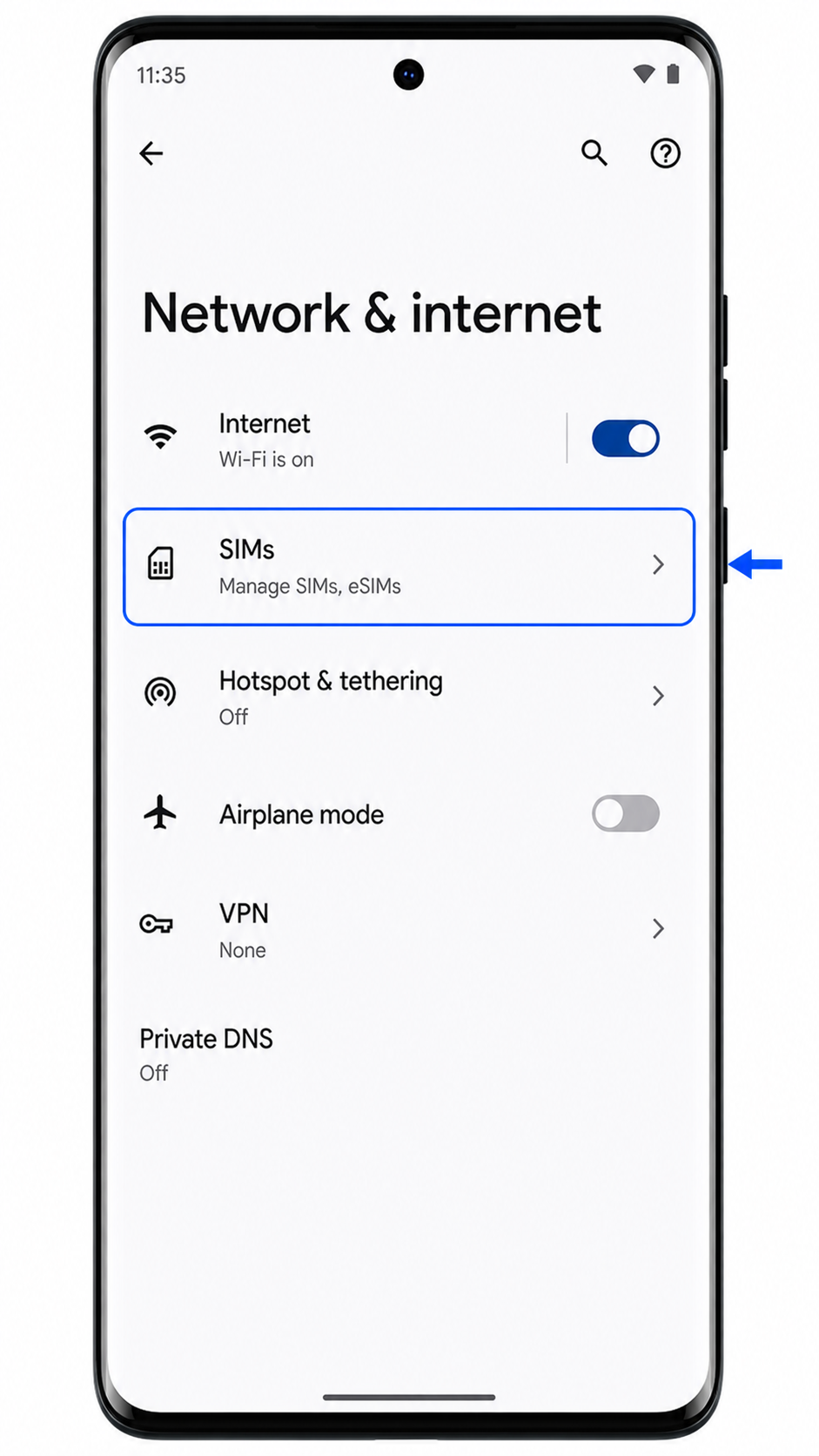
Öffnen Sie die Einstellungen auf Ihrem Motorola Edge 50 Fusion und tippen Sie auf Netzwerk & Internet.
Dort finden Sie die Verbindungseinstellungen mit Optionen für Internet, SIM-Karten, Hotspot, VPN und weitere Netzwerkoptionen.

Tippen Sie auf SIM-Karten.
Es öffnet sich die Seite zur SIM-Verwaltung, auf der sowohl physische SIM-Karten als auch eSIM-Profile aufgelistet sind.
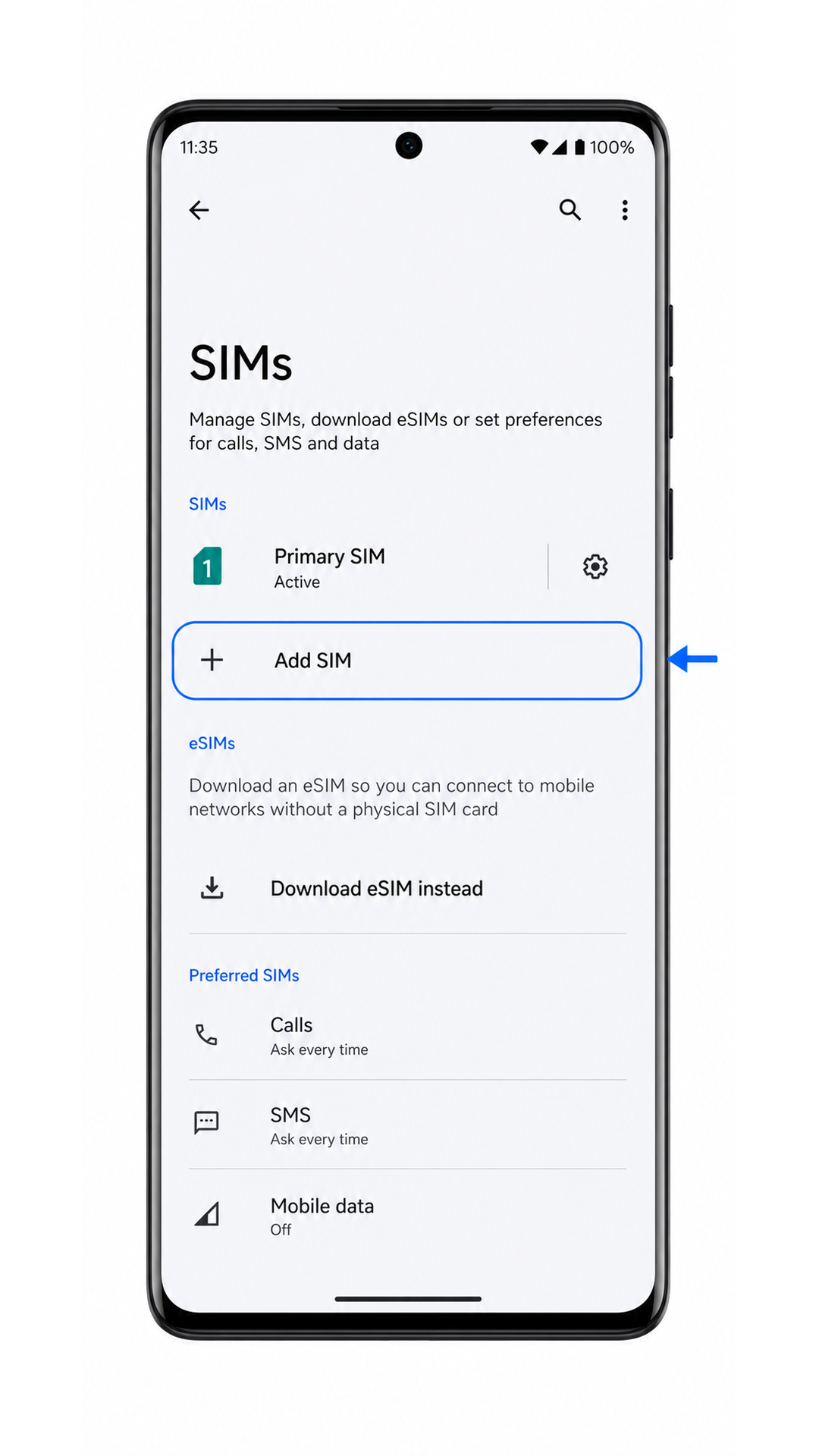
Tippen Sie auf SIM hinzufügen.
Sie werden nun auf dem Einrichtungsbildschirm gefragt, wie Sie eine SIM-Karte oder ein eSIM-Profil hinzufügen möchten.
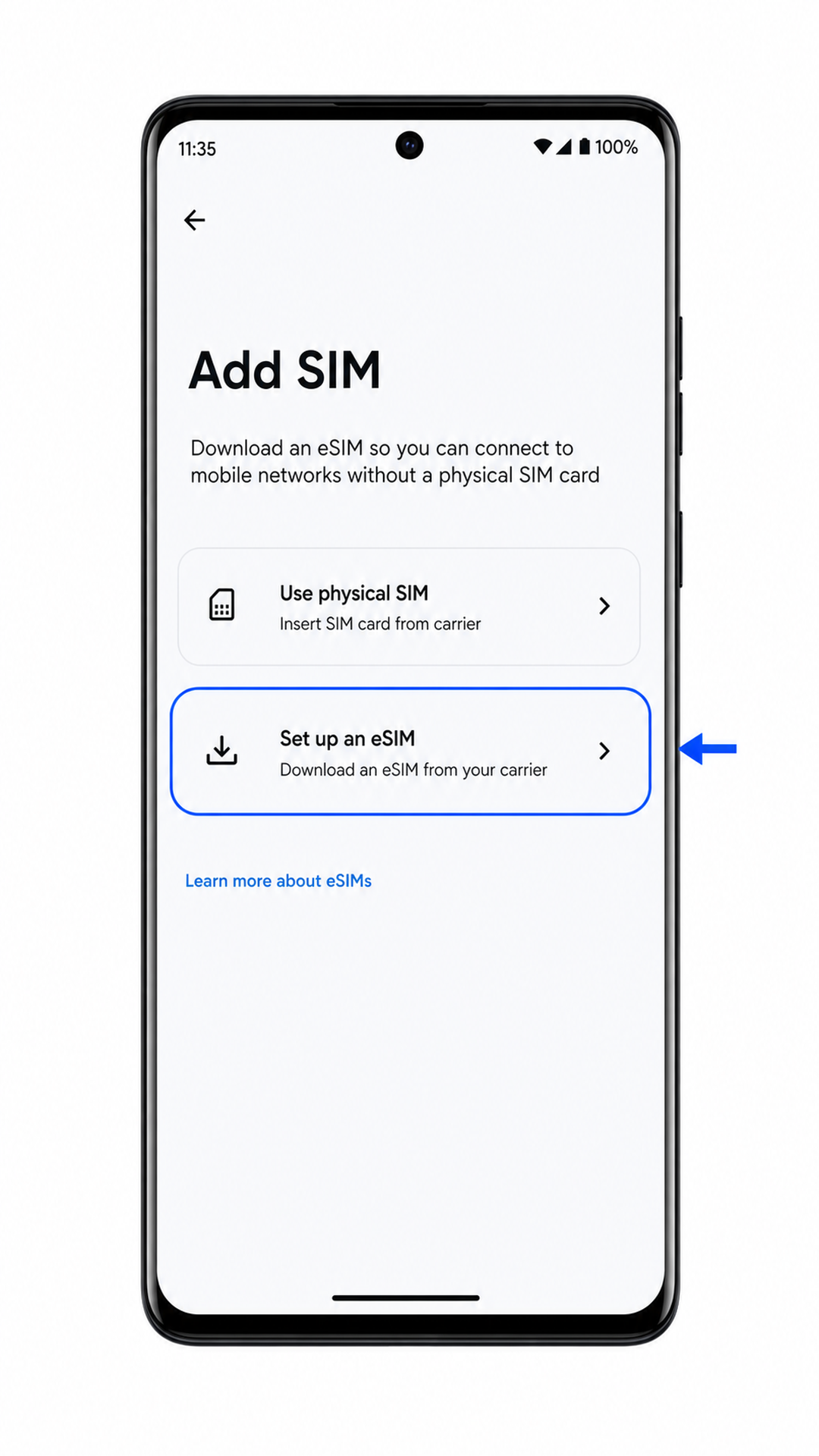
Tippen Sie auf „eSIM einrichten“.
Ihr Motorola Edge 50 Fusion startet daraufhin den eSIM-Einrichtungsprozess und aktiviert den QR-Code-Scanner.
Richten Sie die Kamera auf Ihren iRoamly QR-Code und platzieren Sie den Code innerhalb des Scan-Rahmens.
Das Gerät erkennt den QR-Code automatisch und zeigt den Download- oder Bestätigungsbildschirm für das neue eSIM-Profil an. Verwenden Sie ausschließlich Ihren persönlichen iRoamly QR-Code und scannen Sie keinen Beispiel-QR-Code aus einer Anleitung.

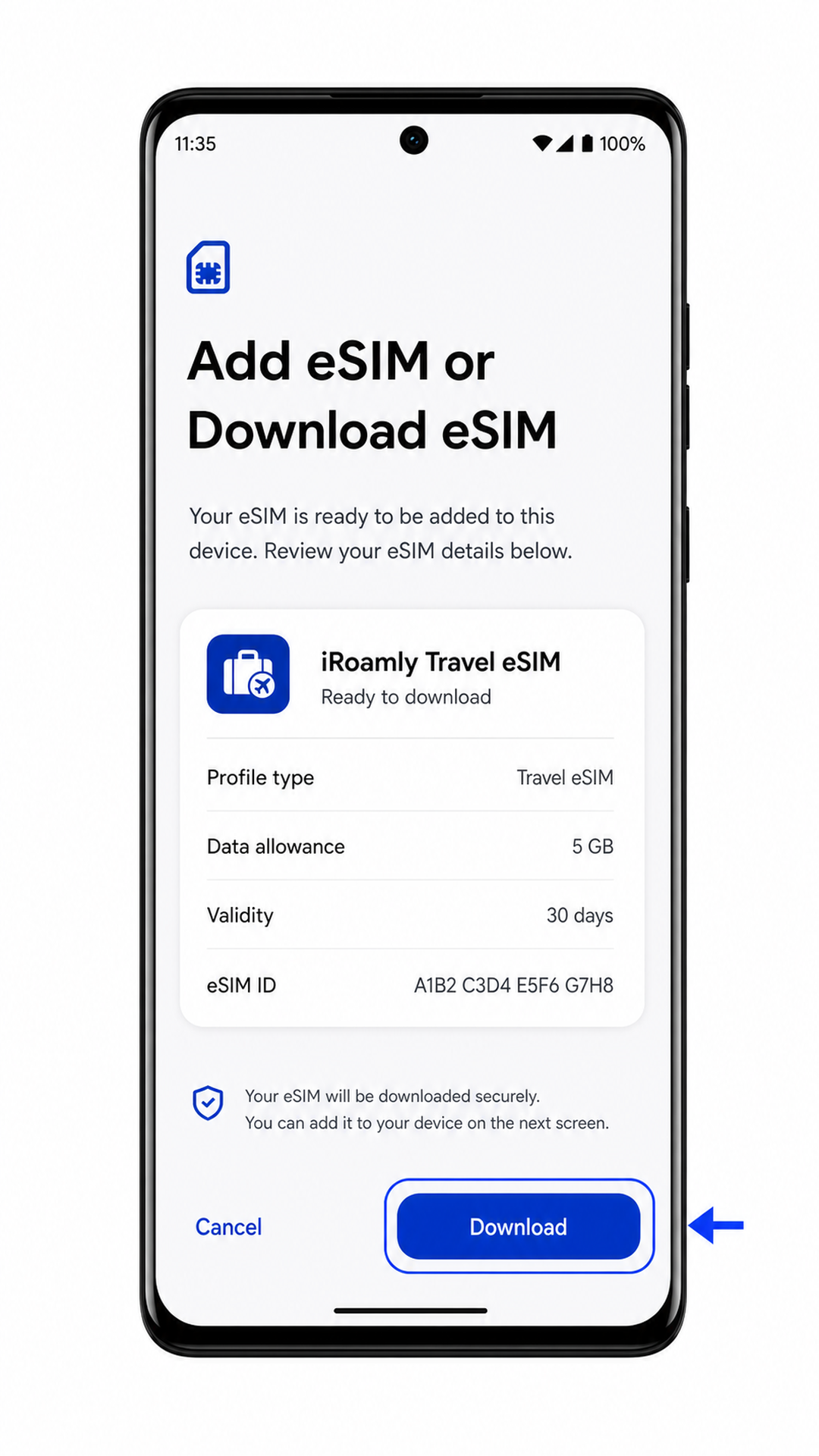
Tippen Sie auf „Herunterladen“ oder „Hinzufügen“, sobald das iRoamly eSIM-Profil erscheint.
Warten Sie, bis der Download abgeschlossen ist. Bleiben Sie mit dem WLAN verbunden und verlassen Sie während der Einrichtung nicht den Bildschirm, während Android das eSIM-Profil konfiguriert.

Methode 2: Manuelle Installation der eSIM
Öffnen Sie die Einstellungen auf Ihrem Motorola Edge 50 Fusion und tippen Sie auf Netzwerk & Internet.
Dies ist derselbe Einstiegspunkt wie bei der QR-Einrichtung; er führt Sie direkt zu den Netzwerkoptionen Ihres Telefons.
Tippen Sie auf SIMs.
Sie gelangen nun zur SIM-Verwaltungsseite des Motorola Edge 50 Fusion.
Tippen Sie auf SIM hinzufügen.
Das Telefon zeigt Ihnen nun erneut die Optionen zur SIM-Einrichtung an.
Tippen Sie auf eSIM einrichten.
Das Telefon startet den eSIM-Einrichtungsassistenten, in dem Sie zwischen dem Scannen eines QR-Codes oder der manuellen Eingabe wählen können.
Tippen Sie auf dem QR-Code-Bildschirm auf „Details manuell eingeben“.
Android öffnet nun ein Formular zur manuellen Eingabe. Geben Sie in diesem Motorola/Android-Dialog die SM-DP+-Adresse und den Aktivierungscode von iRoamly ein. Lassen Sie das Feld für den Bestätigungscode leer, sofern Sie keinen von iRoamly erhalten haben.

Tippen Sie auf „Weiter“ und anschließend auf „Herunterladen“ oder „Hinzufügen“, sobald das iRoamly eSIM-Profil gefunden wurde.
Warten Sie, bis Android den Vorgang zum Hinzufügen der iRoamly eSIM abgeschlossen hat. Falls die Daten nicht akzeptiert werden, überprüfen Sie diese bitte auf Leerzeichen, fehlende Zeichen oder ob versehentlich ein QR-Code-String in das falsche Feld kopiert wurde.
So bestätigen Sie, dass Ihre iRoamly eSIM installiert ist
Öffnen Sie die Einstellungen, tippen Sie auf Netzwerk & Internet und dann auf SIMs.
Die iRoamly eSIM sollte auf der SIMs-Seite als neues mobiles Profil erscheinen. Möglicherweise sehen Sie dort eine Bezeichnung für den Tarif, den Namen des Mobilfunkanbieter-Profils oder den Namen, den Sie während der Einrichtung vergeben haben.
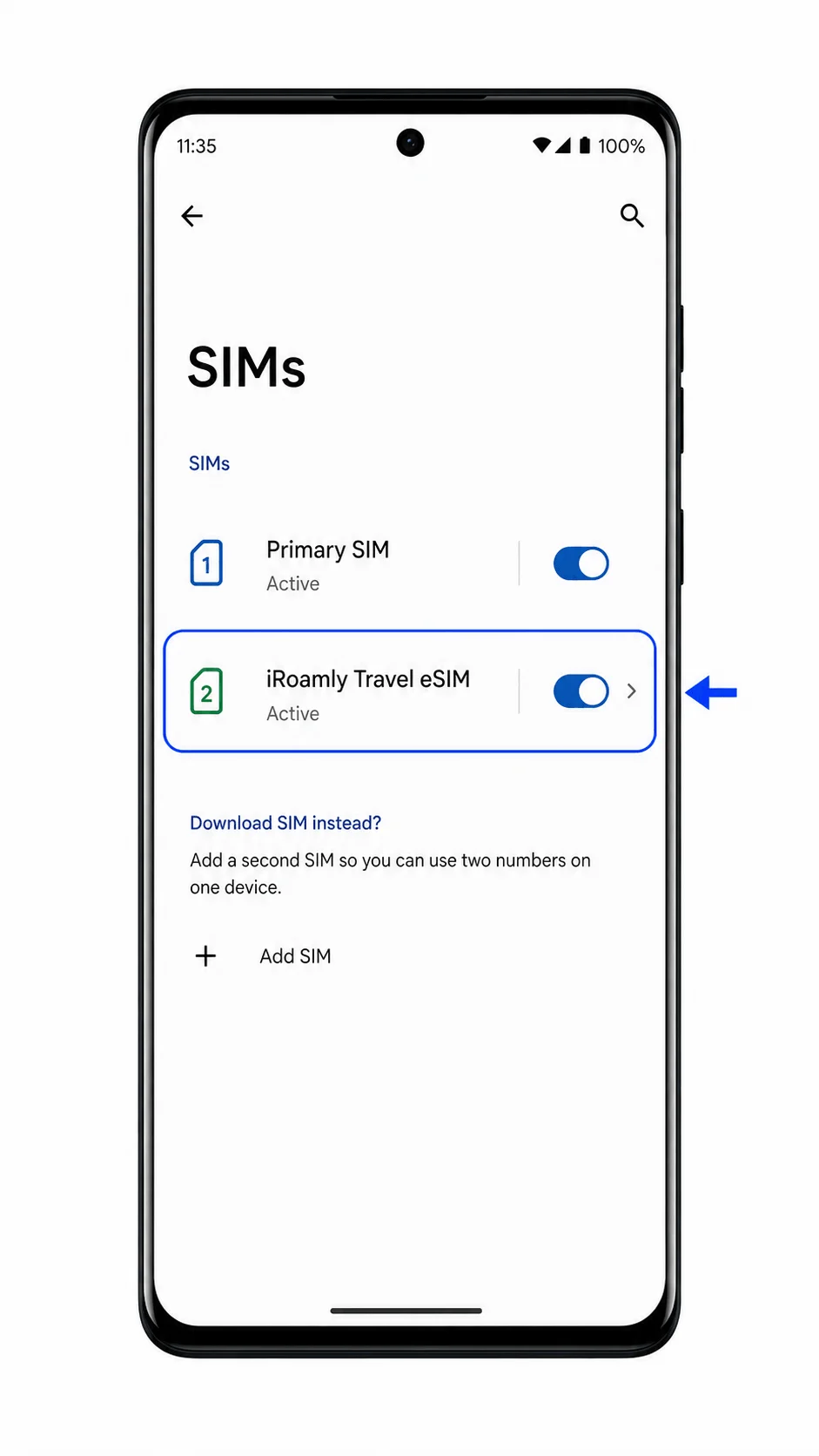
Tippen Sie auf das iRoamly eSIM-Profil und stellen Sie sicher, dass „SIM verwenden“ aktiviert ist.
Sie sollten nun die Profil-Einstellungsseite mit den Optionen für mobile Daten, Roaming und weitere SIM-Einstellungen sehen. Ein Signal wird möglicherweise erst angezeigt, wenn Sie sich im Zielland befinden oder mit einem unterstützten Netzwerk verbunden sind.
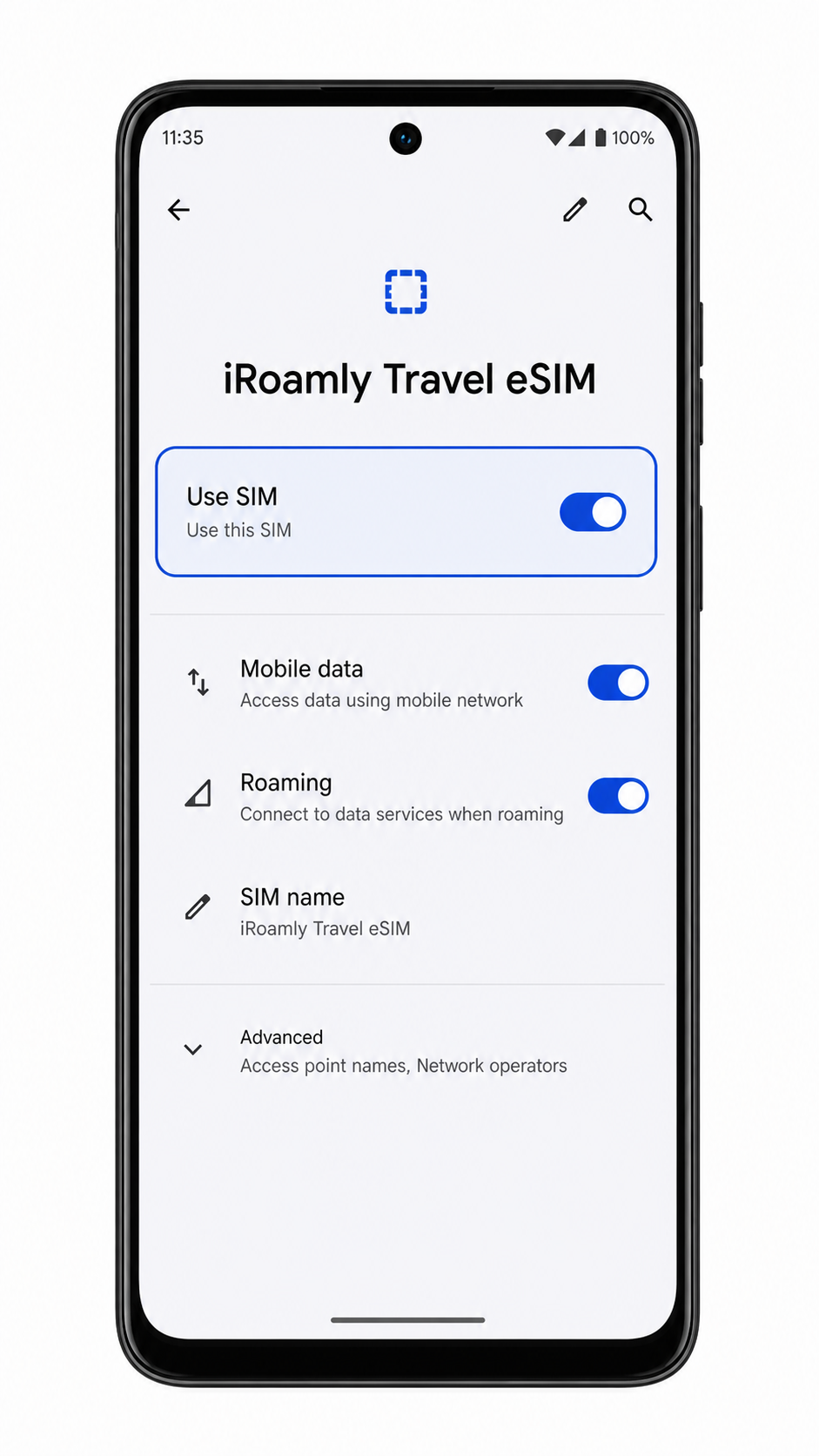
Konfiguration der eSIM für mobile Daten
Gehen Sie zu Einstellungen > Netzwerk & Internet > SIMs und tippen Sie anschließend auf Ihre iRoamly eSIM.
Die Einstellungsseite für das iRoamly-Profil sollte sich öffnen, damit Sie festlegen können, wie die Leitung für die Reise verwendet werden soll.
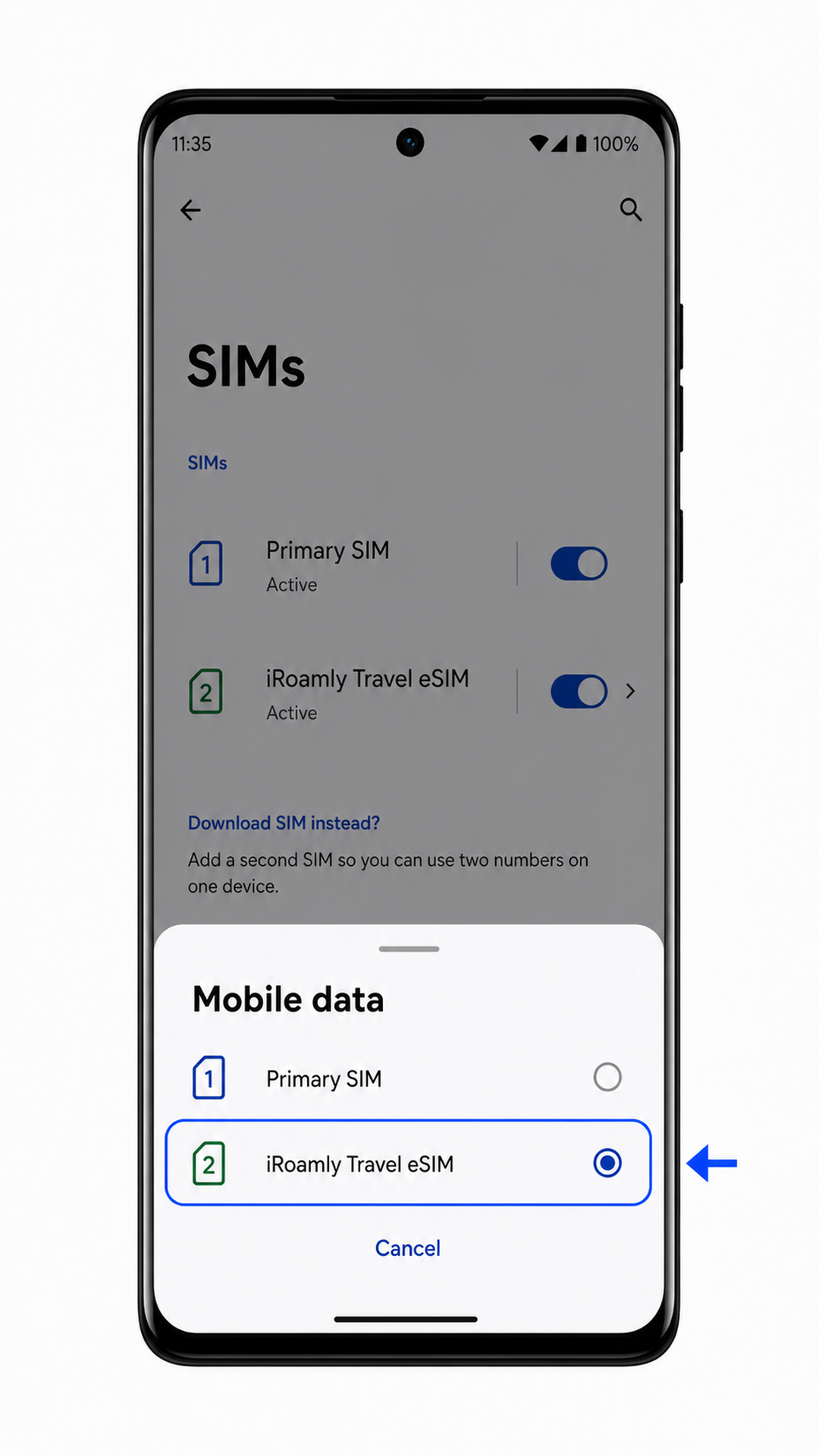
Tippen Sie auf Mobile Daten und wählen Sie die iRoamly eSIM aus, wenn Android Sie fragt, welche SIM für Daten verwendet werden soll.
Dadurch wird die Reise-eSIM zu Ihrer Datenleitung, während Ihre physische SIM weiterhin für Anrufe oder SMS zur Verfügung stehen kann, sofern Ihr Heimtarif Roaming unterstützt.
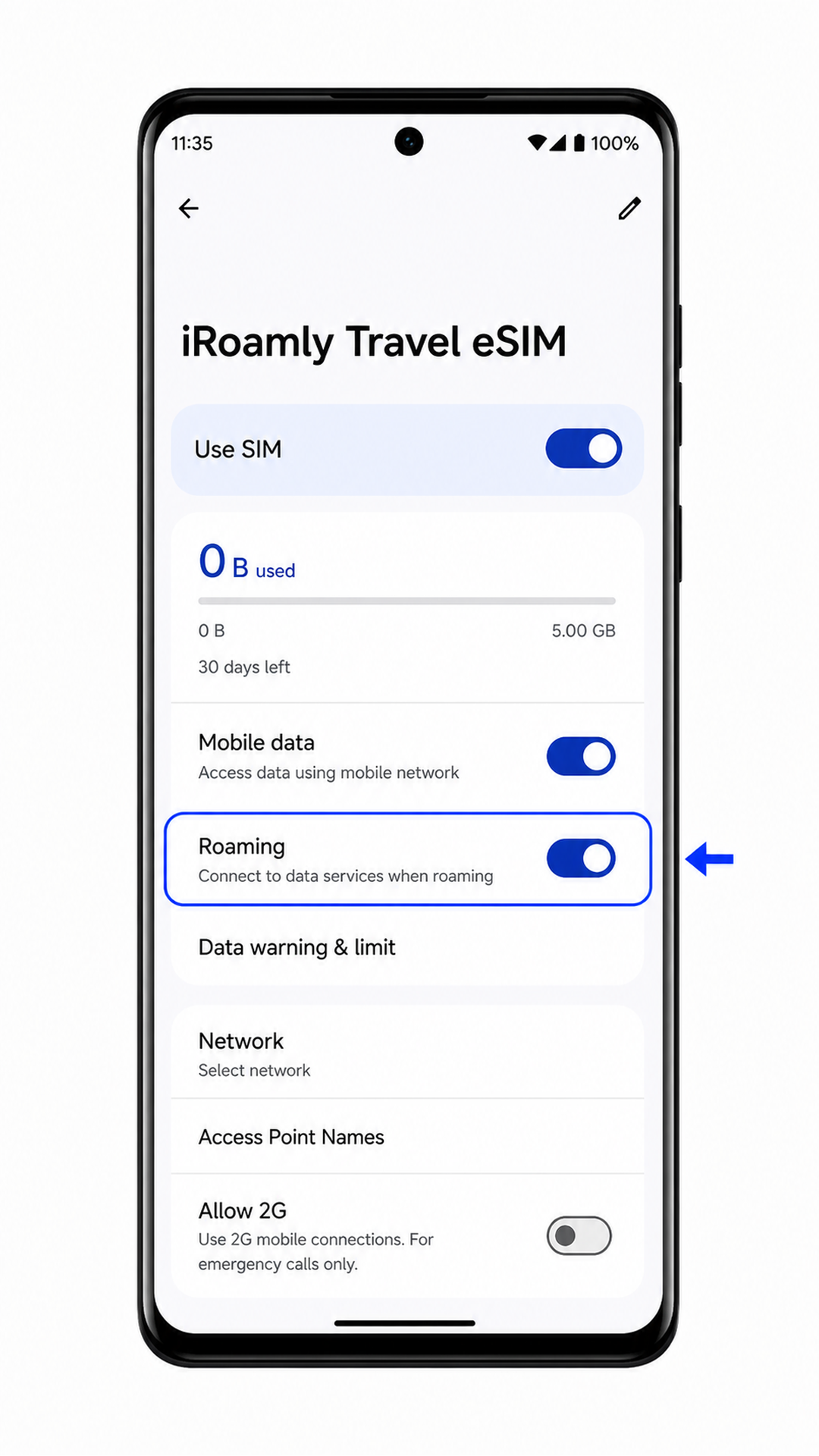
Aktivieren Sie Roaming für die iRoamly eSIM, falls Ihr Zieltarif oder die Anweisungen von iRoamly dies erfordern.
Für die Datenverbindung über eine Reise-eSIM ist häufig aktiviertes Daten-Roaming erforderlich, um eine Verbindung zu Partnernetzwerken im Ausland herzustellen. Vermeiden Sie es, Roaming für Ihre primäre SIM zu aktivieren, es sei denn, Sie möchten den Roaming-Dienst Ihres Heimnetzbetreibers nutzen.
Fehlerbehebung
Sollten „SIM hinzufügen“ oder „eSIM einrichten“ fehlen, aktualisieren Sie Android, starten Sie das Telefon neu und vergewissern Sie sich, dass Ihr regionales Modell des Motorola Edge 50 Fusion eSIM unterstützt. Einige Markt- oder Betreibervarianten unterstützen unter Umständen keine eSIM.
Falls der QR-Code nicht gescannt wird, erhöhen Sie die Bildschirmhelligkeit des Geräts, auf dem der QR-Code angezeigt wird, reinigen Sie die Kameralinse und vermeiden Sie Blendeffekte. Alternativ können Sie die manuelle Eingabe über die SM-DP+-Adresse und den Aktivierungscode nutzen.
Wenn die Meldung erscheint, dass der QR-Code bereits verwendet wurde, löschen Sie die eSIM nicht. Kontaktieren Sie den Support von iRoamly, da viele eSIM-QR-Codes nur einmalig installiert werden können.
Bleibt die Aktivierung ausstehend, halten Sie die WLAN-Verbindung aufrecht und warten Sie einige Minuten. Manche Reise-eSIMs schließen die Aktivierung erst ab, sobald sich das Telefon in ein unterstütztes Zielnetzwerk einwählt.
Falls die eSIM zwar installiert ist, aber keine mobilen Daten funktionieren, wählen Sie die iRoamly eSIM für mobile Daten aus, aktivieren Sie das Roaming für diese eSIM, schalten Sie den Flugmodus ein und wieder aus und starten Sie das Telefon neu.
Sollten Anrufe oder SMS nicht funktionieren, überprüfen Sie die Tarifdetails von iRoamly. Viele Reise-eSIM-Tarife sind reine Datentarife; für Anrufe und Textnachrichten benötigen Sie dann möglicherweise Ihre primäre SIM oder eine App für Internet-Telefonie.
Falls die manuelle Eingabe fehlschlägt, stellen Sie sicher, dass die SM-DP+-Adresse, der Aktivierungscode und der optionale Bestätigungscode exakt so eingegeben wurden, wie sie von iRoamly bereitgestellt wurden. Fügen Sie keine zusätzlichen Leerzeichen oder Satzzeichen hinzu.
Fazit
Beim Motorola Edge 50 Fusion ist das Scannen des iRoamly QR-Codes der schnellste Weg, da der Pfad unter Android 14 von Netzwerk & Internet zu SIMs und SIM hinzufügen direkt zum QR-Einrichtungsbildschirm führt. Die manuelle Eingabe ist dennoch gut zu wissen, insbesondere wenn sich der QR-Code auf demselben Smartphone befindet oder die Kamera ihn nicht lesen kann; geben Sie einfach die SM-DP+-Adresse und den Aktivierungscode sorgfältig ein.
Kehren Sie nach der Installation zu Einstellungen > Netzwerk & Internet > SIMs zurück und vergewissern Sie sich, dass das iRoamly Profil mit aktiviertem "SIM verwenden" angezeigt wird. Wählen Sie vor Reiseantritt die iRoamly eSIM für mobile Daten aus, aktivieren Sie das Roaming für diese eSIM, sofern dies für Ihren Tarif erforderlich ist, und stellen Sie sicher, dass Ihre primäre SIM nicht automatisch die Datennutzung übernimmt, um Roaming-Gebühren Ihres Anbieters zu vermeiden.