
Das Motorola Edge 50 Pro unterstützt eSIM bei kompatiblen regionalen Varianten, und iRoamly führt dieses Modell in der Liste der unterstützten Motorola-Geräte. Die Verfügbarkeit kann dennoch vom jeweiligen Land, der Firmware des Netzbetreibers und davon abhängen, ob das Telefon entsperrt ist. Überprüfen Sie daher vor Ihrer Reise, ob die Optionen „SIM hinzufügen“ oder „Eine eSIM einrichten“ verfügbar sind.
Dieser Leitfaden basiert auf dem Motorola Edge 50 Pro mit Android 14 und Motorolas fast unveränderter Android-Oberfläche / Hello UI. Der übliche Pfad führt über Einstellungen > Netzwerk & Internet > SIMs; die Einrichtung erfolgt anschließend über „SIM hinzufügen“ und „Eine eSIM einrichten“.
Verwenden Sie die QR-Code-Methode, wenn Sie Ihren iRoamly QR-Code auf einem anderen Bildschirm oder als Ausdruck vorliegen haben. Nutzen Sie die manuelle Eingabe, falls die Kamera den Code nicht scannen kann oder iRoamly Ihnen separate Aktivierungsdetails wie die SM-DP+ Adresse und den Aktivierungscode bereitstellt.
Bevor Sie Ihre iRoamly eSIM einrichten
Verbinden Sie das Motorola Edge 50 Pro mit einem stabilen WLAN, bevor Sie beginnen. Das Herunterladen eines eSIM-Profils erfordert eine Internetverbindung.
Stellen Sie sicher, dass Ihr Telefon entsperrt ist und dass Ihre regionale Edge 50 Pro-Variante eSIM unterstützt. Einige Support-Seiten von Motorola weisen auf regionale Unterschiede hin.
Halten Sie Ihren iRoamly QR-Code auf einem anderen Gerät bereit oder öffnen Sie die Details Ihres iRoamly-Kaufs, in denen die Informationen zur manuellen Aktivierung aufgeführt sind.
Löschen Sie eine installierte iRoamly eSIM nicht, es sei denn, der iRoamly-Support fordert Sie dazu auf. Viele Reise-eSIM-Profile lassen sich nach dem Entfernen nicht erneut installieren.
Installieren Sie die eSIM 1-2 Tage vor Reiseantritt, sofern Ihre Tarifbedingungen dies erlauben – prüfen Sie jedoch vorab die Tarifseite. Die Gültigkeit der iRoamly eSIM beginnt mit der Aktivierung; der genaue Zeitpunkt kann je nach Tarif variieren.
iRoamly Reise-eSIM-Tarife können reine Datentarife sein. Ob Sprachanrufe und SMS möglich sind, hängt vom jeweiligen Tarif ab. Überprüfen Sie daher die spezifischen Tarifdetails, bevor Sie sich darauf verlassen.
Menünamen können je nach Softwareversion, Mobilfunkanbieter-Build oder Region leicht abweichen. Wenn Sie den Punkt „SIMs“ nicht finden, suchen Sie in den Einstellungen nach „eSIM“ oder „SIM“.
Methode 1: Installieren einer eSIM durch Scannen eines QR-Codes
Schritt 1. Öffnen Sie die Einstellungen und tippen Sie auf Netzwerk & Internet.
Dort sollten Sie die Android-Netzwerkoptionen wie Internet, Anrufe, SMS, Hotspot und SIM-Einstellungen sehen.

Schritt 2. Tippen Sie auf SIMs.
Das Telefon öffnet nun die Seite zur SIM-Verwaltung, auf der physische SIM-Karten und heruntergeladene eSIM-Profile verwaltet werden können.

Schritt 3. Tippen Sie auf SIM hinzufügen.
Das Edge 50 Pro startet den Einrichtungsassistenten und bietet Ihnen die Option an, eine heruntergeladene SIM/eSIM hinzuzufügen.

Schritt 4. Tippen Sie auf eSIM einrichten.
Das Telefon bereitet den eSIM-Downloadvorgang vor und öffnet anschließend den QR-Scanner.

Schritt 5. Richten Sie die Kamera auf den iRoamly QR-Code und tippen Sie auf Herunterladen oder Hinzufügen, sobald Android den Tarif bestätigt.
Halten Sie den QR-Code so lange im Blickfeld, bis das Telefon ihn erkennt. Warten Sie nach der Bestätigung, bis das eSIM-Profil vollständig heruntergeladen und zur SIMs-Seite hinzugefügt wurde.

Methode 2: eSIM manuell installieren
Schritt 1. Öffnen Sie die Einstellungen und tippen Sie auf Netzwerk & Internet.
Verwenden Sie denselben Ausgangspunkt, auch wenn Sie bereits die QR-Methode versucht haben, da die manuelle Einrichtung über denselben SIM-Konfigurationsprozess erfolgt.
Schritt 2. Tippen Sie auf SIMs.
Sie gelangen zurück zur SIM-Verwaltungsseite, auf der das Telefon aktive SIMs auflistet und Ihnen die Möglichkeit bietet, ein weiteres SIM-Profil hinzuzufügen.
Schritt 3. Tippen Sie auf SIM hinzufügen.
Android öffnet nun das Auswahlmenü zum Hinzufügen einer physischen SIM oder zum Herunterladen eines eSIM-Profils.
Schritt 4. Tippen Sie auf eSIM einrichten.
Das Telefon öffnet denselben eSIM-Einrichtungsprozess, der auch für die QR-Installation verwendet wird.
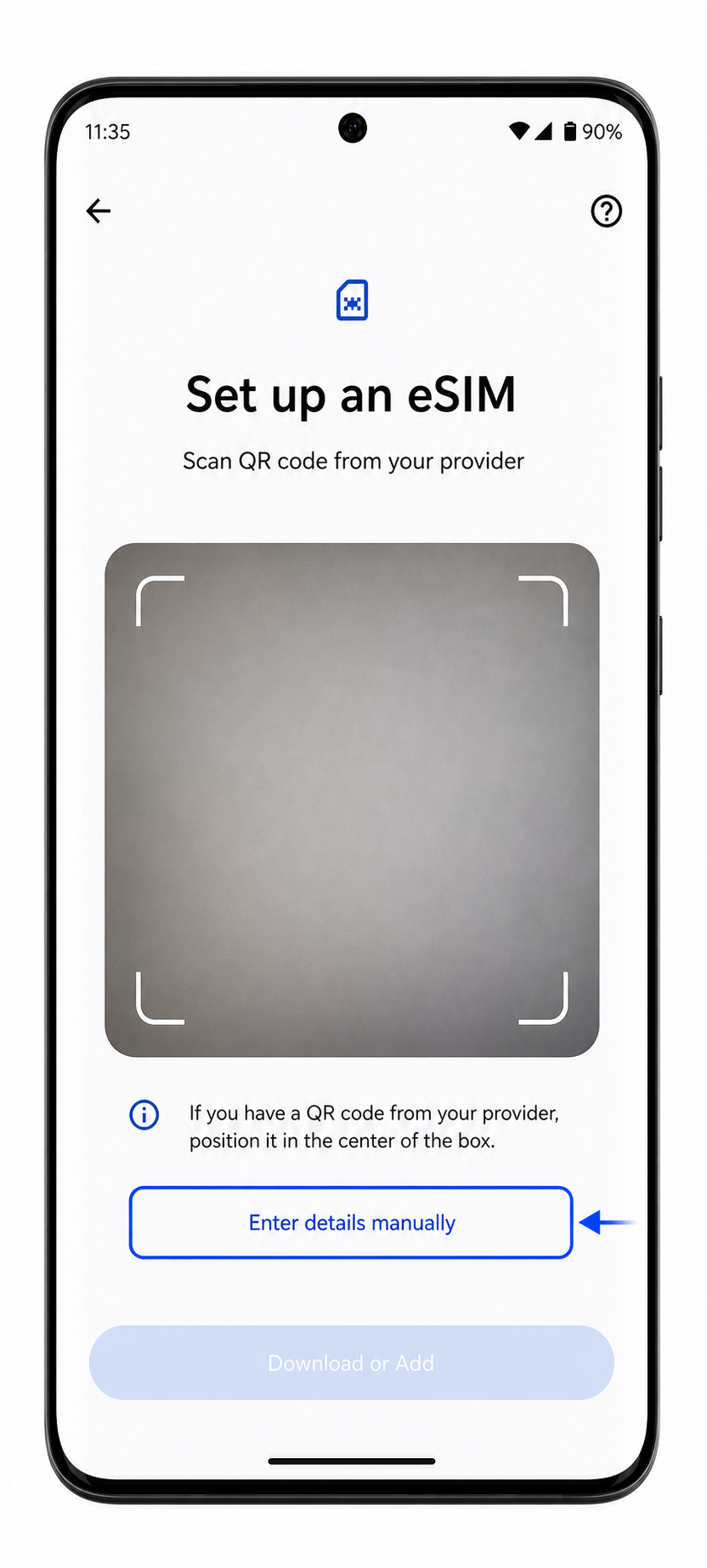
Schritt 5. Tippen Sie auf dem QR-Scanner-Bildschirm auf „Details manuell eingeben“ oder „Code manuell eingeben“.
Die Seite für die manuelle Eingabe sollte erscheinen. Falls Ihre Software „Benötigen Sie Hilfe?“ anzeigt, tippen Sie zuerst darauf und wählen Sie anschließend die Option für die manuelle Eingabe.
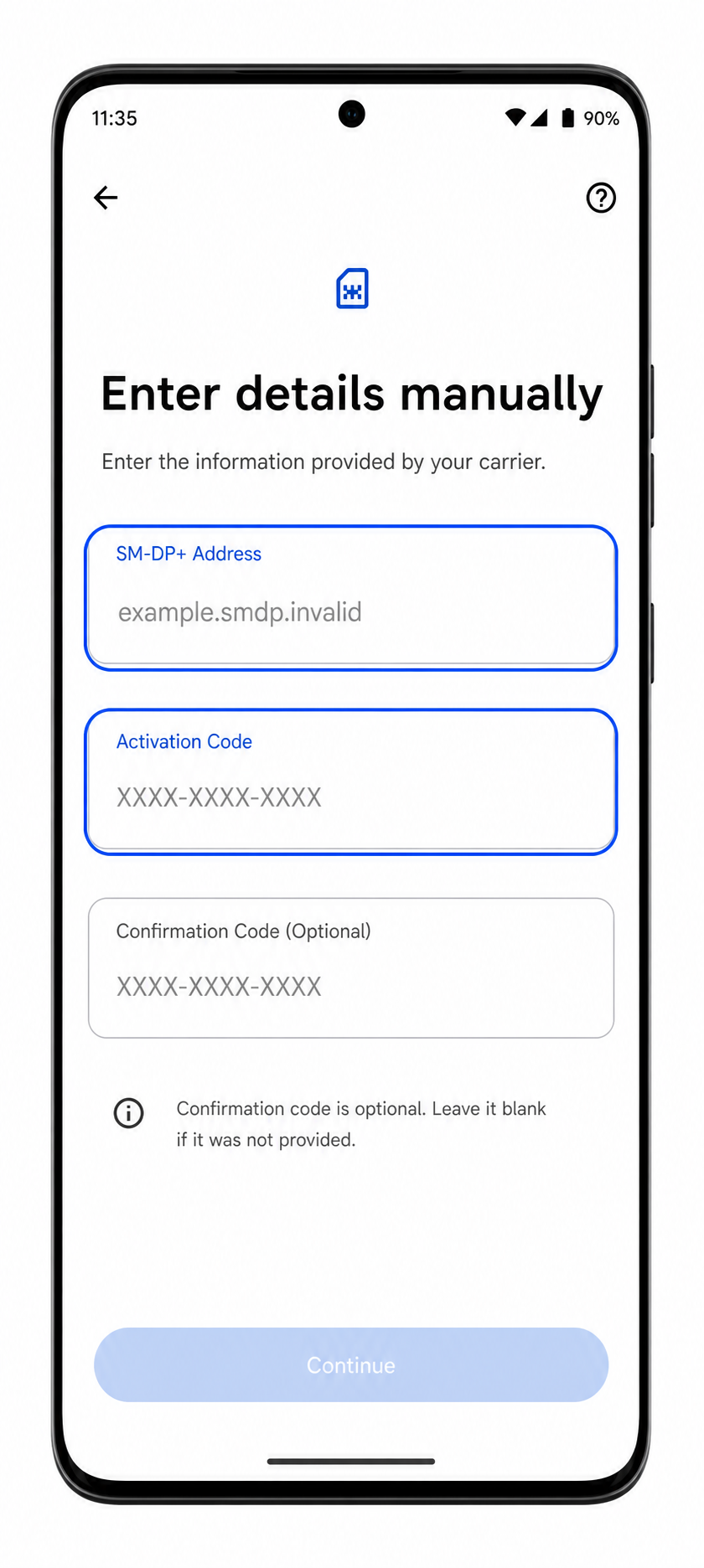
Schritt 6. Geben Sie die iRoamly SM-DP+-Adresse und den Aktivierungscode ein. Fügen Sie einen Bestätigungscode nur hinzu, falls iRoamly einen bereitstellt, und tippen Sie dann auf „Weiter“ oder „Herunterladen“.
Verwenden Sie die exakte Schreibweise, Zahlen und Symbole von Ihrer iRoamly-Bestellseite oder E-Mail. Nachdem Android die Informationen überprüft hat, bestätigen Sie den Download und warten Sie, bis das Profil vollständig hinzugefügt wurde.
So bestätigen Sie, dass Ihre iRoamly eSIM installiert ist
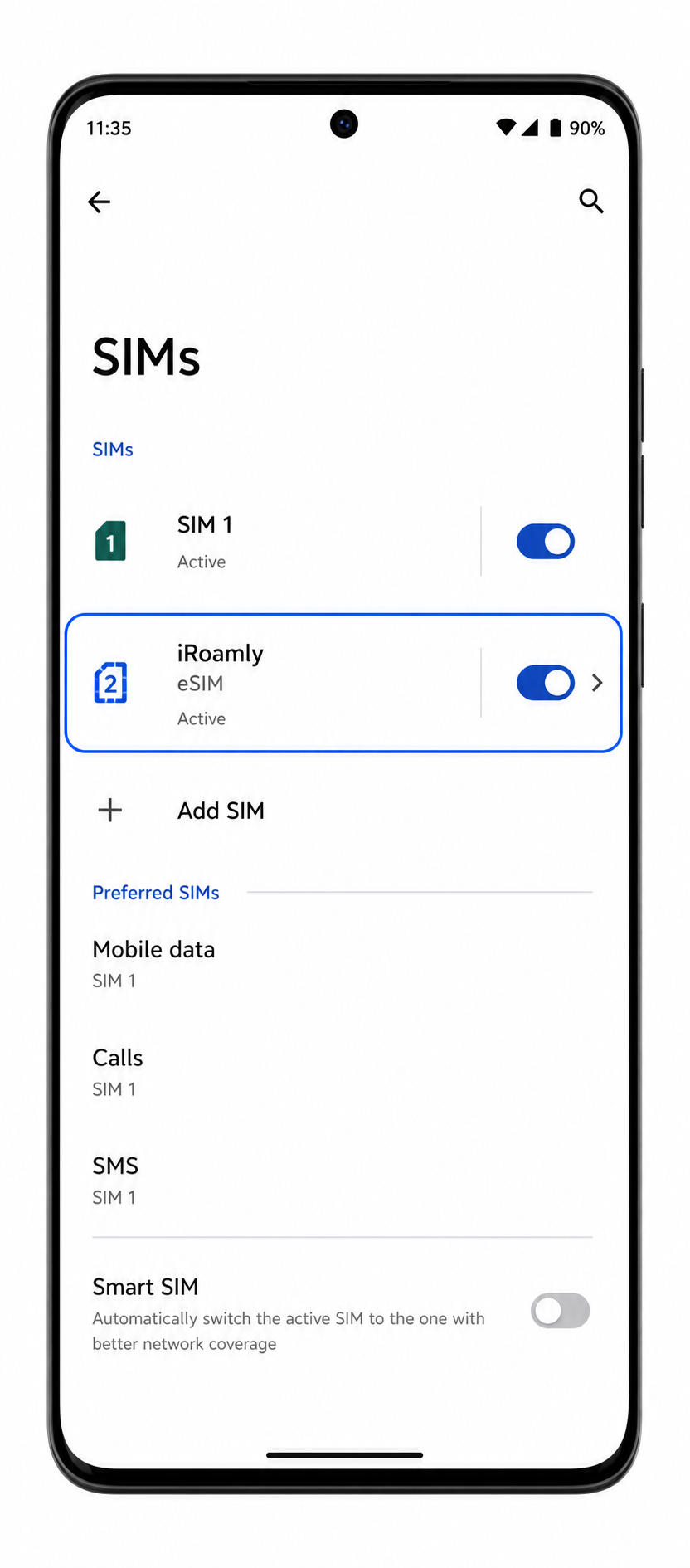
Schritt 1. Gehen Sie zu Einstellungen > Netzwerk & Internet > SIMs und suchen Sie nach dem neu hinzugefügten eSIM-Profil.
Es erscheint möglicherweise unter einem Anbieter- oder Profilnamen oder einer Bezeichnung, die Sie in iRoamly umbenennen können. Das Profil sollte separat von Ihrer physischen SIM-Karte aufgeführt sein.
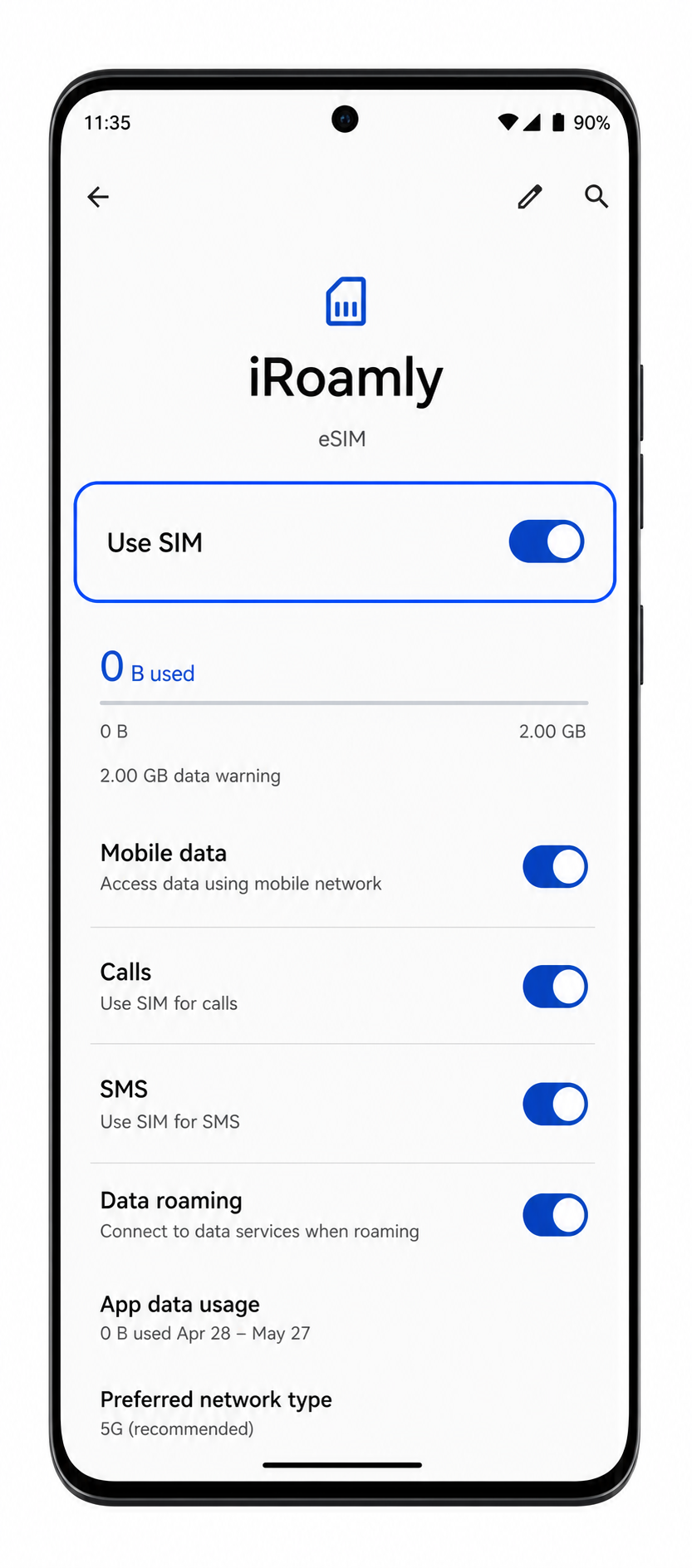
Schritt 2. Tippen Sie auf das neue eSIM-Profil und prüfen Sie, ob „SIM verwenden“ verfügbar oder aktiviert ist.
Dies bestätigt, dass das Profil korrekt installiert wurde. Wenn der iRoamly-Tarif nur Daten umfasst, funktionieren Anruf- oder SMS-Tests in der Regel nicht, es sei denn, die Tarifdetails geben an, dass diese unterstützt werden.
eSIM für mobile Daten konfigurieren
Schritt 1. Öffnen Sie Einstellungen > Netzwerk & Internet > SIMs und tippen Sie anschließend auf das iRoamly eSIM-Profil.
Auf der eSIM-Detailseite sollten je nach Tarif und Android-Version Optionen für mobile Daten, Anrufe, SMS und Roaming angezeigt werden.
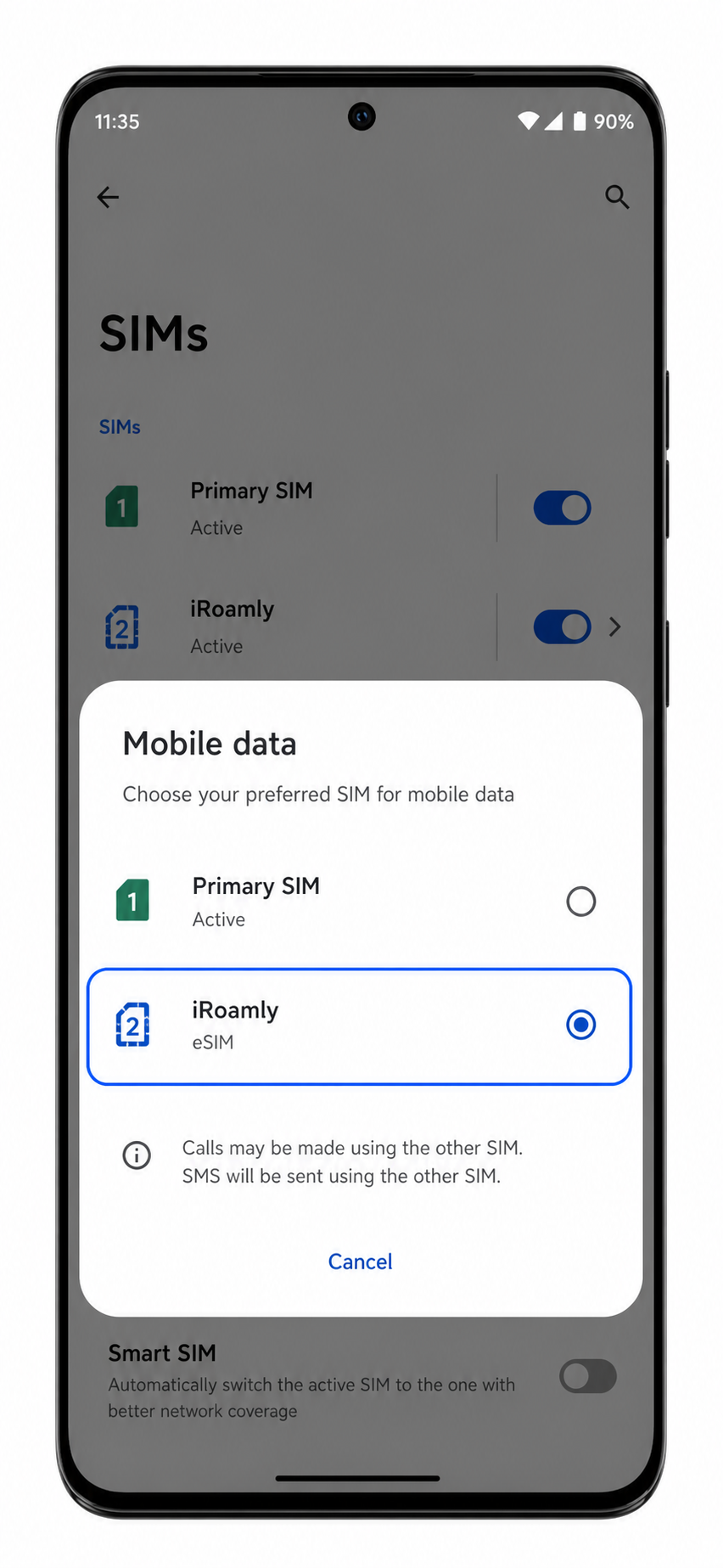
Schritt 2. Legen Sie die iRoamly eSIM für „Mobile Daten“ oder als bevorzugte SIM für mobile Daten fest.
Dadurch nutzt das Edge 50 Pro für den Internetzugriff die iRoamly Reise-eSIM anstelle Ihrer primären SIM.
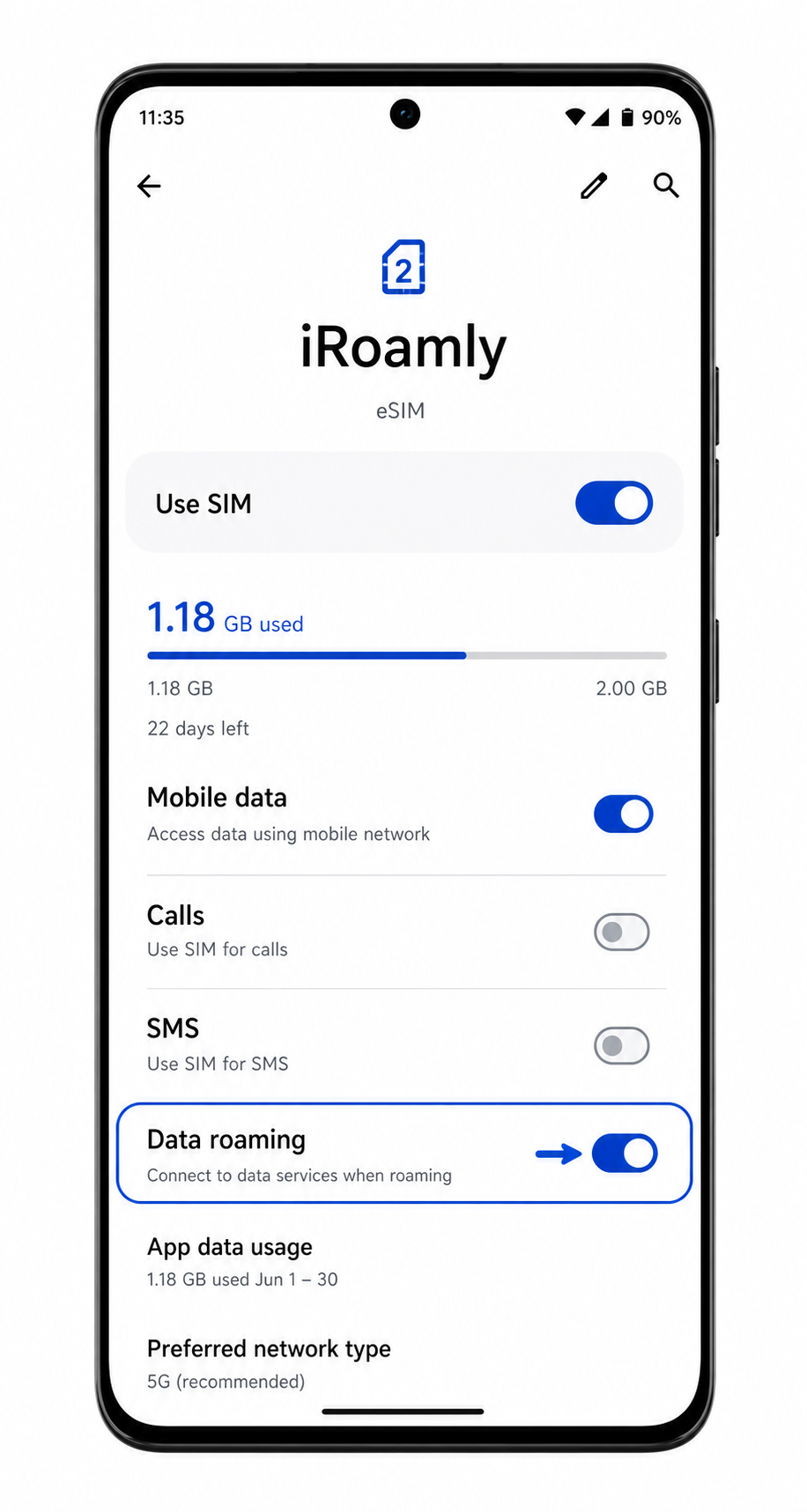
Schritt 3. Aktivieren Sie Roaming oder Daten-Roaming für die iRoamly eSIM, falls Ihr Reisetarif dies erfordert.
Viele Reise-eSIMs benötigen ein aktiviertes Daten-Roaming, um sich im Ausland mit Partnernetzwerken zu verbinden. Lassen Sie das Roaming für Ihre primäre SIM ausgeschaltet, um unerwartete Kosten zu vermeiden.
Fehlerbehebung
Falls „SIM hinzufügen“ oder „eSIM einrichten“ fehlen, stellen Sie sicher, dass das Telefon entsperrt ist, führen Sie ein Android-Update durch, starten Sie das Telefon neu und überprüfen Sie, ob Ihre regionale Variante des Motorola Edge 50 Pro eSIM unterstützt.
Falls sich der QR-Code nicht scannen lässt, erhöhen Sie die Bildschirmhelligkeit des Geräts, auf dem der QR-Code angezeigt wird, reinigen Sie das Kameraobjektiv, achten Sie darauf, dass der Code flach liegt, oder wechseln Sie zur manuellen Eingabe.
Falls Android meldet, dass der QR-Code bereits verwendet wurde, löschen Sie die eSIM nicht. Kontaktieren Sie den iRoamly-Support, da die meisten eSIM QR-Codes nur einmalig verwendbar sind.
Falls die manuelle Eingabe fehlschlägt, überprüfen Sie jedes Zeichen der SM-DP+-Adresse und des Aktivierungscodes. Vermeiden Sie zusätzliche Leerzeichen vor oder nach dem Code.
Falls die eSIM installiert ist, aber keine Datenverbindung besteht, wählen Sie die iRoamly eSIM für mobile Daten aus, aktivieren Sie das Daten-Roaming für diese eSIM, starten Sie das Telefon neu und testen Sie die Verbindung in einem Bereich mit Netzempfang.
Falls die Aktivierung weiterhin aussteht, warten Sie einige Minuten in einer WLAN-Umgebung und starten Sie anschließend das Edge 50 Pro neu. Manche Profile werden erst dann vollständig aktiviert, wenn das Telefon ein unterstütztes Zielnetzwerk erreicht hat.
Falls Anrufe oder SMS nicht funktionieren, überprüfen Sie die Details Ihres iRoamly-Tarifs. Viele Reise-eSIM-Tarife bieten lediglich mobile Daten an.
Fazit
Da Ihr Motorola Edge 50 Pro nun für die Konnektivität auf Reisen gerüstet ist, können Sie die eSIM-Technologie nutzen, ohne Ihre primäre Rufnummer ändern zu müssen. Die Verwendung getrennter Profile für den Alltag und für Reisedaten bietet ein praktisches Gleichgewicht zwischen Komfort und Flexibilität.
Egal, ob Sie geschäftlich oder privat unterwegs sind: Wenn mobile Daten bereits vorab verfügbar sind, werden Navigation, Kommunikation und der Online-Zugriff deutlich erleichtert. Je besser Sie vor Reiseantritt vorbereitet sind, desto reibungsloser wird Ihre Verbindung unterwegs funktionieren.