
Das Motorola Edge 50 Ultra unterstützt eSIM auf kompatiblen regionalen und Provider-Varianten, was es besonders nützlich für Reisende macht, die Datendienste nutzen möchten, ohne die physische SIM-Karte zu wechseln. Dieser Leitfaden geht davon aus, dass auf dem Motorola Edge 50 Ultra Motorolas nahezu unverändertes Android 14 oder Android 15 läuft, bei dem die eSIM-Einstellungen in der Regel unter Einstellungen > Netzwerk & Internet > SIMs zu finden sind.
Eine iRoamly Reise-eSIM kann durch das Scannen des QR-Codes aus Ihrer iRoamly-Bestellung oder durch die manuelle Eingabe der Aktivierungsdaten installiert werden. Das Scannen ist meist schneller, während die manuelle Eingabe hilfreich ist, wenn sich der QR-Code auf demselben Telefon befindet, die Kamera den Code nicht lesen kann oder Sie die Aktivierungsdaten lieber selbst kopieren möchten.
Befolgen Sie die untenstehenden Schritte vor Reiseantritt, halten Sie Ihren iRoamly QR-Code sowie die manuellen Angaben bereit und überprüfen Sie die entsprechende Tarifseite auf die geltenden Service-Regeln. Menübezeichnungen können je nach Softwareversion, Region und Firmware des Netzbetreibers leicht variieren, insbesondere bei den Optionen „SIM hinzufügen“, „Eine SIM herunterladen?“ und der manuellen Code-Eingabe.
Bevor Sie Ihre iRoamly eSIM einrichten
Verbinden Sie das Motorola Edge 50 Ultra mit einem stabilen WLAN, bevor Sie das eSIM-Profil herunterladen.
Stellen Sie sicher, dass Ihre Edge 50 Ultra Modellvariante eSIM unterstützt und für das Zielnetzwerk entsperrt ist.
Halten Sie Ihren iRoamly QR-Code bereit. Für die manuelle Einrichtung halten Sie die SM-DP+ Adresse, den Aktivierungscode und den optionalen Bestätigungscode aus Ihrer iRoamly-Bestellung oder Ihrer Kontoseite bereit.
Installieren Sie die iRoamly eSIM nach Möglichkeit 1-2 Tage vor Reiseantritt, aber löschen Sie diese nach der Installation nicht vorschnell. Viele Reise-eSIM-Profile können nach dem Entfernen nicht erneut installiert werden.
Die Gültigkeitsdauer des iRoamly Tarifs beginnt mit der Aktivierung. Überprüfen Sie Ihre spezifischen Tarifdetails, um zu bestätigen, ob die Aktivierung bei der Installation, bei der ersten Verbindung mit einem unterstützten Zielnetzwerk oder durch einen anderen tarifspezifischen Auslöser beginnt.
iRoamly Reise-eSIM-Tarife sind möglicherweise reine Datentarife. Sprachanrufe und SMS variieren je nach Tarif, gehen Sie daher nicht davon aus, dass diese enthalten sind.
Methode 1: eSIM durch Scannen eines QR-Codes installieren
Öffnen Sie die Einstellungen auf dem Motorola Edge 50 Ultra und tippen Sie auf Netzwerk & Internet.
Sie gelangen nun zum Bereich für die Android-Netzwerkeinstellungen, in dem die Optionen für SIM-Karten und Mobilfunknetze verwaltet werden.

Tippen Sie auf SIMs.
Es öffnet sich der Bildschirm zur Verwaltung von physischen SIM-Karten und eSIM-Profilen.

Tippen Sie auf SIM hinzufügen.
Das Edge 50 Ultra startet nun den Prozess zum Hinzufügen eines weiteren Mobilfunktarifs.
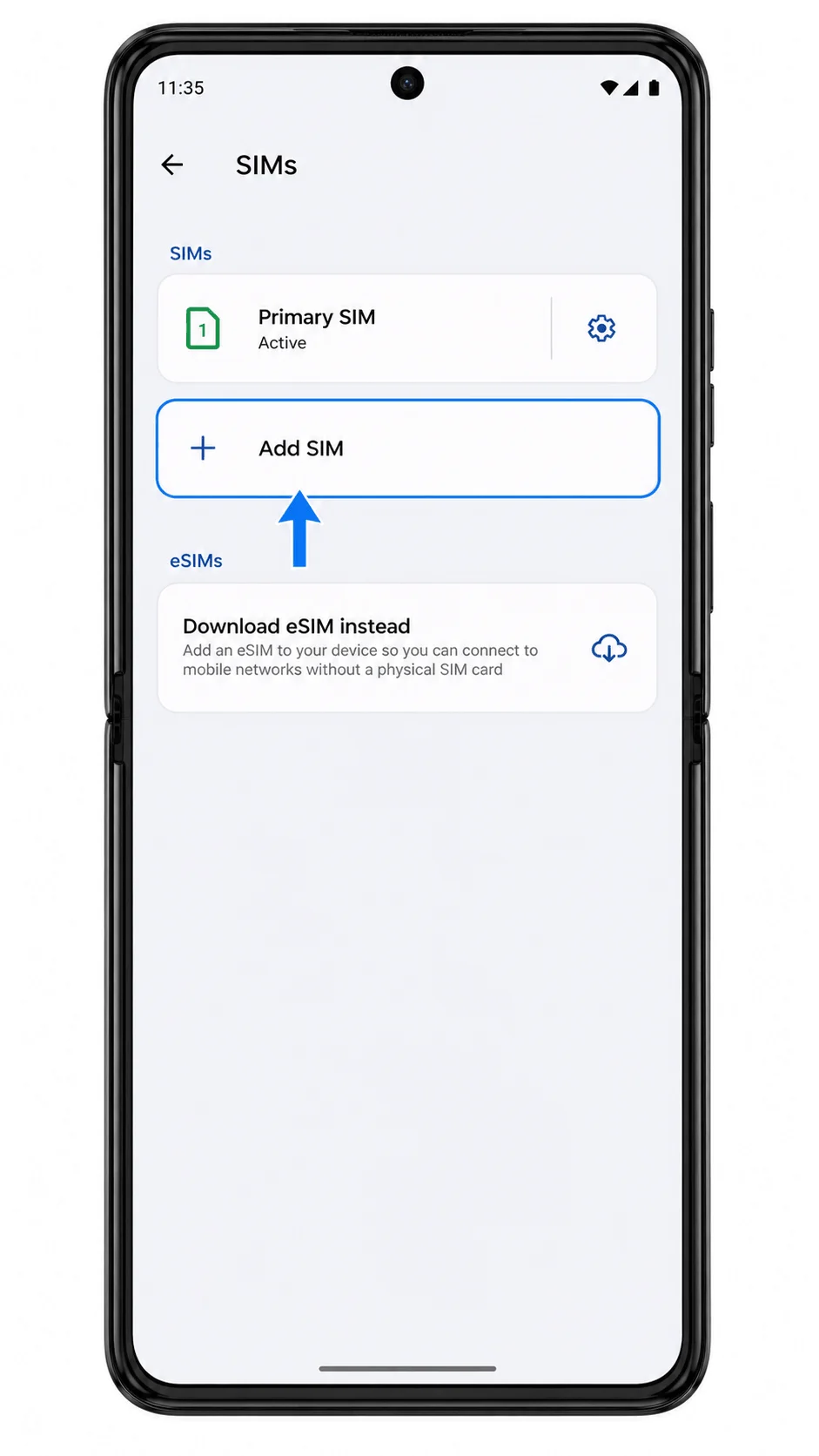
Tippen Sie auf „Stattdessen eine SIM herunterladen?“.
Damit signalisieren Sie Android, dass Sie ein eSIM-Profil hinzufügen möchten, anstatt eine physische SIM-Karte einzulegen.
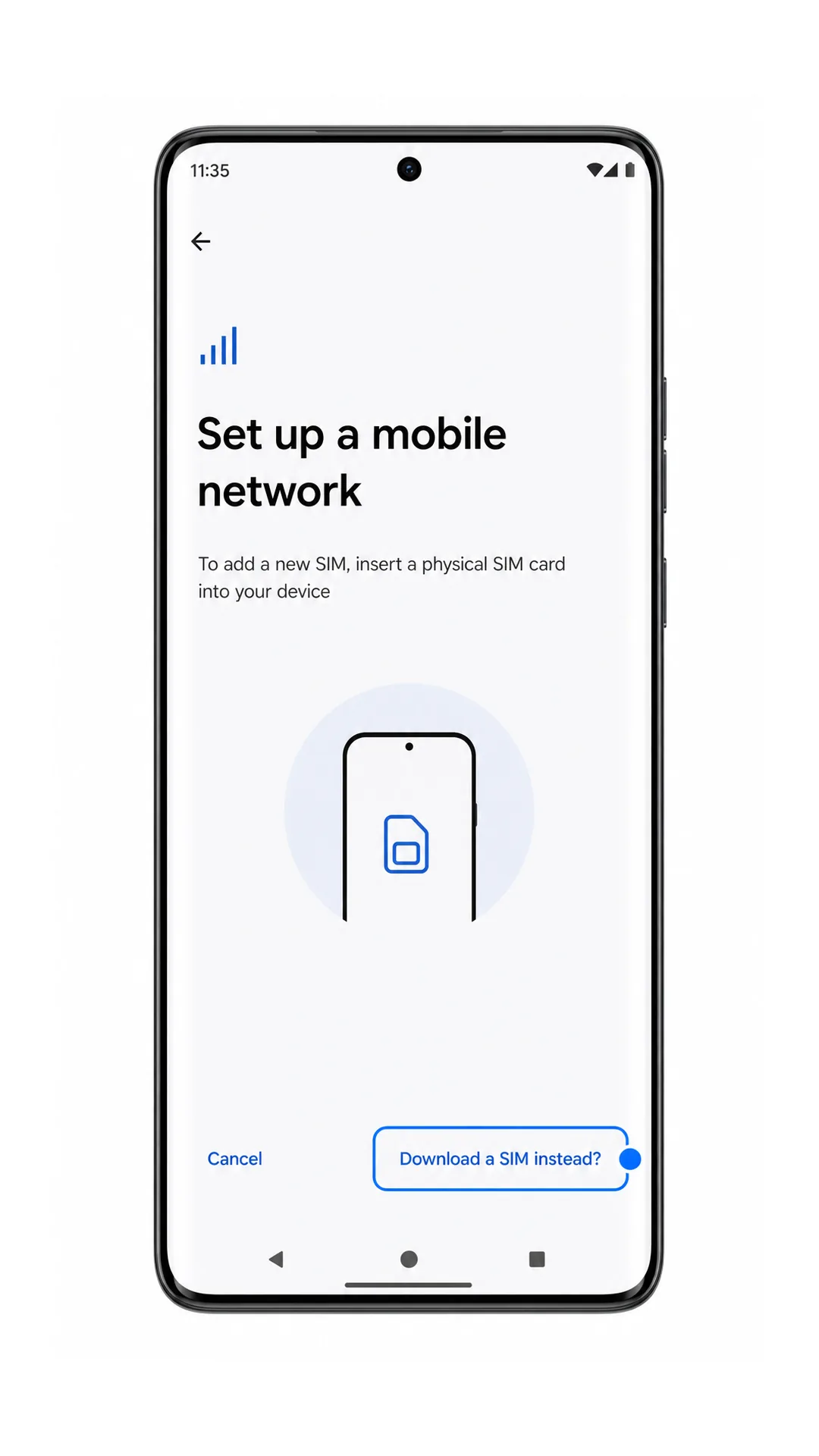
Richten Sie den Scanner auf den iroamly QR-Code und halten Sie diesen innerhalb des Scan-Rahmens.
Sobald der QR-Code erfasst wurde, zeigt das Telefon den Download- oder Bestätigungsbildschirm für das iroamly eSIM-Profil an.
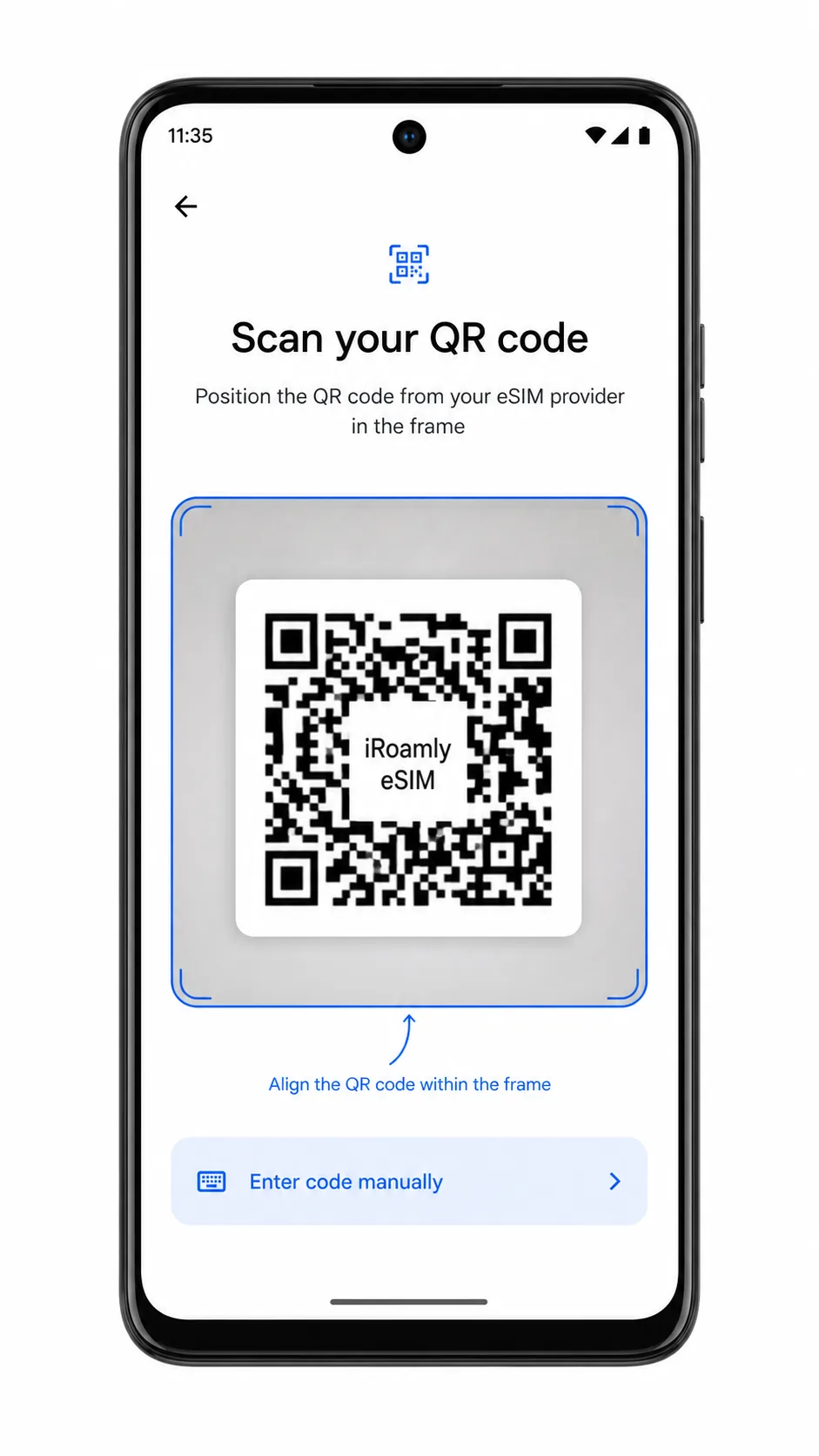
Überprüfen Sie den Profilnamen und tippen Sie anschließend auf Herunterladen.
Bleiben Sie während des Downloads des iroamly eSIM-Profils mit dem WLAN verbunden. Schließen Sie die Einstellungen während dieses Vorgangs nicht.
Methode 2: eSIM manuell installieren
Öffnen Sie die Einstellungen auf dem Motorola Edge 50 Ultra und tippen Sie auf Netzwerk & Internet.
Dies ist der gleiche Ausgangspunkt wie bei der Installation per QR-Code.
Tippen Sie auf SIMs.
Die Seite zur SIM-Verwaltung sollte sich öffnen.
Tippen Sie auf SIM hinzufügen.
Das Telefon beginnt nun mit dem Hinzufügen eines weiteren Mobilfunktarifs.
Tippen Sie auf Stattdessen eine SIM herunterladen?.
Android öffnet nun den Einrichtungsvorgang für die eSIM.
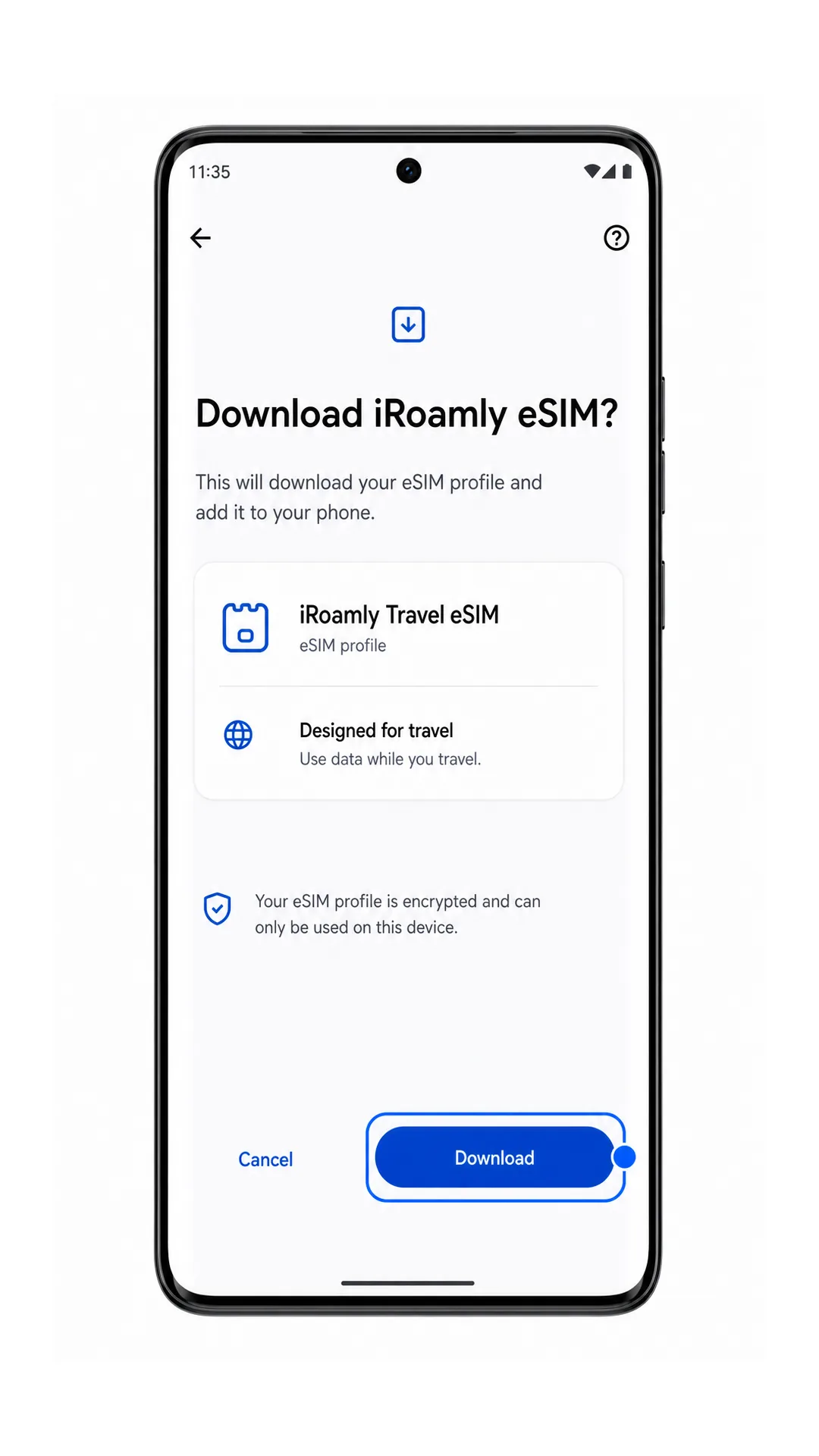
Tippen Sie auf dem Scan-Bildschirm auf Code manuell eingeben.
Die Seite für die manuelle Eingabe öffnet sich mit den entsprechenden Feldern für die eSIM-Aktivierungsdaten.
Geben Sie die iRoamly SM-DP+ Adresse, den Aktivierungscode und gegebenenfalls den Bestätigungscode ein und tippen Sie anschließend auf Weiter oder Fortfahren.
Übernehmen Sie die Daten exakt aus Ihrer iRoamly Bestätigungs-E-Mail oder Ihrem Kundenkonto. Fügen Sie keine Leerzeichen hinzu, sofern das Feld diese nicht ausdrücklich erfordert.
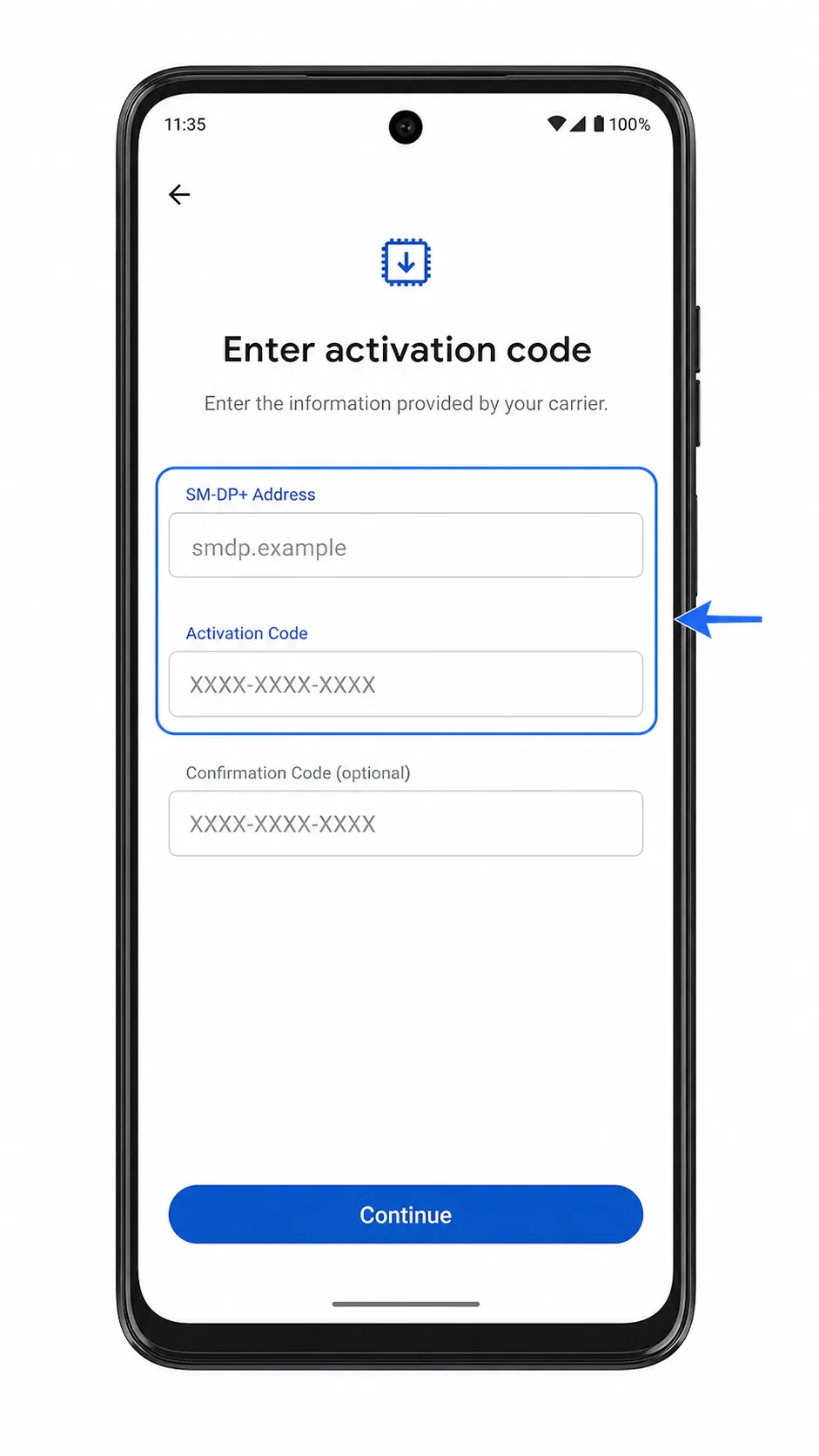
Überprüfen Sie das iRoamly Profil und tippen Sie auf Herunterladen.
Das Telefon lädt nun das iRoamly eSIM Profil unter Verwendung der manuellen Aktivierungsdaten herunter und fügt es hinzu.
So bestätigen Sie, dass Ihre iRoamly eSIM installiert ist
Gehen Sie zu Einstellungen > Netzwerk & Internet > SIMs und suchen Sie nach iRoamly Travel eSIM oder dem Profilnamen, der während der Einrichtung angezeigt wurde.
Die eSIM sollte als heruntergeladen oder verfügbar angezeigt werden. Falls Ihr Tarif SMS oder Telefonie beinhaltet, testen Sie diese Funktionen erst, nachdem Sie anhand der Tarifdetails sichergestellt haben, dass diese unterstützt werden.
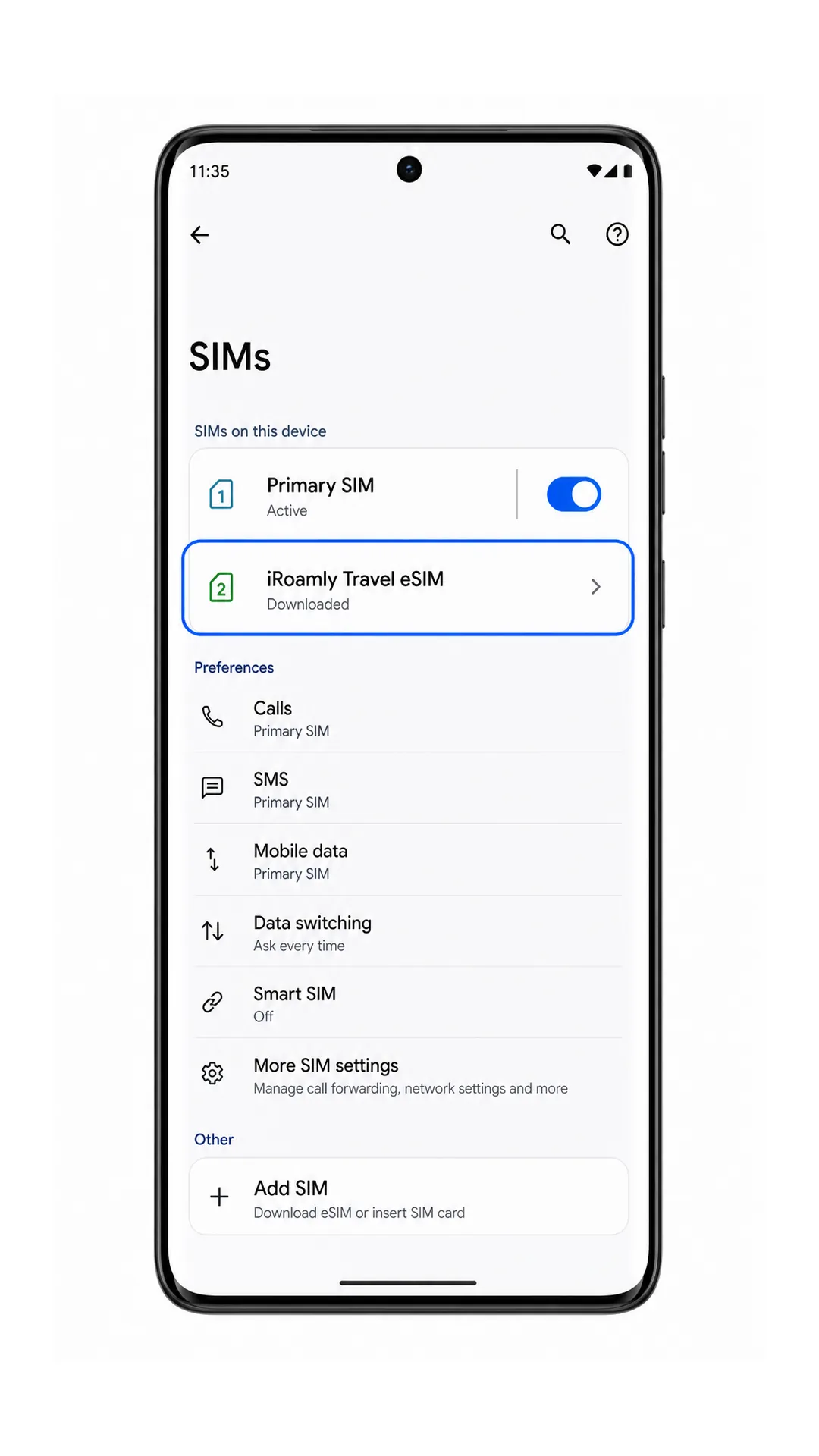
Tippen Sie auf das iRoamly-Profil und vergewissern Sie sich, dass „SIM verwenden“ aktiviert ist.
Falls das Profil deaktiviert ist, schalten Sie es ein, bevor Sie die mobilen Daten testen.
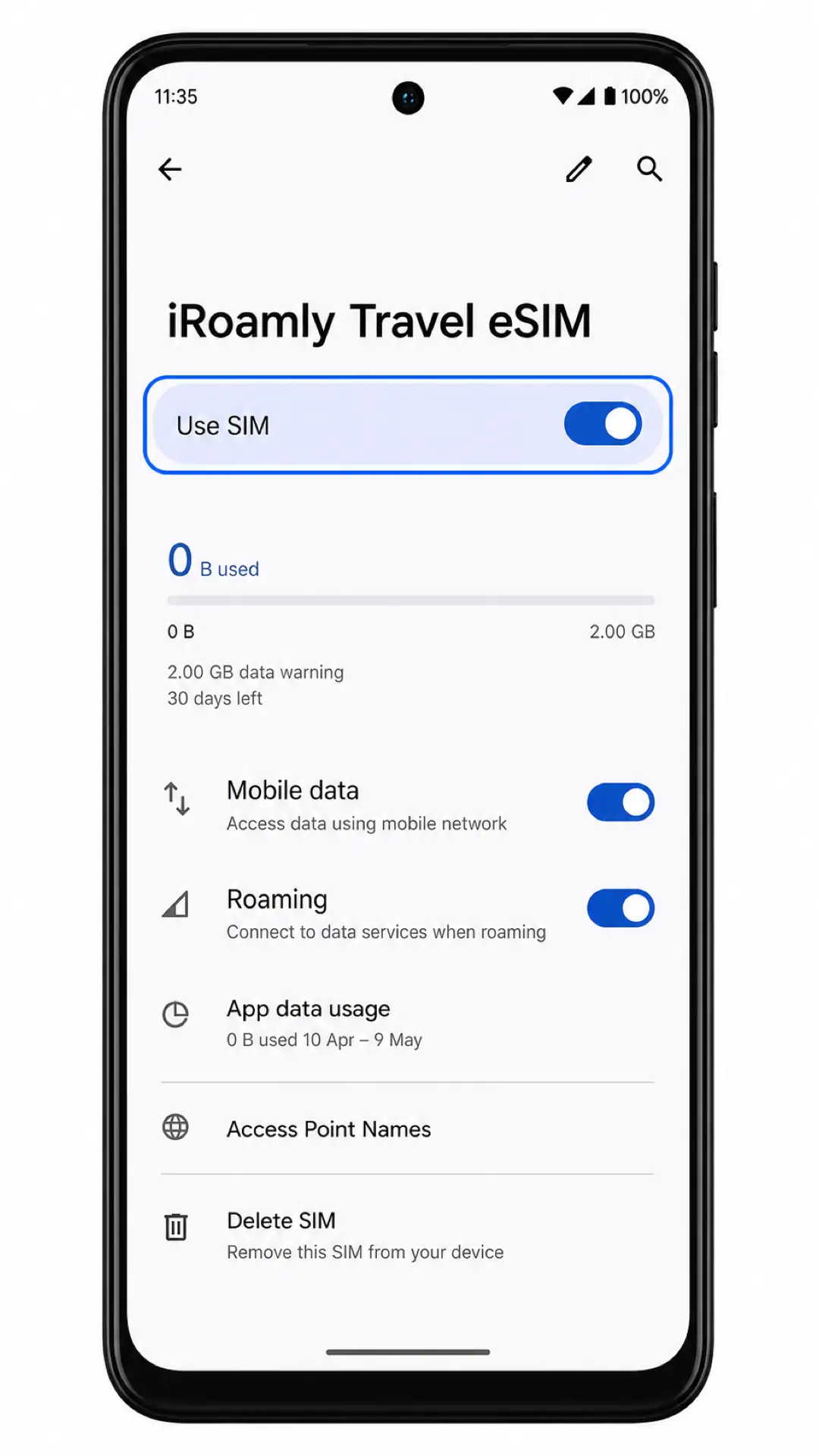
Konfigurieren der eSIM für mobile Daten
Öffnen Sie das iRoamly Profil unter Einstellungen > Netzwerk & Internet > SIMs und wählen Sie für die mobilen Daten die iRoamly eSIM aus, sobald Sie bereit sind, Ihre Reisedaten zu nutzen.
Dies verhindert, dass Ihr Telefon während Ihres Auslandsaufenthalts Ihre primäre SIM für mobile Daten verwendet.
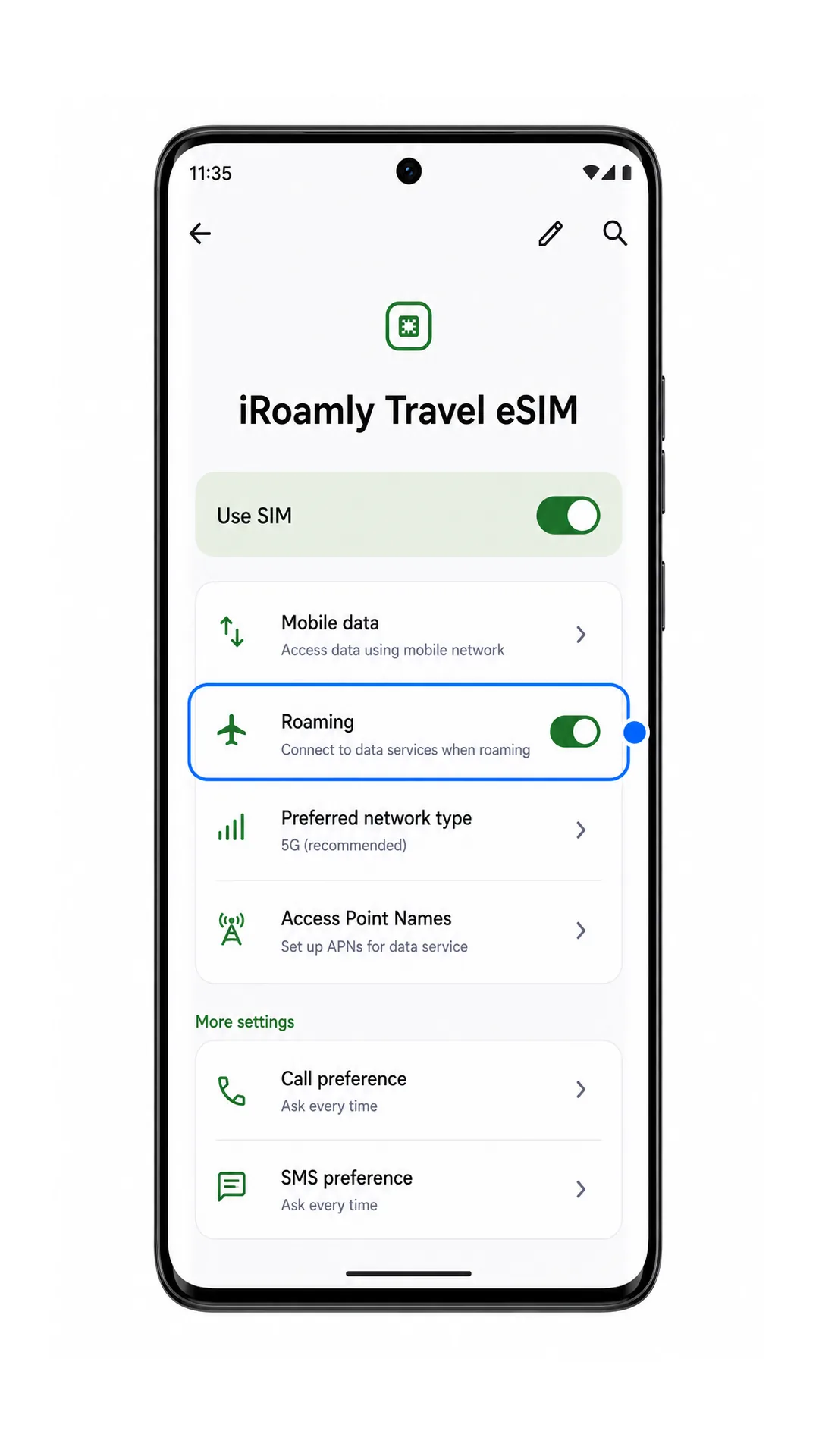
Aktivieren Sie das Roaming für die iRoamly eSIM, falls Ihr Reisetarif dies erfordert.
Die meisten Reise-eSIM-Datentarife erfordern die Aktivierung des Roamings auf der entsprechenden SIM-Karte. Lassen Sie das Roaming für Ihre primäre SIM deaktiviert, um zusätzliche Kosten bei Ihrem Mobilfunkanbieter zu Hause zu vermeiden.
Schalten Sie nach Ihrer Ankunft kurzzeitig das WLAN aus und öffnen Sie eine Webseite oder eine Karten-App, um die mobilen Daten zu testen.
Wenn die Seite über die mobilen Daten geladen wird, ist die iRoamly eSIM einsatzbereit für Ihre Reise.
Fehlerbehebung
Falls die Option „SIM hinzufügen“ oder „SIM herunterladen“ fehlt, überprüfen Sie bitte, ob Ihre Variante des Motorola Edge 50 Ultra eSIM unterstützt, führen Sie ein Android-Update durch, starten Sie das Telefon neu und stellen Sie sicher, dass die Firmware Ihres Mobilfunkanbieters eSIM nicht einschränkt.
Sollte sich der QR-Code nicht scannen lassen, erhöhen Sie die Bildschirmhelligkeit des Geräts, auf dem der QR-Code angezeigt wird, reinigen Sie das Kameraobjektiv oder nutzen Sie die manuelle Eingabemethode.
Falls Android anzeigt, dass der QR-Code bereits verwendet wurde, löschen Sie das Profil nicht und versuchen Sie es nicht wiederholt. Kontaktieren Sie den Support von iRoamly, da viele eSIM QR-Codes nur einmalig verwendbar sind.
Wenn die Aktivierung auf „ausstehend“ bleibt, bleiben Sie mit dem WLAN verbunden, warten Sie einige Minuten, starten Sie das Telefon neu und prüfen Sie, ob der Tarif erst nach der Verbindung mit einem unterstützten Netzwerk im Zielland aktiviert wird.
Falls die iRoamly eSIM zwar angezeigt wird, mobile Daten aber nicht funktionieren, wählen Sie das iRoamly-Profil für mobile Daten aus, aktivieren Sie das Roaming für dieses Profil, deaktivieren Sie gegebenenfalls das automatische Wechseln der Daten zur primären SIM, falls Ihre Software dies unterstützt, und stellen Sie sicher, dass der Tarif für Ihr aktuelles Land gültig ist.
Sollte die manuelle Eingabe fehlschlagen, überprüfen Sie die SM-DP+-Adresse, den Aktivierungscode sowie den optionalen Bestätigungscode Zeichen für Zeichen.
Falls Anrufe oder SMS nicht funktionieren, überprüfen Sie die Tarifdetails von iRoamly. Viele Reise-eSIM-Tarife beinhalten ausschließlich Datenvolumen.
Fazit
Nach Abschluss der Einrichtung sollte Ihre iRoamly eSIM bereit sein, sobald Ihr Tarif aktiv ist, sodass Sie Reisedaten ohne weitere Konfiguration nutzen können. Alles im Voraus vorzubereiten bedeutet eine Sorge weniger, wenn Sie an Flughäfen unterwegs sind, in einem neuen Land ankommen oder schnell online gehen müssen.
Um einen reibungslosen Ablauf zu gewährleisten, lassen Sie die eSIM installiert, überprüfen Sie Ihre Einstellungen für mobile Daten noch einmal und informieren Sie sich vor Reiseantritt über zielspezifische Anforderungen. Diese einfachen Vorkehrungen können Ihnen helfen, schneller eine Verbindung herzustellen und spätere Probleme bei der Einrichtung zu vermeiden.