
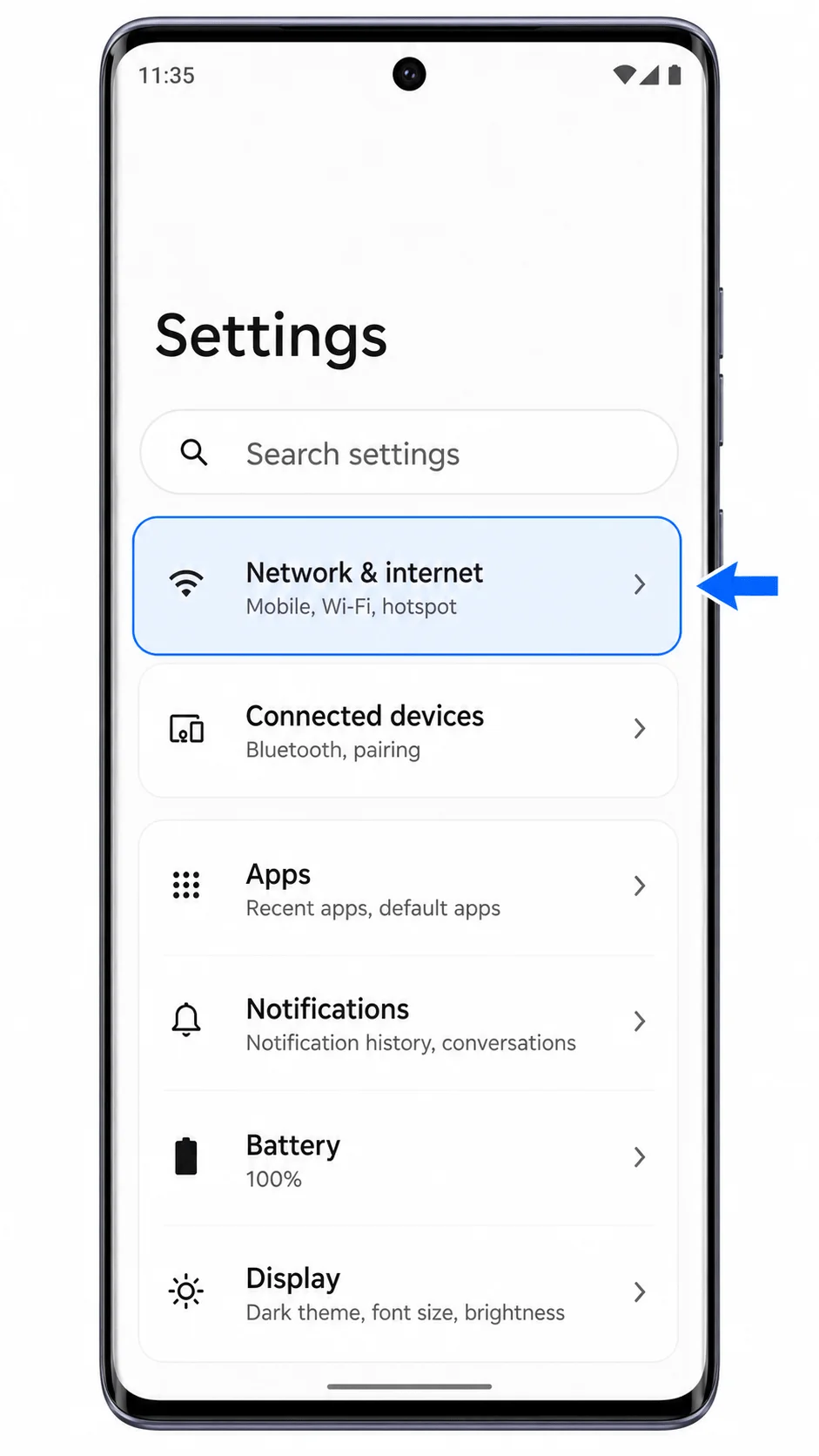
Das Motorola Edge 50 verwendet Android mit Motorolas fast unverändertem Einstellungs-Layout, daher findet man den Pfad zur eSIM üblicherweise unter Einstellungen > Netzwerk & Internet > SIMs. Bei eSIM-fähigen regionalen Varianten wird hier die Option „eSIM hinzufügen“ angezeigt, über die Sie ein Reise-eSIM-Profil herunterladen können.
Bevor Sie beginnen, überprüfen Sie bitte die genaue Region Ihres Edge 50 sowie die SIM-Spezifikationen. Einige Motorola Edge 50-Varianten werden ausschließlich als physische Dual-SIM-Modelle vertrieben. Sollte Ihr Telefon die Optionen „eSIM hinzufügen“ oder „Eine eSIM herunterladen“ nicht anzeigen, unterstützt das Gerät in diesem Markt möglicherweise keine eSIM-Installation.
Dieser Leitfaden erläutert beide Einrichtungsmethoden für iRoamly: das Scannen des iRoamly QR-Codes sowie die manuelle Eingabe der eSIM-Daten. Die QR-Methode ist schneller, während die manuelle Eingabe hilfreich ist, wenn der QR-Code auf einem anderen Gerät angezeigt wird, die Kamera ihn nicht erfassen kann oder Ihnen lediglich die SM-DP+-Adresse sowie der Aktivierungscode vorliegen.
Bevor Sie Ihre iRoamly eSIM einrichten
Verbinden Sie das Motorola Edge 50 mit einem stabilen WLAN, bevor Sie das eSIM-Profil herunterladen.
Stellen Sie sicher, dass das Telefon entsperrt ist und Ihr spezifisches Regionalmodell eSIM unterstützt.
Halten Sie Ihren iRoamly QR-Code, die SM-DP+ Adresse, den Aktivierungscode sowie den optionalen Bestätigungscode bereit.
Löschen Sie die iRoamly eSIM nach der Installation nicht, es sei denn, der iRoamly-Support fordert Sie dazu auf. Viele eSIM-Profile können nach dem Entfernen nicht ohne Weiteres neu installiert werden.
Installieren Sie die eSIM 1–2 Tage vor Reiseantritt, sofern Ihr Tarif dies zulässt, aber prüfen Sie vorab Ihre iRoamly-Bestelldaten. Die Gültigkeitsdauer des iRoamly-Tarifs beginnt mit der Aktivierung, wobei der genaue Aktivierungszeitpunkt je nach Tarif variieren kann.
Prüfen Sie die spezifischen iRoamly-Tarifdetails für Sprachanrufe und SMS. Viele Reise-eSIM-Tarife sind auf Daten fokussiert; die Verfügbarkeit von Telefonie und SMS ist daher nicht garantiert.
Methode 1: Installation einer eSIM durch Scannen eines QR-Codes
Öffnen Sie die Einstellungen auf dem Motorola Edge 50 und tippen Sie anschließend auf Netzwerk & Internet.
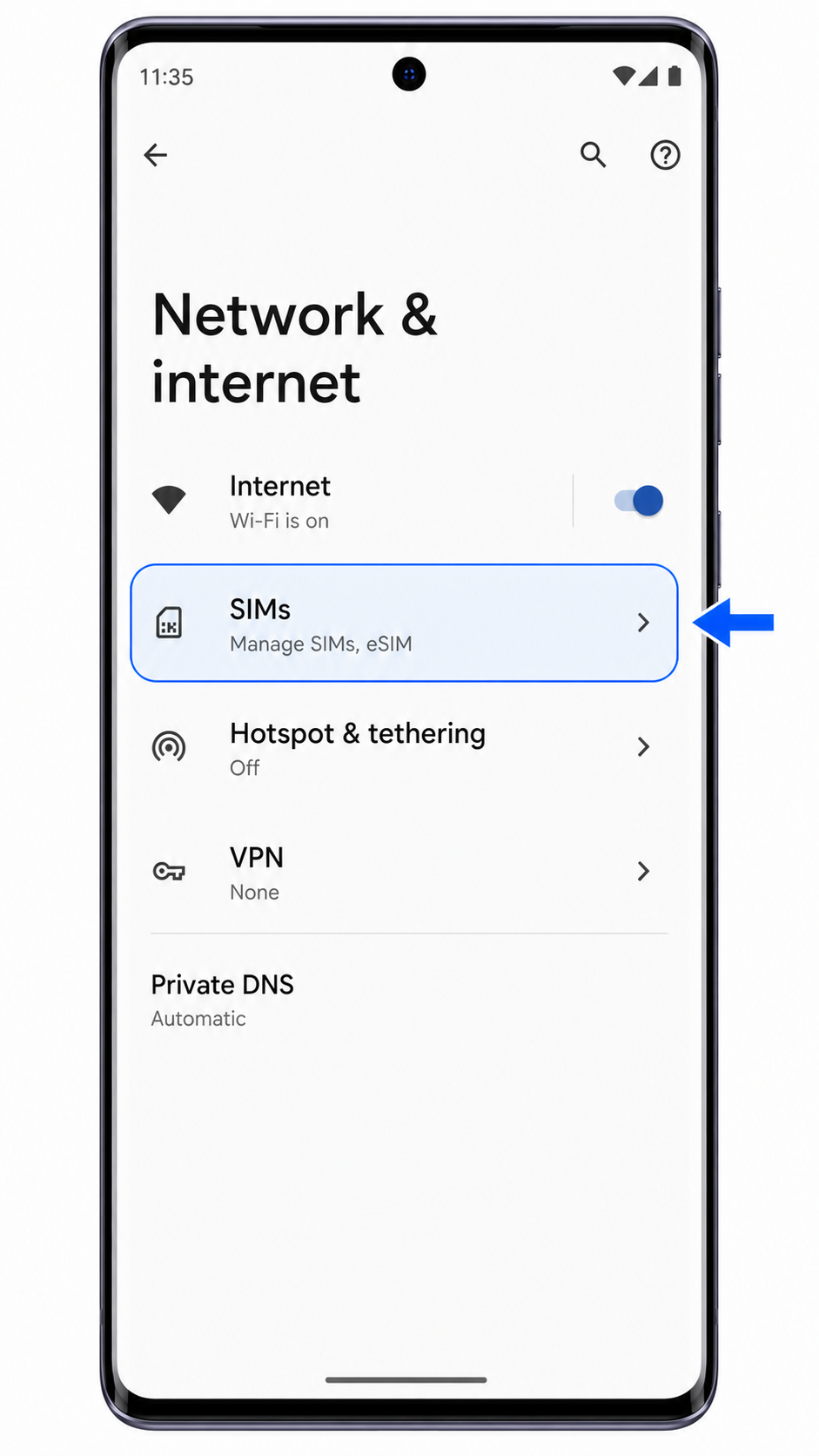
Tippen Sie auf dem Bildschirm „Netzwerk & Internet“ auf SIMs. Anschließend sollte Ihre SIM-Verwaltungsseite angezeigt werden.
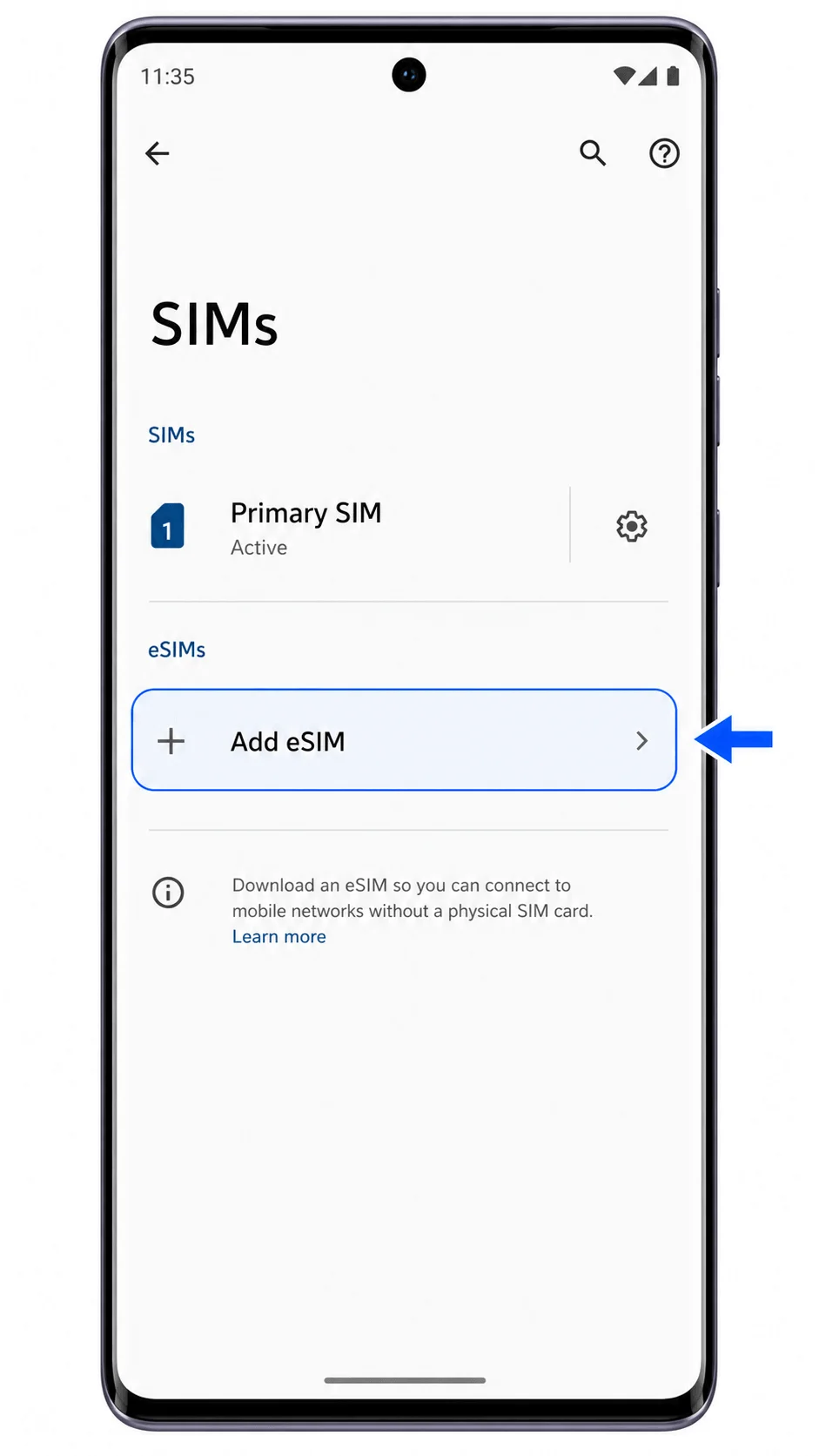
Tippen Sie auf eSIM hinzufügen. Falls diese Option nicht angezeigt wird, brechen Sie hier ab und prüfen Sie, ob Ihre Regionalvariante des Edge 50 eSIM unterstützt.
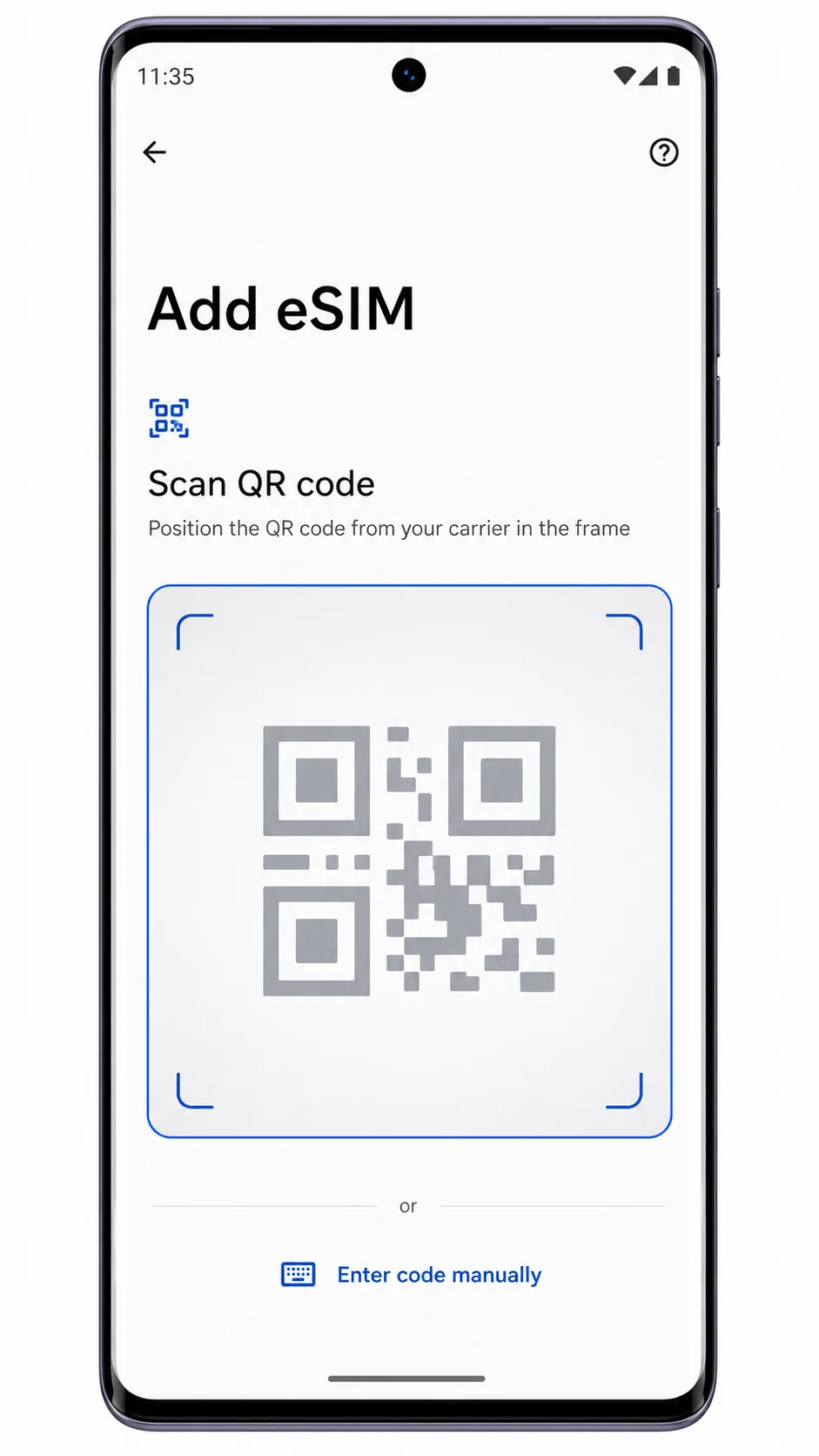
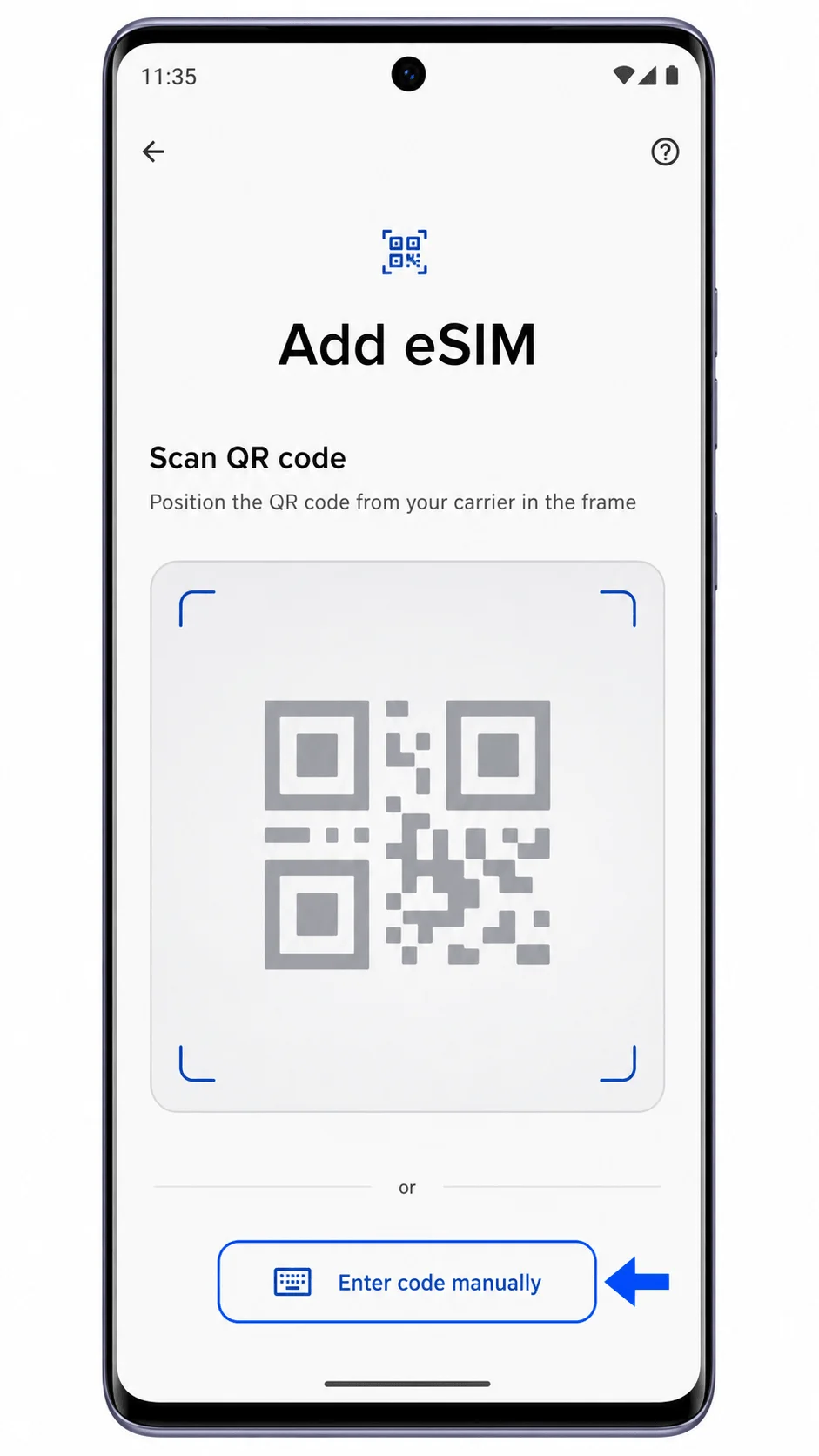
Scannen Sie auf dem Bildschirm „eSIM hinzufügen“ den iRoamly QR-Code aus Ihrer Kaufbestätigungs-E-Mail oder von Ihrer iRoamly Kontoseite.
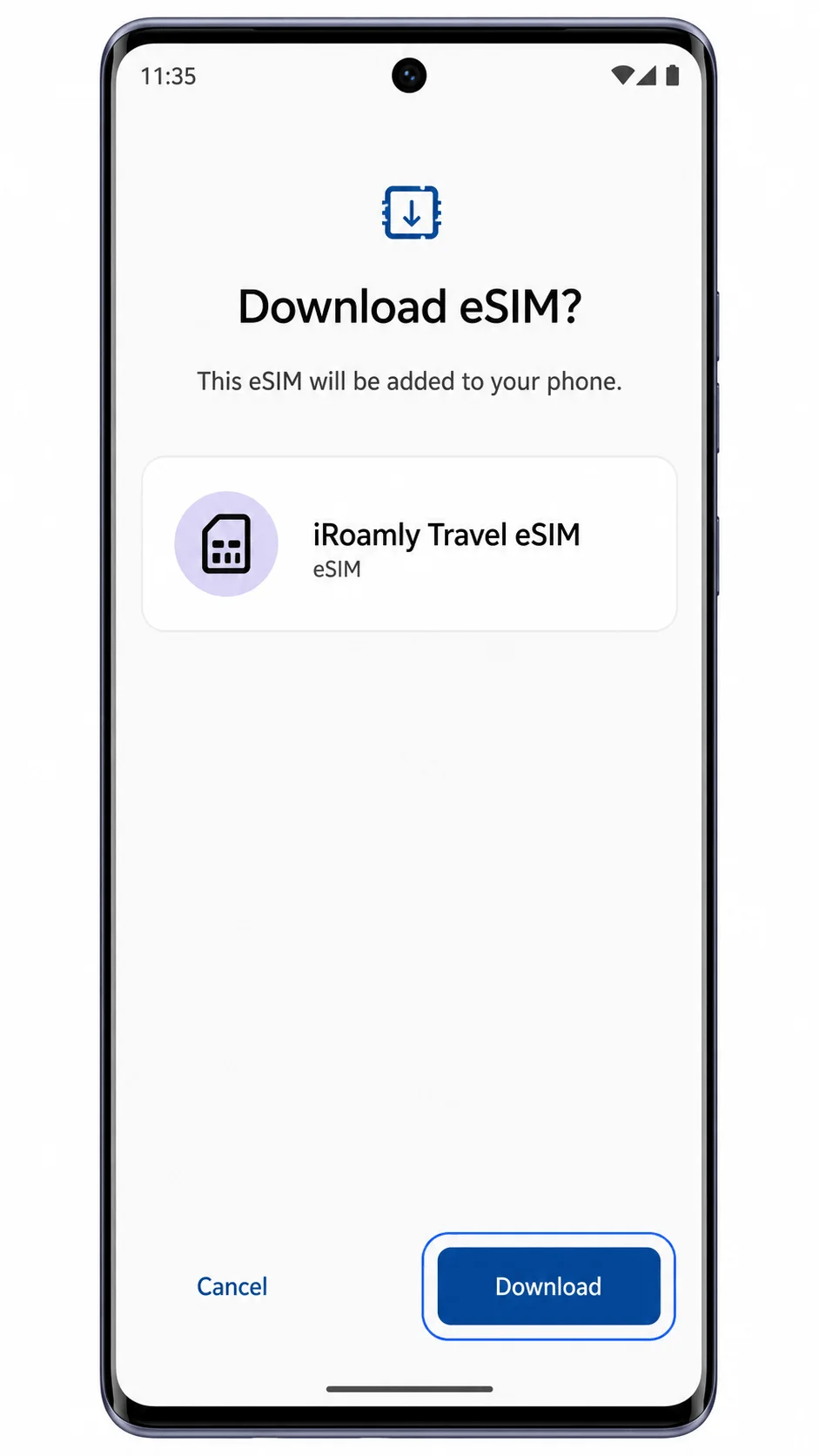
Wenn das Telefon den iRoamly eSIM-Download-Bildschirm anzeigt, überprüfen Sie den Profilnamen und tippen Sie auf Herunterladen. Lassen Sie das Telefon mit dem WLAN verbunden, bis der Download abgeschlossen ist.
Methode 2: Manuelle Installation der eSIM
Öffnen Sie die Einstellungen auf Ihrem Motorola Edge 50 und tippen Sie anschließend auf Netzwerk & Internet.
Tippen Sie auf SIMs, um den Bildschirm für die SIM-Verwaltung zu öffnen.
Tippen Sie auf eSIM hinzufügen. Das Smartphone sollte nun den eSIM-Einrichtungsbildschirm öffnen.
Tippen Sie unterhalb des QR-Scanners auf „Code manuell eingeben“.
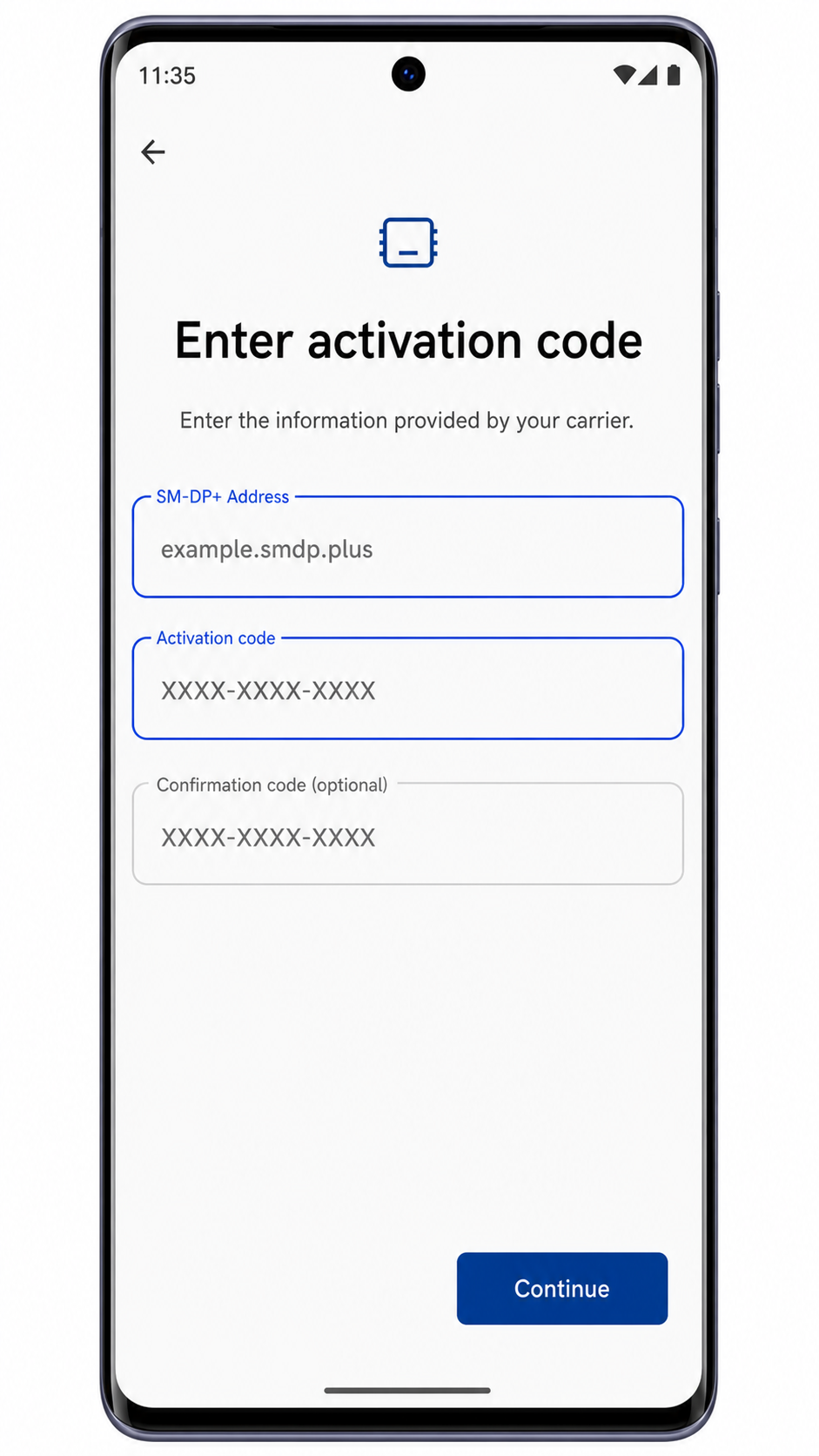
Geben Sie die iRoamly SM-DP+-Adresse und den Aktivierungscode exakt so ein, wie sie in Ihren iRoamly-Daten angegeben sind. Falls iRoamly einen Bestätigungscode bereitstellt, geben Sie diesen in das optionale Feld ein und tippen Sie anschließend auf Weiter.
Überprüfen Sie das iRoamly eSIM-Profil und tippen Sie auf Herunterladen. Warten Sie, bis Android das Hinzufügen der eSIM vollständig abgeschlossen hat, bevor Sie den Einrichtungsbildschirm schließen.
So bestätigen Sie, dass Ihre iRoamly eSIM installiert ist
Gehen Sie zu Einstellungen > Netzwerk & Internet > SIMs. Vergewissern Sie sich, dass die iRoamly Reise-eSIM in der SIM-Liste aufgeführt ist und als heruntergeladen oder aktiv angezeigt wird.
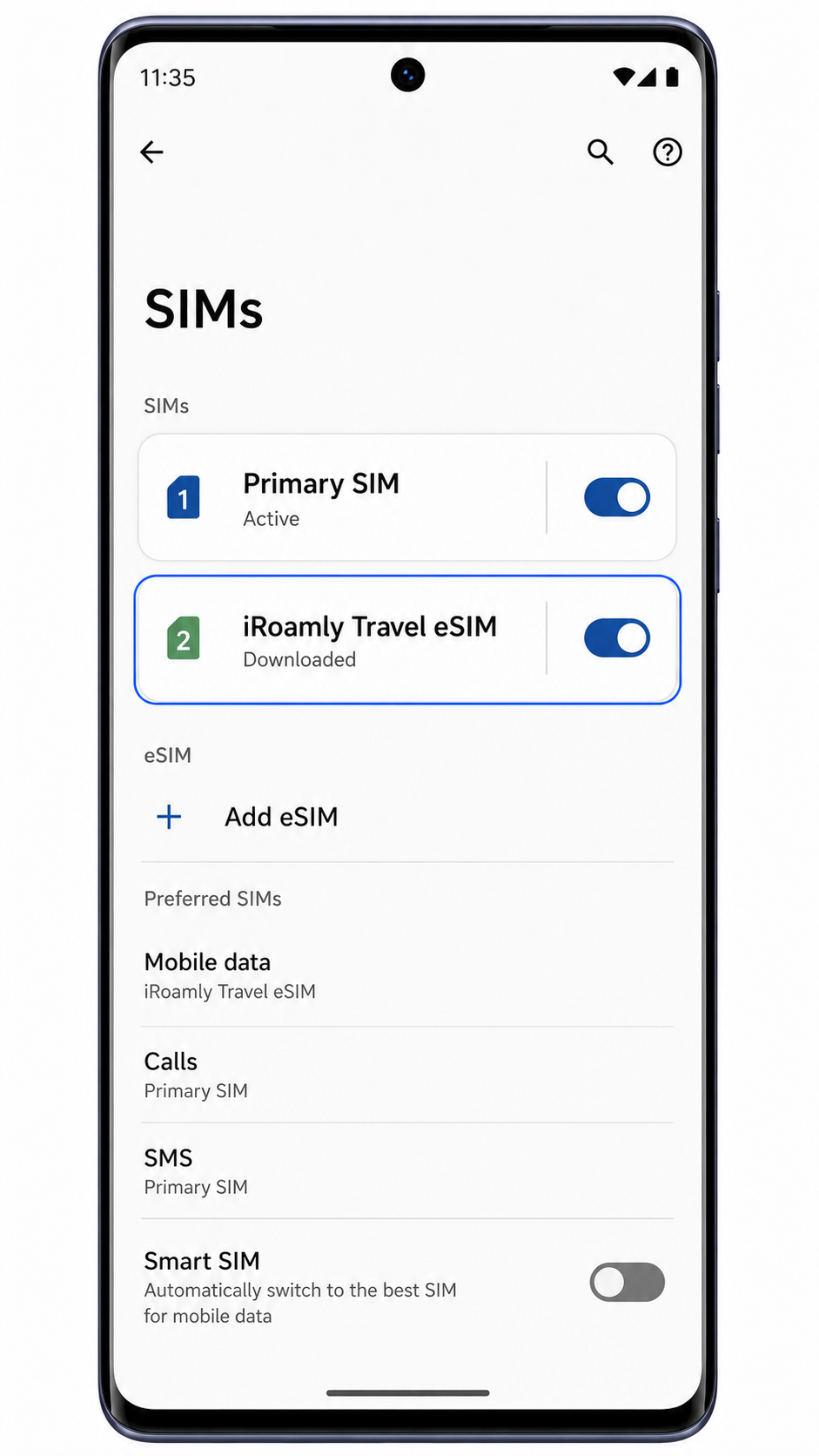
Überprüfen Sie, ob das iRoamly-Profil aktiviert werden kann. Wenn Ihr iRoamly-Tarif nur mobile Daten enthält, erwarten Sie nicht, dass Anruf- oder SMS-Funktionen über diese eSIM verfügbar sind.
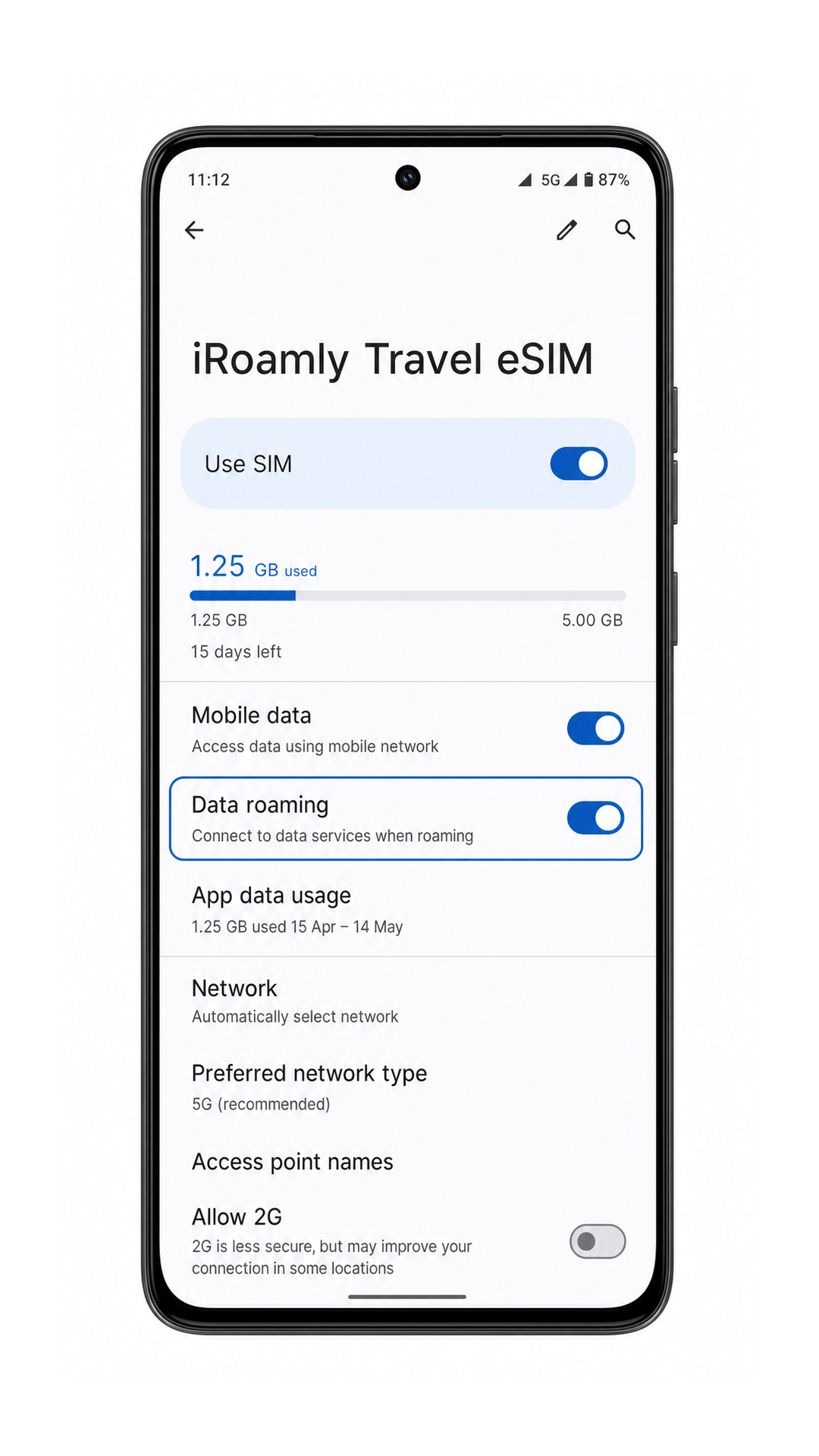
eSIM für mobile Daten konfigurieren
Gehen Sie zu Einstellungen > Netzwerk & Internet > SIM-Karten und legen Sie die iRoamly Travel eSIM für die mobilen Daten fest, sobald Sie bereit sind, Ihre Reisedaten zu nutzen.
Öffnen Sie die Details der iRoamly Travel eSIM, aktivieren Sie die Option SIM verwenden und schalten Sie anschließend Daten-Roaming ein, falls Ihr iRoamly-Zieltarif für den Datenzugriff Roaming erfordert.
Deaktivieren Sie den automatischen Datenwechsel, wie z. B. Smart SIM, wenn Sie verhindern möchten, dass das Telefon während Ihrer Reise für mobile Daten auf Ihre primäre SIM zurückgreift.
Fehlerbehebung
Wenn die Option „eSIM hinzufügen“ fehlt, bestätigen Sie bitte, ob Ihre genaue Edge 50-Variante eSIM unterstützt. Ein physisches Dual-SIM-Regionalmodell unterstützt möglicherweise keine iRoamly eSIM.
Wenn sich der QR-Code nicht scannen lässt, erhöhen Sie die Bildschirmhelligkeit des Geräts, auf dem der Code angezeigt wird, reinigen Sie das Kameraobjektiv des Edge 50 oder wählen Sie „Code manuell eingeben“.
Wenn Android anzeigt, dass der QR-Code bereits verwendet wurde, löschen Sie die eSIM nicht und versuchen Sie es nicht wiederholt. Kontaktieren Sie den iRoamly-Support mit Ihren Bestelldaten.
Wenn die Aktivierung ausstehend bleibt, lassen Sie das WLAN aktiviert, starten Sie das Telefon einmal neu und navigieren Sie dann zu Einstellungen > Netzwerk & Internet > SIMs.
Wenn nach der Installation keine Datenverbindung besteht, wählen Sie die iRoamly Travel eSIM für mobile Daten aus, aktivieren Sie bei Bedarf das Daten-Roaming und prüfen Sie, ob Ihr Reiseziel im Tarif enthalten ist.
Wenn die manuelle Eingabe fehlschlägt, vergleichen Sie jedes Zeichen der SM-DP+-Adresse und des Aktivierungscodes. Achten Sie darauf, vor oder nach den Werten keine Leerzeichen einzufügen.
Fazit
Für ein eSIM-fähiges Motorola Edge 50 ist die QR-Code-Methode der schnellste Weg, eine iRoamly Reise-eSIM hinzuzufügen, da Sie bei Android mit nur wenigen Fingertipps von „Netzwerk & Internet“ zu „SIMs“, „eSIM hinzufügen“ und schließlich zum Download-Bildschirm gelangen. Die manuelle Eingabe ist die bessere Alternative, wenn das Scannen nicht möglich ist, sofern die SM-DP+-Adresse und der Aktivierungscode exakt kopiert werden.
Nach der Installation ist der Vorgang erst abgeschlossen, wenn das Edge 50 die iRoamly Reise-eSIM unter „SIMs“ anzeigt, die Leitung aktiviert und die mobilen Daten der iRoamly eSIM für Ihre Reise zugewiesen sind. Schalten Sie das Daten-Roaming ein, wenn Ihr Tarif für das Reiseziel dies erfordert, lassen Sie Smart SIM deaktiviert, wenn Sie die volle Kontrolle behalten möchten, und prüfen Sie vor Reiseantritt die iRoamly-Tarifseite bezüglich des Aktivierungszeitpunkts sowie der Sprach- und SMS-Unterstützung.