
Das Motorola Edge 60 Fusion unterstützt eSIM auf kompatiblen regionalen Modellen und iRoamly führt das Edge 60 Fusion in der Liste der unterstützten Motorola-Geräte. Falls Ihre Netzbetreiber-Firmware oder die Marktvariante die eSIM-Unterstützung entfernt hat, wird die Option „SIM hinzufügen“ oder „eSIM einrichten“ möglicherweise nicht angezeigt.
Dieser Leitfaden basiert auf dem Motorola Edge 60 Fusion mit Android 15 und der nahezu unveränderten Hello UI von Motorola. Der verifizierte Pfad zur Einrichtung lautet Einstellungen > Netzwerk & Internet > SIMs > SIM hinzufügen, wobei die Bezeichnungen der Menüpunkte je nach Softwareversion oder Region leicht abweichen können.
Verwenden Sie die QR-Code-Methode, wenn der iRoamly QR-Code auf einem anderen Bildschirm oder einer gedruckten Seite verfügbar ist. Nutzen Sie die manuelle Eingabe, wenn der QR-Code nicht gescannt werden kann, die Einrichtung direkt über dasselbe Smartphone erfolgt oder wenn Sie von iRoamly Aktivierungsdaten anstelle eines scannbaren Codes erhalten haben.
Bevor Sie Ihre iRoamly eSIM einrichten
Verbinden Sie das Motorola Edge 60 Fusion mit einem stabilen WLAN, bevor Sie beginnen.
Stellen Sie sicher, dass Ihr Telefon entsperrt ist und Ihr spezifisches regionales Modell eSIM unterstützt.
Halten Sie Ihren iRoamly QR-Code, die SM-DP+-Adresse und den Aktivierungscode bereit.
Installieren Sie die iRoamly eSIM nach Möglichkeit 1-2 Tage vor Ihrer Reise, prüfen Sie jedoch zuvor die spezifischen Tarifdetails. Die Gültigkeit der iRoamly eSIM beginnt mit der Aktivierung; einige Tarife werden bereits bei der Installation oder bei der ersten Verbindung mit einem unterstützten Netzwerk aktiviert.
Löschen Sie ein installiertes eSIM-Profil nicht vorschnell. Viele Reise-eSIM-Profile können nach dem Entfernen nicht erneut installiert werden, sofern sie nicht vom Support neu ausgestellt werden.
iRoamly Reise-eSIM-Tarife können reine Datentarife sein. Die Verfügbarkeit von Sprachanrufen und SMS variiert je nach Tarif. Prüfen Sie daher die Tarifseite, bevor Sie sich auf Telefonie oder SMS-Funktionen verlassen.
Methode 1: Installieren einer eSIM durch Scannen eines QR-Codes
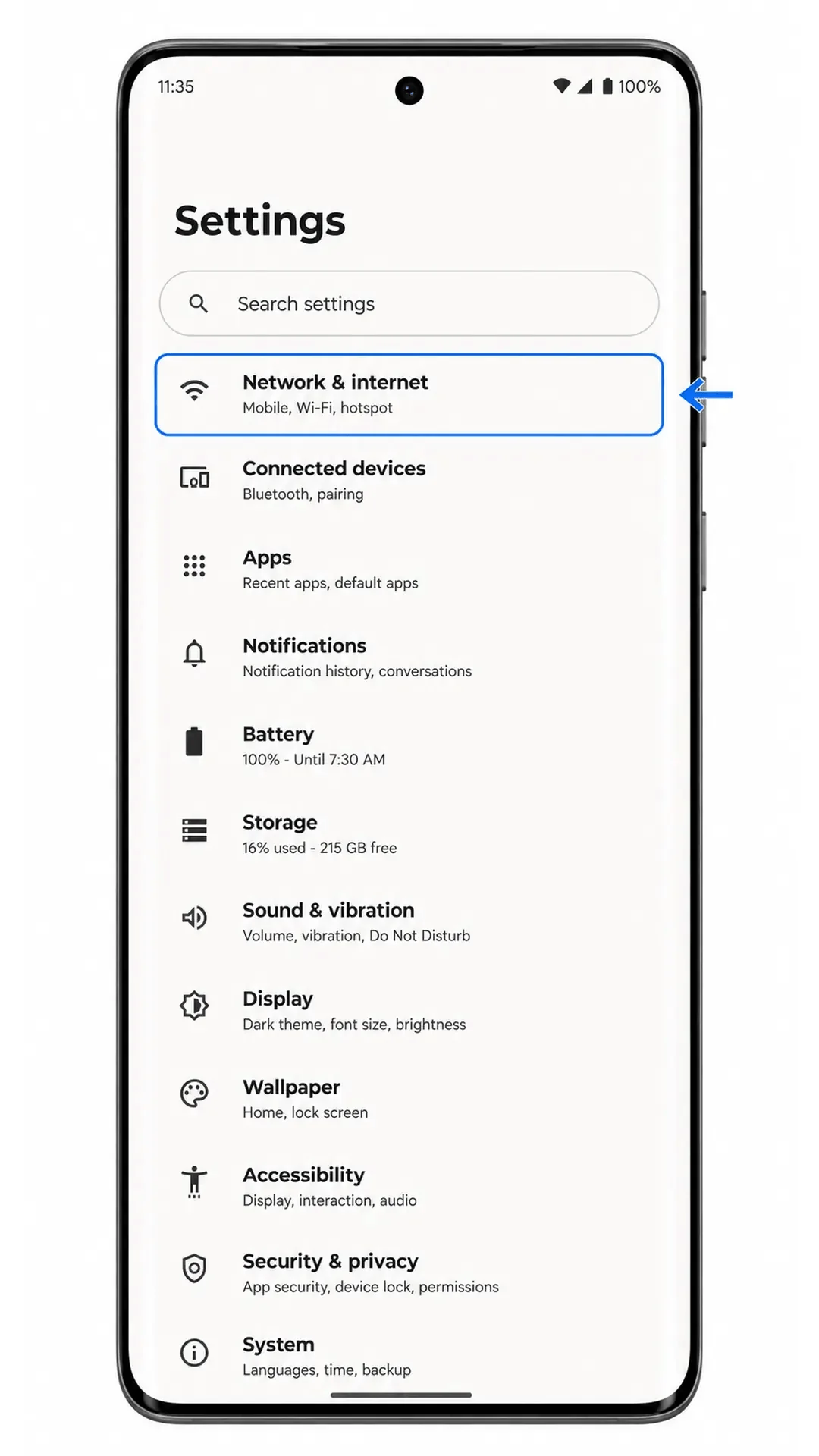
Öffnen Sie die „Einstellungen“ und tippen Sie anschließend auf „Netzwerk & Internet“. Sie gelangen nun zur Android-Netzwerkseite, auf der die Optionen für Mobilfunknetz und SIM-Karten angezeigt werden.
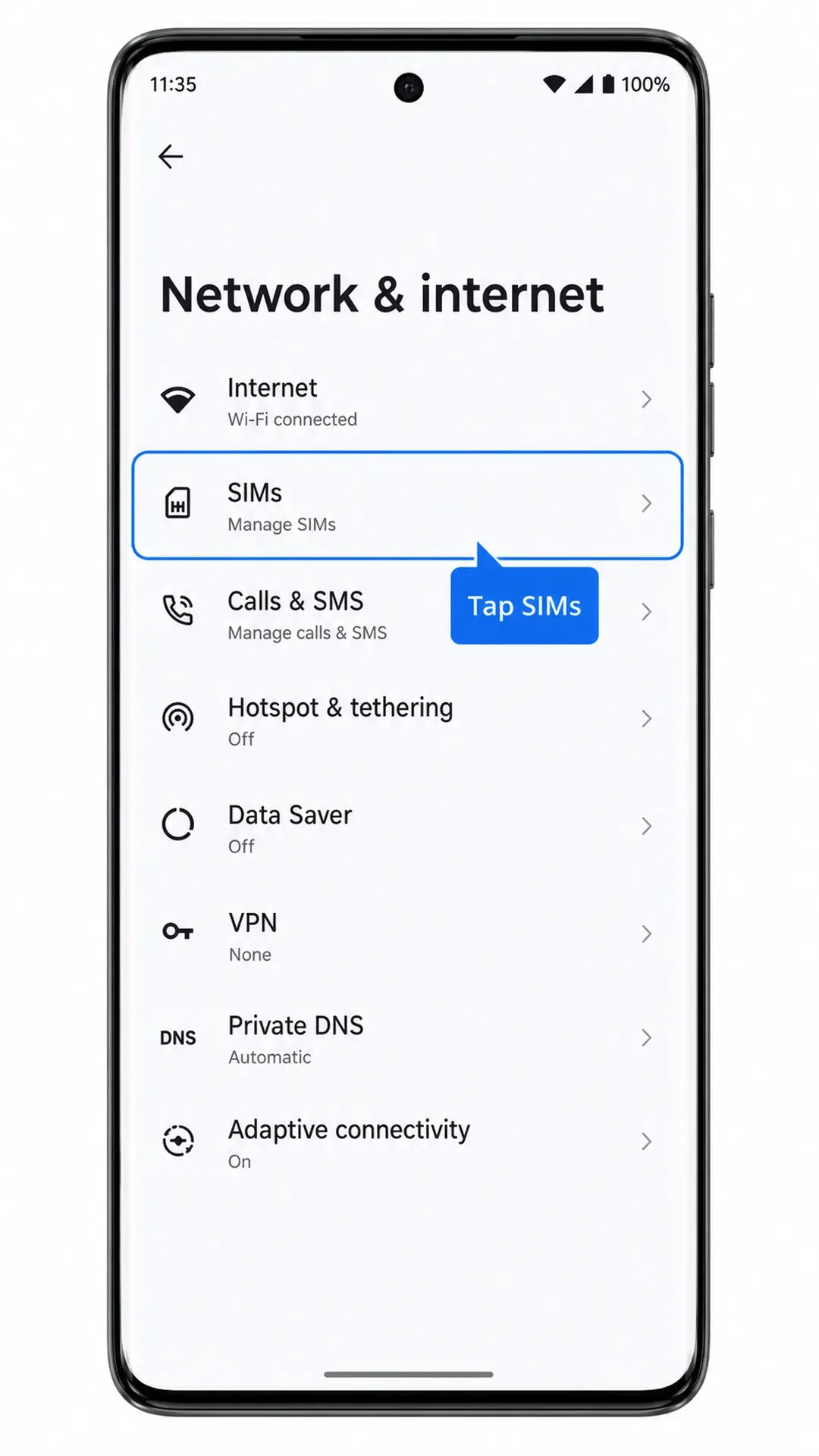
Tippen Sie auf „SIMs“. Es öffnet sich die SIM-Verwaltungsseite, auf der Ihre physische SIM-Karte und die verfügbaren SIM-Optionen aufgeführt sind.
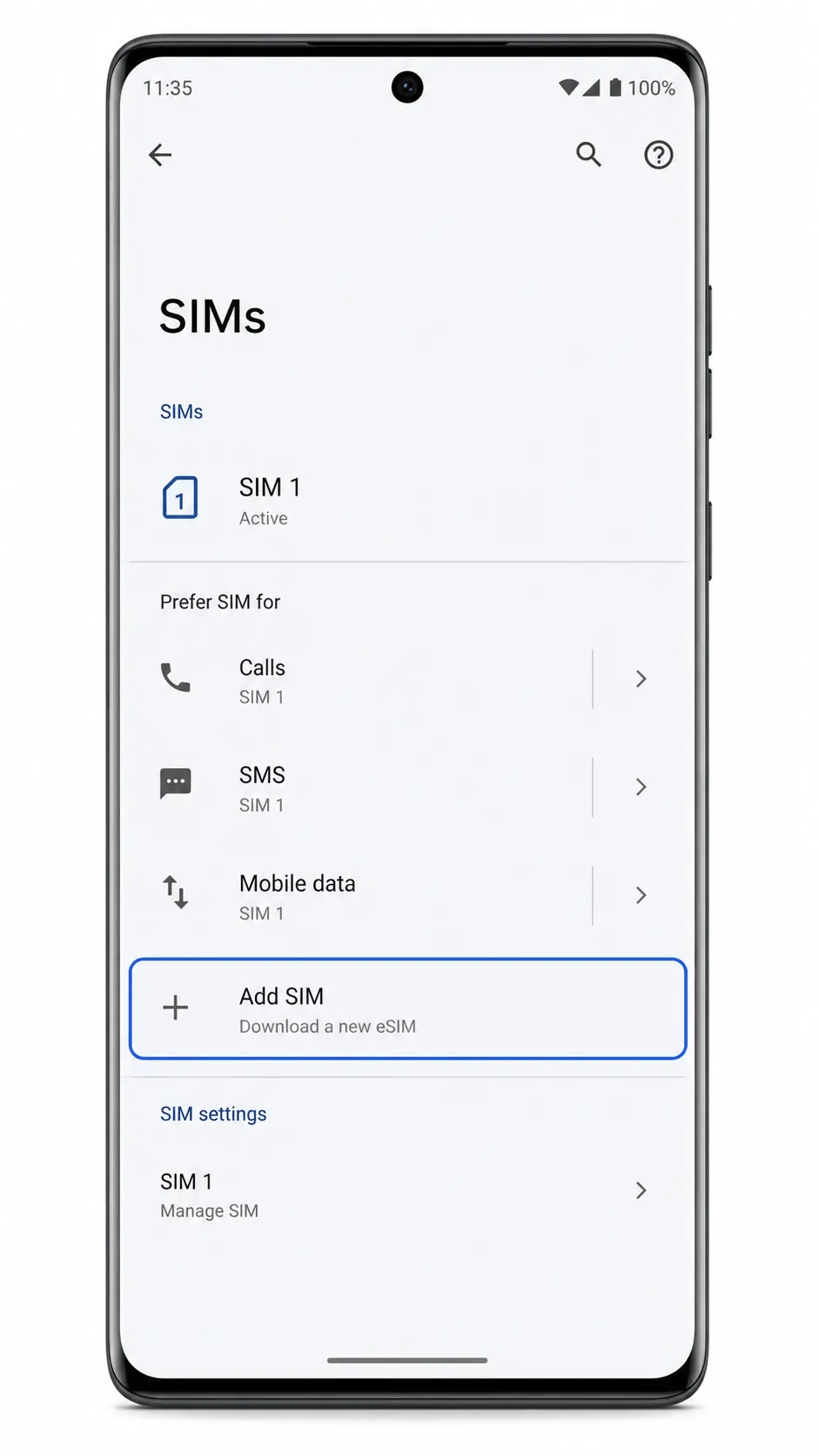
Tippen Sie auf „SIM hinzufügen“. Android startet nun den Vorgang zum Hinzufügen eines weiteren Mobilfunktarifs oder einer eSIM.
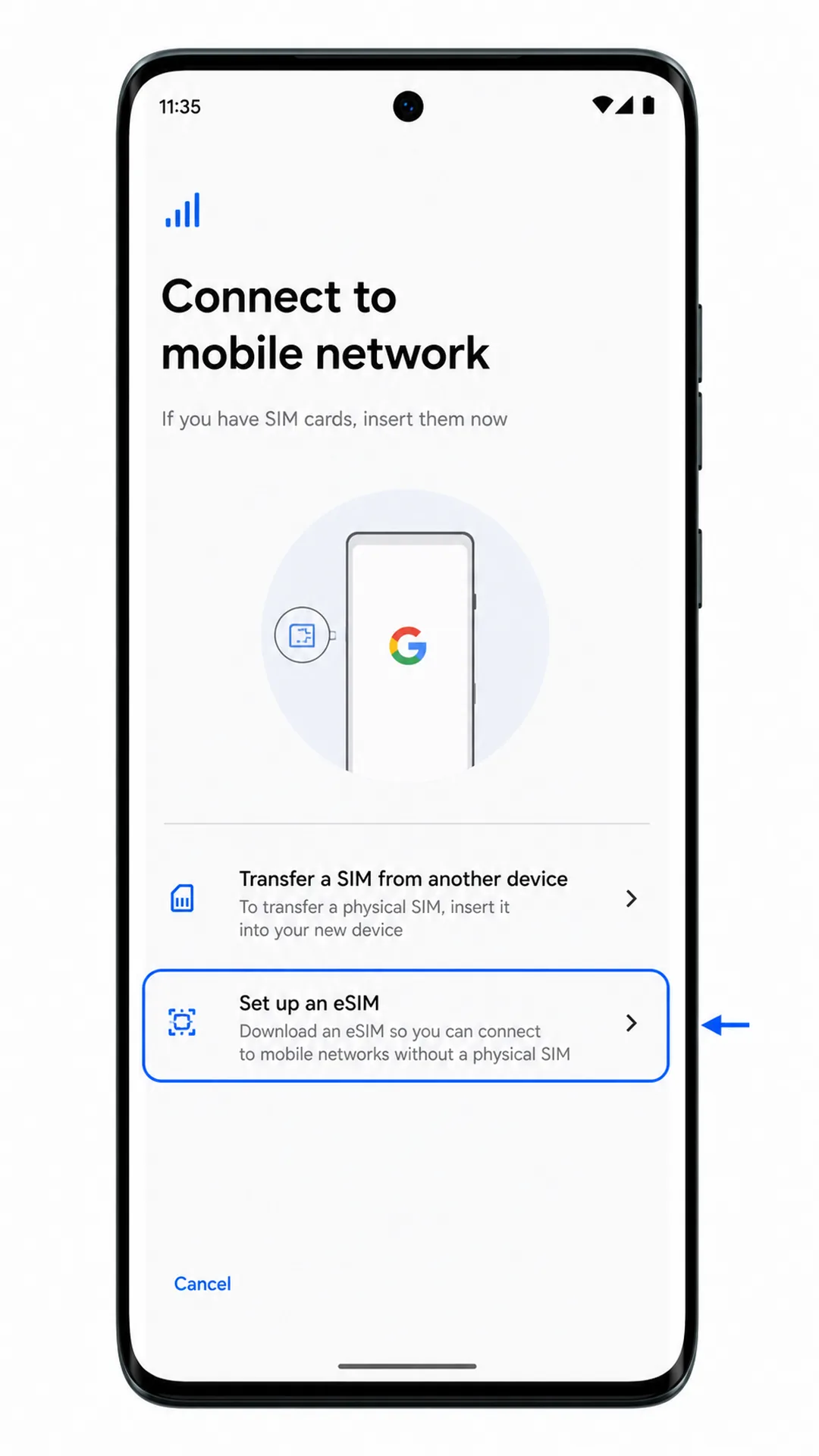
Tippen Sie auf „Eine eSIM einrichten“. Das Telefon bereitet daraufhin den kamerabasierten Einrichtungsbildschirm für die eSIM vor.
Richten Sie die Kamera auf Ihren iRoamly QR-Code und halten Sie diesen innerhalb des Scanner-Rahmens. Das Gerät erkennt das eSIM-Profil und wechselt zum Bestätigungsbildschirm für den Download.
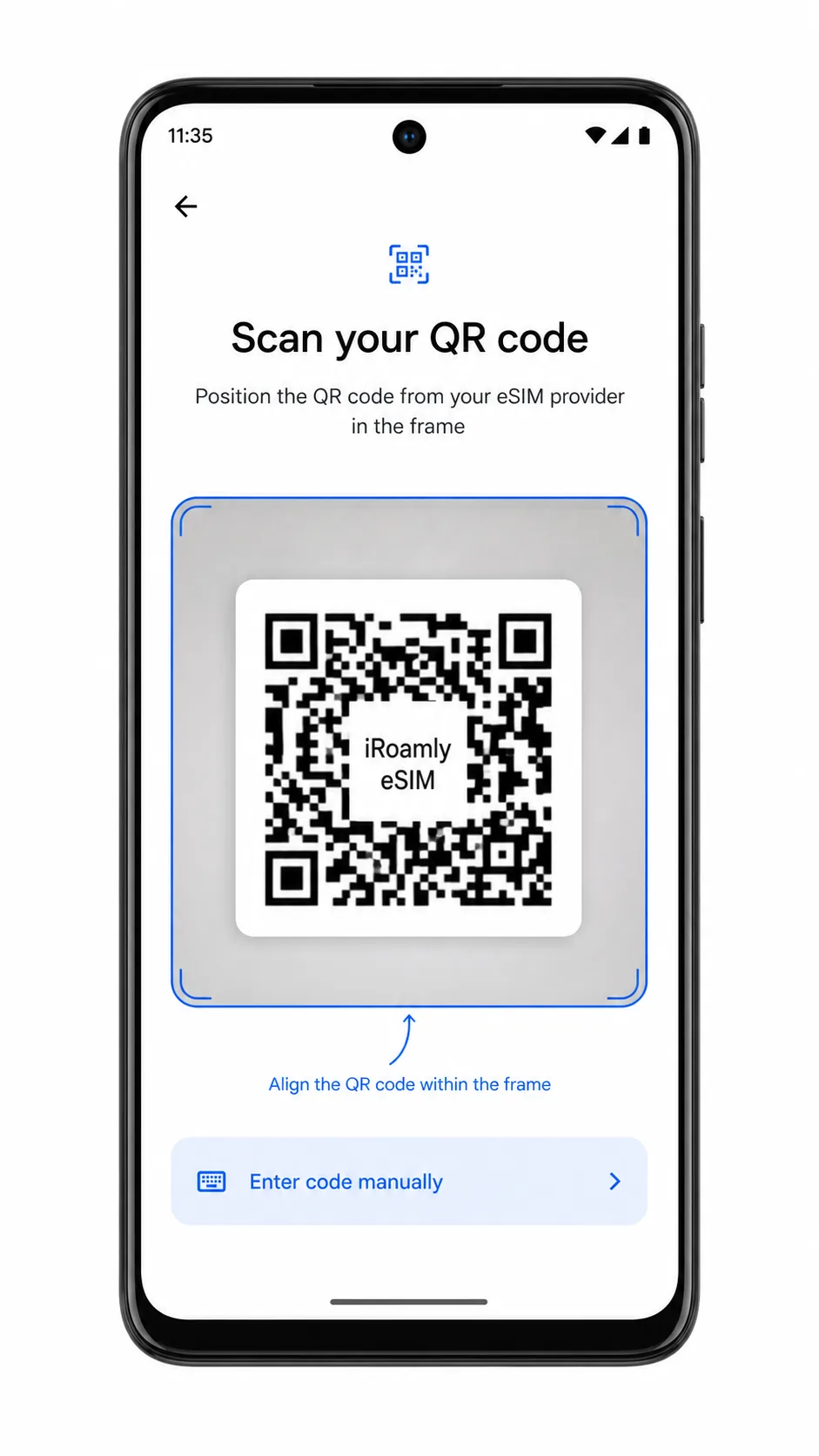
Überprüfen Sie die erkannte iRoamly eSIM und tippen Sie auf „Herunterladen“ oder „Aktivieren“. Bleiben Sie mit dem WLAN verbunden, bis Android den Einrichtungsvorgang abgeschlossen hat.

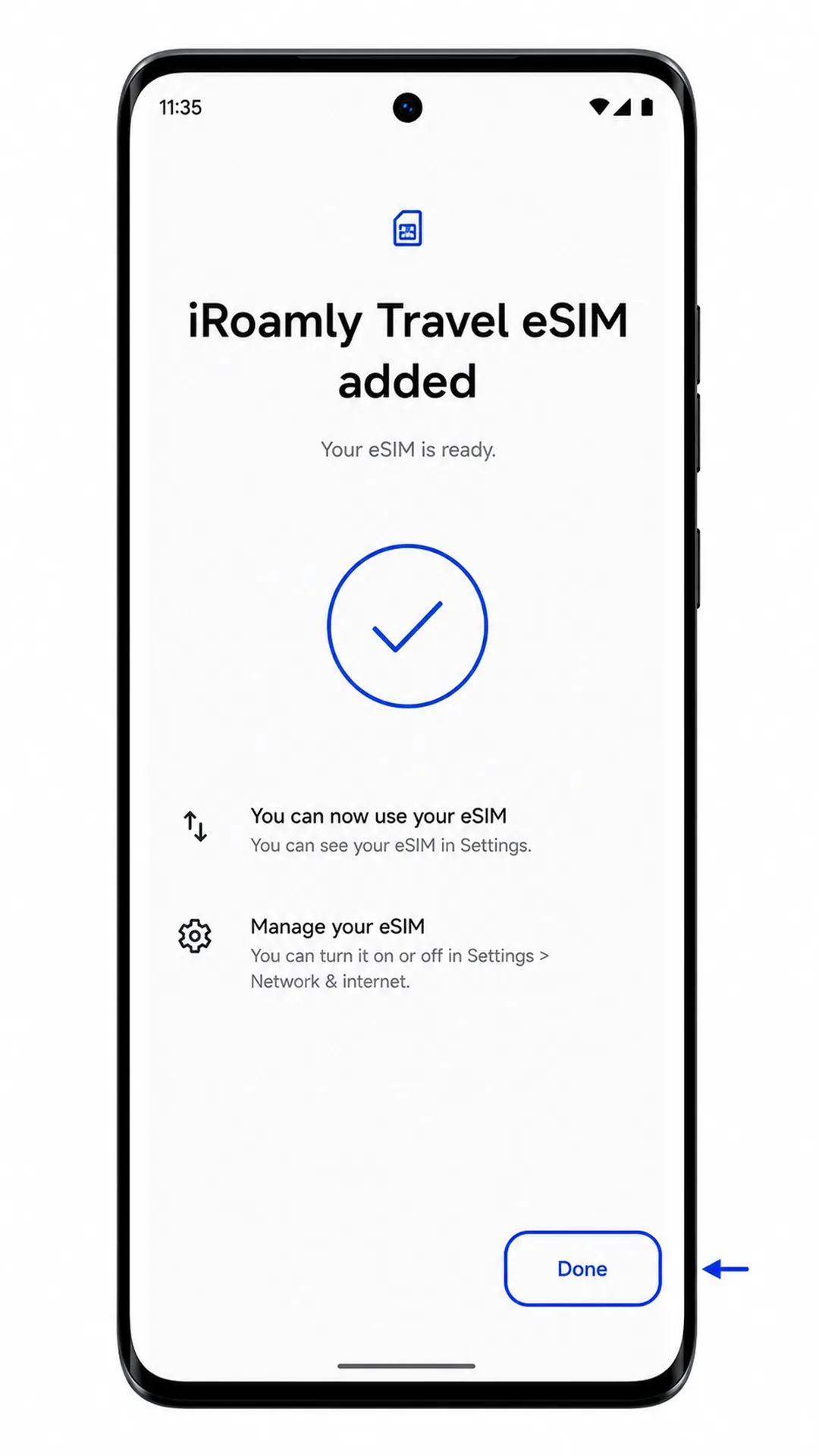
Sobald das Telefon anzeigt, dass die eSIM erfolgreich hinzugefügt wurde, tippen Sie auf „Fertig“. Die iRoamly eSIM sollte nun in der Liste unter „SIMs“ erscheinen.
Methode 2: eSIM manuell installieren
Öffnen Sie die Einstellungen und tippen Sie auf Netzwerk & Internet. Hier beginnt derselbe Android-Pfad, der auch für die QR-Code-Einrichtung genutzt wird.
Tippen Sie auf SIM-Karten. Sie sollten nun die Seite zur Verwaltung der aktiven SIM-Karten auf Ihrem Telefon sehen.

Tippen Sie auf SIM hinzufügen. Android öffnet nun den Einrichtungsprozess für eine neue SIM-Karte.
Tippen Sie auf „Eine eSIM einrichten“. Das Telefon sollte daraufhin den Bildschirm zum Scannen eines QR-Codes anzeigen.
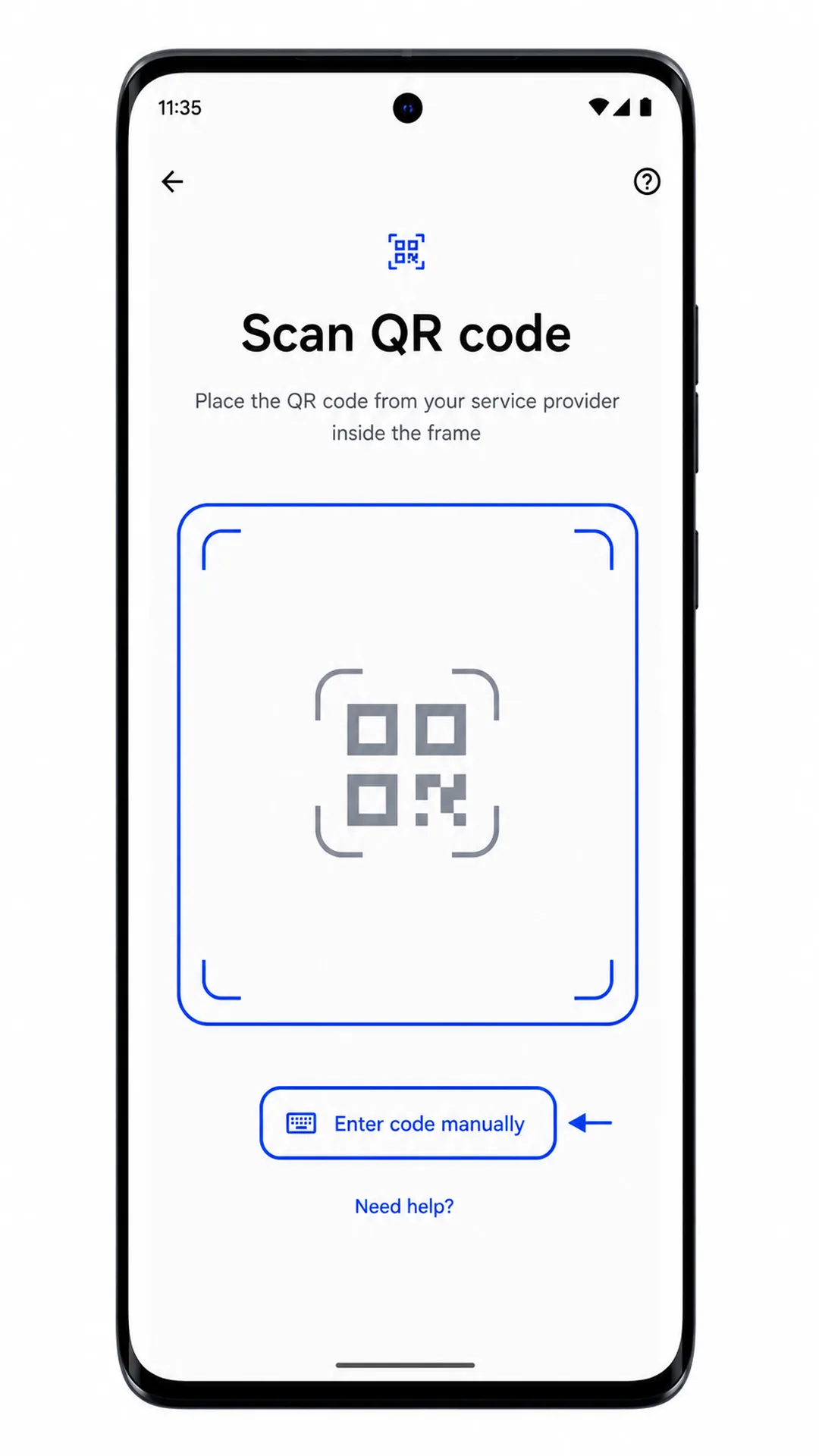
Tippen Sie auf dem Bildschirm zum Scannen des QR-Codes je nach Softwareversion auf „Hilfe benötigt?“ oder „Code manuell eingeben“. Android öffnet daraufhin den Bildschirm zur manuellen Eingabe des Aktivierungscodes.
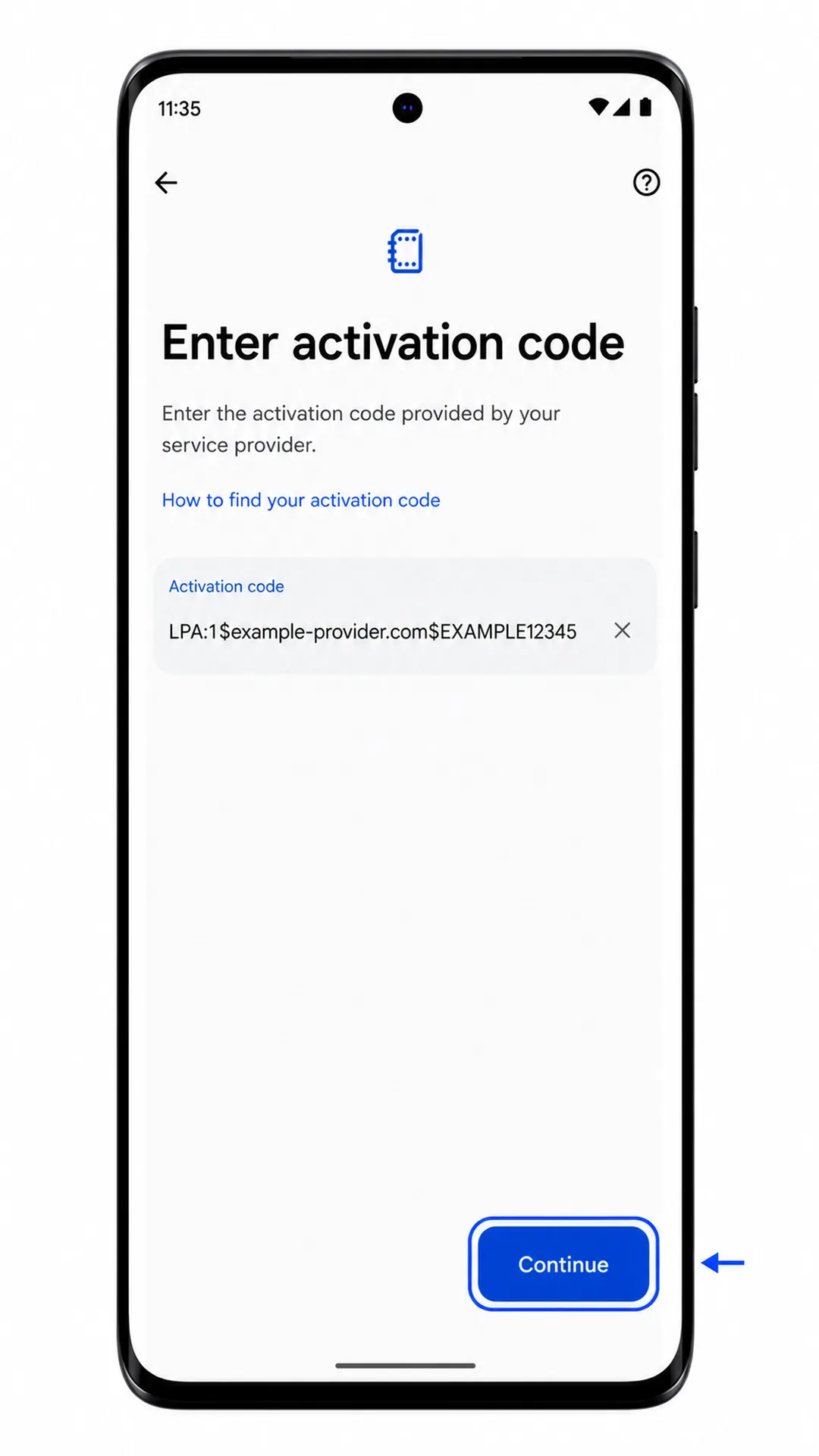
Geben Sie die Aktivierungsdaten von iroamly in das Feld für den Aktivierungscode ein. Wenn iroamly einen vollständigen Aktivierungscode bereitstellt, geben Sie diesen exakt so ein. Falls iroamly eine separate SM-DP+-Adresse und einen Aktivierungscode bereitstellt, geben Sie diese im Android-Format LPA:1$SM-DP+ Adresse$Aktivierungscode ein, wobei Sie Ihre persönlichen Daten von iroamly verwenden.
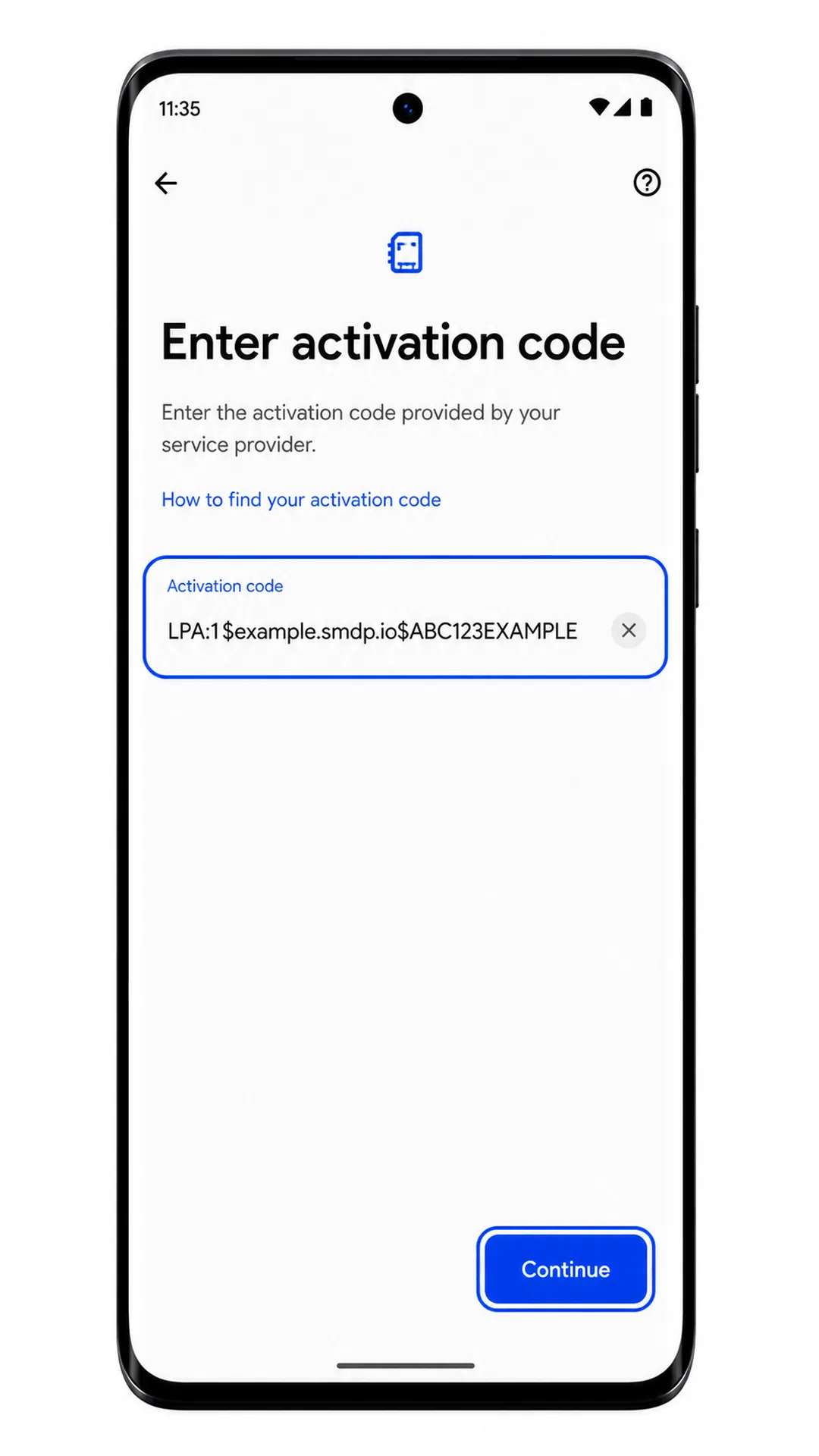
Tippen Sie auf Weiter. Das Telefon prüft nun den Aktivierungscode über die WLAN-Verbindung und sollte bei korrekten Daten das iroamly eSIM-Profil anzeigen.
Tippen Sie auf Herunterladen oder Aktivieren und warten Sie, bis die Installation des Profils abgeschlossen ist. Unterbrechen Sie während dieses Vorgangs nicht die WLAN-Verbindung und schließen Sie nicht die Einstellungen.
Tippen Sie auf Fertig, sobald Android den erfolgreichen Zusatz der eSIM bestätigt. Das Profil sollte nun in der Liste der SIM-Karten erscheinen.
So bestätigen Sie die Installation Ihrer iRoamly eSIM
Öffnen Sie Einstellungen > Netzwerk & Internet > SIMs. Suchen Sie nach einem neuen eSIM-Profil, das möglicherweise als iRoamly, Travel oder unter dem Namen des Anbieters des Zielnetzwerks angezeigt wird.
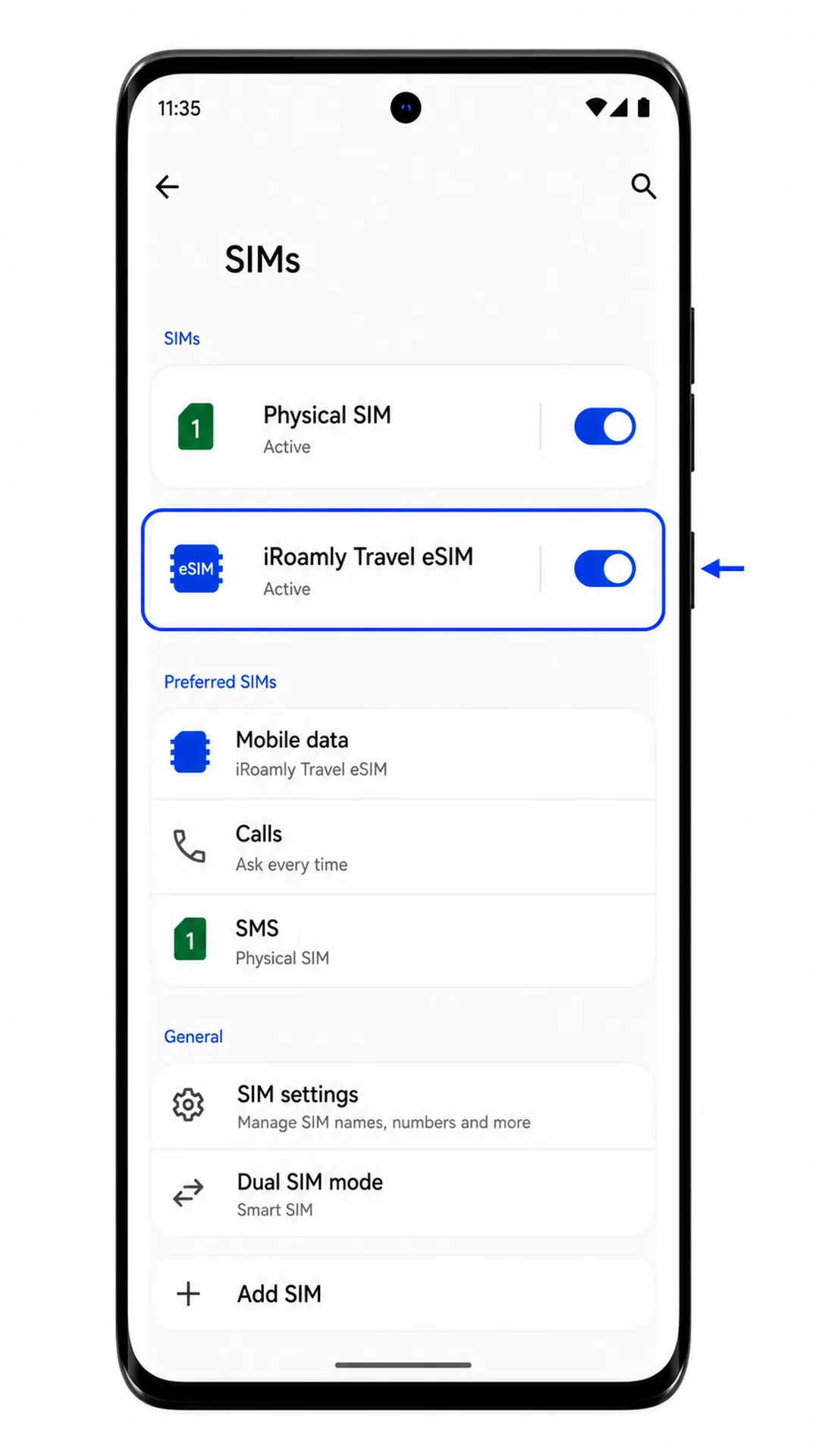
Tippen Sie auf das neue iRoamly eSIM-Profil. Auf der Profilseite sollte angezeigt werden, dass die SIM vorhanden ist und aktiviert werden kann.
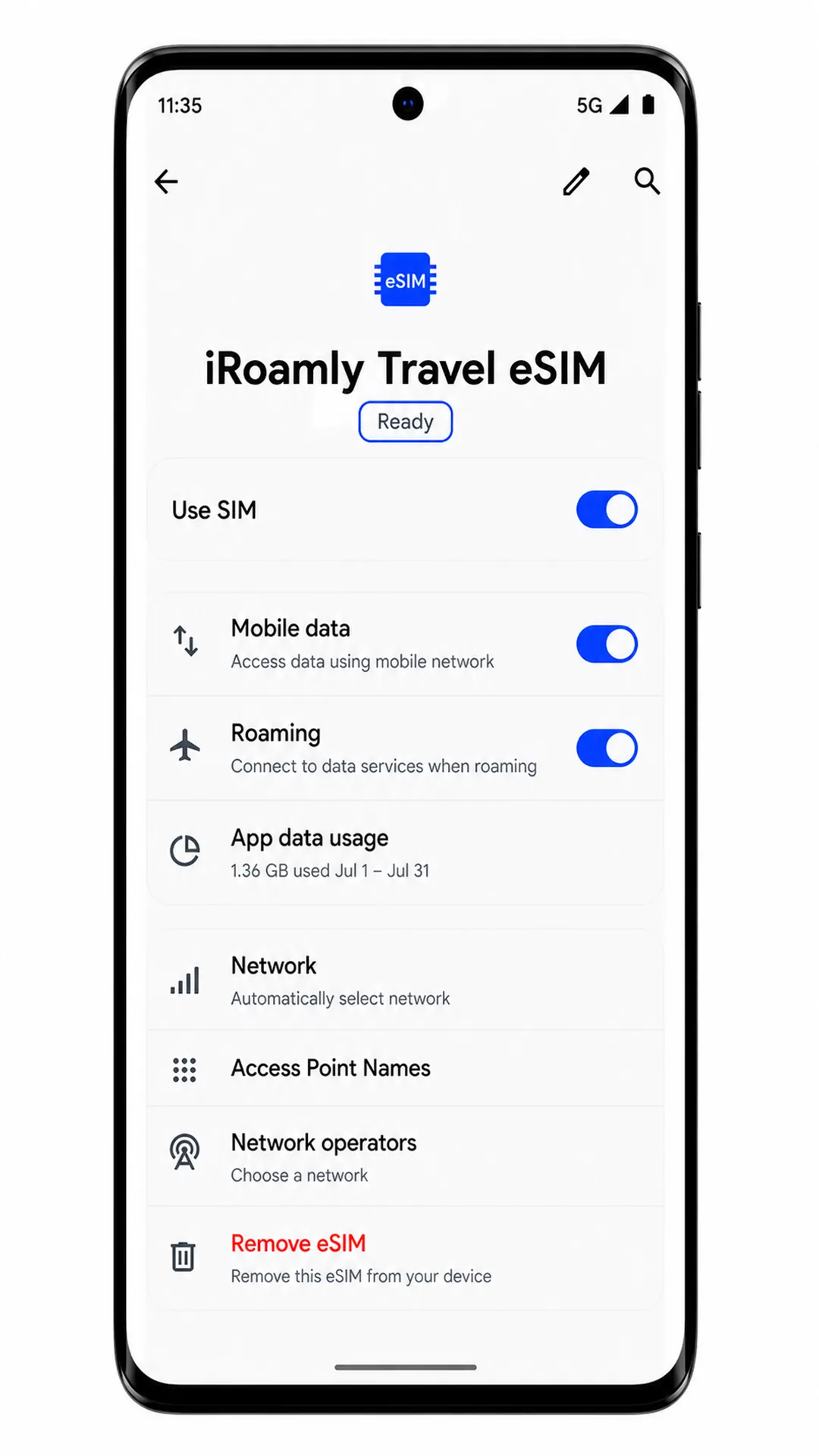
Überprüfen Sie die Statusleiste nach Ihrer Ankunft oder nachdem Sie eine Verbindung zu einem unterstützten Zielnetzwerk hergestellt haben. Wenn Ihr iRoamly-Tarif nur Datennutzung unterstützt, testen Sie die Verbindung über eine Webseite oder App, anstatt SMS oder Anrufe zu erwarten.
eSIM für mobile Daten konfigurieren
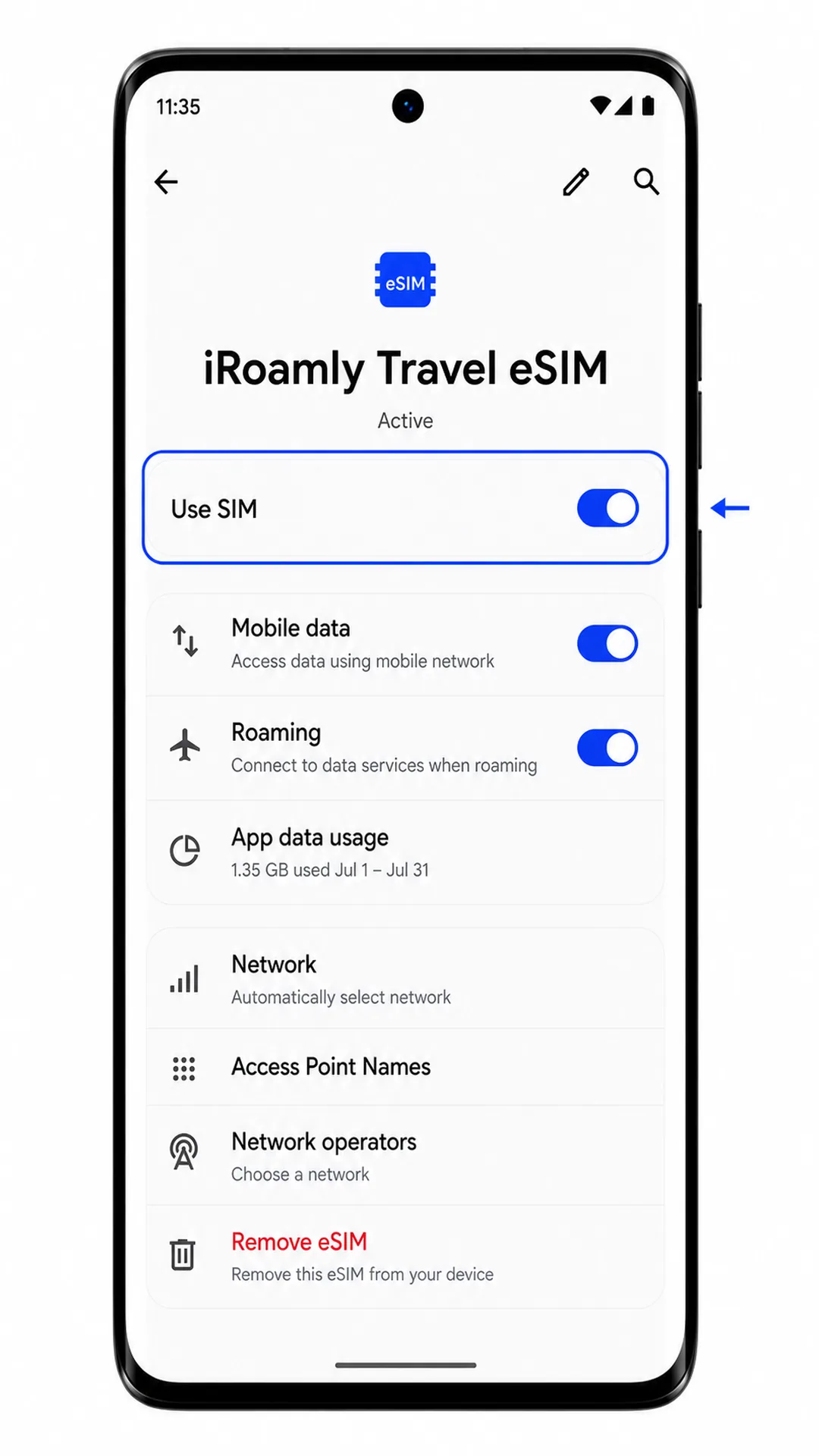
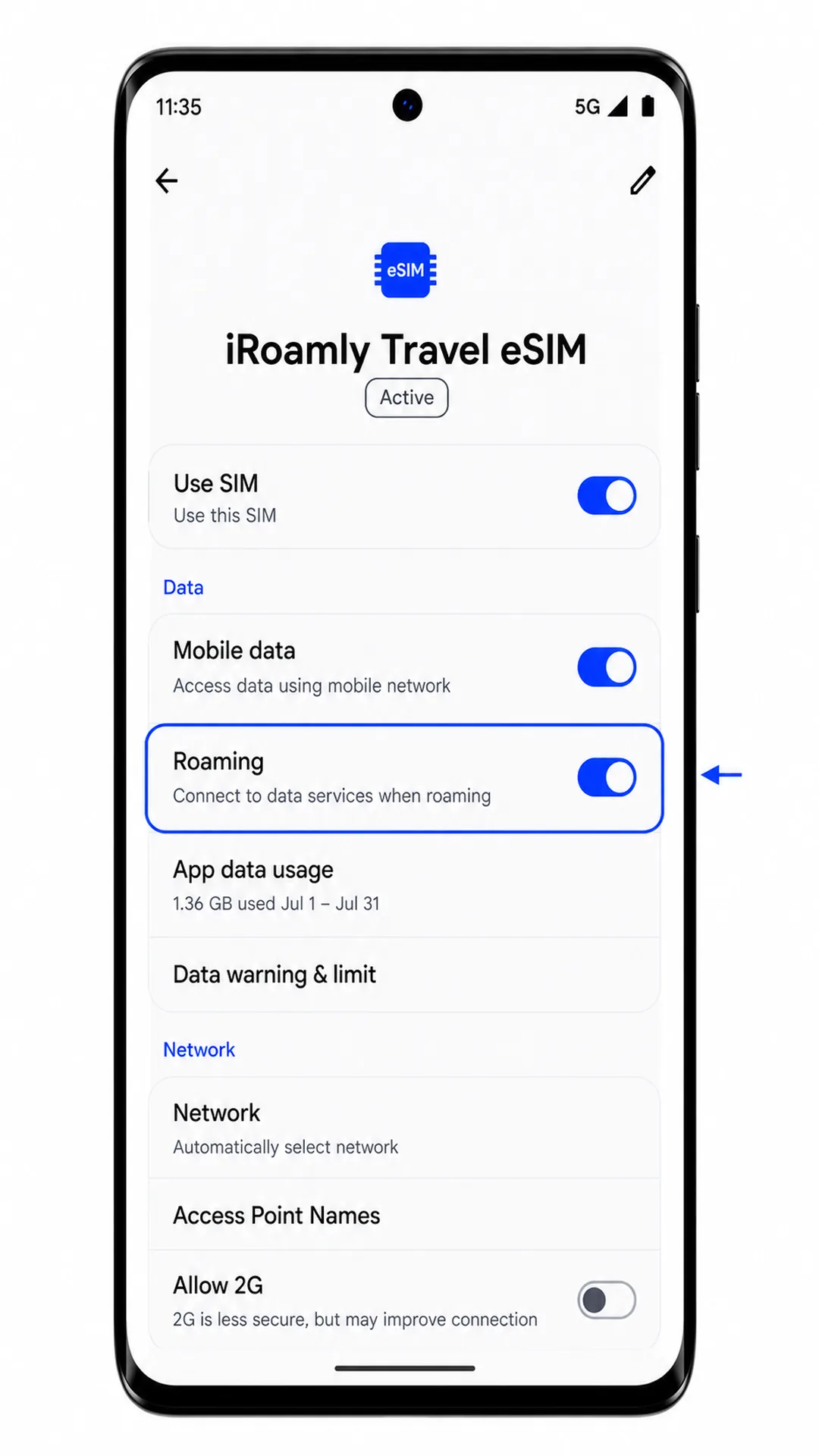
Öffnen Sie Einstellungen > Netzwerk & Internet > SIMs und tippen Sie anschließend auf das iRoamly eSIM-Profil. In den Profileinstellungen sollten Optionen für Daten und Roaming angezeigt werden.
Aktivieren Sie „SIM verwenden“ für die iRoamly eSIM, falls dies noch nicht geschehen ist. Das Telefon sollte daraufhin die Reise-eSIM aktivieren.
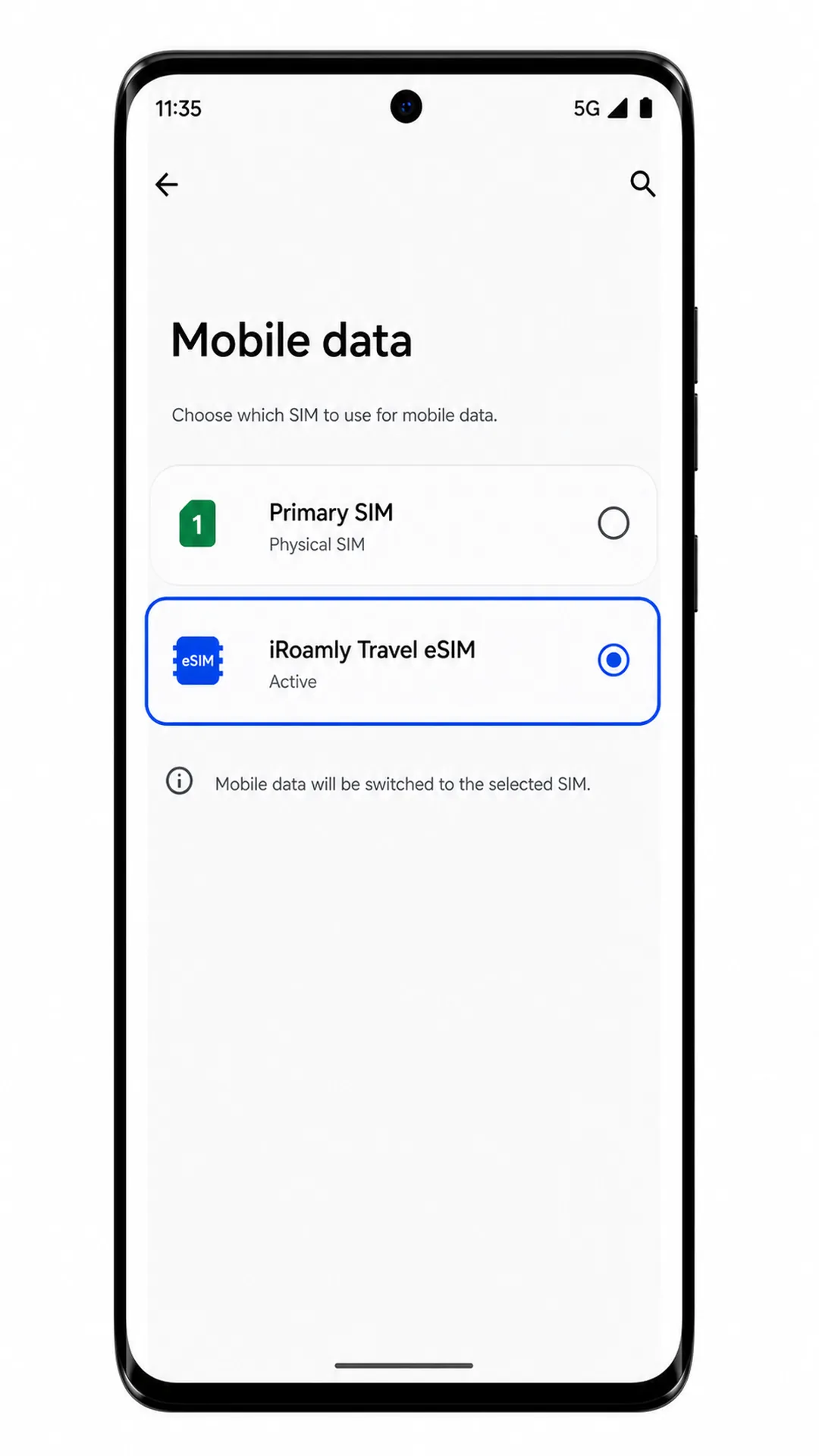
Tippen Sie auf „Mobile Daten“ oder „Datenpräferenz“ und wählen Sie dann die iRoamly eSIM für die mobile Datennutzung aus. Dadurch werden Ihre Reisedaten über den iRoamly-Tarif abgewickelt und nicht über Ihre primäre SIM-Karte.
Aktivieren Sie Roaming für die iRoamly eSIM, sofern Ihr Reisetarif dies erfordert. Lassen Sie das Roaming für Ihre primäre SIM-Karte deaktiviert, um zusätzliche Roaming-Gebühren Ihres Mobilfunkanbieters zu vermeiden.
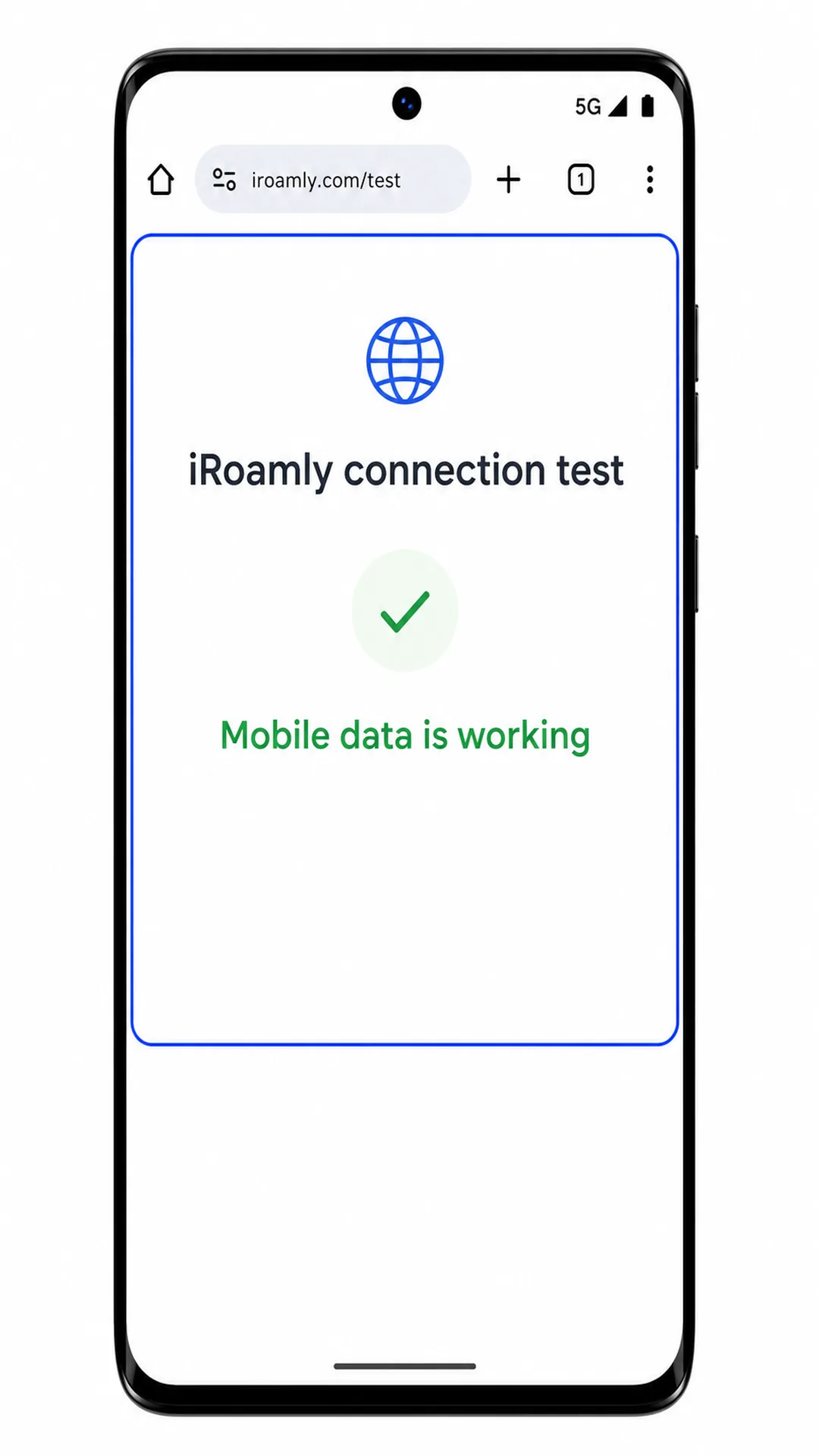
Rufen Sie nach Ihrer Ankunft eine Webseite über die mobilen Daten auf. Wenn die Seite normal geladen wird, ist die iRoamly eSIM für Ihre Reisedaten einsatzbereit.
Fehlerbehebung
Falls die Optionen „SIM hinzufügen“ oder „eSIM einrichten“ fehlen, vergewissern Sie sich, dass Ihre regionale Variante des Motorola Edge 60 Fusion eSIM unterstützt und keine SIM-Sperre durch einen Mobilfunkanbieter vorliegt.
Falls sich der QR-Code nicht scannen lässt, erhöhen Sie die Bildschirmhelligkeit des Geräts, auf dem der QR-Code angezeigt wird, reinigen Sie das Kameraobjektiv und vermeiden Sie das Scannen von einem beschädigten oder gezoomten Display.
Falls die Meldung erscheint, dass der QR-Code bereits verwendet wurde, löschen Sie das Profil nicht und versuchen Sie es erneut. Wenden Sie sich an den iRoamly-Support, da viele eSIM-QR-Codes nur einmalig installiert werden können.
Falls die manuelle Aktivierung fehlschlägt, überprüfen Sie jedes einzelne Zeichen des Aktivierungscodes. Achten Sie bei der Verwendung des kombinierten Android-Formats darauf, das Präfix LPA:1$ sowie beide Dollarzeichen exakt wie angegeben beizubehalten.
Falls die eSIM installiert wurde, aber keine mobile Datennutzung möglich ist, wählen Sie die iRoamly eSIM für mobile Daten aus, aktivieren Sie bei Bedarf das Roaming für diese eSIM und starten Sie das Telefon anschließend neu.
Falls der Aktivierungsstatus weiterhin ausstehend bleibt, lassen Sie die WLAN-Verbindung bestehen und warten Sie einige Minuten. Manche Tarife schließen die Aktivierung erst ab, sobald das Telefon ein unterstütztes Zielnetzwerk erreicht hat.
Falls Anrufe oder SMS nicht funktionieren, überprüfen Sie Ihren spezifischen iRoamly-Tarif. Viele Reise-eSIM-Pakete unterstützen ausschließlich Datennutzung.
Fazit
Sobald die Installation abgeschlossen ist, sollte Ihre iRoamly eSIM einsatzbereit sein, sobald Ihr Tarif aktiviert wird und eine Verbindung zu einem unterstützten Netzwerk am Zielort hergestellt ist. Wenn Sie alles im Voraus einrichten, vermeiden Sie kurzfristige Probleme und können sicher sein, dass mobile Daten verfügbar sind, wenn Sie sie benötigen.
Für ein optimales Erlebnis lassen Sie das eSIM Profil installiert, prüfen Sie Ihre Tarifdetails sorgfältig und überprüfen Sie Ihre Einstellungen für mobile Daten, bevor Sie Ihre Reise antreten. Ein paar Minuten Vorbereitung können Ihnen während Ihrer Reise viel Zeit und Mühe ersparen.