
Das Motorola Edge 60 Stylus unterstützt eSIM beim Indien-Modell, das mit Dual SIM (1 Nano SIM + eSIM) aufgeführt ist. Dieser Leitfaden basiert auf Android 15 mit Motorola Hello UX, wobei die Einrichtung der eSIM unter Einstellungen > Netzwerk & Internet > SIMs erfolgt.
Für Reisen ermöglicht Ihnen eine iRoamly eSIM das Hinzufügen eines mobilen Datentarifs, ohne Ihre physische Haupt-SIM entfernen zu müssen. Das Edge 60 Stylus verfügt über ein 6,67-Zoll pOLED-Display mit einer Auflösung von 2712 x 1220; daher verwenden die Screenshots in diesem Paket ein schmales Android-Layout im Motorola-Stil.
Sie sehen beide Installationsoptionen: das Scannen des iRoamly QR-Codes sowie die manuelle Eingabe der eSIM-Details. Die Einrichtung per QR-Code ist in der Regel schneller, während die manuelle Eingabe hilfreich ist, wenn sich der QR-Code auf demselben Telefon befindet oder nicht einwandfrei gescannt werden kann.
Bevor Sie Ihre iRoamly eSIM einrichten
Verbinden Sie das Motorola Edge 60 Stylus mit einem stabilen WLAN, bevor Sie beginnen. Das Telefon muss während der Einrichtung das eSIM-Profil herunterladen.
Stellen Sie sicher, dass Ihr Gerät entsperrt ist und Ihre regionale Ausführung eSIM unterstützt. Einige Software-Versionen von Mobilfunkanbietern oder bestimmten Märkten können eSIM-Optionen verbergen, auch wenn die Modellreihe diese eigentlich unterstützt.
Halten Sie Ihren iRoamly QR-Code auf einem anderen Bildschirm, einem Ausdruck oder in einer E-Mail bereit. Für die manuelle Einrichtung halten Sie die SM-DP+-Adresse, den Aktivierungscode und gegebenenfalls den Bestätigungscode bereit.
Aktualisieren Sie das Telefon auf die neueste verfügbare Android 15-Software, falls die Menübezeichnungen nicht mit dieser Anleitung übereinstimmen.
Installieren Sie die iRoamly eSIM 1-2 Tage vor Reiseantritt, sofern die Tarifbedingungen dies zulassen – installieren Sie sie jedoch nicht zu früh. Die Gültigkeit des iRoamly-Tarifs beginnt mit der Aktivierung, und der genaue Zeitpunkt kann je nach Tarif variieren. Überprüfen Sie daher vor der Installation die Tarifdetails.
Löschen Sie das iRoamly eSIM-Profil nicht, es sei denn, der iRoamly-Support weist Sie ausdrücklich dazu an. Viele eSIM-Profile und QR-Codes können nach dem Entfernen nicht erneut verwendet werden.
iRoamly-Tarife können reine Datentarife sein. Die Verfügbarkeit von Telefonie und SMS hängt vom jeweiligen Tarif ab; prüfen Sie daher die spezifischen Tarifdetails, bevor Sie sich auf diese Dienste verlassen.
Methode 1: Installieren der eSIM durch Scannen eines QR-Codes
Öffnen Sie die Einstellungen und tippen Sie auf „Netzwerk & Internet“. Hier finden Sie die WLAN-, SIM-, Hotspot- und Verbindungseinstellungen Ihres Telefons.

Tippen Sie auf „SIMs“. Es öffnet sich die Seite, auf der physische SIM-Karten sowie heruntergeladene eSIM-Profile verwaltet werden.

Tippen Sie auf „eSIM hinzufügen“. Sollte in Ihrer Software stattdessen „SIM hinzufügen“ stehen, tippen Sie darauf und wählen Sie im nächsten Bildschirm die Option für die eSIM-Einrichtung.
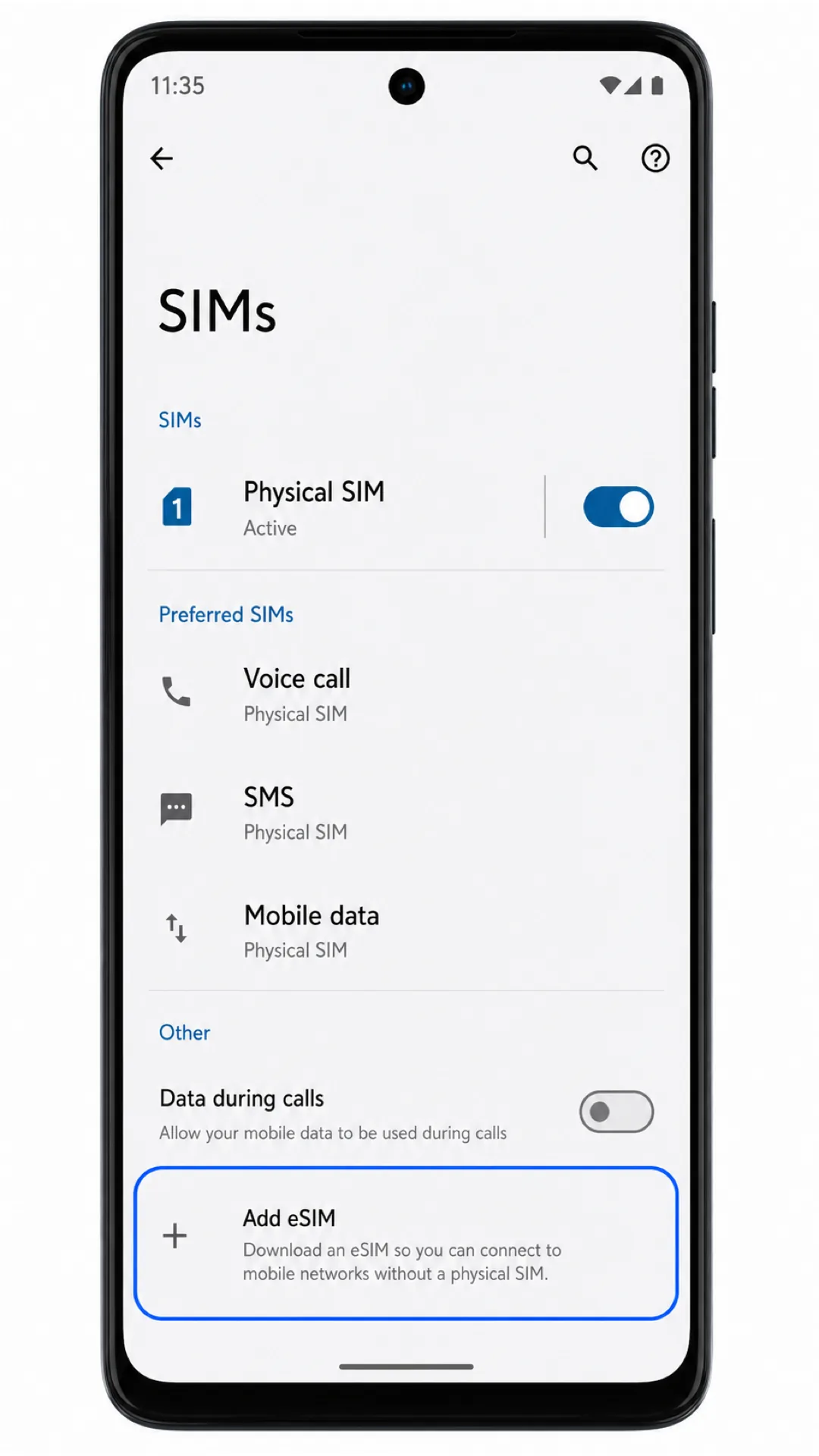
Tippen Sie auf dem eSIM-Einrichtungsbildschirm auf „QR-Code scannen“. Das Telefon öffnet daraufhin den eSIM-Scanner.
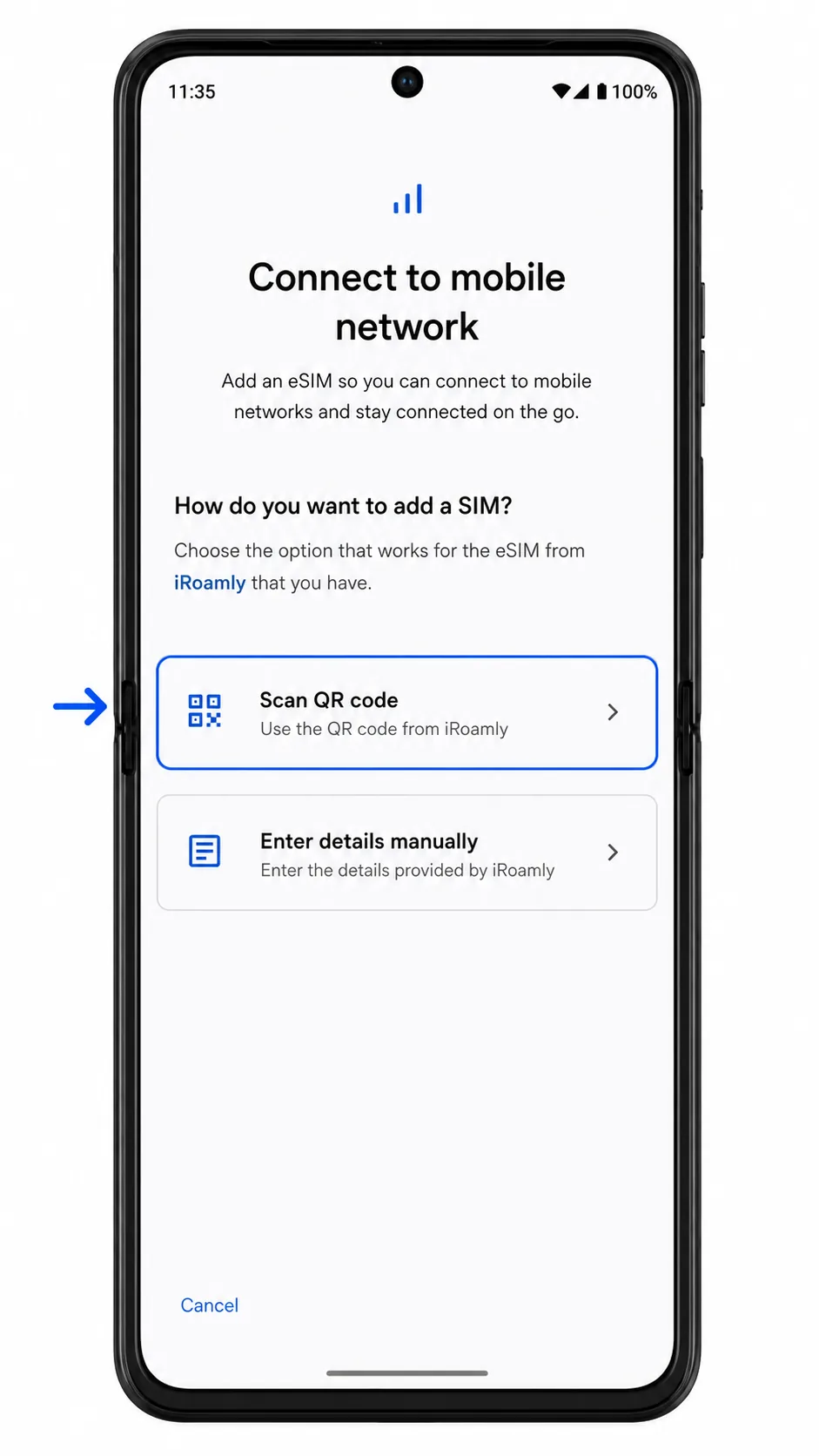
Richten Sie den Scanner auf den iRoamly QR-Code. Halten Sie den QR-Code flach, gut beleuchtet und vollständig innerhalb des Scanrahmens, bis das Telefon ihn erfasst.

Überprüfen Sie das iRoamly eSIM-Profil und tippen Sie auf „Herunterladen“. Bleiben Sie mit dem WLAN verbunden, bis der Download abgeschlossen ist.
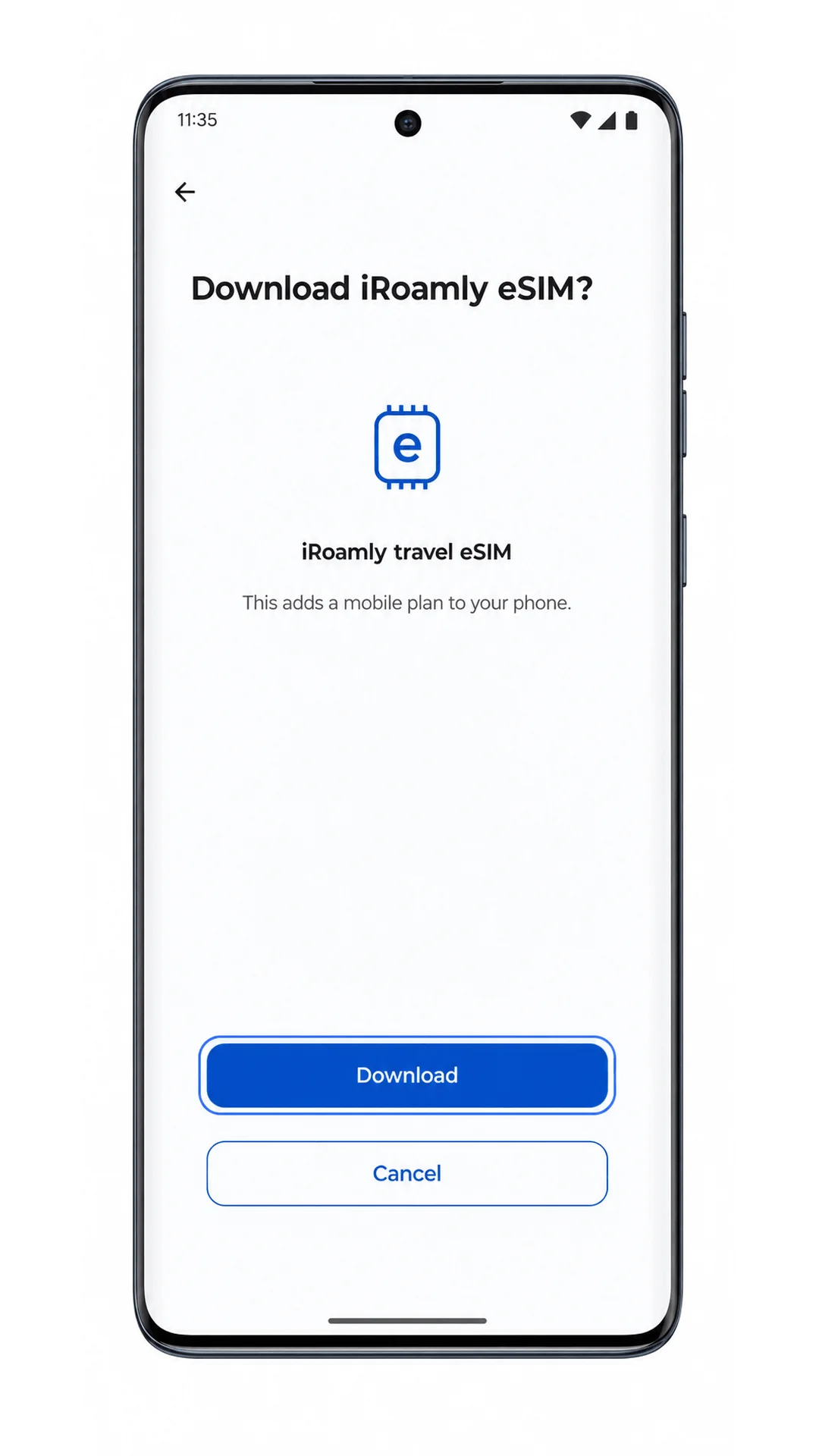
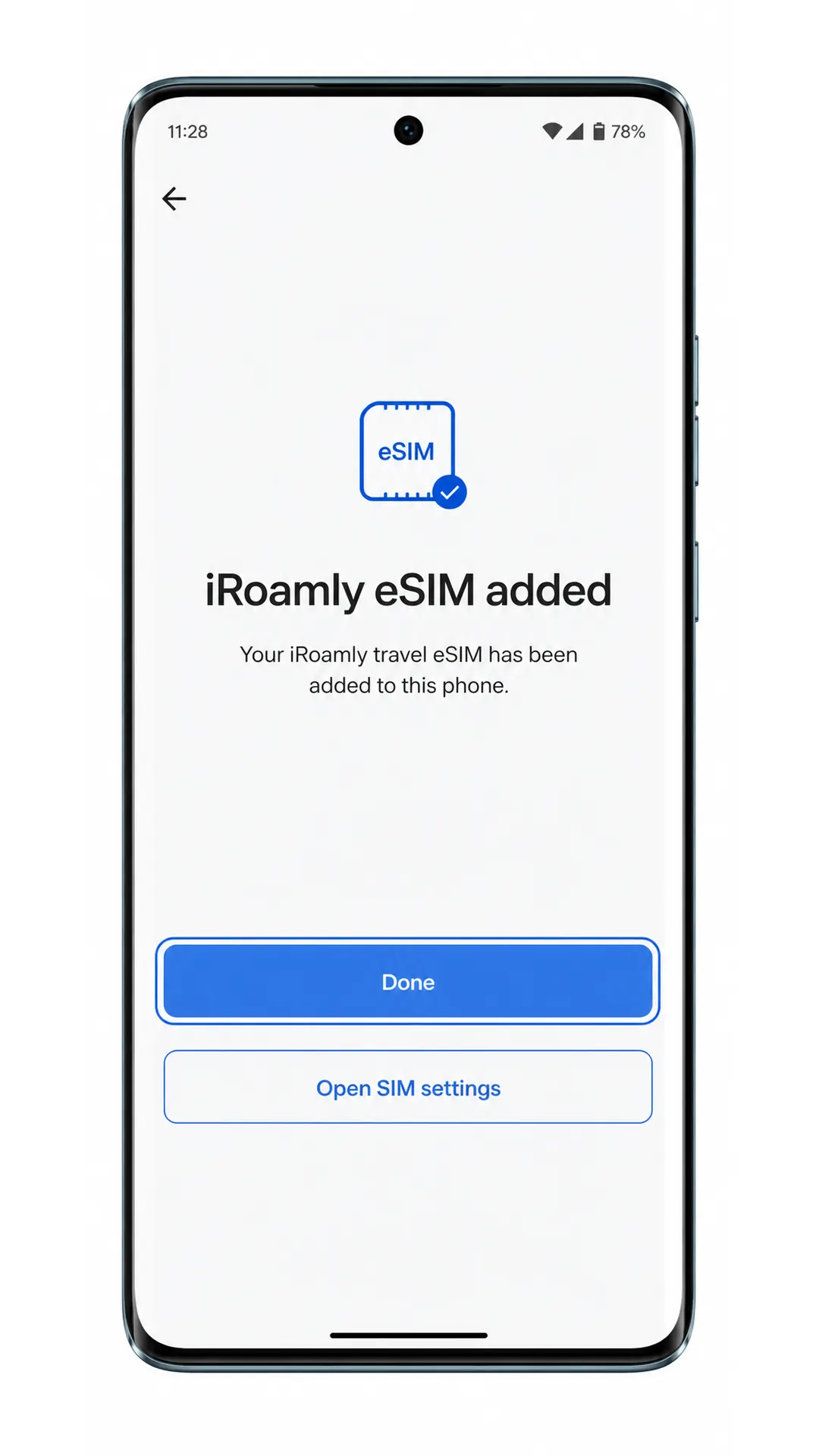
Tippen Sie auf „Fertig“, sobald das Motorola Edge 60 Stylus bestätigt, dass die iRoamly eSIM erfolgreich hinzugefügt wurde.
Methode 2: eSIM manuell installieren
Öffnen Sie die Einstellungen und tippen Sie auf Netzwerk & Internet. Beginnen Sie auf dieser Seite, selbst wenn Sie sie bereits während der QR-Code-Methode verwendet haben.
Tippen Sie auf SIMs, um die SIM- und eSIM-Verwaltung zu öffnen.
Tippen Sie auf eSIM hinzufügen. Sollte die Seite stattdessen "SIM hinzufügen" anzeigen, tippen Sie darauf und wählen Sie bei der entsprechenden Aufforderung die eSIM-Einrichtung aus.
Tippen Sie auf dem eSIM-Einrichtungsbildschirm auf "Details manuell eingeben". Bei einigen Android-Versionen kann diese Option als "Aktivierungscode manuell eingeben" bezeichnet sein.

Geben Sie die SM-DP+ Adresse und den Aktivierungscode von iRoamly ein. Falls iRoamly einen Bestätigungscode bereitstellt, geben Sie diesen in das optionale Feld ein und tippen Sie anschließend auf Fortfahren.
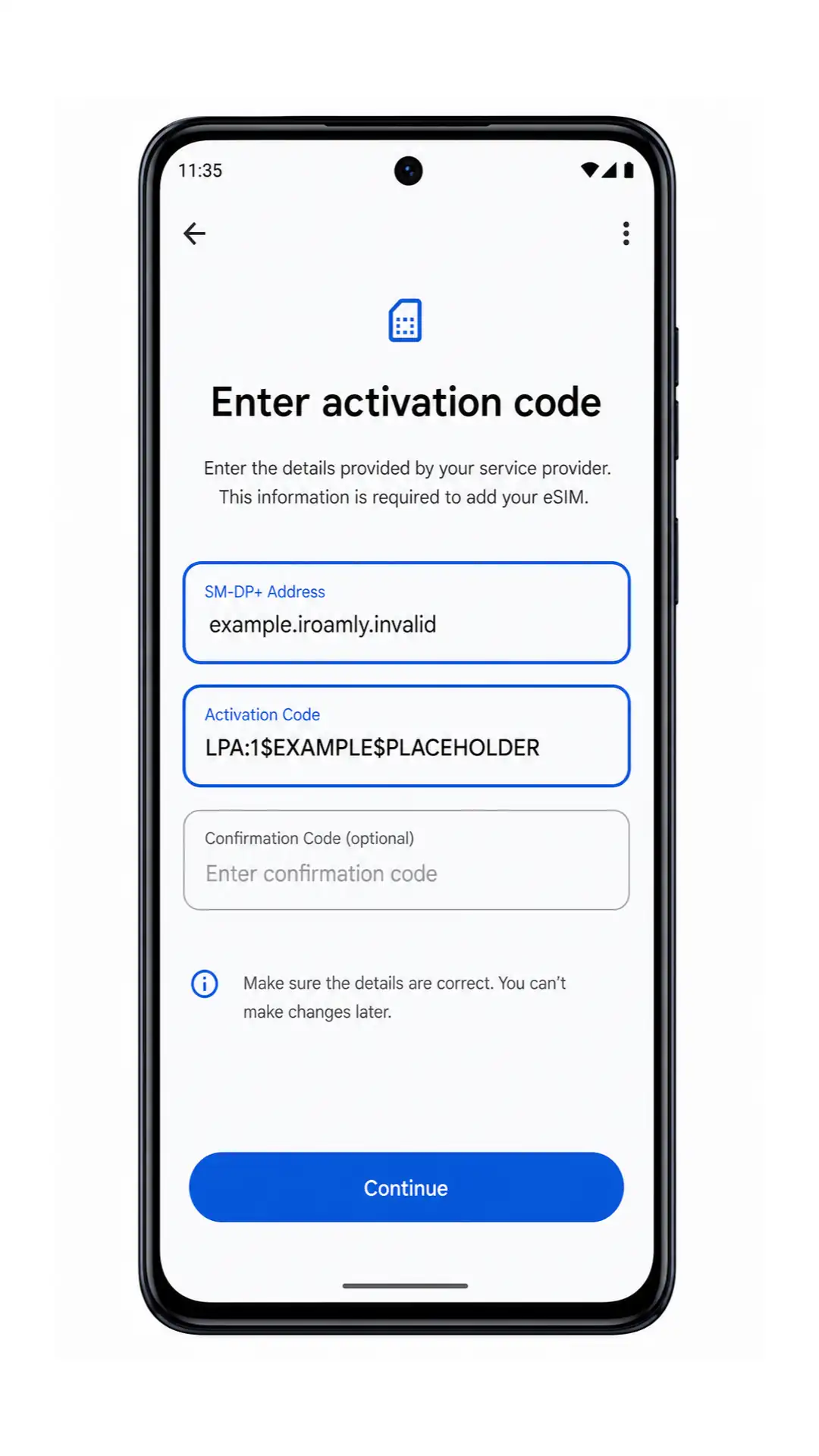
Überprüfen Sie das iRoamly eSIM-Profil und tippen Sie auf Herunterladen. Bleiben Sie mit dem WLAN verbunden, bis der Download abgeschlossen ist.
Tippen Sie auf Fertig, sobald das Motorola Edge 60 Stylus bestätigt, dass die iRoamly eSIM erfolgreich hinzugefügt wurde.
So bestätigen Sie die Installation Ihrer iRoamly eSIM
Gehen Sie zu Einstellungen > Netzwerk & Internet > SIMs. Suchen Sie in der SIM-Liste nach der iRoamly Reise-eSIM oder einem neu heruntergeladenen eSIM-Profil.
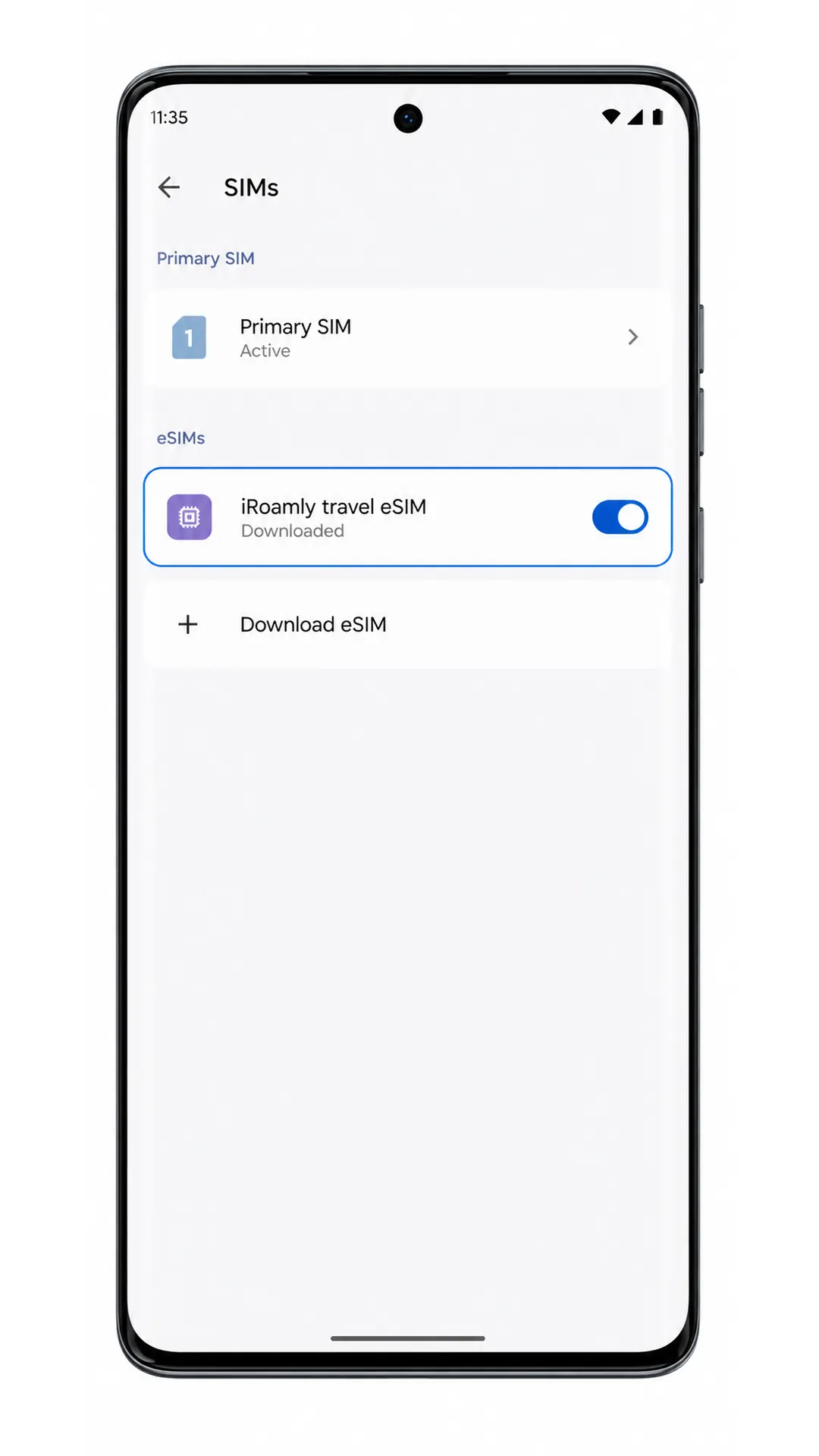
Tippen Sie auf das iRoamly eSIM-Profil und prüfen Sie, ob sich die Leitung aktivieren lässt. Wenn der Tarif nur Daten umfasst, nutzen Sie keine SMS- oder Anruftests als Nachweis für einen Fehler.
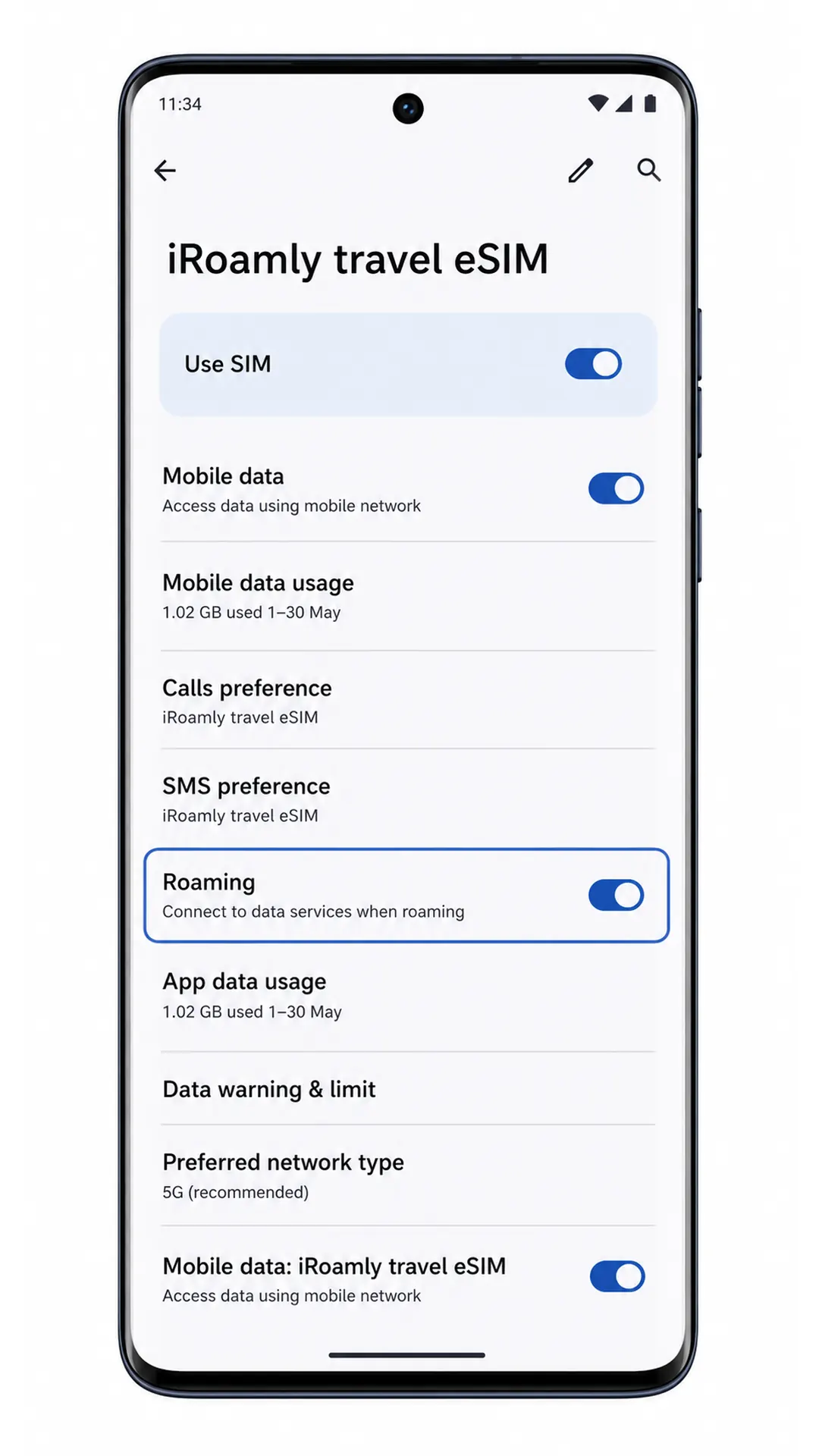
Konfigurieren der eSIM für mobile Daten
Tippen Sie unter Einstellungen > Netzwerk & Internet > SIMs auf die iRoamly Reise eSIM und aktivieren Sie „SIM verwenden“, falls dies noch nicht geschehen ist.
Tippen Sie auf „Mobile Daten“ und wählen Sie die iRoamly Reise eSIM als Daten-SIM aus. Dies verhindert, dass Ihr Telefon Ihre primäre SIM-Karte für die mobilen Daten auf Reisen verwendet.
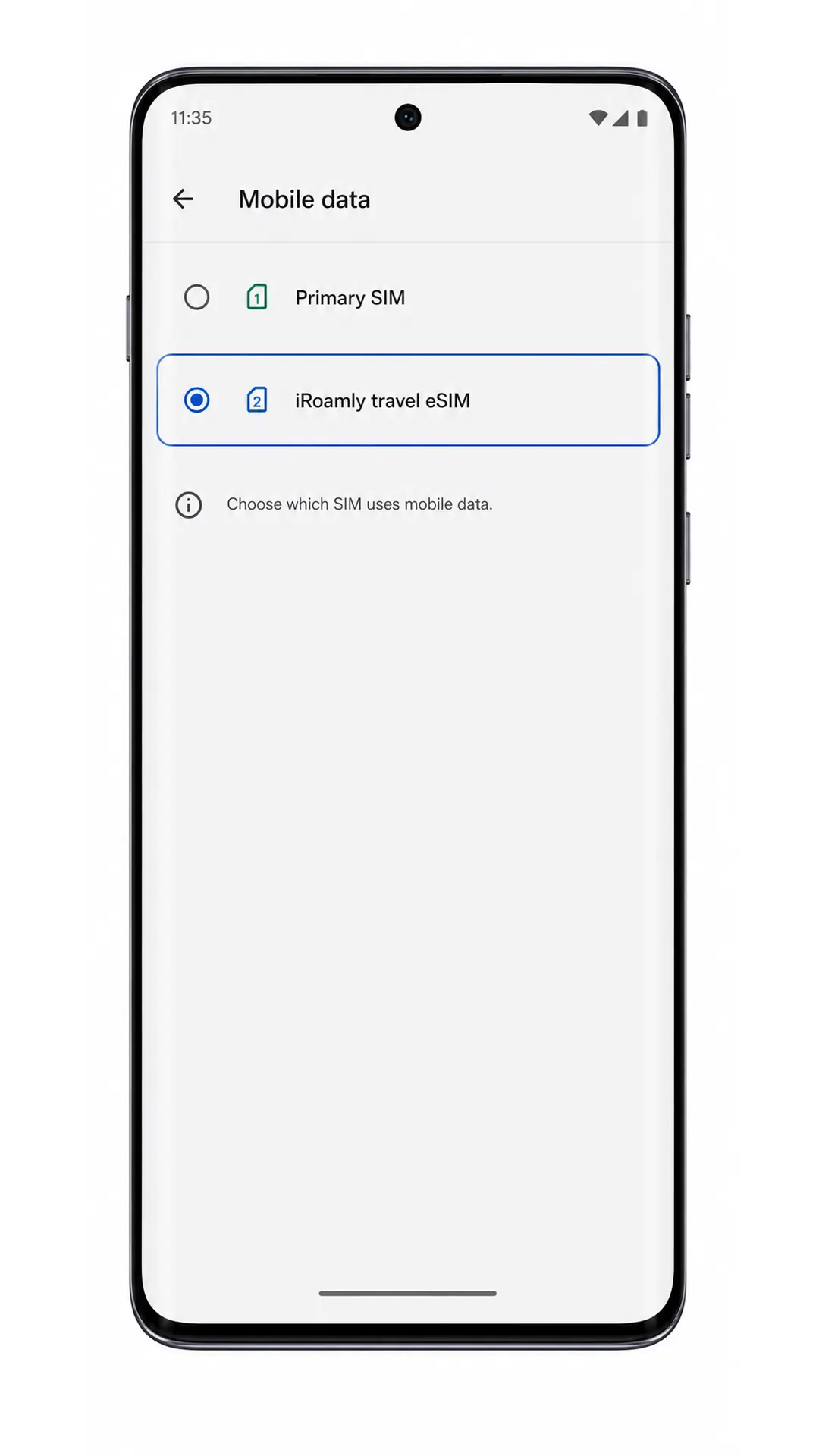
Kehren Sie zur Detailseite der iRoamly eSIM zurück und aktivieren Sie „Roaming“, sofern dies für Ihren Tarif im Zielland erforderlich ist. Öffnen Sie anschließend einen Browser oder eine Karten-App, um die mobilen Daten zu testen, sobald Sie im jeweiligen Land oder der Region angekommen sind.
Fehlerbehebung
Option „eSIM hinzufügen“ fehlt: Stellen Sie sicher, dass Ihre Motorola Edge 60 Stylus-Variante eSIM unterstützt, installieren Sie das neueste Software-Update, starten Sie das Smartphone neu und prüfen Sie, ob die Firmware Ihres Mobilfunkanbieters die eSIM-Einrichtung blockiert.
QR-Code wird nicht gescannt: Erhöhen Sie die Bildschirmhelligkeit des Geräts, auf dem der QR-Code angezeigt wird, reinigen Sie das Kameraobjektiv, halten Sie den Code flach oder nutzen Sie alternativ die manuelle Eingabe.
QR-Code wurde bereits verwendet: Löschen Sie das installierte Profil keinesfalls. Sollte der QR-Code bereits auf einem anderen Gerät genutzt worden sein oder die Installation nach der Aktivierung fehlgeschlagen sein, wenden Sie sich bitte an den iRoamly-Support, bevor Sie einen erneuten Versuch unternehmen.
Manuelle Eingabe schlägt fehl: Überprüfen Sie die SM-DP+-Adresse und den Aktivierungscode exakt so, wie sie von iRoamly angegeben wurden. Achten Sie darauf, keine zusätzlichen Leerzeichen, Zeilenumbrüche oder vertauschten Zeichen einzufügen.
eSIM-Aktivierung dauert an: Lassen Sie das WLAN aktiviert, warten Sie einige Minuten, starten Sie das Telefon neu, falls der Bildschirm Sie dazu auffordert, und prüfen Sie anschließend erneut den Bereich Einstellungen > Netzwerk & Internet > SIMs.
eSIM erscheint nach der Einrichtung nicht: Kehren Sie zur SIM-Verwaltung zurück, starten Sie das Smartphone neu und stellen Sie sicher, dass der Einrichtungsassistent mit dem „Fertig“-Bildschirm abgeschlossen wurde.
Keine Datenverbindung nach der Installation: Wählen Sie die iRoamly Reise-eSIM für mobile Daten aus, aktivieren Sie das Roaming, sofern dies laut Tarif erforderlich ist, deaktivieren Sie den unerwünschten automatischen Wechsel zur primären SIM-Karte und testen Sie die Verbindung erneut am Zielort, der von Ihrem Tarif abgedeckt wird.
Telefonie oder SMS funktionieren nicht: Viele Reise-eSIM-Tarife sind reine Datentarife. Überprüfen Sie Ihre iRoamly-Tarifdetails, bevor Sie Telefon- oder SMS-Funktionen voraussetzen.
eSIM versehentlich gelöscht: Versuchen Sie nicht erneut, denselben QR-Code zu verwenden. Kontaktieren Sie den iRoamly-Support, da viele eSIM QR-Codes nur für eine einmalige Verwendung vorgesehen sind.
Fazit
Sobald Ihre iRoamly eSIM installiert ist, ist Ihr Motorola Edge 60 Stylus bereit, Reisedaten zu nutzen, sobald Ihr Tarif an einem unterstützten Zielort aktiviert wird. Wenn Sie vor Ihrer Abreise alles vorbereiten, verbringen Sie nach der Ankunft weniger Zeit mit dem Anpassen von Einstellungen und haben mehr Zeit, sich auf Ihre Reise zu konzentrieren.
Bewahren Sie vor der Abreise Ihre Aktivierungsinformationen auf, bis Sie sichergestellt haben, dass alles einwandfrei funktioniert, und überprüfen Sie die Netzabdeckung sowie die im Tarif enthaltenen Leistungen Ihres Plans. Ein paar abschließende Kontrollen können helfen, häufige Verbindungsprobleme zu vermeiden und Ihre Reise wesentlich reibungsloser zu gestalten.