
Dieser Leitfaden richtet sich an eSIM-fähige Varianten des Moto G54 Power und Moto G54 5G, die mit Motorola My UX auf Basis von Android 15 laufen. Der verifizierte Pfad bei Motorola lautet Einstellungen > Netzwerk & Internet > SIMs & Mobilfunknetz > Neue SIM herunterladen, wobei die Bezeichnungen unter Android 13 oder Android 14 leicht abweichen können.
Motorola vertreibt regionale Moto G54-Varianten mit unterschiedlicher SIM-Unterstützung. Prüfen Sie daher unbedingt, ob Ihr Gerät die Option Neue SIM herunterladen anzeigt oder eine EID aufweist, bevor Sie mit der eSIM-Installation fortfahren. Fehlt diese Option, unterstützen Ihre Region, die Firmware Ihres Mobilfunkanbieters oder Ihre Gerätevariante möglicherweise keine eSIM.
Die QR-Code-Methode ist in der Regel der schnellste Weg, eine iRoamly Reise-eSIM zu installieren. Die manuelle Eingabe ist sinnvoll, wenn der QR-Code nicht gescannt werden kann, wenn Sie die Einrichtung über dasselbe Telefon vornehmen, auf dem der QR-Code angezeigt wird, oder wenn iRoamly separate SM-DP+- und Aktivierungsdaten bereitstellt.
Bevor Sie Ihre iRoamly eSIM einrichten
Verbinden Sie das Moto G54 Power mit einem stabilen WLAN, bevor Sie beginnen.
Stellen Sie sicher, dass Ihr Telefon entsperrt und eSIM-fähig ist. Öffnen Sie die Einstellungen > Über das Telefon und prüfen Sie, ob eine EID vorhanden ist, oder kontrollieren Sie, ob der Punkt Neue SIM herunterladen unter SIMs & mobiles Netzwerk angezeigt wird.
Halten Sie Ihren iRoamly QR-Code bereit oder lassen Sie die manuelle SM-DP+ Adresse, den Aktivierungscode sowie den optionalen Bestätigungscode in Ihrem iRoamly-Konto oder Ihrer Kauf-E-Mail geöffnet.
Löschen Sie die iRoamly eSIM nach der Installation nicht, es sei denn, Sie werden vom iRoamly-Support dazu aufgefordert. Viele eSIM-Profile können nicht erneut mit demselben QR-Code installiert werden.
Installieren Sie die eSIM nach Möglichkeit 1–2 Tage vor Reiseantritt, aber prüfen Sie vorab Ihre Tarifdetails. Die Gültigkeit des iRoamly-Tarifs beginnt mit der Aktivierung, nicht mit dem Lesen dieser Anleitung; der Zeitpunkt der Aktivierung kann je nach gekauftem Tarif variieren.
iRoamly Reise-eSIM-Tarife beinhalten unter Umständen keine Sprachanrufe oder SMS. Prüfen Sie die entsprechende Tarifseite, bevor Sie sich für Anrufe oder Nachrichten auf diesen Tarif verlassen.
Methode 1: Installieren einer eSIM durch Scannen eines QR-Codes
1. Öffnen Sie die Einstellungen und tippen Sie auf Netzwerk & Internet.

2. Tippen Sie auf SIMs & Mobilfunknetz.
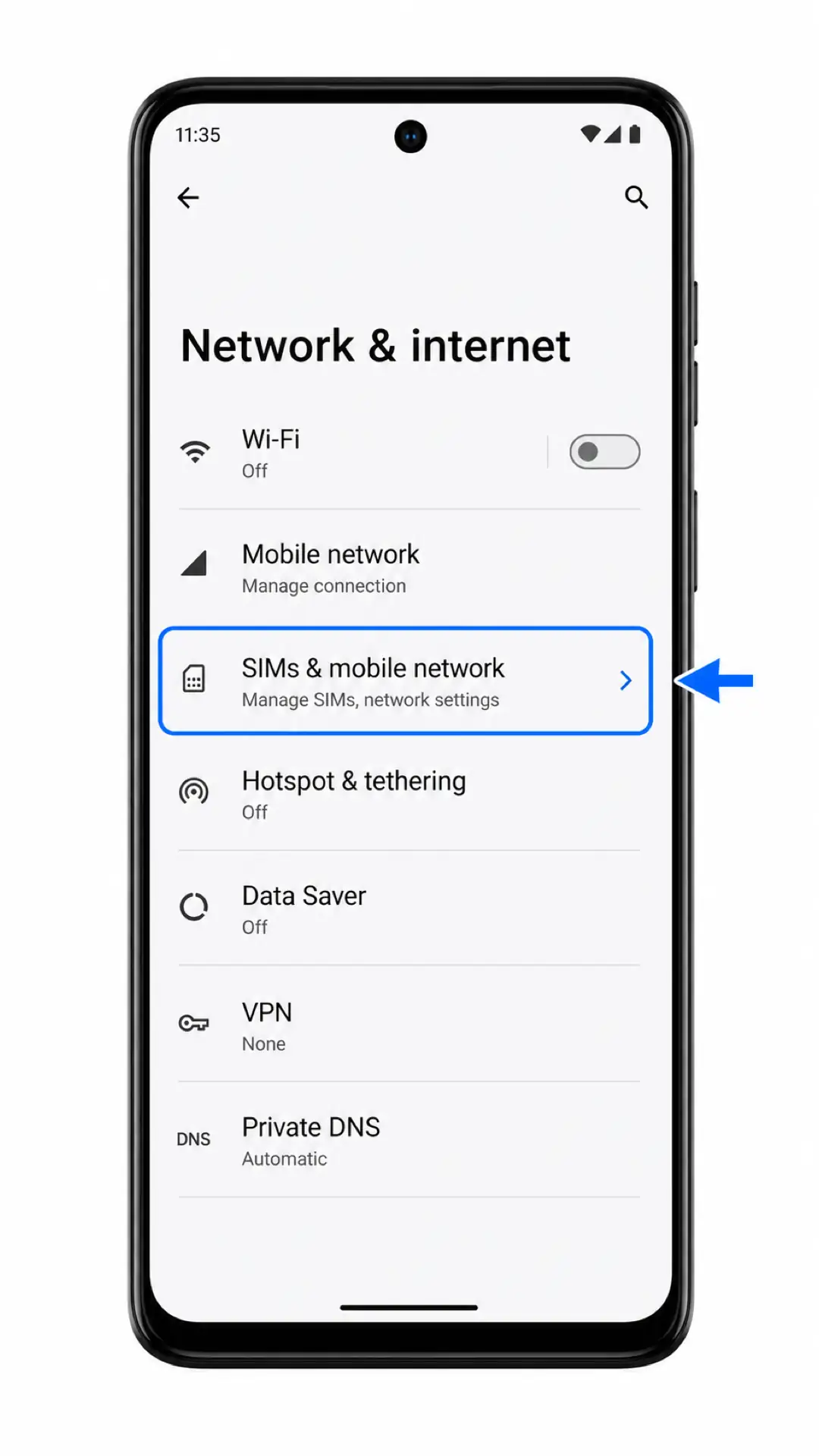
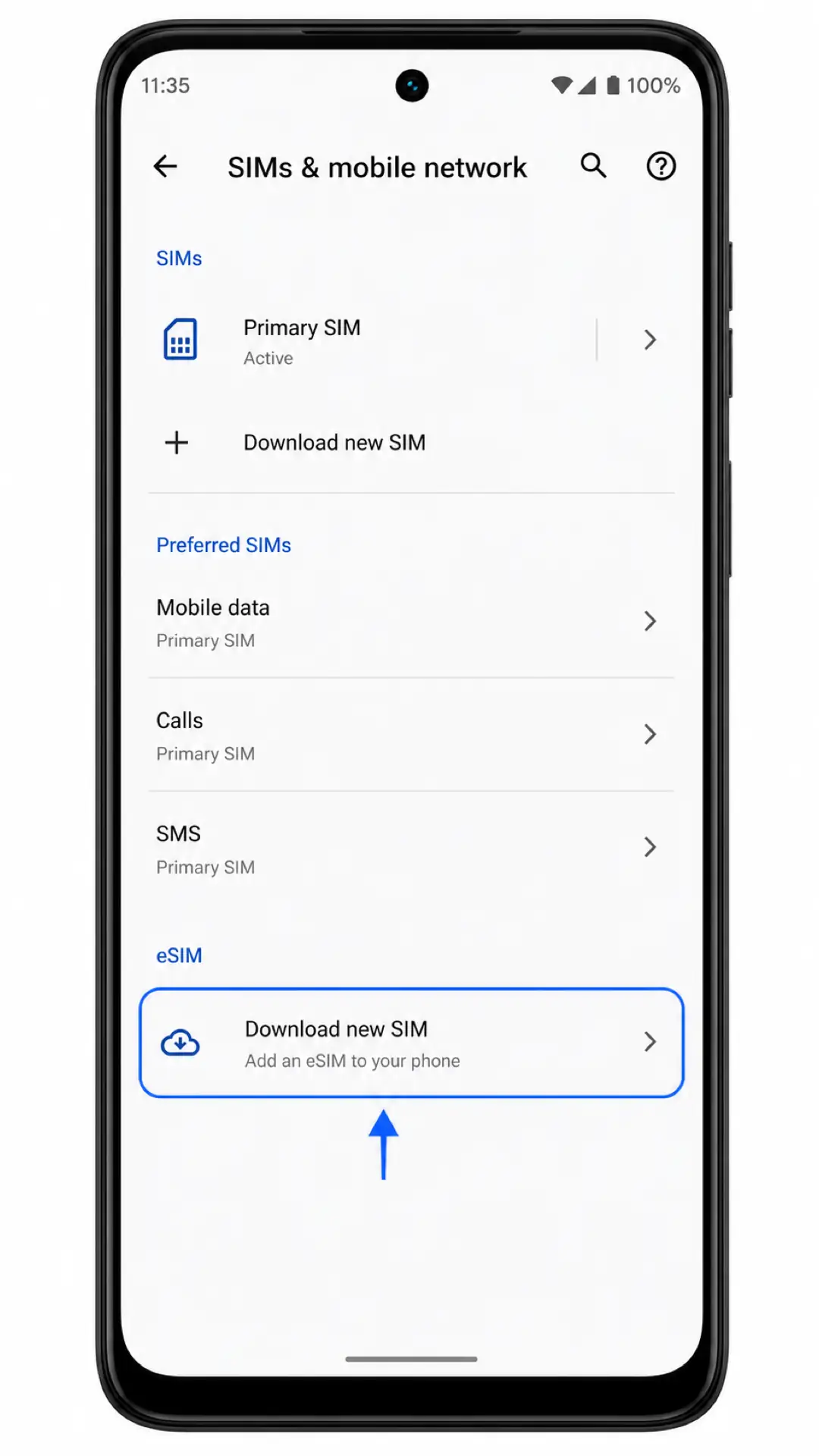
3. Tippen Sie auf Neue SIM herunterladen. Falls diese Option nicht angezeigt wird, brechen Sie den Vorgang ab und überprüfen Sie die Kompatibilitätshinweise unter „Fehlerbehebung“.
4. Scannen Sie auf dem Bildschirm QR-Code scannen den iRoamly QR-Code aus Ihrer Kauf-E-Mail oder von Ihrer Kontoseite. Halten Sie den Code flach und gut sichtbar, bis Ihr Telefon ihn erkennt.

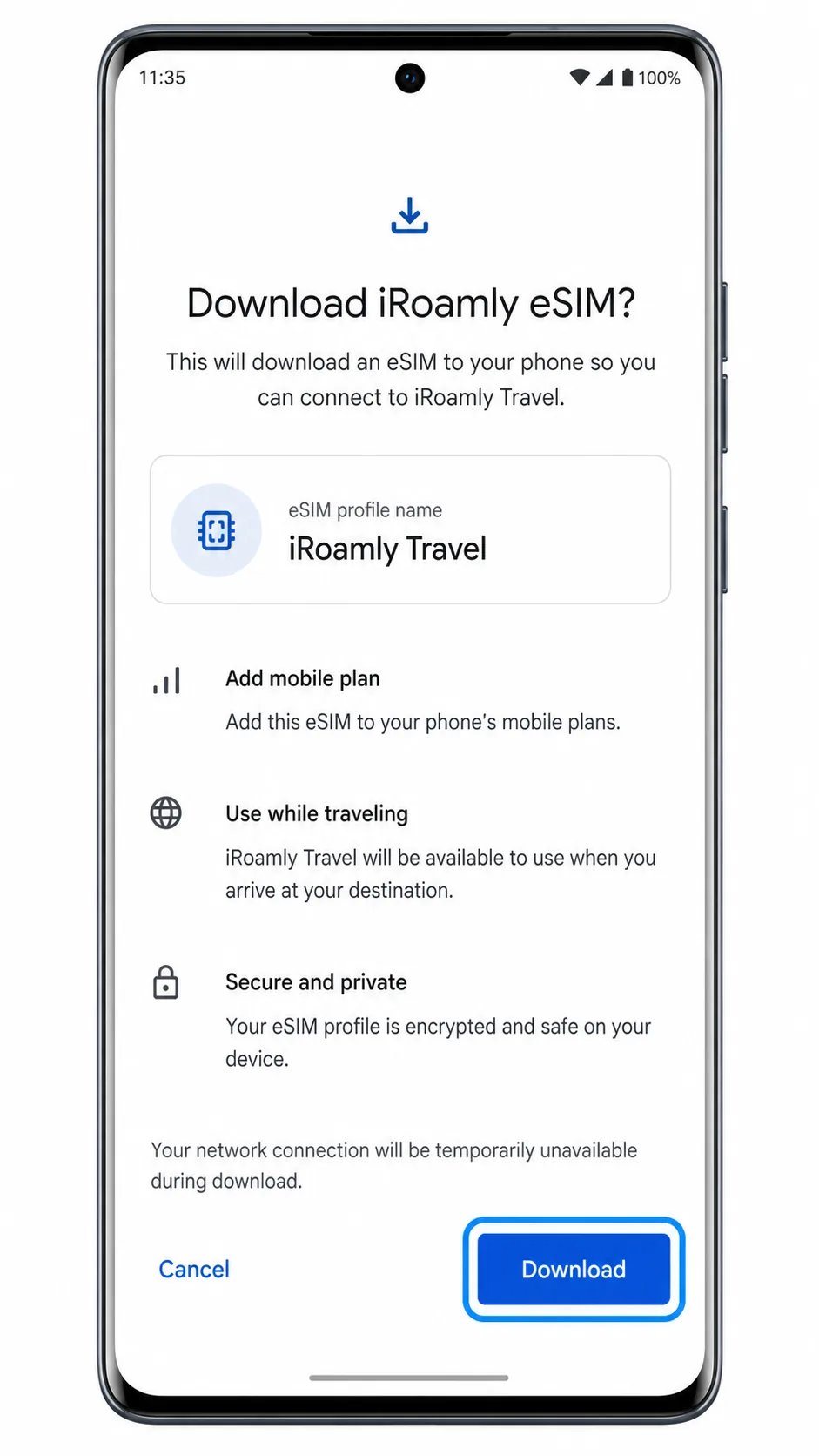
5. Überprüfen Sie den Bildschirm iRoamly eSIM herunterladen? und tippen Sie anschließend auf Herunterladen. Bleiben Sie mit dem WLAN verbunden, bis der Vorgang zum Hinzufügen der eSIM abgeschlossen ist.
Methode 2: eSIM manuell installieren
1. Öffnen Sie die Einstellungen und tippen Sie anschließend auf Netzwerk & Internet.
2. Tippen Sie auf SIMs & Mobilfunknetz.
3. Tippen Sie auf Neue SIM herunterladen.
4. Tippen Sie auf dem QR-Scanner-Bildschirm auf Details manuell eingeben.
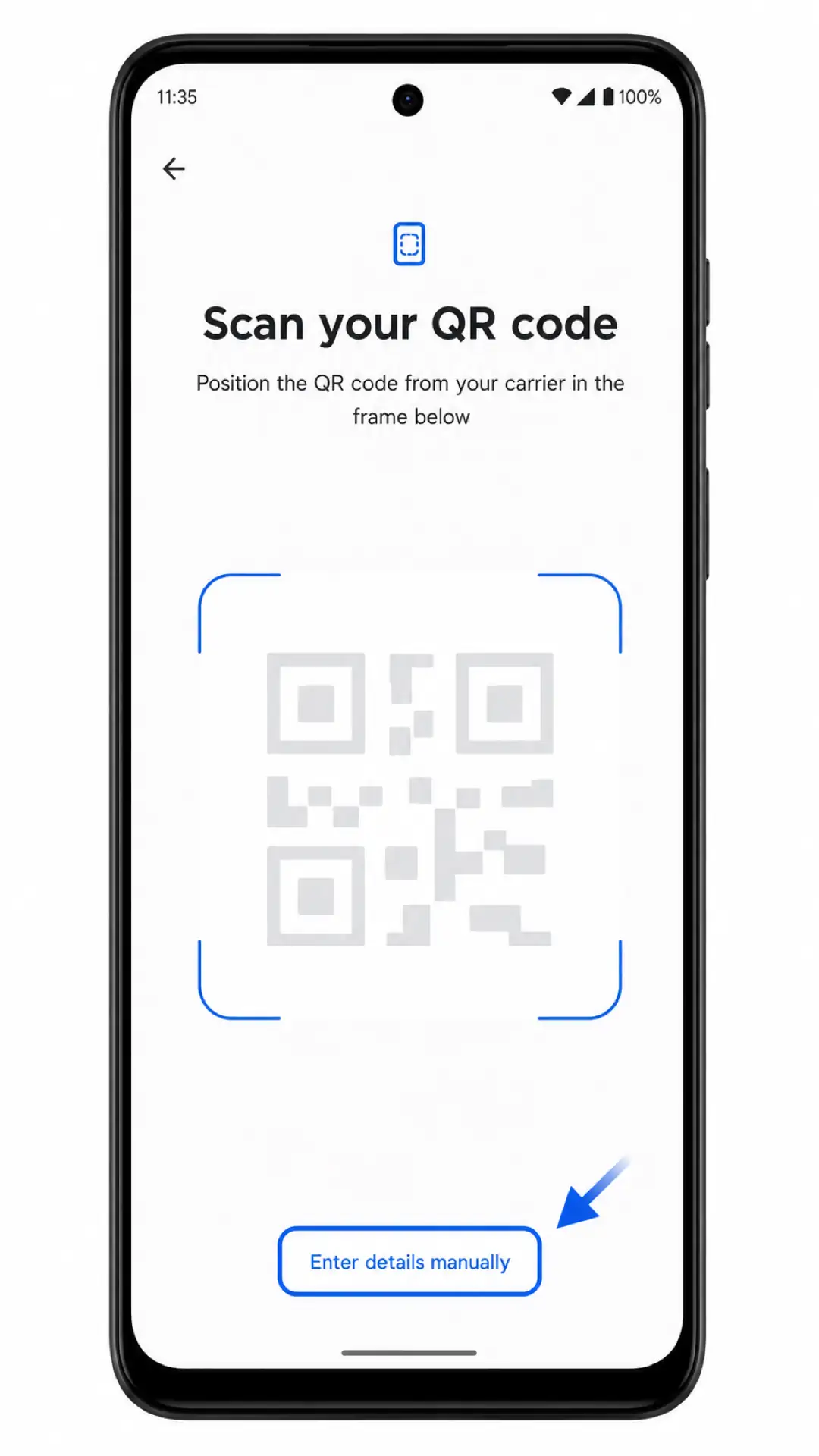
5. Geben Sie die SM-DP+ Adresse und den Aktivierungscode exakt so ein, wie sie von iroamly bereitgestellt wurden. Verwenden Sie den Bestätigungscode nur, falls iroamly Ihnen einen zur Verfügung gestellt hat, und tippen Sie dann auf Weiter.
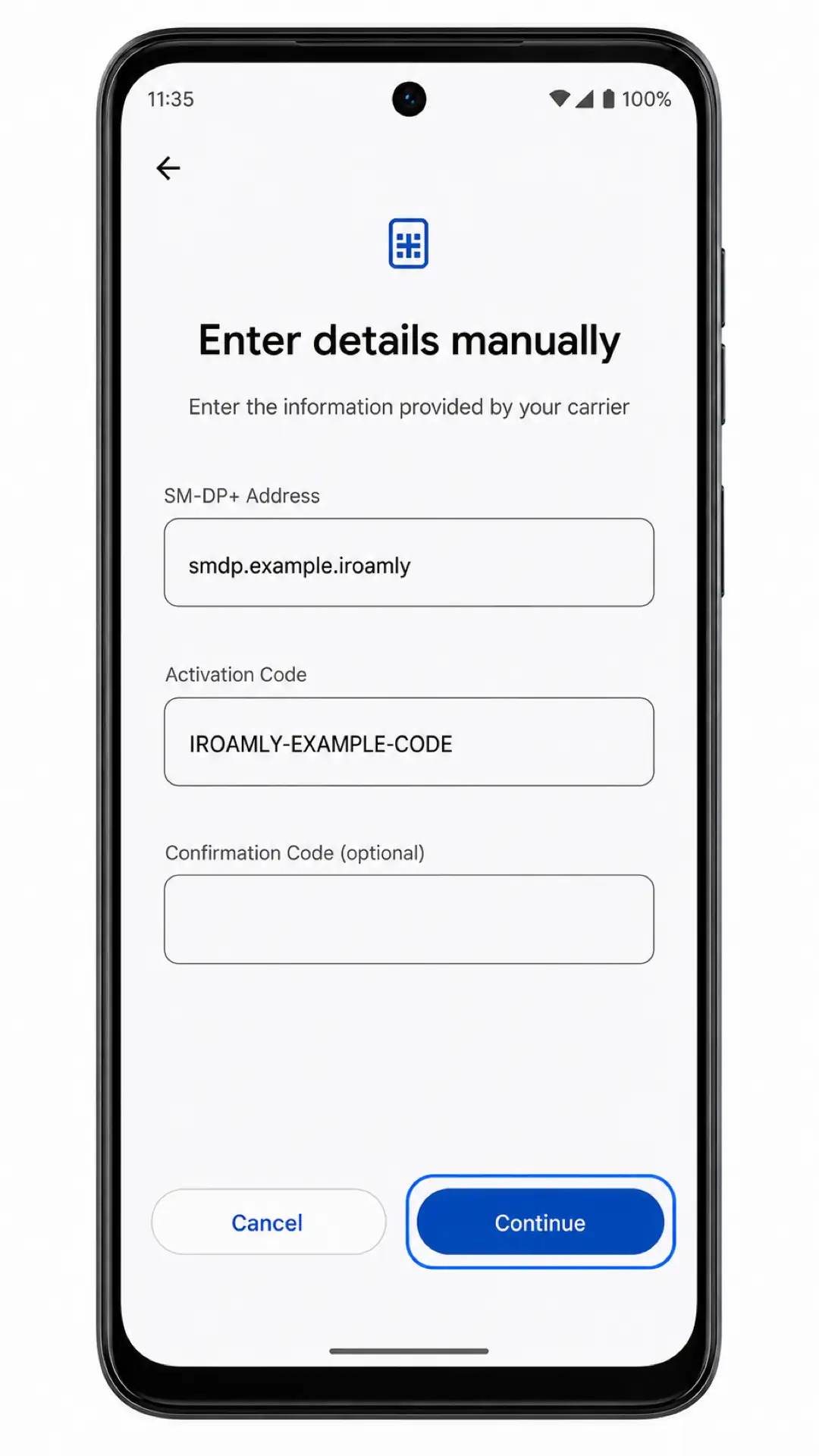
6. Überprüfen Sie den Bildschirm iroamly eSIM herunterladen? und tippen Sie anschließend auf Herunterladen. Lassen Sie das WLAN eingeschaltet, bis die Einrichtung abgeschlossen ist.
So überprüfen Sie, ob Ihre iRoamly eSIM installiert ist
1. Öffnen Sie die Einstellungen > Netzwerk & Internet > SIM-Karten & Mobilfunknetz und prüfen Sie, ob iRoamly Travel eSIM in der Liste der SIM-Karten oder im eSIM-Bereich angezeigt wird.
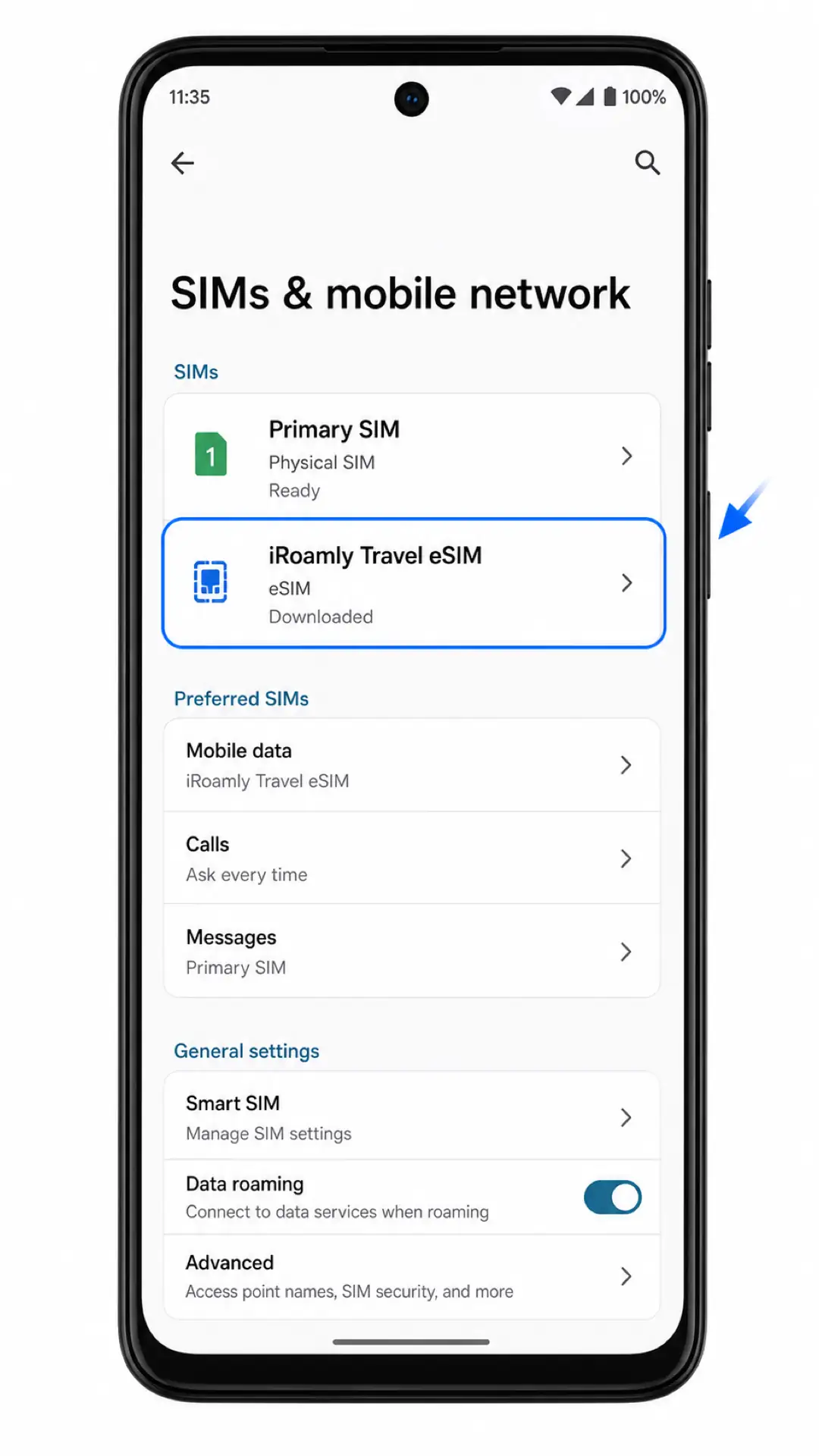
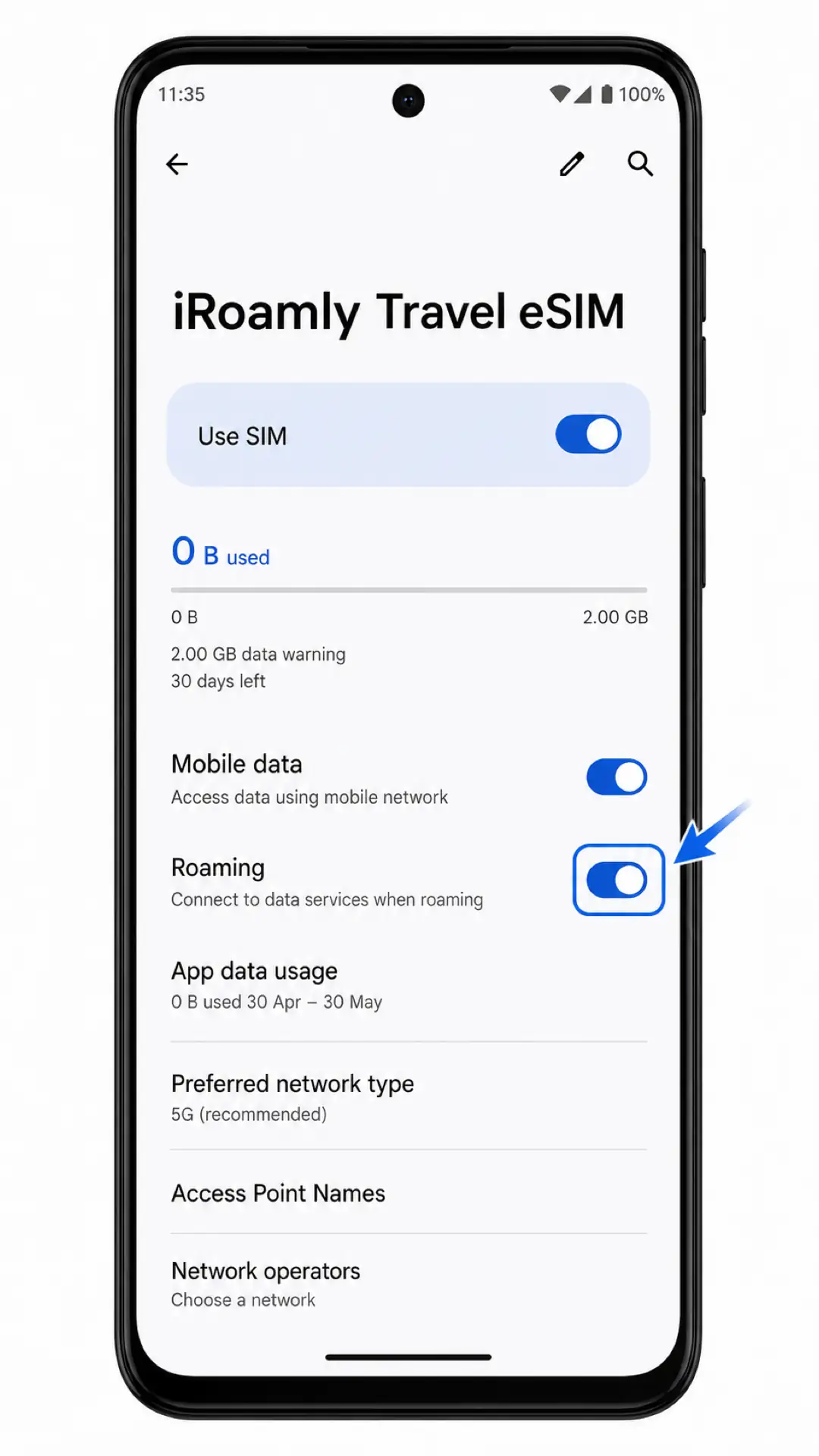
2. Tippen Sie auf iRoamly Travel eSIM und stellen Sie sicher, dass der Schalter bei SIM verwenden aktiviert ist.
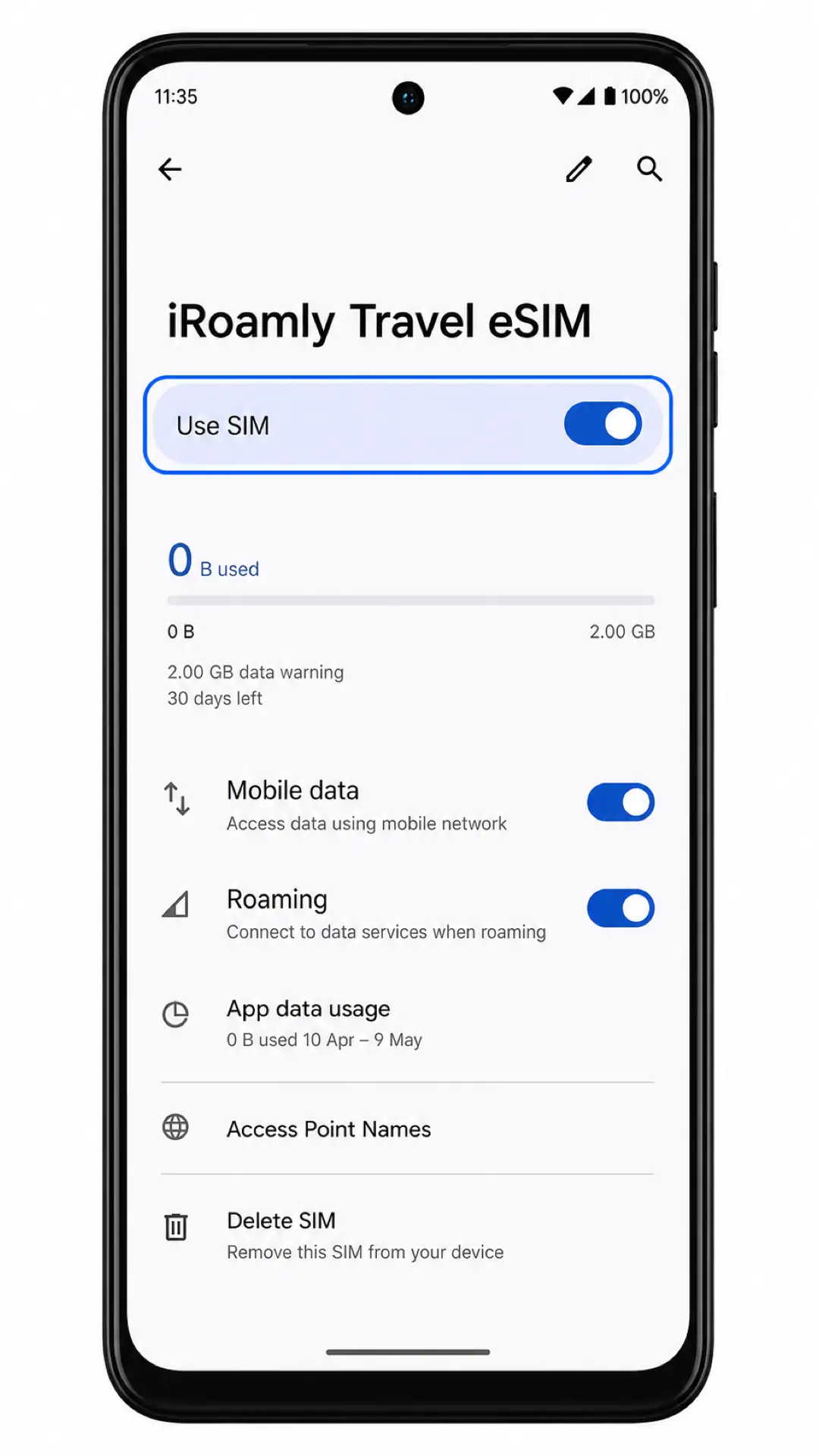
Nach der Installation sollte die eSIM unter SIM-Karten & Mobilfunknetz erscheinen und für mobile Daten zur Auswahl stehen. Testen Sie die mobilen Daten erst, wenn Sie bereit sind, den Tarif gemäß den Nutzungsbedingungen von iRoamly zu aktivieren. Testen Sie SMS oder Anrufe nur dann, wenn diese Dienste in Ihrem speziellen iRoamly Tarif enthalten sind.
eSIM für mobile Daten konfigurieren
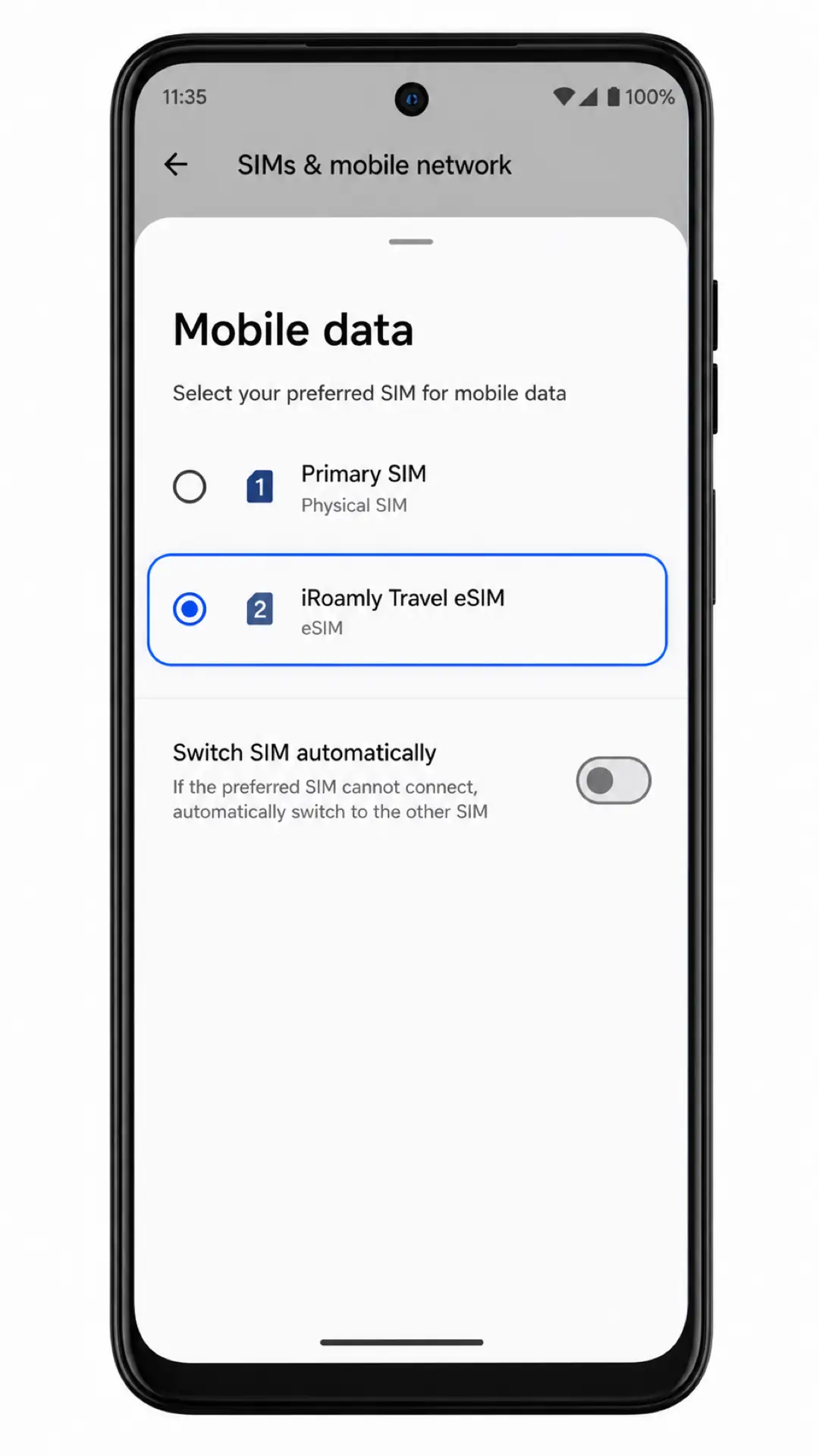
1. Öffnen Sie die Einstellungen > Netzwerk & Internet > SIMs & mobiles Netzwerk und tippen Sie anschließend unter Bevorzugte SIMs auf Mobile Daten.
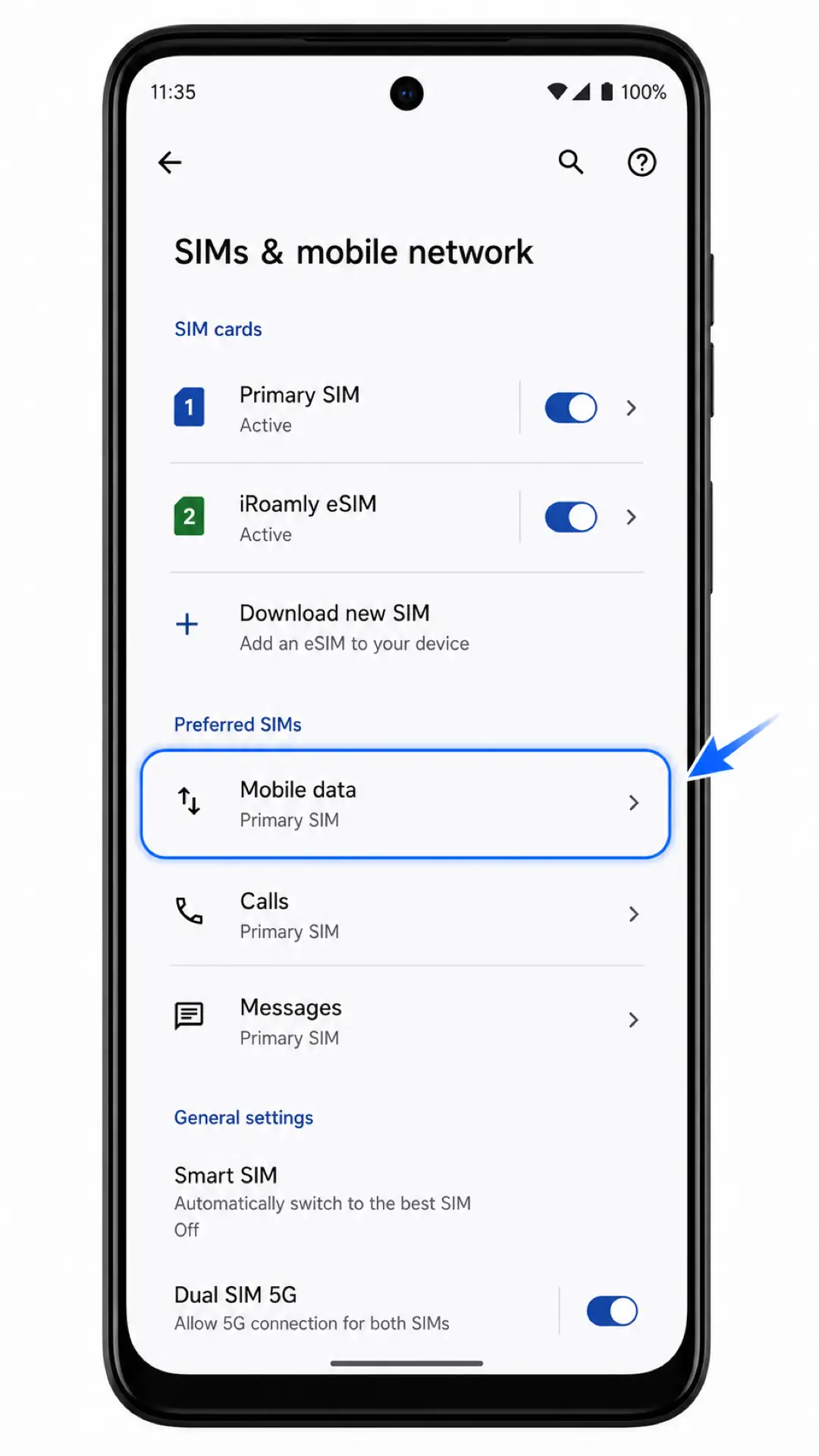
2. Wählen Sie die iRoamly Travel eSIM für mobile Daten aus. Lassen Sie die Option SIM automatisch wechseln deaktiviert, wenn Sie nicht möchten, dass das Smartphone für die Datennutzung auf Ihre primäre SIM-Karte zurückgreift.
3. Öffnen Sie die iRoamly Travel eSIM, stellen Sie sicher, dass Mobile Daten aktiviert ist, und schalten Sie Roaming oder Daten-Roaming ein, falls Ihr iRoamly-Tarif oder Ihr Reiseziel dies erfordert.
Belassen Sie Anrufe und Nachrichten auf Ihrer primären SIM-Karte, es sei denn, der iRoamly-Tarif unterstützt explizit Telefonie oder SMS. Wenn Ihr Tarif nur für Daten gilt, sollte die iRoamly eSIM ausschließlich für mobile Daten verwendet werden.
Fehlerbehebung
Kein Neue SIM herunterladen: Stellen Sie sicher, dass Ihr Moto G54 Power-Modell eSIM unterstützt, prüfen Sie das Vorhandensein einer EID, führen Sie ein Android-Update durch und stellen Sie sicher, dass das Gerät entsperrt ist. Einige regionale Moto G54-Varianten unterstützen eventuell nur physische SIM-Karten.
QR-Code wird nicht gescannt: Erhöhen Sie die Bildschirmhelligkeit, öffnen Sie den QR-Code auf einem größeren Bildschirm, reinigen Sie das Kameraobjektiv und halten Sie den Code flach. Sollte der Scanvorgang weiterhin fehlschlagen, nutzen Sie die manuelle Eingabe.
QR-Code bereits verwendet: Versuchen Sie nicht, den Code auf mehreren Geräten zu nutzen. Viele eSIM QR-Codes sind nur einmal verwendbar; wenden Sie sich in diesem Fall bitte an den iRoamly-Support.
Manuelle Details werden abgelehnt: Kopieren Sie die SM-DP+ Adresse sowie den Aktivierungscode exakt, achten Sie darauf, keine Leerzeichen hinzuzufügen, und geben Sie einen Bestätigungscode nur ein, falls iRoamly einen solchen bereitstellt.
eSIM-Download schlägt fehl: Bleiben Sie mit dem WLAN verbunden, starten Sie das Telefon neu, prüfen Sie, ob die Option Neue SIM herunterladen weiterhin verfügbar ist, und versuchen Sie es erneut. Sollte es wieder fehlschlagen, kontaktieren Sie den iRoamly-Support, bevor Sie Änderungen vornehmen oder Daten löschen.
eSIM ist installiert, aber mobile Daten funktionieren nicht: Wählen Sie unter Mobile Daten die Option iRoamly Travel eSIM aus, aktivieren Sie bei Bedarf das Roaming, starten Sie das Telefon neu und vergewissern Sie sich, dass Ihr Reiseziel durch den Tarif abgedeckt ist.
eSIM bleibt im Status „Wird aktiviert“: Lassen Sie die WLAN-Verbindung für einige Minuten bestehen und starten Sie das Telefon anschließend neu. Ändert sich der Status nicht, überprüfen Sie den Status Ihres iRoamly-Tarifs und kontaktieren Sie den Support.
eSIM wurde versehentlich gelöscht: Vermeiden Sie wiederholte Versuche einer Neuinstallation. Wenden Sie sich an den iRoamly-Support, da der ursprüngliche QR-Code oder die Aktivierungsdaten möglicherweise nicht erneut verwendet werden können.
Telefonie oder SMS nicht möglich: Prüfen Sie die Tarifdetails. Viele Reise-eSIM-Tarife sind reine Datentarife; Anrufe oder Textnachrichten sind hierbei nicht garantiert.
Gültigkeitsdauer kürzer als erwartet: Die iRoamly-Gültigkeit beginnt mit der Aktivierung. Überprüfen Sie Ihre Tarifdetails, um festzustellen, welches Ereignis den Gültigkeitszeitraum startet.
Fazit
Für ein eSIM-fähiges Moto G54 Power ist das Scannen des iRoamly QR-Codes der einfachste Weg zur Einrichtung, da er bei Neue SIM herunterladen beginnt und direkt zur Bestätigung iRoamly eSIM herunterladen? führt. Die manuelle Eingabe dient als Ausweichmethode, falls Sie die SM-DP+ Adresse sowie den Aktivierungscode separat eingeben müssen.
Sobald die eSIM unter SIMs & Mobilfunknetz erscheint, aktivieren Sie SIM verwenden, wählen Sie iRoamly Travel eSIM für mobile Daten aus und schalten Sie Roaming nur dann ein, wenn Ihr Reiseziel oder der Tarif dies erfordert. Damit ist das Moto G54 Power bereit für mobile Daten, während Ihre primäre SIM weiterhin für Anrufe und Nachrichten zuständig bleibt, sofern Ihr iRoamly-Tarif nichts anderes vorsieht.