
Das Motorola Razr 2019 ist ein faltbares Android-Smartphone, das häufig als eSIM-first, oft sogar als reines eSIM-Gerät, verkauft wurde. Für Reisende ist es daher ideal, vor der Abreise eine iRoamly Reise-eSIM zu installieren, vorausgesetzt, das Gerät ist entsperrt und die Software des Netzbetreibers oder die regionale Softwareversion unterstützt das Hinzufügen eines eSIM-Profils.
Dieser Leitfaden geht davon aus, dass auf Ihrem Motorola Razr 2019 die fast unveränderte Android 10-Benutzeroberfläche von Motorola läuft. Der hier beschriebene Hauptpfad lautet: Einstellungen > Netzwerk & Internet > Mobiles Netzwerk > Erweitert > Netzbetreiber > Netzbetreiber hinzufügen. Bei neueren Android-Versionen oder spezifischen Netzbetreiber-Varianten können diese Menüpunkte auch als „SIMs“, „SIM hinzufügen“ oder „Eine SIM herunterladen“ erscheinen.
Sie werden beide Einrichtungsmethoden kennenlernen: das Scannen des iRoamly QR-Codes und die manuelle Eingabe der Aktivierungsdaten. Die Einrichtung per QR-Code ist in der Regel schneller, während die manuelle Eingabe nützlich ist, wenn der QR-Code auf demselben Telefon angezeigt wird, die Kamera ihn nicht erfassen kann oder Sie die Aktivierungsdaten in Textform aus einer E-Mail oder von einer Kontoseite abrufen müssen.
Bevor Sie Ihre iRoamly eSIM einrichten
Verbinden Sie das Motorola Razr 2019 mit einem stabilen WLAN, bevor Sie beginnen. Der eSIM-Download kann bei einer schwachen Verbindung fehlschlagen.
Stellen Sie sicher, dass das Telefon entsperrt ist und eSIM von Ihrem Mobilfunkanbieter bzw. der regionalen Firmware unterstützt wird. Einige Firmware-Versionen der Anbieter können das eSIM-Menü verbergen.
Halten Sie Ihren iRoamly QR-Code oder die manuellen Aktivierungsdaten auf einem anderen Bildschirm oder ausgedruckt bereit.
Löschen Sie keine installierte iRoamly eSIM, es sei denn, der iRoamly-Support weist Sie ausdrücklich dazu an. Viele Reise-eSIM-Profile lassen sich nach dem Löschen nicht einfach wieder neu installieren.
Installieren Sie die eSIM nach Möglichkeit 1-2 Tage vor Reiseantritt, überprüfen Sie jedoch vorab die Details Ihres Tarifs. Die Gültigkeit der iRoamly eSIM beginnt mit der Aktivierung; der genaue Zeitpunkt der Aktivierung kann je nach Tarif oder Reiseziel variieren.
Reise-eSIM-Tarife von iRoamly sind unter Umständen reine Datentarife. Die Verfügbarkeit von Sprachanrufen und SMS variiert je nach Tarif. Überprüfen Sie daher die spezifischen Tarifdetails, bevor Sie auf Anrufe oder SMS angewiesen sind.
Methode 1: Installieren der eSIM durch Scannen eines QR-Codes
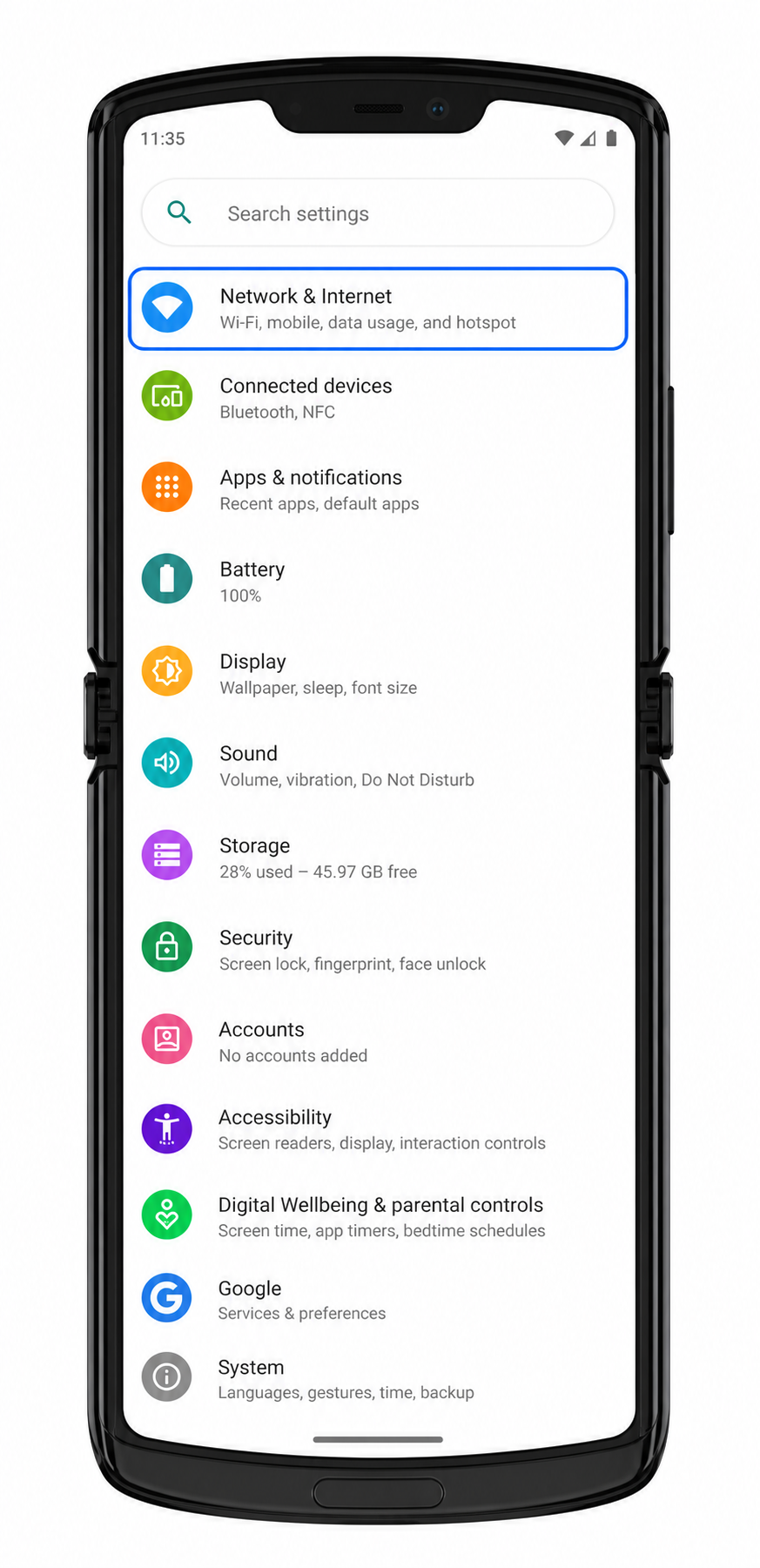
1. Öffnen Sie die Einstellungen auf dem Motorola Razr 2019 und tippen Sie auf „Netzwerk & Internet“.
Sie sollten nun die Hauptseite der Netzwerkeinstellungen mit Optionen für Mobilfunk, WLAN und Konnektivität sehen.
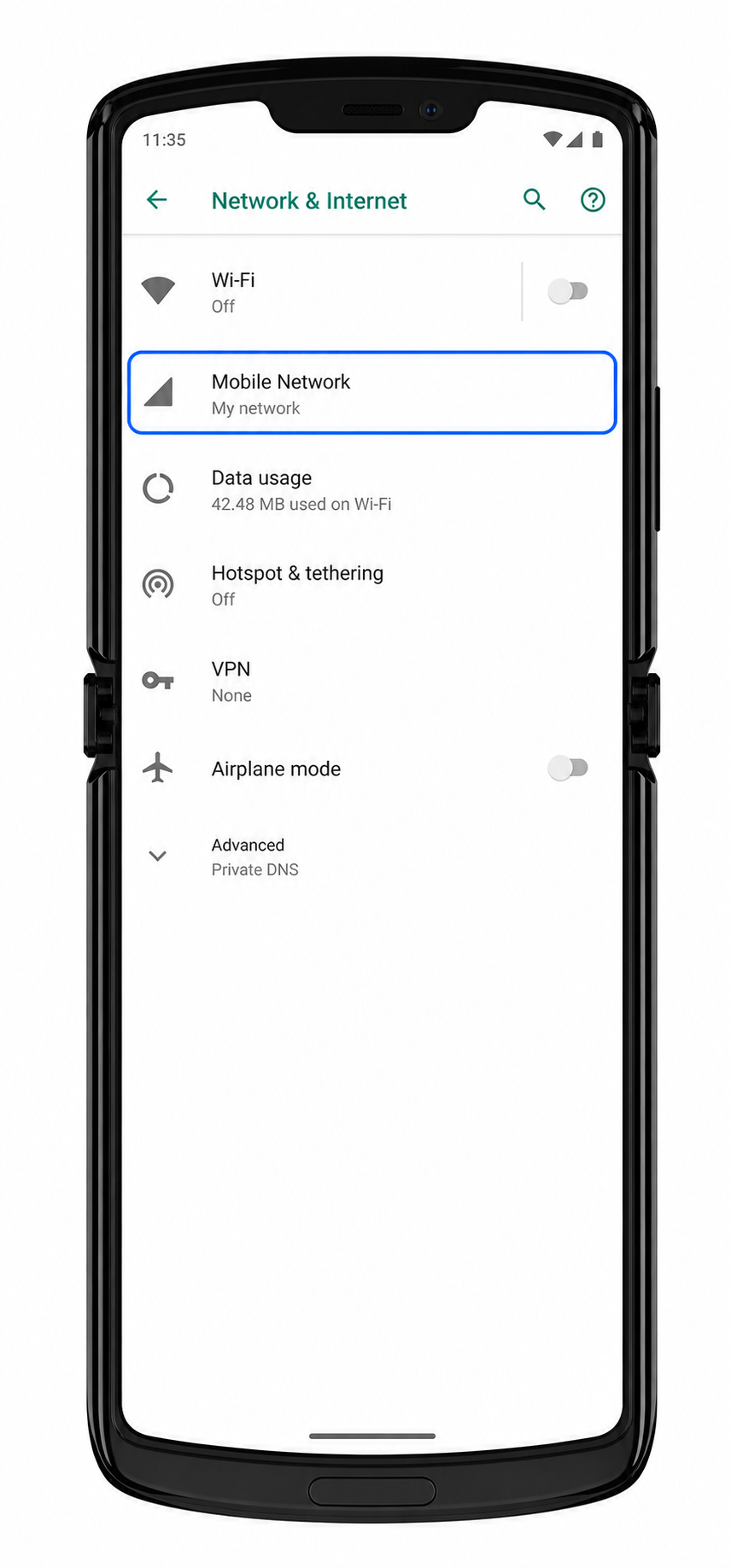
2. Tippen Sie auf „Mobiles Netzwerk“.
Das Telefon öffnet daraufhin den Bereich der Mobilfunkeinstellungen, in dem Sie Mobilfunk- und Betreiberoptionen verwalten können.
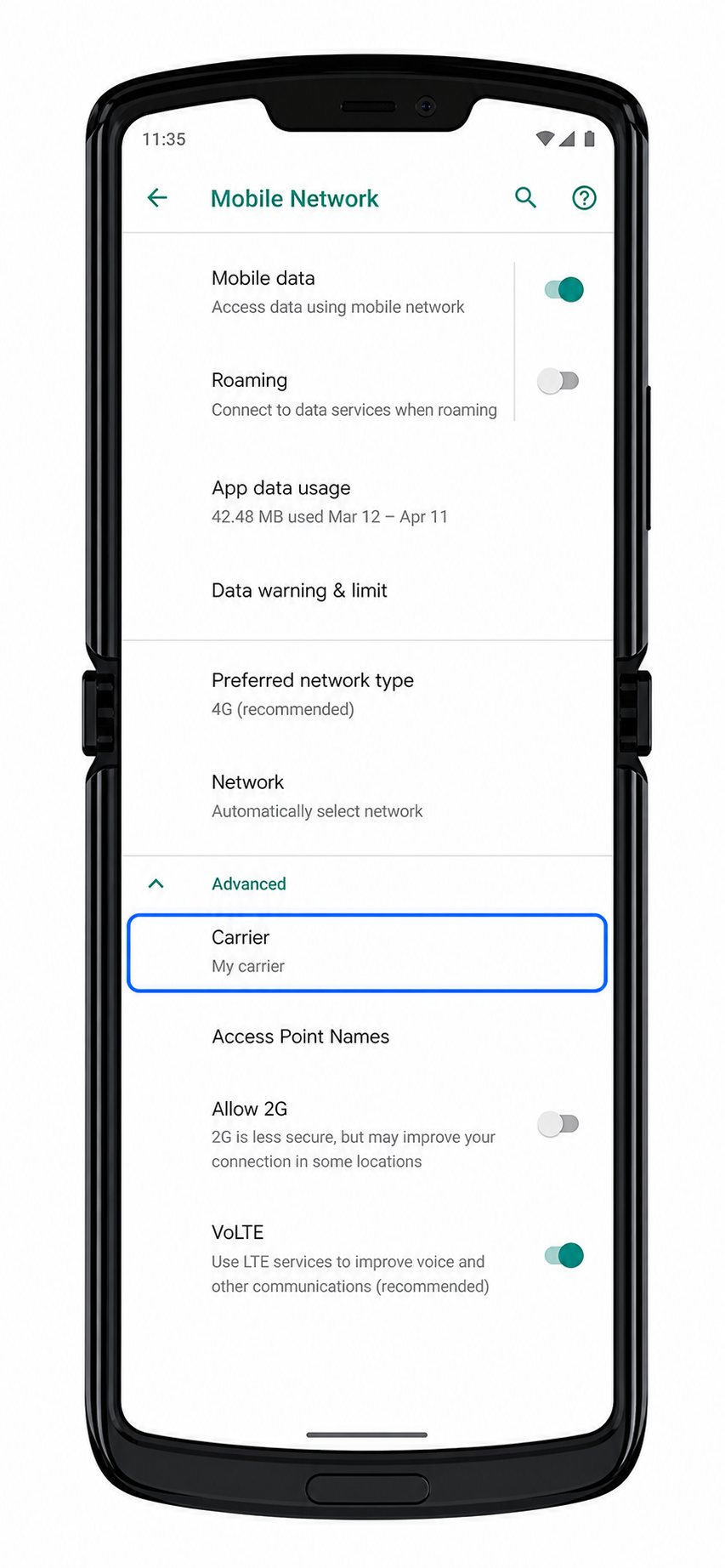
3. Tippen Sie auf „Erweitert“ und anschließend auf „Mobilfunkanbieter“.
Sie gelangen nun in den Bereich zur Betreibereinrichtung. Falls Ihre Software stattdessen „SIMs“ anzeigt, öffnen Sie dieses Menü und suchen Sie nach der Option „SIM hinzufügen“ oder „Eine SIM herunterladen“.
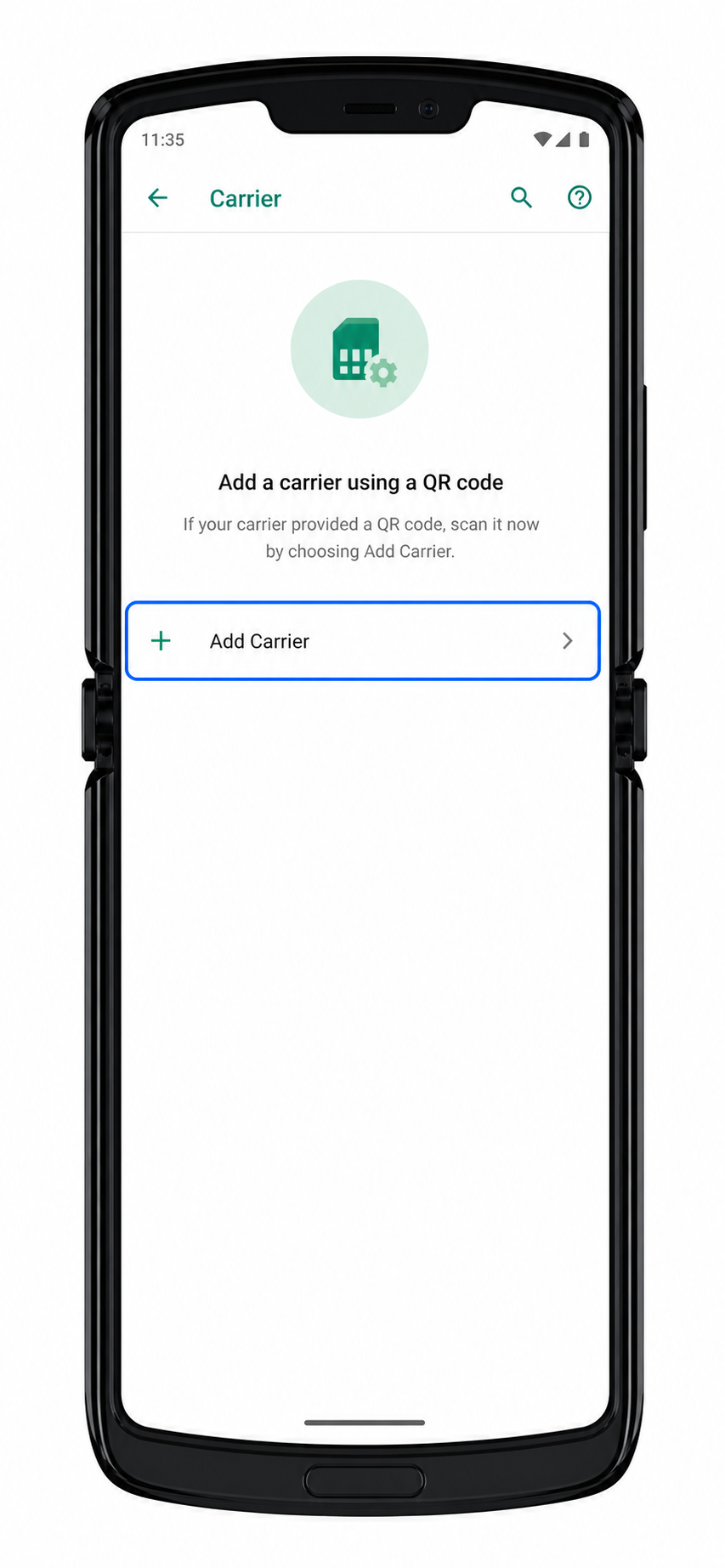
4. Tippen Sie auf „Mobilfunkanbieter hinzufügen“.
Das Telefon startet nun den Einrichtungsprozess für das Hinzufügen eines neuen eSIM-Profils.
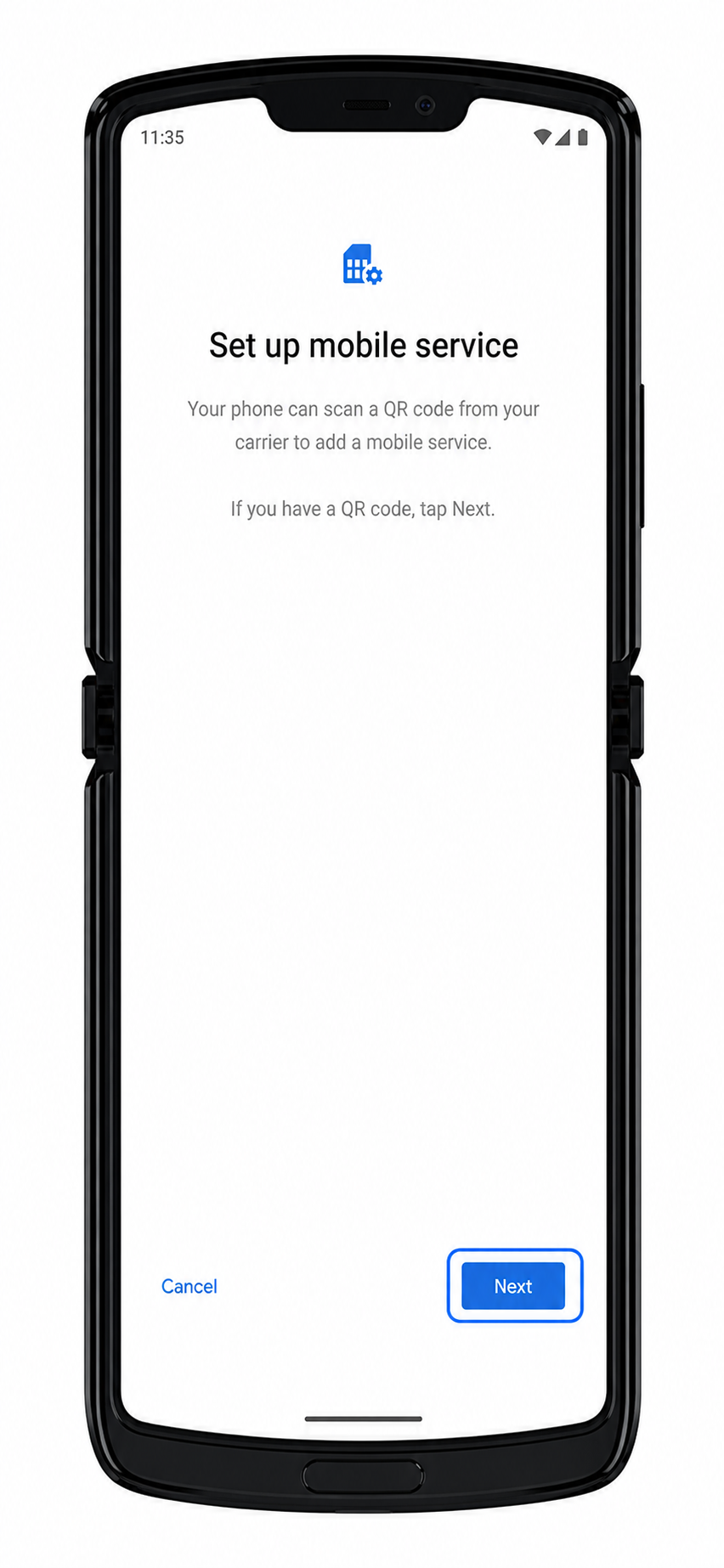
5. Tippen Sie auf dem Einrichtungsbildschirm auf „Weiter“.
Das Motorola Razr öffnet daraufhin den QR-Scanner zum Herunterladen der eSIM.
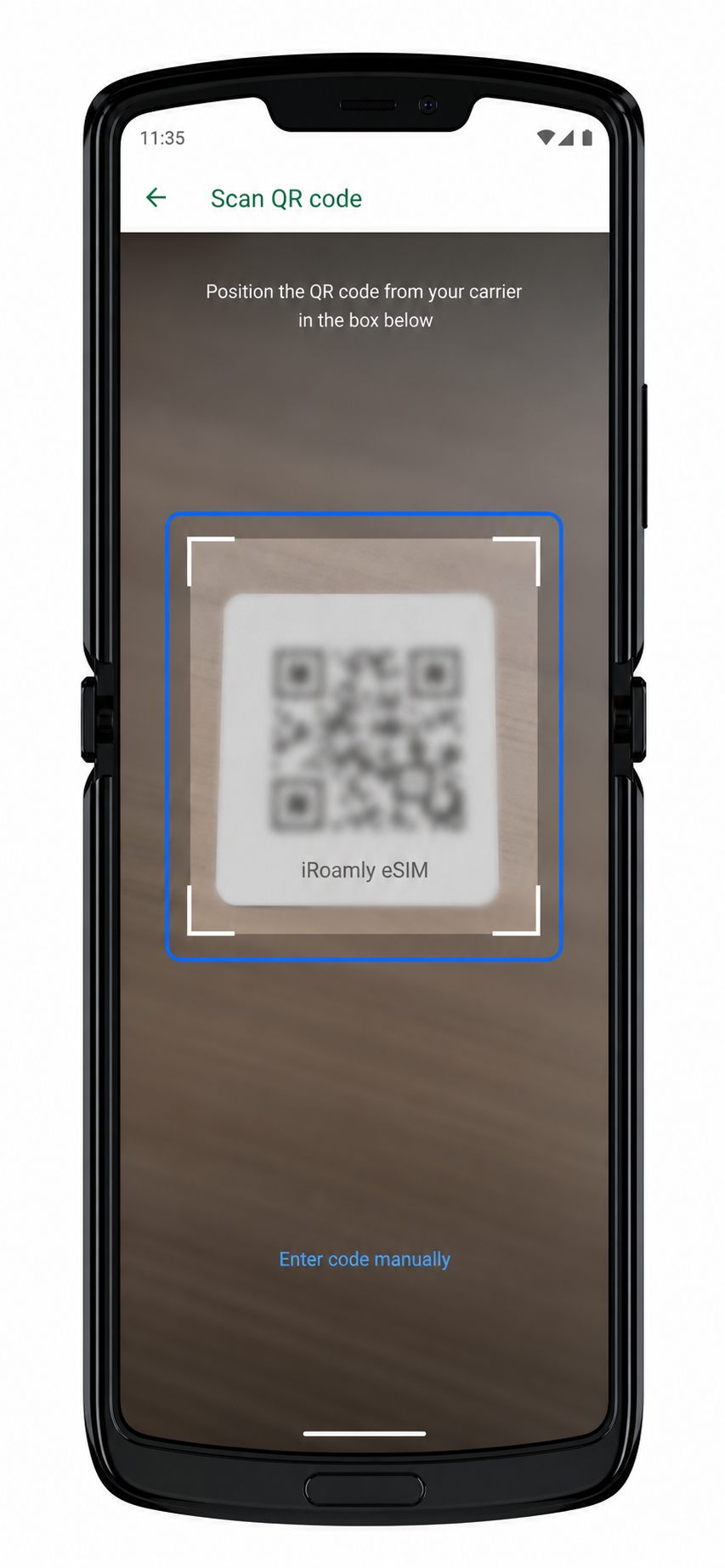
6. Scannen Sie den iroamly QR-Code.
Halten Sie den QR-Code innerhalb des Rahmens, bis das Gerät ihn erkennt. Sie können entweder einen ausgedruckten QR-Code verwenden oder diesen auf einem zweiten Gerät anzeigen lassen.
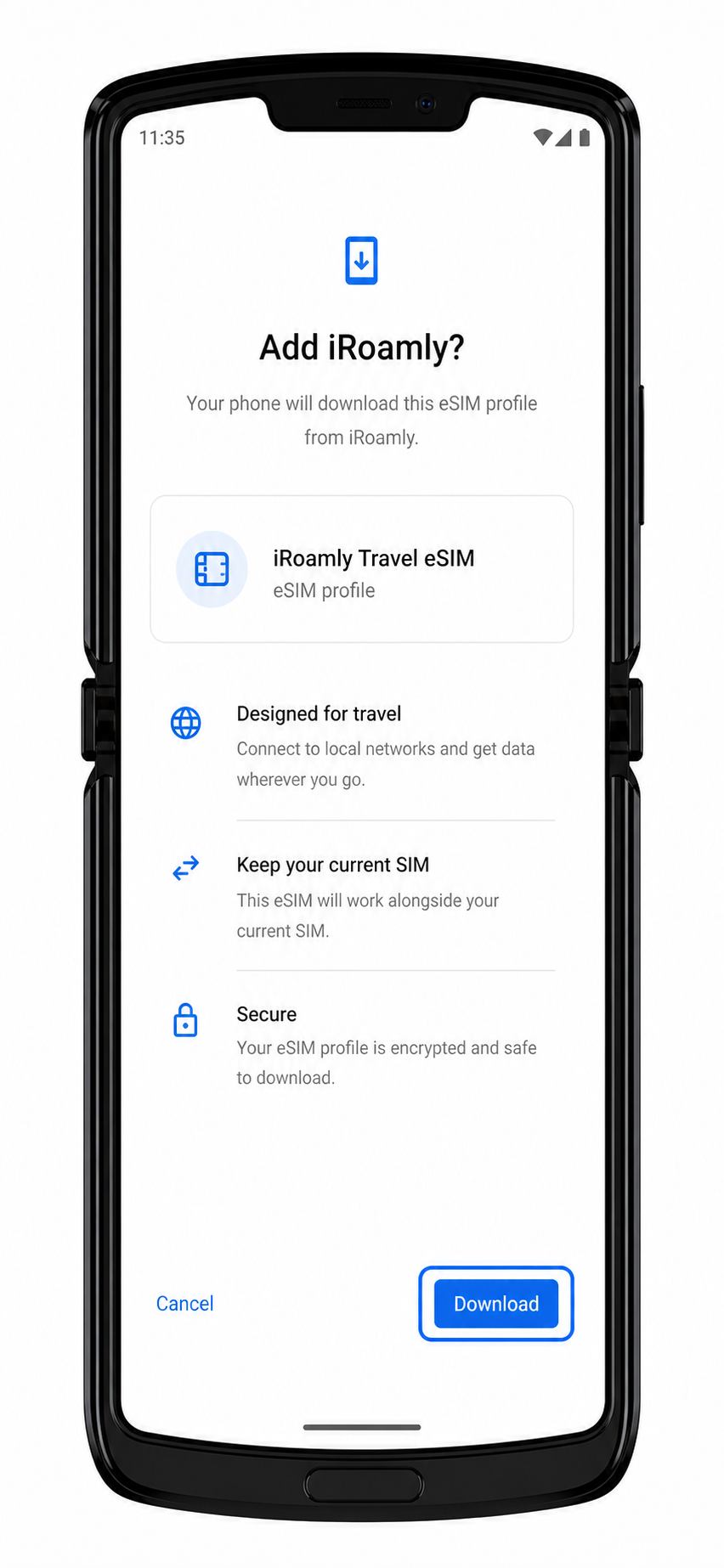
7. Überprüfen Sie das gefundene iroamly eSIM-Profil und tippen Sie auf „Herunterladen“ oder „Aktivieren“.
Das Telefon lädt nun das eSIM-Profil herunter. Bleiben Sie mit einem WLAN verbunden und lassen Sie das Razr geöffnet, bis der Vorgang abgeschlossen ist.
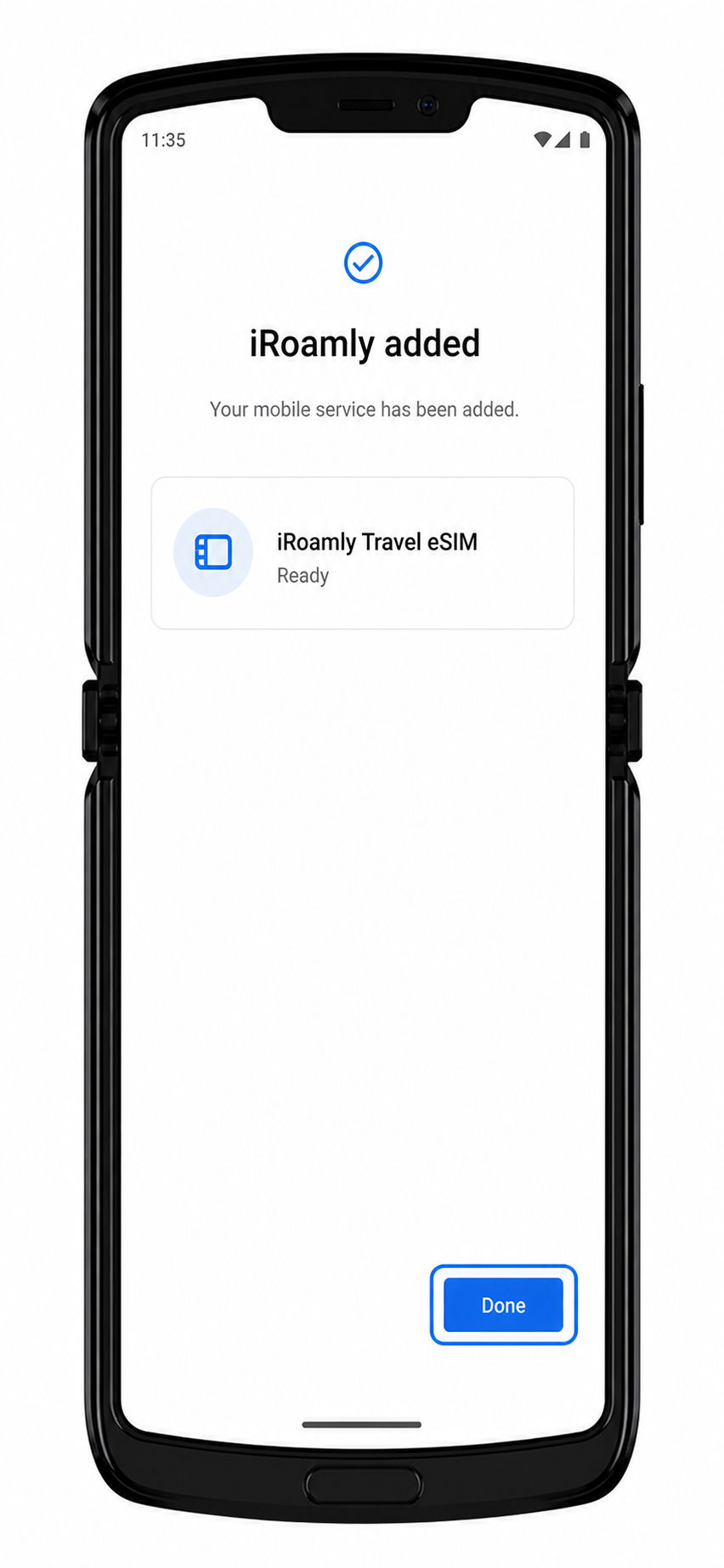
8. Tippen Sie auf „Fertig“, nachdem die eSIM erfolgreich hinzugefügt wurde.
Die iroamly eSIM sollte nun in den Einstellungen für das mobile Netzwerk oder unter dem Punkt „Mobilfunkanbieter“ des Motorola Razr aufgeführt sein.
Methode 2: Manuelle Installation der eSIM
1. Öffnen Sie die Einstellungen und tippen Sie auf Netzwerk & Internet.
Dies ist derselbe Ausgangsbildschirm wie bei der QR-Code-Einrichtung, jedoch verwenden Sie bei der manuellen Methode die Tastatureingabe für die Aktivierungsdaten anstelle der Kamera.
2. Tippen Sie auf Mobiles Netzwerk.
Das Razr sollte nun die Seite mit den Einstellungen für das Mobilfunknetz öffnen.
3. Tippen Sie auf Erweitert und anschließend auf Mobilfunkanbieter.
Öffnen Sie hier den Einrichtungsbereich für den Mobilfunkanbieter, der auch für die Installation per QR-Code genutzt wurde.
4. Tippen Sie auf Mobilfunkanbieter hinzufügen.
Der Einrichtungsassistent für den Mobilfunkanbieter sollte nun starten.
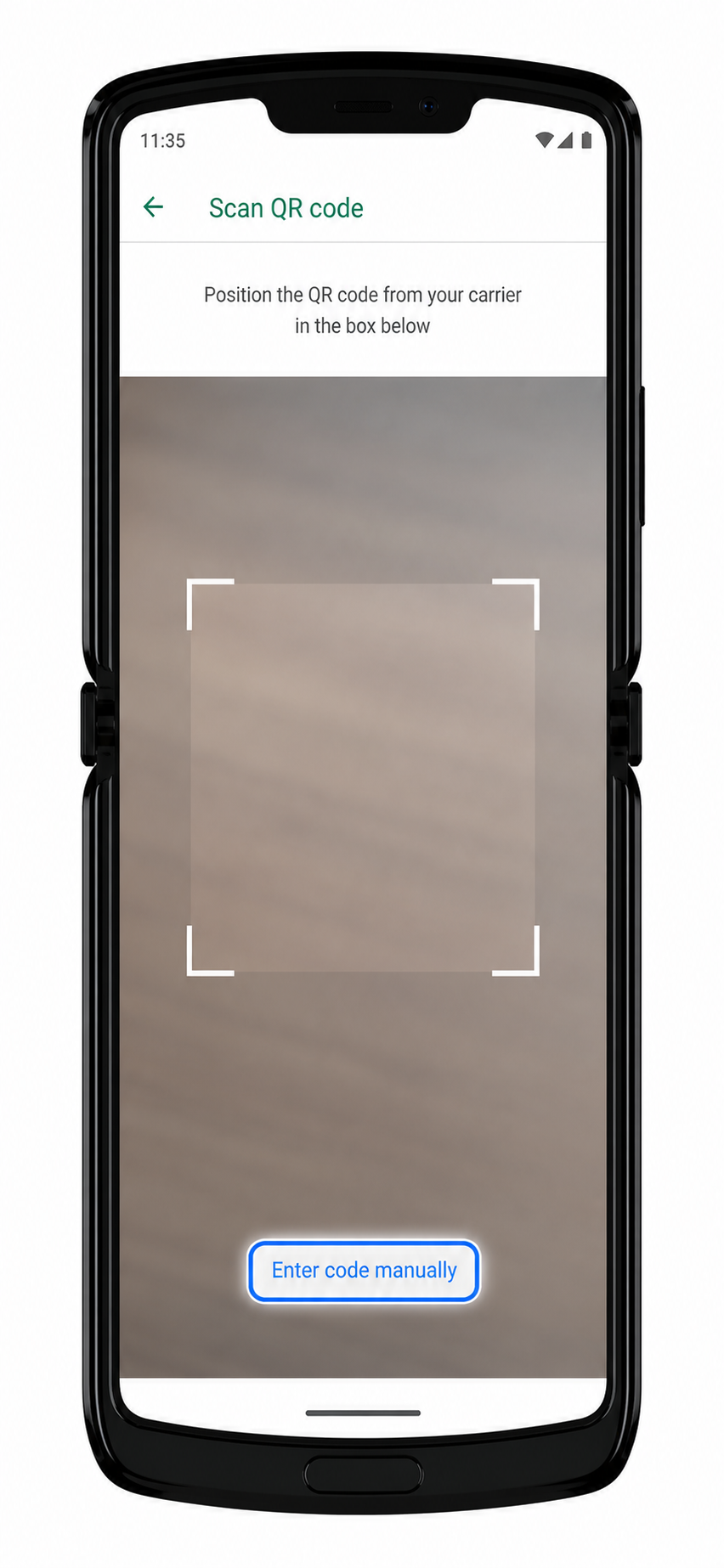
5. Tippen Sie auf Weiter, um den QR-Scanner zu öffnen, und wählen Sie dann "Hilfe benötigt?" oder "Code manuell eingeben".
Bei der Android-Standardeinrichtung von Motorola wird die manuelle Eingabe meist über den QR-Scanner-Bildschirm aufgerufen und nicht direkt von der ersten Seite des Mobilfunkanbieters aus.
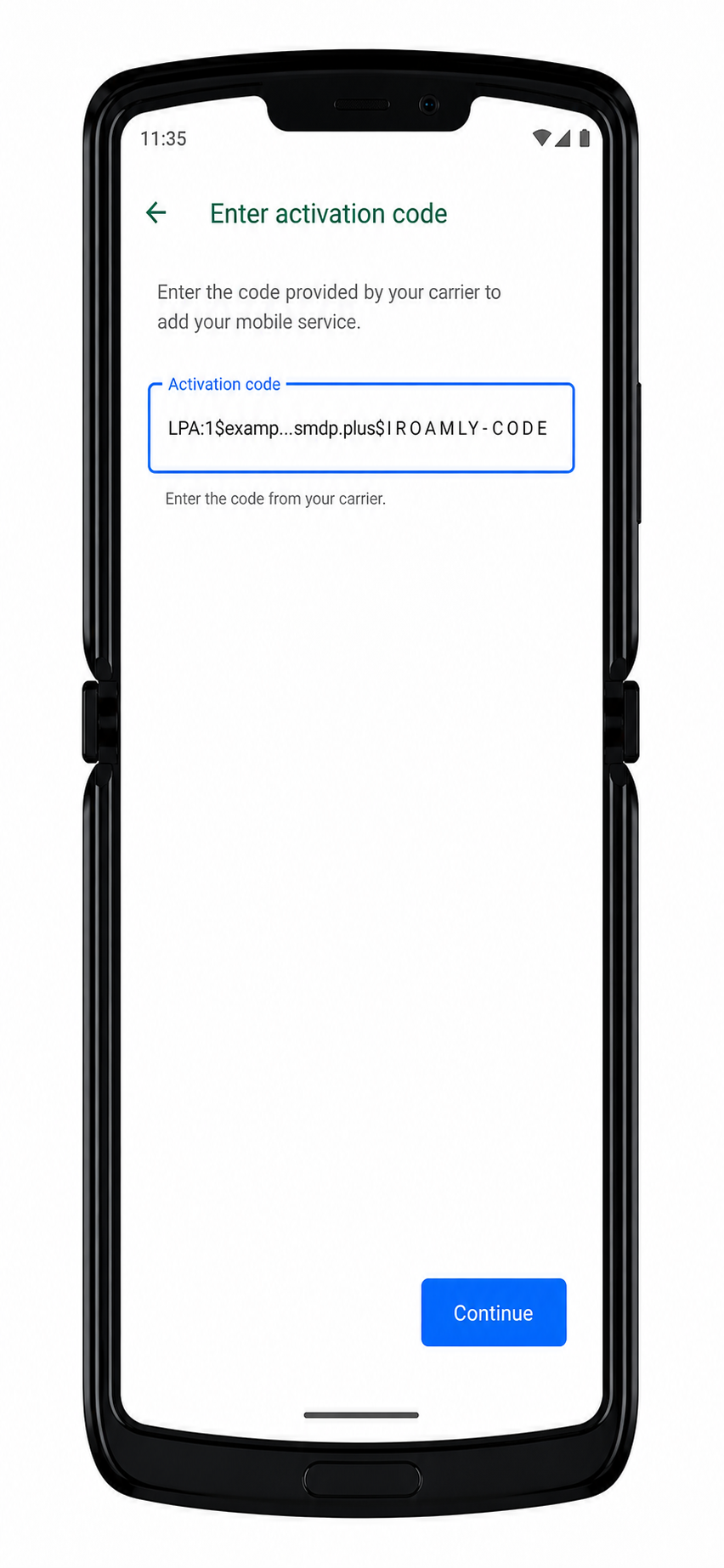
6. Geben Sie die manuellen Aktivierungsdaten von iRoamly ein und tippen Sie auf Weiter.
Bei dieser Art der Android-Einrichtung akzeptiert das manuelle Eingabefeld in der Regel eine vollständige Aktivierungszeichenfolge, oft im Format LPA:1$SM-DP+ADRESSE$AKTIVIERUNGS-CODE. Falls iRoamly die SM-DP+ Adresse und den Aktivierungscode getrennt angibt, kombinieren Sie diese oder geben Sie sie exakt so ein, wie iRoamly sie für die manuelle Android-Einrichtung vorgibt. Lassen Sie das Feld für einen Bestätigungscode leer, sofern iRoamly keinen bereitstellt.
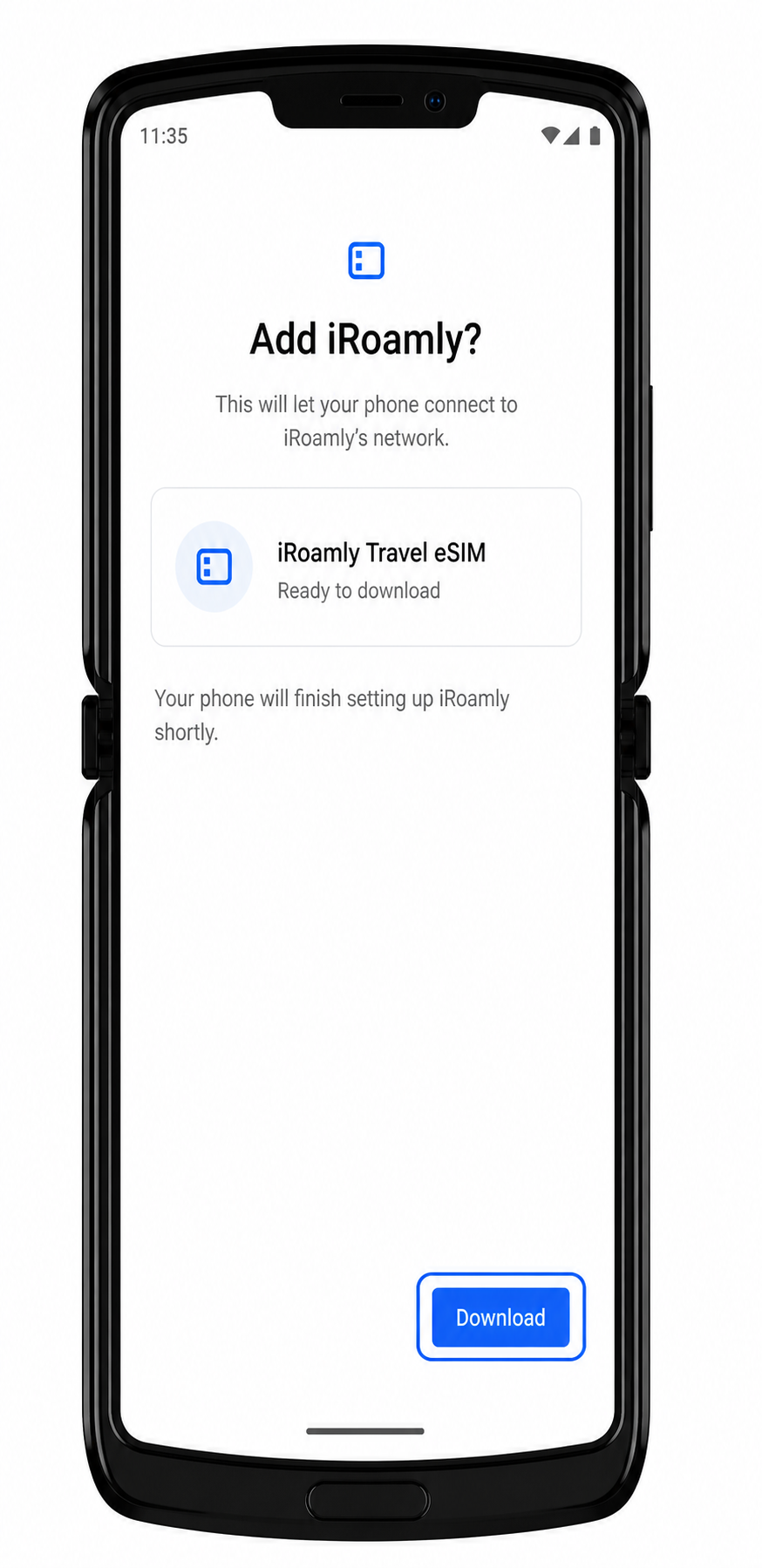
7. Überprüfen Sie das gefundene iRoamly eSIM-Profil und tippen Sie auf Herunterladen oder Aktivieren.
Das Telefon lädt nun das eSIM-Profil über WLAN herunter.
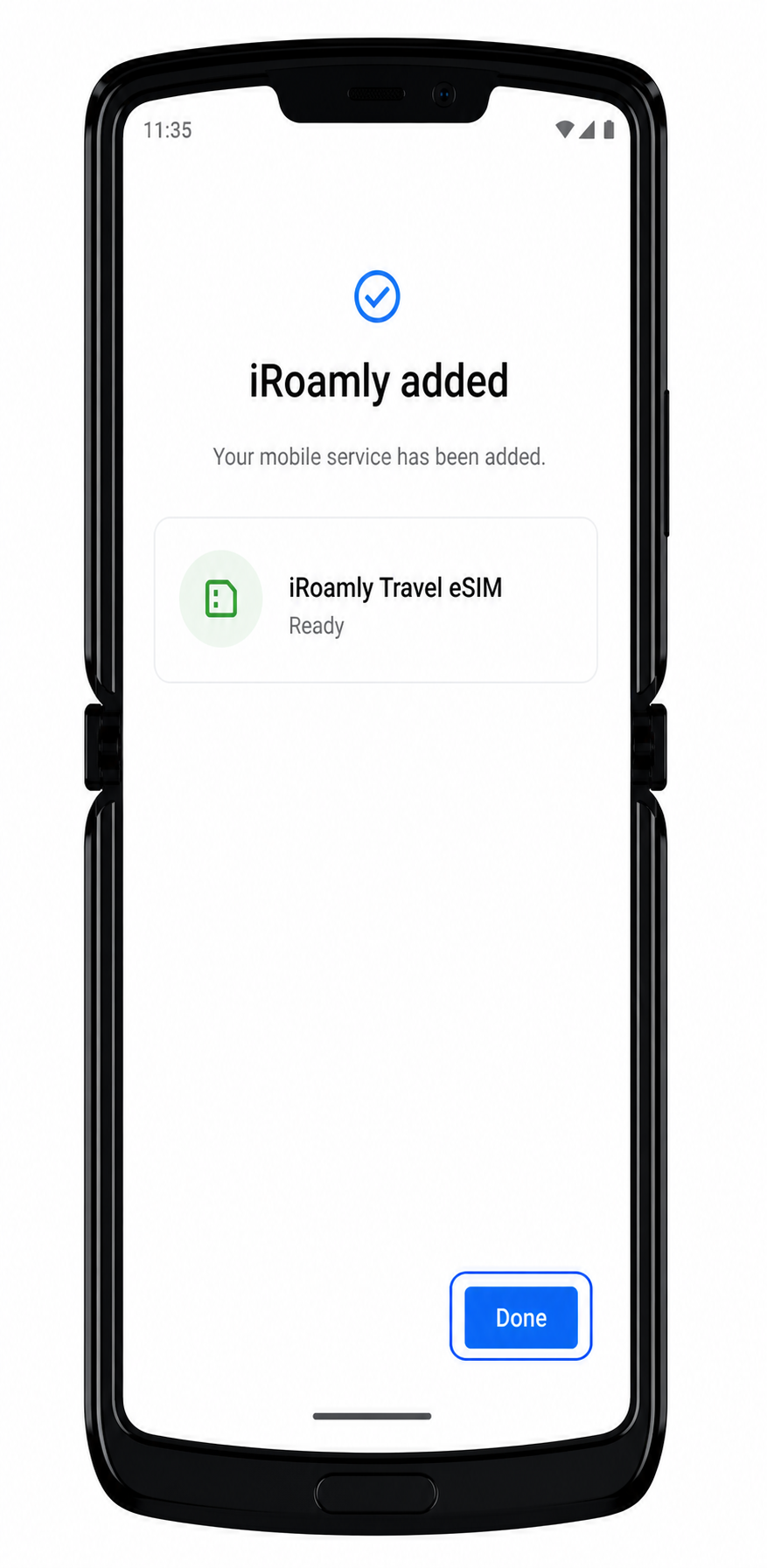
8. Tippen Sie nach Abschluss der Installation auf Fertig.
Die iRoamly eSIM sollte nun auf dem Telefon gespeichert und bereit zur Bestätigung sein.
So überprüfen Sie, ob Ihre iRoamly eSIM installiert ist
1. Öffnen Sie Einstellungen > Netzwerk & Internet > Mobilfunknetz > Erweitert > Mobilfunkanbieter.
Sie sollten die installierte iRoamly eSIM oder ein neu hinzugefügtes, heruntergeladenes SIM-Profil im Bereich „Mobilfunkanbieter“ sehen. Bei einigen Versionen kann es stattdessen unter „SIM-Karten“ oder „Mobilfunknetz“ erscheinen.
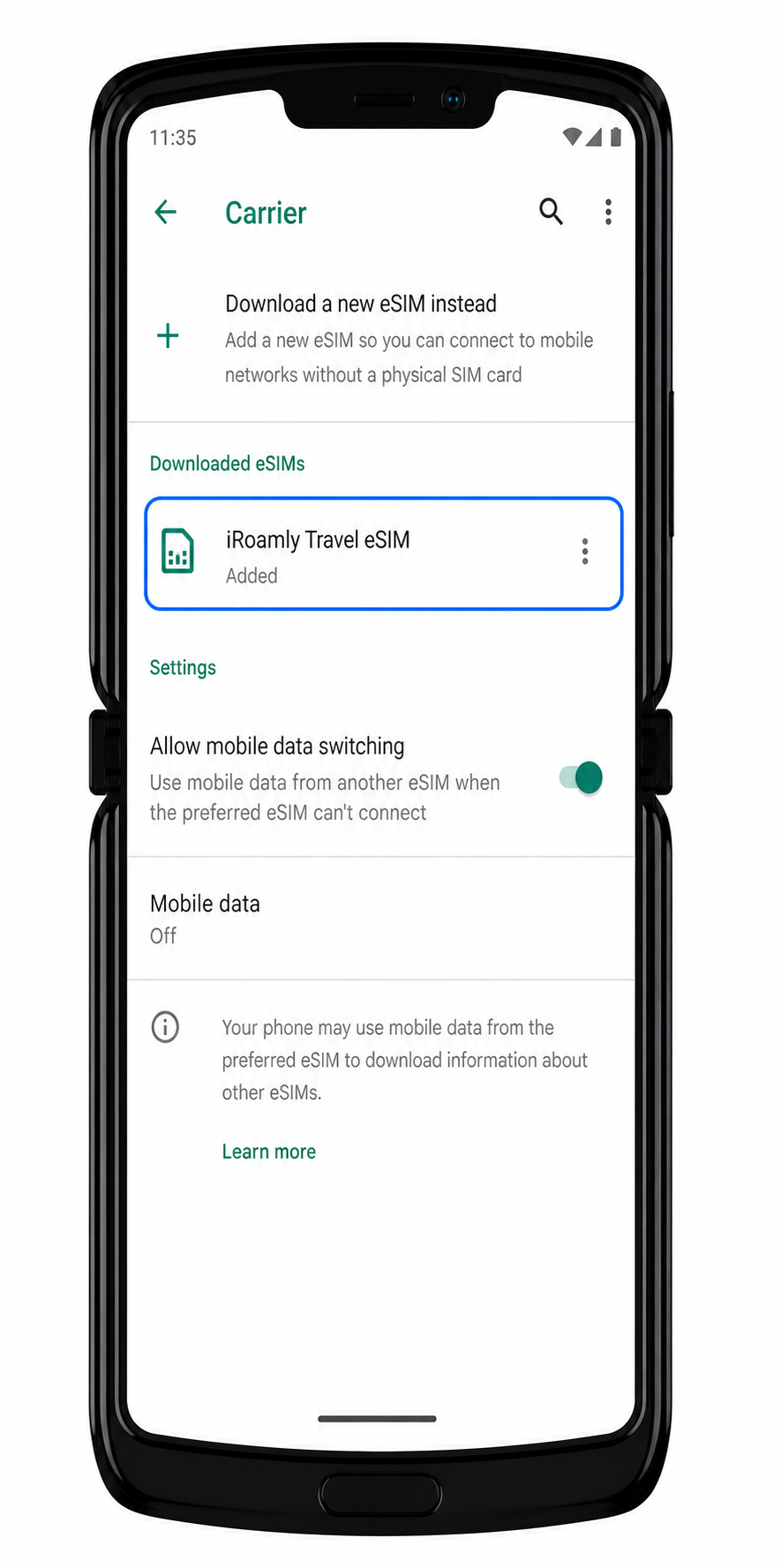
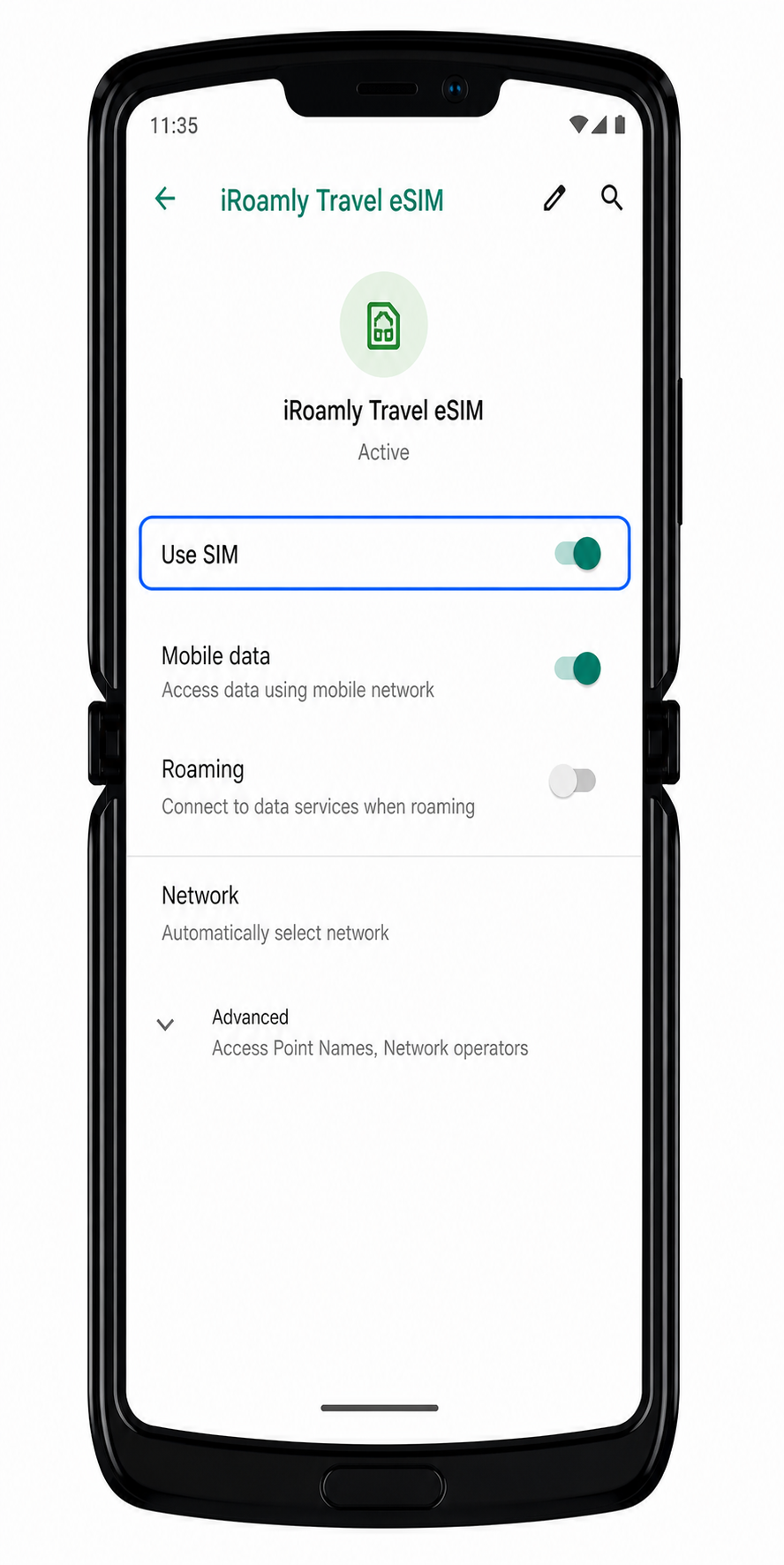
2. Tippen Sie auf das iRoamly eSIM-Profil und prüfen Sie, ob die Leitung aktiviert ist.
Das Profil sollte den Status „Aktiviert“ anzeigen. Wenn Ihr Tarif nur Daten umfasst, lassen sich Telefonie- oder SMS-Einstellungen nicht als Nachweis für die Aktivierung des Tarifs verwenden.
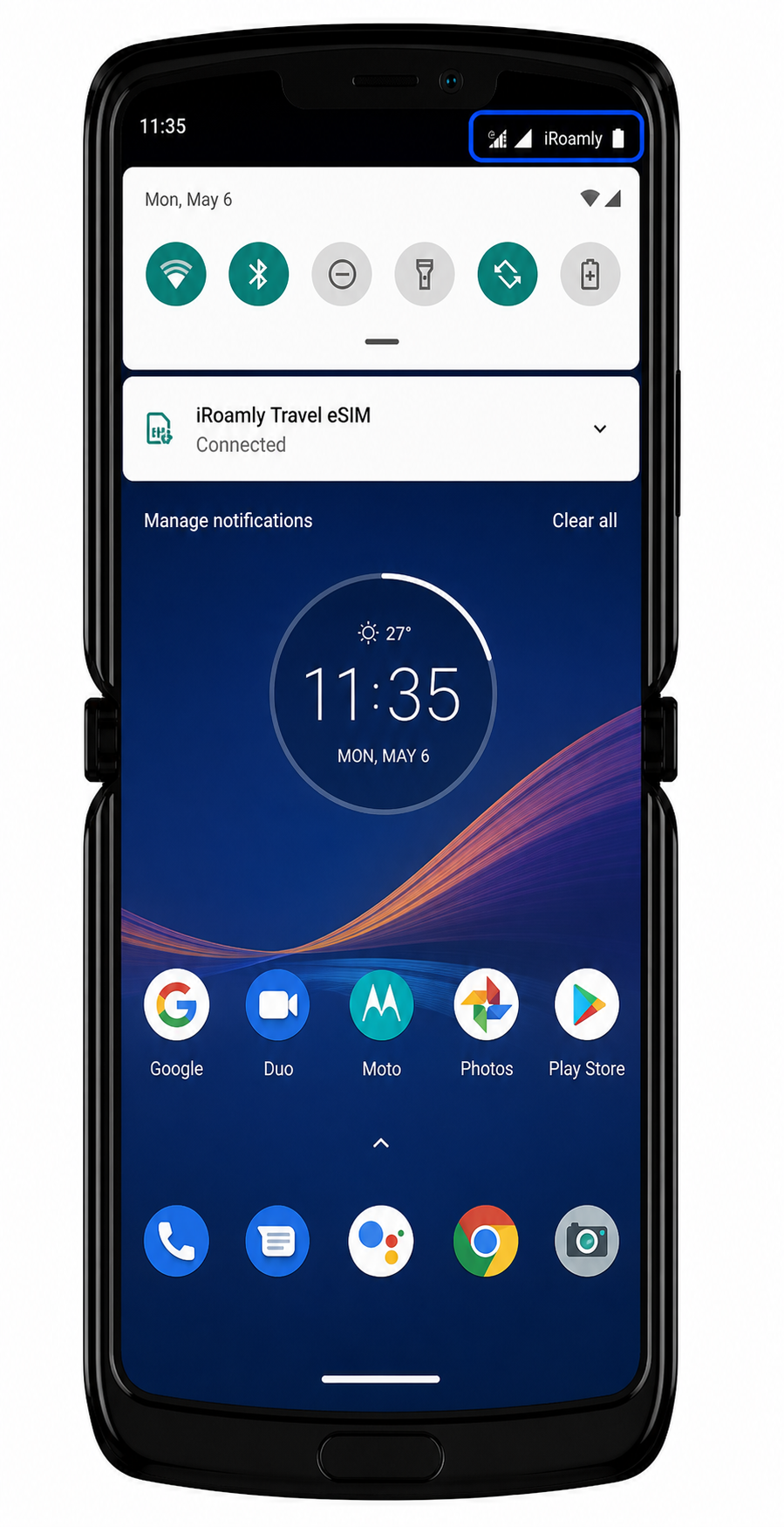
3. Achten Sie auf die Anzeige der Mobilfunknetzstärke, sobald sich die eSIM mit einem unterstützten Netzwerk verbindet.
Sollten Sie sich noch nicht im Zielland befinden, zeigt die eSIM möglicherweise den Status „ausstehend“ oder „kein Dienst“ an, bis Sie am Zielort angekommen sind.
Konfiguration der eSIM für mobile Daten
1. Öffnen Sie Einstellungen > Netzwerk & Internet > Mobiles Netzwerk und wählen Sie dann das iRoamly eSIM-Profil aus.
Die Einstellungen für das eSIM-Profil sollten sich öffnen und Ihnen die Optionen für mobile Daten und Roaming anzeigen.
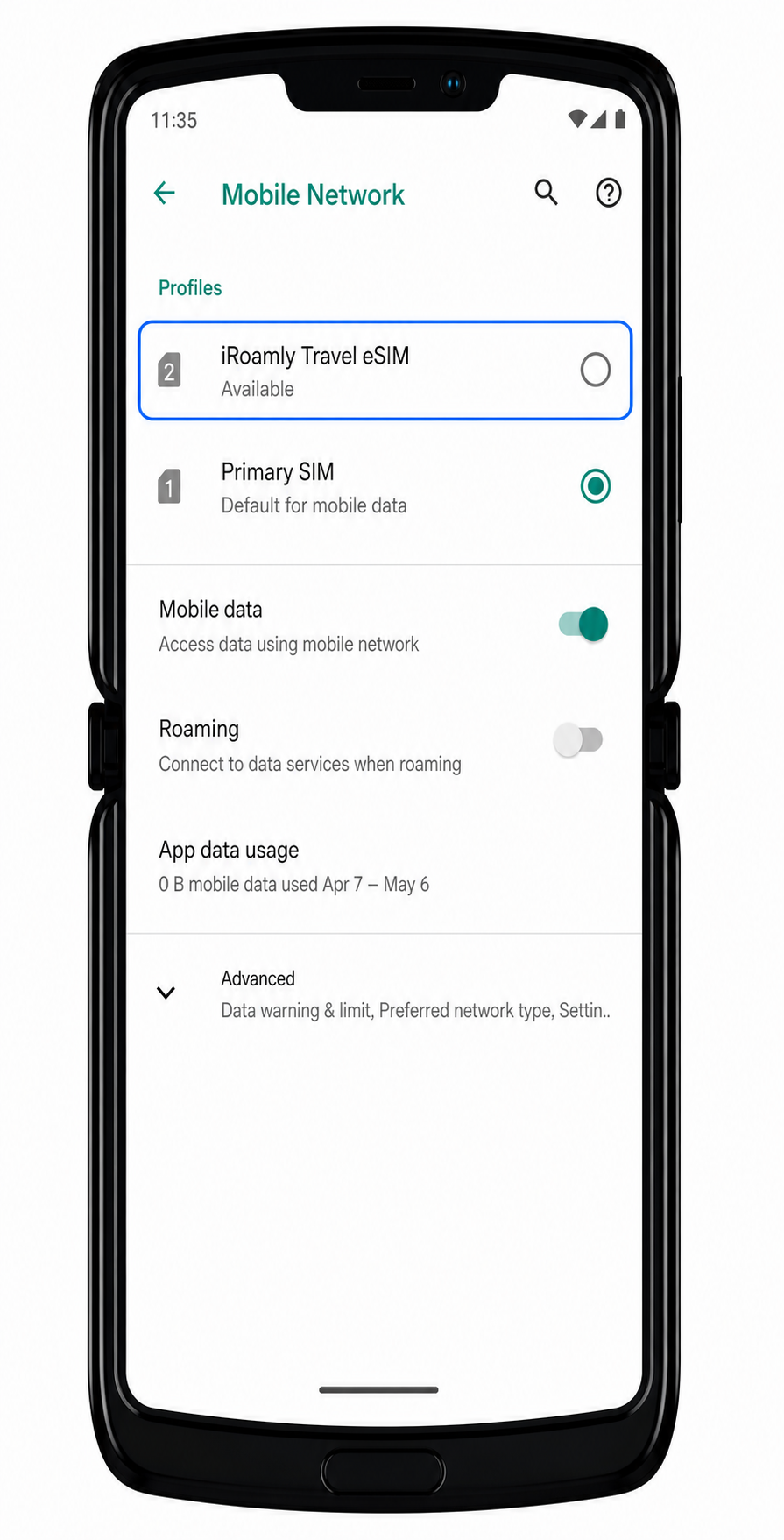
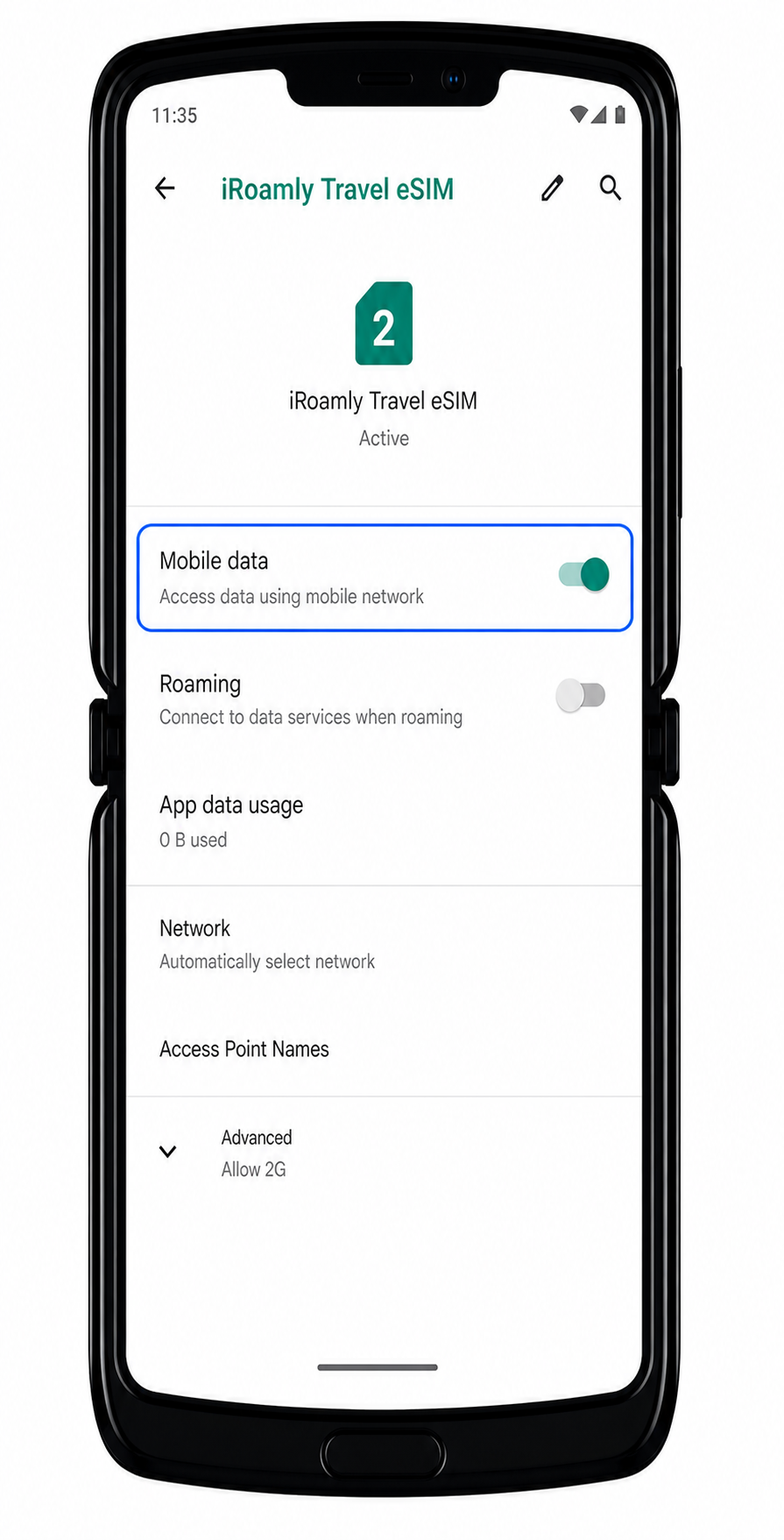
2. Aktivieren Sie die mobilen Daten für die iRoamly eSIM.
Das Razr sollte das iRoamly-Profil für mobile Daten nutzen, sobald der Tarif aktiv ist und ein unterstütztes Netzwerk zur Verfügung steht.
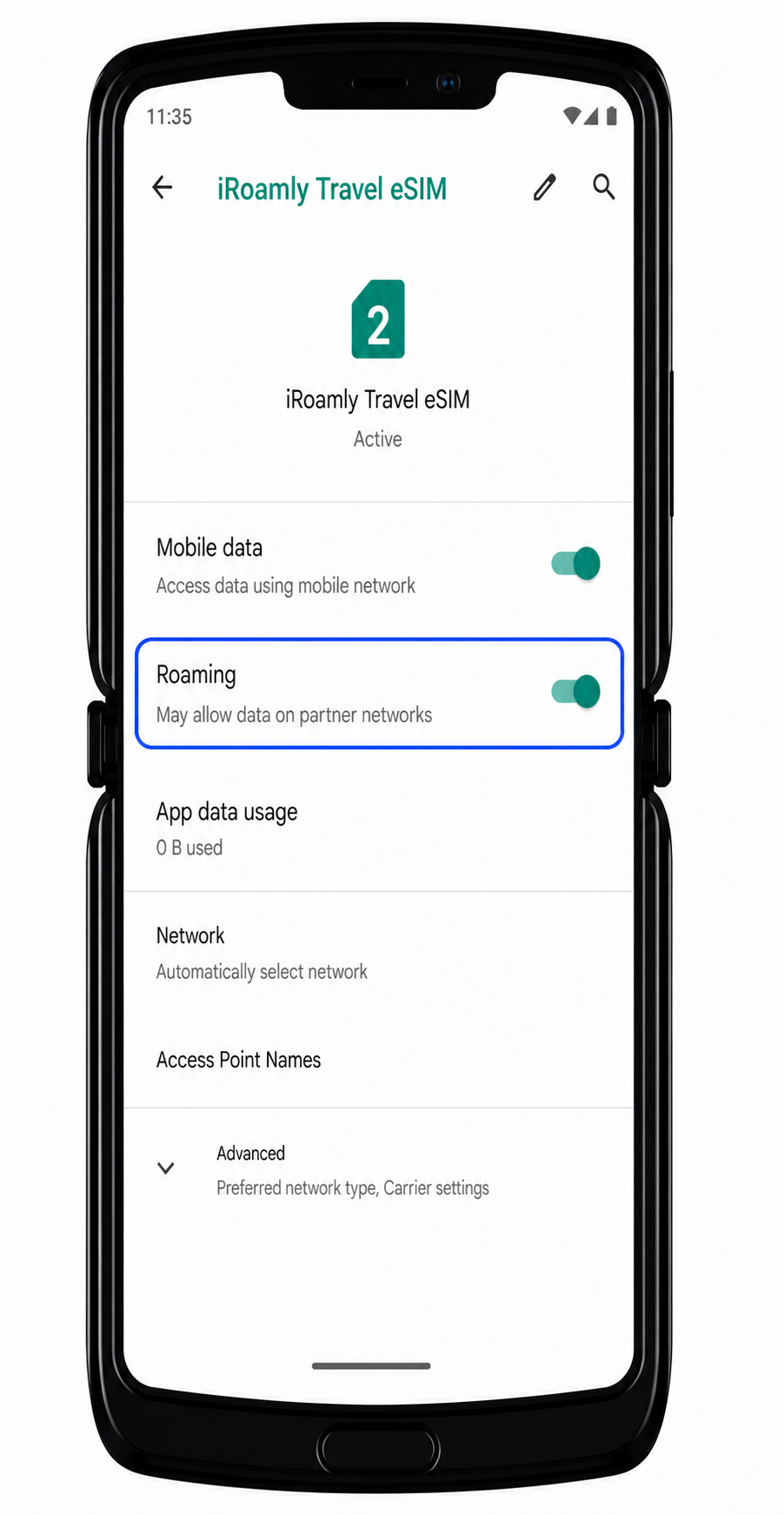
3. Aktivieren Sie Roaming, falls Ihr iRoamly-Reisetarif Daten-Roaming erfordert.
Viele Reise-eSIMs nutzen Roaming-Partnernetzwerke. Lassen Sie Roaming für andere SIM-Profile deaktiviert, sofern Sie nicht möchten, dass diese Roaming-Daten verwenden.
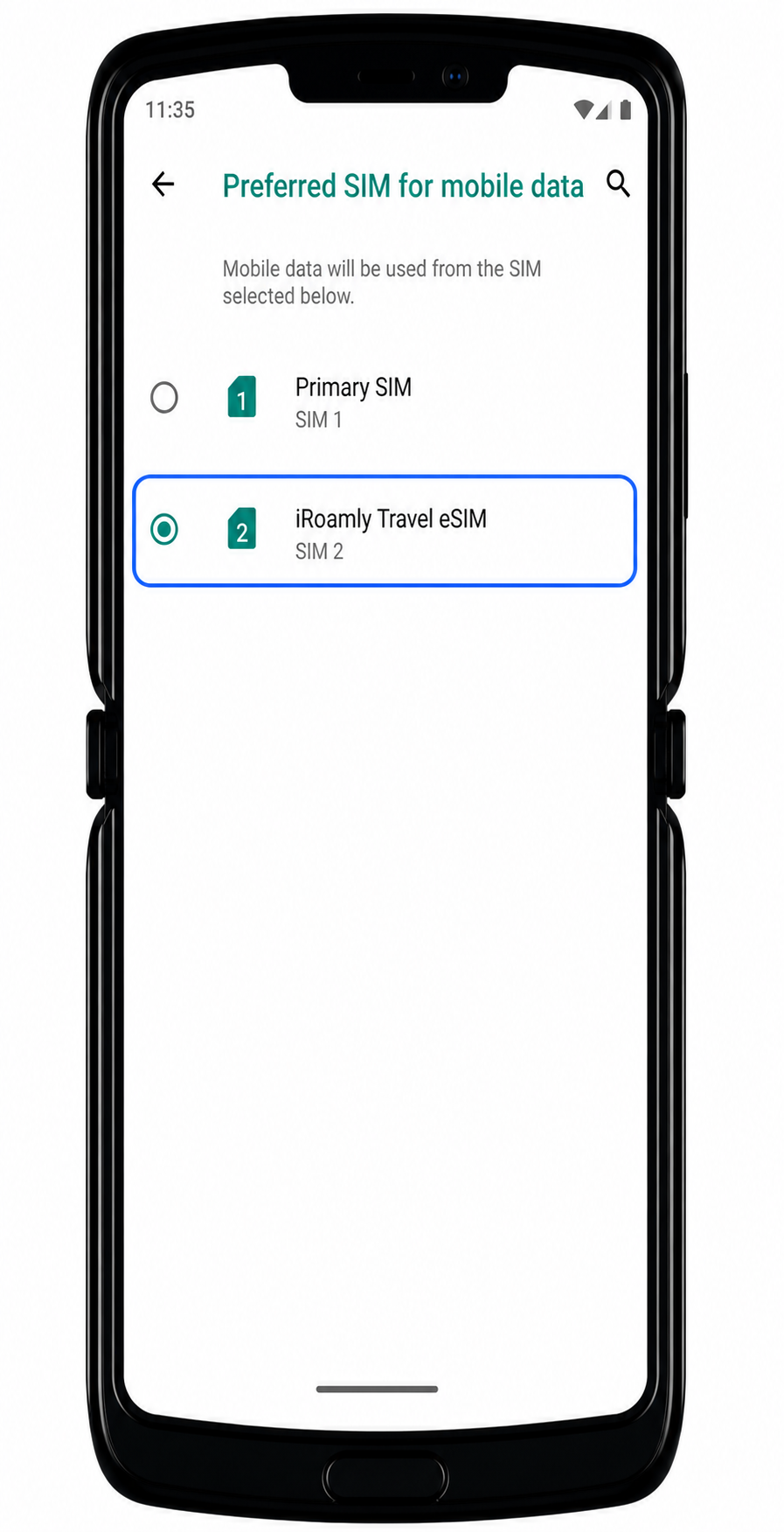
4. Öffnen Sie den Bereich „Datennutzung“ oder die Einstellung für die bevorzugte Datenleitung und stellen Sie sicher, dass iRoamly für mobile Daten ausgewählt ist.
Dies verhindert, dass das Telefon für Reisedaten versehentlich auf eine andere SIM-Karte oder ein anderes Netzbetreiberprofil zurückgreift.
Fehlerbehebung
Falls „Mobilfunkanbieter hinzufügen“ fehlt, aktualisieren Sie die Software Ihres Motorola Razr 2019, starten Sie das Telefon neu und stellen Sie sicher, dass das Gerät entsperrt ist. Bei einigen regionalen Versionen oder Software-Varianten von Mobilfunkanbietern ist die eSIM-Einrichtung unter Umständen nicht verfügbar.
Falls sich der QR-Code nicht scannen lässt, erhöhen Sie die Bildschirmhelligkeit auf dem zweiten Gerät, reinigen Sie den Kamerabereich des Razr oder nutzen Sie stattdessen die manuelle Eingabe.
Falls die Meldung erscheint, dass der QR-Code bereits verwendet wurde, löschen Sie die eSIM nicht und versuchen Sie es nicht erneut. Kontaktieren Sie den Support von iRoamly, da viele eSIM-QR-Codes nur einmalig gültig sind.
Falls die manuelle Aktivierung fehlschlägt, überprüfen Sie jedes Zeichen des Aktivierungscodes. Fügen Sie keine Leerzeichen hinzu und verwenden Sie exakt das Format für die manuelle Android-Eingabe, das von iRoamly angegeben wird.
Falls die iRoamly eSIM zwar installiert ist, aber keine Datenverbindung besteht, stellen Sie sicher, dass die mobilen Daten für das iRoamly-Profil aktiviert sind, und schalten Sie das Roaming ein, sofern der Zieltarif dies erfordert.
Falls die Aktivierung weiterhin ausstehend ist, warten Sie, bis Sie sich im Versorgungsgebiet des Zielnetzes befinden, starten Sie das Telefon neu und überprüfen Sie das Profil erneut.
Falls Anrufe oder SMS nicht funktionieren, prüfen Sie die Tarifdetails. Viele Reise-eSIM-Tarife von iRoamly sind ausschließlich für mobile Daten vorgesehen und enthalten möglicherweise keinen Sprach- oder SMS-Dienst.
Fazit
Da nun alles vorab eingerichtet ist, ist Ihr Motorola Razr 2019 bereit, die Reisedaten von iRoamly zu nutzen, sobald Ihr Tarif aktiv ist und ein unterstütztes Netzwerk zur Verfügung steht. Wenn Sie die Installation bereits vor Reiseantritt vornehmen, vermeiden Sie Stress in letzter Minute und stellen sicher, dass Sie vom Moment Ihrer Ankunft an problemlos vernetzt sind.
Um einen reibungslosen Ablauf zu gewährleisten, sollten Sie das eSIM-Profil nicht löschen, Ihre Aktivierungsdaten griffbereit halten und Ihre Tarifinformationen vor der Abreise noch einmal überprüfen. Diese kleinen Schritte helfen Ihnen dabei, Zeit zu sparen und typische Verbindungsprobleme während Ihrer Reise zu minimieren.