
Das Motorola Razr (2025), das in einigen Regionen als Razr 60 vertrieben wird, unterstützt eSIM bei kompatiblen, entsperrten Modellen und wird bei der Markteinführung mit Motorolas an Android-Standard angelehnter Benutzeroberfläche Hello UX auf Basis von Android 15 ausgeliefert. Für diese Anleitung wird der Pfad Einstellungen > Netzwerk & Internet > SIMs > eSIM hinzufügen vorausgesetzt; die Bezeichnungen können je nach Region, Netzbetreiber-Firmware oder einem späteren Android-Update leicht abweichen.
Eine iRoamly Reise-eSIM ermöglicht es Ihnen, bereits vor Reiseantritt einen Datentarif zu installieren, ohne die physische SIM-Karte in Ihrem Razr wechseln zu müssen. Da es sich beim Razr um ein faltbares Smartphone handelt, sollten Sie es für die Einrichtung aufklappen und das innere Hauptdisplay verwenden, damit der QR-Scanner, Bestätigungsbildschirme und manuelle Eingabefelder besser lesbar sind.
Dieser Leitfaden deckt beide Methoden zur Installation der iRoamly eSIM ab: das Scannen des QR-Codes sowie die manuelle Eingabe der Aktivierungsdaten. Die Einrichtung per QR-Code ist in der Regel schneller, während die manuelle Eingabe dann nützlich ist, wenn sich Ihr QR-Code auf demselben Smartphone befindet, die Kamera ihn nicht erfassen kann oder Sie die Aktivierungsdaten in Textform von iRoamly erhalten haben.
Bevor Sie Ihre iRoamly eSIM einrichten
Nutzen Sie eine stabile WLAN-Verbindung, bevor Sie den Download starten.
Stellen Sie sicher, dass Ihr Motorola Razr (2025) entsperrt ist und eSIMs in Ihrer Region oder bei Ihrem Netzbetreiber unterstützt.
Führen Sie bei verfügbaren Software-Updates eine Aktualisierung durch, klappen Sie das Telefon vollständig auf und nutzen Sie das Innendisplay.
Halten Sie für Methode 1 Ihren iRoamly QR-Code auf einem anderen Gerät oder in ausgedruckter Form bereit.
Halten Sie für Methode 2 die iRoamly-Daten bereit, einschließlich SM-DP+-Adresse, Aktivierungscode sowie den optionalen Bestätigungscode, falls iRoamly einen solchen bereitstellt.
Installieren Sie die eSIM kurz vor Reiseantritt, etwa 1–2 Tage vor Abflug, damit Sie bei eventuellen Problemen noch eine zuverlässige Internetverbindung haben.
Löschen Sie die iRoamly eSIM nicht, es sei denn, der iRoamly-Support weist Sie ausdrücklich dazu an. Viele eSIM-Profile können nach dem Löschen nicht erneut installiert werden.
Die Gültigkeit des iRoamly-Tarifs beginnt mit der Aktivierung. Da der genaue Zeitpunkt der Aktivierung je nach Tarif variieren kann, prüfen Sie bitte vor der Installation die Tarifseite oder Ihre Bestelldetails.
Die iRoamly-Reisetarife für eSIMs können reine Datentarife sein. Ob Sprachanrufe und SMS möglich sind, hängt vom jeweiligen Tarif ab; prüfen Sie daher die spezifischen Details, bevor Sie sich darauf verlassen.
Methode 1: Installieren einer eSIM durch Scannen eines QR-Codes
Öffnen Sie das Motorola Razr (2025) und tippen Sie auf dem inneren Hauptbildschirm auf „Einstellungen“. Sie sollten nun die Liste der Android-Einstellungen sehen.
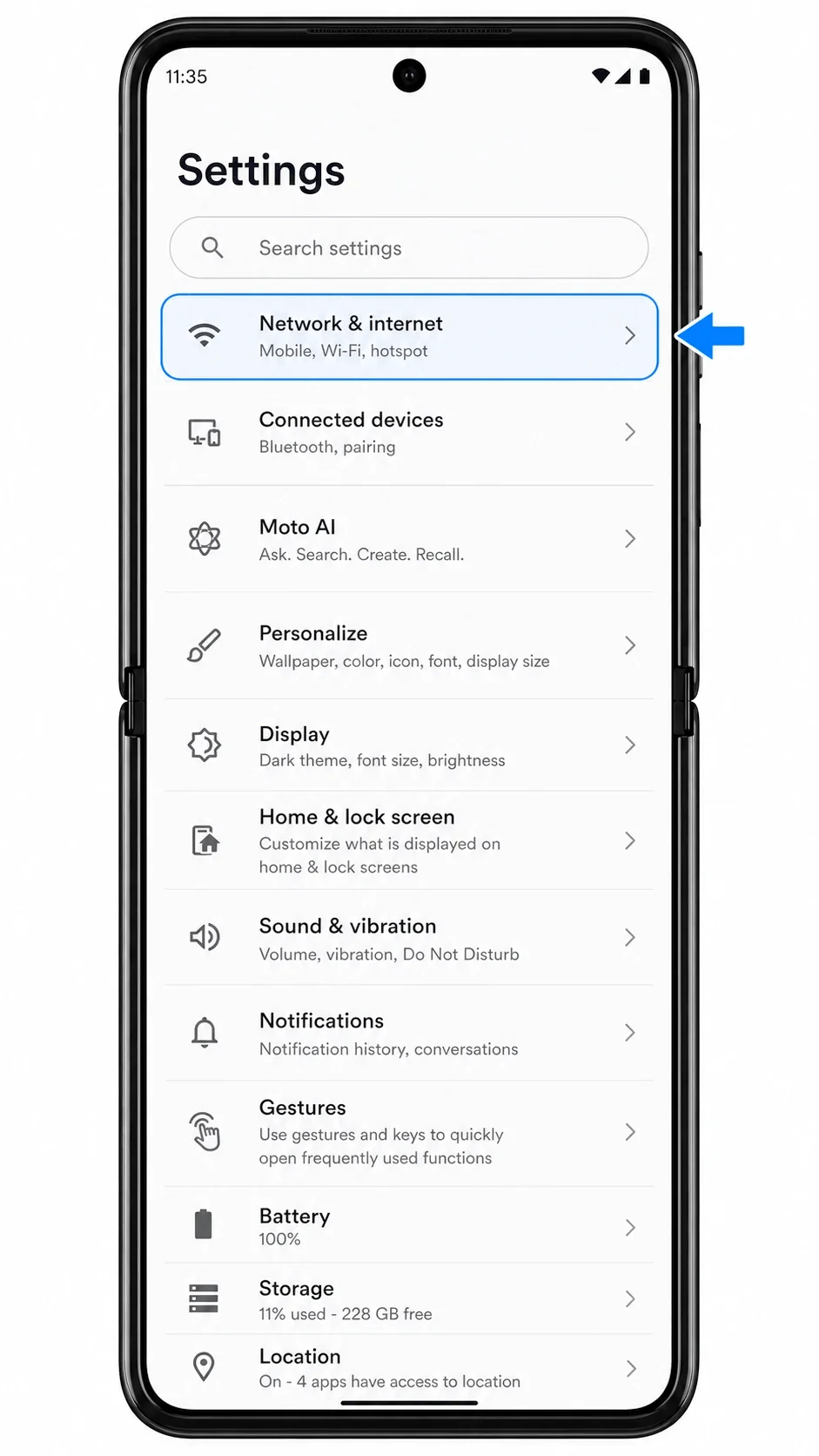
Tippen Sie auf „Netzwerk & Internet“. Der nächste Bildschirm zeigt Ihnen Optionen für Mobilfunknetze, SIM, WLAN, Hotspot und VPN.
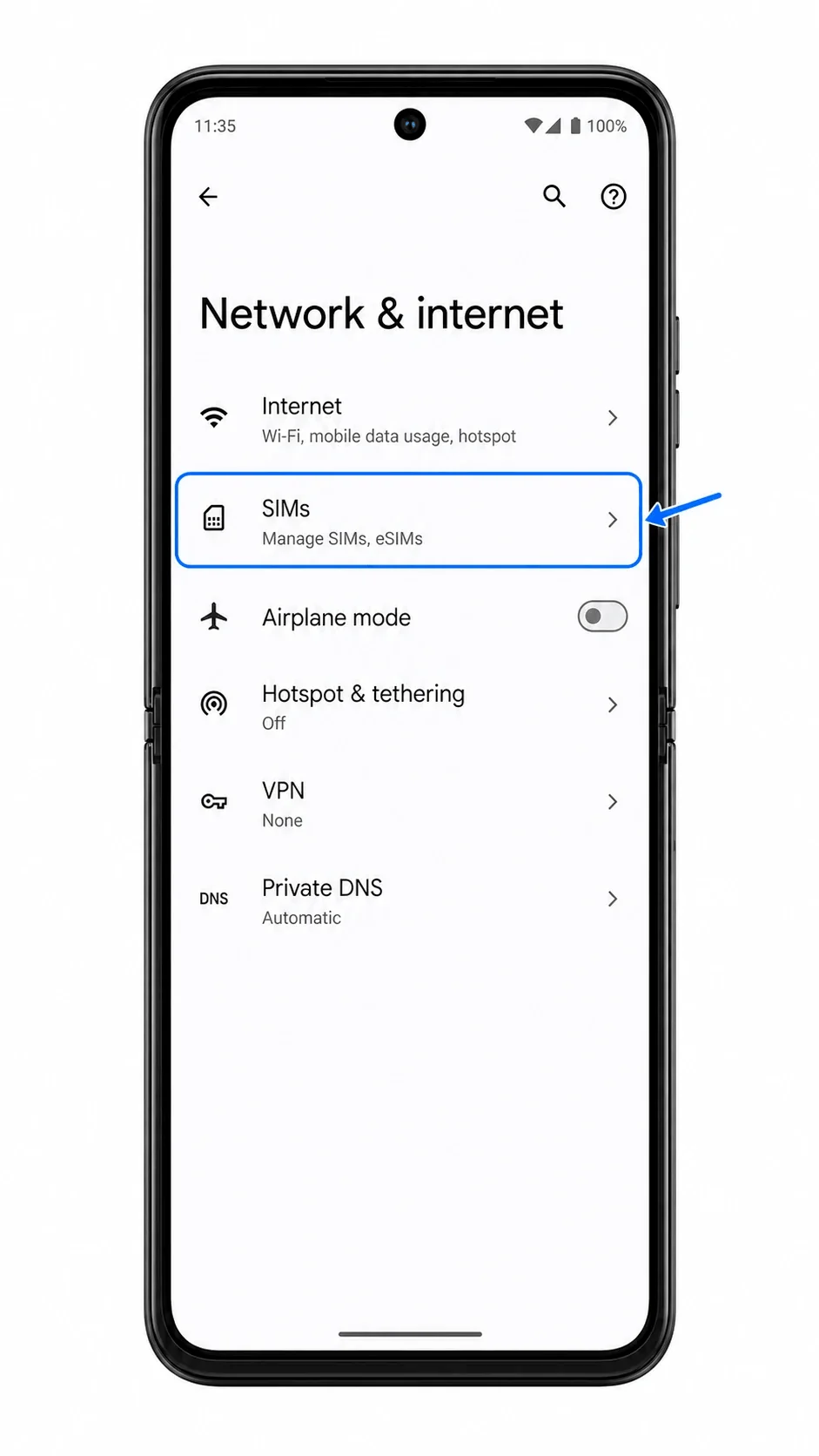
Tippen Sie auf „SIMs“. Auf dieser Seite sehen Sie Ihre aktuelle physische SIM-Karte oder bereits installierte eSIM-Profile sowie eine Option, eine weitere SIM hinzuzufügen.
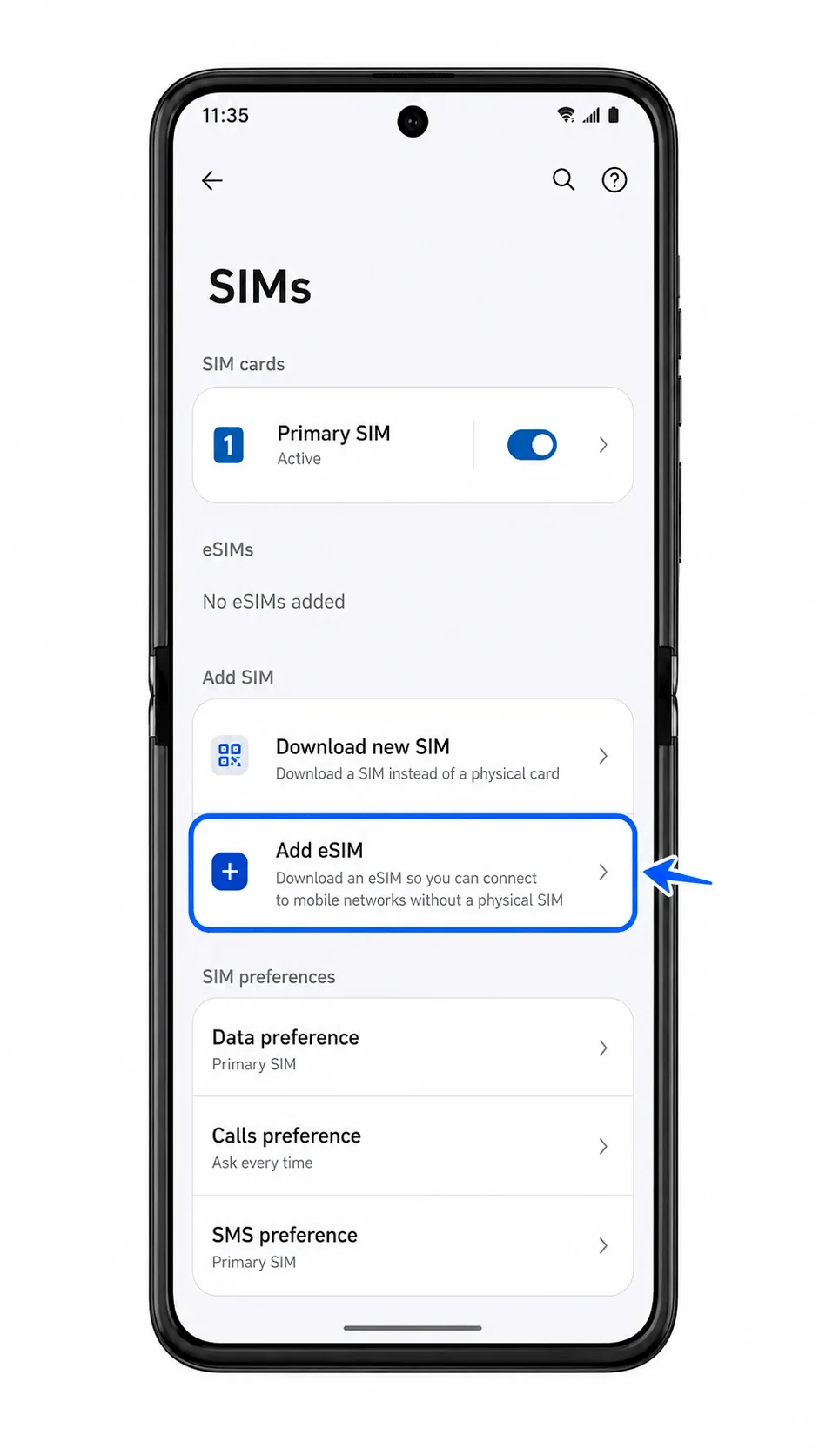
Tippen Sie auf „eSIM hinzufügen“. Das Smartphone startet nun den eSIM-Einrichtungsprozess und bereitet die Verbindung zum Aktivierungsserver des Anbieters vor.
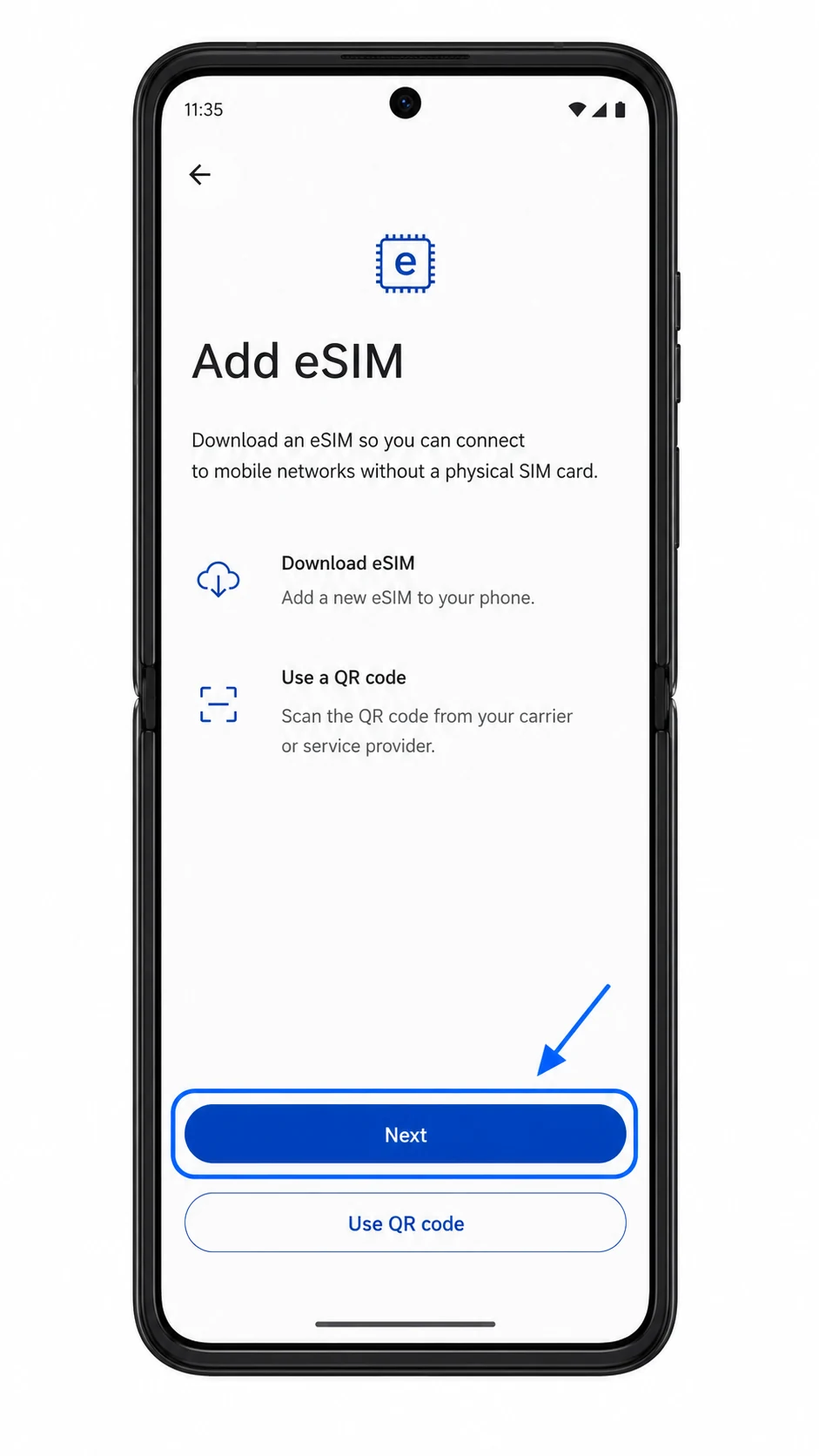
Tippen Sie auf „QR-Code scannen“, falls der Scanner nicht automatisch geöffnet wurde, und richten Sie die Kamera auf den iRoamly QR-Code. Halten Sie den gesamten QR-Code innerhalb des Sucherbereichs, bis das Gerät ihn erkennt.
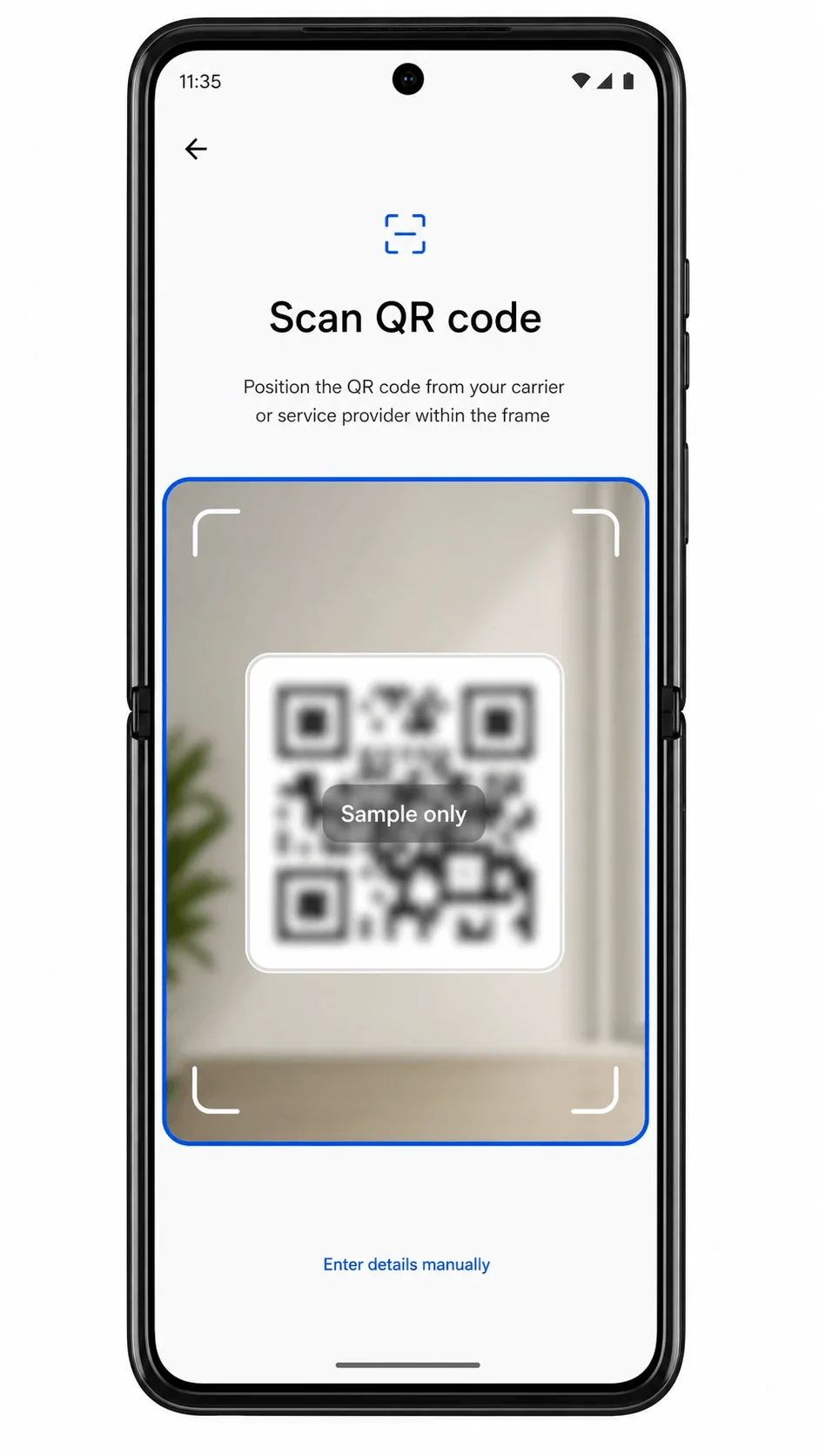
Überprüfen Sie die erkannten iRoamly eSIM-Informationen und tippen Sie bei Aufforderung auf „Herunterladen“ oder „Aktivieren“. Bleiben Sie während des Profil-Downloads mit dem WLAN verbunden.
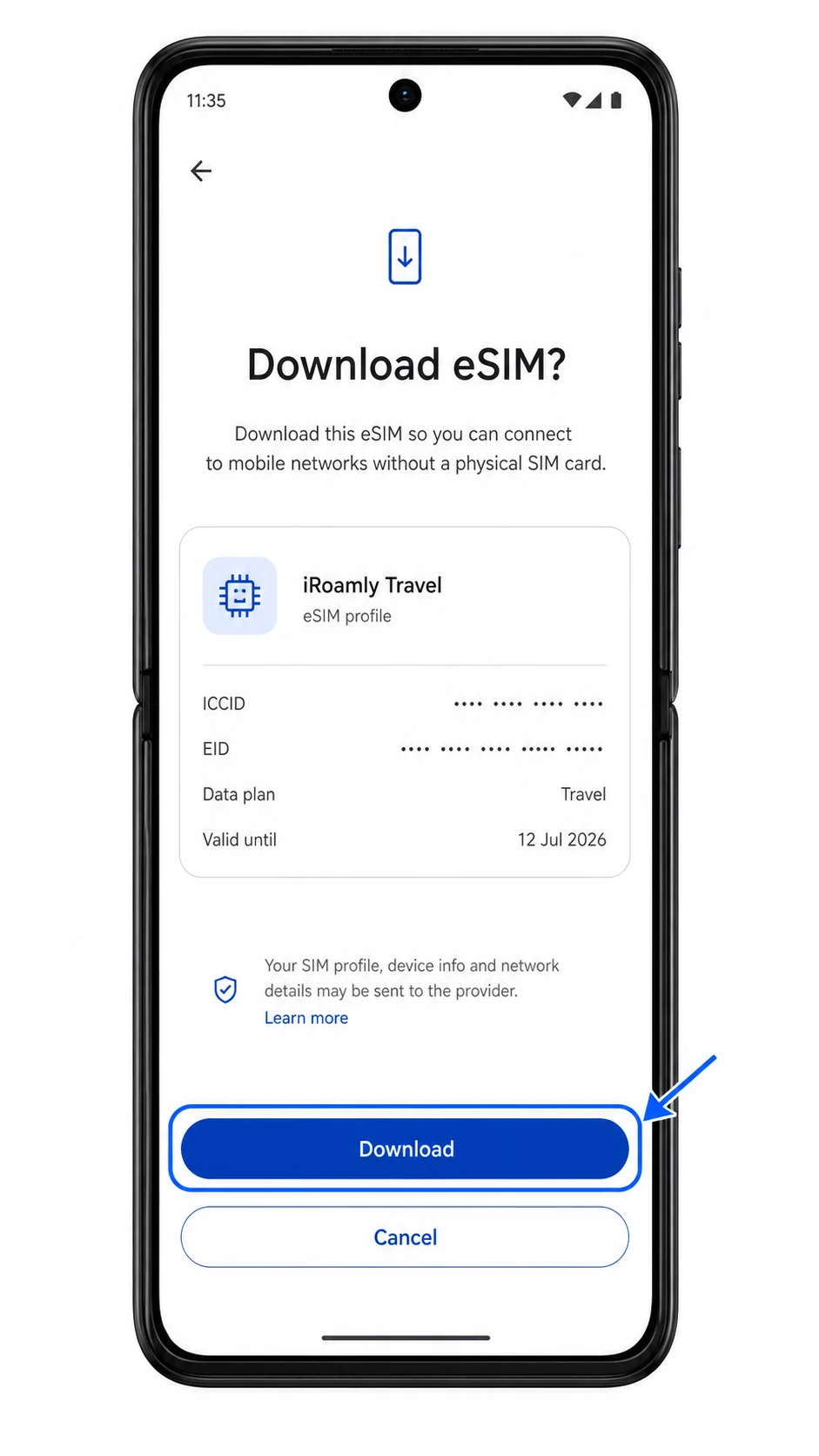
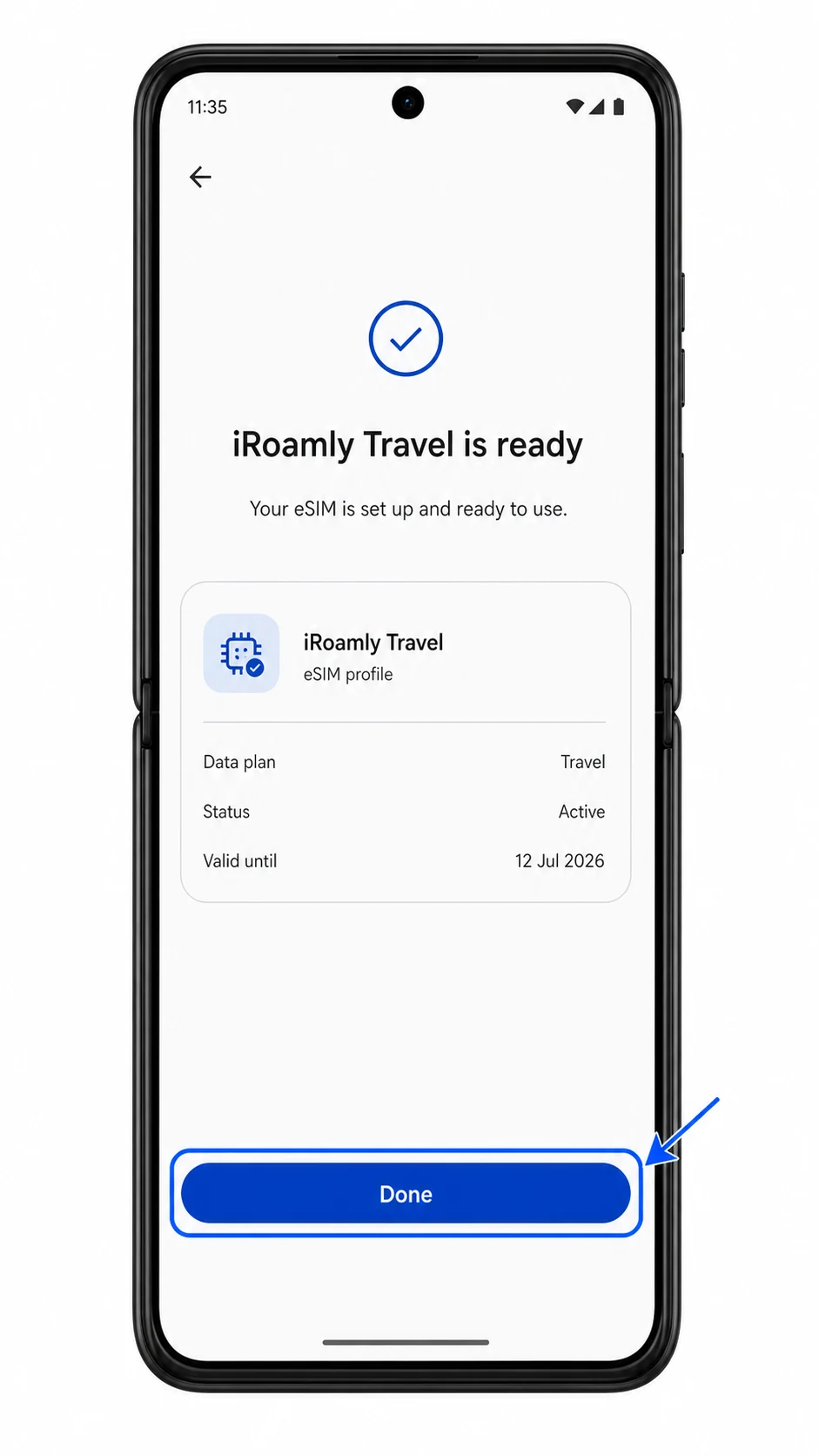
Sobald das Smartphone meldet, dass die eSIM bereit ist, tippen Sie auf „Fertig“. Wenn Android Sie fragt, ob Sie die neue SIM sofort verwenden möchten, wählen Sie eine neutrale Option wie „Nicht jetzt“, sofern Sie sich noch nicht an Ihrem Zielort befinden.
Methode 2: Manuelle Installation der eSIM
Öffnen Sie die Einstellungen auf dem Motorola Razr (2025). Beginnen Sie in derselben Hauptliste der Einstellungen, die Sie auch für die QR-Einrichtung verwendet haben.
Tippen Sie auf „Netzwerk & Internet“. Das Telefon öffnet das Konnektivitätsmenü, in dem die SIM-Einstellungen aufgeführt sind.
Tippen Sie auf „SIMs“. Sie sollten nun Ihre vorhandenen SIM-Profile sowie die Option zum Hinzufügen einer eSIM sehen.
Tippen Sie auf „eSIM hinzufügen“. Der eSIM-Einrichtungsprozess startet erneut.
Tippen Sie auf dem Bildschirm des QR-Scanners auf „Details manuell eingeben“ oder „Aktivierungscode eingeben“. Das Telefon zeigt nun anstelle des Kamerascanners Eingabefelder für die Aktivierungsdaten an.
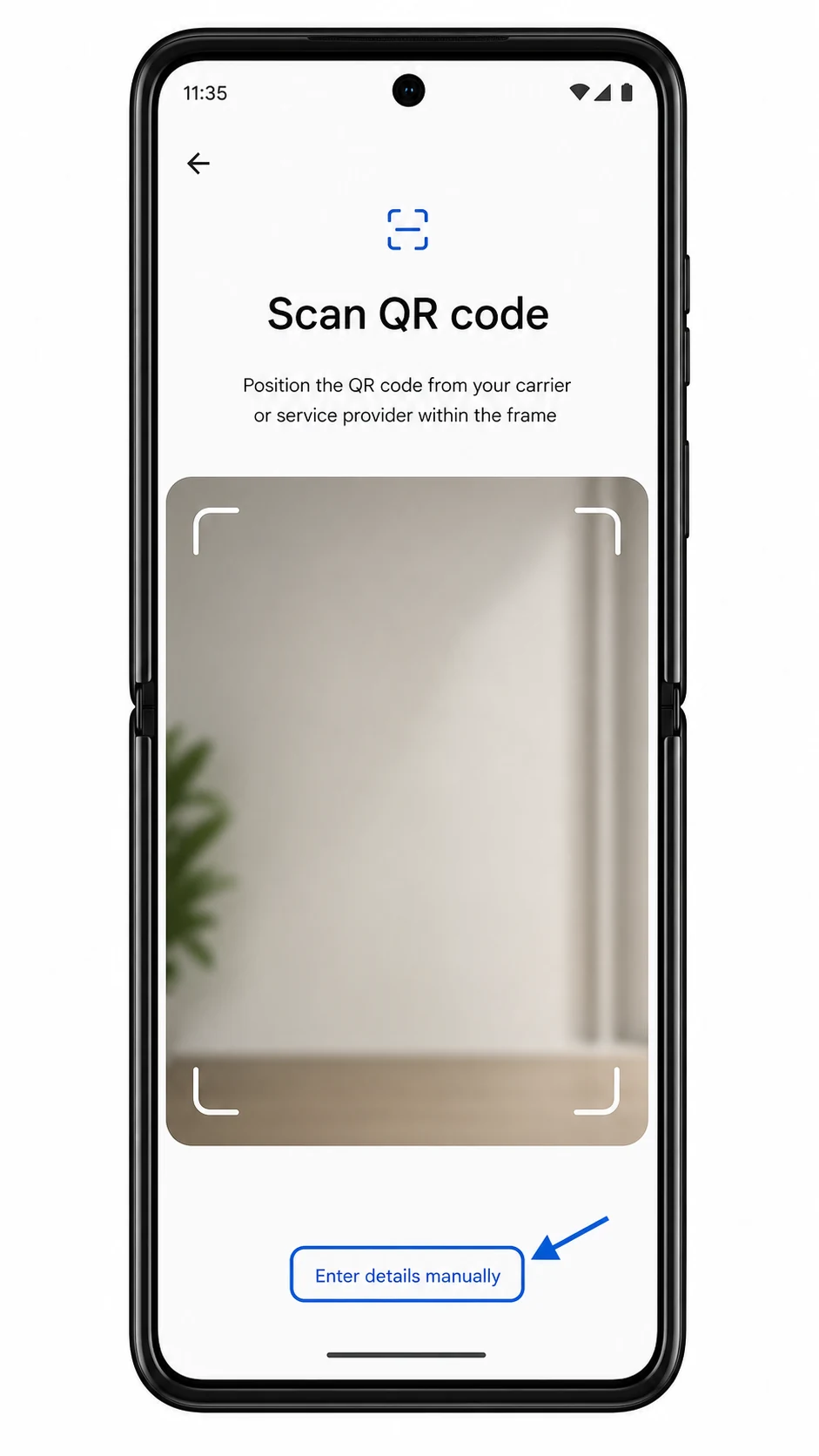
Geben Sie die iRoamly SM-DP+ Adresse, den Aktivierungscode und optional den Bestätigungscode exakt wie vorgegeben ein und tippen Sie anschließend auf „Weiter“. Fügen Sie keine Leerzeichen hinzu, es sei denn, iRoamly sieht diese vor.
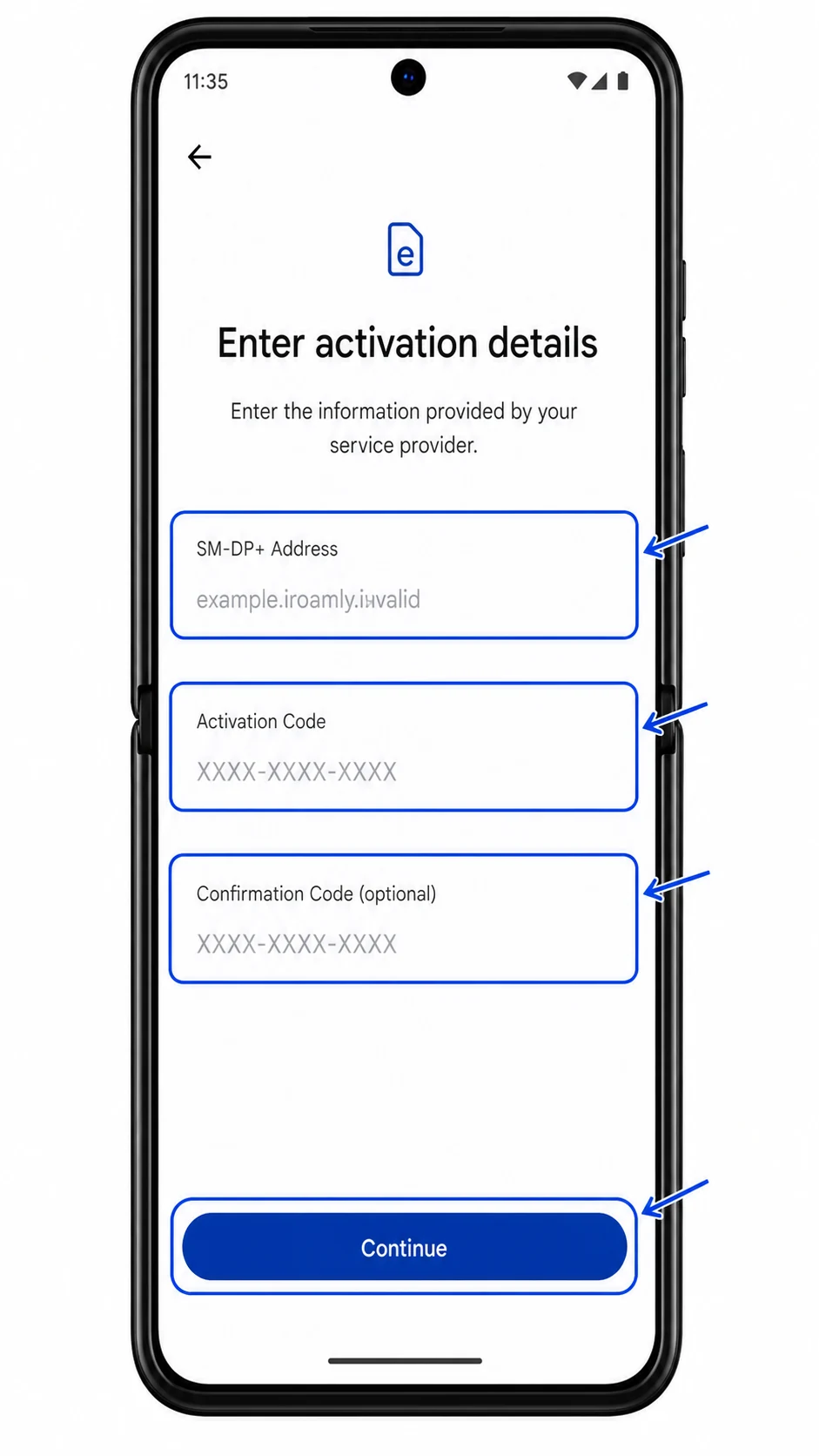
Überprüfen Sie die Details Ihres eSIM-Profils und tippen Sie auf „Herunterladen“ oder „Aktivieren“. Lassen Sie das Razr mit dem WLAN verbunden, bis der Download abgeschlossen ist.
Tippen Sie auf „Fertig“, sobald Android bestätigt hat, dass die iRoamly eSIM hinzugefügt wurde. Lassen Sie die eSIM installiert, auch wenn Sie sie erst am Tag Ihrer Reise für die Datennutzung aktivieren.
So bestätigen Sie, dass Ihre iRoamly eSIM installiert ist
Gehen Sie zu Einstellungen > Netzwerk & Internet > SIMs. Suchen Sie in der SIM-Liste nach dem neuen eSIM-Profil und tippen Sie darauf, falls Sie es zur besseren Übersicht in iRoamly umbenennen möchten.
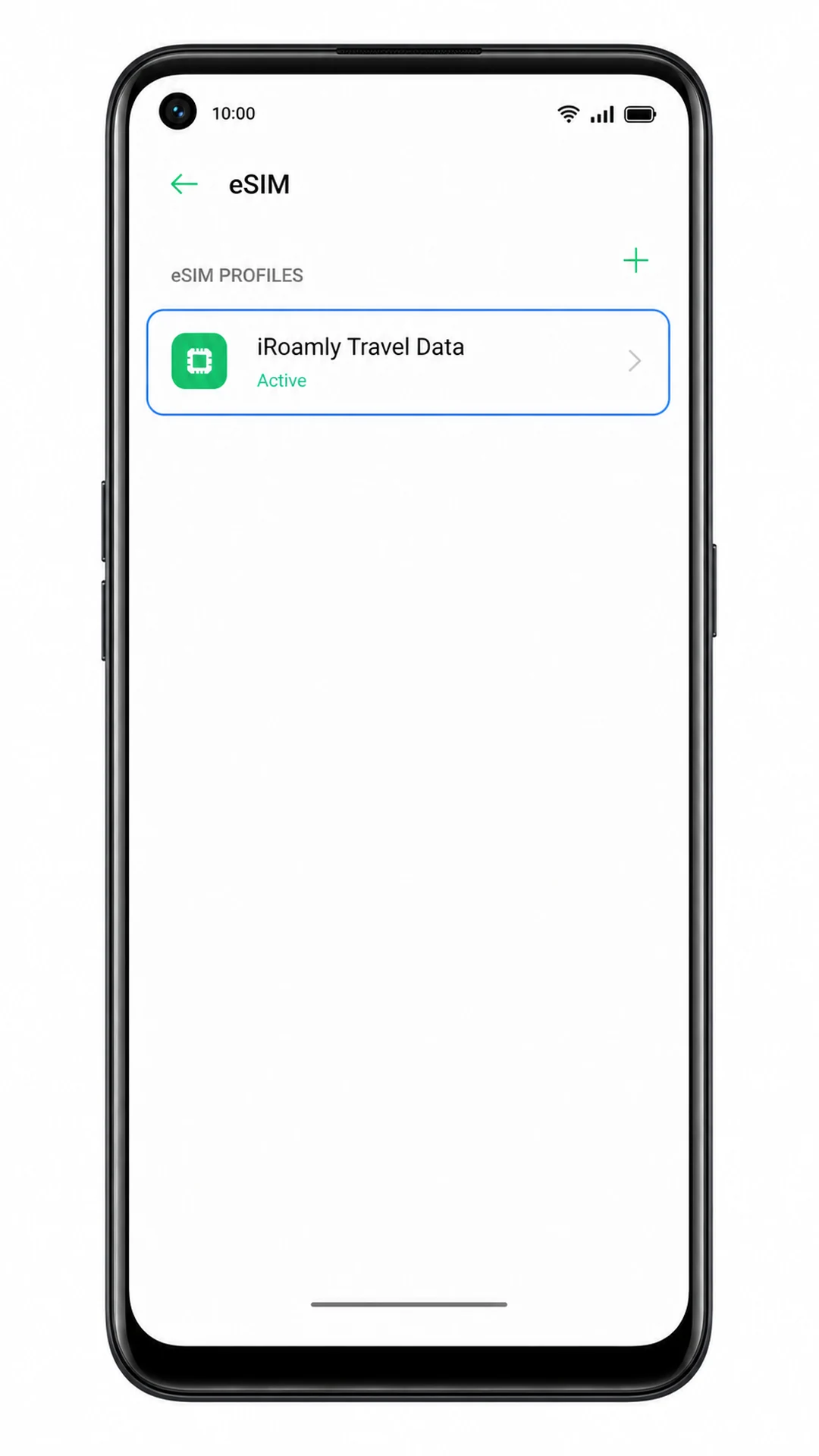
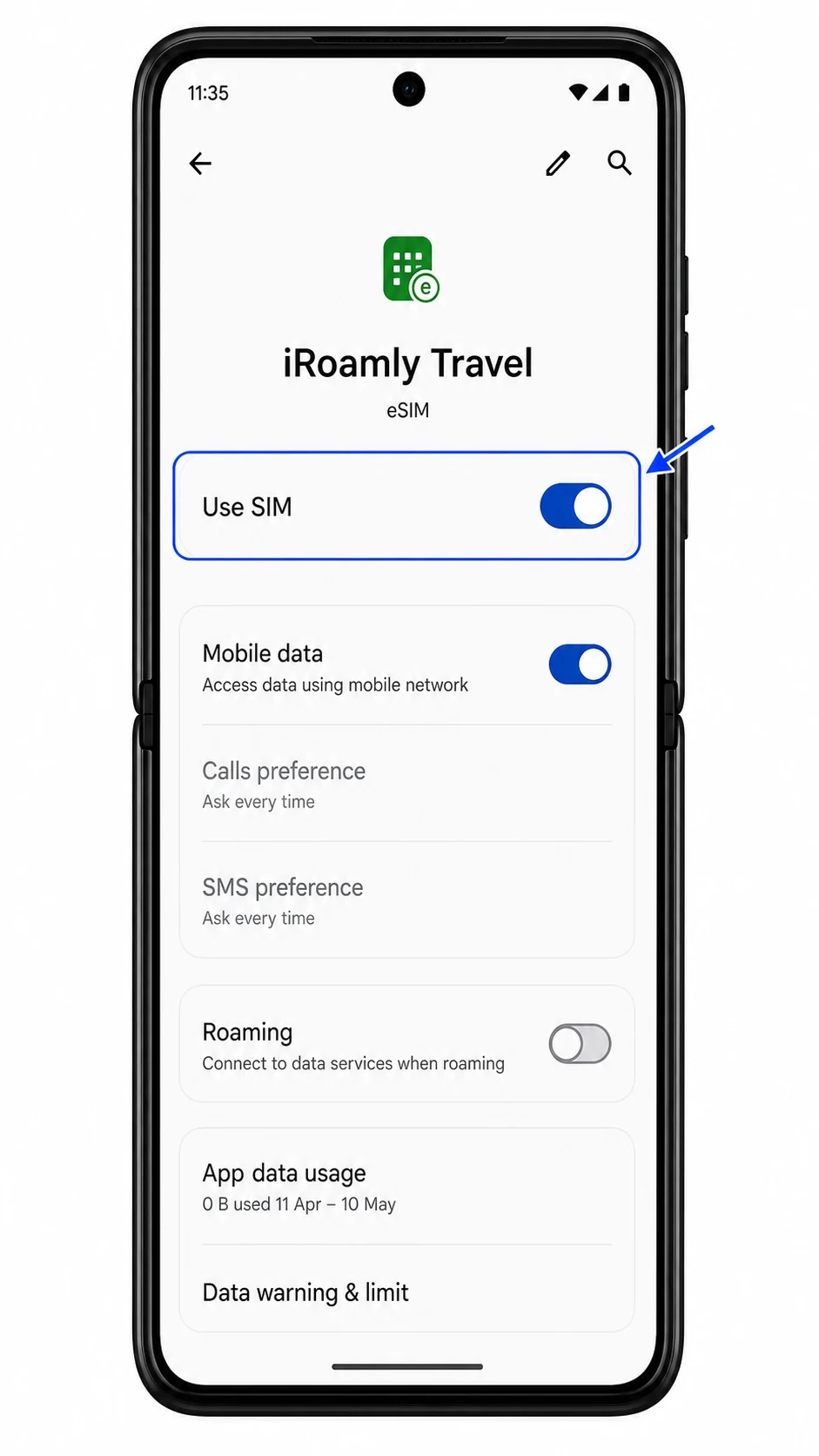
Öffnen Sie das iRoamly eSIM-Profil und überprüfen Sie, ob die Option „SIM verwenden“ verfügbar ist. Falls der Schalter vor Reiseantritt deaktiviert ist, ist das völlig in Ordnung; das installierte Profil kann einfach auf dem Gerät verbleiben, bis Sie es tatsächlich nutzen möchten.
Falls Ihr Tarif Telefonie oder SMS beinhaltet, testen Sie diese Dienste erst, nachdem der Tarif aktiviert wurde und eine Verbindung zu einem unterstützten Mobilfunknetz besteht. Handelt es sich um einen reinen Datentarif, überprüfen Sie die erfolgreiche Installation stattdessen über die SIM-Liste sowie die mobilen Dateneinstellungen.
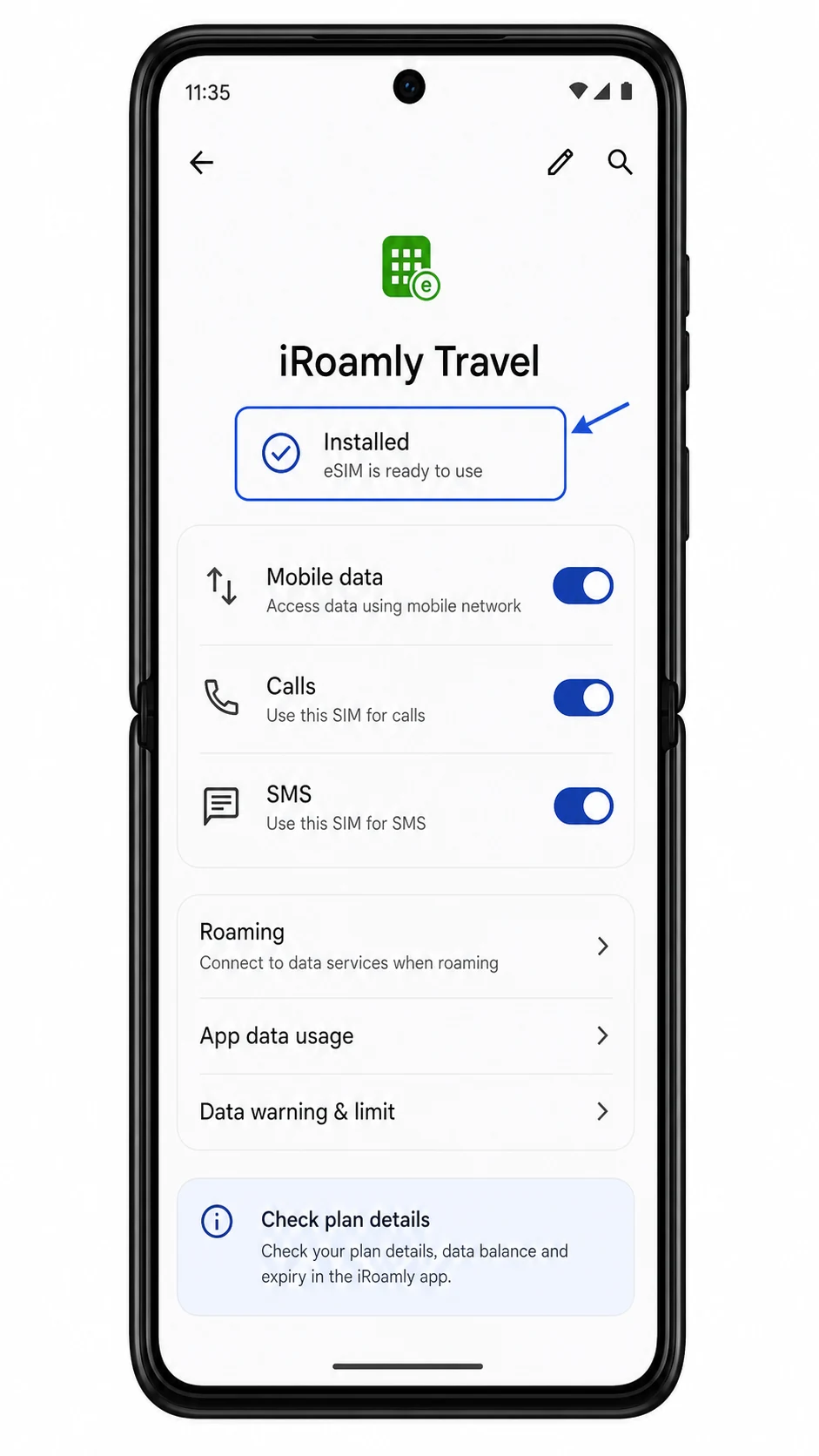
Konfigurieren der eSIM für mobile Daten
Sobald Sie bereit sind, Ihren Reiseplan zu nutzen, gehen Sie zu Einstellungen > Netzwerk & Internet > SIMs, tippen Sie auf die iRoamly eSIM und aktivieren Sie die Option "SIM verwenden". Das Telefon sucht nun kurzzeitig nach einem unterstützten Netzwerk.
Tippen Sie auf "Mobile Daten" oder "Bevorzugte SIM für mobile Daten" und wählen Sie anschließend die iRoamly eSIM aus. Dadurch wird die Reise-eSIM anstelle Ihrer primären SIM-Karte für die mobile Datenverbindung genutzt.
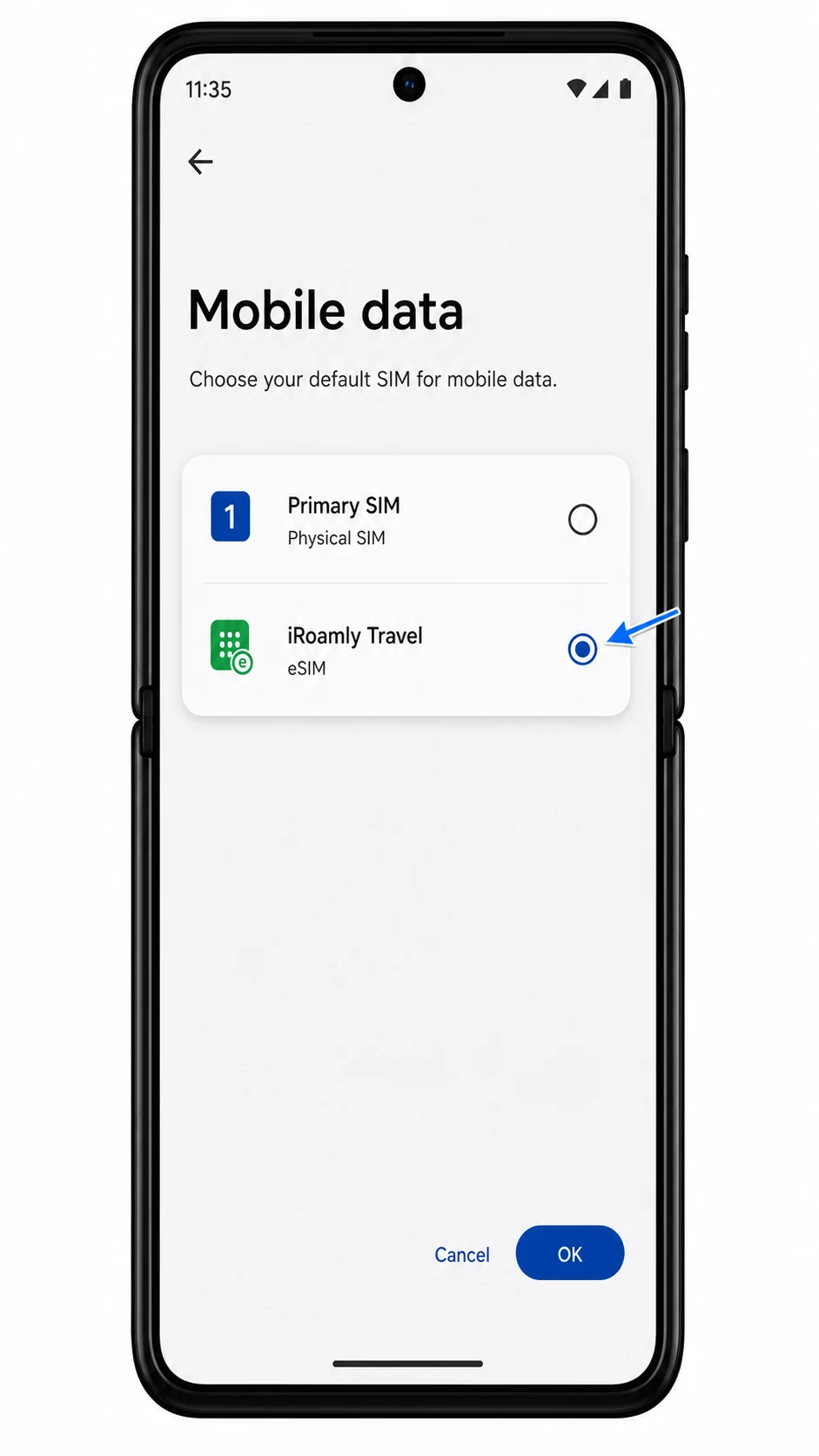
Öffnen Sie das iRoamly eSIM-Profil und aktivieren Sie "Roaming" oder "Daten-Roaming", falls Ihr iRoamly-Tarif oder die Anweisungen für Ihr Reiseziel dies erfordern. Lassen Sie das Roaming für Ihre primäre SIM-Karte deaktiviert, um zusätzliche Roaming-Gebühren Ihres heimischen Mobilfunkanbieters zu vermeiden.
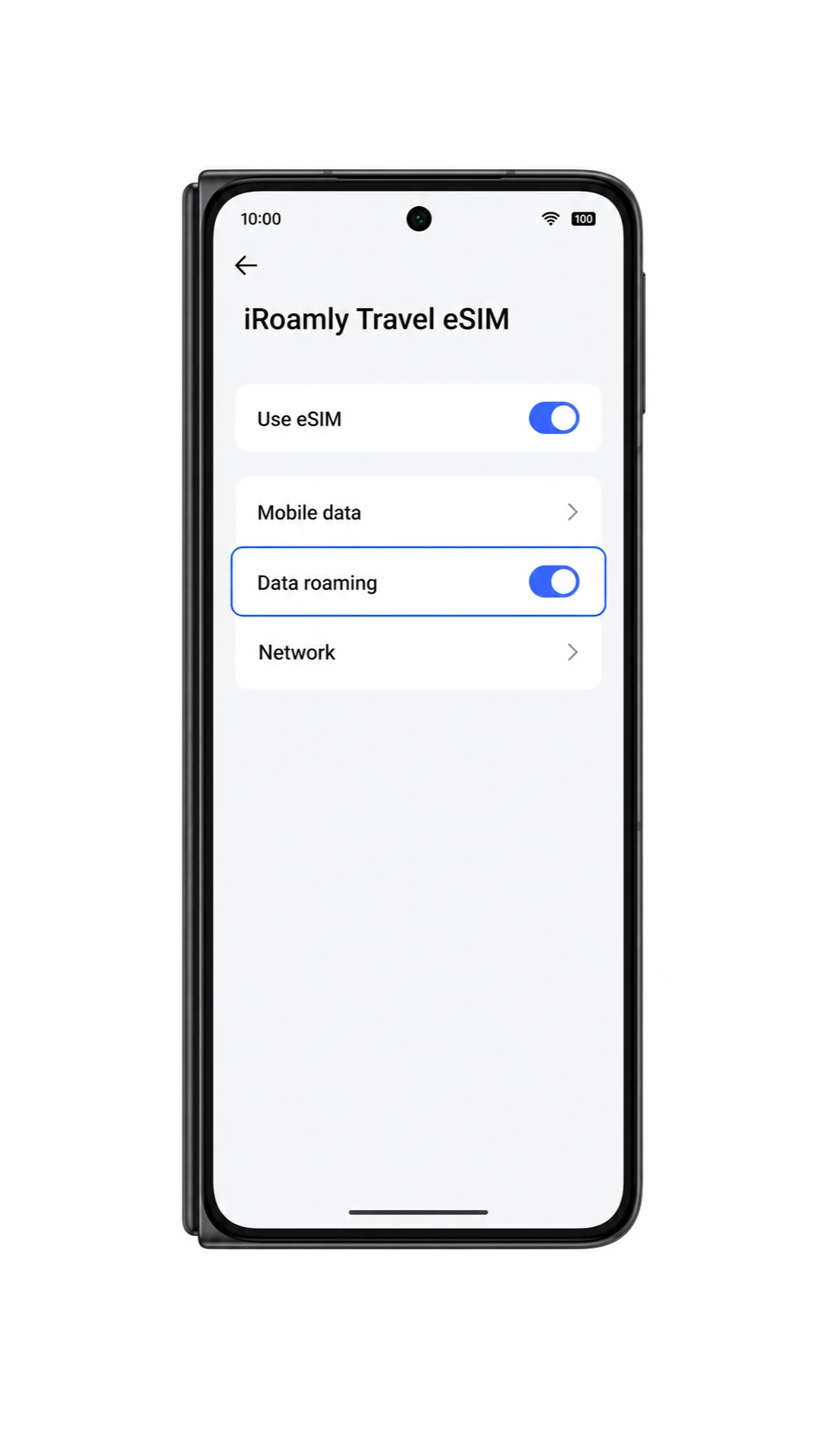
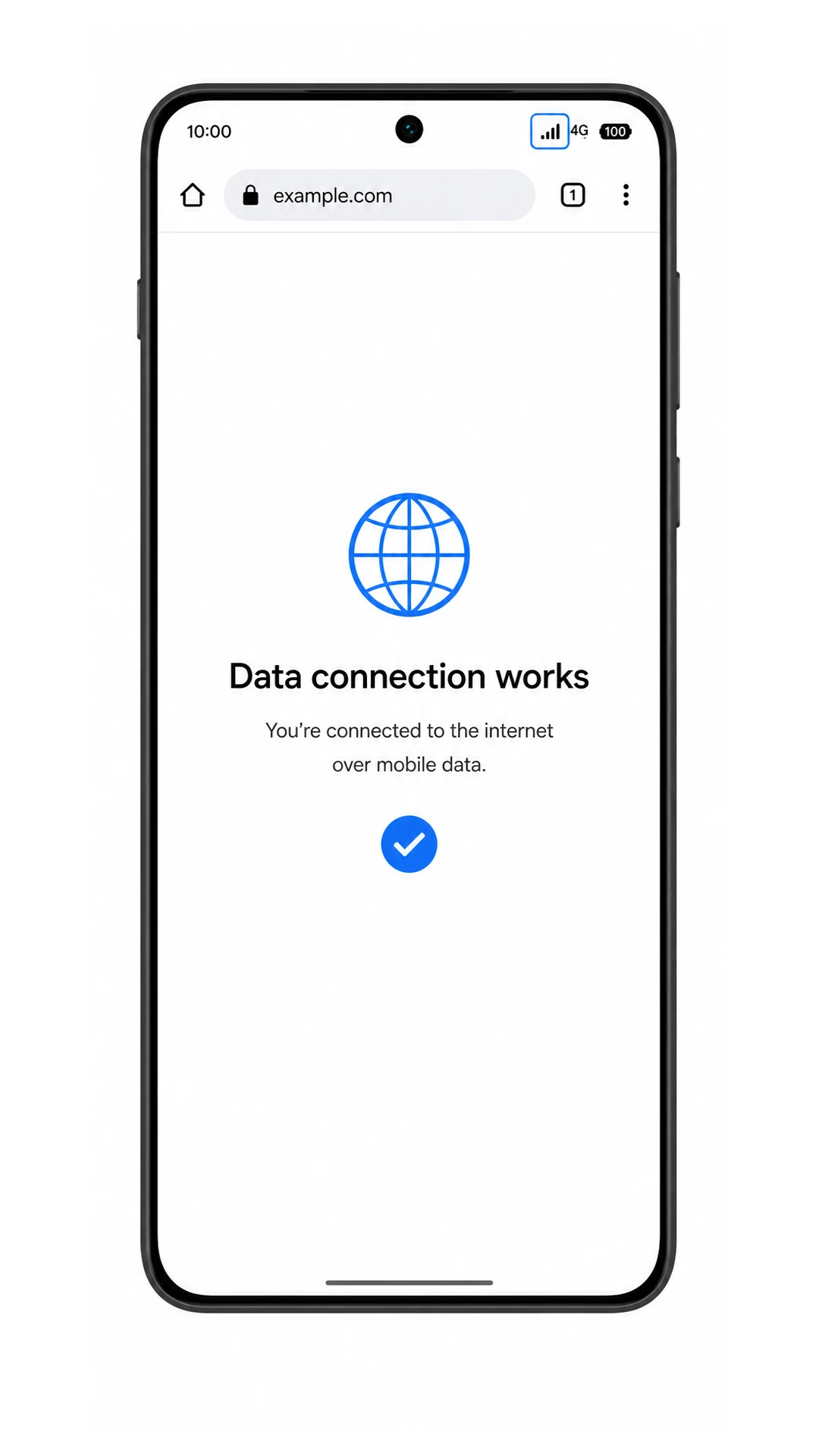
Deaktivieren Sie den automatischen Wechsel der mobilen Daten, falls Ihre Software eine solche Option bietet. Öffnen Sie anschließend eine Webseite oder eine Karten-App, um zu bestätigen, dass die Datenverbindung über die iRoamly eSIM funktioniert.
Fehlerbehebung
Falls "eSIM hinzufügen" nicht angezeigt wird, stellen Sie sicher, dass das Razr entsperrt und auf dem neuesten Stand ist sowie über ein für eSIM geeignetes Regionalmodell verfügt. Manche Netzbetreiber-Varianten blenden die eSIM-Einrichtung aus, bis sie vom Betreiber freigeschaltet wurde.
Falls sich der QR-Code nicht scannen lässt, erhöhen Sie die Bildschirmhelligkeit des Geräts, auf dem der QR-Code angezeigt wird, reinigen Sie das Kameraobjektiv Ihres Razr und vergewissern Sie sich, dass der QR-Code noch nicht verwendet wurde.
Wenn der QR-Code auf dem Razr selbst angezeigt wird, nutzen Sie Methode 2 und geben Sie die manuellen iRoamly-Daten ein, anstatt vom selben Bildschirm aus zu scannen.
Sollte die manuelle Eingabe fehlschlagen, überprüfen Sie die SM-DP+ Adresse, den Aktivierungscode sowie den optionalen Bestätigungscode Zeichen für Zeichen. Ein fehlendes Symbol oder ein zusätzliches Leerzeichen kann die Aktivierung verhindern.
Wenn die Aktivierung auf "ausstehend" bleibt, lassen Sie das WLAN aktiviert, belassen Sie die eSIM auf dem Gerät und versuchen Sie es nach einigen Minuten erneut. Löschen Sie die eSIM während der Fehlerbehebung nicht.
Falls die eSIM zwar erkannt wird, aber die mobilen Daten nicht funktionieren, wählen Sie die iRoamly eSIM für mobile Daten aus, aktivieren Sie bei Bedarf das Daten-Roaming, starten Sie das Telefon neu und testen Sie die Verbindung in einem Bereich mit Netzabdeckung.
Falls Anrufe oder SMS nicht funktionieren, prüfen Sie, ob Ihr iRoamly-Tarif diese beinhaltet. Viele Reise-eSIM-Tarife sind reine Datentarife.
Falls die eSIM nach dem Löschen verschwindet, kontaktieren Sie den iRoamly-Support. Eine Neuinstallation ist oft nicht möglich, nachdem ein eSIM-Profil bereits entfernt wurde.
Fazit
Das Scannen des QR-Codes ist die einfachste Methode, um eine iRoamly Reise-eSIM auf dem Motorola Razr (2025) zu installieren – besonders dann, wenn sich der QR-Code auf einem anderen Gerät befindet und das Razr mit dem WLAN verbunden bleiben kann. Die manuelle Einrichtung stellt die ideale Alternative dar, wenn Sie die SM-DP+ Adresse sowie den Aktivierungscode aus Ihren iRoamly Bestelldetails selbst eingeben müssen.
Nach der Installation kehren Sie zu Einstellungen > Netzwerk & Internet > SIMs zurück, um sicherzustellen, dass die iRoamly eSIM korrekt aufgeführt ist. Aktivieren Sie diese für mobile Daten, sobald Ihre Reise beginnt. Bevor Sie sich im Ausland darauf verlassen, wählen Sie iRoamly als primäre SIM für mobile Daten aus, aktivieren Sie das Daten-Roaming (falls dies für Ihren Tarif erforderlich ist) und stellen Sie sicher, dass Ihre eigentliche SIM-Karte nicht unerwartet die Datennutzung übernimmt.