
Das Motorola Razr 40 unterstützt bei kompatiblen regionalen Varianten die Nutzung einer eSIM, was es zu einem praktischen Reisebegleiter macht, wenn Sie mobile Daten ohne den Wechsel einer physischen SIM-Karte benötigen. Diese Anleitung setzt ein entsperrtes Motorola Razr 40 voraus, auf dem die Android 13- oder Android 14-Oberfläche von Motorola läuft. Der entsprechende Pfad hierfür lautet in der Regel Einstellungen > Netzwerk & Internet > SIMs.
Eine iRoamly Reise-eSIM kann bereits vor Reiseantritt installiert werden, damit das Profil bei Ihrer Ankunft sofort einsatzbereit ist. Für die Installation ist eine stabile Internetverbindung erforderlich. Zudem sollten Sie Ihre Tarifdetails prüfen, da die Gültigkeit der iRoamly eSIM mit der Aktivierung beginnt. Bei vielen Reise-eSIMs erfolgt die Aktivierung je nach Tarif entweder direkt bei der Installation oder sobald sich die eSIM zum ersten Mal in ein unterstütztes Zielnetzwerk einwählt.
Diese Anleitung erläutert beide Einrichtungsmethoden: das Scannen des iRoamly QR-Codes sowie die manuelle Eingabe der Aktivierungsdaten. Der manuelle Weg ist hilfreich, wenn Sie den QR-Code direkt auf dem Gerät anzeigen lassen, auf dem Sie ihn scannen möchten, falls die Kamera den Code nicht erfassen kann oder wenn Sie über Ihr iRoamly-Konto bzw. per E-Mail eine Aktivierungszeichenfolge anstelle eines druckbaren QR-Codes erhalten haben.
Bevor Sie Ihre iRoamly eSIM einrichten
Stellen Sie sicher, dass Ihr Motorola Razr 40 entsperrt ist und Ihr regionales Modell eSIM unterstützt. Manche Anbieter- oder Marktvarianten können den Funktionsumfang der eSIM einschränken.
Verbinden Sie Ihr Telefon vor Beginn mit einem stabilen WLAN, da das eSIM-Profil aus dem Internet geladen werden muss.
Halten Sie Ihren iRoamly QR-Code, die SM-DP+-Adresse, den Aktivierungscode oder den vollständigen Aktivierungs-String bereit.
Installieren Sie die iRoamly eSIM ein bis zwei Tage vor Reiseantritt, sofern Ihr Tarif dies zulässt. Überprüfen Sie jedoch vorab die Aktivierungsbedingungen Ihres Tarifs.
Löschen Sie die iRoamly eSIM nach der Installation nicht, es sei denn, Sie werden vom iRoamly-Support dazu aufgefordert. Viele eSIMs können nach dem Löschen nicht erneut installiert werden.
iRoamly-Tarife sind möglicherweise reine Datentarife. Ob Sprachanrufe und SMS enthalten sind, hängt vom jeweiligen Tarif ab – prüfen Sie daher die spezifischen Tarifdetails, bevor Sie sich darauf verlassen.
Menübezeichnungen können je nach Android-Version, Region oder Netzbetreiber-Firmware leicht variieren. Auf einigen Motorola-Geräten erscheint die Option „SIM hinzufügen“ möglicherweise als „eSIM hinzufügen“.
Methode 1: eSIM per QR-Code scannen und installieren
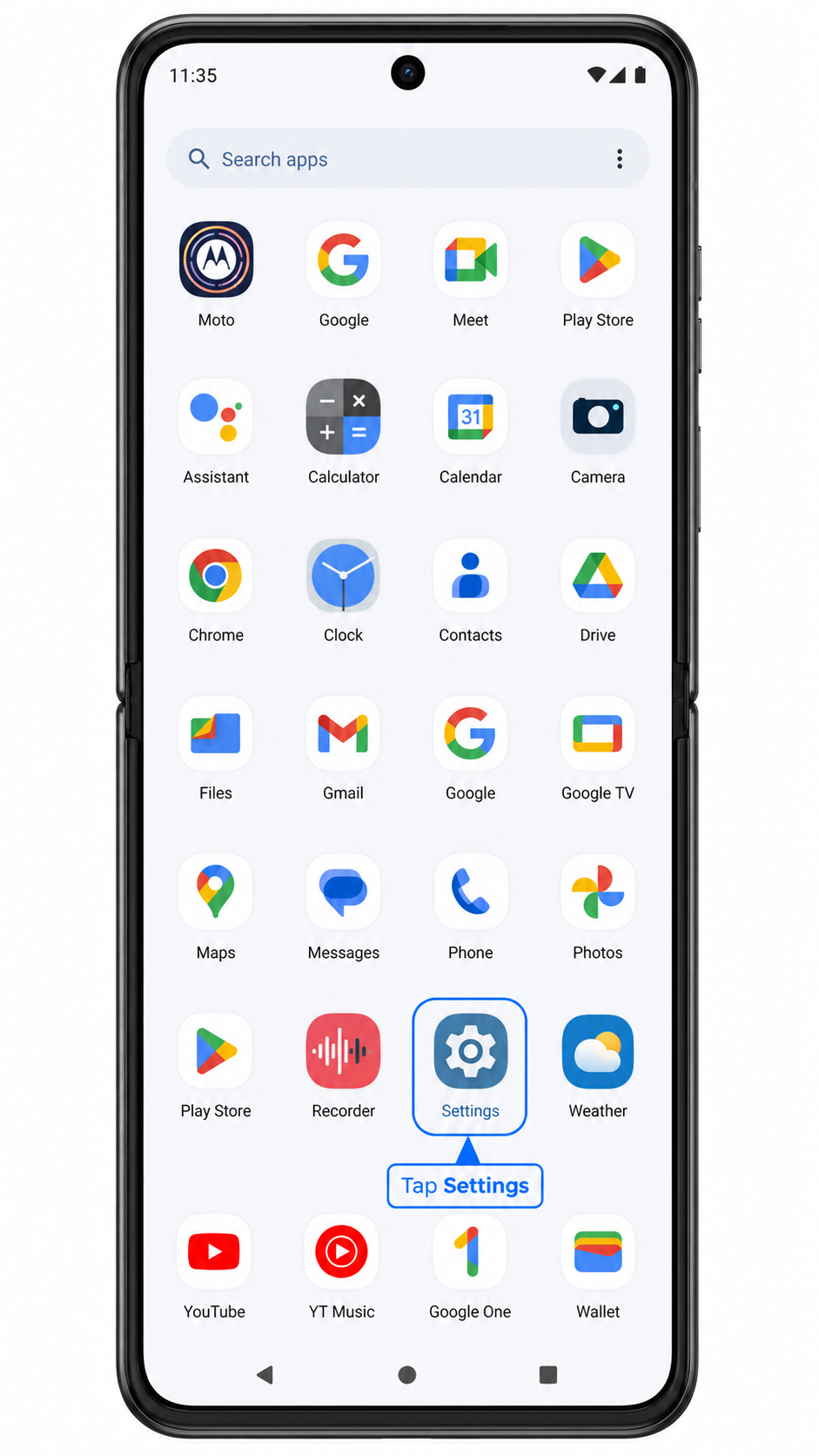
Öffnen Sie die App-Übersicht oder den Startbildschirm und tippen Sie auf „Einstellungen“.
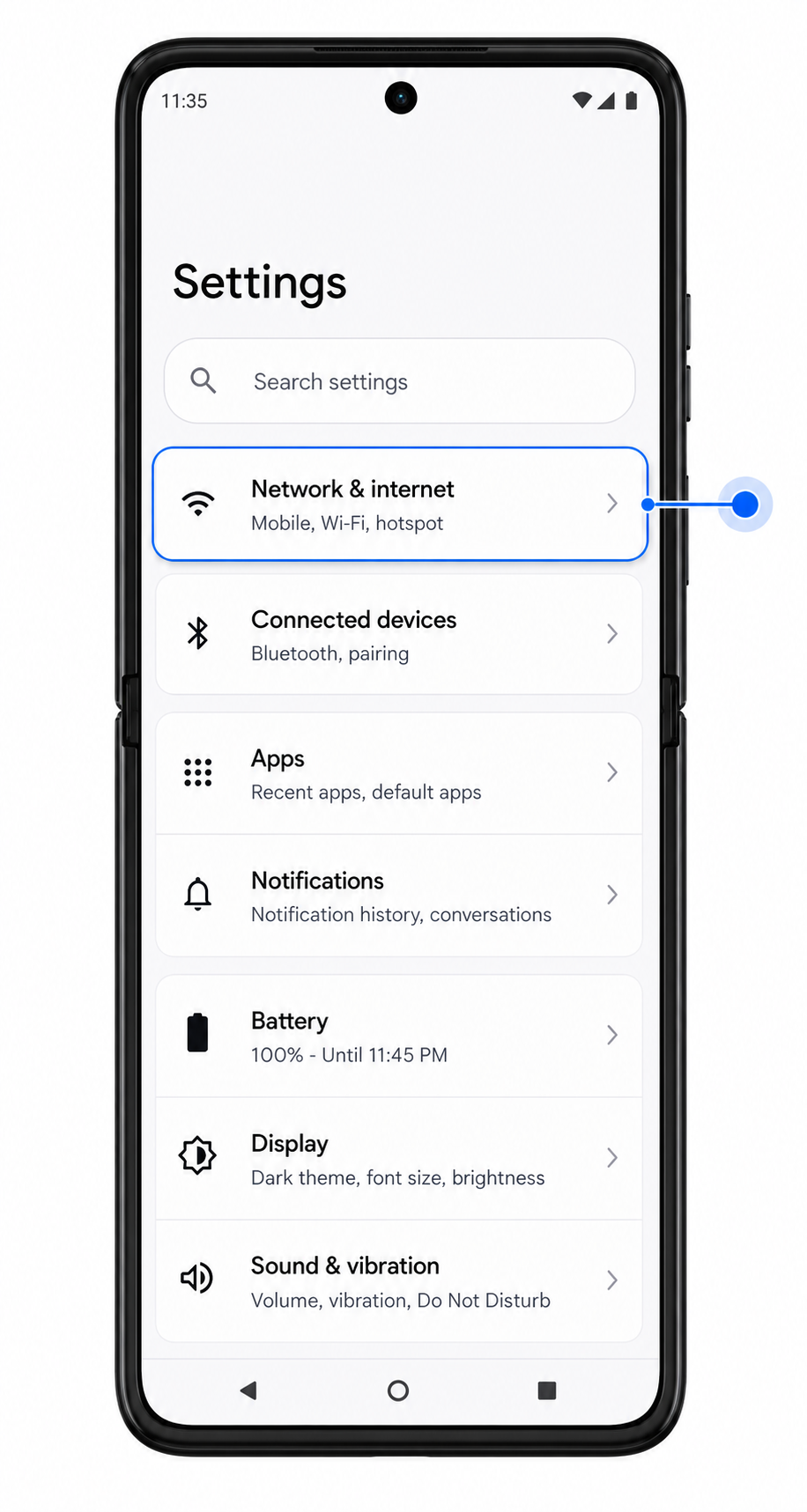
Tippen Sie in den Einstellungen auf „Netzwerk & Internet“.
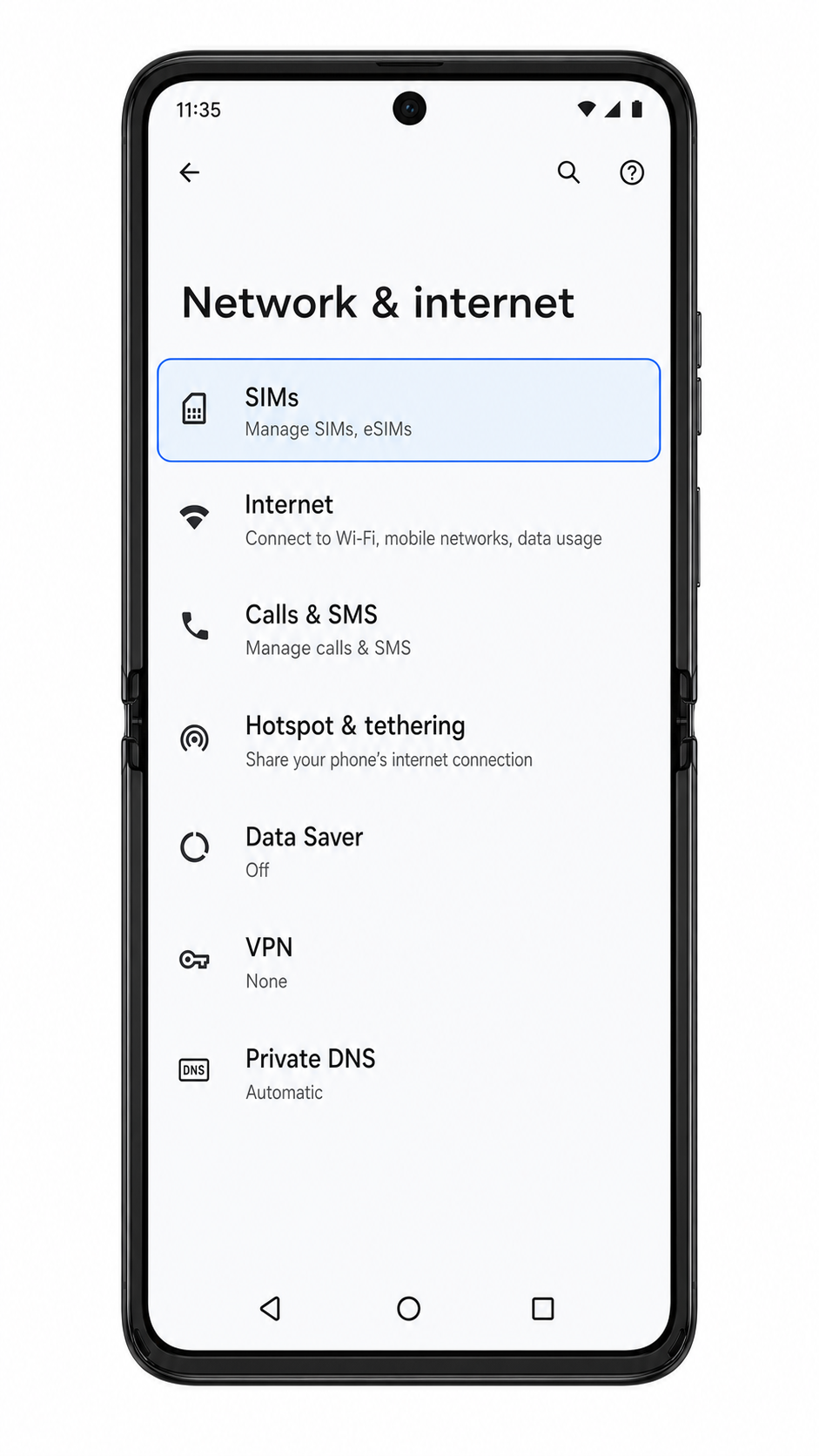
Tippen Sie auf der Seite „Netzwerk & Internet“ auf „SIMs“.
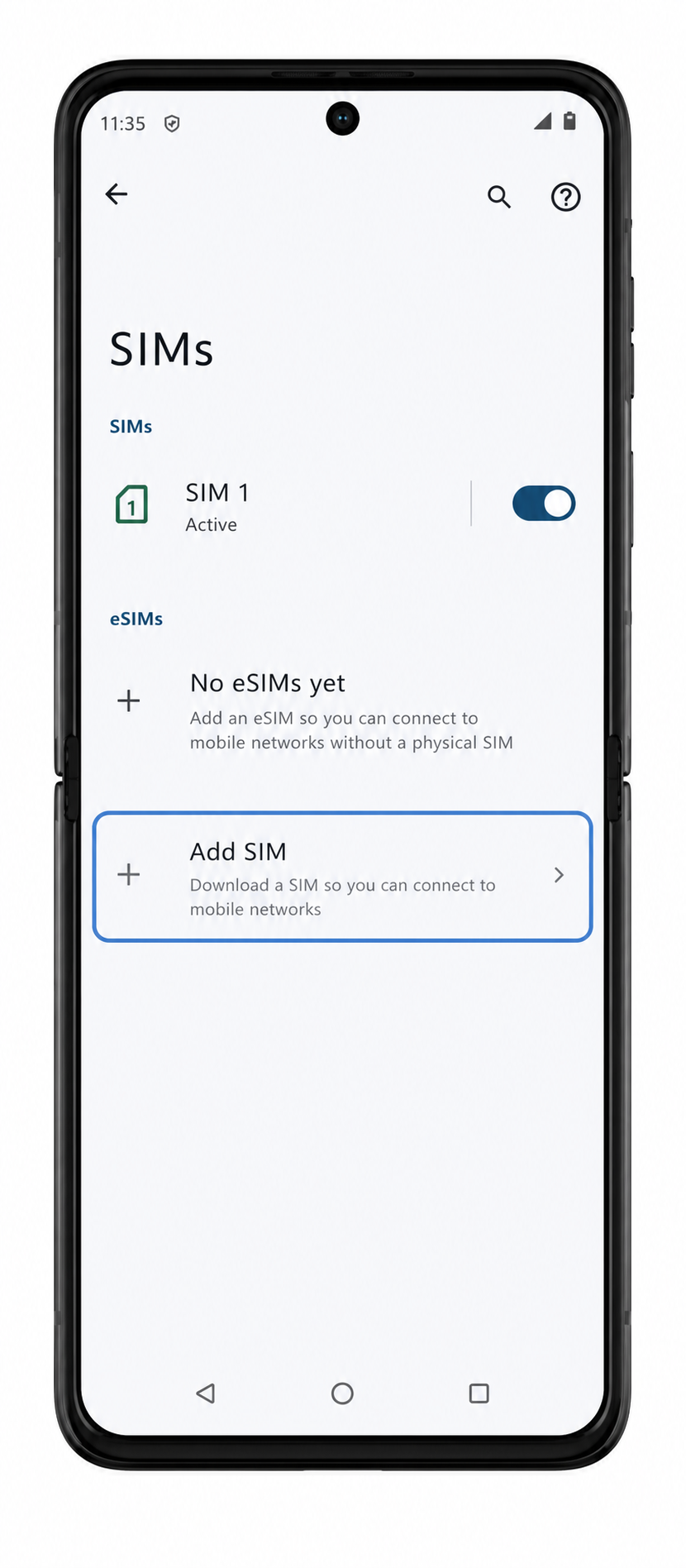
Tippen Sie auf der Seite „SIMs“ auf „SIM hinzufügen“ oder „eSIM hinzufügen“.
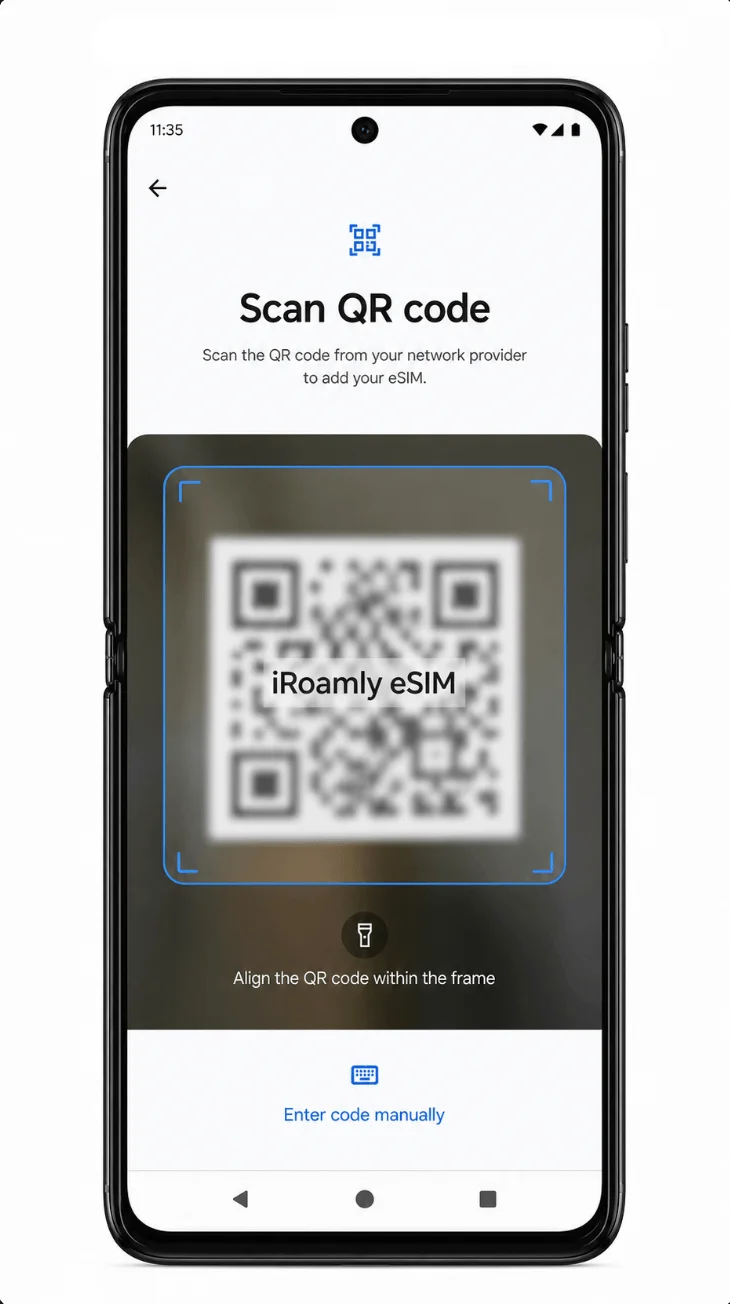
Wählen Sie die Option zum Herunterladen oder Hinzufügen einer eSIM und scannen Sie den iroamly QR-Code mit der Kamera. Halten Sie den QR-Code flach und vollständig innerhalb des Scan-Rahmens.
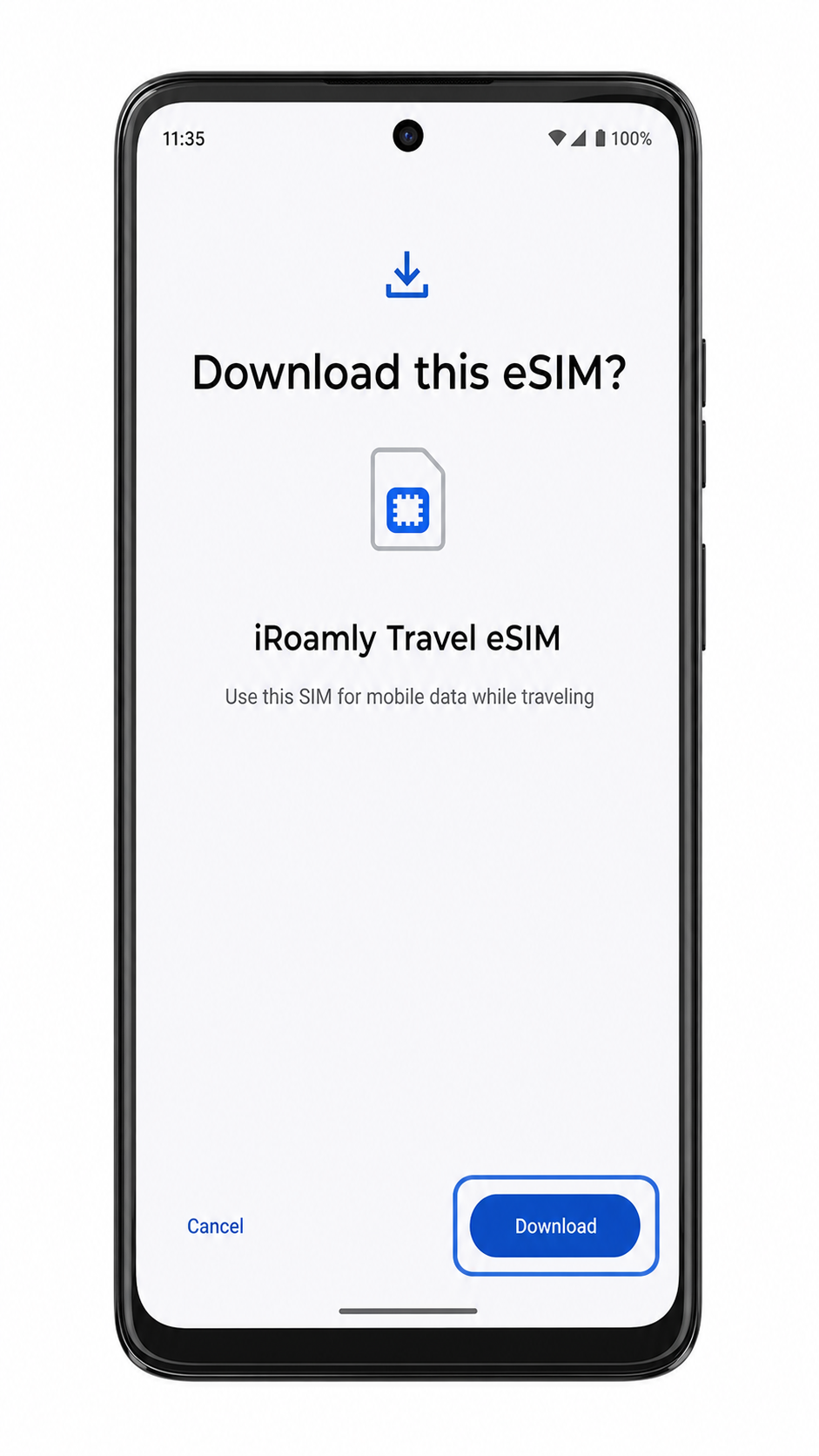
Sobald das Telefon die Download-Bestätigung für die iroamly eSIM anzeigt, tippen Sie auf „Herunterladen“ und warten Sie, bis die Profilinstallation abgeschlossen ist.
Methode 2: eSIM manuell installieren
Öffnen Sie das App-Menü oder den Startbildschirm und tippen Sie anschließend auf „Einstellungen“.
Tippen Sie in den Einstellungen auf „Netzwerk & Internet“.
Tippen Sie auf der Seite „Netzwerk & Internet“ auf „SIM-Karten“.
Tippen Sie auf der Seite „SIM-Karten“ auf „SIM hinzufügen“ oder „eSIM hinzufügen“.
Tippen Sie auf der Seite für den QR-Code-Scanner auf „Code manuell eingeben“ oder den entsprechenden Link zur manuellen Eingabe.

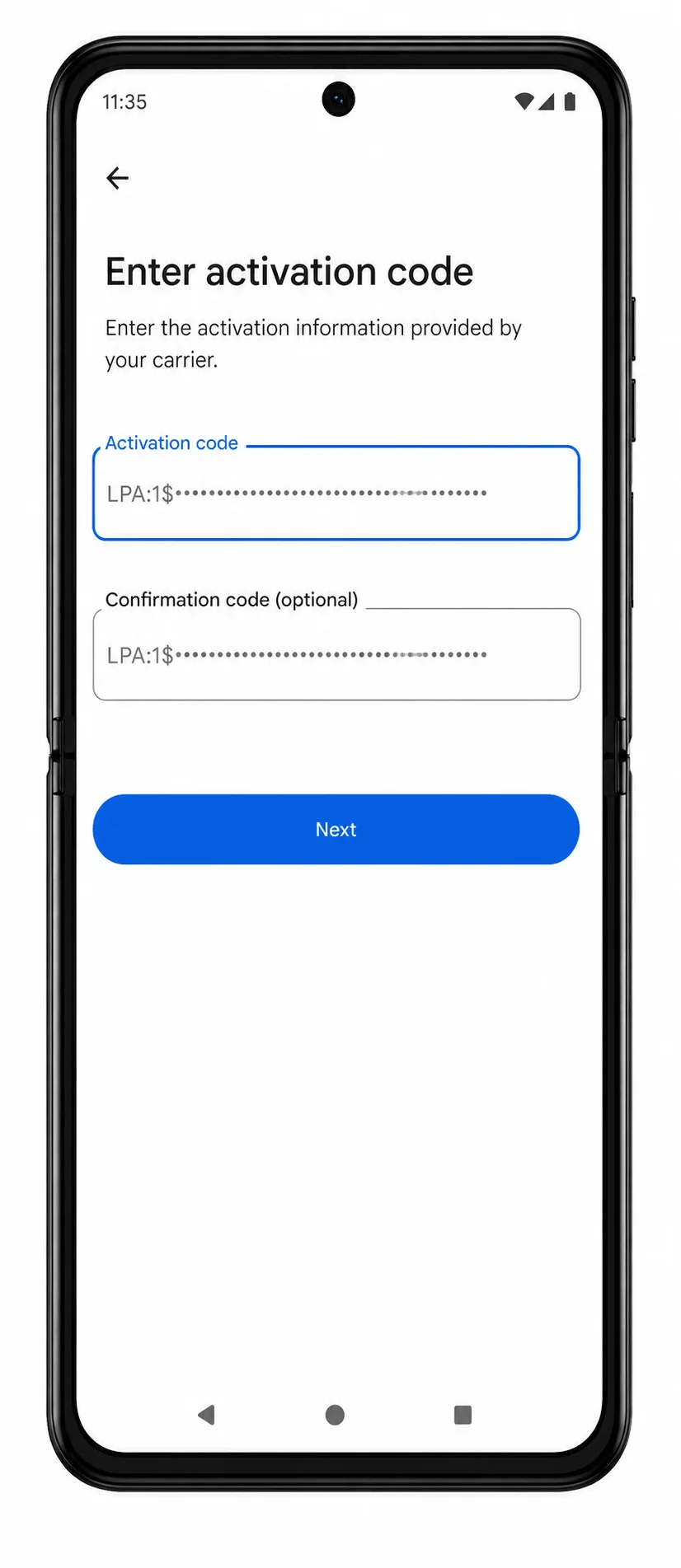
Geben Sie die manuellen iroamly-Details exakt wie angegeben ein. Falls das Telefon nach einer Aktivierungszeichenfolge fragt, fügen Sie den vollständigen Code LPA:1$... ein. Wenn Ihre Software die Felder getrennt abfragt, geben Sie die SM-DP+-Adresse, den Aktivierungscode und den optionalen Bestätigungscode ein und tippen Sie auf „Weiter“.
Wenn das Telefon die Bestätigung zum Download der iroamly eSIM anzeigt, tippen Sie auf „Herunterladen“ und warten Sie, bis die Installation abgeschlossen ist.
So bestätigen Sie die Installation Ihrer iRoamly eSIM
Gehen Sie zu Einstellungen > Netzwerk & Internet > SIMs und suchen Sie in der eSIM-Liste nach der iRoamly eSIM oder der Bezeichnung für Ihre Reise-eSIM.
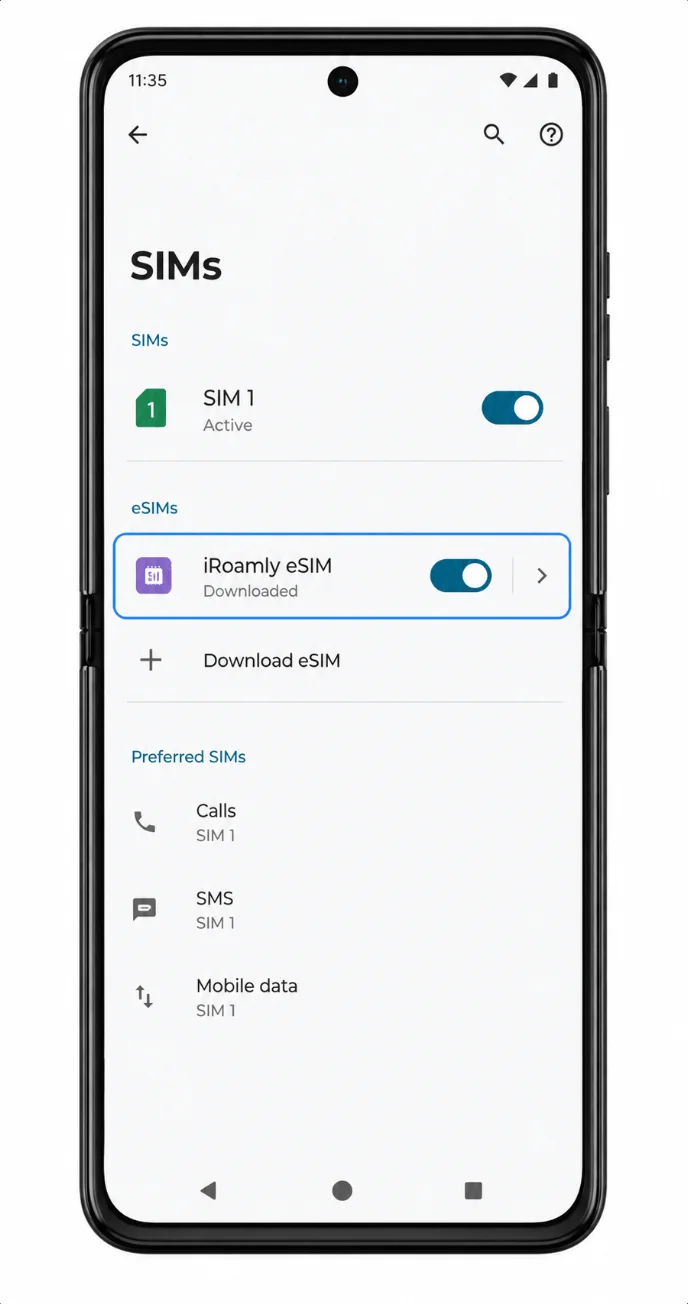
Tippen Sie auf den Eintrag der iRoamly eSIM und prüfen Sie, ob sich die Leitung aktivieren lässt. Falls Ihr Reiseplan am Zielort bereits aktiv ist, zeigt das Telefon nach erfolgreicher Netzwerkverbindung möglicherweise Signalbalken oder einen Datenindikator an.
Konfiguration der eSIM für mobile Daten
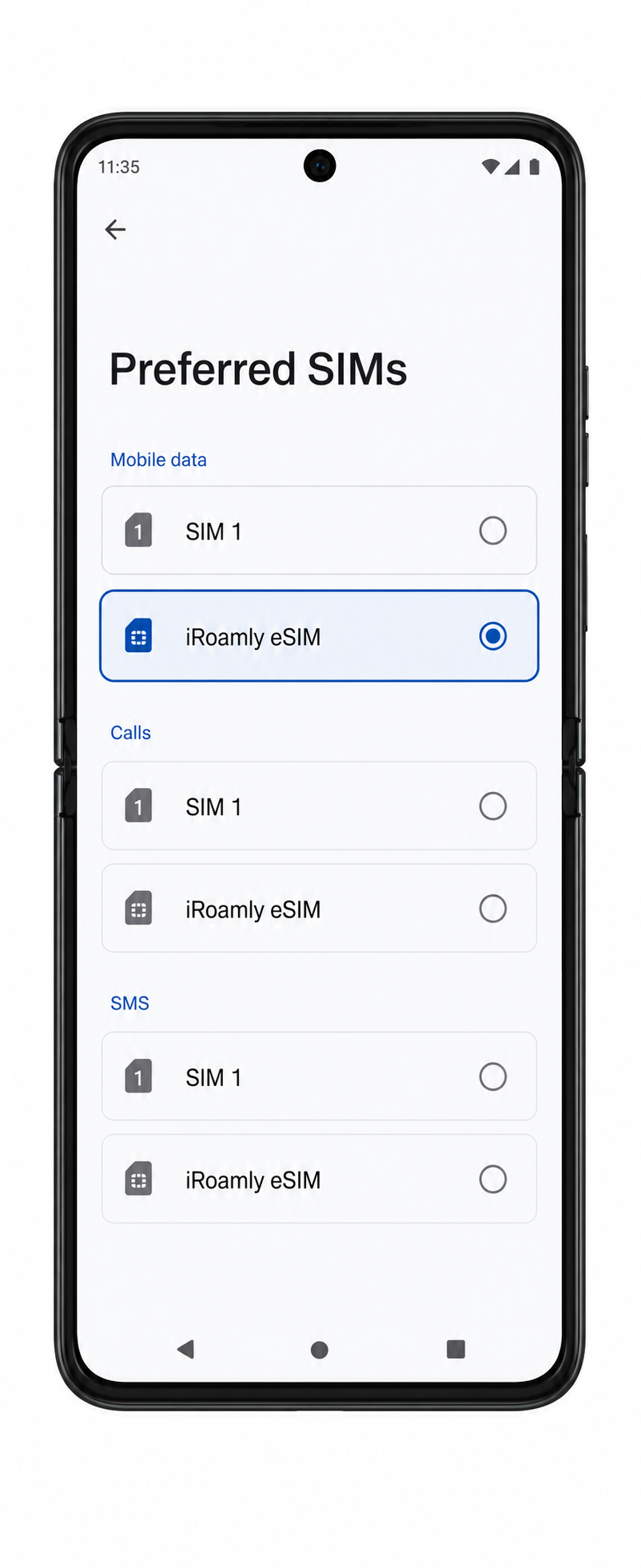
Öffnen Sie Einstellungen > Netzwerk & Internet > SIMs, wählen Sie dann "Mobile Daten" oder "Bevorzugte SIMs" und wählen Sie die iRoamly eSIM für mobile Daten aus.
Öffnen Sie die Detailseite der iRoamly eSIM und aktivieren Sie die Option "SIM verwenden", falls diese deaktiviert ist.
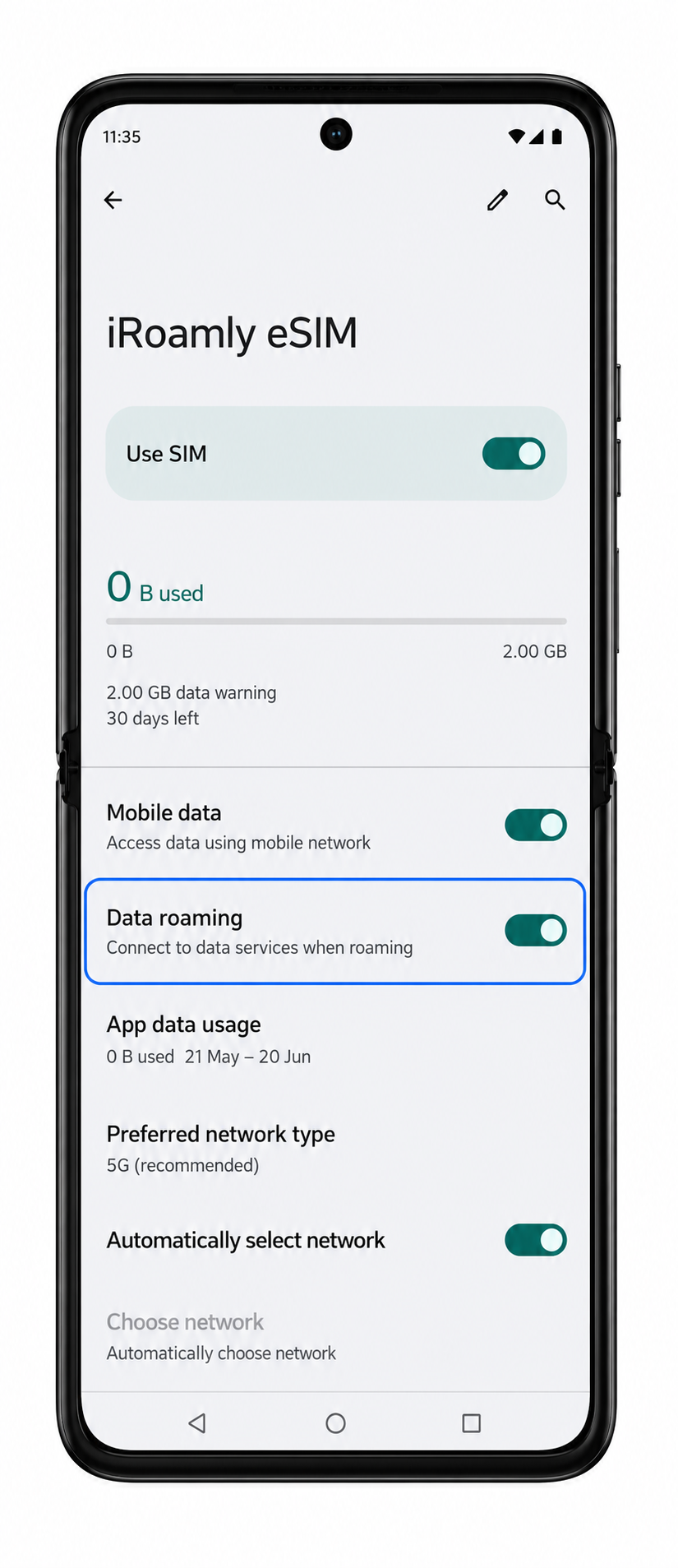
Aktivieren Sie das Daten-Roaming für die iRoamly eSIM, sofern Ihr iRoamly-Tarif oder die Anweisungen für Ihr Reiseziel Roaming erfordern.
Deaktivieren Sie den automatischen Wechsel der mobilen Daten, falls Ihre Motorola-Software diese Option bietet und Sie eine unerwartete Nutzung Ihrer primären SIM vermeiden möchten.
Fehlerbehebung
„SIM hinzufügen“ oder „eSIM hinzufügen“ fehlt: Stellen Sie sicher, dass Ihr Motorola Razr 40-Modell eSIM unterstützt, aktualisieren Sie Android, starten Sie das Telefon neu und prüfen Sie, ob die Firmware Ihres Mobilfunkanbieters die eSIM-Funktion deaktiviert hat.
QR-Code lässt sich nicht scannen: Erhöhen Sie die Bildschirmhelligkeit des Geräts, auf dem der QR-Code angezeigt wird, reinigen Sie das Kameraobjektiv, vermeiden Sie Lichtreflexionen oder nutzen Sie die manuelle Eingabemethode.
QR-Code ist bereits verwendet: Löschen Sie die eSIM nicht und versuchen Sie es nicht mehrfach. Kontaktieren Sie den iRoamly-Support, da viele eSIM-QR-Codes nur einmalig gültig sind.
Manuelle Aktivierung schlägt fehl: Prüfen Sie jedes Zeichen der SM-DP+-Adresse oder des Aktivierungscodes. Achten Sie darauf, keine Leerzeichen vor oder nach dem Code einzufügen.
eSIM erscheint nach dem Download nicht: Starten Sie das Razr 40 neu und kehren Sie dann zu Einstellungen > Netzwerk & Internet > SIMs zurück.
Keine mobilen Daten nach der Installation: Wählen Sie die iRoamly eSIM für mobile Daten aus, aktivieren Sie „SIM verwenden“, schalten Sie bei Bedarf das Daten-Roaming ein und stellen Sie sicher, dass Sie sich in einem unterstützten Reiseziel befinden.
Aktivierung bleibt hängen: Bleiben Sie mit dem WLAN verbunden, warten Sie einige Minuten und löschen Sie die eSIM nicht. Einige Tarife schließen die Aktivierung erst ab, nachdem eine Verbindung zu einem unterstützten Netzwerk hergestellt wurde.
Anrufe oder SMS funktionieren nicht: Prüfen Sie die Tarifdetails. Viele Reise-eSIMs sind reine Datentarife; Telefonie und SMS sind nur in Tarifen verfügbar, die diese explizit beinhalten.
Fazit
Nach Abschluss der Installation ist Ihr Motorola Razr 40 bereit für die Nutzung von iRoamly Reisedaten, sobald Ihr Tarif aktiviert wurde und ein unterstütztes Netzwerk verfügbar ist. Wenn Sie alles vor der Abreise einrichten, vermeiden Sie Konfigurationsaufwand in letzter Minute und sorgen für einen reibungsloseren Start in Ihre Reise.
Für die beste Erfahrung lassen Sie das eSIM Profil auf Ihrem Gerät, überprüfen Sie Ihre Einstellungen für mobile Daten und bewahren Sie Ihre Aktivierungsinformationen auf, bis Ihre Reise beendet ist. Diese einfachen Vorsichtsmaßnahmen können Ihnen helfen, schneller eine Verbindung herzustellen und häufige Verbindungsprobleme im Ausland zu minimieren.