
Das Motorola Razr 50 Ultra unterstützt auf kompatiblen regionalen Varianten eSIM, was es zu einem praktischen Telefon für Reisende macht, die mobile Daten nutzen möchten, ohne die physische SIM-Karte austauschen zu müssen. Dieser Leitfaden setzt voraus, dass das Telefon aufgeklappt ist und unter Android 14 mit der Motorola Hello UI läuft, bei der der Pfad für die eSIM unter Einstellungen > Netzwerk & Internet > SIMs zu finden ist.
Eine iRoamly Reise-eSIM kann bereits vor Reiseantritt installiert werden, damit die Datenverbindung sofort nach der Ankunft bereitsteht. Die schnellste Einrichtung erfolgt in der Regel durch das Scannen des iRoamly QR-Codes. Die manuelle Eingabe ist jedoch nützlich, wenn Sie den QR-Code auf demselben Gerät anzeigen, die Kamera ihn nicht einwandfrei scannen kann oder die Daten manuell aus Ihren Kontodetails übertragen werden müssen.
Die folgenden Schritte behandeln sowohl die Installation per QR-Code als auch die manuelle eSIM-Eingabe auf dem Motorola Razr 50 Ultra. Die Bezeichnungen in den Menüs können je nach Software-Version, Region oder Netzbetreiber-Firmware leicht variieren. Orientieren Sie sich daher an den hier angegebenen Bezeichnungen als dem Standardpfad für Android 14.
Bevor Sie Ihre iRoamly eSIM einrichten
Verbinden Sie das Motorola Razr 50 Ultra mit einem stabilen WLAN, bevor Sie beginnen. Der eSIM-Download kann bei schwachen Verbindungen oder in öffentlichen Netzwerken mit Anmeldeseite fehlschlagen.
Stellen Sie sicher, dass Ihr Razr 50 Ultra-Modell eSIM in Ihrer Region unterstützt und SIM-Lock-frei ist, falls Sie eine Reise-eSIM verwenden möchten.
Halten Sie Ihren iRoamly QR-Code, die SM-DP+ Adresse, den Aktivierungscode sowie den optionalen Bestätigungscode bereit, bevor Sie die Einstellungen öffnen.
Installieren Sie die iRoamly eSIM nach Möglichkeit 1-2 Tage vor Reiseantritt, aber löschen Sie diese nach der Installation nicht vorschnell. Viele eSIM-Profile können nach dem Entfernen nicht erneut installiert werden.
Überprüfen Sie die Details Ihres iRoamly-Tarifs vor der Installation. Die Gültigkeitsdauer beginnt mit der Aktivierung. Bei vielen Reise-eSIM-Tarifen bedeutet Aktivierung, dass die eSIM installiert wurde oder sich – je nach Tarifbestimmungen – erstmals mit einem unterstützten Zielnetzwerk verbindet.
iRoamly-Tarife sind möglicherweise reine Datentarife. Die Verfügbarkeit von Sprachanrufen und SMS variiert je nach Tarif. Gehen Sie daher nicht davon aus, dass Anrufe oder SMS enthalten sind, sofern dies nicht explizit bei Ihrem gewählten Tarif angegeben ist.
Methode 1: Installieren einer eSIM durch Scannen eines QR-Codes
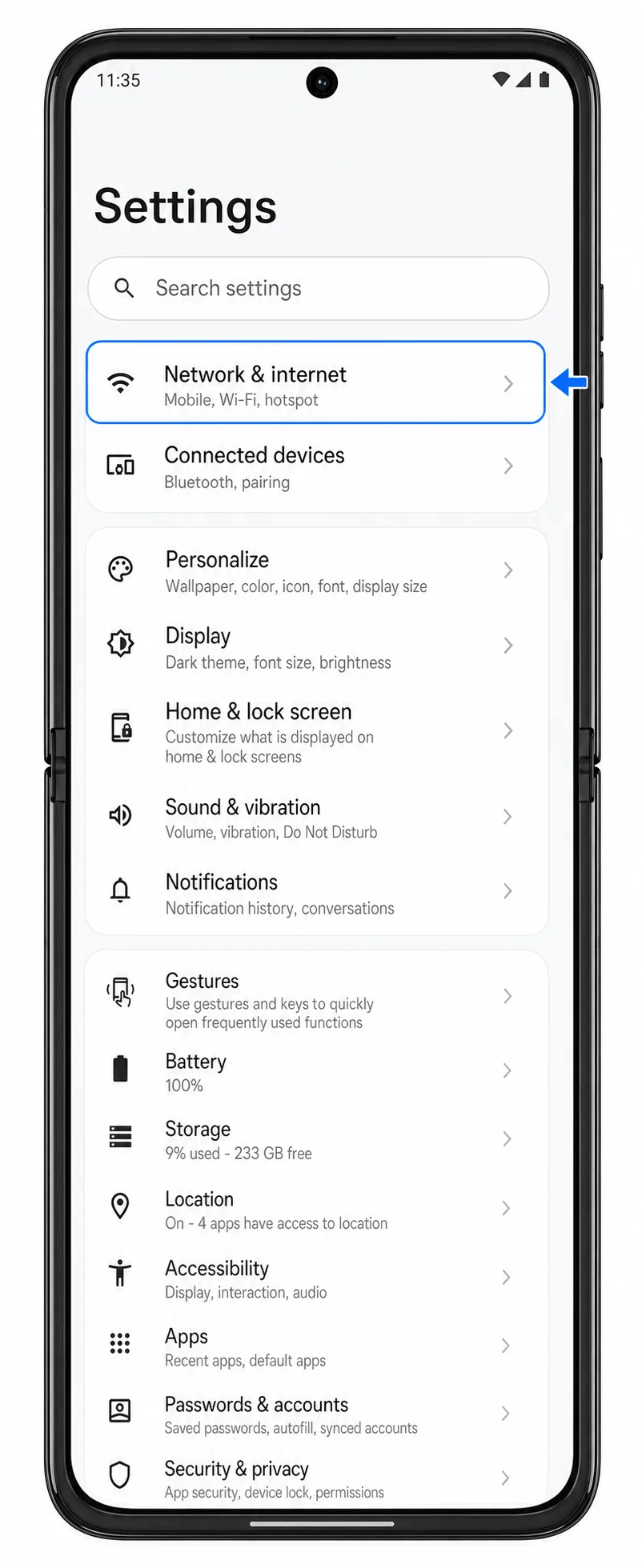
Öffnen Sie die „Einstellungen“ und tippen Sie auf „Netzwerk & Internet“. Sie sollten nun das Menü für die Netzwerkeinstellungen mit Optionen für Internet, SIM, Hotspot und VPN sehen.
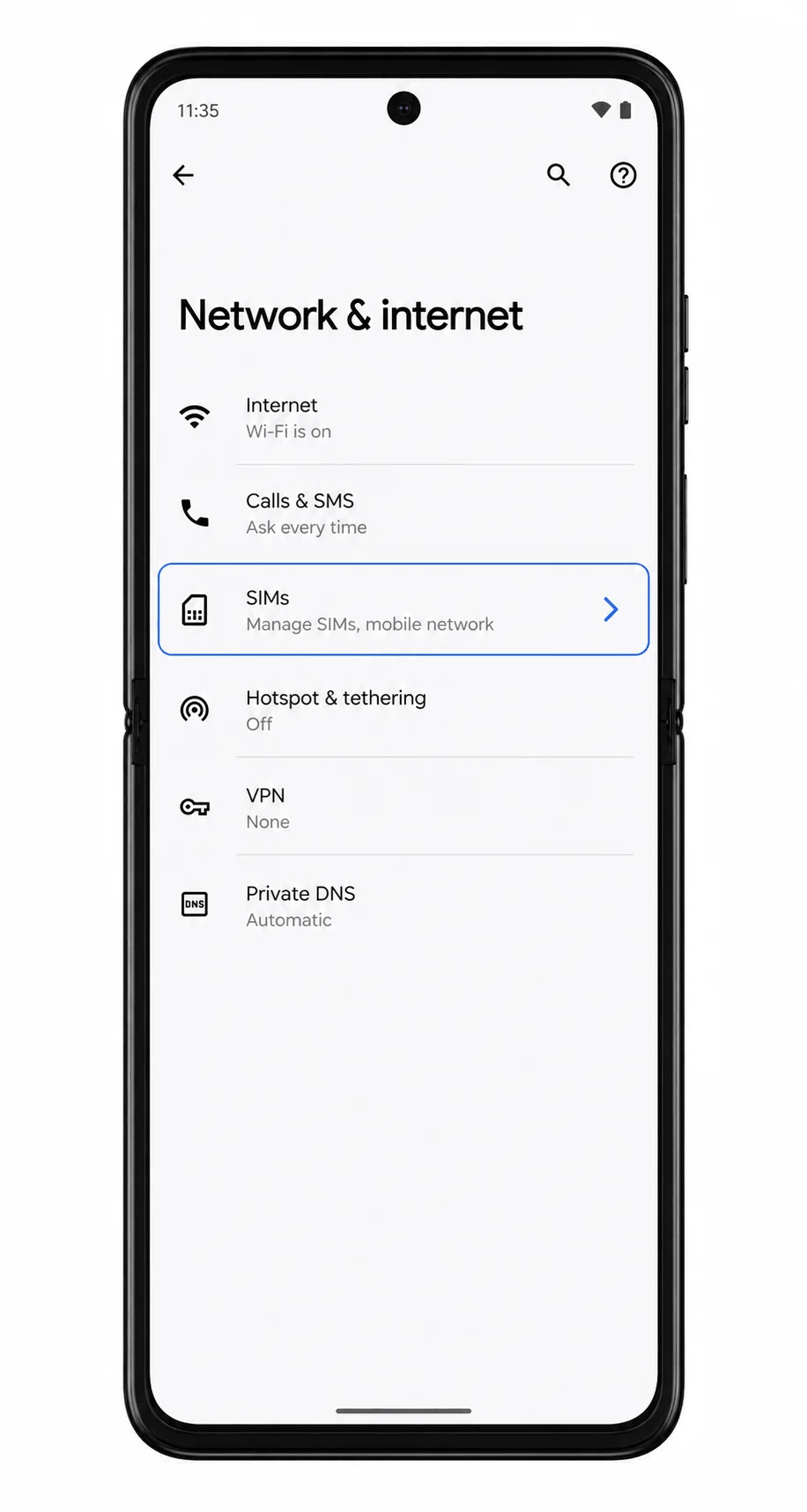
Tippen Sie auf „SIMs“. Das Telefon sollte die Seite zur SIM-Verwaltung öffnen, auf der physische SIM-Karten sowie heruntergeladene eSIMs verwaltet werden.
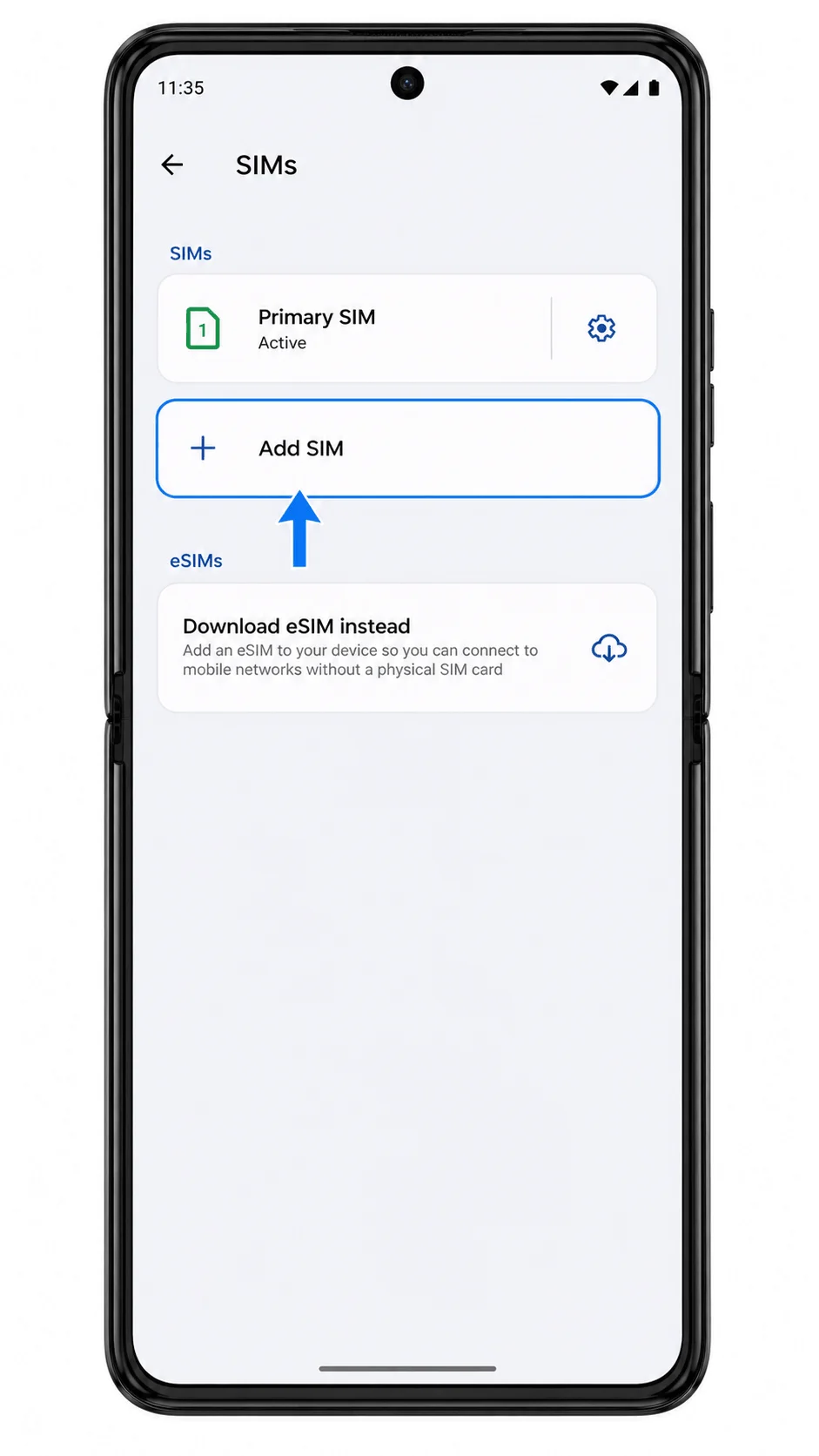
Tippen Sie auf „SIM hinzufügen“. Das Razr 50 Ultra sollte den Prozess zum Hinzufügen einer physischen SIM oder einer eSIM starten.
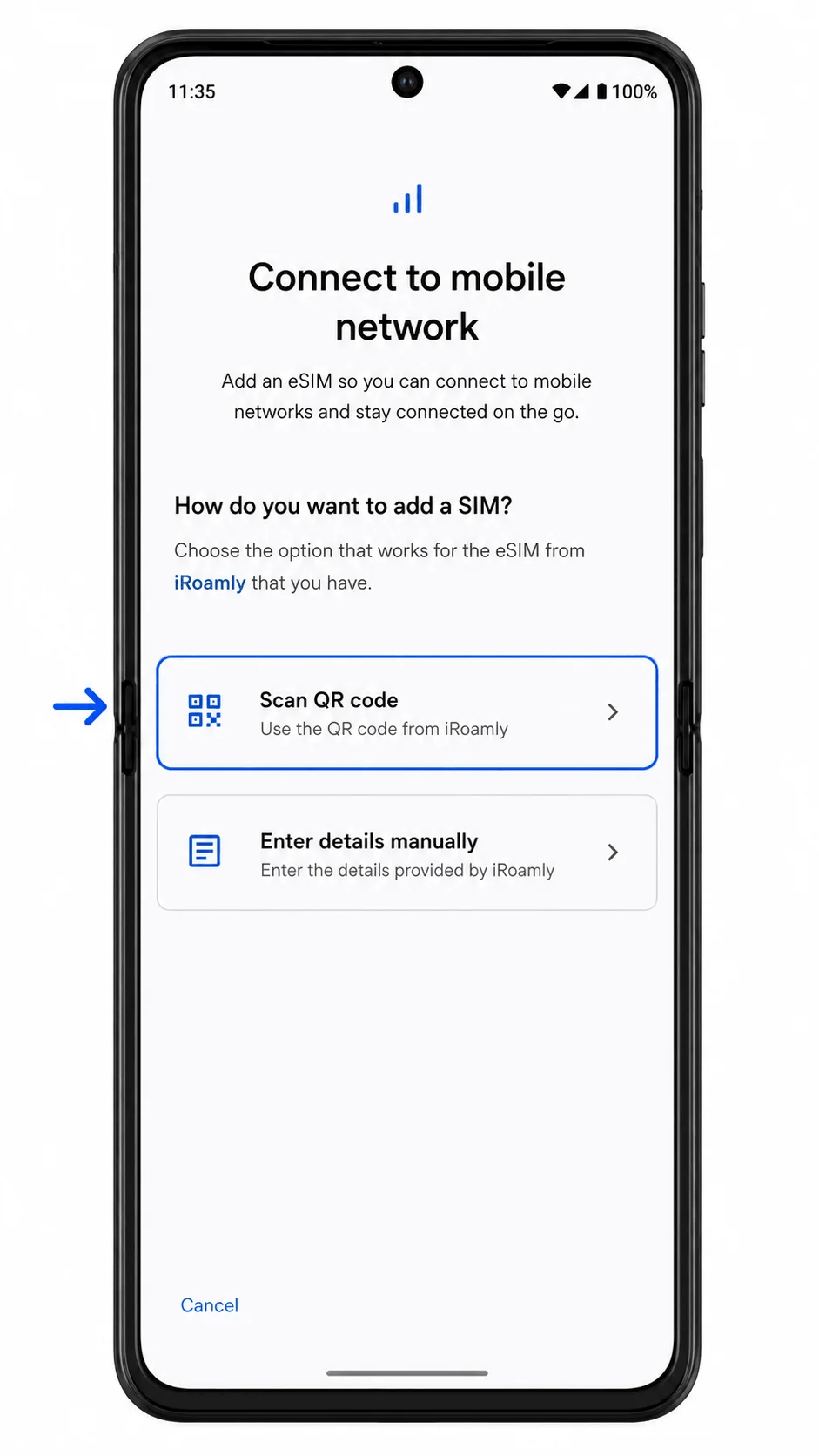
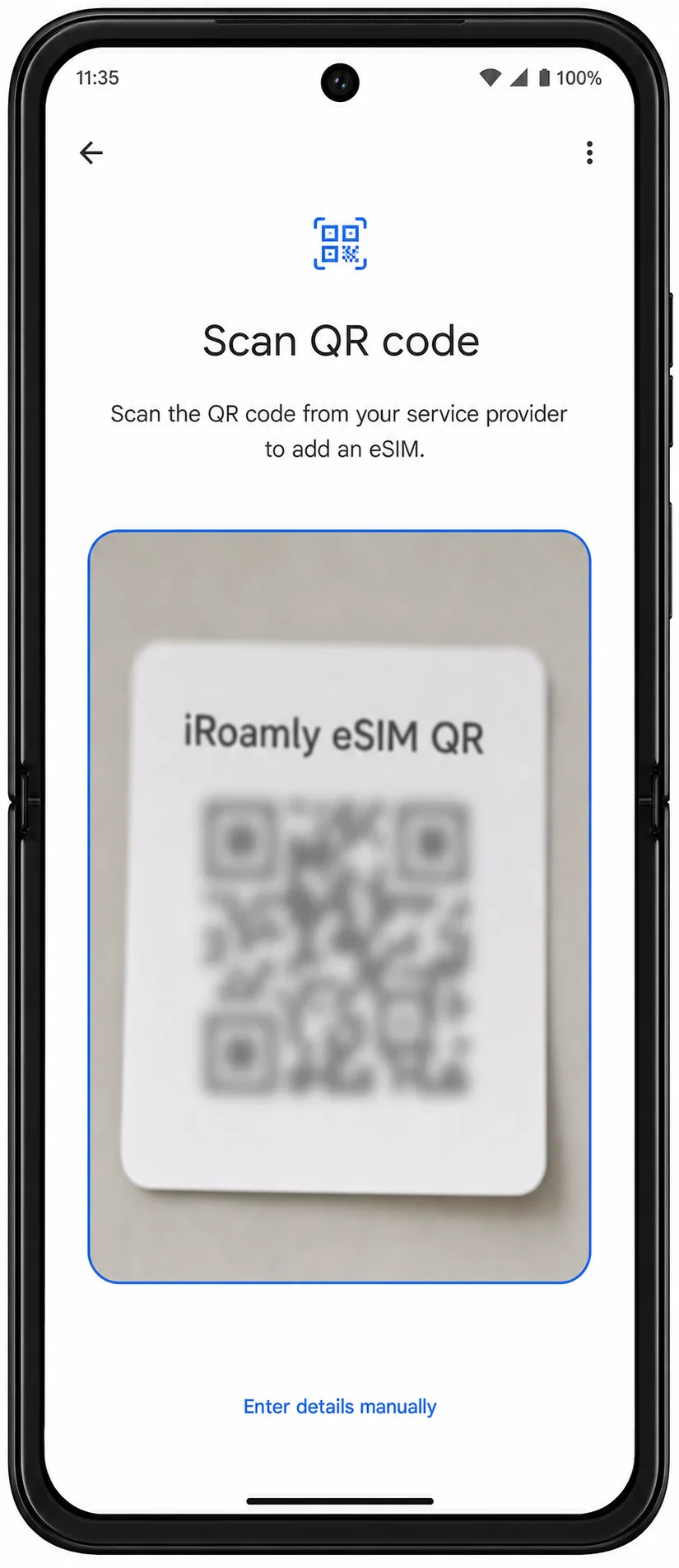
Wählen Sie die eSIM-Option aus. Falls das Telefon fragt, ob eine physische SIM verwendet oder eine SIM heruntergeladen werden soll, tippen Sie auf „SIM herunterladen“; falls direkt Einrichtungsoptionen angezeigt werden, tippen Sie auf „QR-Code scannen“.
Richten Sie die Kamera des Razr 50 Ultra auf den iroamly QR-Code aus Ihrer Bestellbestätigungs-E-Mail oder Ihrem iroamly-Konto. Halten Sie den QR-Code flach, gut beleuchtet und vollständig innerhalb des Scanrahmens, bis das Telefon ihn erkennt.
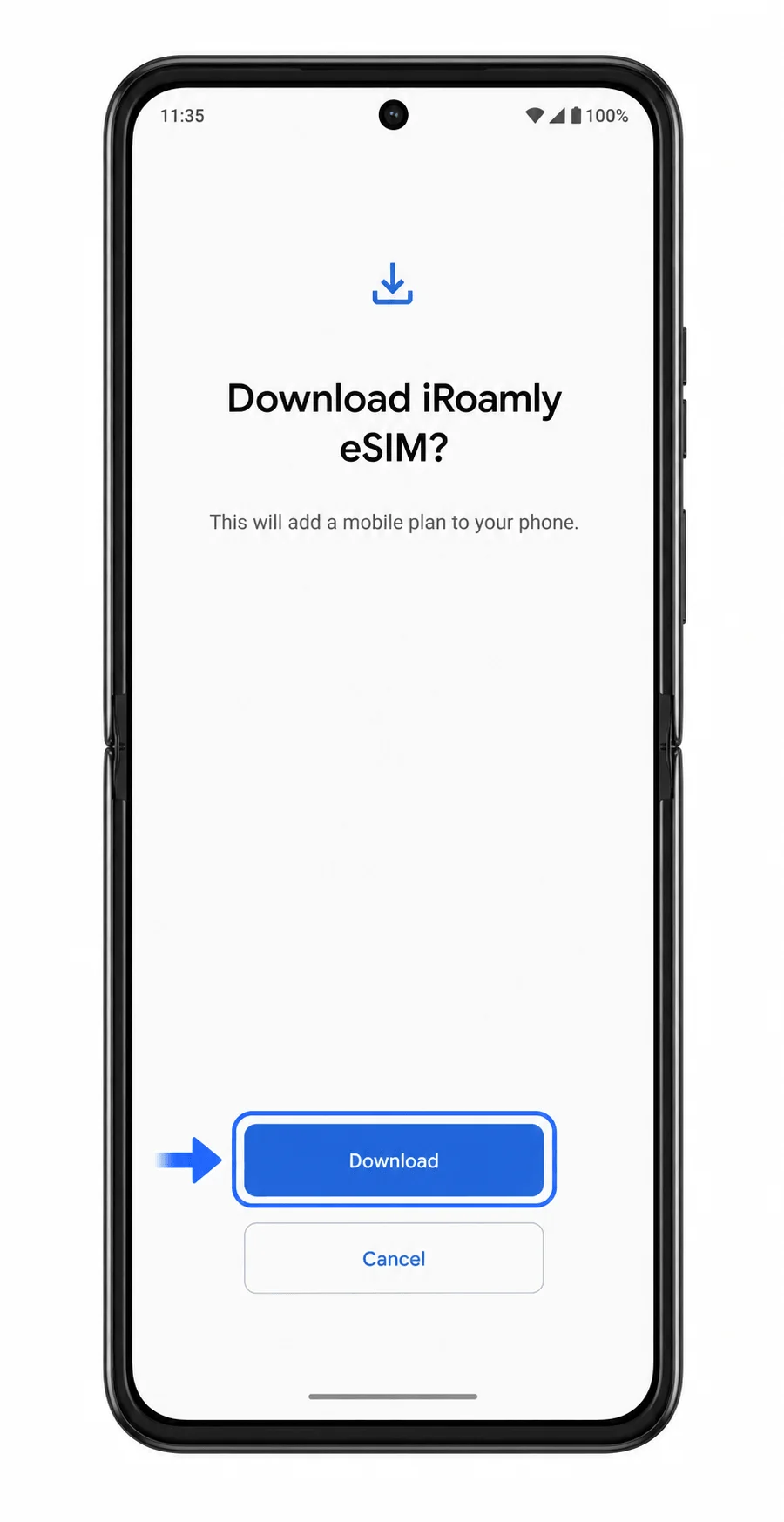
Wenn das Telefon die Download-Bestätigung für die iroamly eSIM anzeigt, tippen Sie auf „Herunterladen“. Bleiben Sie mit dem WLAN verbunden, bis der Download der eSIM abgeschlossen ist und das Telefon zur Seite für die SIM-Einstellungen zurückkehrt oder eine Meldung über den Abschluss der Einrichtung anzeigt.
Methode 2: eSIM manuell installieren
Öffnen Sie die Einstellungen und tippen Sie auf Netzwerk & Internet. Dies entspricht dem gleichen bewährten Pfad unter Motorola Android wie bei der QR-Code-Methode.
Tippen Sie auf SIMs. Sie sollten nun die Seite sehen, auf der Ihre bestehenden SIMs aufgelistet sind und auf der Sie ein weiteres SIM-Profil hinzufügen können.
Tippen Sie auf SIM hinzufügen. Das Telefon sollte nun den Einrichtungsvorgang für die SIM starten.
Wählen Sie die manuelle Option. Sollte das Telefon zuerst einen QR-Scanner anzeigen, tippen Sie auf "Details manuell eingeben"; falls Einrichtungsoptionen erscheinen, wählen Sie dort ebenfalls "Details manuell eingeben".

Geben Sie die iRoamly SM-DP+-Adresse und den Aktivierungscode exakt wie vorgegeben ein. Falls iRoamly einen Bestätigungscode bereitgestellt hat, geben Sie diesen in das optionale Feld ein; ansonsten lassen Sie das Feld leer und tippen Sie auf Weiter.
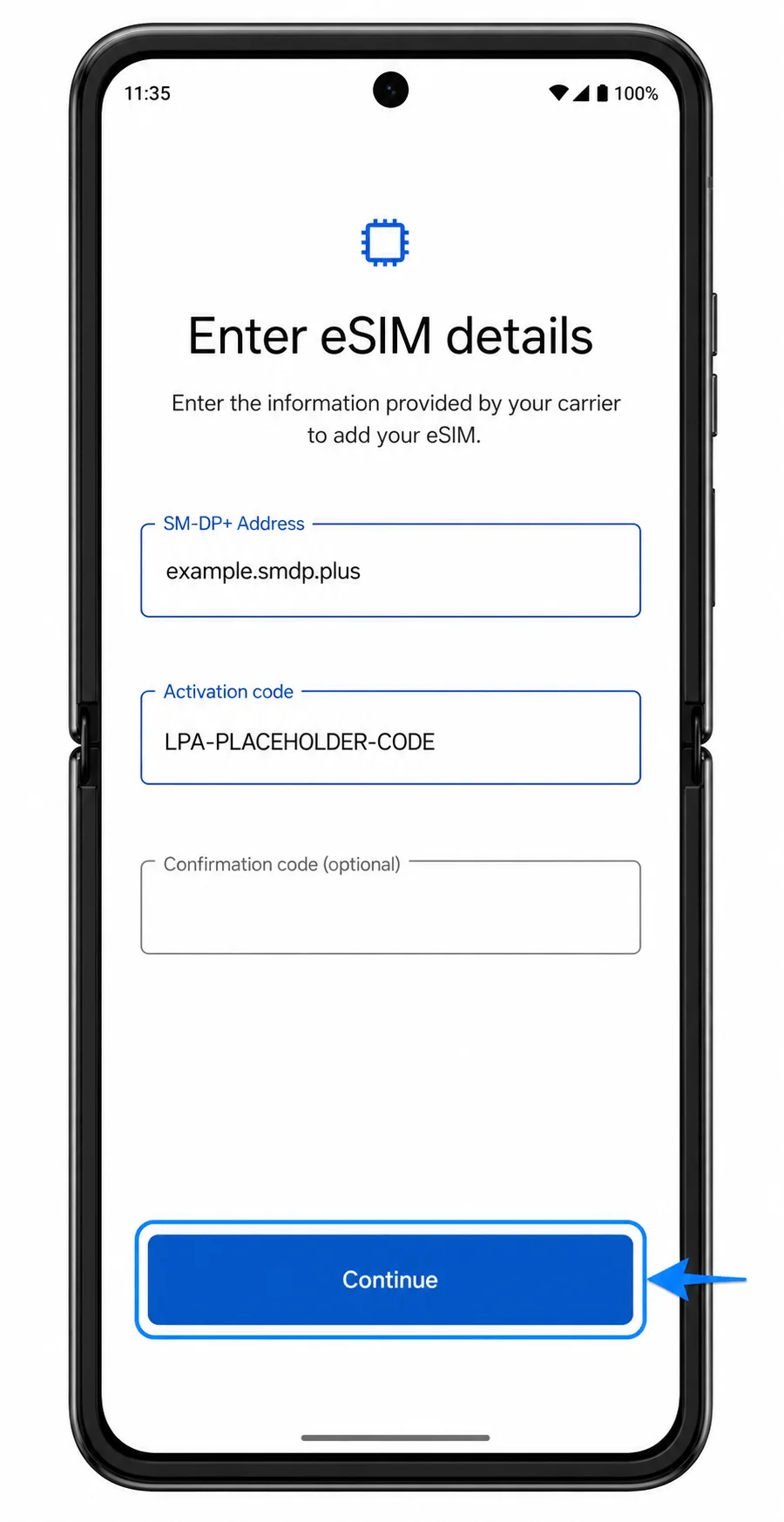
Überprüfen Sie die Bestätigung zum Download der eSIM und tippen Sie dann auf Herunterladen. Lassen Sie das Telefon mit dem WLAN verbunden, bis das iRoamly eSIM-Profil vollständig hinzugefügt wurde.
So bestätigen Sie, dass Ihre iRoamly eSIM installiert ist
Gehen Sie zu Einstellungen > Netzwerk & Internet > SIMs. Suchen Sie nach einem neuen eSIM-Eintrag, der üblicherweise als iRoamly Travel eSIM, Heruntergeladene SIM oder einer ähnlichen Bezeichnung des installierten Profils angezeigt wird.
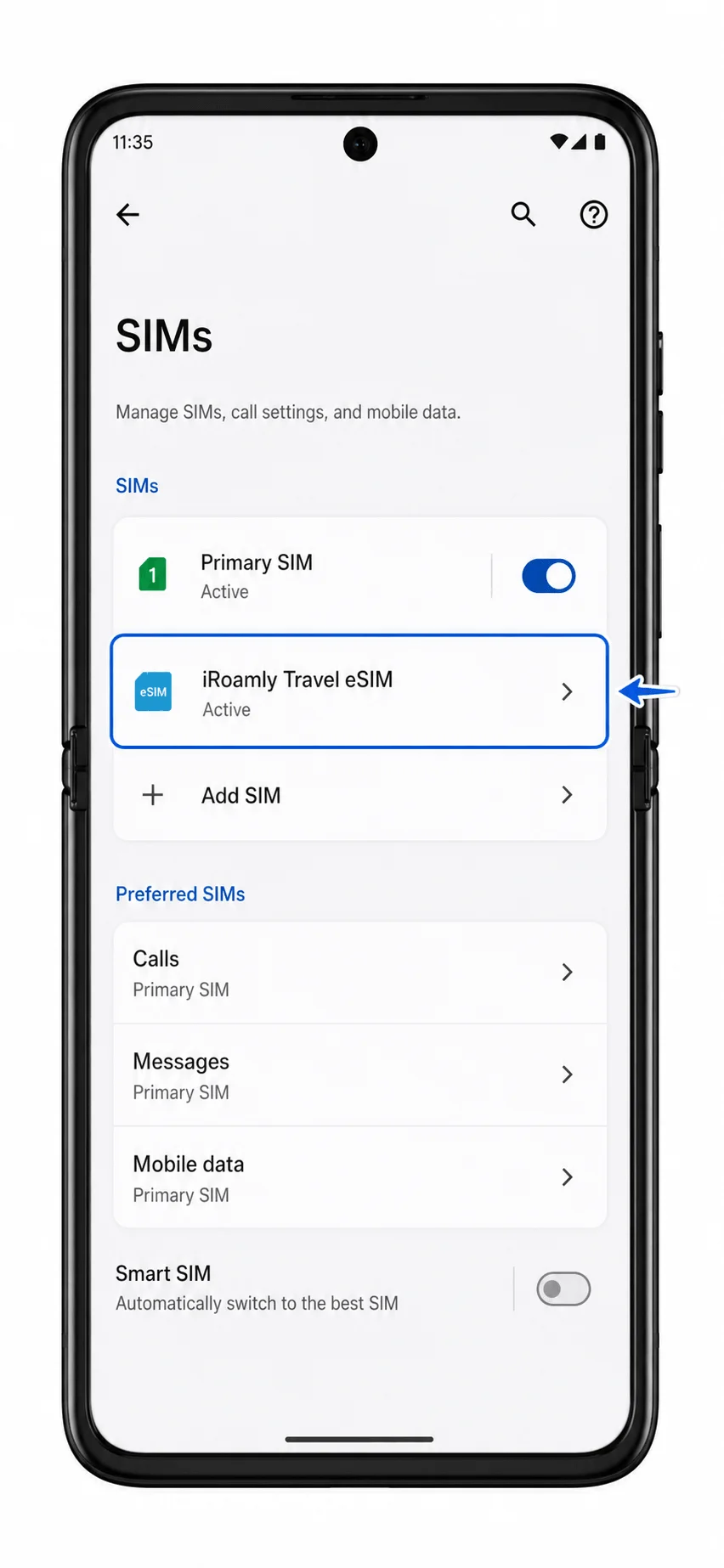
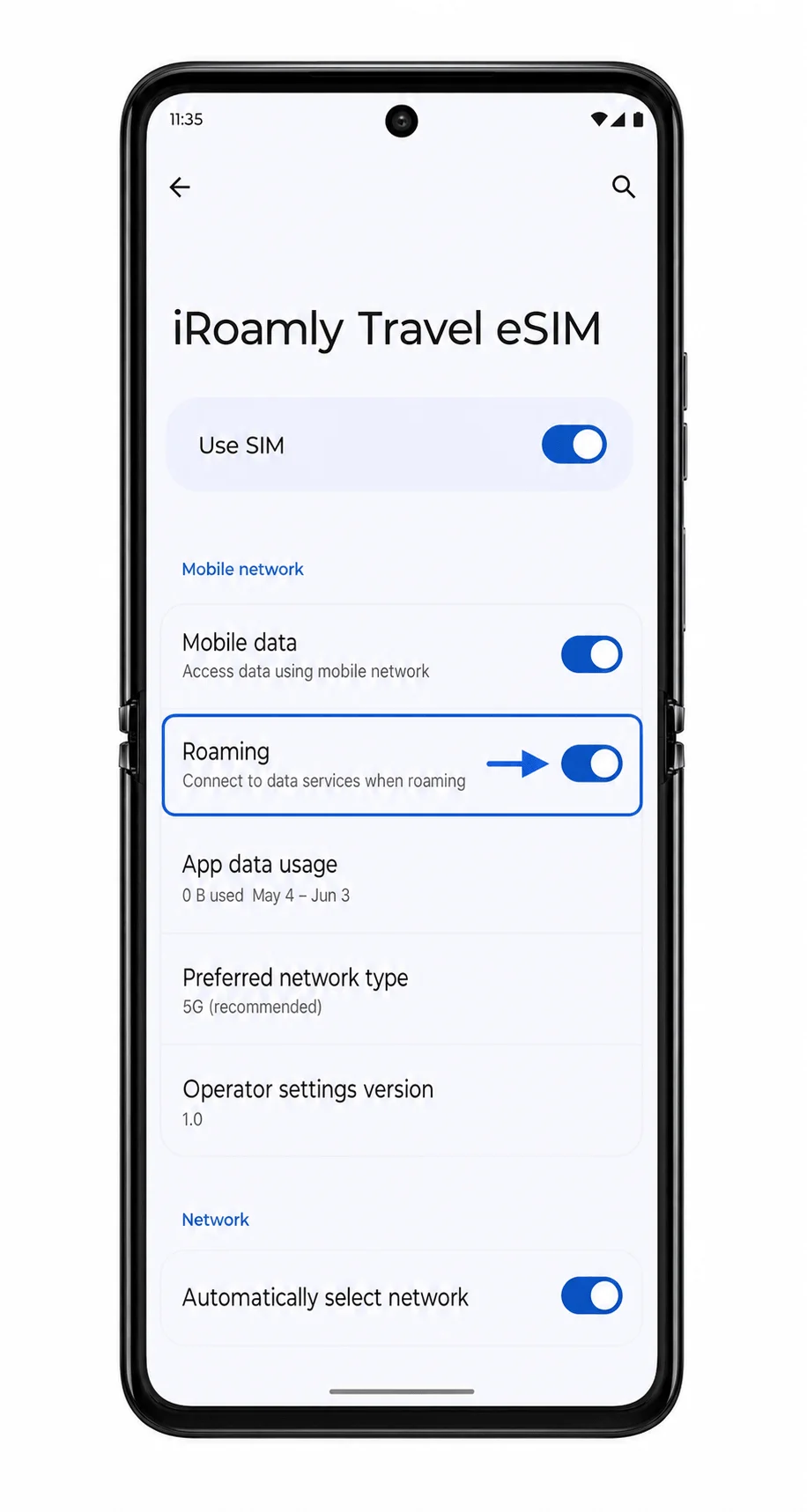
Tippen Sie auf den iRoamly eSIM-Eintrag und stellen Sie sicher, dass „SIM verwenden“ aktiviert ist. Falls Sie Ihr Reiseziel noch nicht erreicht haben, ist das Signal möglicherweise eingeschränkt oder wird als ausstehend angezeigt, bis eine Verbindung zu einem unterstützten lokalen Netzwerk hergestellt werden kann.
Schalten Sie nach der Ankunft kurz das WLAN aus und öffnen Sie eine Webseite oder eine Karten-App, um die mobilen Daten zu testen. Testen Sie SMS oder Anrufe nur, falls Ihr iRoamly-Tarif diese Dienste explizit enthält.
eSIM für mobile Daten konfigurieren
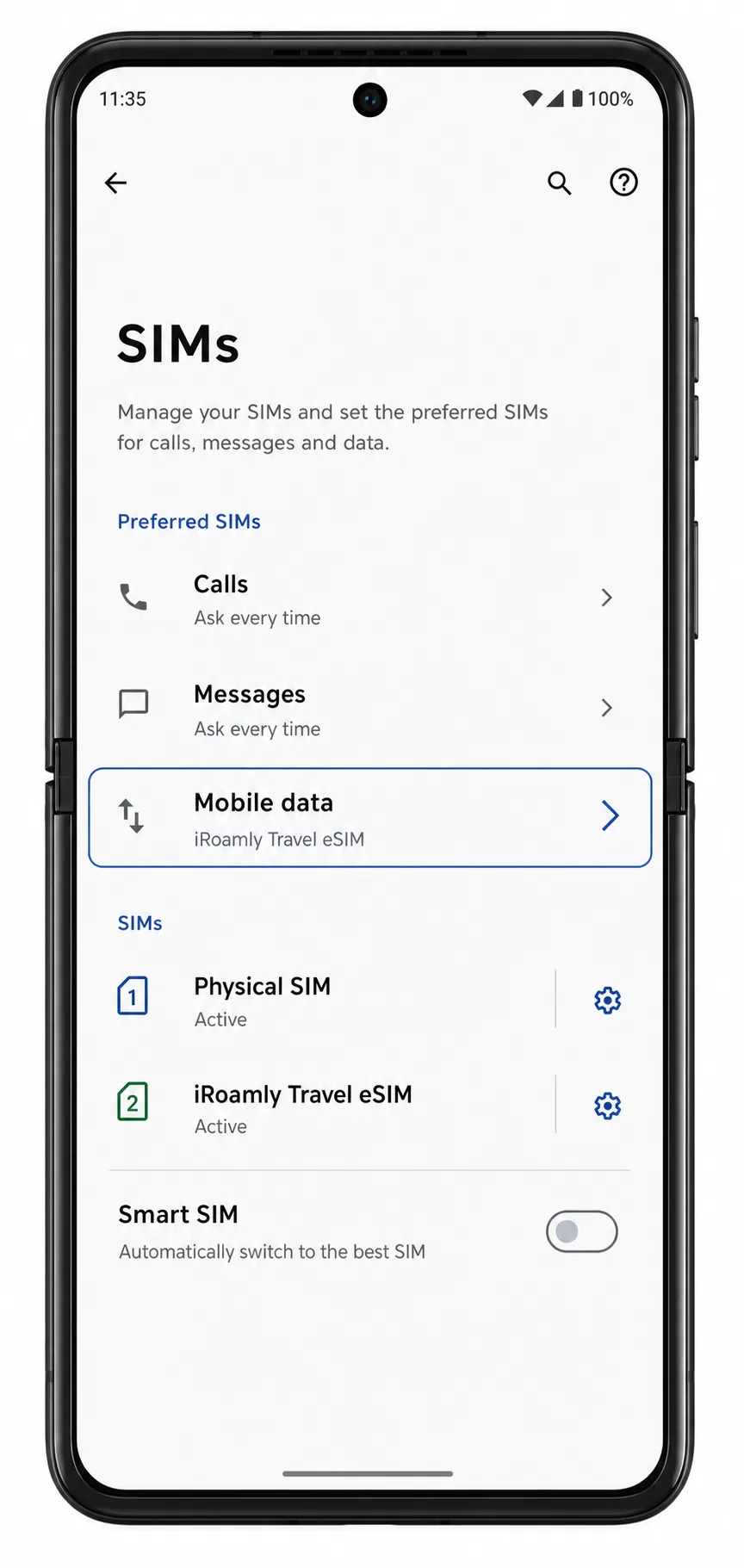
Öffnen Sie Einstellungen > Netzwerk & Internet > SIMs und suchen Sie den Bereich für „Bevorzugte SIMs“ oder mobile Daten. Wählen Sie die iRoamly eSIM für die mobilen Daten aus, damit die Reisedaten über das neue Profil übertragen werden.
Tippen Sie auf den Eintrag der iRoamly eSIM und aktivieren Sie das Roaming, falls Ihr iRoamly-Tarif oder die Anweisungen für Ihr Reiseziel dies erfordern. Bei Reise-eSIMs ist Roaming oft erforderlich, da die Verbindung über Partnernetzwerke hergestellt wird.
Deaktivieren Sie den automatischen Datenwechsel oder den intelligenten SIM-Wechsel, wenn Sie verhindern möchten, dass das Razr 50 Ultra für mobile Daten automatisch zu Ihrer primären SIM zurückkehrt. Überprüfen Sie die Einstellung für „Mobile Daten“ erneut, bevor Sie das WLAN verlassen.
Fehlerbehebung
Falls „SIM hinzufügen“ oder die Option zum Download der eSIM fehlt, stellen Sie sicher, dass Ihre spezifische Razr 50 Ultra-Modellvariante eSIM unterstützt. Aktualisieren Sie die Software des Telefons, starten Sie es neu und überprüfen Sie, ob die Firmware des Netzbetreibers oder die Region die eSIM blockiert.
Falls der QR-Code nicht gescannt wird, erhöhen Sie die Bildschirmhelligkeit des Geräts, auf dem der QR-Code angezeigt wird, reinigen Sie das Kameraobjektiv Ihres Razr und halten Sie den Code innerhalb des Scan-Rahmens. Nutzen Sie die manuelle Eingabe, falls das Scannen weiterhin fehlschlägt.
Falls die Meldung erscheint, dass der QR-Code bereits verwendet wurde, löschen Sie das installierte Profil nicht. Kontaktieren Sie den Support von iRoamly über die Konto- oder Bestellseite, da viele eSIM-QR-Codes nur einmalig verwendbar sind.
Falls die manuelle Einrichtung fehlschlägt, überprüfen Sie jedes Zeichen der SM-DP+-Adresse sowie des Aktivierungscodes. Zusätzliche Leerzeichen, eine veränderte Groß- und Kleinschreibung oder fehlende Satzzeichen können die Aktivierung verhindern.
Falls die eSIM zwar angezeigt wird, mobile Daten aber nicht funktionieren, bestätigen Sie, dass „SIM verwenden“ aktiviert ist. Stellen Sie die mobilen Daten auf die iRoamly eSIM ein, aktivieren Sie bei Bedarf das Roaming und starten Sie das Telefon nach der Landung neu.
Falls die Aktivierung ausstehend bleibt, warten Sie, bis sich das Telefon im Zielland befindet und mit einem unterstützten Netzwerk verbunden ist. Einige Tarife lassen sich erst vollständig aktivieren, wenn der abgedeckte Bereich erreicht wurde.
Falls Anrufe oder SMS nicht funktionieren, überprüfen Sie die Details Ihres iRoamly-Tarifs. Viele Reise-eSIMs bieten lediglich Datenvolumen an; für Anrufe und Textnachrichten benötigen Sie daher eventuell Ihre primäre SIM oder eine App für Internettelefonie.
Fazit
Die Einrichtung einer iRoamly eSIM auf dem Motorola Razr 50 Ultra dauert nur wenige Minuten. Wenn Sie diesen Vorgang bereits vor Ihrer Reise abschließen, sparen Sie Zeit und vermeiden spätere Verbindungsprobleme. Egal, ob Sie die eSIM per QR-Code scannen oder die Aktivierungsdaten manuell eingeben: Wenn Sie jeden Schritt sorgfältig befolgen, stellen Sie sicher, dass das Profil korrekt heruntergeladen und einsatzbereit ist.
Stellen Sie nach Ihrer Ankunft sicher, dass die iRoamly eSIM aktiviert, für mobile Daten ausgewählt und gemäß den Anforderungen Ihres Tarifs konfiguriert ist. Nach Abschluss der Einrichtung kann sich Ihr Motorola Razr 50 Ultra mit unterstützten Netzwerken verbinden, ohne dass Sie Ihre physische SIM-Karte austauschen müssen. So bleiben Sie ganz einfach online – sei es für die Navigation, Nachrichten, die Arbeit oder Ihre täglichen Reisebedürfnisse.