
Das Motorola Razr 50 unterstützt eSIM bei kompatiblen regionalen Modellen sowie Varianten der Mobilfunkbetreiber, was es zu einem praktischen faltbaren Smartphone für Reisende macht, die mobile Daten nutzen möchten, ohne die physische SIM-Karte wechseln zu müssen. Dieser Leitfaden basiert auf der Motorola Hello UX unter Android 14, bei der Sie den eSIM-Pfad über Einstellungen > Netzwerk & Internet > SIMs finden.
Eine iRoamly Reise-eSIM lässt sich bereits vor Reiseantritt installieren, damit Ihr Razr 50 bei der Ankunft sofort einsatzbereit ist. Da Menübezeichnungen je nach Softwareversion, Region oder Firmware des Mobilfunkanbieters leicht abweichen können, stellen Sie bitte sicher, dass Ihr Gerät Optionen wie SIMs, SIM hinzufügen oder eine ähnliche eSIM-Einrichtung anzeigt, bevor Sie beginnen.
Verwenden Sie die QR-Code-Methode, sofern Sie den iRoamly QR-Code auf einem anderen Bildschirm anzeigen können. Nutzen Sie die manuelle Eingabe, falls sich der QR-Code auf dem Razr 50 selbst befindet, die Kamera diesen nicht erfassen kann oder Ihnen mit Ihrer iRoamly-Bestellung manuelle Einrichtungsdaten bereitgestellt wurden.
Bevor Sie Ihre iRoamly eSIM einrichten
Verbinden Sie das Motorola Razr 50 mit einem stabilen WLAN, bevor Sie die eSIM herunterladen.
Stellen Sie sicher, dass Ihre Variante des Razr 50 eSIM unterstützt und für die Nutzung auf Reisen entsperrt ist.
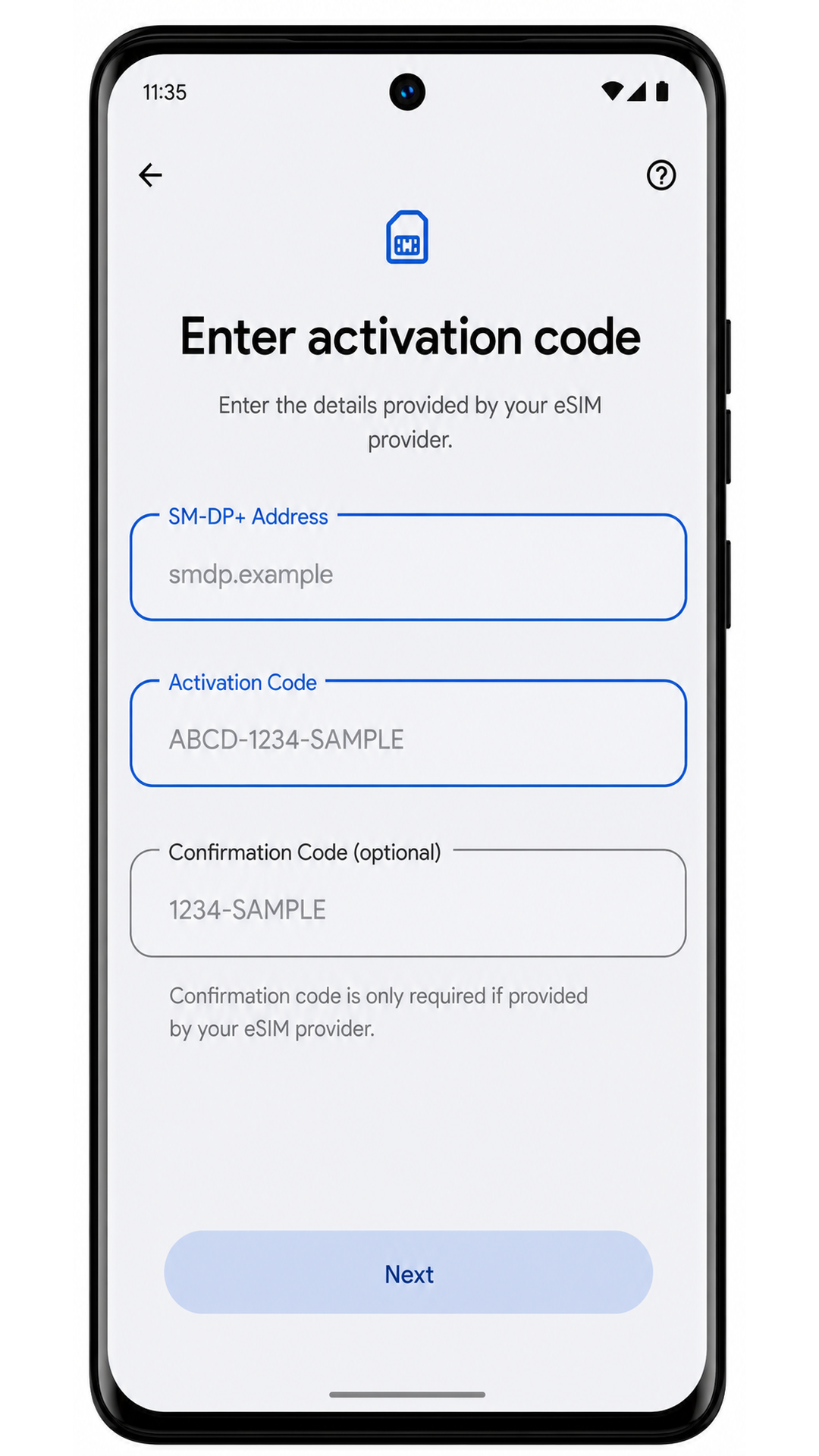
Halten Sie Ihren iRoamly QR-Code bereit oder legen Sie die manuellen Einrichtungsdaten aus Ihrer Bestellung bereit. Die manuelle Einrichtung erfordert möglicherweise eine SM-DP+-Adresse, einen Aktivierungscode und manchmal einen optionalen Bestätigungscode.
Aktualisieren Sie Ihr Telefon, falls unter Einstellungen > Netzwerk & Internet > SIM-Karten keine Option zum Hinzufügen einer eSIM angezeigt wird.
Löschen Sie keine installierte iRoamly eSIM, es sei denn, der iRoamly-Support weist Sie ausdrücklich dazu an. Viele Reise-eSIM-Profile lassen sich nach dem Löschen nicht erneut installieren.
Installieren Sie die eSIM nach Möglichkeit ein bis zwei Tage vor Reiseantritt, prüfen Sie jedoch zuvor die Details Ihres Tarifs. Die Gültigkeit Ihres iRoamly-Tarifs beginnt mit der Aktivierung; der genaue Zeitpunkt kann je nach Tarif variieren, beispielsweise durch die Installation oder die erste Verbindung mit einem unterstützten Netzwerk am Zielort.
iRoamly Reise-eSIM-Tarife können reine Datentarife sein. Die Verfügbarkeit von Sprachanrufen und SMS hängt vom jeweiligen Tarif ab. Überprüfen Sie daher die Tarifdetails, bevor Sie sich auf Telefonate oder Textnachrichten verlassen.
Methode 1: Installieren der eSIM durch Scannen eines QR-Codes
1. Öffnen Sie die Einstellungen und tippen Sie auf Netzwerk & Internet. Das Razr 50 öffnet daraufhin den Bereich für die Android-Netzwerkeinstellungen.

2. Tippen Sie auf SIMs. Dies öffnet die Seite, auf der Android sowohl physische SIM-Karten als auch heruntergeladene eSIM-Profile auflistet.

3. Tippen Sie auf SIM hinzufügen. Sollte Ihre Software stattdessen "eSIM hinzufügen" anzeigen, wählen Sie diese Option.

4. Tippen Sie auf eSIM einrichten. Das Smartphone leitet Sie nun zum eSIM-Download-Vorgang weiter und aktiviert den QR-Scanner.

5. Richten Sie die Kamera des Razr 50 auf den iRoamly QR-Code aus Ihrer Bestätigungs-E-Mail oder von Ihrer Kontoseite. Halten Sie das Gerät ruhig, bis der Code von Android erkannt wurde.

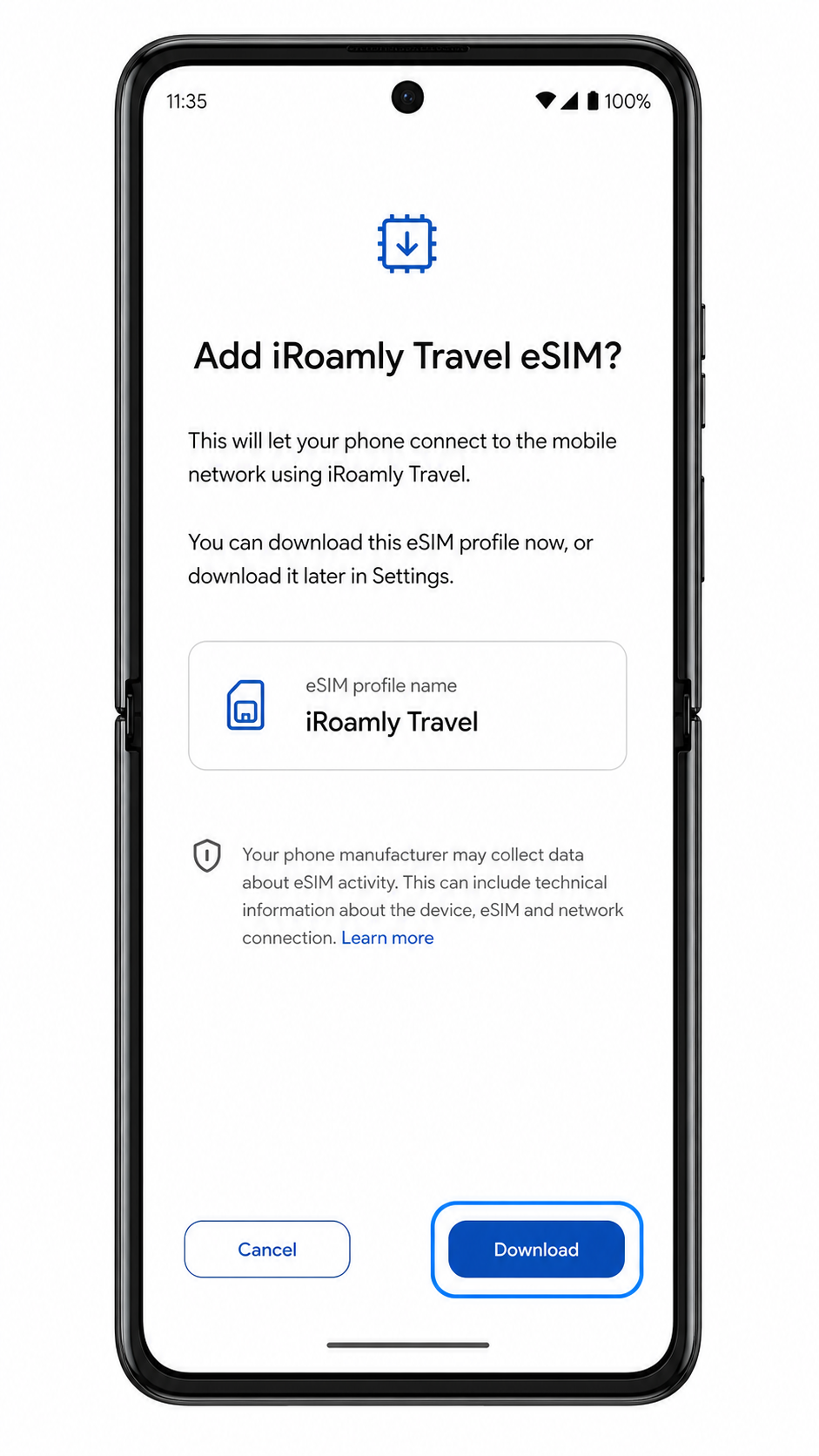
6. Überprüfen Sie die Details des iRoamly-Profils und tippen Sie anschließend auf "Herunterladen". Bleiben Sie mit dem WLAN verbunden und warten Sie, bis der Download der eSIM abgeschlossen ist.
Methode 2: eSIM manuell installieren
1. Öffnen Sie die Einstellungen und tippen Sie auf Netzwerk & Internet. Beginnen Sie in den Einstellungen, auch wenn Sie bereits die QR-Methode versucht haben, damit der manuelle Pfad klar ist.
2. Tippen Sie auf SIMs. Das Razr 50 sollte nun die SIM-Verwaltungsseite für physische SIMs und eSIMs anzeigen.
3. Tippen Sie auf SIM hinzufügen. Falls Ihr Telefon „eSIM hinzufügen“ anzeigt, wählen Sie stattdessen diese Option.
4. Tippen Sie auf Eine eSIM einrichten. Android sollte nun denselben eSIM-Einrichtungsprozess öffnen, der auch für die QR-Installation verwendet wird.
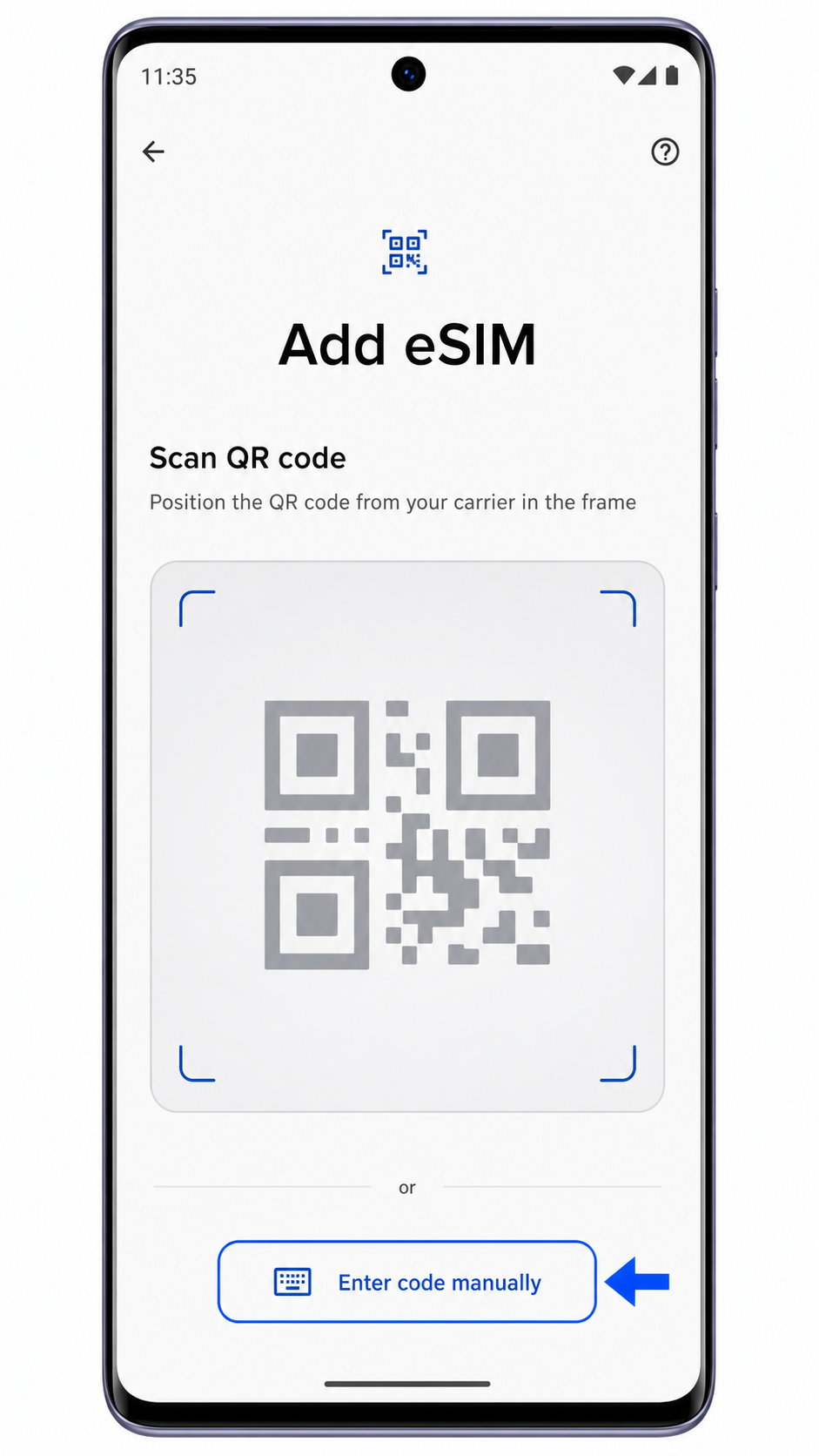
5. Tippen Sie auf dem Bildschirm des QR-Scanners auf Code manuell eingeben. Dadurch wird der manuelle Aktivierungsbildschirm geöffnet.
6. Geben Sie die manuellen iRoamly Einrichtungsdaten exakt wie bereitgestellt ein: SM-DP+ Adresse, Aktivierungscode und ggf. den Bestätigungscode, falls Ihre Bestellung einen enthält. Tippen Sie auf Weiter, nachdem Sie jedes Zeichen überprüft haben.
7. Überprüfen Sie die Details Ihres iRoamly Profils und tippen Sie dann auf Herunterladen. Lassen Sie das Razr 50 mit dem WLAN verbunden, bis Android bestätigt, dass die eSIM erfolgreich hinzugefügt wurde.
So bestätigen Sie die Installation Ihrer iRoamly eSIM
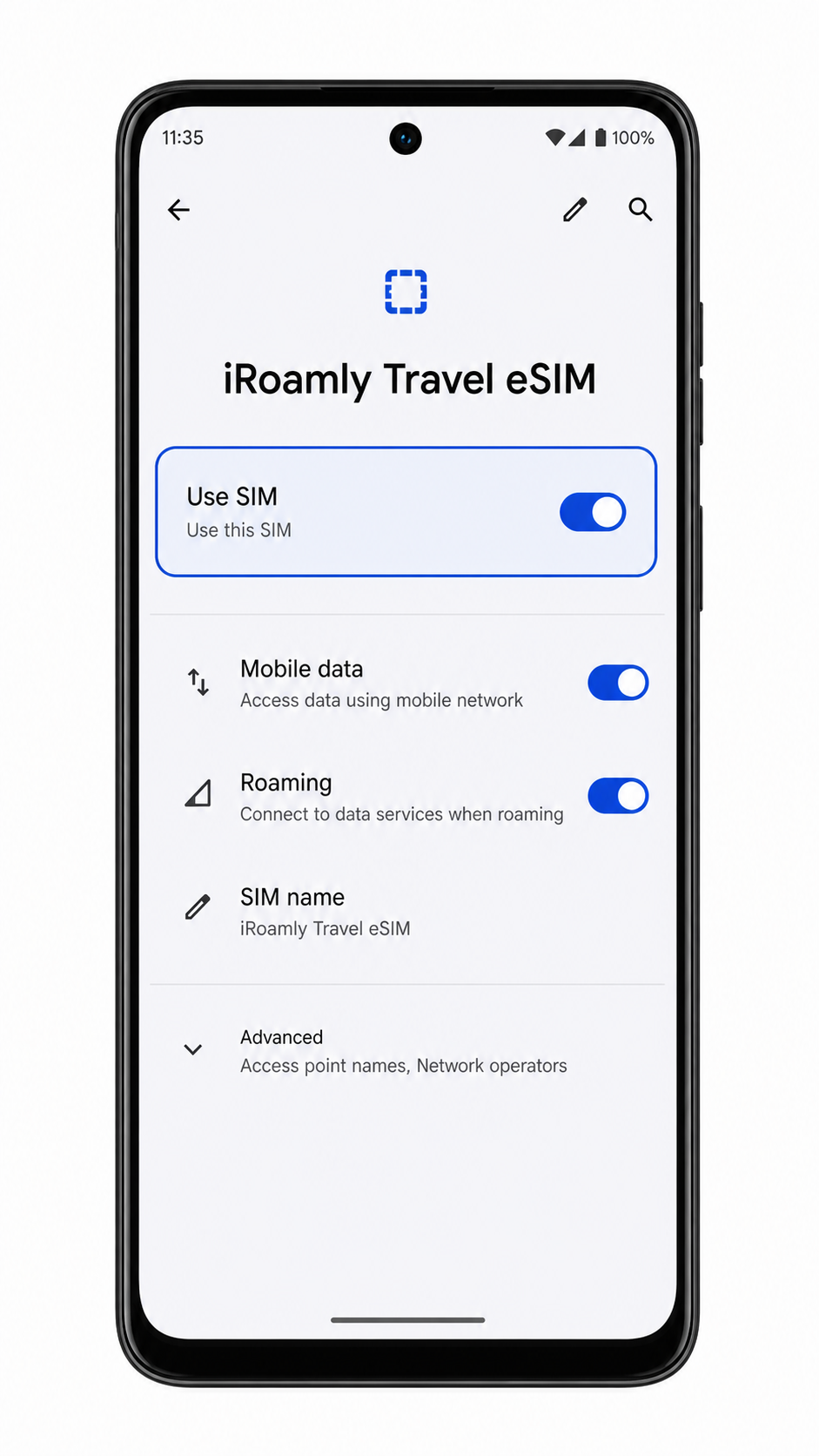
1. Gehen Sie zu Einstellungen > Netzwerk & Internet > SIMs und suchen Sie nach dem heruntergeladenen Profil. Es erscheint möglicherweise unter dem Namen iRoamly Travel, einem Zielprofilnamen oder einem anderen Namen aus Ihrer Bestellung.
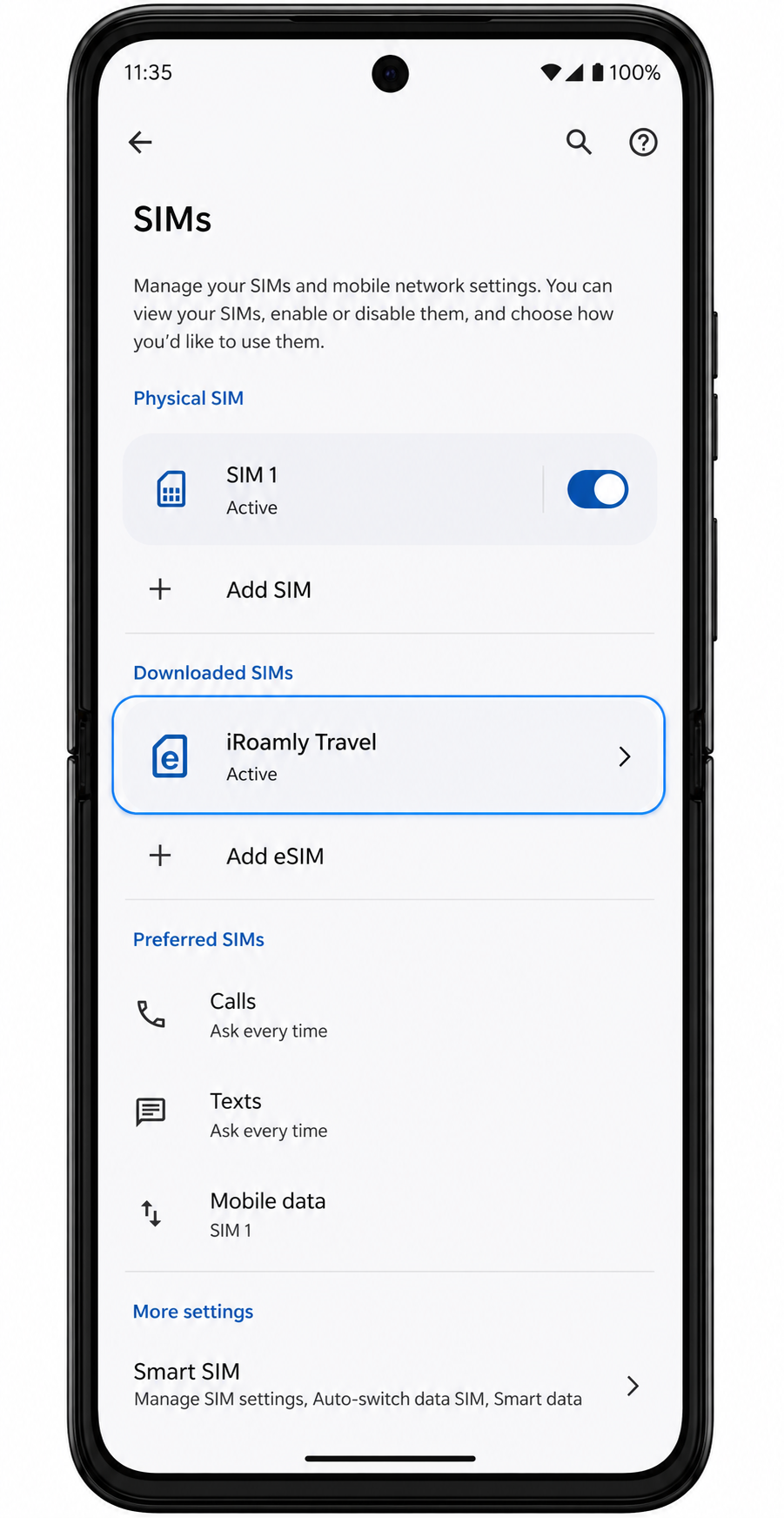
2. Tippen Sie auf das iRoamly eSIM Profil und stellen Sie sicher, dass „SIM verwenden“ eingeschaltet ist. Falls es sich um einen reinen Datentarif handelt, nutzen Sie bitte nicht die SMS- oder Anruffunktionen als Indikator für einen aktiven Tarif.
eSIM für mobile Daten konfigurieren
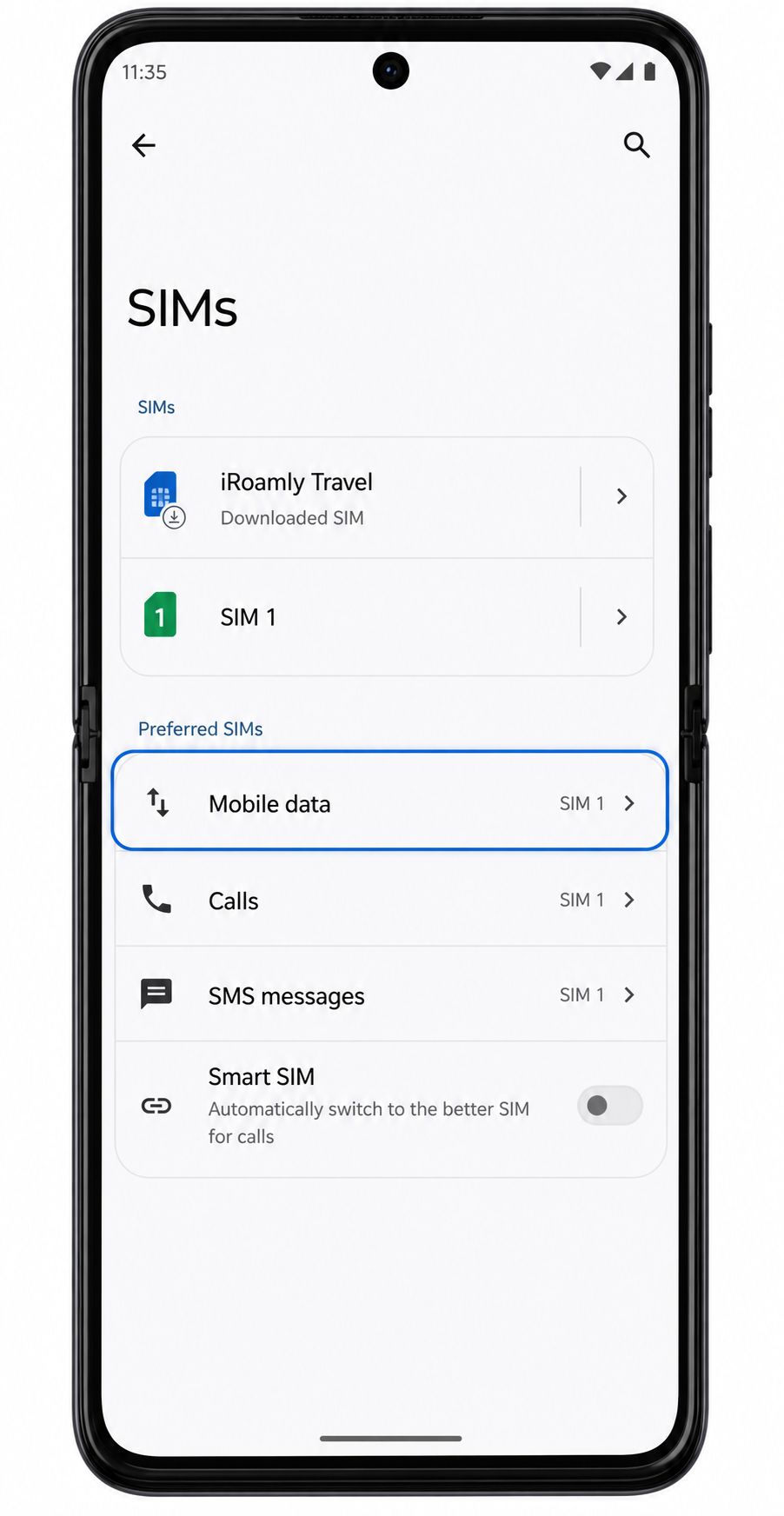
1. Öffnen Sie Einstellungen > Netzwerk & Internet > SIM-Karten und tippen Sie anschließend auf Mobile Daten im Bereich für die bevorzugte SIM-Karte oder Daten.
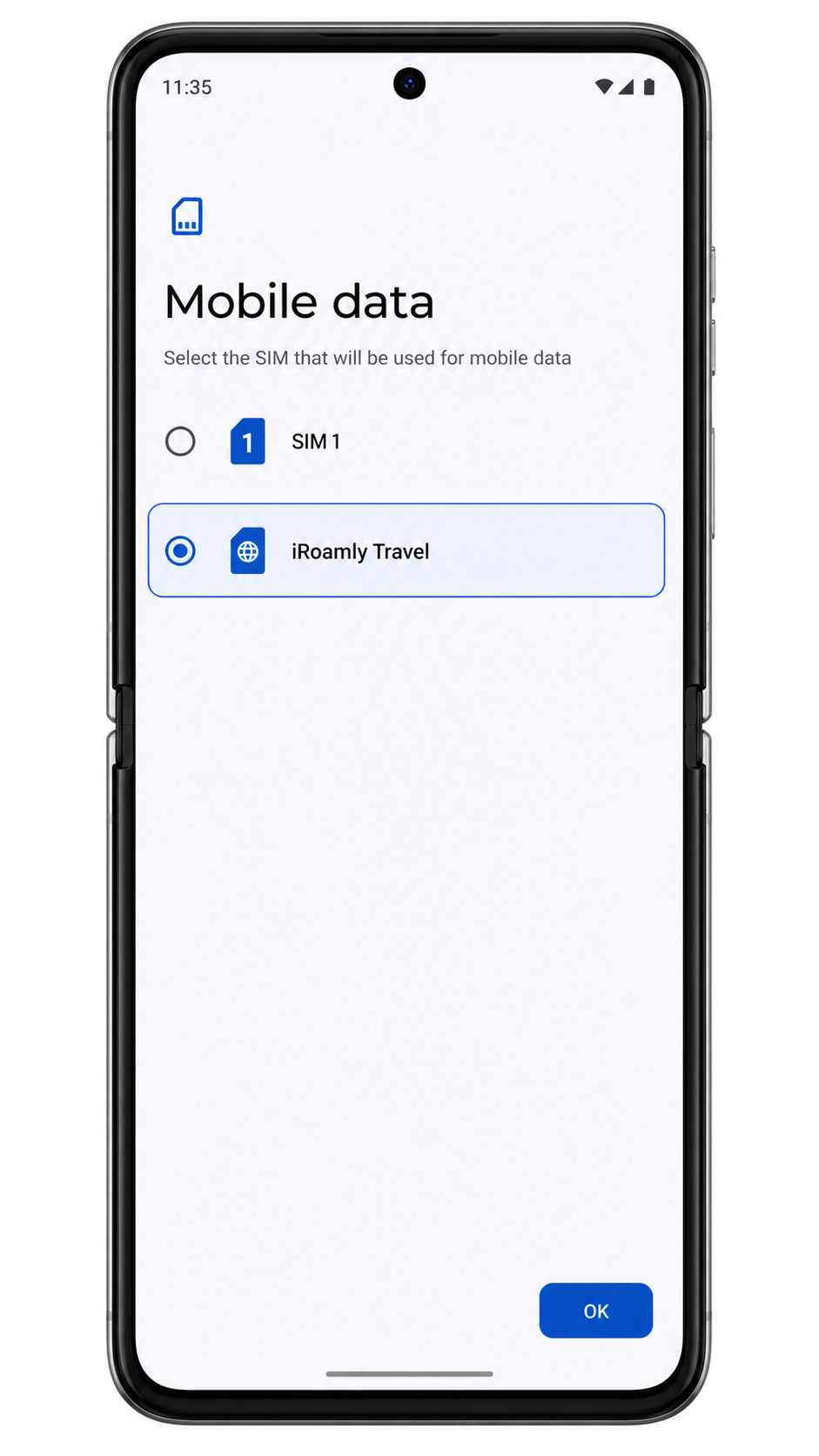
2. Wählen Sie iRoamly Travel als SIM für mobile Daten aus. Dies weist das Razr 50 an, die Reise-eSIM für den Datendienst zu verwenden.
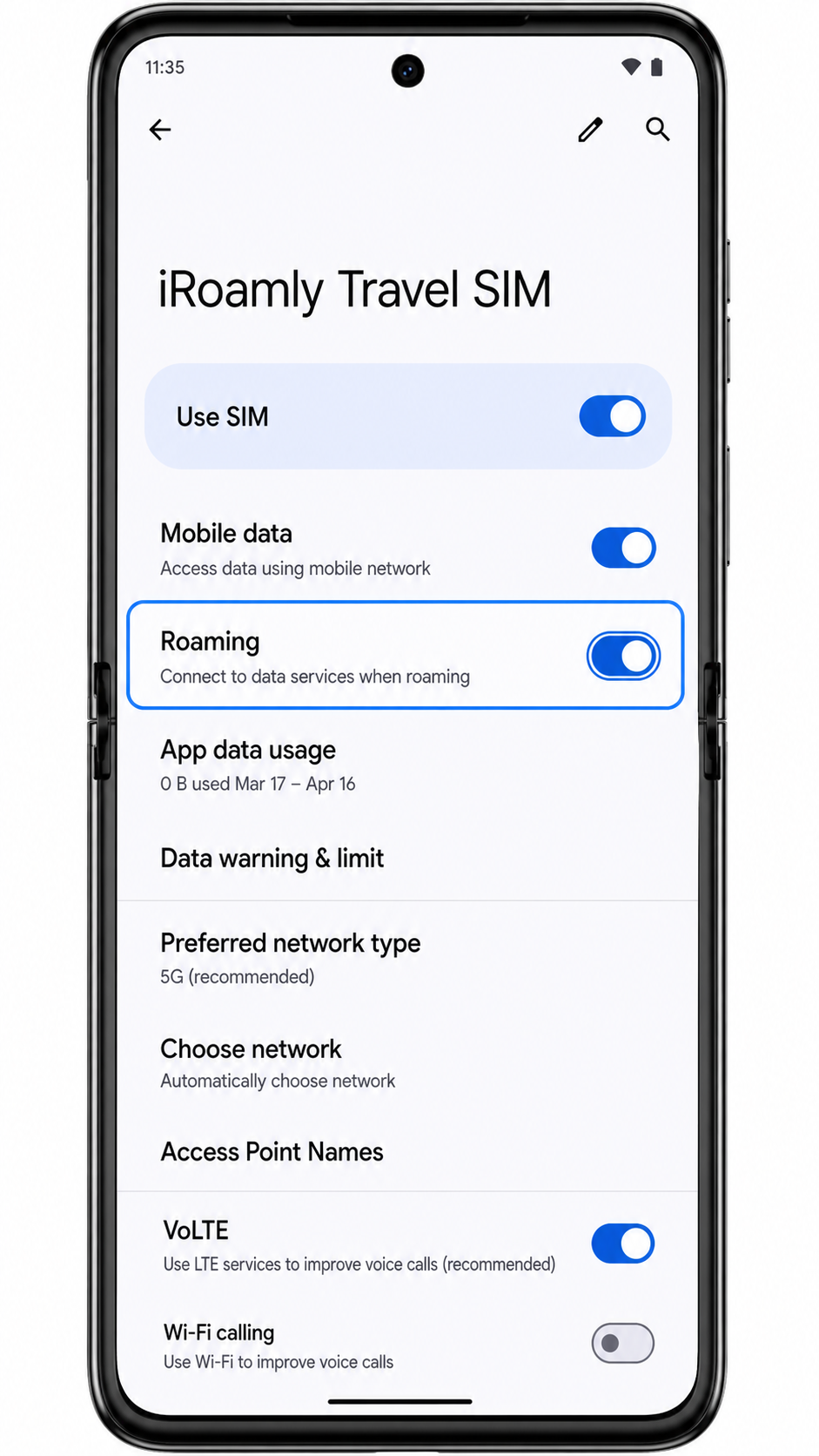
3. Öffnen Sie das iRoamly eSIM Profil und aktivieren Sie Roaming, falls Ihr Tarif für das Reiseziel dies erfordert. Verhindern Sie, dass Ihre primäre SIM mobile Daten nutzt, wenn Sie Roaming-Gebühren Ihres Heimat-Anbieters vermeiden möchten.
Fehlerbehebung
Wenn „SIM hinzufügen“, „eSIM hinzufügen“ oder „eSIM einrichten“ nicht angezeigt wird, stellen Sie sicher, dass Ihre Motorola Razr 50-Variante eSIM unterstützt, installieren Sie verfügbare Systemupdates und erkundigen Sie sich bei Ihrem Mobilfunkanbieter, ob eSIM auf Ihrer Firmware möglicherweise gesperrt ist.
Falls sich der QR-Code nicht scannen lässt, erhöhen Sie die Helligkeit des Bildschirms, auf dem der Code angezeigt wird, reinigen Sie das Kameraobjektiv Ihres Razr und versuchen Sie es erneut bei bestehender WLAN-Verbindung. Falls der QR-Code auf dem Razr 50 selbst angezeigt wird, wählen Sie die manuelle Eingabe.
Sollte Android melden, dass der QR-Code bereits verwendet wurde, löschen Sie das Profil nicht. Kontaktieren Sie den iRoamly-Support unter Angabe Ihrer Bestelldaten, da viele eSIM-QR-Codes nur einmalig einlösbar sind.
Wenn die Aktivierung fehlschlägt oder hängen bleibt, behalten Sie die WLAN-Verbindung bei, starten Sie das Telefon neu und versuchen Sie die Eingabe der iRoamly-Details erneut, jedoch nur, falls die eSIM noch nicht hinzugefügt wurde.
Falls die eSIM zwar angezeigt wird, aber nach der Ankunft keine mobilen Daten fließen, prüfen Sie, ob „SIM verwenden“ aktiviert ist, wählen Sie iRoamly für mobile Daten aus, aktivieren Sie bei Bedarf das Roaming und warten Sie einige Minuten, bis sich das Gerät mit dem unterstützten lokalen Netzwerk verbunden hat.
Wenn Sie während Ihrer Reise Anrufe oder SMS benötigen, prüfen Sie die Details Ihres iRoamly-Tarifs. Viele Reise-eSIM-Produkte sind ausschließlich für mobile Datennutzung konzipiert und beinhalten unter Umständen keine Sprach- oder SMS-Dienste.
Fazit
Beim Motorola Razr 50 ist die QR-Einrichtung meist die schnellste Option, da Android 14 Sie mit nur wenigen Klicks von „Netzwerk & Internet“ zu den „SIM-Karten“ und weiter zur Einrichtung der eSIM führt. Die manuelle Eingabe ist die bessere Alternative, falls sich der QR-Code auf demselben Smartphone befindet oder der Scanner ihn nicht lesen kann – vorausgesetzt, Sie kopieren die SM-DP+-Adresse und den Aktivierungscode exakt.
Nach der Installation bleiben die entscheidenden Einstellungen auf der Seite für SIM-Karten: Stellen Sie sicher, dass das iRoamly-Profil angezeigt wird, aktivieren Sie „SIM verwenden“, wählen Sie diese für mobile Daten aus und schalten Sie Roaming ein, falls Ihr Zieltarif dies erfordert. Sobald der Tarif gemäß seinen Bedingungen aktiviert ist, ist das Razr 50 bereit, iRoamly Reisedaten im Ausland zu nutzen.