
Das Motorola Razr 5G unterstützt eine Nano-SIM- plus eSIM-Konfiguration, sodass Reisende ihre gewohnte SIM-Karte nutzen und gleichzeitig eine iRoamly Reise-eSIM für mobile Daten im Ausland hinzufügen können.
Diese Anleitung setzt voraus, dass das Motorola Razr 5G aufgeklappt ist und die Einstellungen im Stil von Motorolas Android 10/Android 11 verwendet. Bei der Firmware mancher Netzbetreiber können die Bezeichnungen für „Mobilfunkanbieter hinzufügen“, „SIM herunterladen“ oder „eSIM hinzufügen“ leicht variieren, die Einrichtung beginnt jedoch immer über Einstellungen und Netzwerk & Internet.
Nachfolgend finden Sie zwei vollständige Einrichtungsmethoden: das Scannen des iRoamly QR-Codes sowie die manuelle Eingabe der SM-DP+-Adresse und des Aktivierungscodes. Die manuelle Eingabe ist hilfreich, falls der QR-Code nicht gescannt werden kann, Sie den QR-Code auf dem Razr selbst betrachten oder Ihre E-Mail nur die Aktivierungsdaten in Textform enthält.
Bevor Sie Ihre iRoamly eSIM einrichten
Verbinden Sie das Motorola Razr 5G vor Beginn mit einem stabilen WLAN, da das eSIM-Profil aus dem Internet heruntergeladen werden muss.
Stellen Sie sicher, dass Ihr Gerät entsperrt ist und eSIMs in Ihrer Region sowie bei Ihrem Mobilfunkanbieter unterstützt. Manche Geräte, die über Mobilfunkanbieter verkauft wurden oder für bestimmte Regionen vorgesehen sind, können die Nutzung von eSIMs einschränken.
Halten Sie Ihren iRoamly QR-Code auf einem anderen Bildschirm oder in ausgedruckter Form bereit. Für die manuelle Einrichtung sollten Sie die SM-DP+-Adresse, den Aktivierungscode sowie gegebenenfalls den Bestätigungscode zur Hand haben.
Installieren Sie die iRoamly eSIM nach Möglichkeit ein bis zwei Tage vor Reiseantritt, prüfen Sie jedoch vorher die Details Ihres Tarifs. Die Laufzeit Ihres iRoamly-Tarifs beginnt mit der Aktivierung, wobei der Zeitpunkt der Aktivierung je nach Tarif variieren kann.
Löschen Sie die iRoamly eSIM nach der Installation nicht, sofern Sie nicht vom iRoamly-Support dazu aufgefordert werden. Viele eSIM-Profile lassen sich nach dem Löschen nicht erneut installieren.
Die iRoamly Reise-eSIM-Tarife sind unter Umständen reine Datentarife. Ob Sprachanrufe und SMS möglich sind, hängt vom jeweiligen Tarif ab; prüfen Sie daher die Tarifdetails, bevor Sie sich auf diese Funktionen verlassen.
Methode 1: Installieren der eSIM durch Scannen eines QR-Codes
Öffnen Sie die Einstellungen auf dem Motorola Razr 5G und tippen Sie anschließend auf „Netzwerk & Internet“.
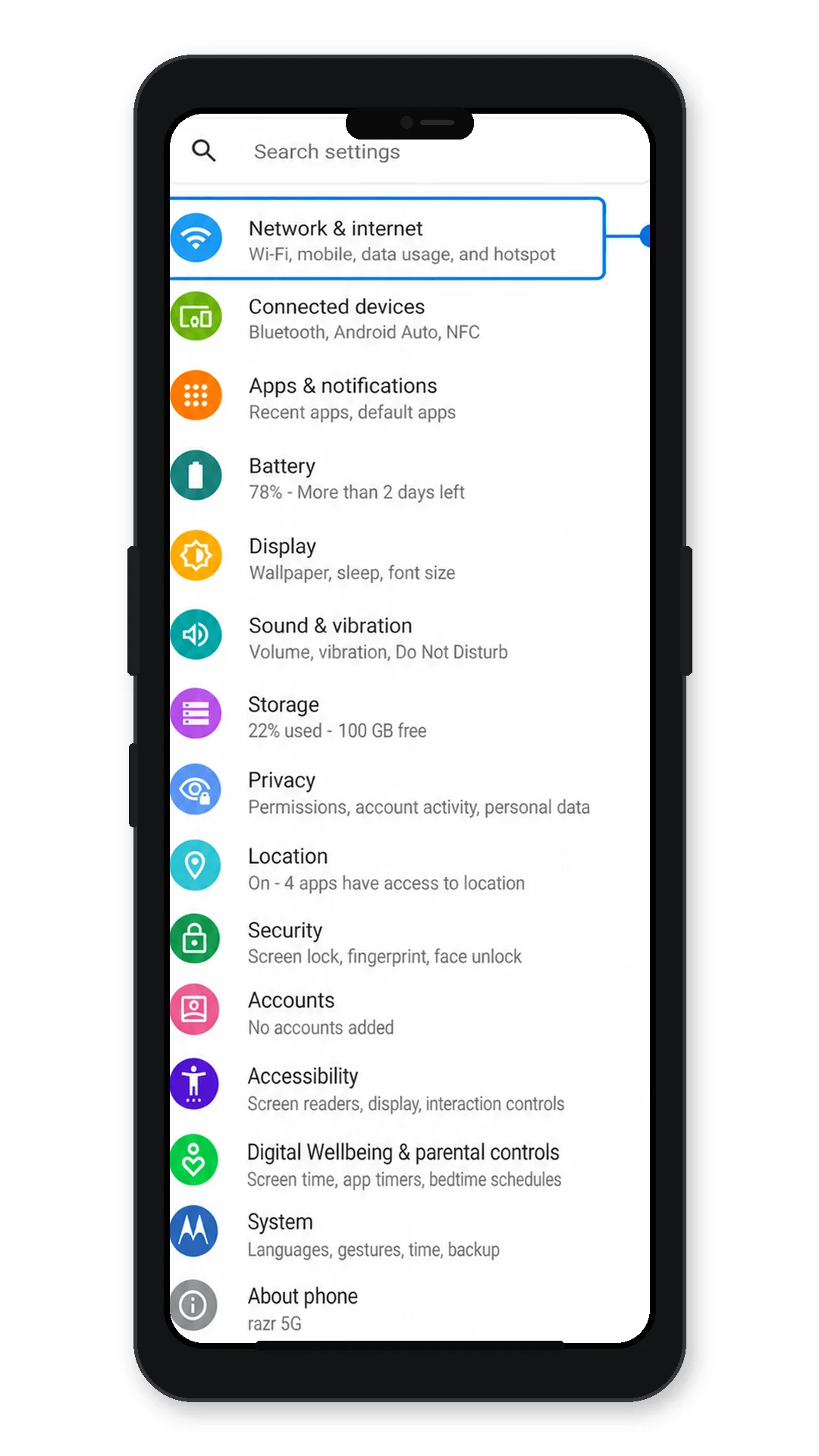
Tippen Sie auf „Mobilfunknetz“. Falls Ihre Software stattdessen „SIMs“ anzeigt, tippen Sie auf „SIMs“.
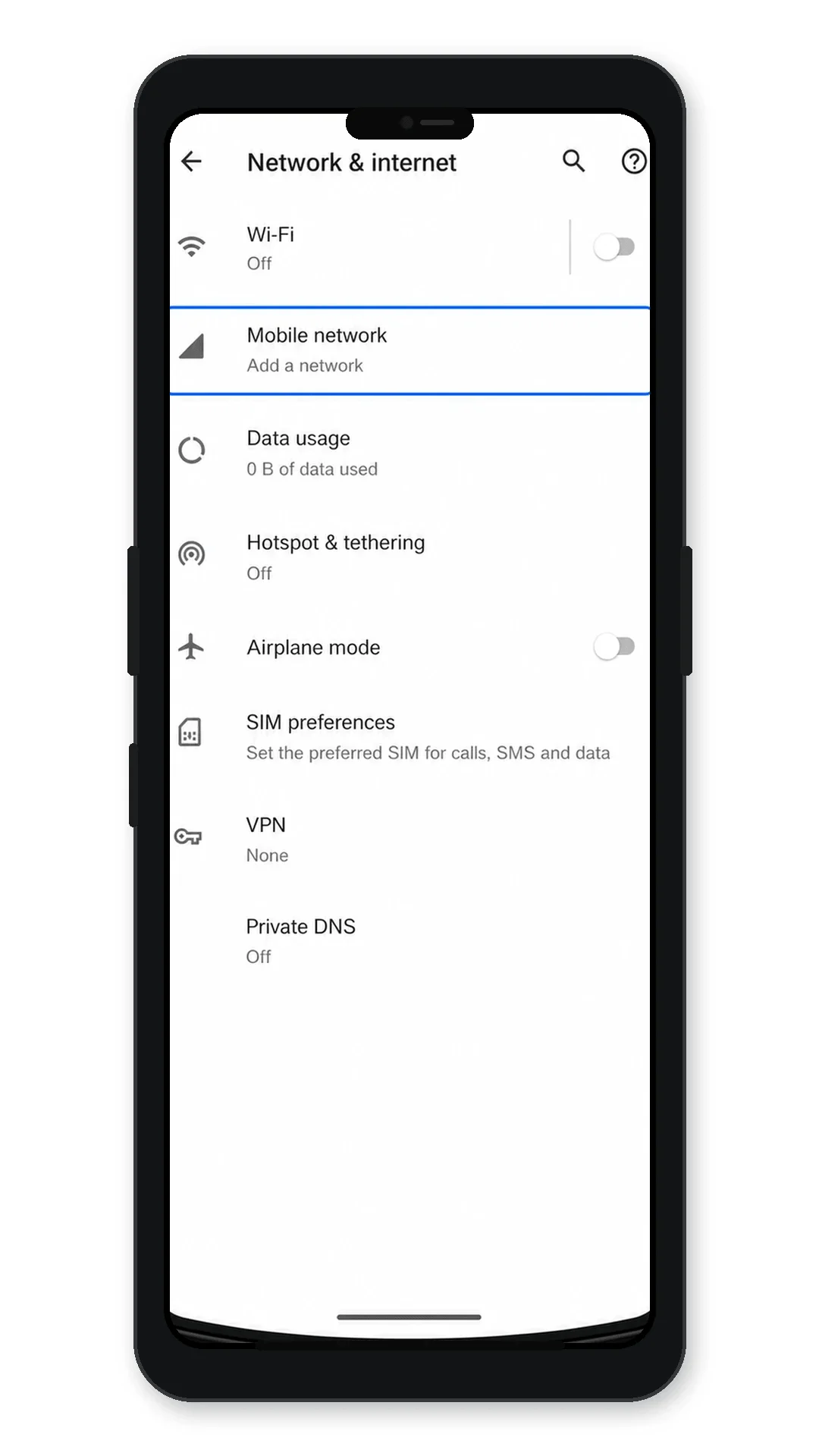
Tippen Sie auf „Mobilfunkanbieter hinzufügen“, „Stattdessen eine SIM herunterladen“ oder „eSIM hinzufügen“, je nachdem, welche Bezeichnung auf Ihrem Razr 5G angezeigt wird.
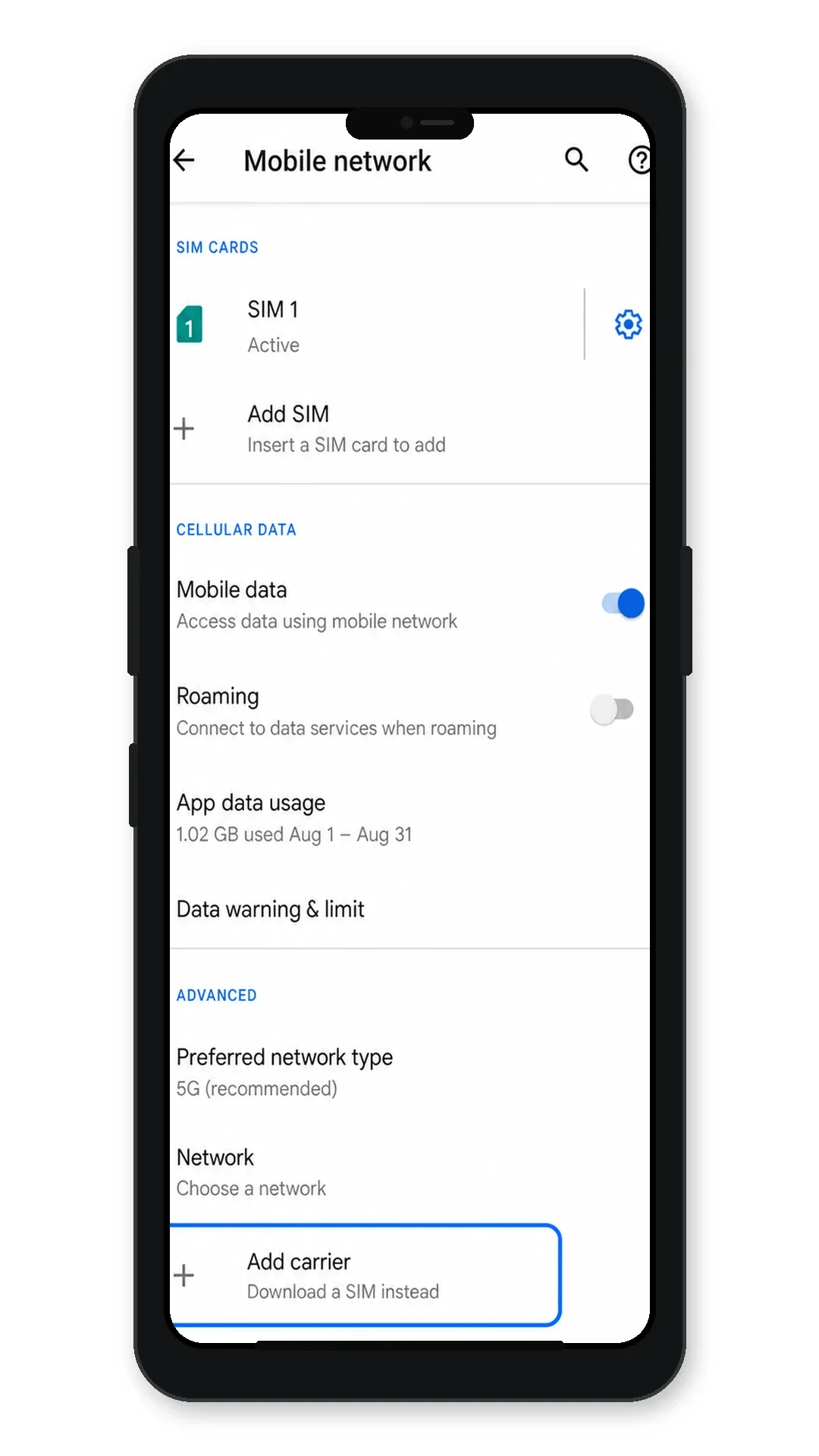
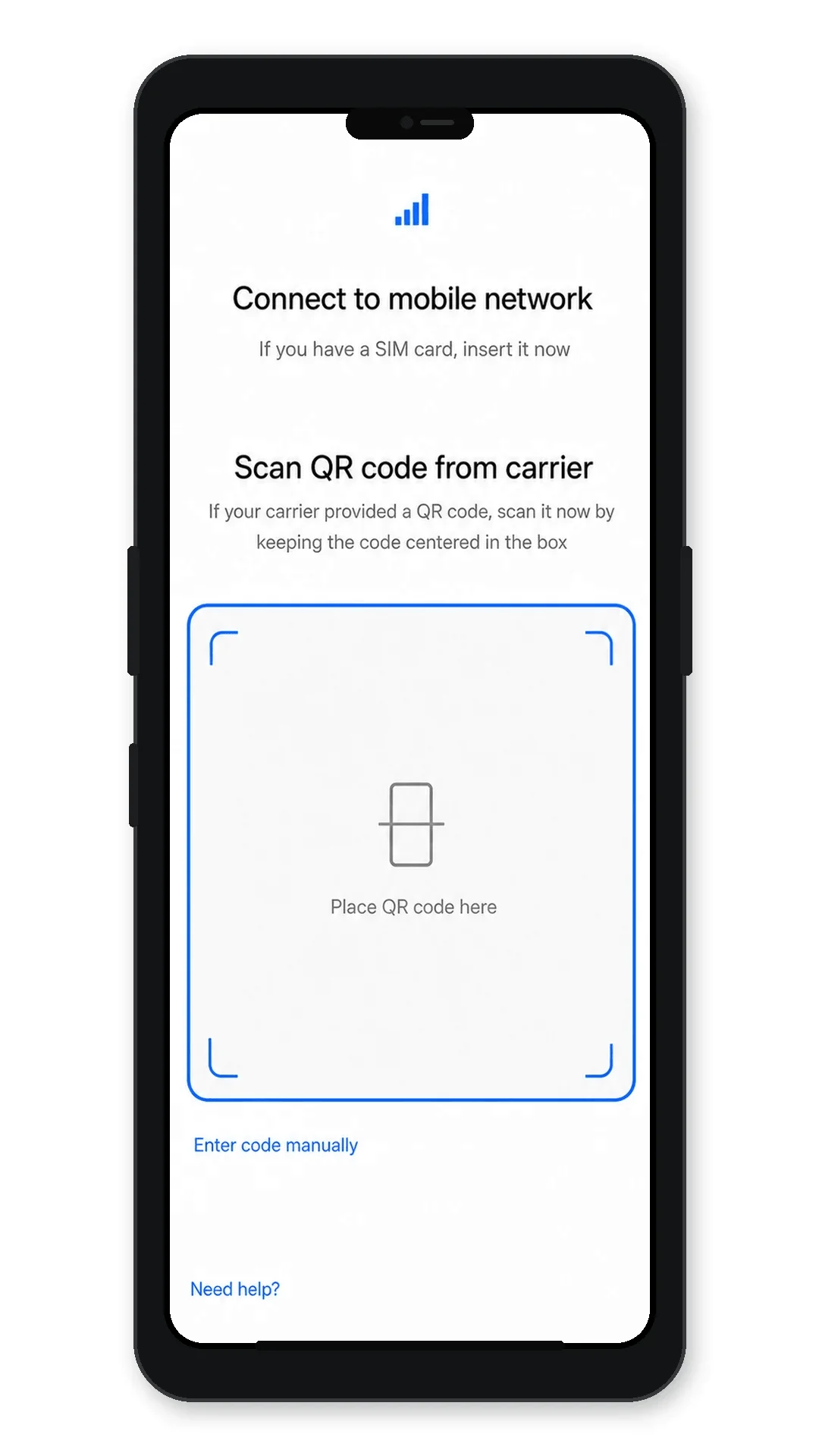
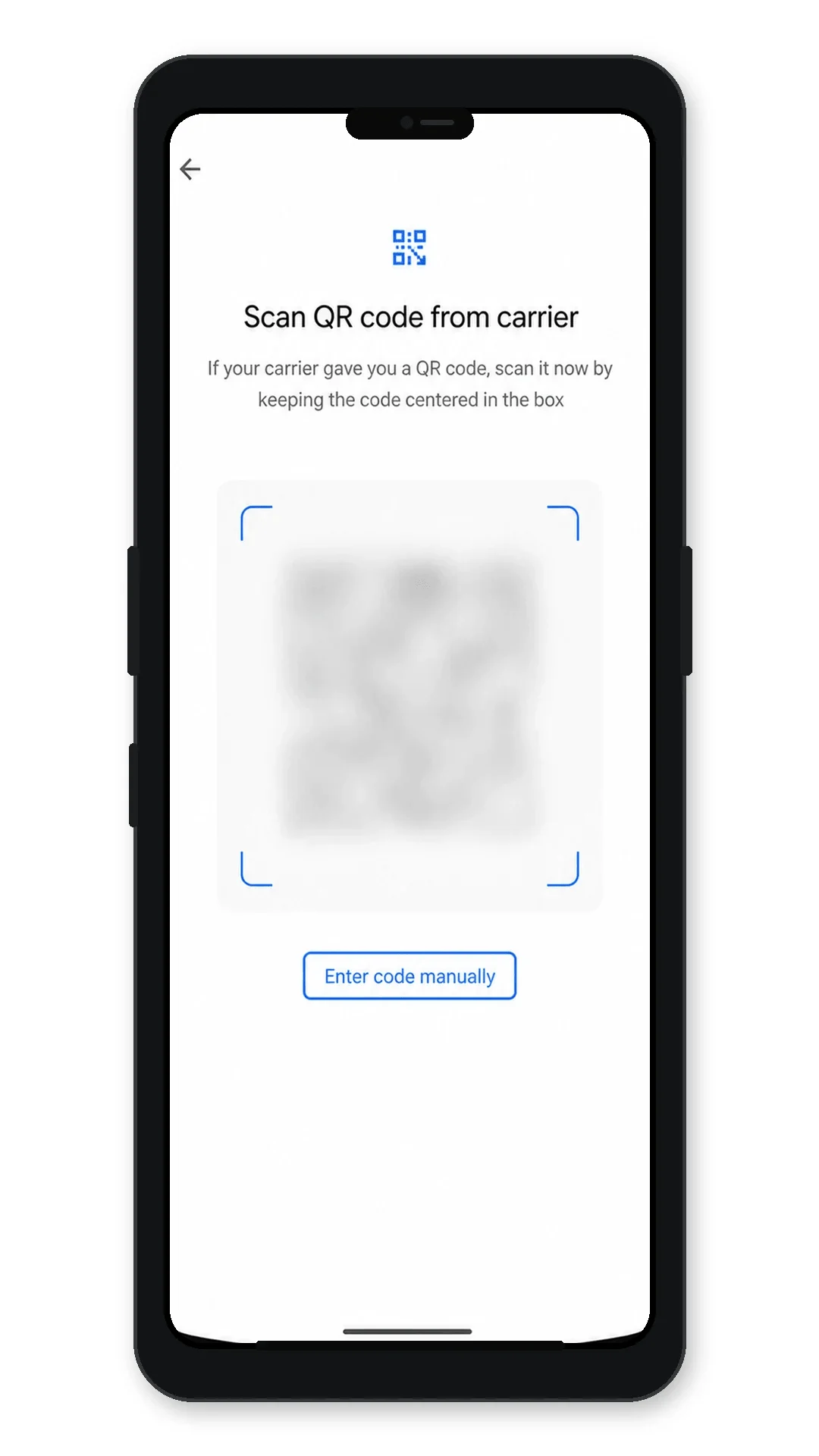
Sobald sich der QR-Scanner öffnet, richten Sie die Kamera auf den iRoamly QR-Code aus Ihrer Kaufbestätigungs-E-Mail oder von Ihrer iRoamly Kontoseite.
Überprüfen Sie die Informationen der heruntergeladenen eSIM und tippen Sie anschließend auf „Herunterladen“ oder „Hinzufügen“, um das iRoamly eSIM-Profil auf Ihrem Telefon zu speichern.
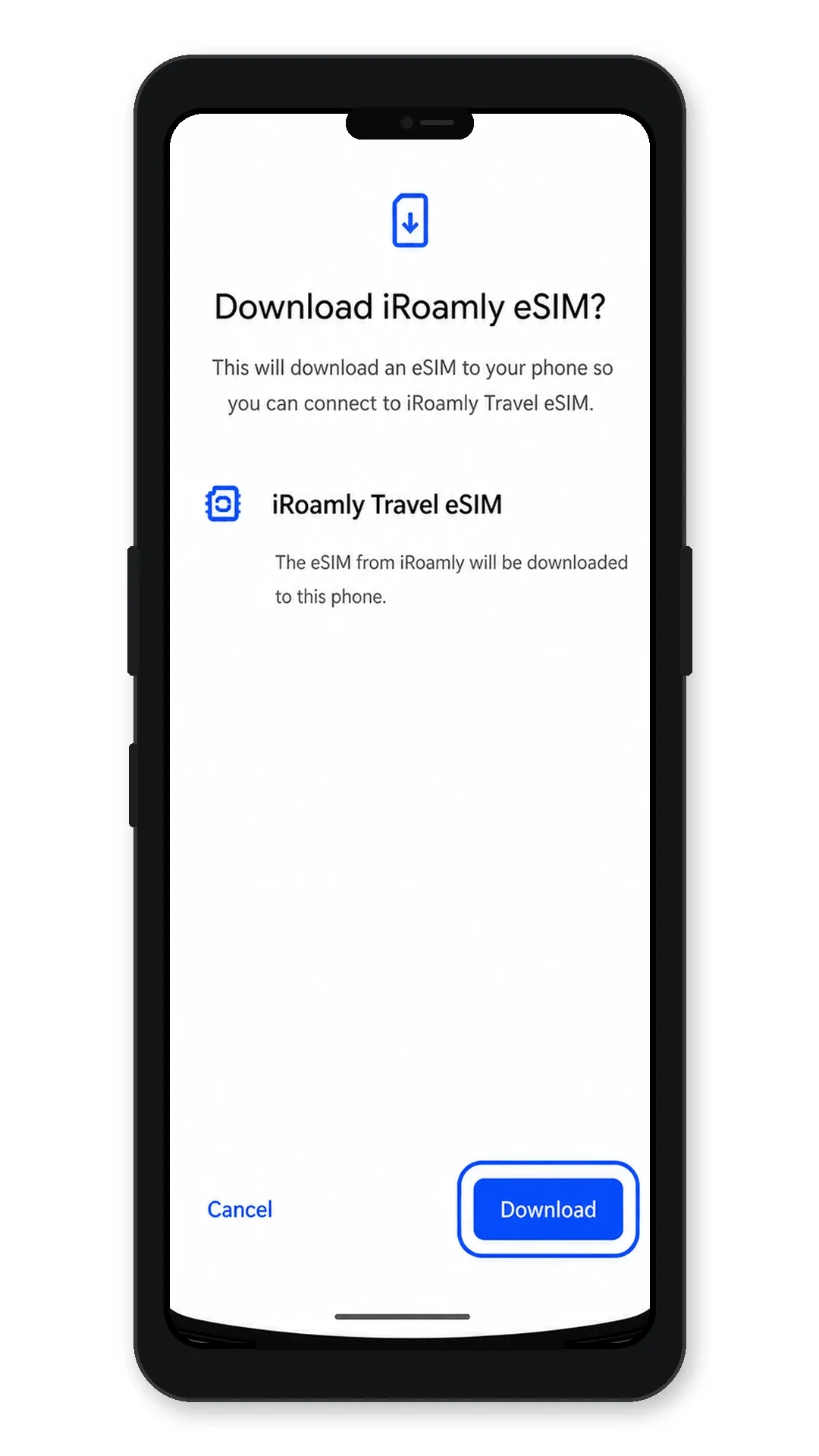
Warten Sie, bis Android den Download der eSIM abgeschlossen hat. Wenn das Telefon fragt, ob die neue SIM jetzt verwendet werden soll, wählen Sie die Option, bei der Ihre primäre SIM verfügbar bleibt, und schließen Sie die Einrichtung ab.
Methode 2: Manuelle Installation der eSIM
Öffnen Sie die Einstellungen auf dem Motorola Razr 5G und tippen Sie auf Netzwerk & Internet.
Tippen Sie auf Mobiles Netzwerk. Falls Ihr Telefon die neuere Bezeichnung verwendet, tippen Sie auf SIMs.
Tippen Sie auf Mobilfunkanbieter hinzufügen, Stattdessen SIM herunterladen oder eSIM hinzufügen, um mit der Einrichtung eines neuen eSIM Profils zu beginnen.
Tippen Sie auf dem QR-Scan-Bildschirm auf Code manuell eingeben.
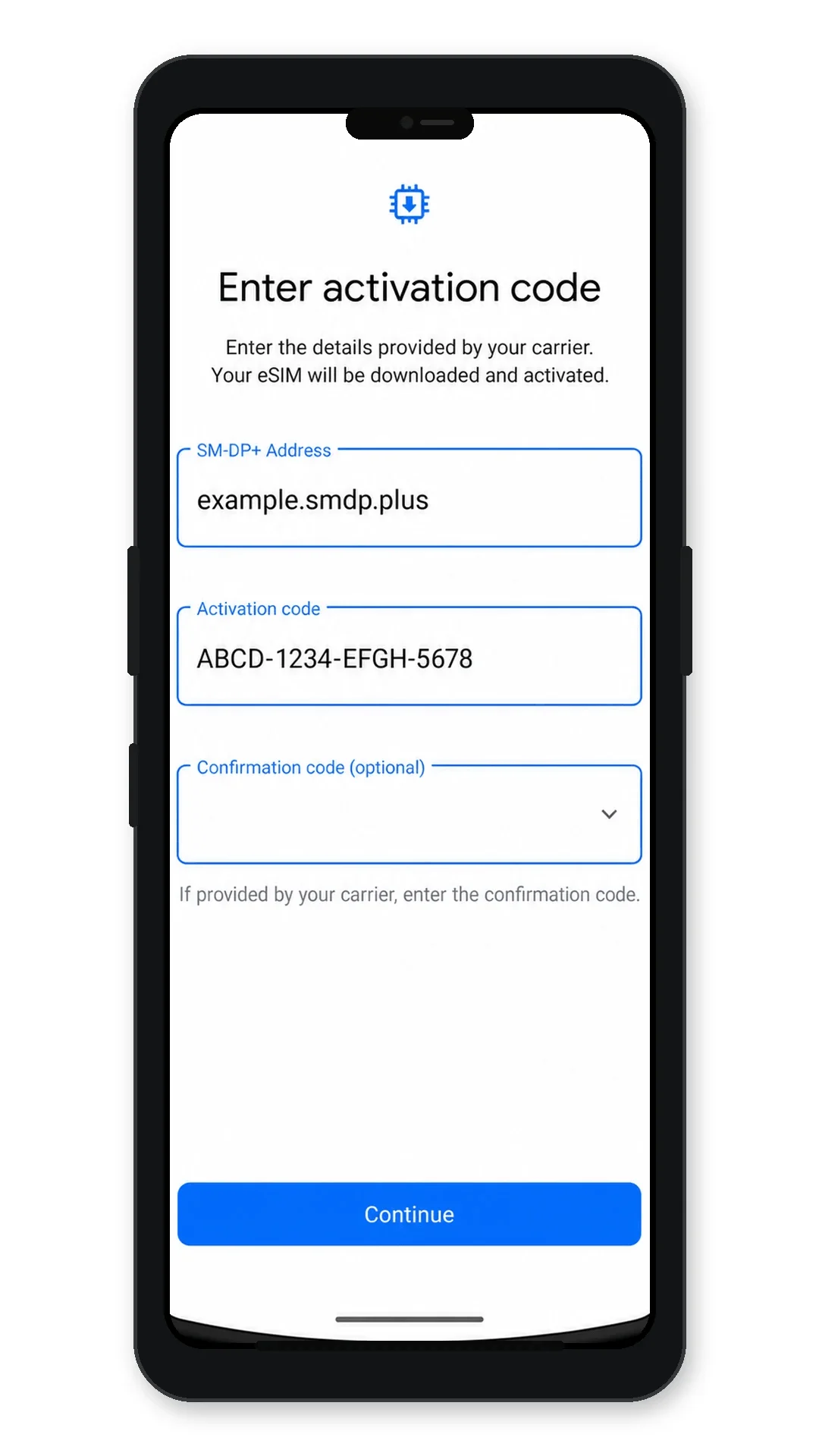
Geben Sie die SM-DP+ Adresse und den Aktivierungscode genau so ein, wie von iRoamly angegeben. Falls Ihre iRoamly Anleitung einen Bestätigungscode enthält, geben Sie diesen nur ein, wenn das Telefon dazu auffordert, und tippen Sie anschließend auf Weiter.
Überprüfen Sie die Details der iRoamly eSIM und tippen Sie dann auf Herunterladen oder Hinzufügen, um das eSIM Profil zu installieren.
So überprüfen Sie, ob Ihre iRoamly eSIM installiert ist
Gehen Sie zu Einstellungen > Netzwerk & Internet > Mobiles Netzwerk oder SIMs und suchen Sie in der SIM-Liste nach der iRoamly Travel eSIM.
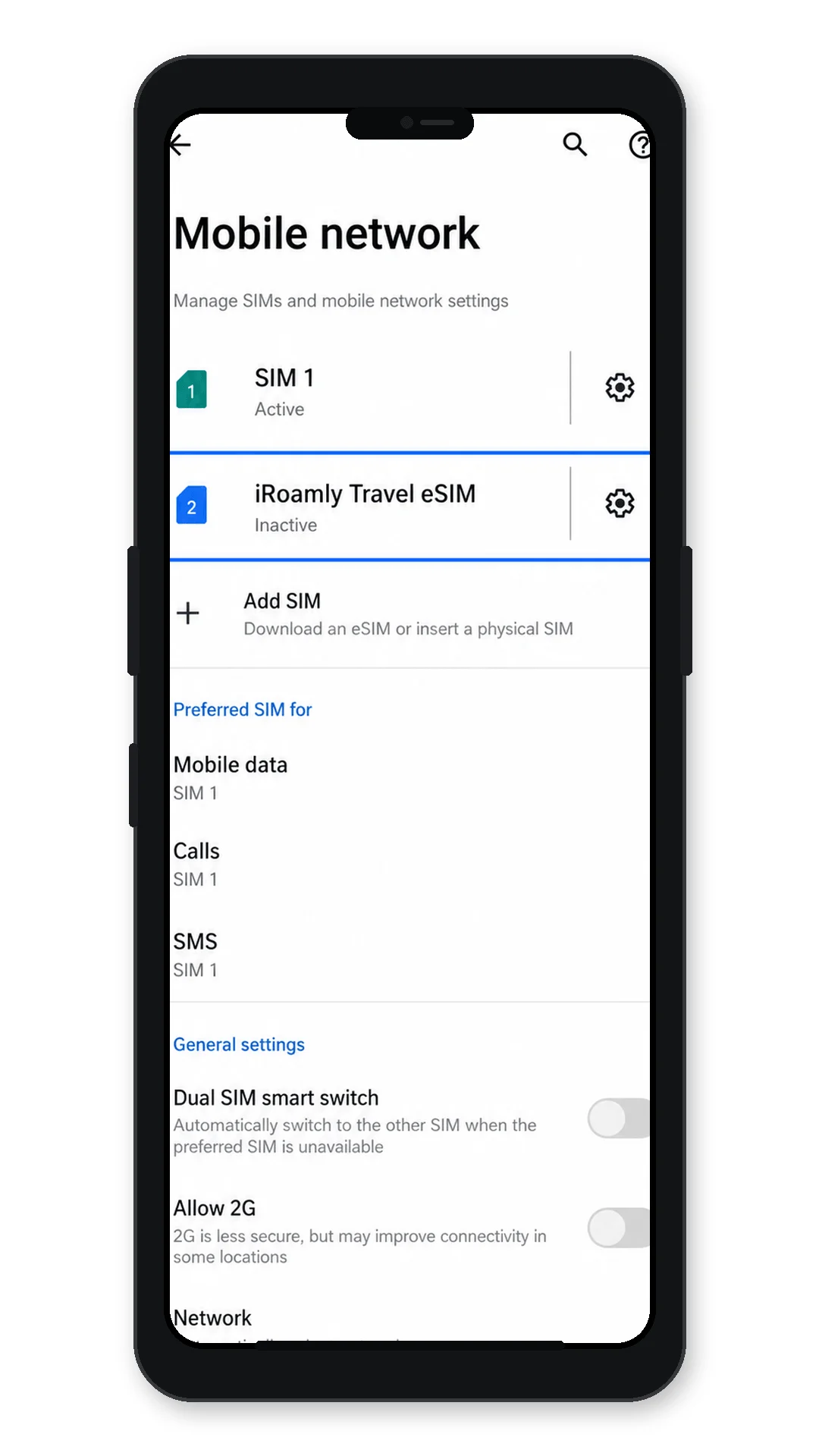
Tippen Sie auf das iRoamly Travel eSIM-Profil und überprüfen Sie, ob das Telefon die eSIM als verfügbar oder bereit anzeigt. Falls das Profil deaktiviert ist, lassen Sie es ausgeschaltet, bis Sie bereit sind, den Reisedatentarif zu nutzen – es sei denn, Ihre Anleitung zum iRoamly-Tarif schreibt eine sofortige Aktivierung vor.
Schalten Sie nach der Ankunft an Ihrem Zielort die iRoamly eSIM ein und testen Sie die mobilen Daten, indem Sie bei ausgeschaltetem WLAN eine Webseite aufrufen.
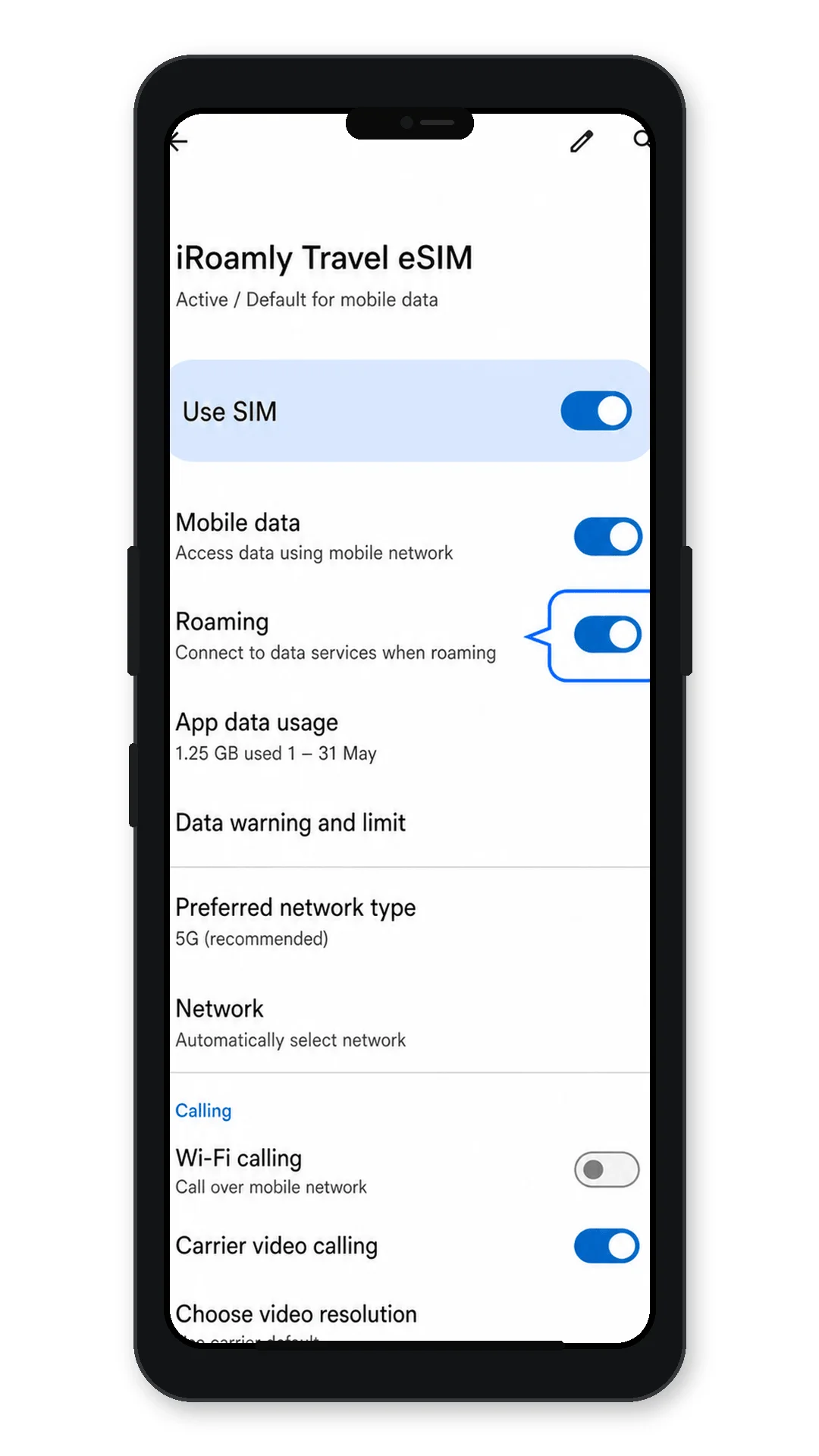
eSIM für mobile Daten konfigurieren
Öffnen Sie Einstellungen > Netzwerk & Internet > Mobiles Netzwerk oder SIMs und wählen Sie dann die Einstellung für mobile Daten oder die bevorzugte SIM aus.
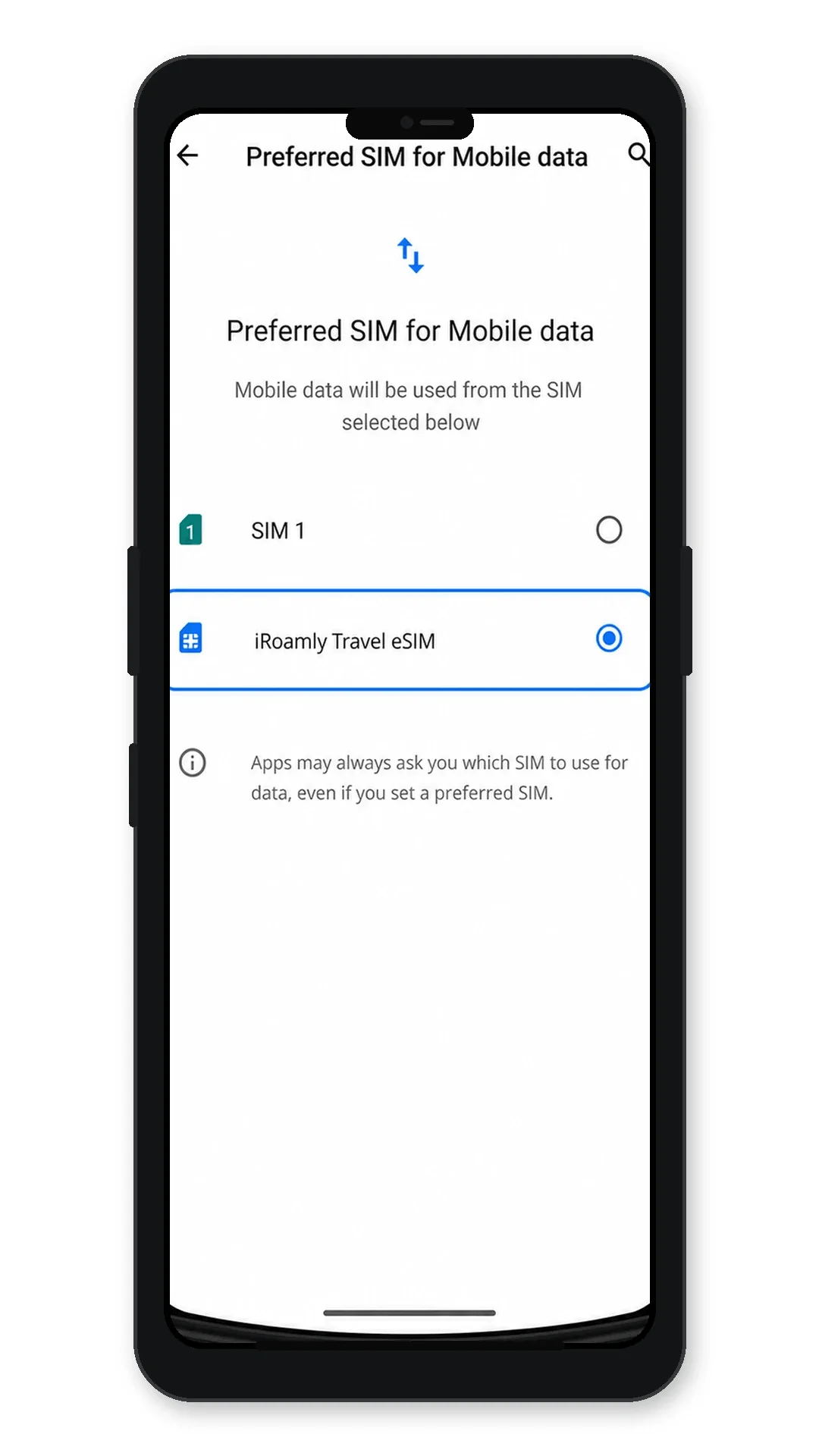
Wählen Sie die iRoamly Travel eSIM als SIM für mobile Daten aus.
Öffnen Sie das Profil der iRoamly Travel eSIM und aktivieren Sie „SIM verwenden“, wenn Sie bereit sind, diese zu nutzen.
Aktivieren Sie Roaming für die iRoamly eSIM, falls Ihr iRoamly Ziel-Tarif dies erfordert. Lassen Sie die automatische Datenumschaltung oder den automatischen SIM-Wechsel deaktiviert, wenn Sie verhindern möchten, dass das Telefon auf Ihre primäre SIM zurückgreift.
Deaktivieren Sie WLAN und öffnen Sie eine Webseite oder Karten-App, um zu bestätigen, dass die mobilen Daten über die iRoamly eSIM funktionieren.
Fehlerbehebung
„Mobilfunkanbieter hinzufügen“, „Stattdessen eine SIM herunterladen“ oder „eSIM hinzufügen“ fehlt: Stellen Sie sicher, dass das Razr 5G entsperrt und auf dem neuesten Stand ist und aus einer Region oder von einem Anbieter stammt, der eSIM unterstützt. Starten Sie das Telefon neu und prüfen Sie unter Einstellungen > System > Erweitert > Systemupdate.
QR-Code lässt sich nicht scannen: Erhöhen Sie die Bildschirmhelligkeit des Geräts, auf dem der QR-Code angezeigt wird, reinigen Sie das Kameraobjektiv, vermeiden Sie Spiegelungen und versuchen Sie die manuelle Eingabe über die SM-DP+-Adresse und den Aktivierungscode.
QR-Code ist bereits verwendet: Löschen Sie die eSIM nicht. Die meisten eSIM-QR-Codes sind nur einmal verwendbar. Kontaktieren Sie den iRoamly-Support unter Angabe Ihrer Bestelldaten.
Manuelle Aktivierung schlägt fehl: Überprüfen Sie jedes Zeichen der SM-DP+-Adresse und des Aktivierungscodes. Fügen Sie keine Leerzeichen hinzu, es sei denn, iRoamly weist diese explizit als Teil des Codes aus.
eSIM ist installiert, aber keine Datenverbindung: Wählen Sie die iRoamly Travel eSIM für mobile Daten aus, aktivieren Sie bei Bedarf das Roaming für diese eSIM, schalten Sie zum Testen das WLAN aus und starten Sie das Telefon neu.
Aktivierung steht noch aus: Lassen Sie das Telefon während der Installation mit dem WLAN verbunden. Manche Tarife schließen die Aktivierung erst ab, nachdem die eSIM eine Verbindung zu einem unterstützten Zielnetzwerk hergestellt hat.
Anrufe oder SMS funktionieren nicht: Überprüfen Sie die iRoamly-Tarifdetails. Viele Reise-eSIM-Tarife sind reine Datentarife; eine Unterstützung für Telefonie oder SMS ist nicht garantiert.
Fazit
Ihre iRoamly eSIM ist nun auf Ihrem Motorola Razr 5G gespeichert und einsatzbereit, sobald Ihr Datentarif aktiv wird. Da das Telefon sowohl eine physische SIM als auch eine eSIM unterstützt, können Sie weiterhin Ihre primäre SIM-Karte nutzen, während Sie im Ausland mobile Daten über Ihre Reise-eSIM genießen.
Sobald die Verbindung hergestellt ist, haben Sie bequemen Internetzugang für die Apps und Dienste, die Sie täglich nutzen – sei es für die Navigation, um mit der Familie in Kontakt zu bleiben oder um Ihre Reisepläne zu verwalten. Die frühzeitige Einrichtung Ihrer eSIM trägt dazu bei, internationale Reisen einfacher und komfortabler zu gestalten.