
Das Motorola Razr 60 Ultra unterstützt auf kompatiblen regionalen Varianten eSIM, was es Reisenden ermöglicht, eine iRoamly Reise-eSIM hinzuzufügen, ohne die physische SIM entfernen zu müssen. Dieser Leitfaden geht davon aus, dass auf dem Razr 60 Ultra, das in einigen Märkten auch als Razr Ultra 2025 verkauft wird, Motorola Android 15 läuft und das interne Hauptdisplay geöffnet ist.
Für Reisen ist eine iRoamly eSIM besonders nützlich, da Sie das Profil bereits vor der Abreise installieren und am Zielort für mobile Daten auswählen können. Einige Menünamen können je nach Softwareversion, Anbieter-Firmware oder Region leicht variieren, insbesondere bei den Einstellungen für SIMs, Mobilfunknetz und "SIM herunterladen".
Dieser Leitfaden deckt beide Einrichtungsmethoden ab: das Scannen des iRoamly QR-Codes und die manuelle Eingabe der eSIM-Details. Die QR-Methode ist in der Regel schneller, während die manuelle Eingabe hilfreich ist, wenn sich der QR-Code auf demselben Gerät befindet, er nicht gescannt werden kann oder aus Ihrem iRoamly-Konto bzw. Ihrer E-Mail kopiert werden muss.
Bevor Sie Ihre iRoamly eSIM einrichten
Verbinden Sie Ihr Motorola Razr 60 Ultra mit einem stabilen WLAN, bevor Sie beginnen.
Stellen Sie sicher, dass Ihre Version des Razr 60 Ultra eSIM unterstützt. Bei manchen Modellen bestimmter Netzbetreiber oder Regionen können die eSIM-Optionen verborgen sein.
Halten Sie den iRoamly QR-Code für die QR-Methode auf einem anderen Bildschirm oder in ausgedruckter Form bereit.
Halten Sie die SM-DP+-Adresse, den Aktivierungscode und den optionalen Bestätigungscode für eine manuelle Eingabe griffbereit.
Aktualisieren Sie die Software Ihres Telefons, falls unter Einstellungen > Netzwerk & Internet > SIM-Karten keine eSIM-Optionen angezeigt werden.
Installieren Sie die iRoamly eSIM nach Möglichkeit 1 bis 2 Tage vor Reiseantritt, überprüfen Sie jedoch vorher Ihre Tarifdetails. Die Gültigkeit des iRoamly-Tarifs beginnt mit der Aktivierung; der genaue Zeitpunkt der Aktivierung kann je nach Tarif variieren.
Löschen Sie die iRoamly eSIM nach der Installation nicht, es sei denn, der iRoamly-Support fordert Sie dazu auf. Viele Reise-eSIM-Profile können nach dem Löschen nicht erneut installiert werden.
iRoamly Reise-eSIM-Tarife sind möglicherweise reine Datentarife. Ob Sprachanrufe und SMS möglich sind, hängt vom jeweiligen Tarif ab. Überprüfen Sie daher die Tarifdetails, bevor Sie sich darauf verlassen.
Methode 1: Installieren der eSIM durch Scannen eines QR-Codes
1. Öffnen Sie das Razr 60 Ultra, entsperren Sie das Hauptdisplay und tippen Sie auf „Einstellungen“.
Sie sollten nun die Liste der Motorola Android-Einstellungen sehen.
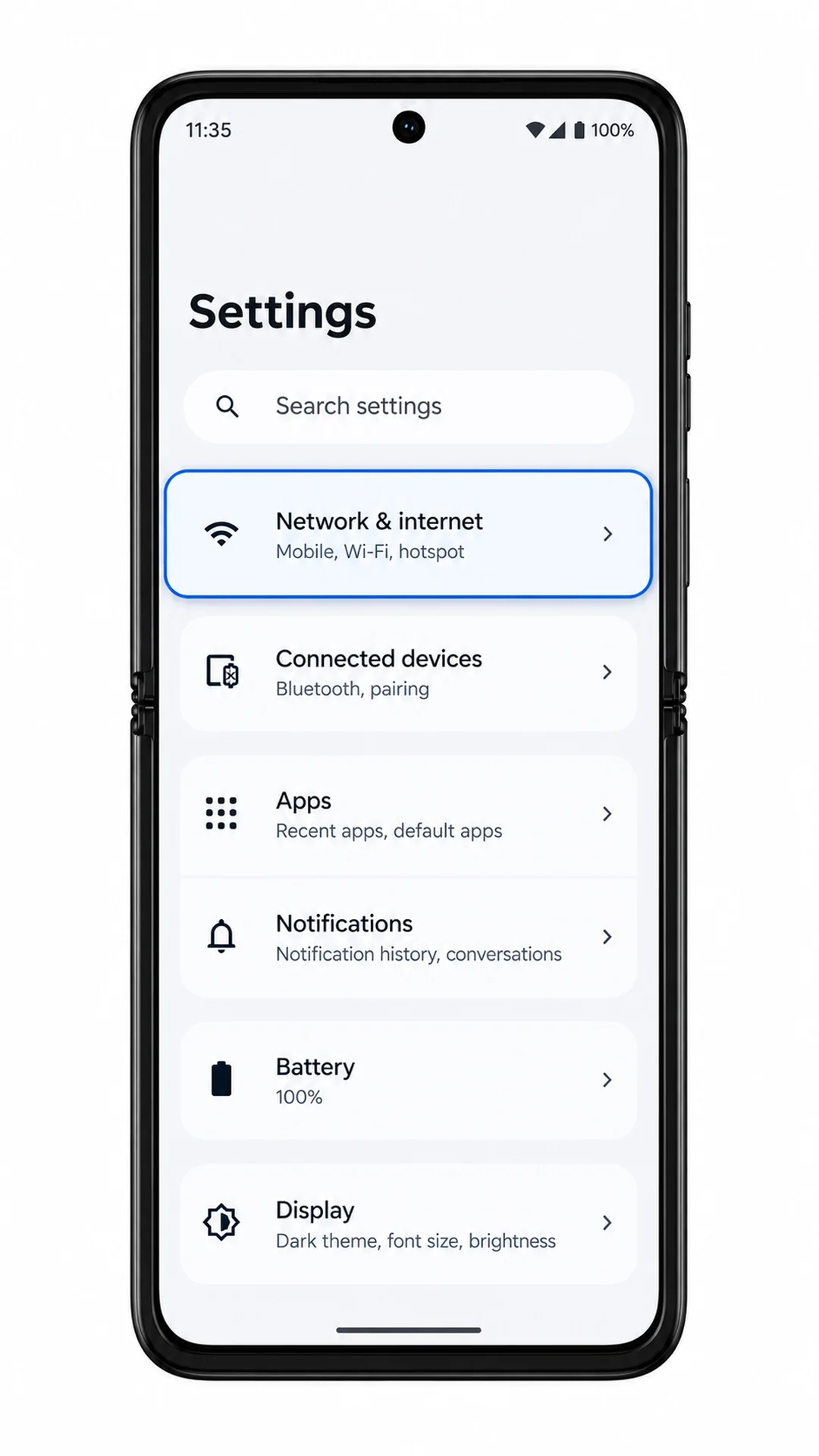
2. Tippen Sie auf „Netzwerk & Internet“.
Das Telefon sollte die Seite mit den Netzwerkeinstellungen öffnen, die Optionen für Internet, SIM und Konnektivität enthält.
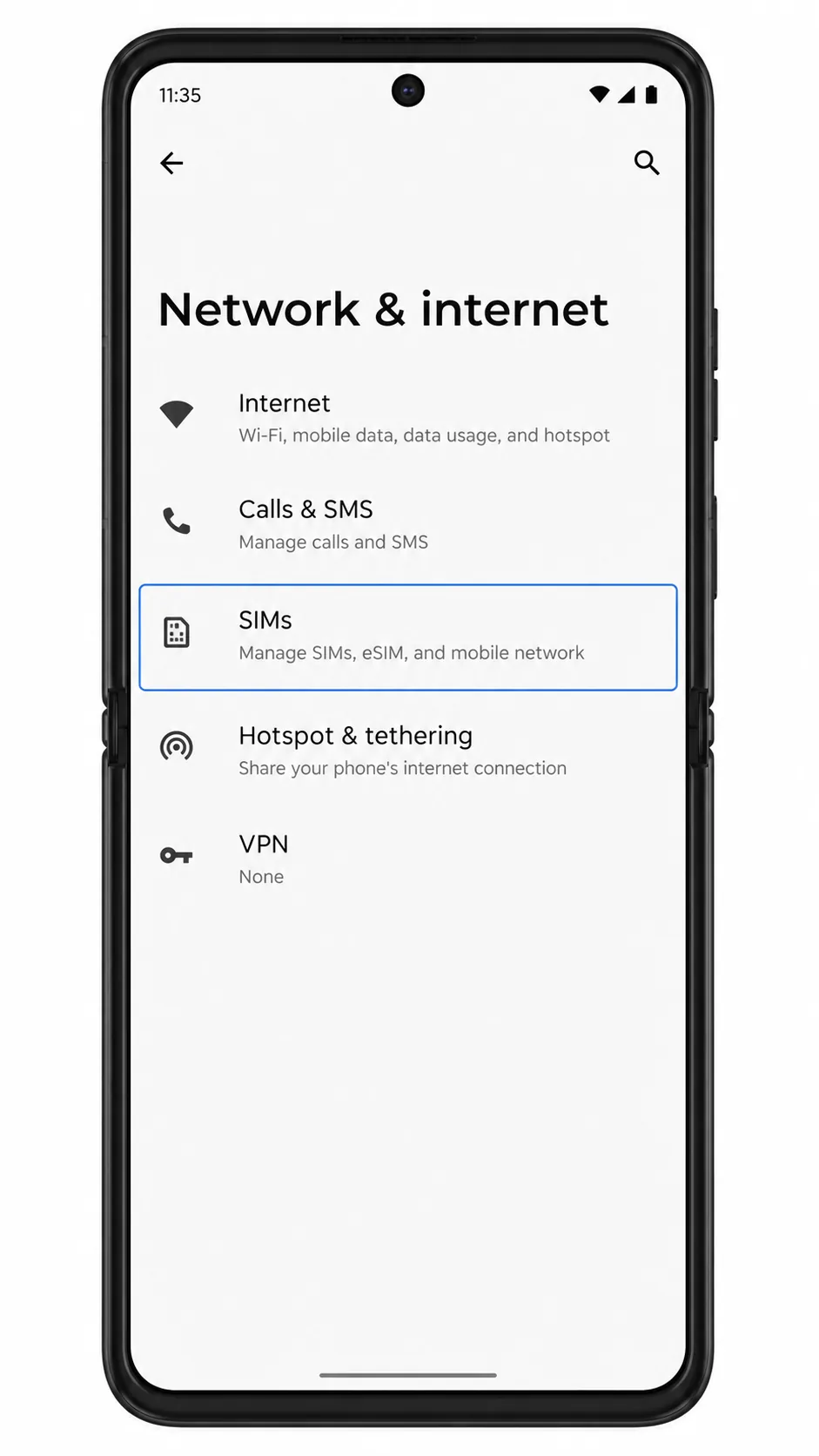
3. Tippen Sie auf „SIMs“.
Sie sehen nun den Bildschirm zur SIM-Verwaltung, auf dem physische SIM-Karten und eSIM-Profile aufgelistet sind.
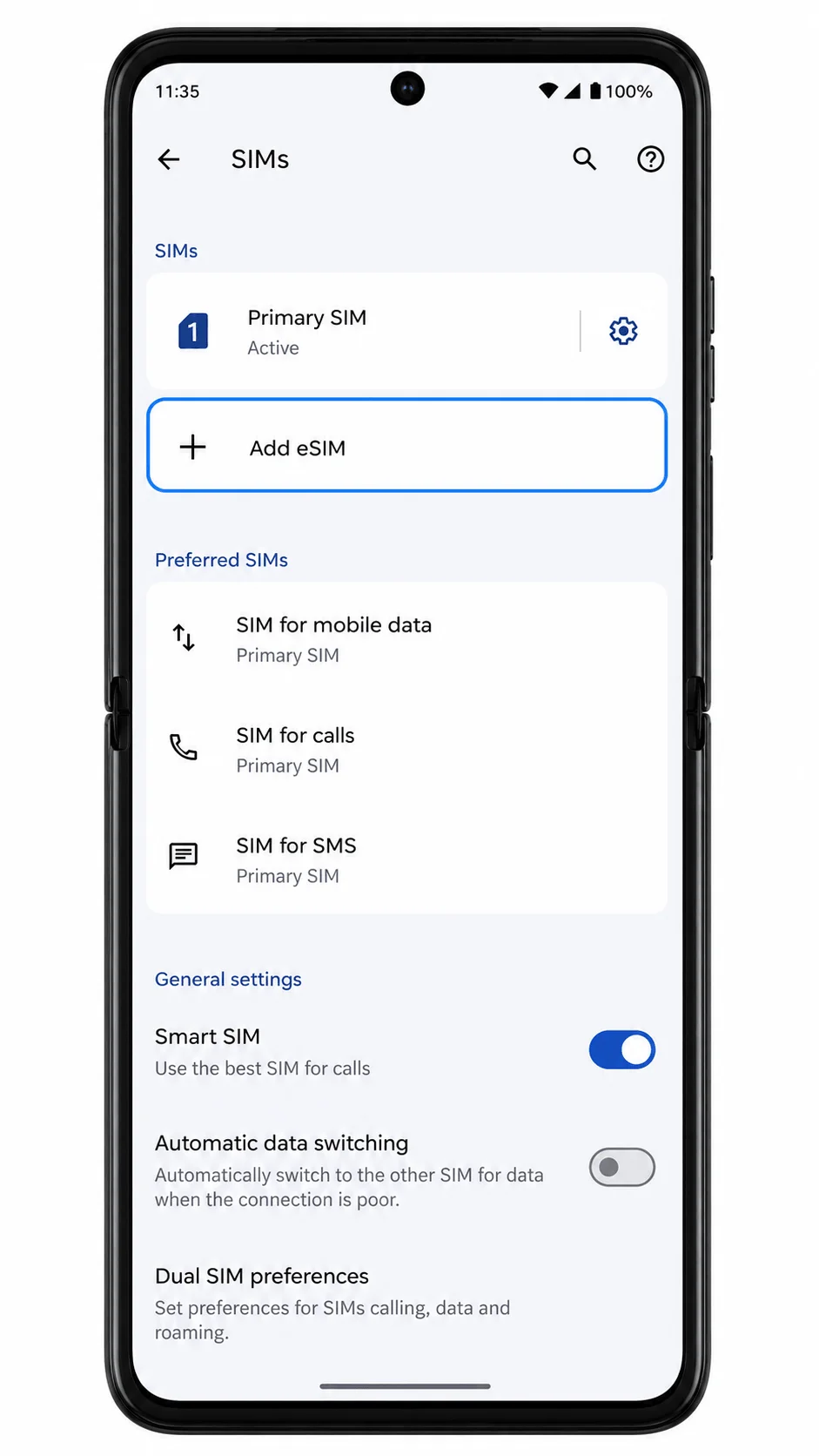
4. Tippen Sie auf „eSIM hinzufügen“.
Das Telefon startet den Android-Einrichtungsprozess für die eSIM und sucht nach einer Möglichkeit, einen Mobilfunktarif hinzuzufügen.
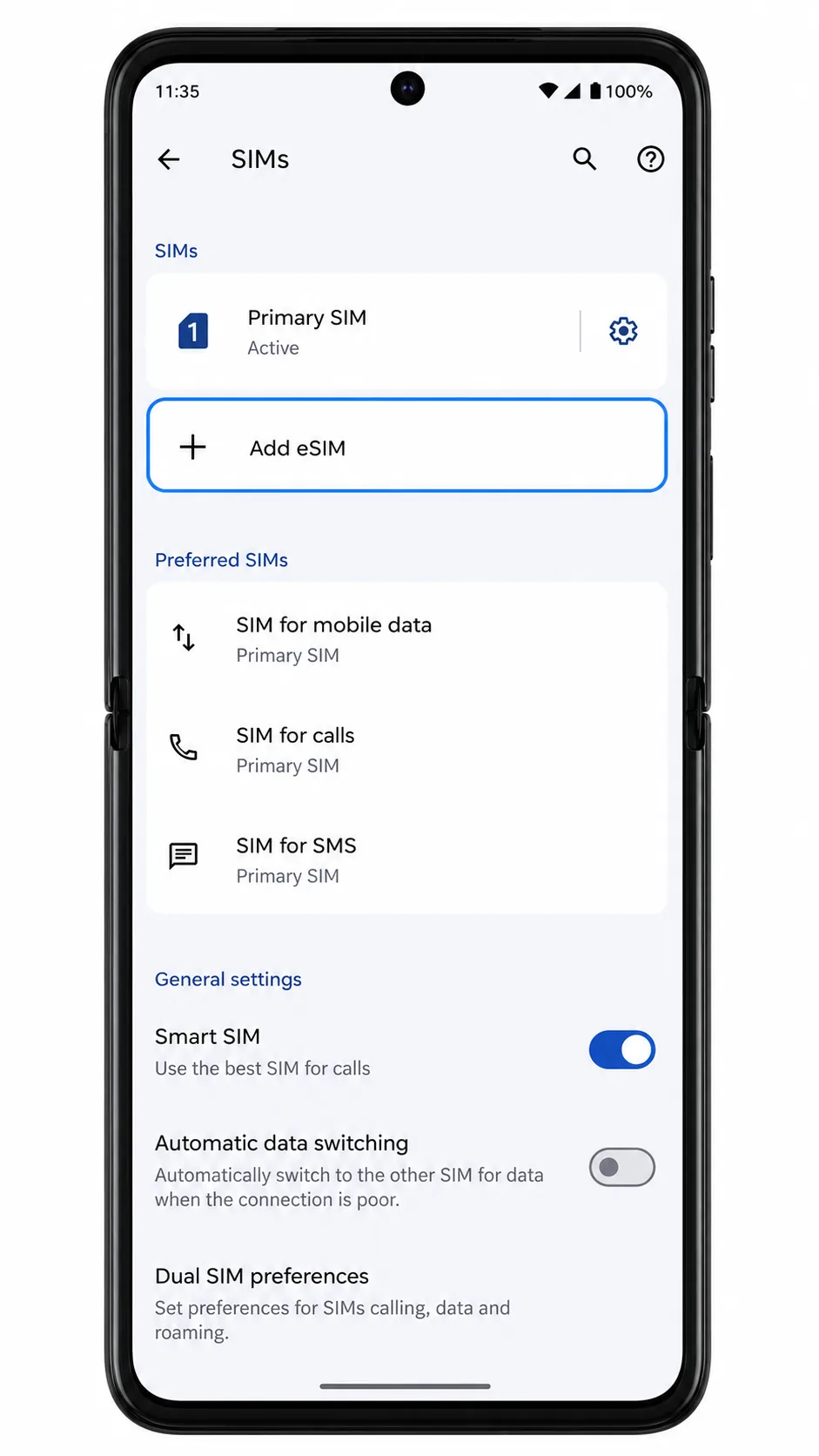
5. Tippen Sie auf „Mit QR-Code einrichten“ oder „QR-Code scannen“, falls das Telefon Sie fragt, wie Sie die eSIM hinzufügen möchten.
Der Kamerascanner für den eSIM-QR-Code sollte sich nun öffnen.
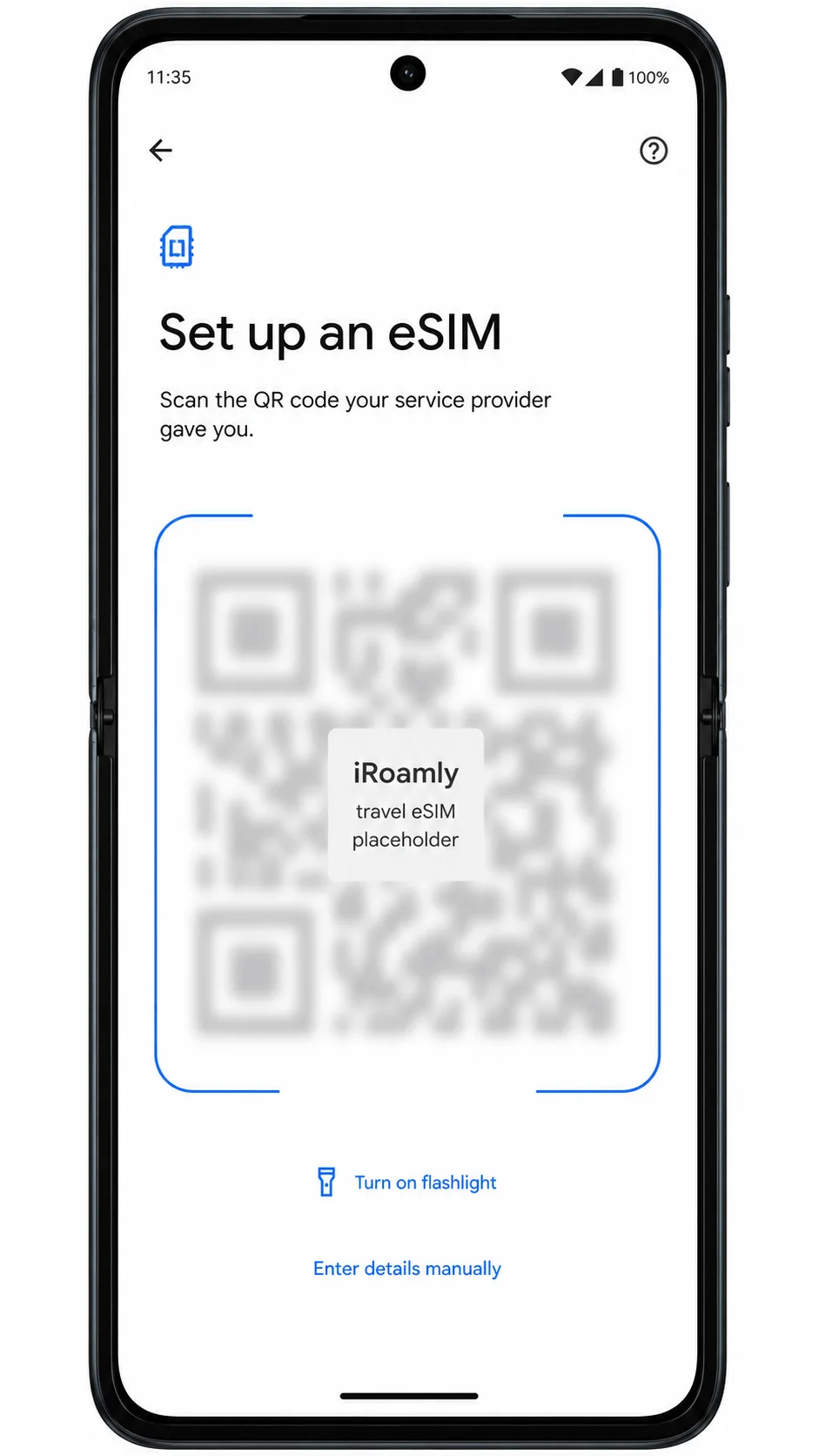
6. Richten Sie den Scanner auf den iRoamly QR-Code und halten Sie den Code innerhalb des Rahmens.
Das Telefon sollte den QR-Code erfassen und einen Bildschirm anzeigen, in dem Sie gefragt werden, ob die eSIM heruntergeladen werden soll.
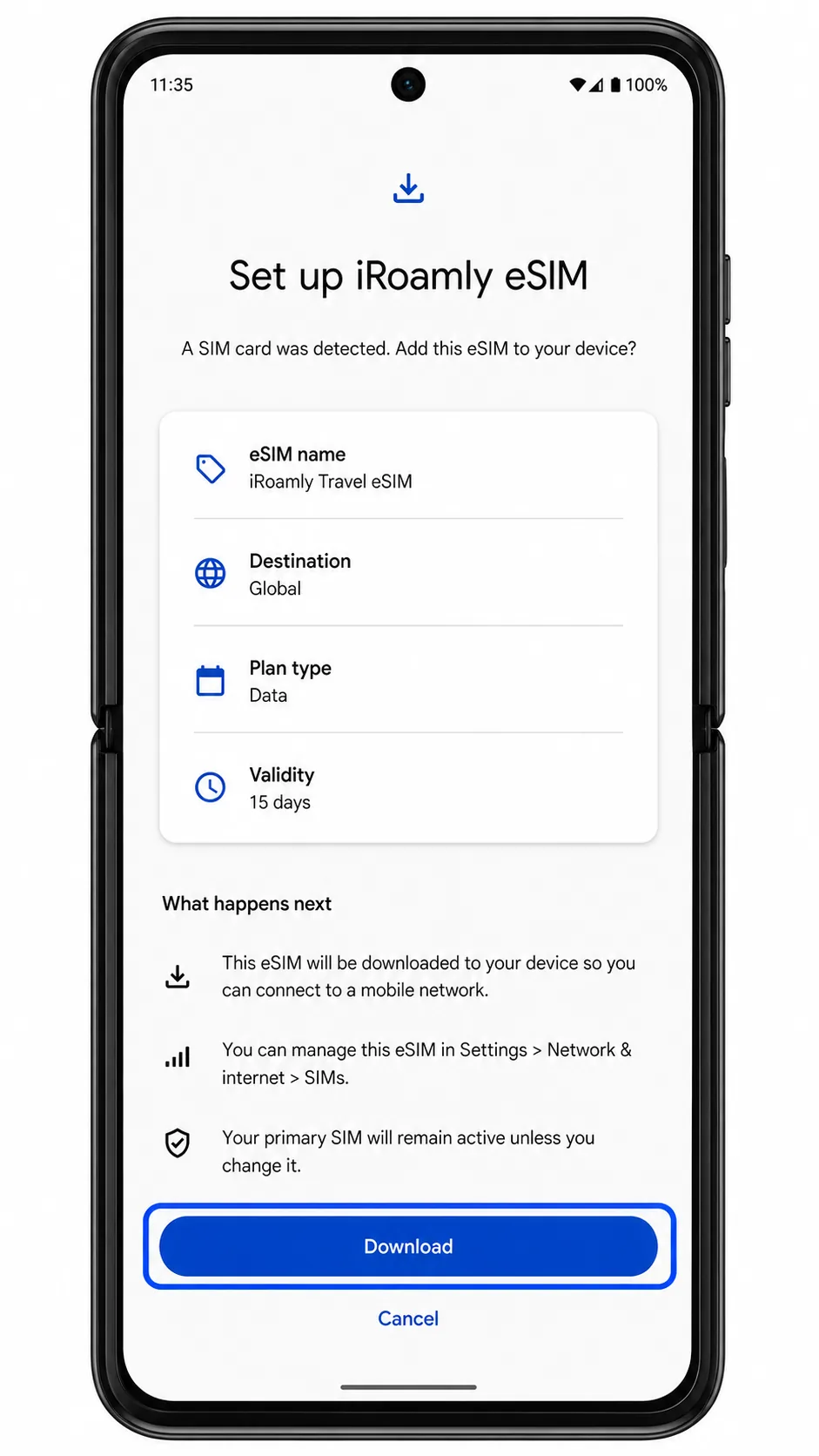
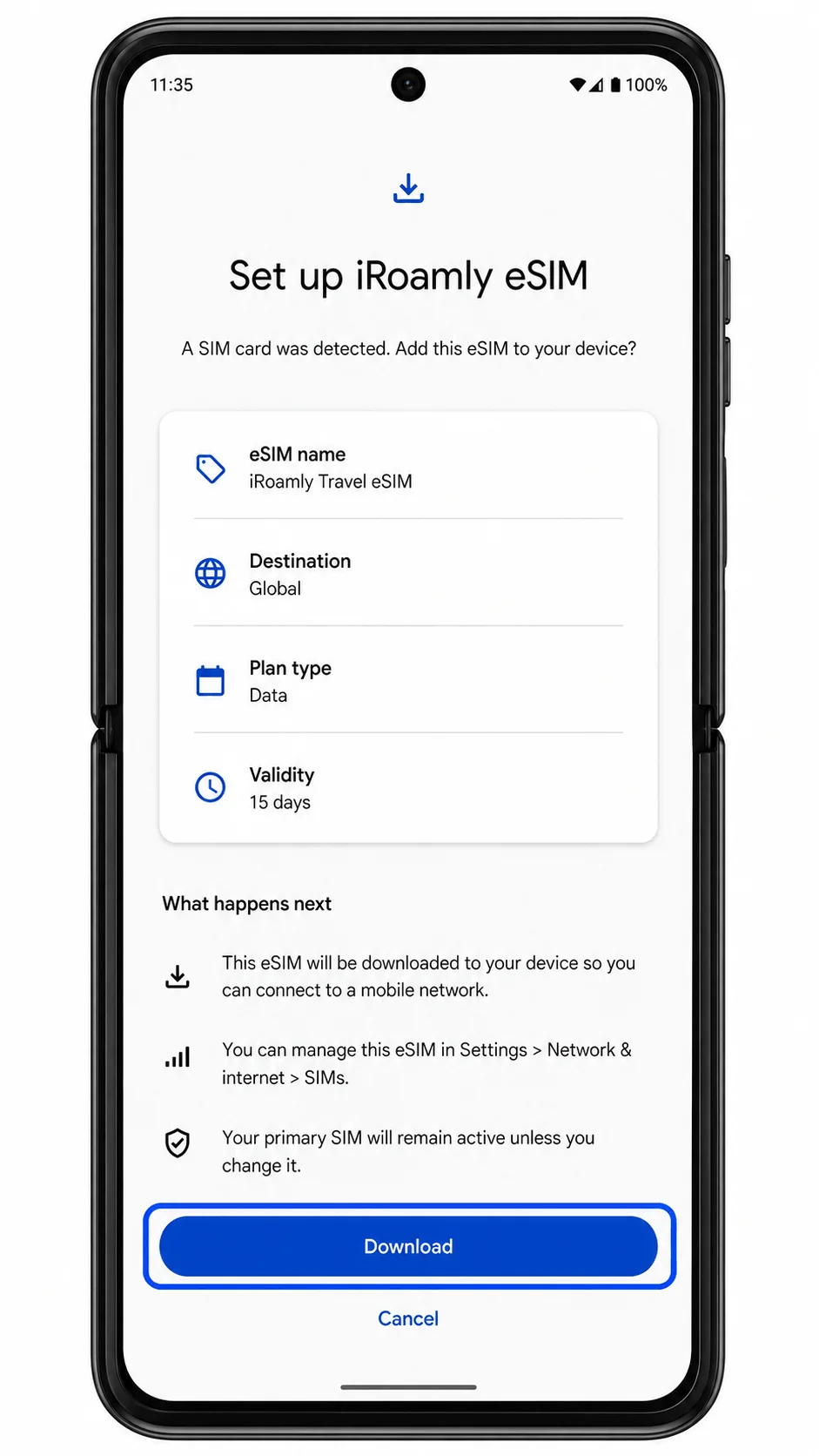
7. Tippen Sie auf „Herunterladen“ oder „eSIM herunterladen“.
Das Razr 60 Ultra lädt nun das iRoamly eSIM-Profil über WLAN herunter.
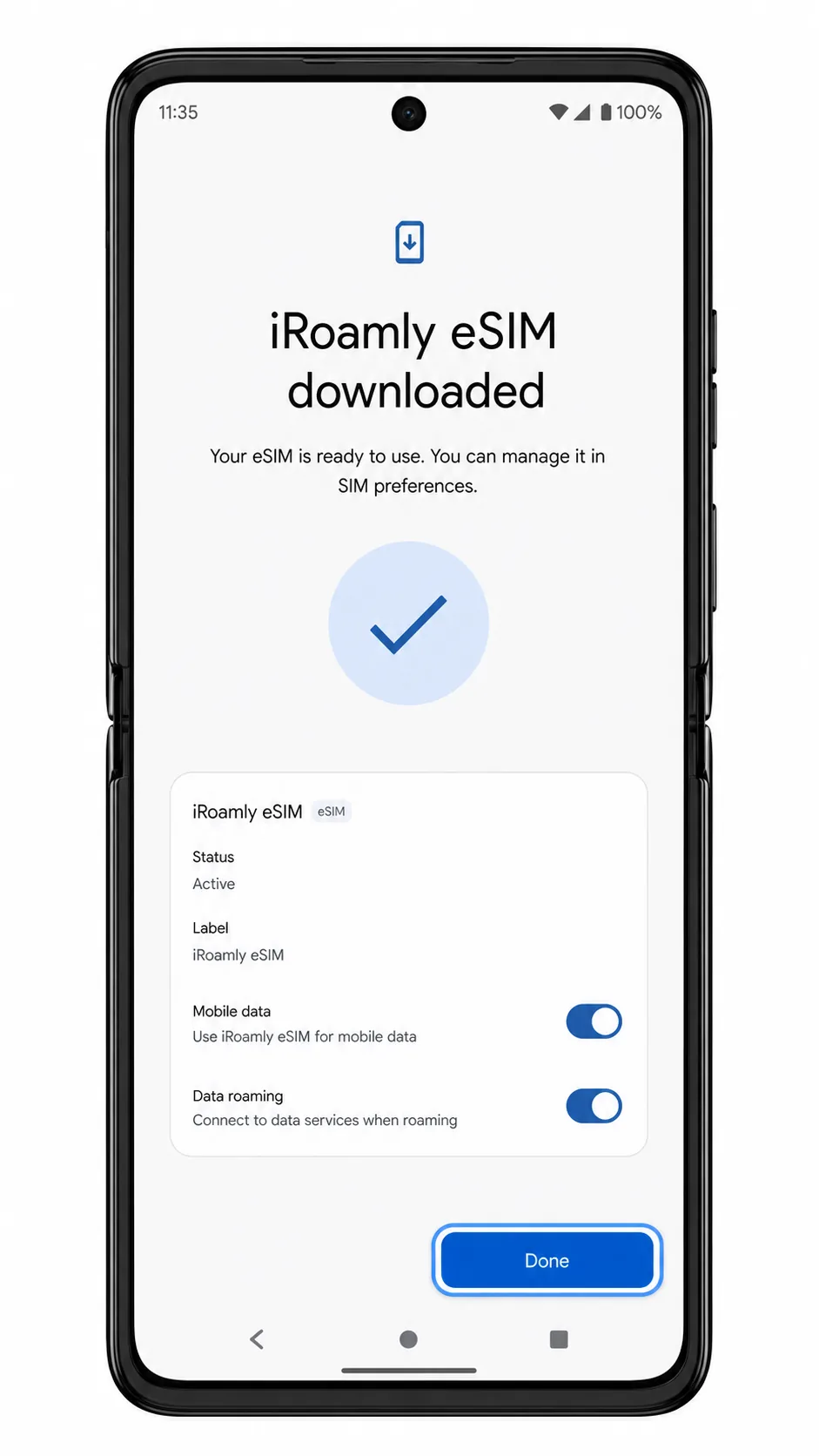
8. Tippen Sie auf „Fertig“, sobald das Telefon anzeigt, dass die eSIM heruntergeladen oder hinzugefügt wurde.
Der Einrichtungsvorgang sollte sich schließen und die iRoamly eSIM ist nun unter „SIMs“ verfügbar.
Methode 2: eSIM manuell installieren
1. Öffnen Sie die Einstellungen auf dem Razr 60 Ultra.
Sie sollten dieselbe Hauptübersicht der Einstellungen sehen, die auch für die QR-Code-Methode verwendet wird.
2. Tippen Sie auf „Netzwerk & Internet“.
Die Seite für die Netzwerkeinstellungen sollte sich nun öffnen.
3. Tippen Sie auf „SIMs“.
Auf der Seite zur SIM-Verwaltung sollten Ihre aktuellen SIM-Karten sowie die Option zum Hinzufügen einer eSIM angezeigt werden.
4. Tippen Sie auf „eSIM hinzufügen“.
Der Einrichtungsprozess für die Android-eSIM sollte gestartet werden.
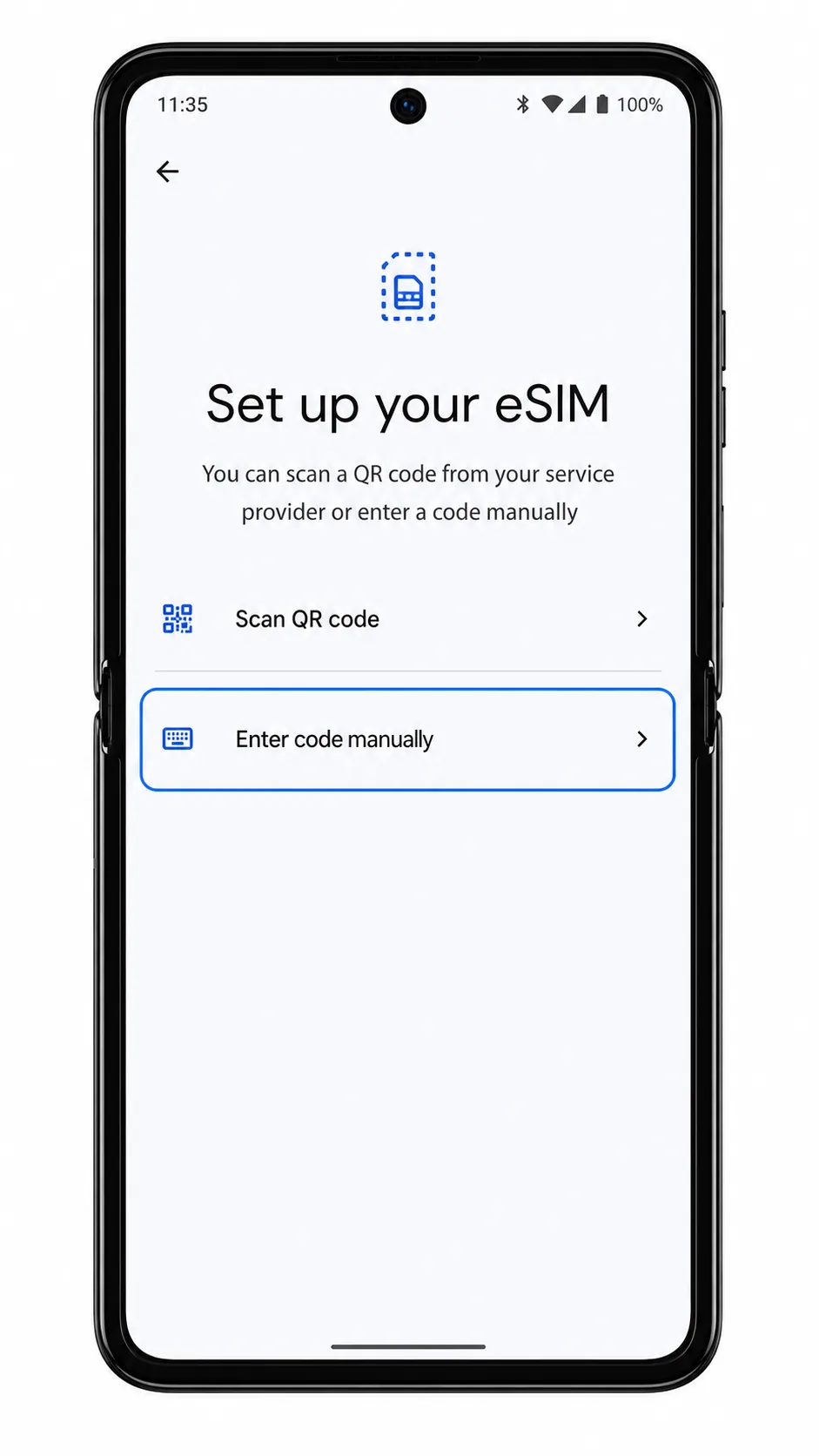
5. Tippen Sie auf „Manuell einrichten“, „Code manuell eingeben“ oder „Hilfe benötigt?“ und wählen Sie die Option zur manuellen Eingabe, die Ihrer Softwareversion entspricht.
Das Telefon sollte nun die Felder für die manuellen eSIM-Aktivierungsdetails anzeigen.
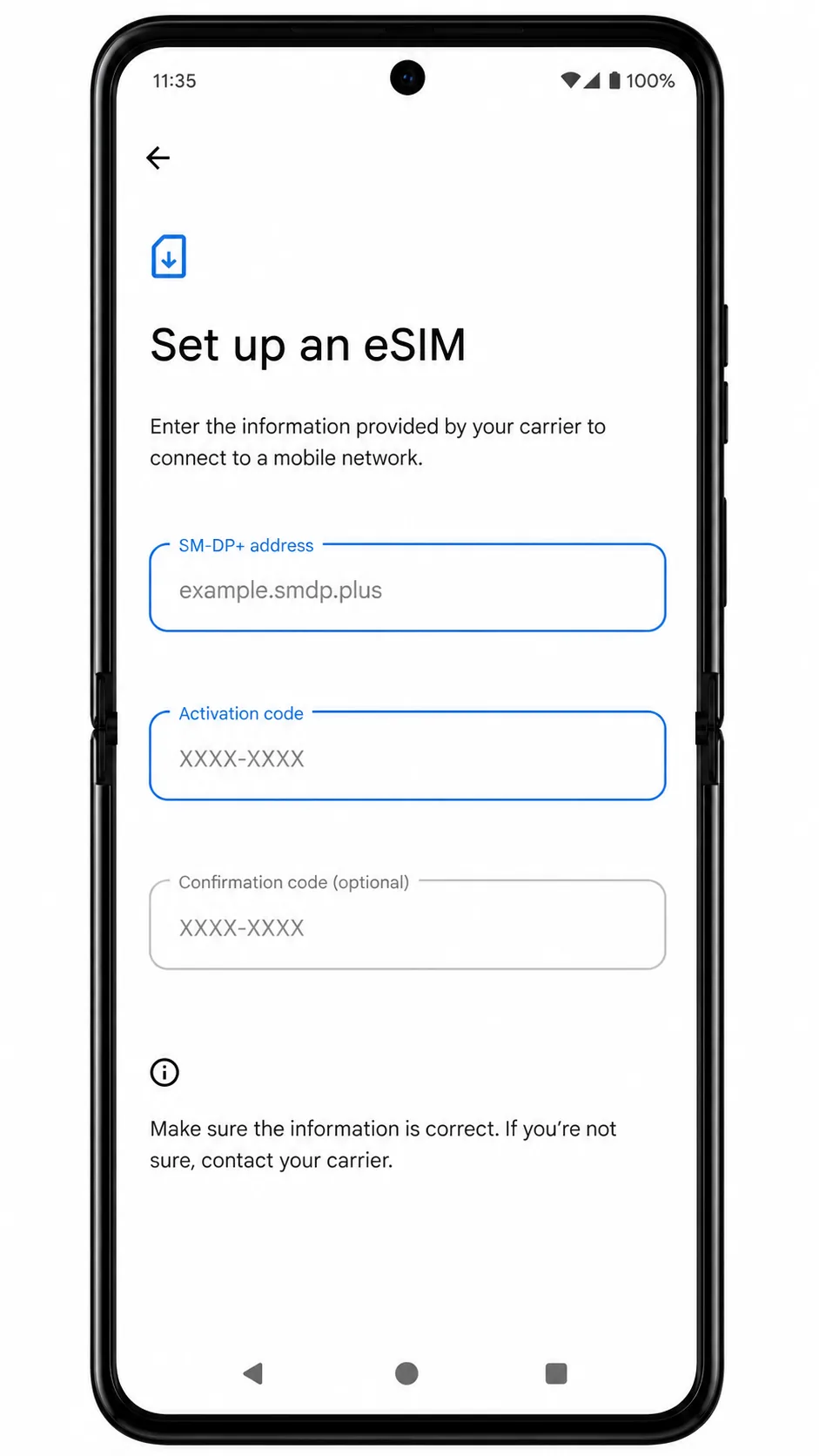
6. Geben Sie die iroamly SM-DP+ Adresse und den Aktivierungscode exakt so ein, wie sie in Ihrem iroamly-Konto oder in der E-Mail angegeben sind. Falls das Telefon ein Feld für einen Bestätigungscode anzeigt und iroamly keinen bereitgestellt hat, lassen Sie dieses Feld einfach leer.
Das Gerät sollte die Angaben akzeptieren und den nächsten Schritt freigeben.
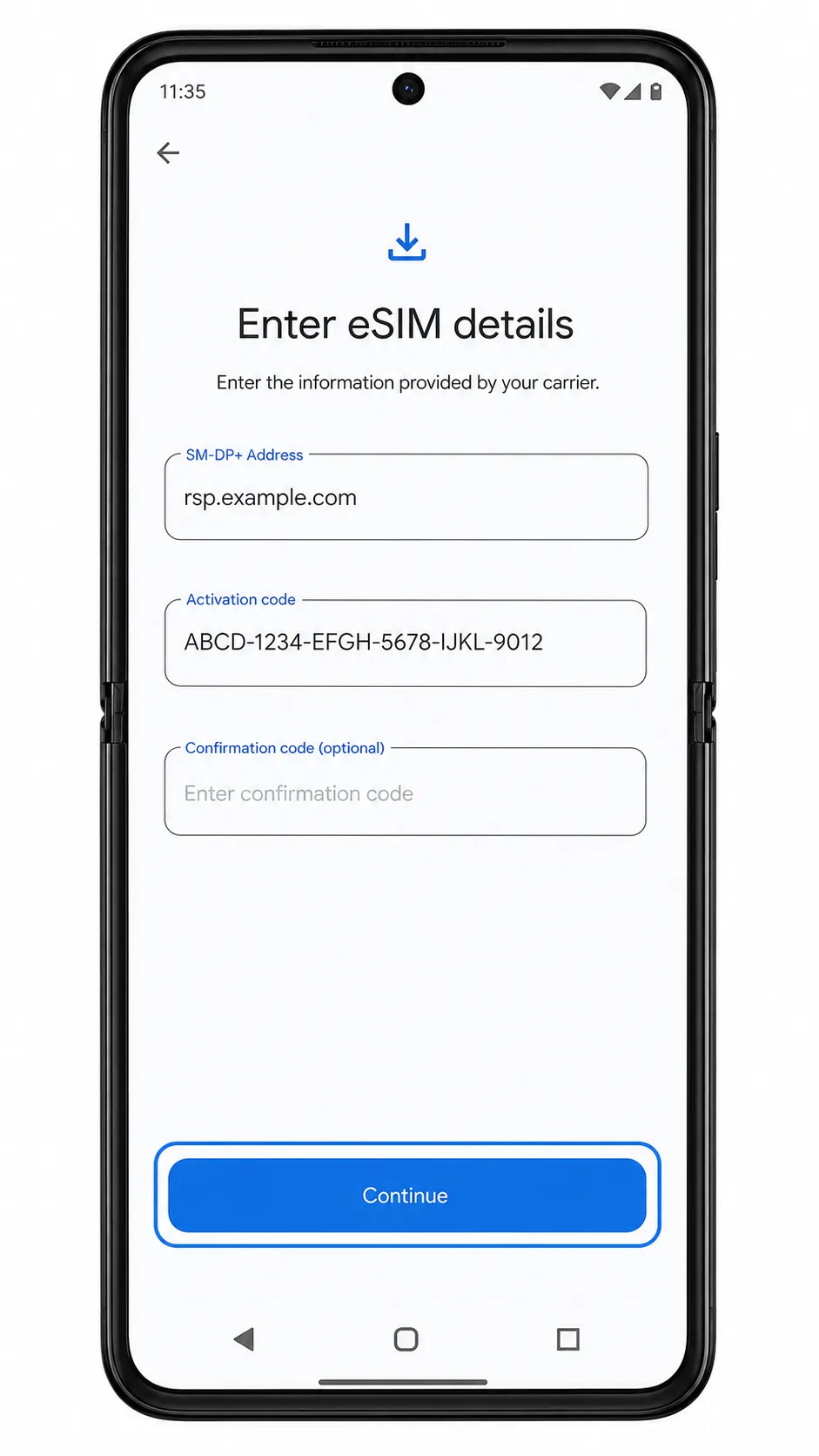
7. Tippen Sie auf „Weiter“.
Das Razr 60 Ultra überprüft nun die eSIM-Informationen und zeigt eine Bestätigung für den Download an.
8. Tippen Sie auf „Herunterladen“ oder „eSIM herunterladen“.
Das Telefon lädt nun das iroamly eSIM-Profil mithilfe der manuell eingegebenen Aktivierungsdaten herunter.
9. Tippen Sie auf „Fertig“, sobald die eSIM heruntergeladen wurde.
Die manuelle Einrichtung ist damit abgeschlossen und die iroamly eSIM sollte in der SIM-Liste Ihres Telefons erscheinen.
So bestätigen Sie die Installation Ihrer iRoamly eSIM
1. Gehen Sie zu Einstellungen > Netzwerk & Internet > SIMs.
Die iRoamly eSIM sollte in der SIM-Liste erscheinen, normalerweise mit einem Netzbetreiber- oder Profilnamen oder einer Bezeichnung, die Sie individuell anpassen können.
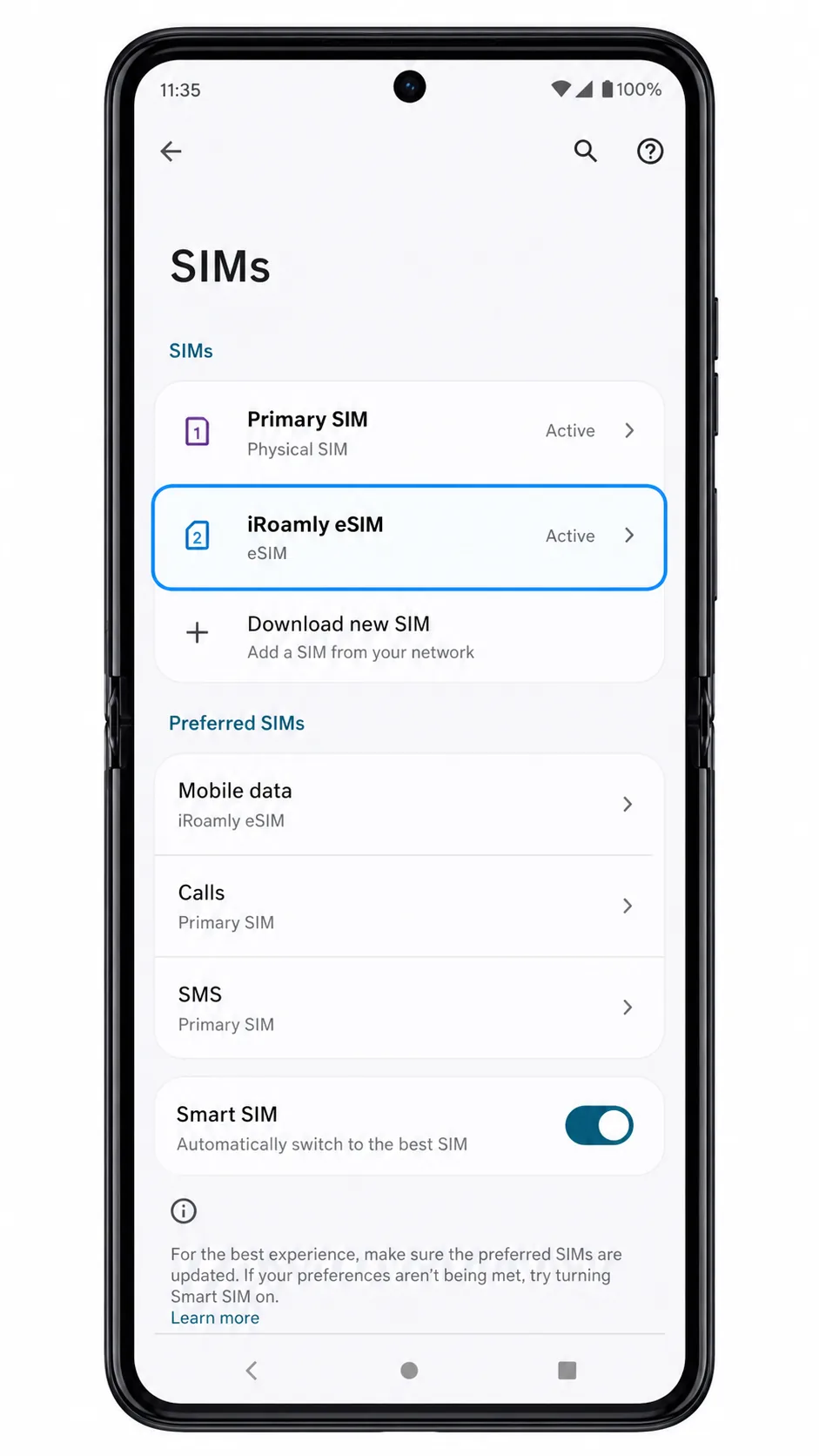
2. Tippen Sie auf das neu installierte eSIM-Profil.
Sie sollten nun die Detailseite der eSIM mit dem Aktivierungsschalter und den Mobilfunkeinstellungen sehen.
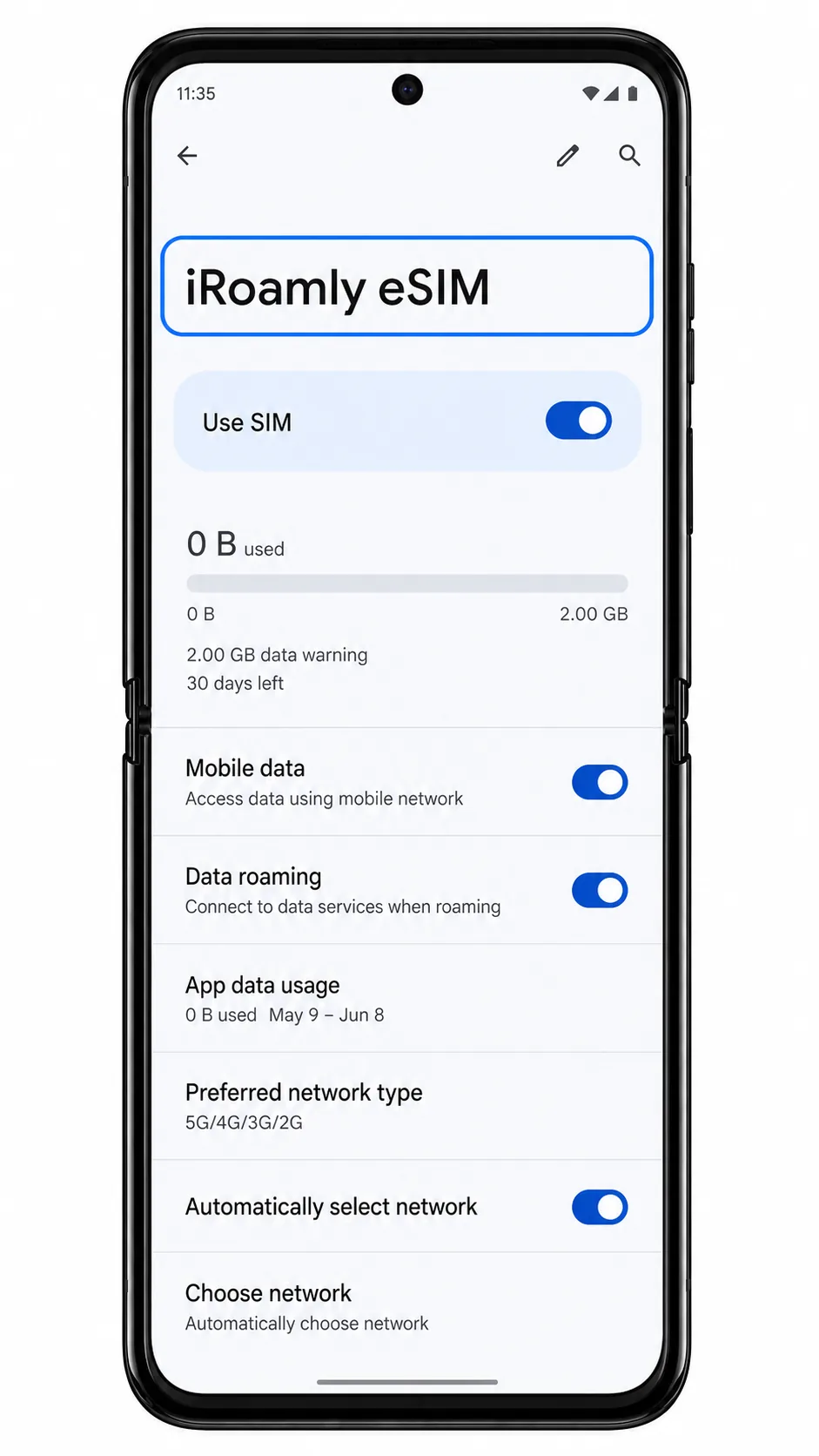
3. Stellen Sie sicher, dass der eSIM-Schalter aktiviert ist.
Das Telefon sollte die iRoamly eSIM als eingeschaltet anzeigen. Falls der Tarif Sprach- oder SMS-Dienste umfasst, hängen diese Funktionen vom jeweiligen iRoamly-Tarif und dem Zielnetzwerk ab; viele Reise-eSIMs bieten lediglich Daten an.
Konfigurieren der eSIM für mobile Daten
1. Öffnen Sie Einstellungen > Netzwerk & Internet > SIMs.
Die Seite „SIMs“ sollte die verfügbaren SIM-Profile anzeigen, einschließlich der iRoamly eSIM.
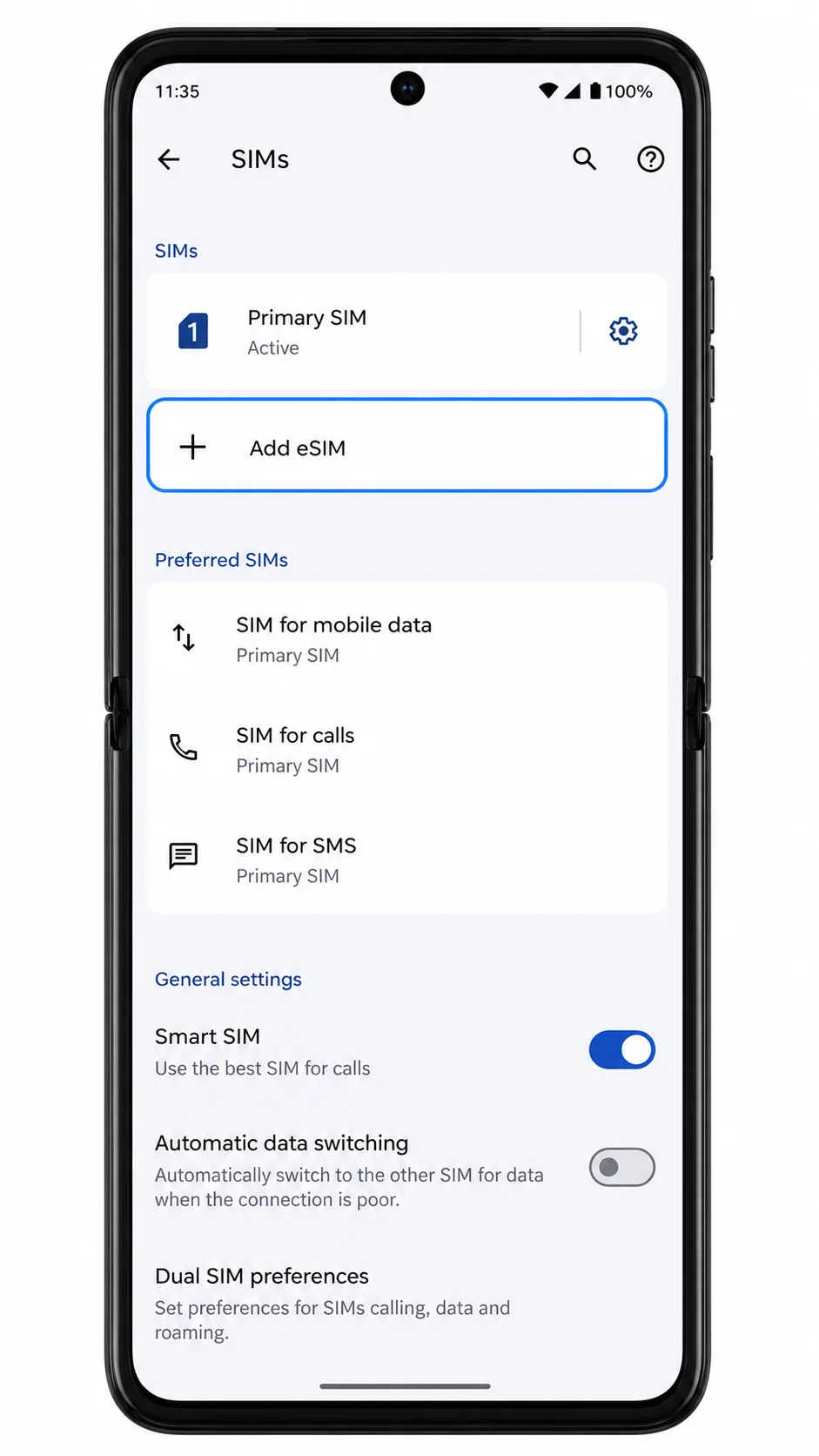
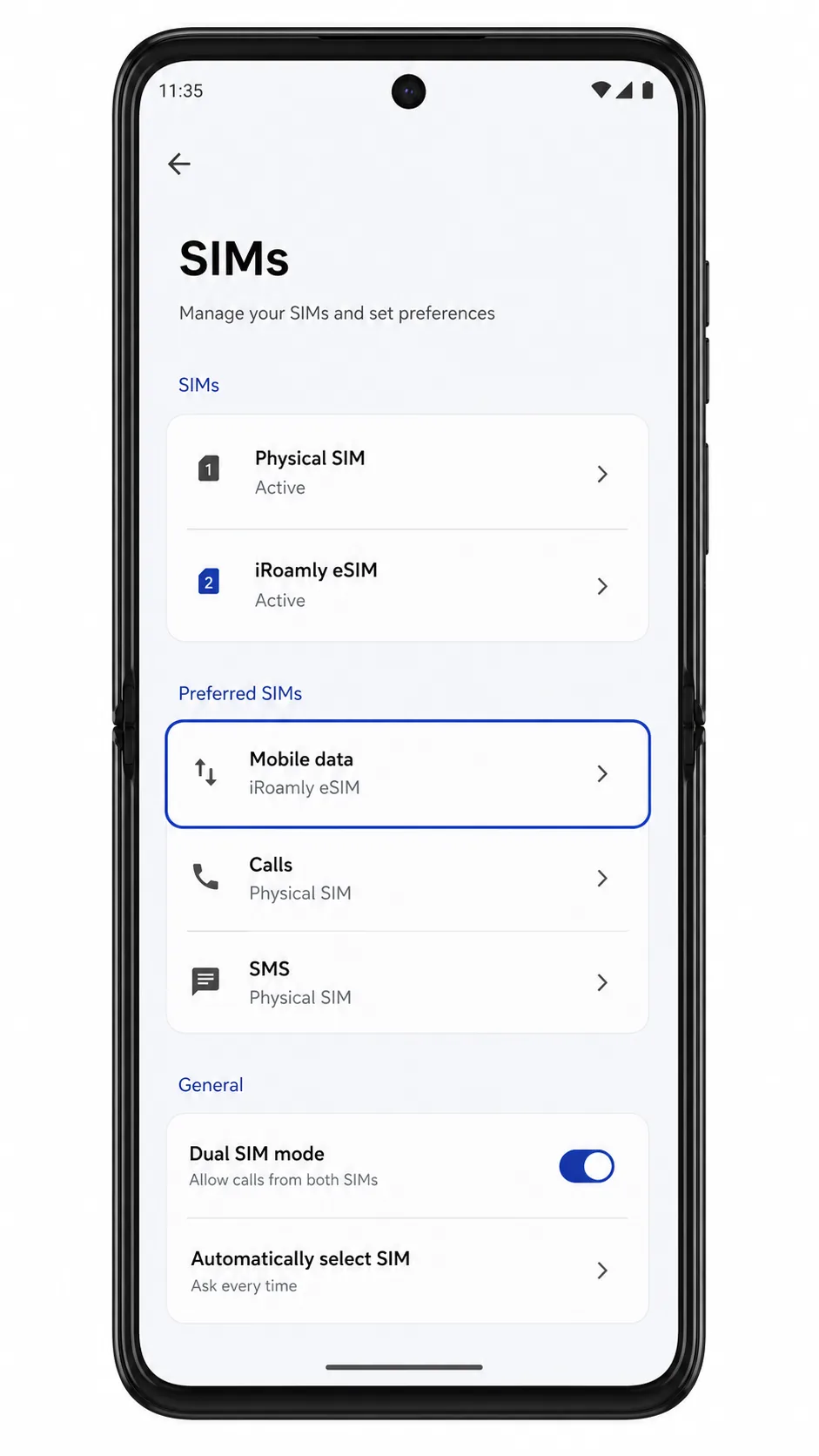
2. Tippen Sie auf „Mobile Daten“ oder „Daten-SIM“.
Das Telefon sollte eine Liste der SIMs anzeigen, die für mobile Daten verwendet werden können.
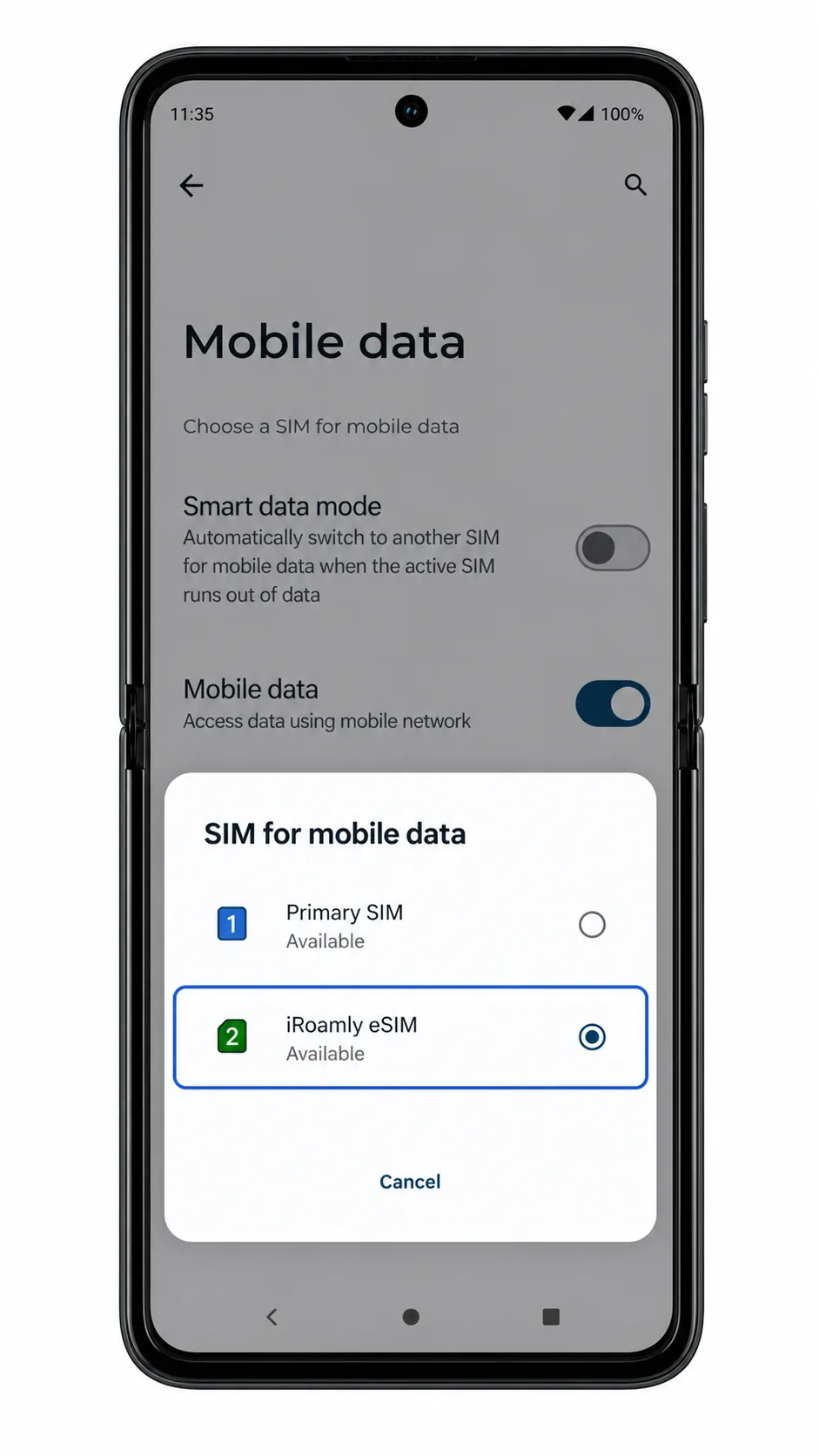
3. Wählen Sie die iRoamly eSIM für mobile Daten aus.
Das Razr 60 Ultra sollte iRoamly nun als aktive Daten-SIM markieren.
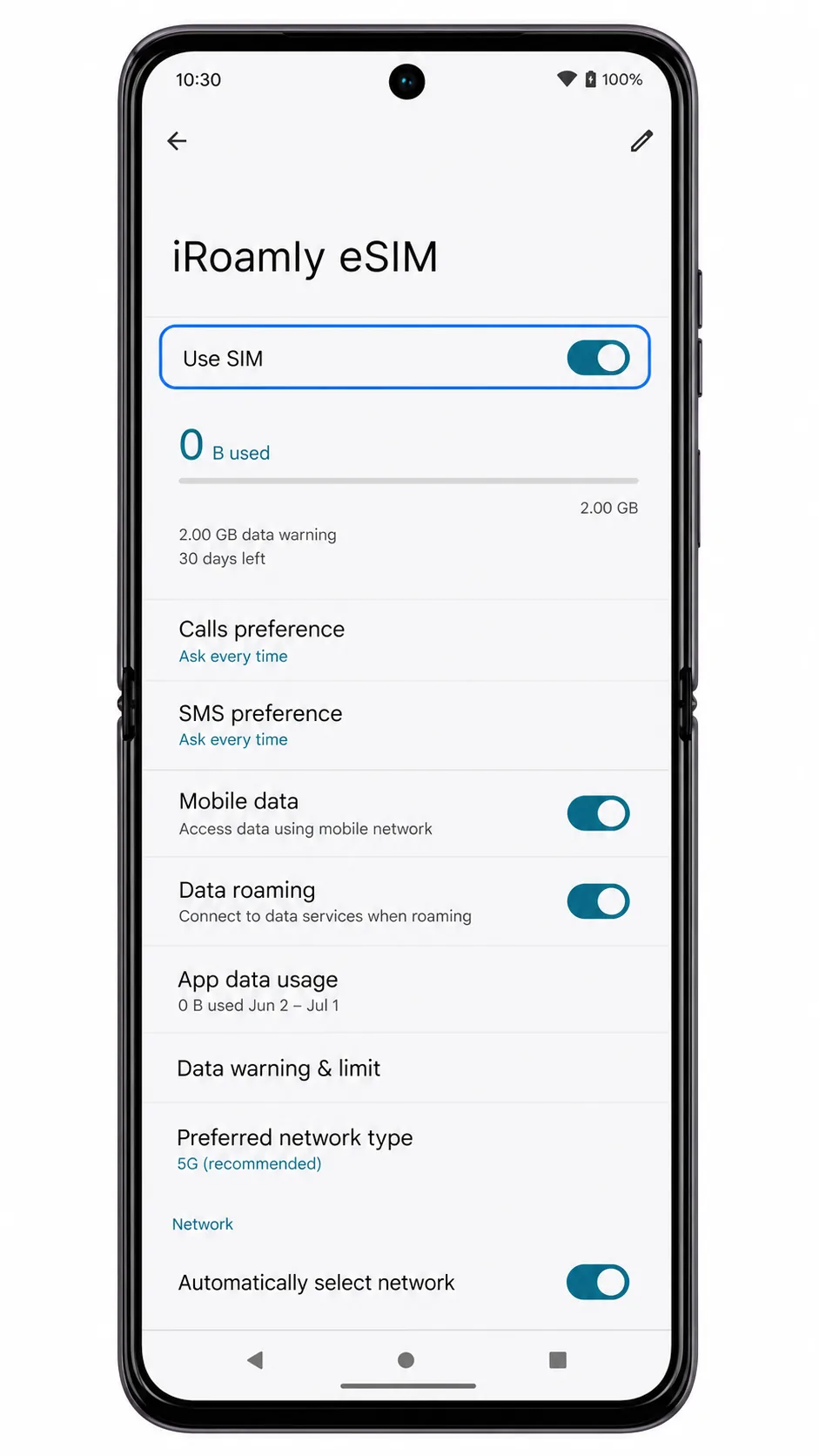
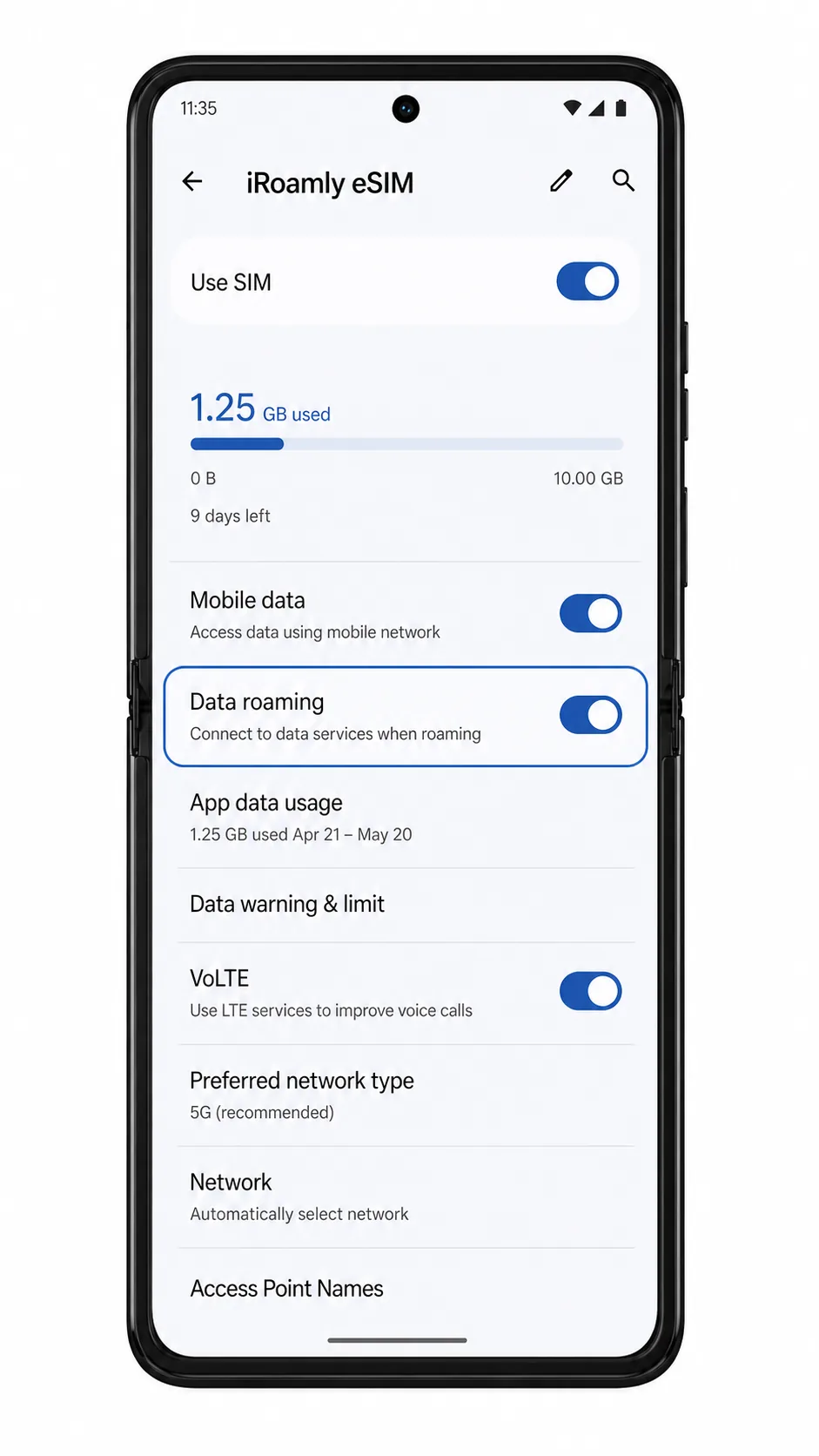
4. Öffnen Sie das iRoamly eSIM-Profil und aktivieren Sie „Roaming“ oder „Daten-Roaming“, falls Ihr iRoamly-Tarif oder die Anweisungen für Ihr Reiseziel dies erfordern.
Der Roaming-Schalter sollte für die Reise-eSIM aktiviert sein, während Ihre primäre SIM separat konfiguriert bleiben kann.
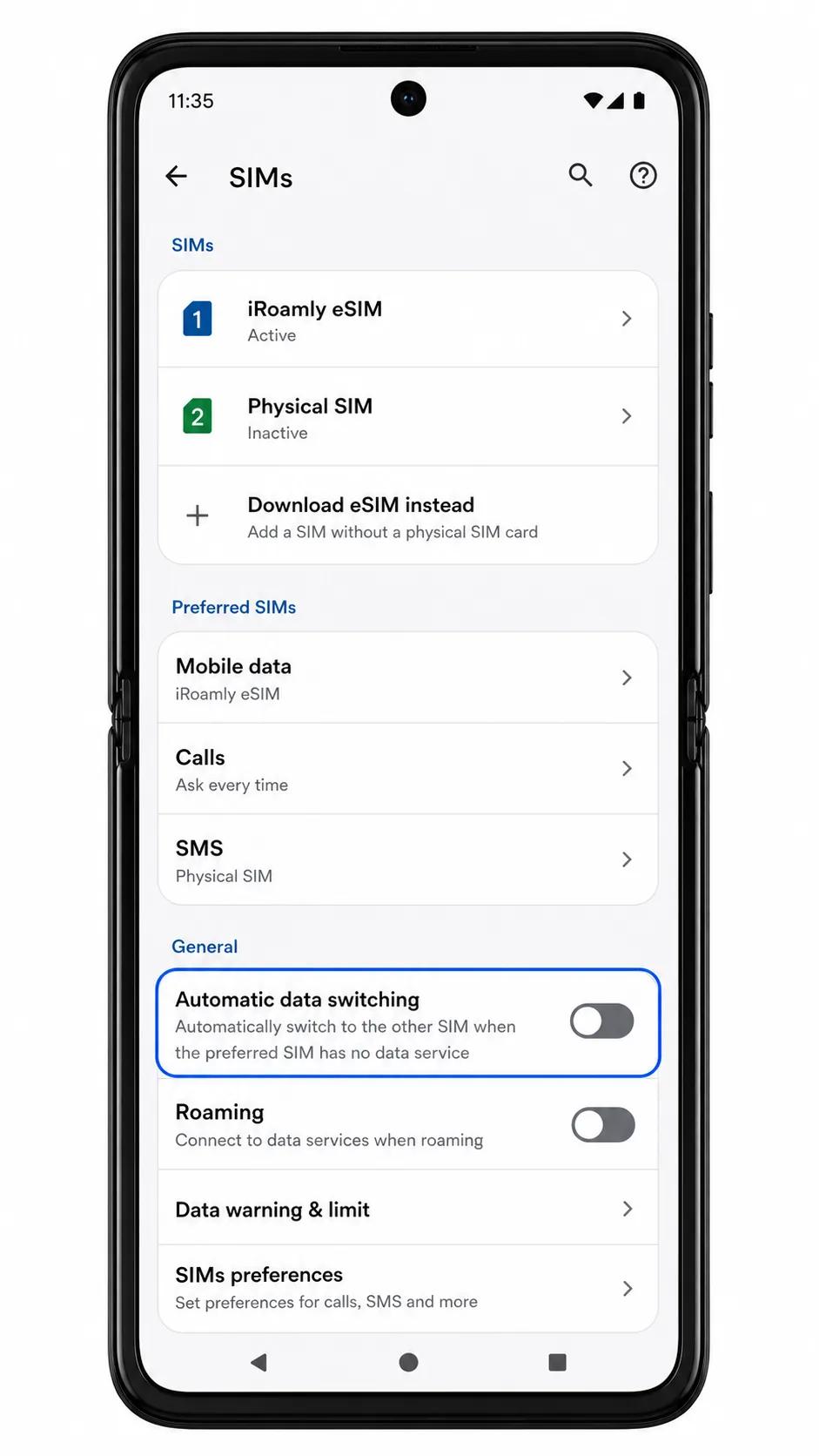
5. Deaktivieren Sie das unerwünschte automatische Wechseln der mobilen Daten, falls Ihre Software eine Option wie „Mobile Daten automatisch wechseln“ anbietet.
Das Telefon sollte weiterhin die iRoamly eSIM für Reisedaten nutzen, anstatt auf Ihre primäre SIM zurückzugreifen.
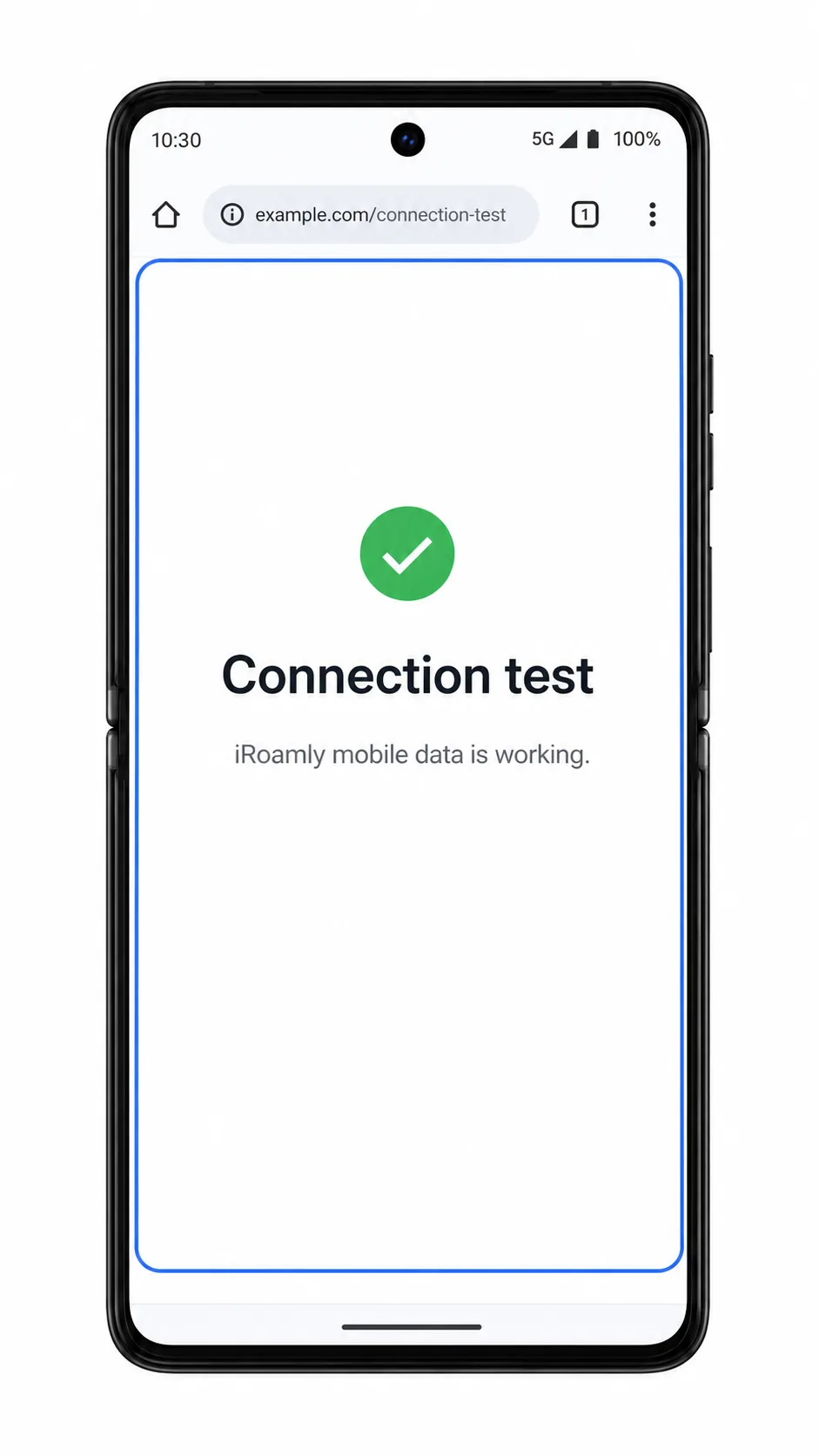
6. Schalten Sie an Ihrem Zielort kurz das WLAN aus und öffnen Sie eine Webseite oder eine Karte.
Die Seite sollte nun über die mobile Datenverbindung der iRoamly eSIM geladen werden.
Fehlerbehebung
Wenn die Option „eSIM hinzufügen“ fehlt, stellen Sie sicher, dass Ihr Razr 60 Ultra Modell eSIM unterstützt, aktualisieren Sie Android, starten Sie das Telefon neu und prüfen Sie, ob die Firmware Ihres Anbieters eSIM einschränkt.
Wenn sich der QR-Code nicht scannen lässt, erhöhen Sie die Helligkeit des anderen Bildschirms, vergrößern Sie den QR-Code, reinigen Sie das Kameraobjektiv oder nutzen Sie die manuelle Eingabe mit der iroamly SM-DP+ Adresse und dem Aktivierungscode.
Falls der QR-Code als bereits verwendet angezeigt wird, löschen Sie die eSIM nicht. Kontaktieren Sie den iroamly Support, da viele eSIM QR-Codes nur einmalig installiert werden können.
Wenn der Aktivierungsstatus auf „ausstehend“ bleibt, bleiben Sie mit dem WLAN verbunden, warten Sie einige Minuten, starten Sie das Telefon neu und überprüfen Sie die Aktivierungsregeln Ihres iroamly Tarifs.
Wenn die eSIM installiert ist, aber die mobilen Daten nicht funktionieren, wählen Sie iroamly für die mobilen Daten aus, aktivieren Sie bei Bedarf das Daten-Roaming für diese eSIM und bestätigen Sie, dass Ihr Zielort im Tarif enthalten ist.
Wenn die eSIM nach dem Download nicht angezeigt wird, gehen Sie zurück zu Einstellungen > Netzwerk & Internet > SIMs, starten Sie das Gerät neu und prüfen Sie, ob das Profil unter dem Namen eines Anbieters anstatt unter iroamly aufgeführt ist.
Wenn Anrufe oder SMS nicht funktionieren, überprüfen Sie Ihre Tarifdetails. Viele iroamly Reise-eSIM-Tarife sind reine Datentarife.
Fazit
Beim Motorola Razr 60 Ultra ist das Scannen des iRoamly QR-Codes über Einstellungen > Netzwerk & Internet > SIMs > eSIM hinzufügen die schnellste Methode, sofern sich der QR-Code auf einem anderen Gerät befindet. Die manuelle Eingabe stellt die bessere Alternative dar, wenn Sie die SM-DP+-Adresse und den Aktivierungscode aus Ihren iRoamly-Details eingeben müssen.
Nach der Installation sind die wichtigsten Schritte einfach: Stellen Sie sicher, dass das iRoamly-Profil unter SIMs erscheint, aktivieren Sie die eSIM, wählen Sie diese für mobile Daten aus und schalten Sie das Daten-Roaming ein, falls Ihr Reisetarif dies erfordert. Sobald diese Einstellungen vorgenommen wurden, ist das Razr 60 Ultra bereit, iRoamly-Reisedaten zu nutzen, ohne dabei Ihre Haupt-SIM zu beeinträchtigen.