
Das Motorola Razr 60 ist ein klappbares Android-Smartphone, das auf kompatiblen regionalen Modellen eine eSIM unterstützt. Diese Anleitung basiert auf einem Motorola Razr 60 / Motorola Razr 2025 mit Android 15 und der Benutzeroberfläche Motorola Hello UX, bei dem der Pfad zur eSIM unter Einstellungen > Netzwerk & Internet > SIMs zu finden ist.
Reisende installieren häufig eine iRoamly Reise-eSIM bereits vor der Abreise, damit mobile Daten direkt bei der Ankunft verfügbar sind. Führen Sie die Installation durch, solange Sie über eine stabile WLAN-Verbindung verfügen, und beachten Sie, dass die Bezeichnungen im Menü je nach Softwareversion, Region und Firmware des Netzbetreibers leicht variieren können.
Dieser Leitfaden behandelt beide Möglichkeiten zur Installation der iRoamly eSIM auf dem Motorola Razr 60: das Scannen des QR-Codes sowie die manuelle Eingabe der eSIM-Daten. Die QR-Code-Methode ist in der Regel schneller, während die manuelle Eingabe nützlich ist, wenn Sie den QR-Code auf demselben Telefon betrachten oder die Kamera diesen nicht scannen kann.
Bevor Sie Ihre iRoamly eSIM einrichten
Verbinden Sie das Motorola Razr 60 mit einem stabilen WLAN, bevor Sie beginnen.
Stellen Sie sicher, dass Ihr Telefon ohne SIM-Lock ist und Ihr regionales Modell eSIM unterstützt.
Halten Sie Ihren iRoamly QR-Code oder die manuellen Einrichtungsdaten bereit. Für die manuelle Einrichtung werden normalerweise eine SM-DP+ Adresse, ein Aktivierungscode und ein optionaler Bestätigungscode benötigt.
Melden Sie sich mit dem auf dem Telefon verwendeten Google-Konto an, falls Android während der Einrichtung eine Kontobestätigung verlangt.
Löschen Sie die iRoamly eSIM nach der Installation nicht, es sei denn, der iRoamly-Support weist Sie ausdrücklich dazu an. Viele Reise-eSIM-Profile können nach dem Löschen nicht erneut installiert werden.
Installieren Sie die eSIM ein bis zwei Tage vor Reiseantritt, sofern Ihr Tarif dies zulässt; überprüfen Sie jedoch vorab Ihre iRoamly-Tarifdetails. Die Gültigkeit der iRoamly eSIM beginnt mit der Aktivierung, wobei der genaue Aktivierungszeitpunkt je nach Tarif variieren kann.
iRoamly eSIM-Tarife beinhalten möglicherweise keine Sprachanrufe oder SMS. Überprüfen Sie die Tarifseite für Ihr Reiseziel, bevor Sie sich auf Anrufe oder Textnachrichten verlassen.
Methode 1: Installieren einer eSIM durch Scannen eines QR-Codes
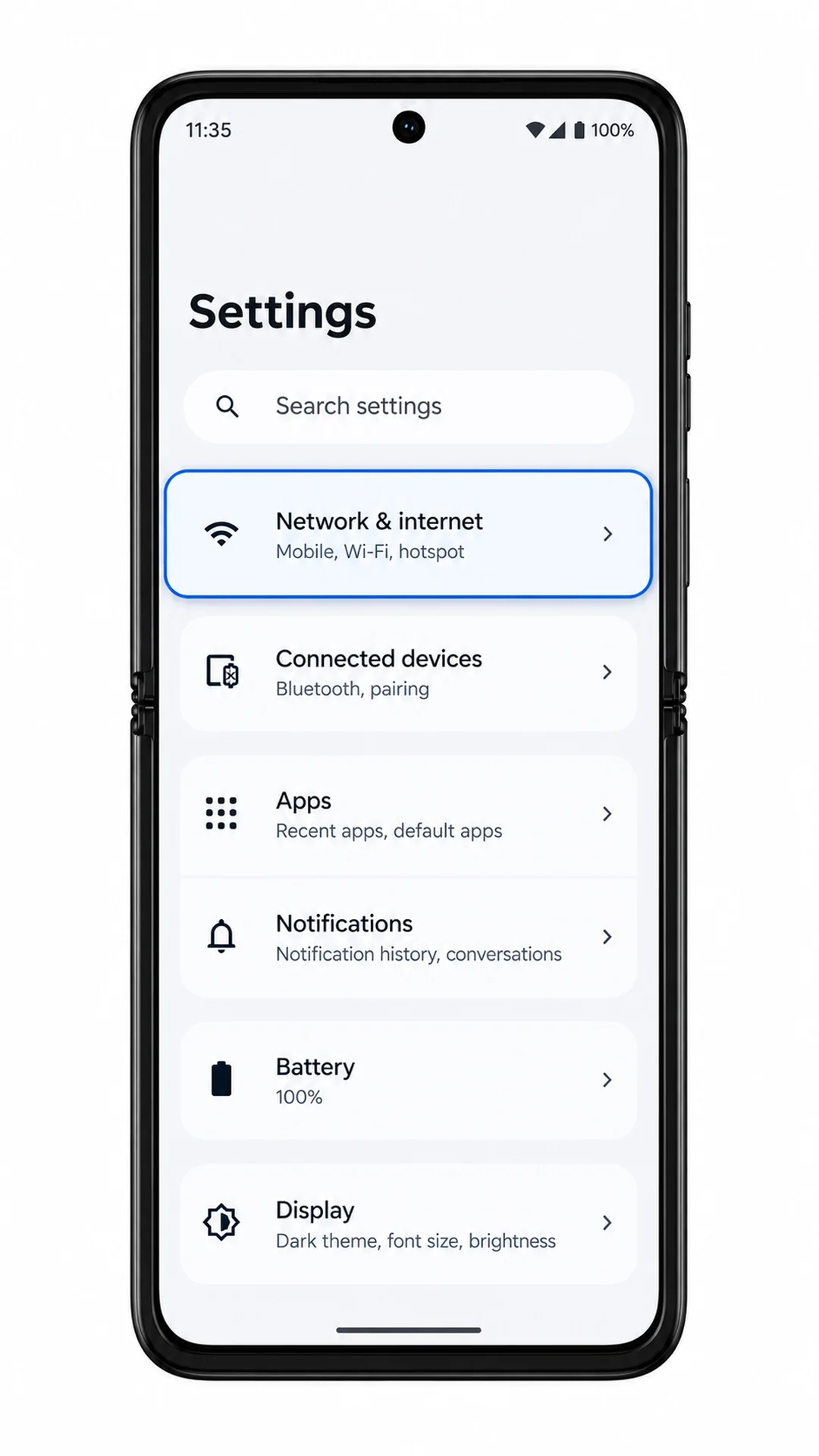
1. Öffnen Sie die Einstellungen auf Ihrem Motorola Razr 60 und tippen Sie auf Netzwerk & Internet.
Hier finden Sie die Verbindungseinstellungen Ihres Telefons, einschließlich des Menüs für SIMs.
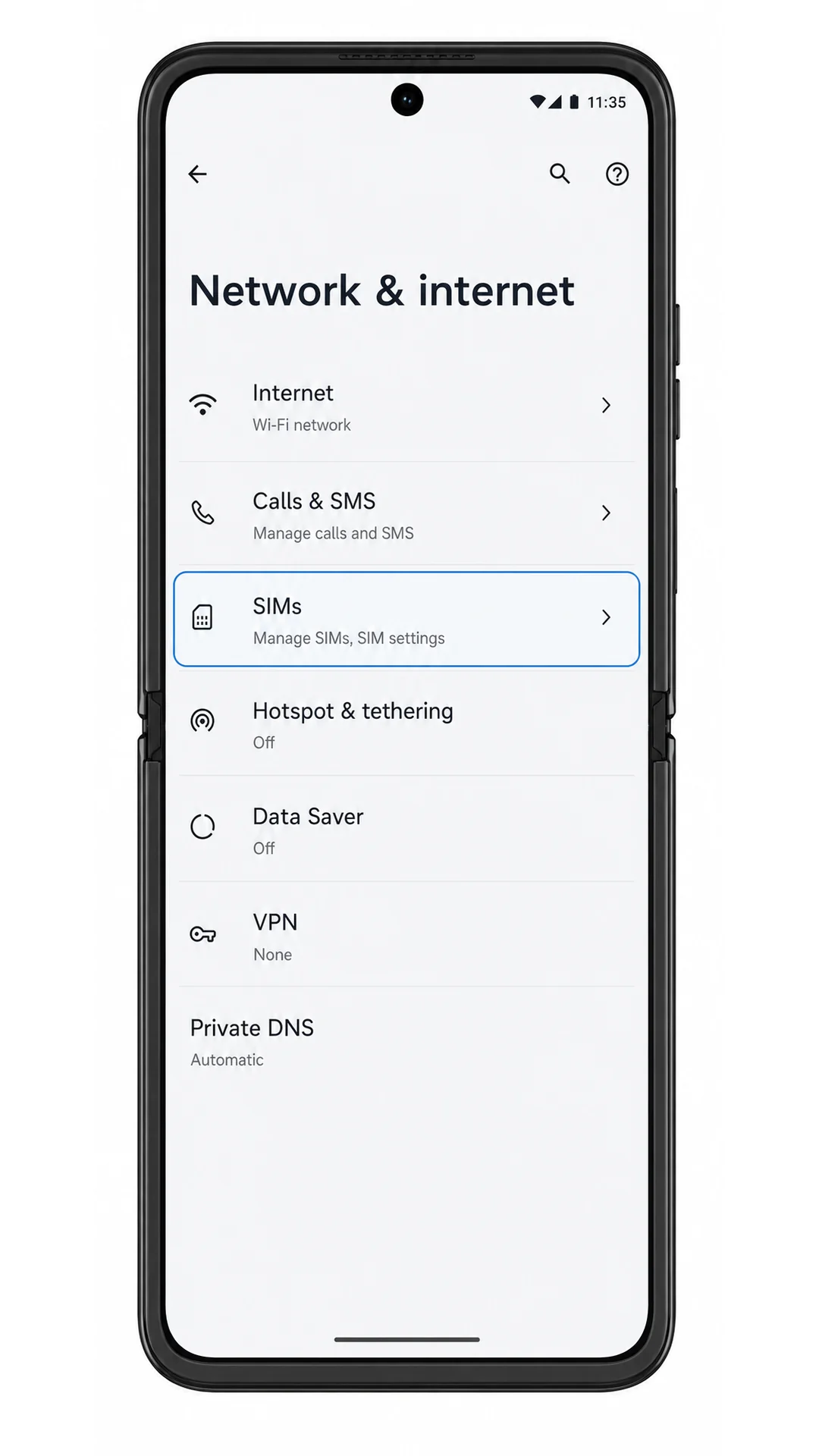
2. Tippen Sie auf SIMs.
Die SIM-Seite öffnet sich und zeigt Ihre aktuell installierten SIM- oder eSIM-Profile an.
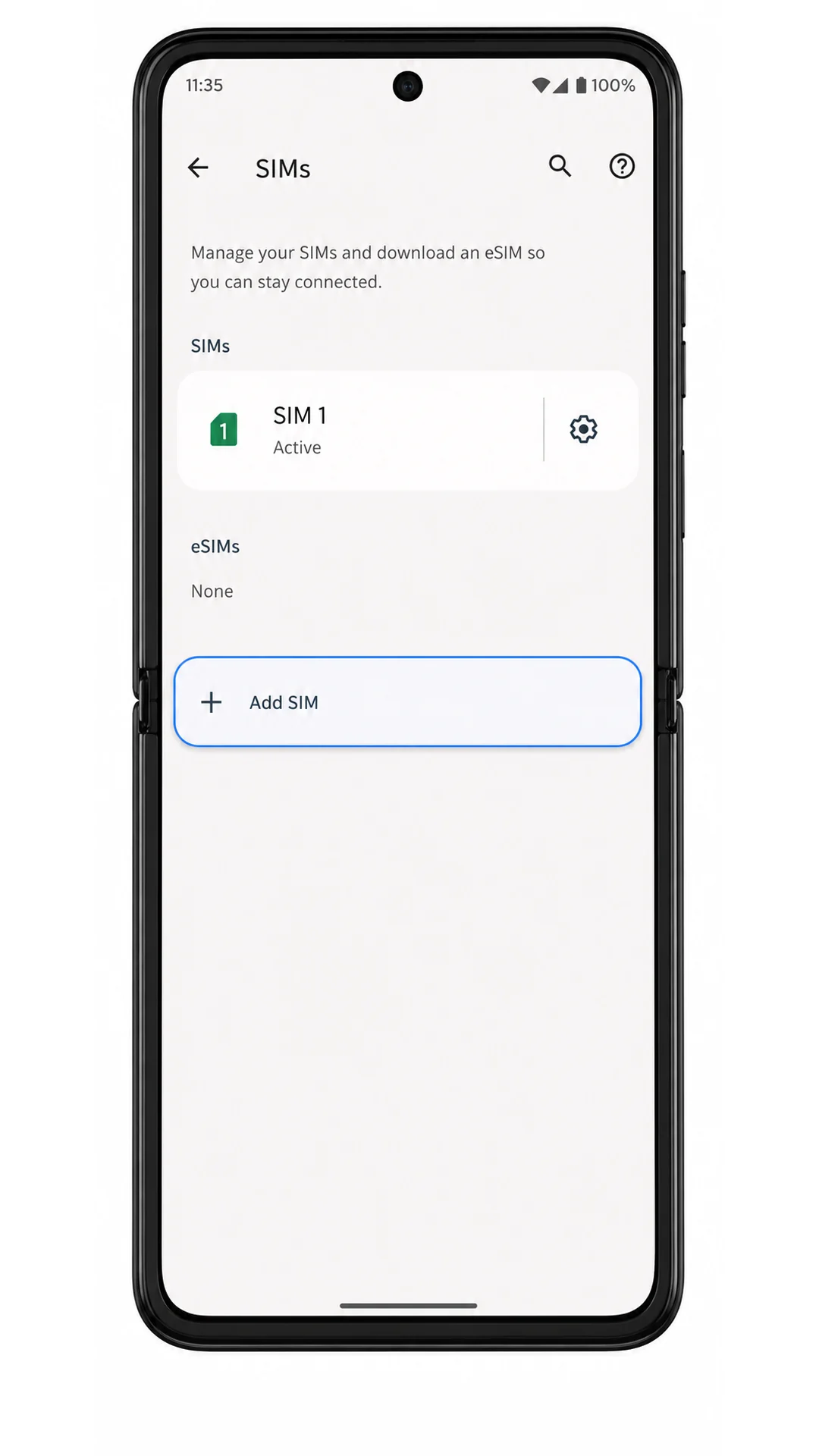
3. Tippen Sie auf SIM hinzufügen.
Android öffnet nun das Einrichtungsmenü, über das Sie eine neue physische SIM oder eSIM hinzufügen können.
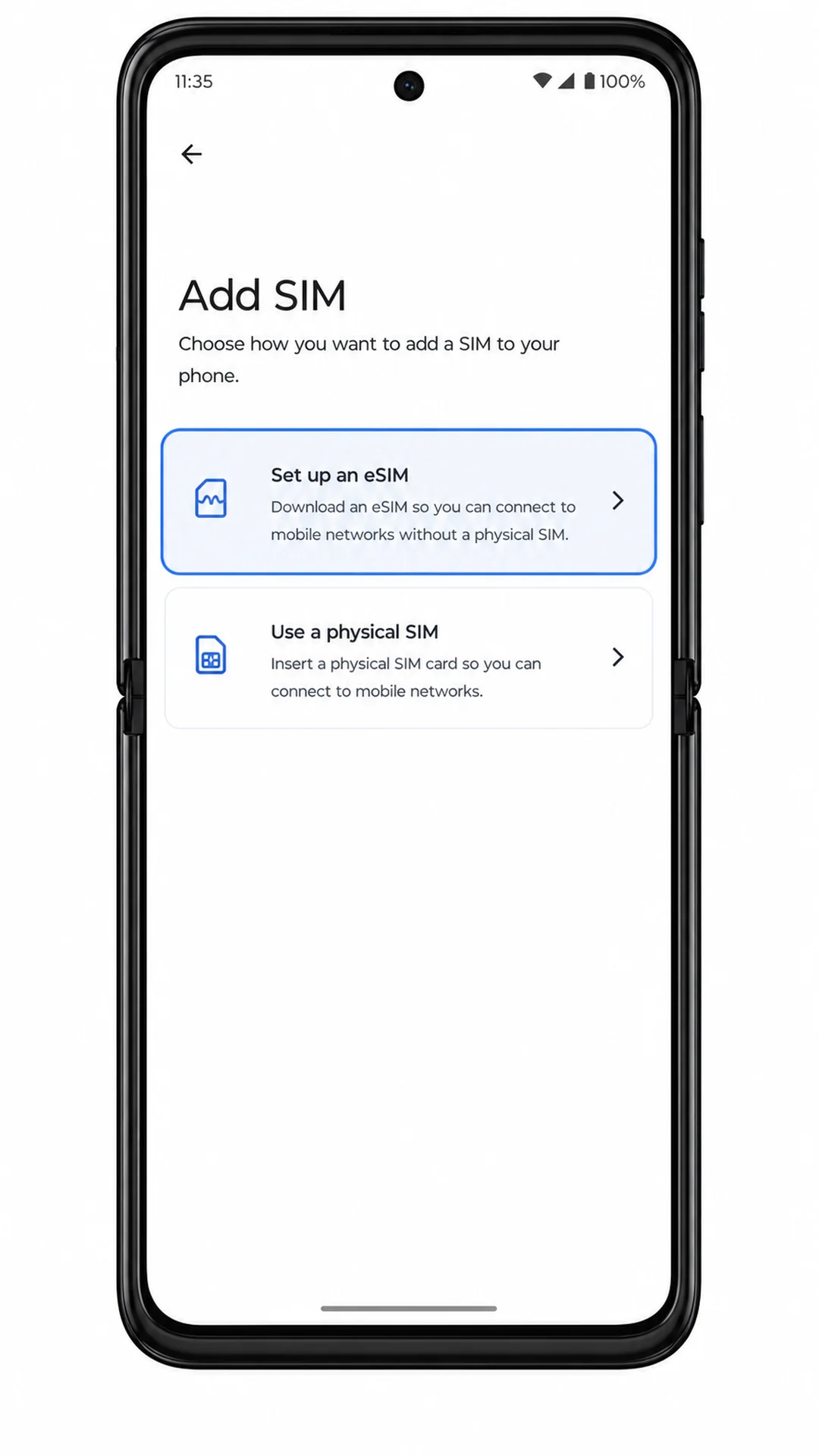
4. Tippen Sie auf eSIM einrichten.
Das Telefon bereitet den Einrichtungsvorgang für die eSIM vor und startet den QR-Code-Scanner.
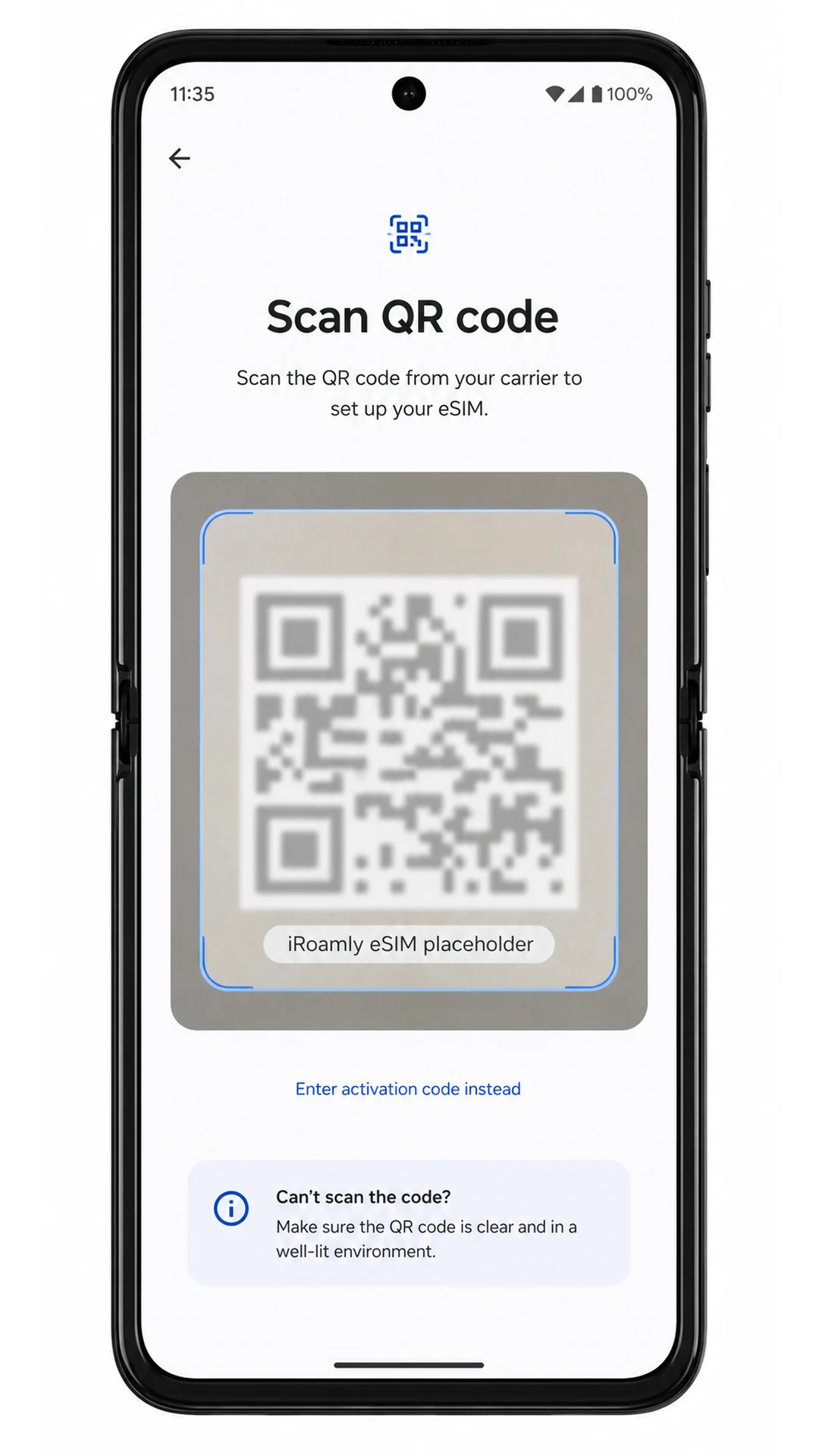
5. Scannen Sie den iRoamly QR-Code aus Ihrer Kauf-E-Mail oder Ihrem iRoamly-Konto.
Achten Sie darauf, dass der QR-Code flach liegt und ausreichend beleuchtet ist. Sobald das Telefon den Code erkannt hat, wird ein Bestätigungsbildschirm für den eSIM-Download angezeigt.
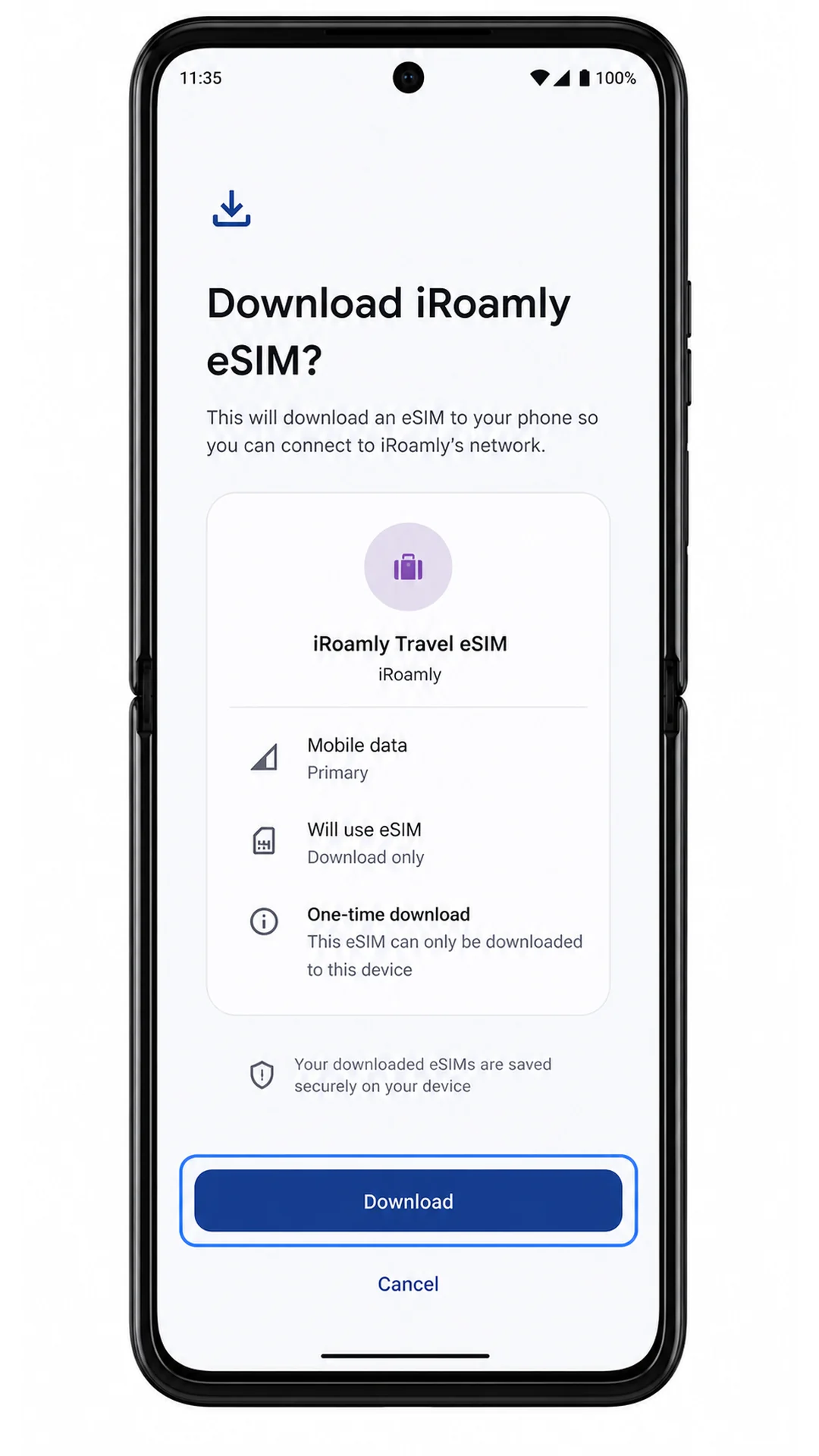
6. Überprüfen Sie die Details der iRoamly eSIM und tippen Sie auf Herunterladen.
Bleiben Sie während des Downloads des eSIM-Profils mit einem WLAN verbunden. Schließen Sie die Einstellungen während dieses Vorgangs nicht.
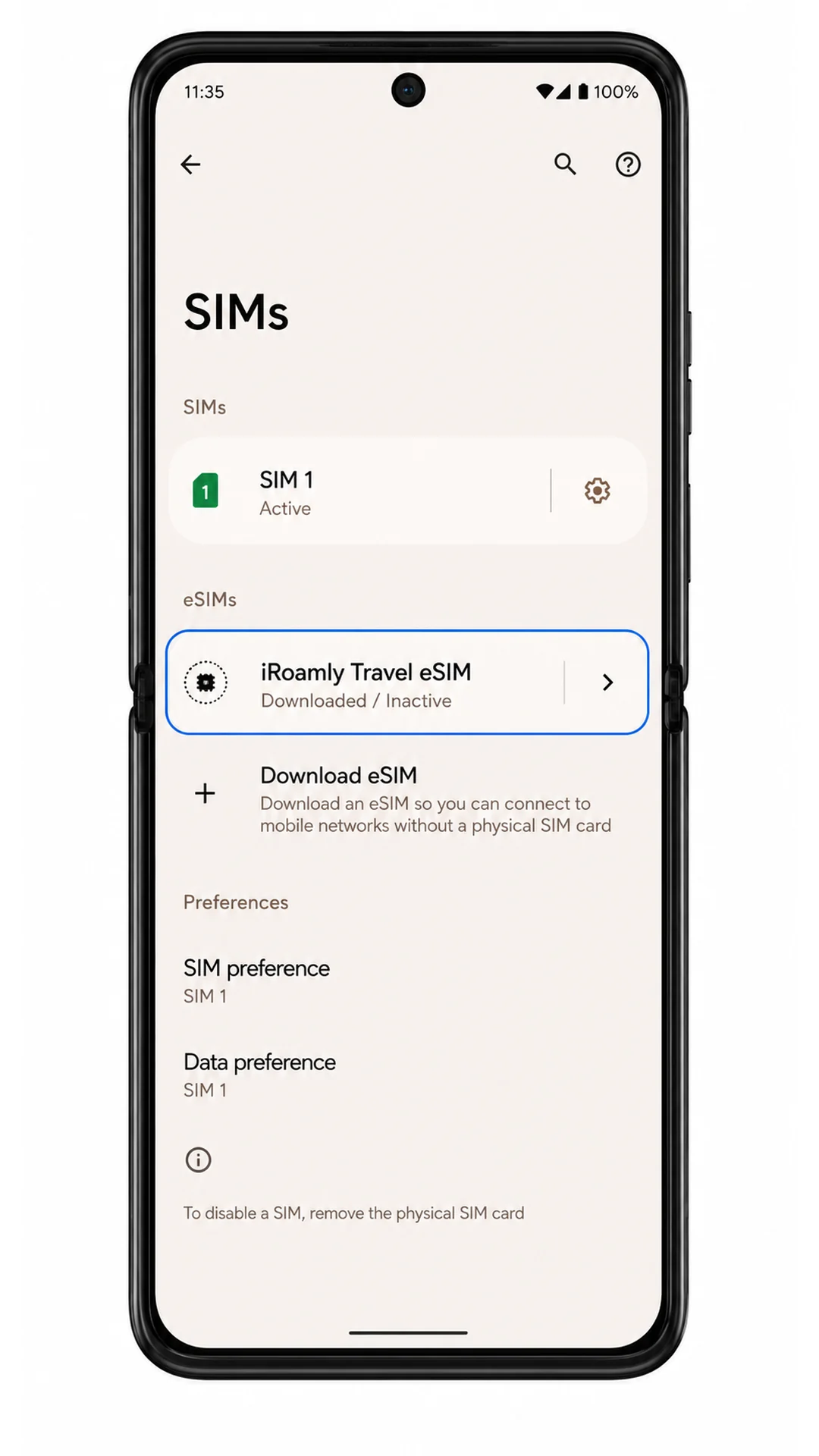
7. Warten Sie, bis der Download abgeschlossen ist, und tippen Sie auf Fertig, falls Android eine entsprechende Schaltfläche anzeigt.
Die iRoamly eSIM sollte nun unter Einstellungen > Netzwerk & Internet > SIMs erscheinen.
Methode 2: Manuelle Installation der eSIM
1. Öffnen Sie die Einstellungen und tippen Sie auf „Netzwerk & Internet“.
Dies ist der gleiche Ausgangspunkt, der auch für die Einrichtung per QR-Code verwendet wird.
2. Tippen Sie auf „SIM-Karten“.
Das Telefon zeigt nun die SIM-Verwaltungsseite für physische SIM-Karten und eSIM-Profile an.
3. Tippen Sie auf „SIM hinzufügen“.
Android öffnet das Fenster, in dem Sie ein neues SIM-Profil hinzufügen können.
4. Tippen Sie auf „eSIM einrichten“.
Das Motorola Razr 60 startet nun den gleichen eSIM-Einrichtungsvorgang wie bei der QR-Code-Methode.
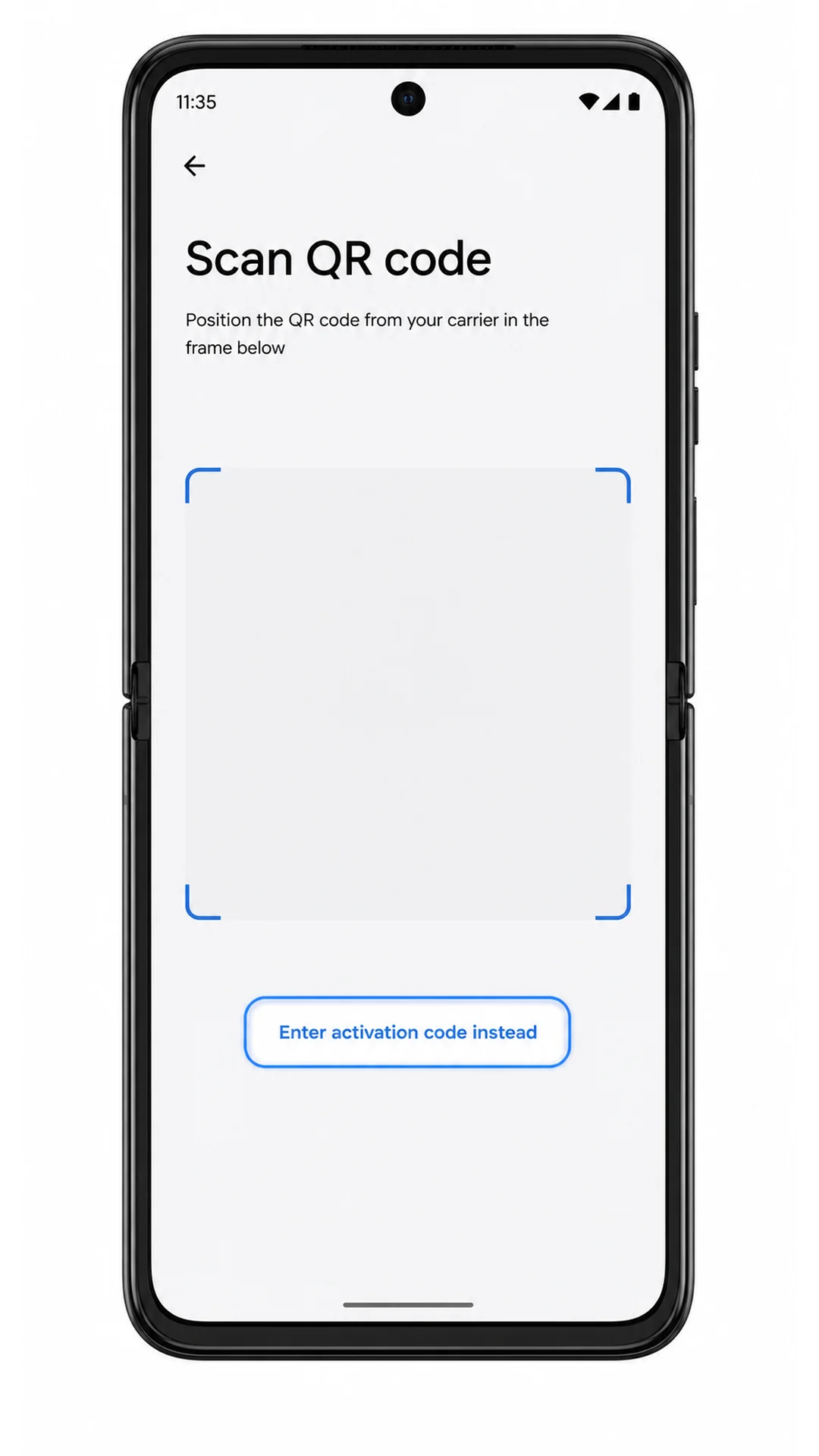
5. Tippen Sie auf dem QR-Scanner-Bildschirm stattdessen auf „Aktivierungscode eingeben“.
Nutzen Sie diese Option, wenn Sie den QR-Code nicht scannen können oder wenn der QR-Code direkt auf dem Display des Motorola Razr 60 angezeigt wird.
6. Geben Sie die SM-DP+-Adresse, den Aktivierungscode und gegebenenfalls den Bestätigungscode ein, sofern iRoamly einen solchen bereitstellt, und tippen Sie dann auf „Weiter“.
Übernehmen Sie die Daten exakt von iRoamly. Zusätzliche Leerzeichen, fehlende Zeichen oder ein Vertauschen von SM-DP+-Adresse und Aktivierungscode können den Download unterbrechen.
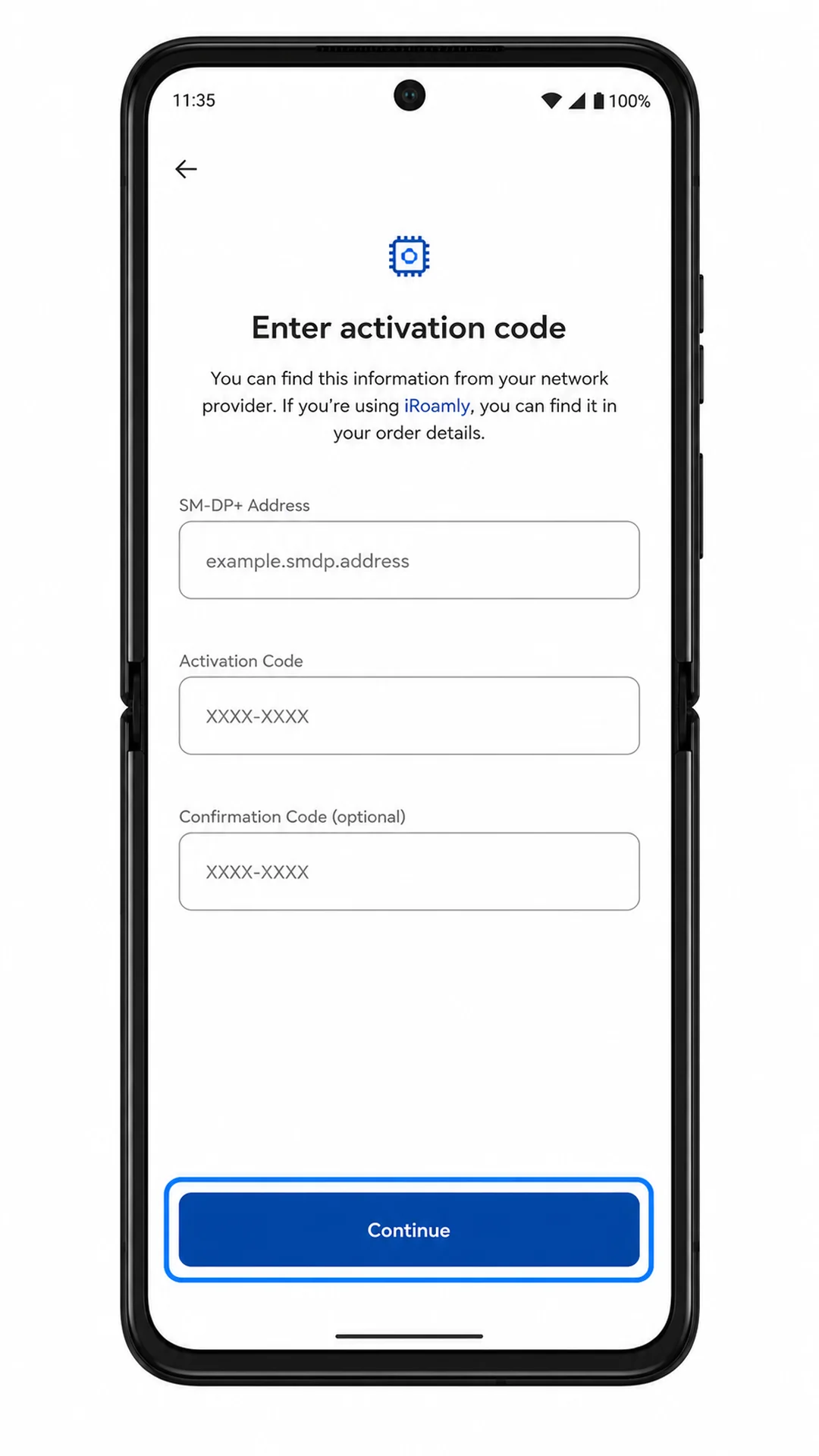
7. Überprüfen Sie die iRoamly eSIM-Details und tippen Sie auf „Herunterladen“.
Bleiben Sie während des Downloads des eSIM-Profils durch Android mit einem WLAN verbunden.
8. Warten Sie, bis die Installation abgeschlossen ist, und tippen Sie bei Aufforderung auf „Fertig“.
Die iRoamly eSIM sollte nach der Installation in der Übersicht unter „SIM-Karten“ aufgeführt sein.
So bestätigen Sie, dass Ihre iRoamly eSIM installiert ist
1. Gehen Sie zu Einstellungen > Netzwerk & Internet > SIMs und suchen Sie nach der iRoamly Travel eSIM oder dem Namen, den Sie bei der Einrichtung vergeben haben.
Wenn das Profil unter „eSIMs“ aufgeführt ist, wurde die Installation erfolgreich abgeschlossen. Es kann jedoch noch deaktiviert sein, bis Sie es für Ihre Reise einschalten.
2. Tippen Sie auf das iRoamly eSIM-Profil und prüfen Sie, ob die Option „SIM verwenden“ verfügbar ist.
Dies bestätigt, dass Android das Profil erkennt und es aktivieren kann, sobald Sie bereit sind, die Reisedaten zu nutzen.
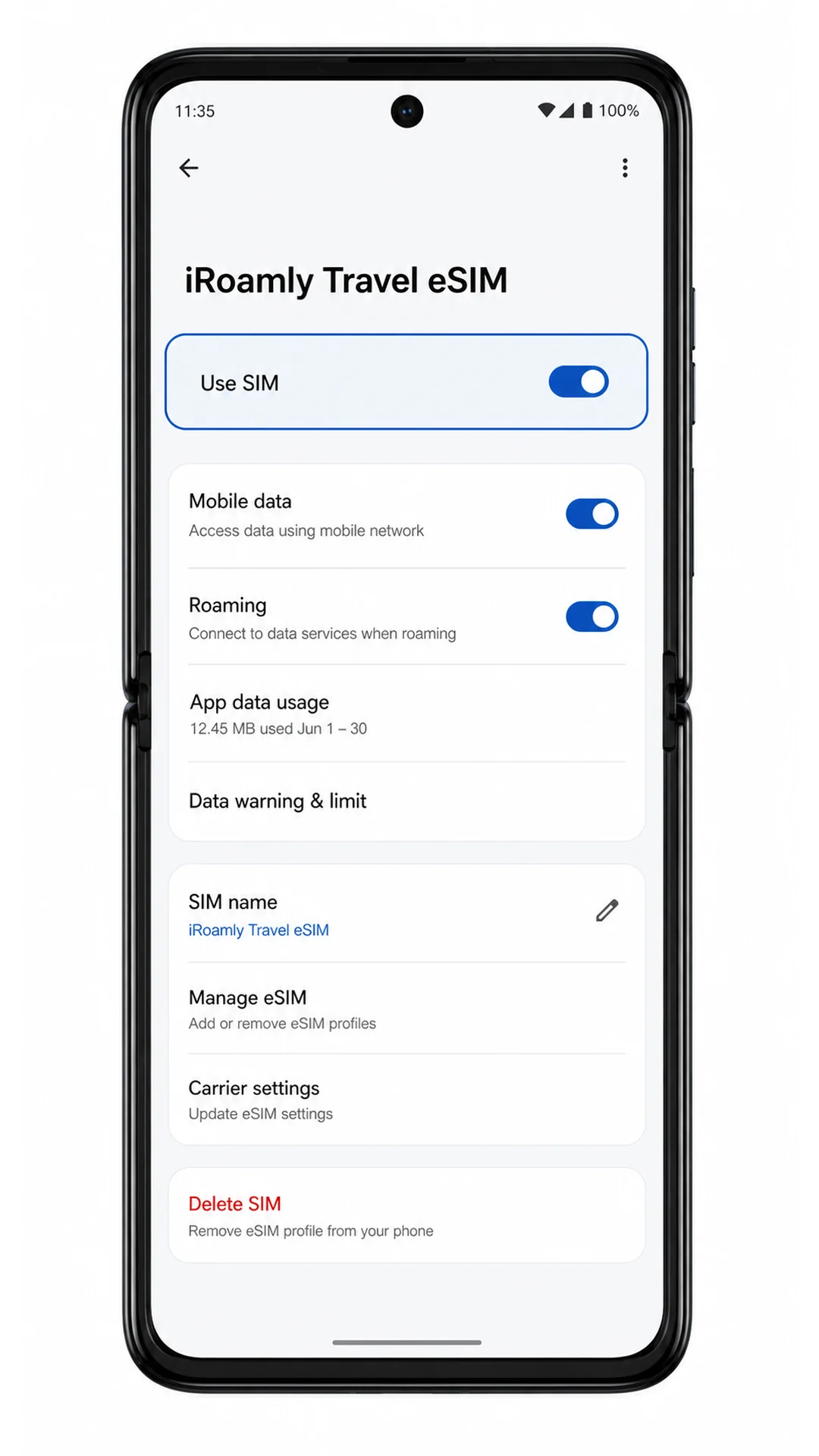
3. Falls Ihr iRoamly-Tarif SMS oder Telefonie umfasst, testen Sie diese Dienste erst, nachdem Sie die Tarifdetails geprüft haben.
Da viele Reise-eSIM-Tarife reine Datentarife sind, ist die Überprüfung der mobilen Daten für die meisten iRoamly-Nutzer der entscheidende Schritt zur Bestätigung.
Konfigurieren der eSIM für mobile Daten
1. Öffnen Sie Einstellungen > Netzwerk & Internet > SIMs, tippen Sie auf die iRoamly eSIM und aktivieren Sie „SIM verwenden“.
Wenn Android fragt, ob die mobilen Daten auf diese SIM umgeschaltet werden sollen, wählen Sie die iRoamly eSIM aus, sobald Sie bereit sind, Ihre Reisedaten zu nutzen.
2. Kehren Sie zu den SIMs zurück, öffnen Sie die Option für mobile Daten oder Datenpräferenzen und wählen Sie die iRoamly Travel eSIM aus.
Damit weisen Sie das Motorola Razr 60 an, die iRoamly-Verbindung für mobile Daten anstelle Ihrer primären SIM zu nutzen.
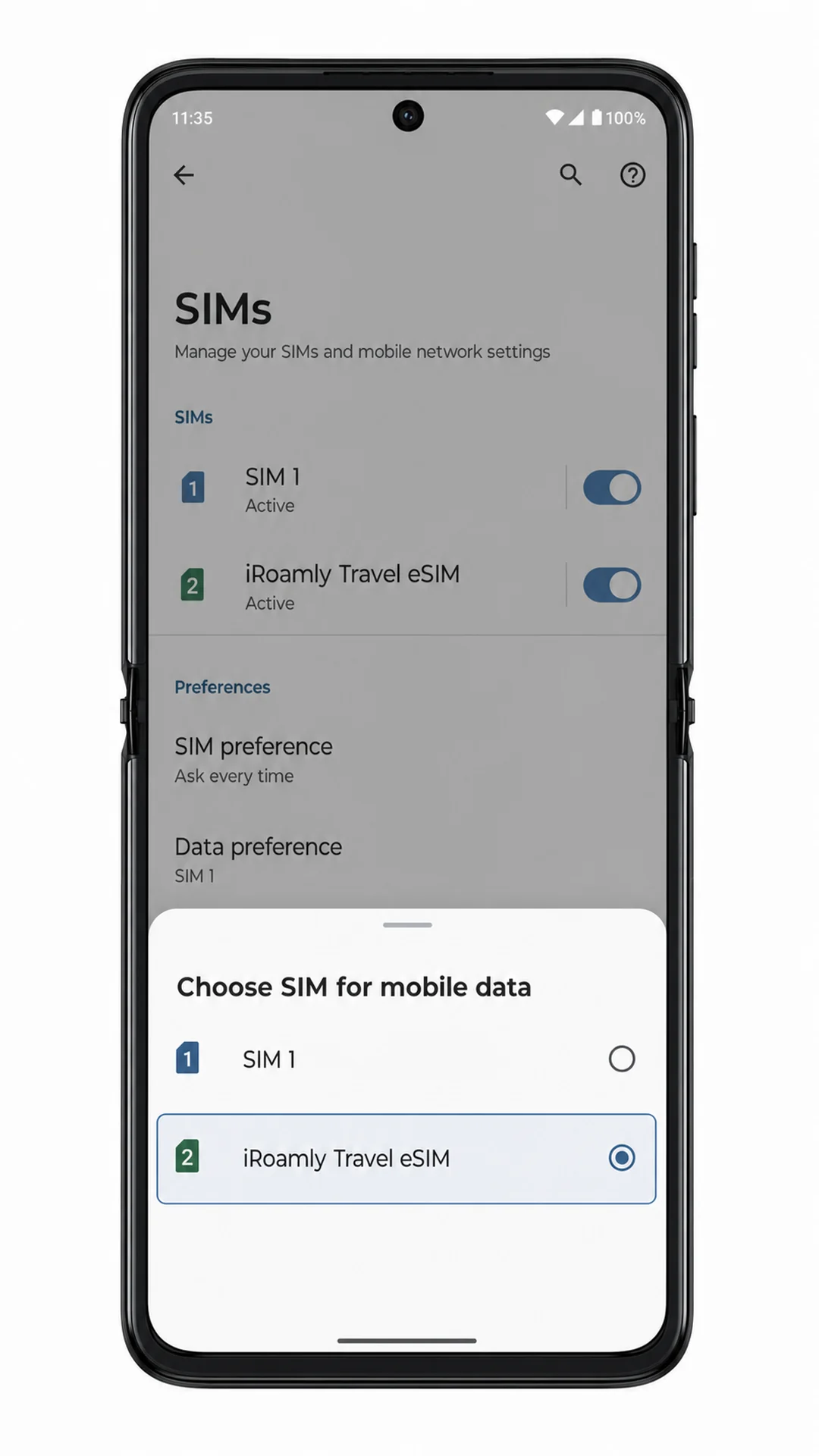
3. Öffnen Sie erneut die Einstellungen der iRoamly eSIM und aktivieren Sie das Roaming, sofern Ihr iRoamly-Tarif oder die Anweisungen für Ihr Reiseziel dies erfordern.
Bei Reise-eSIMs ist Roaming oft erforderlich, da sich die eSIM über Partnernetzwerke im jeweiligen Zielland verbindet.
4. Deaktivieren Sie den automatischen Datenwechsel, falls das Telefon bei Datenverlust nicht automatisch auf Ihre primäre SIM zurückgreifen soll.
Dies hilft dabei, unerwünschte Roaming-Gebühren auf Ihrer heimischen SIM-Karte während der Reise zu vermeiden.
Fehlerbehebung
Sollten die Optionen „SIM hinzufügen“ oder „eSIM einrichten“ nicht angezeigt werden, vergewissern Sie sich bitte, dass das Motorola Razr 60 entsperrt ist, über die neueste Software verfügt und aus einer Region stammt, die eSIM unterstützt. Bei einigen Netzbetreiber- oder Regionalvarianten kann die eSIM-Einrichtung ausgeblendet sein.
Falls sich der QR-Code nicht scannen lässt, erhöhen Sie die Bildschirmhelligkeit des Geräts, auf dem der Code angezeigt wird, reinigen Sie das Kameraobjektiv und versuchen Sie es erneut bei bestehender WLAN-Verbindung.
Falls die Meldung erscheint, dass der QR-Code bereits verwendet wurde, löschen Sie die eSIM bitte nicht. Kontaktieren Sie den iRoamly-Support, da viele eSIM-QR-Codes nur einmalig installiert werden können.
Sollte die manuelle Einrichtung fehlschlagen, überprüfen Sie die SM-DP+-Adresse, den Aktivierungscode sowie den optionalen Bestätigungscode erneut. Geben Sie die Werte exakt so ein, wie sie von iRoamly bereitgestellt wurden.
Wenn die eSIM zwar installiert ist, aber keine Datenverbindung besteht, aktivieren Sie „SIM verwenden“, wählen Sie iRoamly für mobile Daten aus, aktivieren Sie bei Bedarf das Roaming und starten Sie das Telefon neu.
Falls die Aktivierung aussteht, warten Sie einige Minuten bei aktiver WLAN-Verbindung. Manche Profile schließen die Einrichtung erst ab, wenn das Telefon ein unterstütztes Partnernetzwerk erreicht hat.
Falls Ihre primäre SIM weiterhin mobile Daten nutzt, gehen Sie zurück zu Einstellungen > Netzwerk & Internet > SIMs und stellen Sie die Datenpräferenz wieder auf die iRoamly eSIM um.
Fazit
Wenn Ihre iRoamly eSIM erfolgreich installiert wurde, ist die meiste Arbeit bereits erledigt. Die verbleibenden Schritte bestehen lediglich darin, sicherzustellen, dass die richtige SIM-Karte für mobile Daten ausgewählt ist, bei Bedarf Roaming zu aktivieren und die Aktivierungsbedingungen Ihres Tarifs vor Reiseantritt zu prüfen. Diese kleinen Vorkehrungen können bei Ihrer Ankunft einen großen Unterschied machen.
Sobald Sie mit einem unterstützten Netzwerk verbunden sind, können Sie zuverlässige mobile Daten für Navigation, Nachrichten, das Surfen im Internet und andere alltägliche Reisebedürfnisse nutzen, ohne Ihre physische SIM-Karte wechseln zu müssen. Eine gute Vorbereitung trägt dazu bei, dass Ihre Reise von Anfang an reibungslos verläuft.