
Das Motorola Razr+ 2024 unterstützt eSIM auf kompatiblen regionalen sowie Provider-Versionen und ist damit ideal für Reisende, die mobile Daten nutzen möchten, ohne die physische SIM-Karte austauschen zu müssen. Diese Anleitung setzt voraus, dass das Telefon mit Android 14 und der Motorola Hello UX Oberfläche läuft; die eSIM-Einrichtung erfolgt hier über Einstellungen > Netzwerk & Internet > SIMs.
Eine iRoamly Reise-eSIM hilft Ihnen dabei, den Datendienst bereits vor Reiseantritt vorzubereiten, insbesondere wenn Sie Ihre Haupt-SIM-Karte im Gerät behalten möchten. Die genauen Bezeichnungen der Menüpunkte können je nach Softwareversion, Netzbetreiber-Firmware oder Region leicht abweichen, aber der Pfad „Netzwerk & Internet“ sowie „SIMs“ ist der Standardweg für diese Modellreihe.
Dieser Leitfaden deckt beide Einrichtungsmethoden ab: das Scannen des iRoamly QR-Codes und die manuelle Eingabe der eSIM-Daten. Die QR-Methode ist in der Regel am schnellsten, während die manuelle Eingabe nützlich ist, wenn Sie die Installation direkt von diesem Telefon aus vornehmen, den Code nicht scannen können oder separate Angaben zu SM-DP+ Adresse, Aktivierungscode und optionalem Bestätigungscode erhalten haben.
Bevor Sie Ihre iRoamly eSIM einrichten
Verbinden Sie das Motorola Razr+ 2024 mit einem stabilen WLAN, bevor Sie die eSIM herunterladen.
Stellen Sie sicher, dass das Smartphone entsperrt ist und Ihre spezifische regionale Variante oder Netzbetreibervariante des Razr+ 2024 eSIM unterstützt.
Halten Sie Ihren iRoamly QR-Code oder die manuellen Aktivierungsdaten bereit, bevor Sie beginnen.
Installieren Sie die iRoamly eSIM 1-2 Tage vor Reiseantritt, sofern die Tarifanweisungen dies zulassen. Prüfen Sie jedoch zuerst die Tarifdetails, da die Gültigkeit der iRoamly eSIM mit der Aktivierung beginnt. Da bei vielen Reise-eSIM-Tarifen die Aktivierung bereits bei der Installation oder bei der ersten Verbindung mit einem unterstützten Zielnetzwerk erfolgen kann, sollten Sie sich an die für Ihren Tarif angegebenen Zeitvorgaben halten.
Löschen Sie die iRoamly eSIM nach der Installation nicht, es sei denn, der iRoamly-Support weist Sie ausdrücklich dazu an. Viele Reise-eSIM-Profile lassen sich nach einer Löschung nicht erneut installieren.
iRoamly-Tarife können reine Datentarife sein. Die Verfügbarkeit von Sprachanrufen und SMS variiert je nach Tarif; prüfen Sie daher die jeweiligen Tarifdetails, bevor Sie sich auf Anrufe oder Textnachrichten verlassen.
Methode 1: eSIM durch Scannen eines QR-Codes installieren
1. Öffnen Sie die Einstellungen auf dem Motorola Razr+ 2024 und tippen Sie auf Netzwerk & Internet.
Sie gelangen nun in den Bereich der Netzwerkeinstellungen Ihres Telefons, in dem die SIM-Karten und mobilen Datenoptionen verwaltet werden.

2. Tippen Sie auf SIMs.
Auf der Seite „SIMs“ listet Android Ihre physischen SIM-Karten, heruntergeladenen eSIMs sowie die Option zum Hinzufügen eines weiteren SIM-Profils auf.

3. Tippen Sie auf SIM hinzufügen oder eSIM hinzufügen.
Je nach Software-Version kann die Schaltfläche „SIM hinzufügen“, „eSIM hinzufügen“ oder ähnlich bezeichnet sein. Der nächste Bildschirm startet den Einrichtungsprozess für die eSIM.

4. Wählen Sie die Option für die Einrichtung per QR-Code, falls Sie dazu aufgefordert werden, und scannen Sie anschließend den iRoamly QR-Code aus Ihrer Bestellbestätigungs-E-Mail oder Ihrem iRoamly-Konto.
Halten Sie den QR-Code ruhig in den Bereich des Scanners. Geben Sie den QR-Code nicht öffentlich weiter und scannen Sie ihn nicht mit einem anderen Telefon, es sei denn, Sie möchten die eSIM dort installieren.

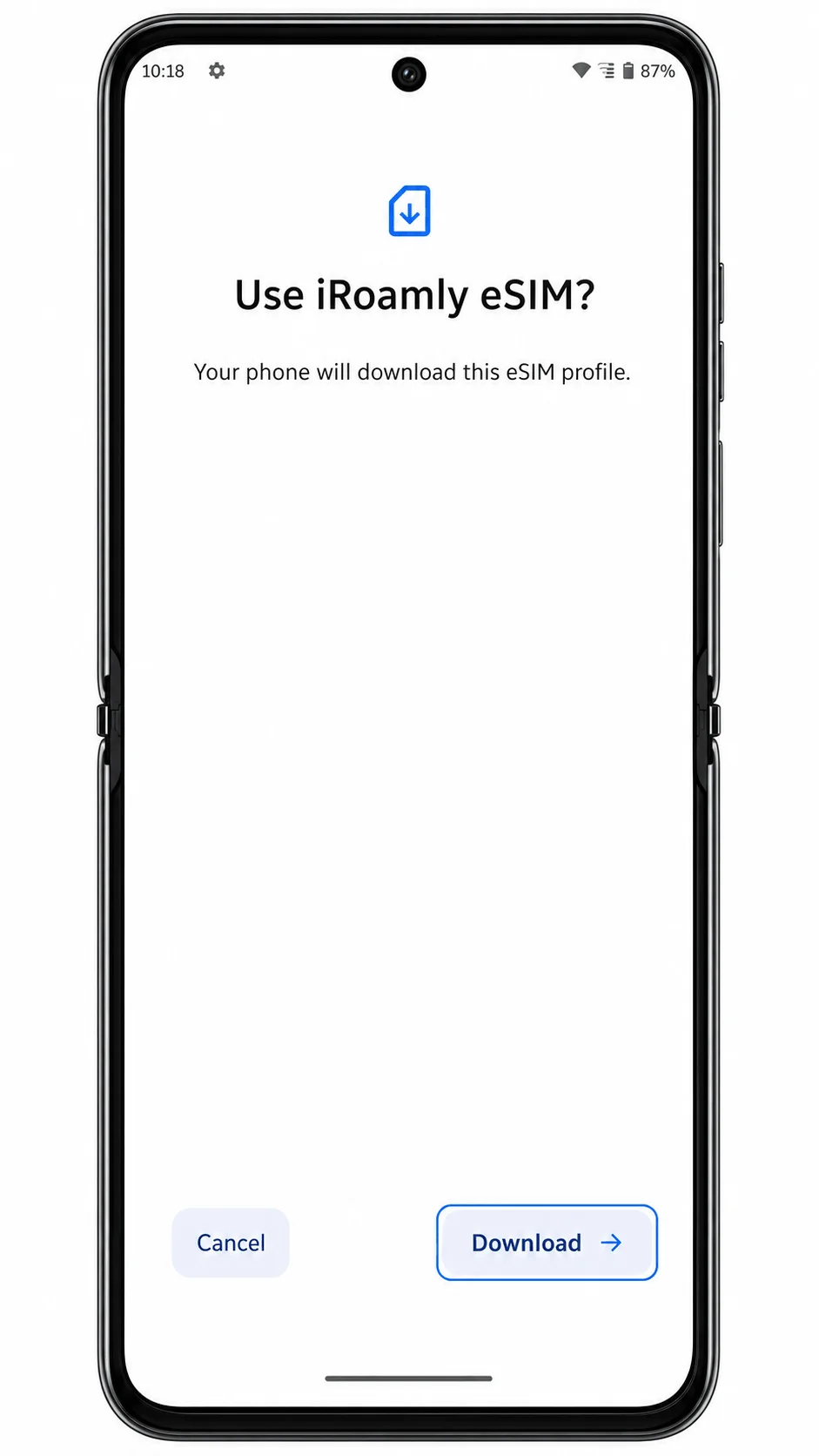
5. Überprüfen Sie den Bildschirm zum eSIM-Download und tippen Sie auf Herunterladen.
Bleiben Sie auf diesem Bildschirm, während das Motorola Razr+ 2024 die iRoamly eSIM herunterlädt und konfiguriert. Stellen Sie sicher, dass die WLAN-Verbindung aktiv bleibt, bis die Einrichtung abgeschlossen ist.
Methode 2: Manuelle Installation der eSIM
1. Öffnen Sie die Einstellungen und tippen Sie auf „Netzwerk & Internet“.
Nutzen Sie denselben Einstellungspfad, auch wenn Sie die QR-Code-Methode bereits versucht haben, da die manuelle Eingabe über denselben eSIM-Einrichtungsprozess erfolgt.
2. Tippen Sie auf „SIM-Karten“.
Dadurch wird die SIM-Verwaltungsseite geöffnet, auf der Sie ein neues heruntergeladenes SIM-Profil hinzufügen können.
3. Tippen Sie auf „SIM hinzufügen“ oder „eSIM hinzufügen“.
Das Telefon öffnet nun die Einrichtungsseite, auf der Sie entweder einen QR-Code scannen oder die Aktivierungsdaten manuell eingeben können.
4. Tippen Sie auf „Details manuell eingeben“ oder „Aktivierungscode eingeben“.
Verwenden Sie diese Option, falls Sie den QR-Code nicht scannen können oder iRoamly Ihnen die Daten für die manuelle Einrichtung zur Verfügung gestellt hat.
5. Geben Sie die iRoamly SM-DP+ Adresse, den Aktivierungscode und optional den Bestätigungscode ein und tippen Sie dann auf „Herunterladen“.
Übernehmen Sie die Daten exakt so, wie sie in Ihrer iRoamly-Bestellung oder in Ihrem Kundenkonto aufgeführt sind. Sollte Ihre Softwareversion statt einzelner Felder eine vollständige Aktivierungscode-Zeichenfolge verlangen, fügen Sie den gesamten Code so ein, wie er von iRoamly bereitgestellt wurde.
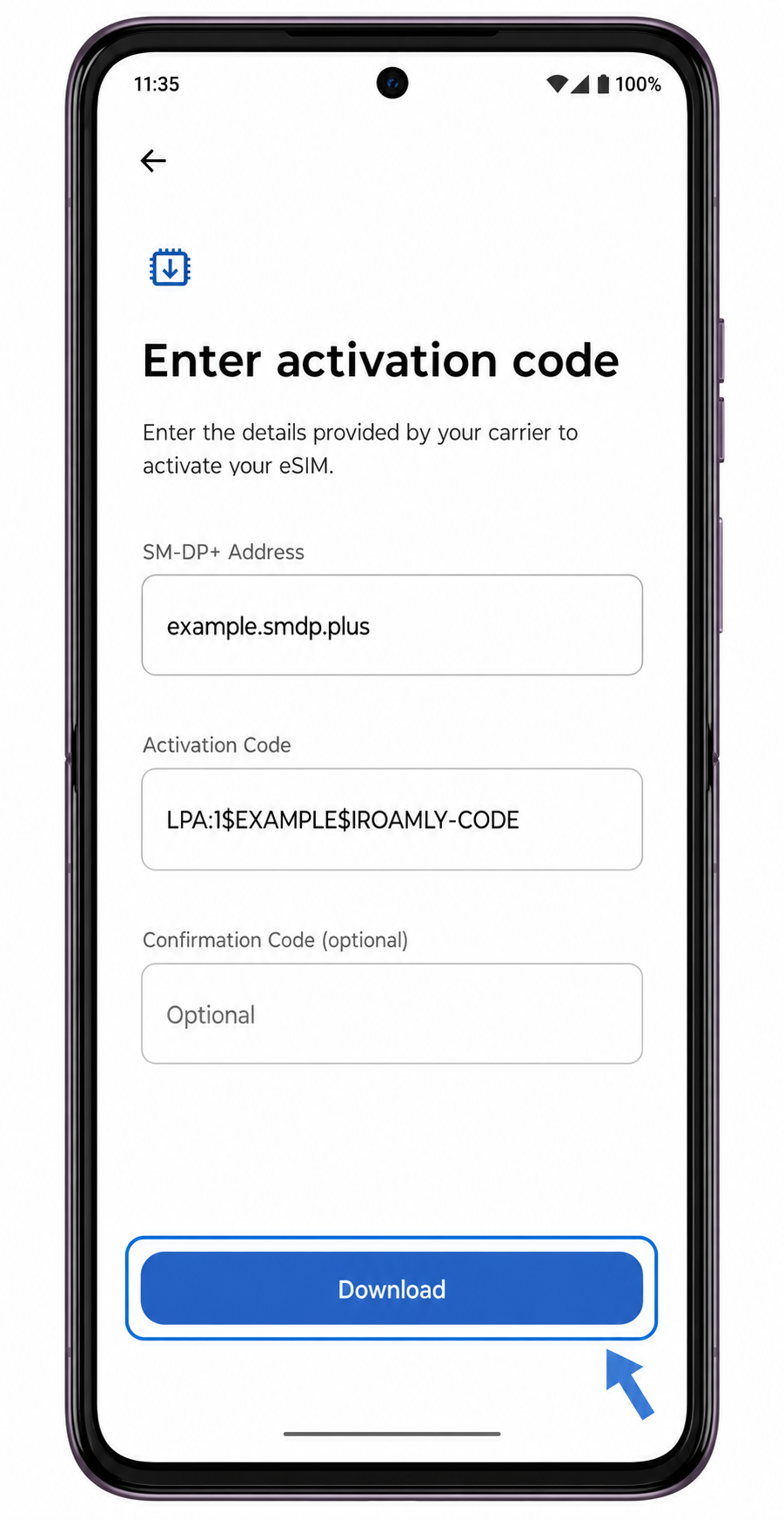
6. Überprüfen Sie den eSIM-Download-Bildschirm und tippen Sie auf „Herunterladen“.
Bleiben Sie mit dem WLAN verbunden und warten Sie, bis Android die erfolgreiche Hinzufügung des eSIM-Profils bestätigt.
So bestätigen Sie die Installation Ihrer iRoamly eSIM
1. Gehen Sie zu Einstellungen > Netzwerk & Internet > SIMs und suchen Sie nach einem eSIM-Profil mit der Bezeichnung iRoamly oder einem ähnlichen Namen für Reise-eSIMs.
Wenn das Profil auf dieser Seite angezeigt wird, wurde die eSIM erfolgreich auf Ihr Telefon heruntergeladen. Eventuell muss sie noch aktiviert werden, damit die mobilen Daten funktionieren.
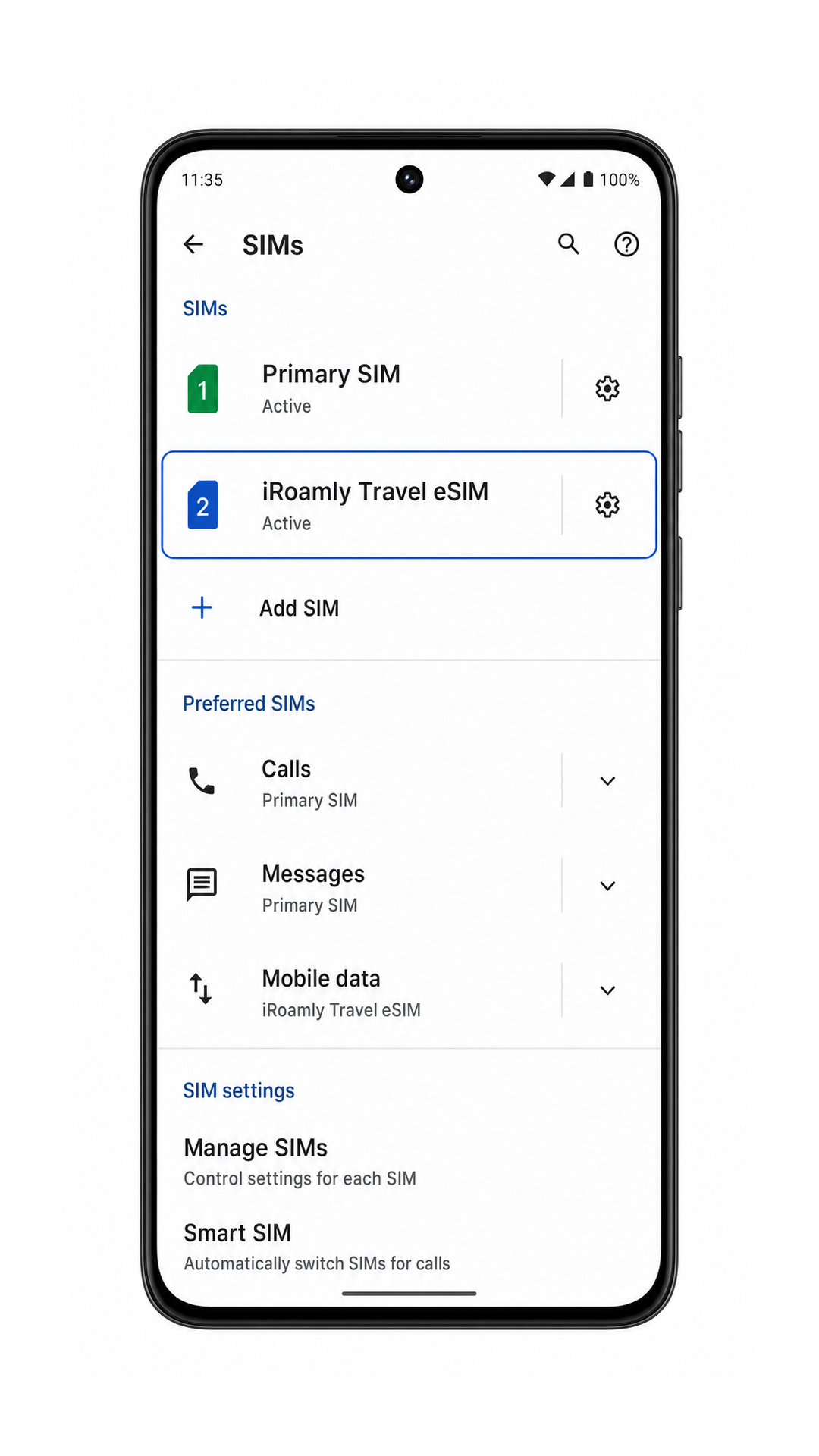
2. Tippen Sie auf den Eintrag der iRoamly eSIM und prüfen Sie, ob sich die Details zur SIM-Karte öffnen.
Dort sollten Einstellungen wie „SIM verwenden“, „Mobile Daten“ und „Roaming“ zu sehen sein. Wenn Ihr iRoamly-Tarif Telefonie oder SMS umfasst, werden diese Optionen je nach Tarif und Netzunterstützung möglicherweise ebenfalls angezeigt. Wenn es sich um einen reinen Datentarif handelt, nutzen Sie ihn bitte ausschließlich für mobile Daten.
eSIM für mobile Daten konfigurieren
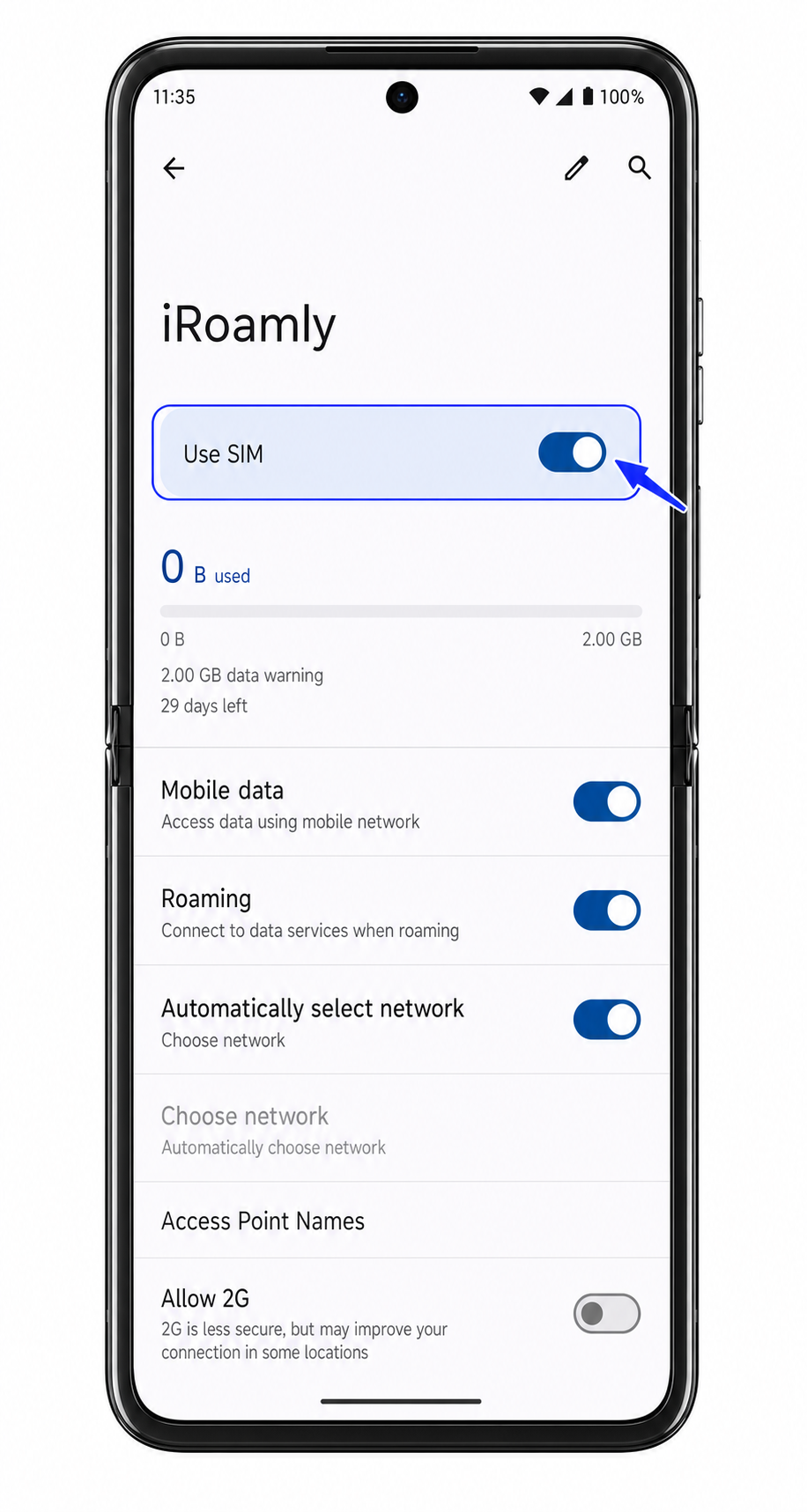
1. Öffnen Sie die iRoamly eSIM-Detailseite und aktivieren Sie „SIM verwenden“.
Wenn Android fragt, ob die heruntergeladene SIM aktiviert werden soll, bestätigen Sie die Meldung. Lassen Sie Ihre primäre SIM aktiviert, wenn Sie weiterhin Anrufe oder SMS über Ihre gewohnte Nummer empfangen möchten.
2. Stellen Sie auf der SIM-Seite „Mobile Daten“ auf iRoamly ein.
Dadurch nutzt das Motorola Razr+ 2024 die iRoamly Reise-eSIM für den Internetzugriff anstelle Ihrer primären SIM.
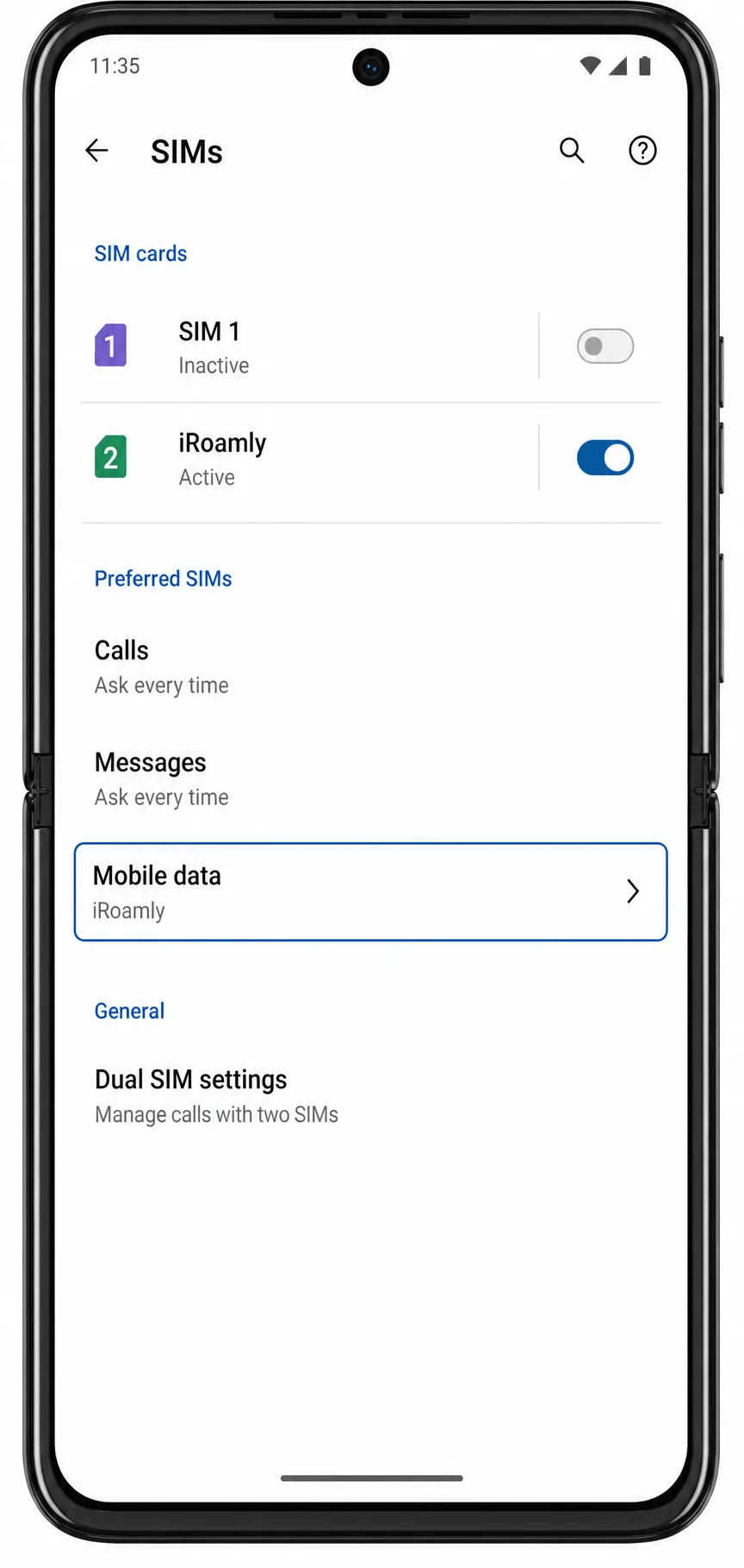
3. Öffnen Sie erneut die iRoamly eSIM-Details und aktivieren Sie das Roaming, falls Ihr iRoamly-Tarif oder die Anweisungen für Ihr Reiseziel dies erfordern.
Die meisten Reise-eSIMs benötigen aktiviertes Daten-Roaming, um sich mit Partnernetzwerken im Ausland zu verbinden. Testen Sie nach dem Einschalten und der Ankunft eine Webseite oder eine Karten-App.
Fehlerbehebung
Falls „SIM hinzufügen“ oder „eSIM hinzufügen“ nicht angezeigt wird, stellen Sie sicher, dass Ihr Motorola Razr+ 2024-Modell eSIM unterstützt, führen Sie ein Android-Update durch, falls verfügbar, und prüfen Sie, ob die Firmware Ihres Netzbetreibers den Download von eSIMs einschränkt.
Wenn der QR-Code nicht gescannt wird, erhöhen Sie die Bildschirmhelligkeit des Geräts, auf dem der QR-Code angezeigt wird, reinigen Sie das Kameraobjektiv oder nutzen Sie die manuelle Eingabemethode.
Falls Android meldet, dass der QR-Code bereits verwendet wurde, löschen Sie die eSIM nicht. Kontaktieren Sie den iRoamly-Support, da viele eSIM-QR-Codes nur einmalig installiert werden können.
Bleibt die Aktivierung ausstehend, lassen Sie das WLAN aktiviert, starten Sie das Telefon neu und prüfen Sie anschließend erneut unter Einstellungen > Netzwerk & Internet > SIMs.
Erscheint die iRoamly eSIM, aber mobile Daten funktionieren nicht, wählen Sie iRoamly als mobile Datenquelle aus, aktivieren Sie bei Bedarf das Roaming, deaktivieren Sie das ungewollte automatische Umschalten auf die primäre SIM und testen Sie die Verbindung erneut, nachdem Sie am Zielort mit Netzabdeckung angekommen sind.
Sollte die manuelle Eingabe fehlschlagen, überprüfen Sie jedes Zeichen der SM-DP+-Adresse, des Aktivierungscodes sowie des optionalen Bestätigungscodes. Achten Sie darauf, keine Leerzeichen vor oder nach den Werten einzufügen.
Wenn Sie Anrufe oder SMS benötigen, prüfen Sie zuerst genau den iRoamly-Tarif. Gehen Sie nicht automatisch davon aus, dass Telefonie- oder SMS-Dienste bei einer Reise-Daten-eSIM inbegriffen sind.
Fazit
Sobald die Einrichtung abgeschlossen ist, bleibt Ihre iRoamly eSIM auf Ihrem Motorola Razr+ 2024 verfügbar, bis Sie bereit sind, sie zu nutzen. Wenn Sie vor der Abreise alles konfigurieren, sorgen Sie für ein reibungsloseres Erlebnis, sobald Ihr Reisetarif aktiviert wird und sich mit einem unterstützten Netzwerk verbindet.
Um das Beste aus Ihrer eSIM herauszuholen, stellen Sie sicher, dass Ihr Reiseziel abgedeckt ist, Ihre bevorzugten Dateneinstellungen korrekt sind und Ihr Tarif die von Ihnen erwarteten Dienste umfasst. Wenn Sie sich ein paar Minuten Zeit nehmen, um diese Details zu überprüfen, bleiben Sie während Ihrer gesamten Reise entspannter in Verbindung.