
Das Motorola Razr+ (2025) unterstützt eSIM bei kompatiblen regionalen Modellen sowie Netzbetreiber-Varianten und ist damit ein praktisches Reisebegleiter-Handy, wenn Sie mobile Daten nutzen möchten, ohne eine physische SIM-Karte wechseln zu müssen. Dieser Leitfaden setzt voraus, dass auf dem Gerät Android 15 mit der Motorola Hello UX-Oberfläche läuft, bei der die eSIM-Einstellungen dem Android-Pfad über „Netzwerk & Internet“ sowie „SIM-Karten“ folgen.
Eine iRoamly Reise-eSIM kann bereits vor Reiseantritt installiert und bei der Ankunft für mobile Daten aktiviert werden. Der einfachste Weg ist das Scannen des QR-Codes aus Ihrer iRoamly-Bestellung; die manuelle Eingabe ist jedoch hilfreich, falls sich der QR-Code auf dem Gerät selbst befindet, die Kamera ihn nicht erfassen kann oder Sie separate Aktivierungsdaten erhalten haben.
Die nachstehenden Schritte behandeln beide Einrichtungsmethoden, die Bestätigung nach der Installation, die Einstellungen für mobile Daten sowie häufig auftretende Probleme. Da Menübezeichnungen je nach Softwareversion, Region oder Netzbetreiber-Firmware leicht variieren können, stellen Sie bitte sicher, dass auf Ihrem Razr+ (2025) eine Option zum Hinzufügen einer eSIM angezeigt wird, bevor Sie Ihre Reise antreten.
Bevor Sie Ihre iRoamly eSIM einrichten
Stellen Sie sicher, dass das Motorola Razr+ (2025) mit einem stabilen WLAN verbunden ist, bevor Sie beginnen.
Stellen Sie sicher, dass das Telefon entsperrt ist und Ihr regionales Modell eSIM unterstützt.
Halten Sie Ihren iRoamly QR-Code auf einem anderen Gerät oder in ausgedruckter Form bereit.
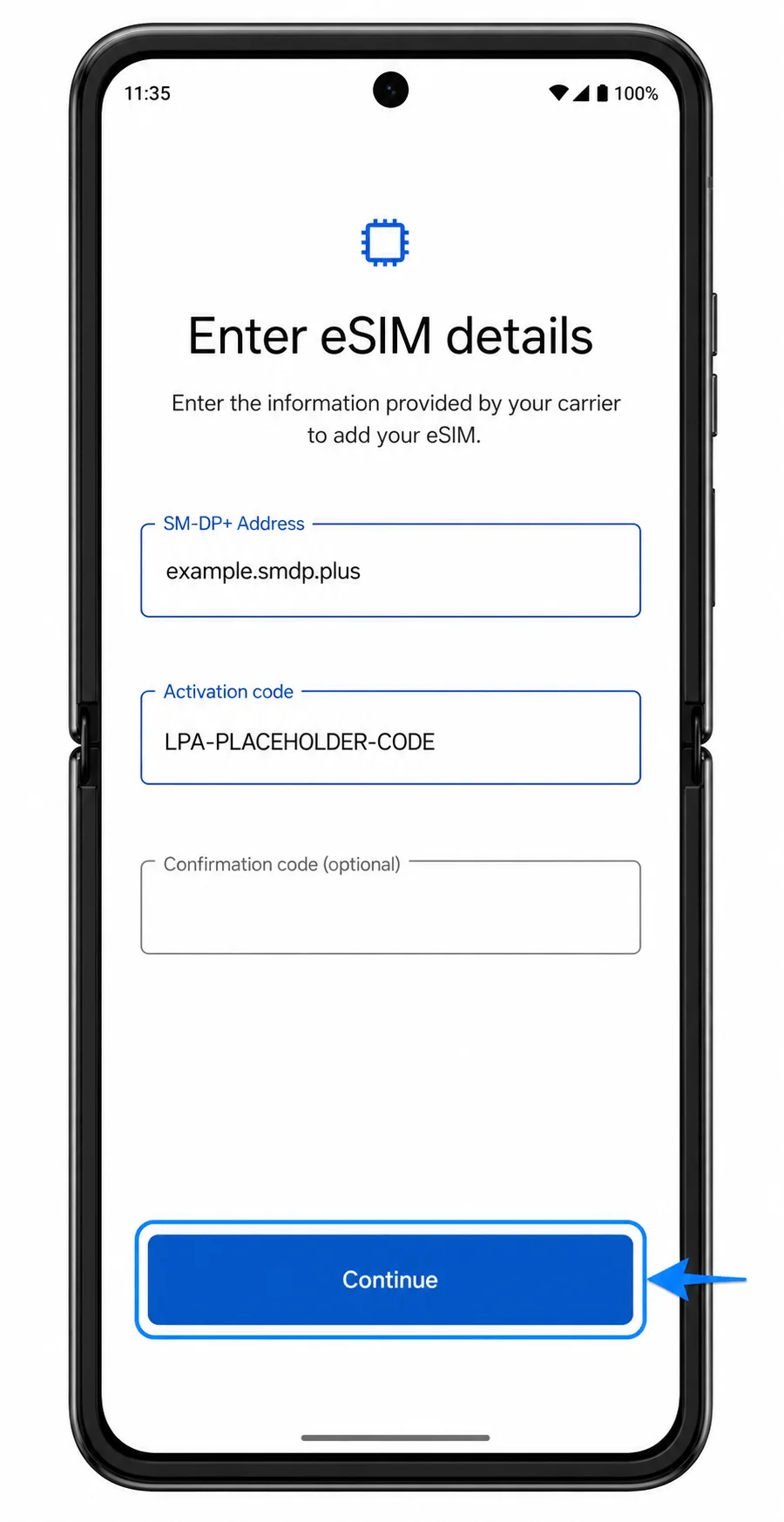
Halten Sie für die manuelle Einrichtung die SM-DP+-Adresse, den Aktivierungscode sowie gegebenenfalls den Bestätigungscode aus Ihren iRoamly Bestelldaten bereit.
Installieren Sie die eSIM nach Möglichkeit 1-2 Tage vor Reiseantritt, aber prüfen Sie vorab Ihren Tarif. Die Gültigkeit bei iRoamly beginnt mit der Aktivierung; einige Tarife starten jedoch erst, sobald sich die eSIM mit einem unterstützten Netzwerk am Zielort verbindet.
Löschen Sie die eSIM nach der Installation nicht, es sei denn, der iRoamly-Support weist Sie ausdrücklich dazu an. Viele eSIMs können nach dem Löschen nicht erneut installiert werden.
iRoamly-Tarife können reine Datentarife sein. Die Verfügbarkeit von Sprachanrufen und SMS variiert je nach Tarif; überprüfen Sie daher die Tarifdetails, bevor Sie sich darauf verlassen.
Methode 1: eSIM durch Scannen eines QR-Codes installieren
Öffnen Sie die Einstellungen auf dem Motorola Razr+ (2025) und tippen Sie auf „Netzwerk & Internet“.
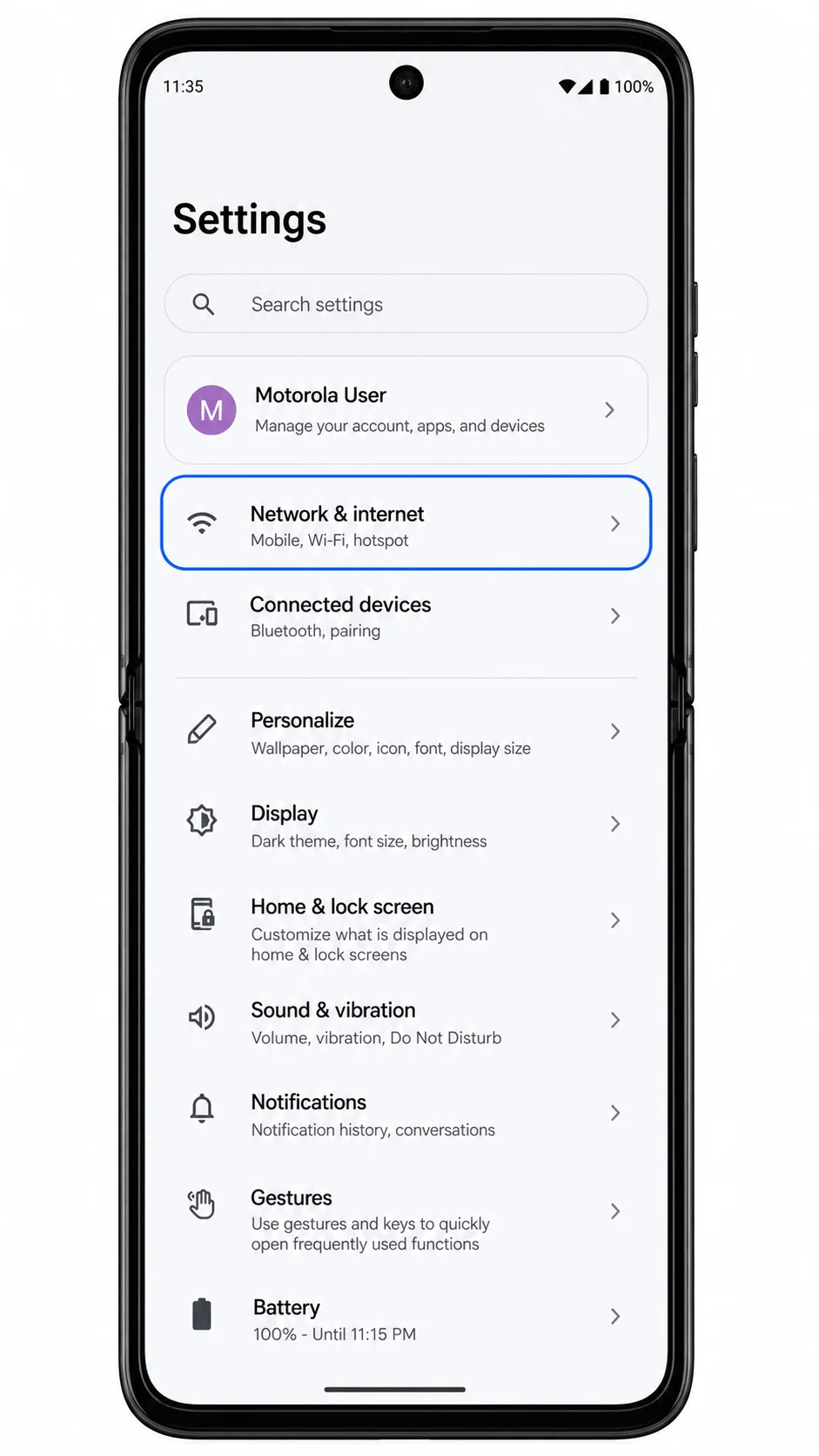
Tippen Sie auf „SIMs“, um die Verwaltungsseite für SIM und eSIM zu öffnen.

Tippen Sie auf „eSIM hinzufügen“. Wenn das Telefon fragt, ob Sie stattdessen eine physische SIM verwenden möchten, wählen Sie die Option zum Herunterladen einer eSIM.
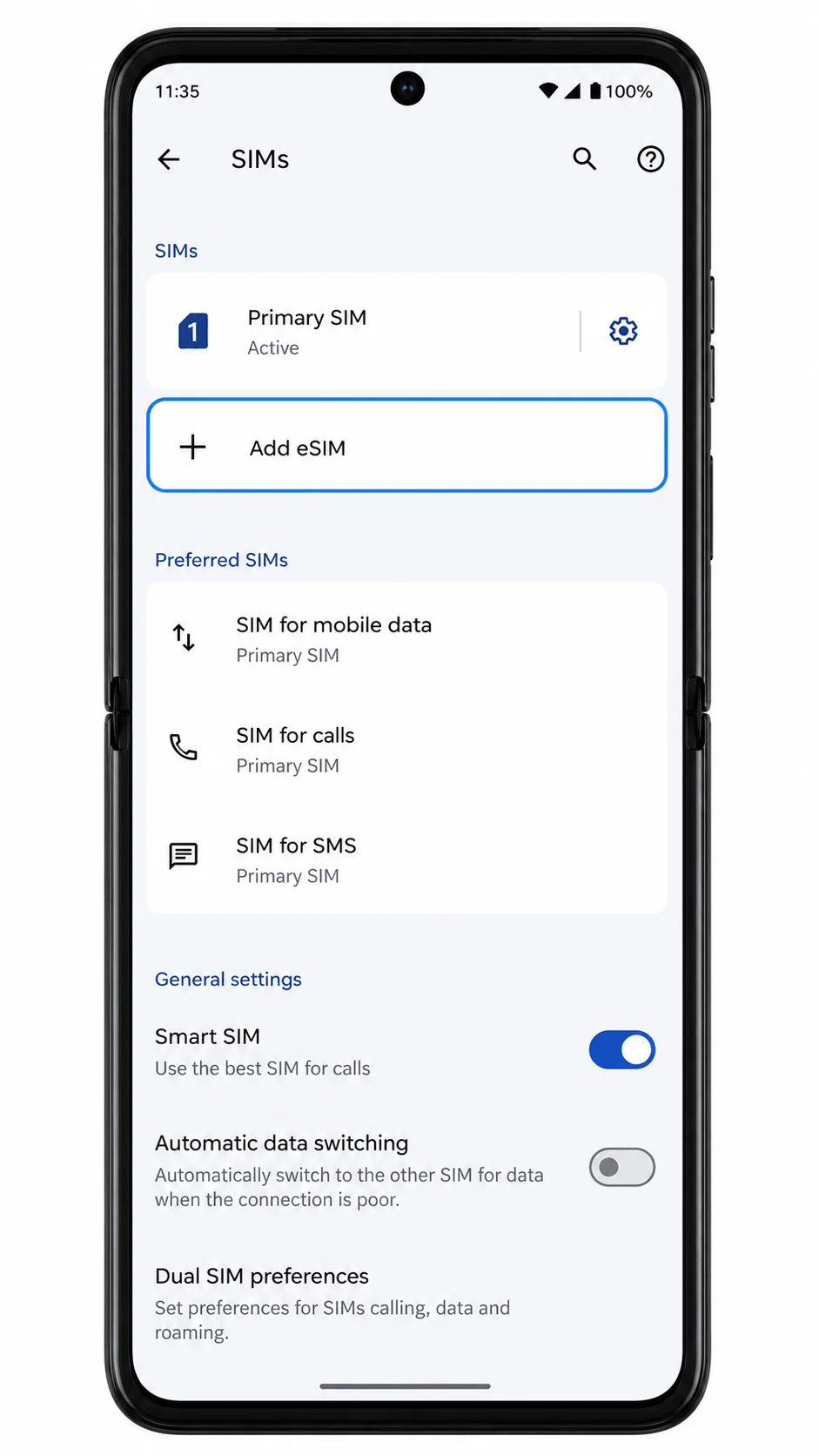
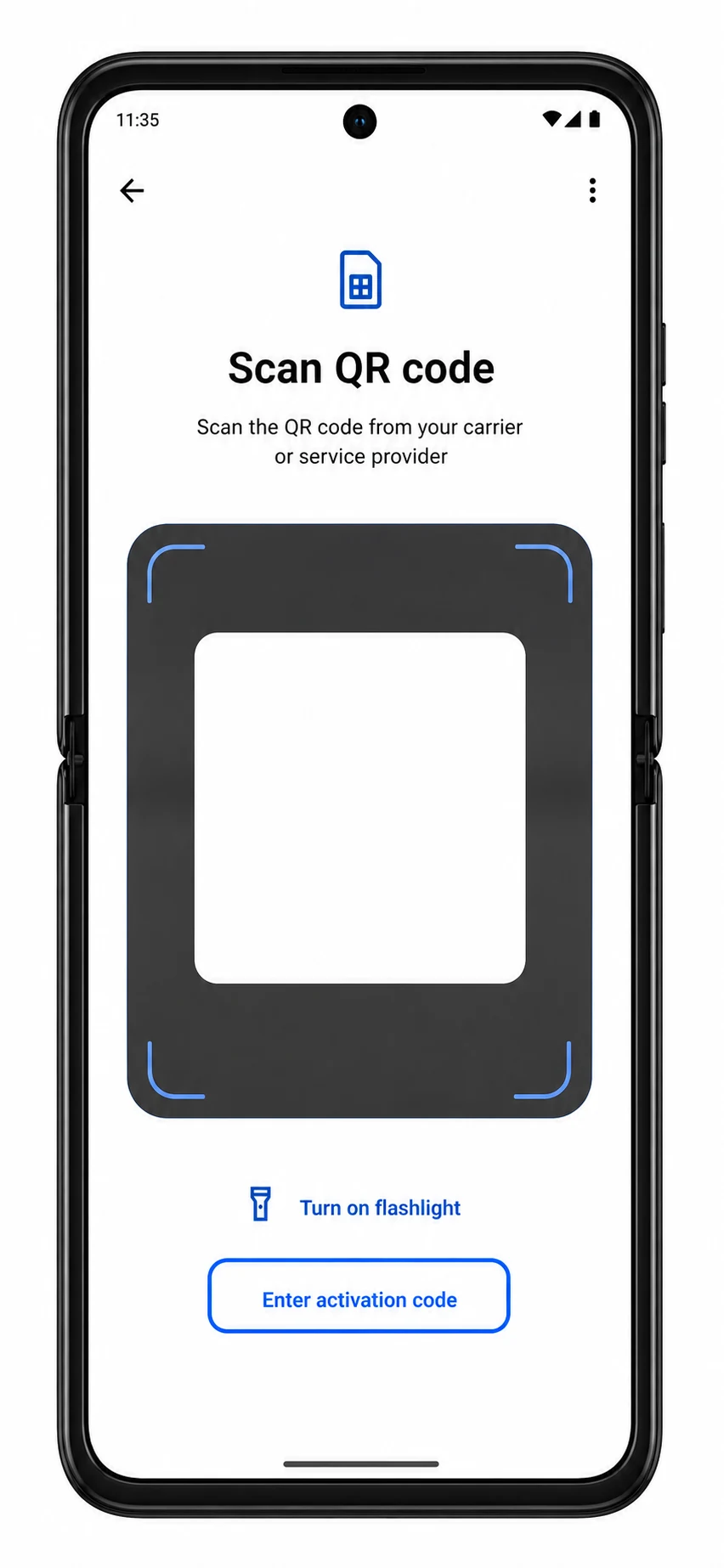
Wählen Sie die Option „QR-Code“ und richten Sie die Kamera Ihres Razr+ auf den iRoamly QR-Code auf Ihrer Bestellseite oder in Ihrer E-Mail.
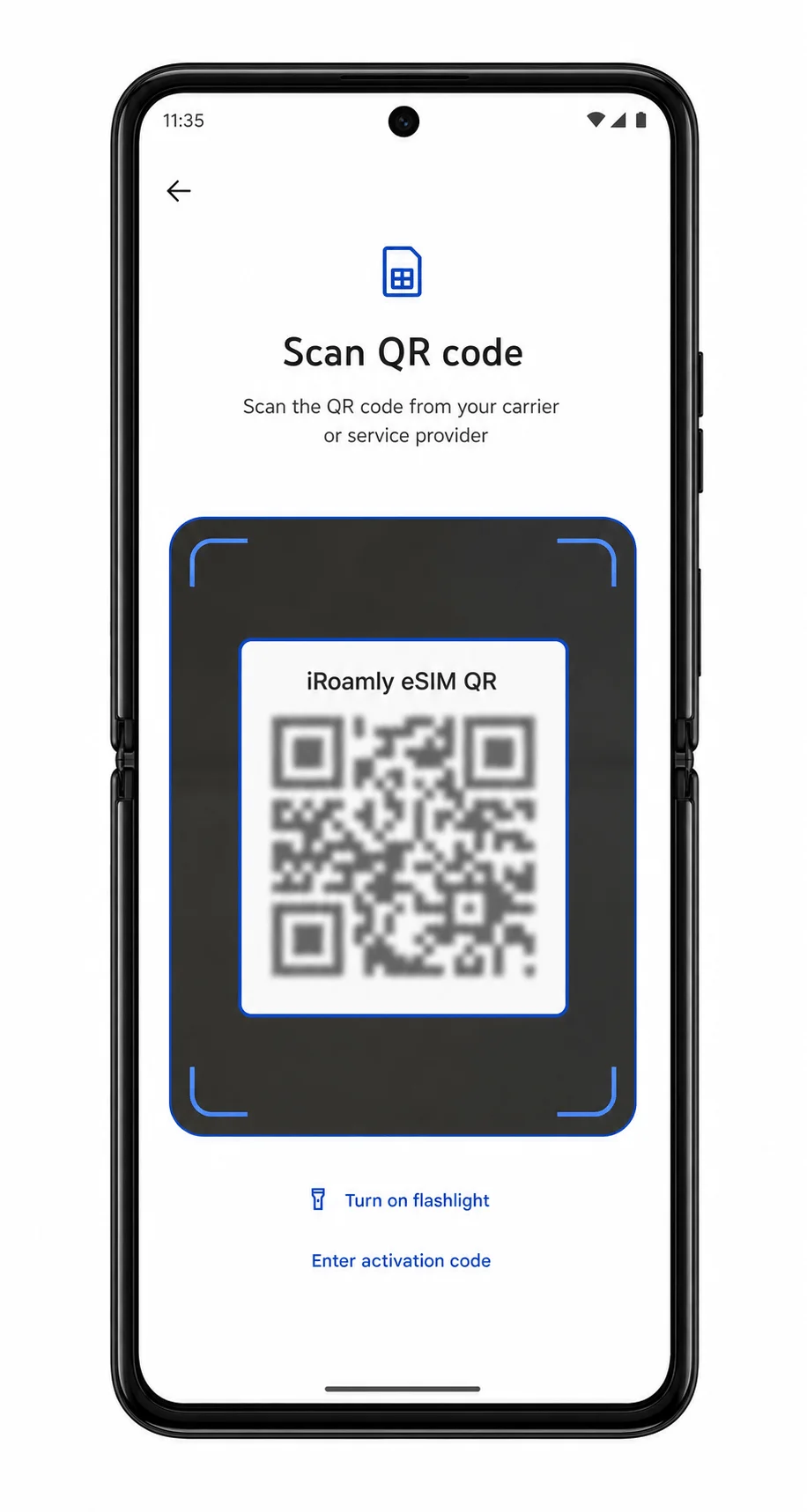
Überprüfen Sie das erkannte iRoamly eSIM-Profil und tippen Sie auf „Herunterladen“, um es Ihrem Telefon hinzuzufügen.
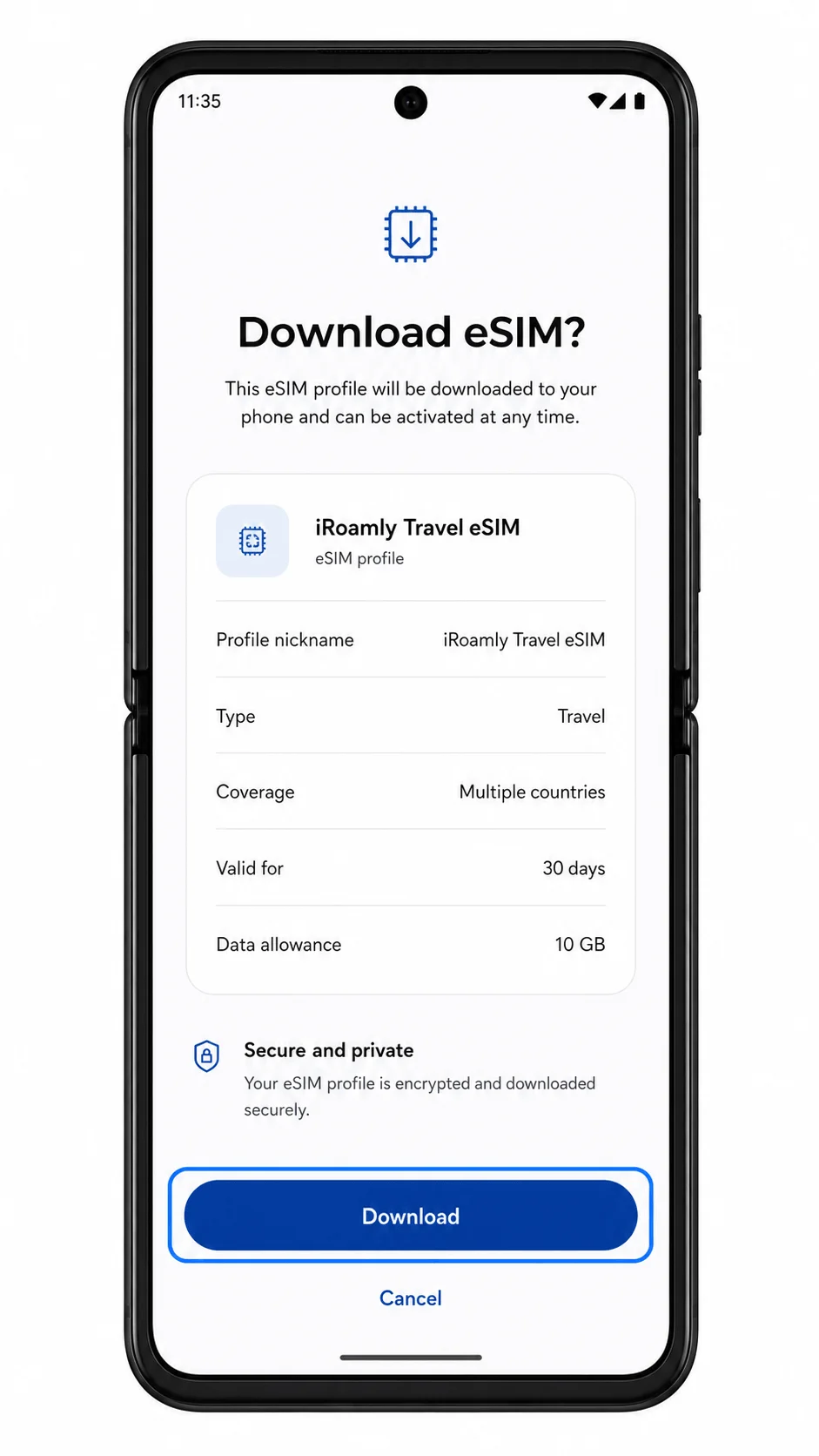
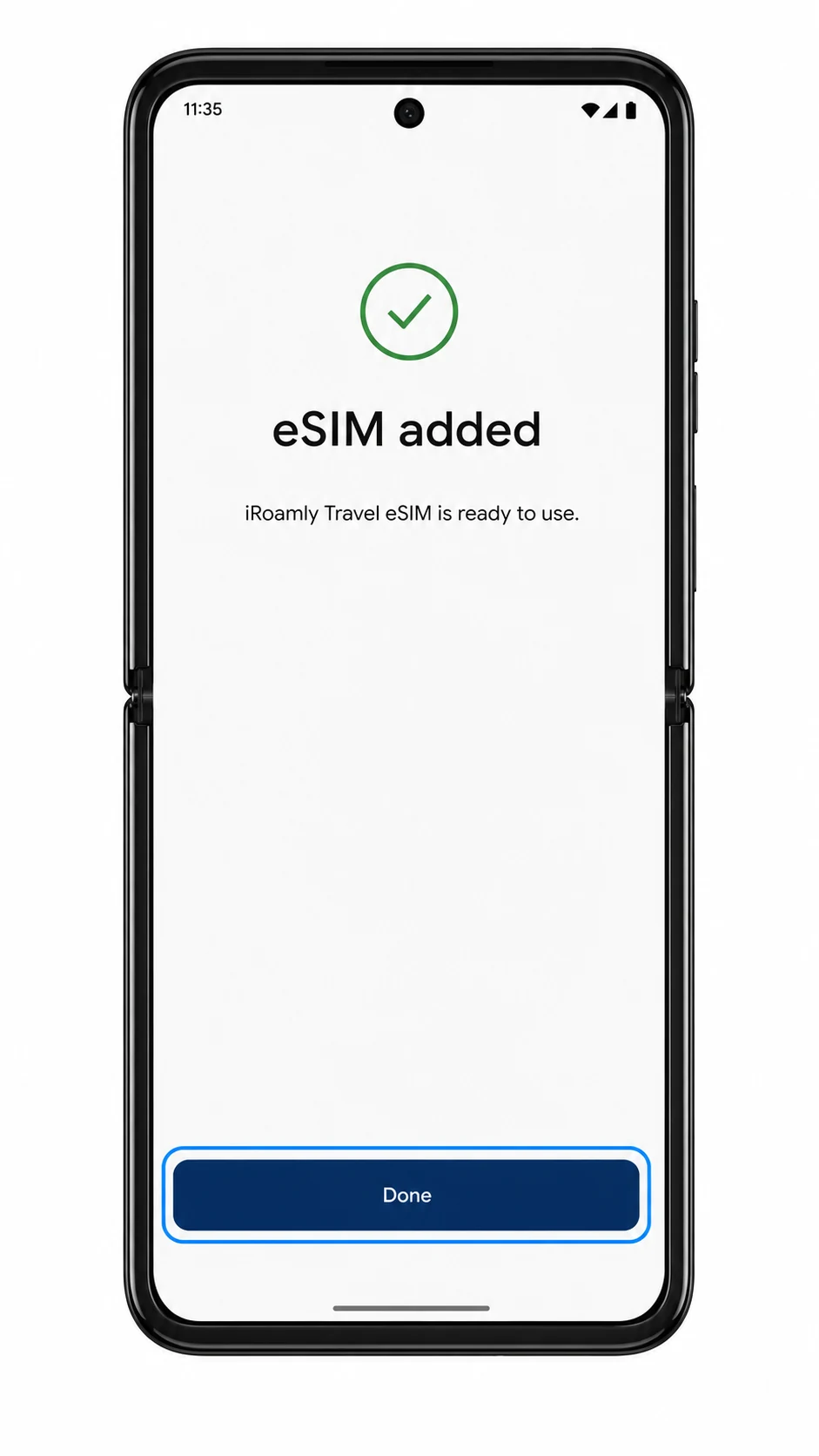
Sobald der Download abgeschlossen ist, tippen Sie auf „Fertig“ oder folgen Sie den Anweisungen auf dem Bildschirm, um zur SIM-Einstellungsseite zurückzukehren.
Methode 2: eSIM manuell installieren
Öffnen Sie die Einstellungen und tippen Sie auf Netzwerk & Internet.
Tippen Sie auf SIMs, um physische SIM- und eSIM-Profile zu verwalten.
Tippen Sie auf eSIM hinzufügen, um einen neuen Mobilfunktarif einzurichten.
Tippen Sie auf dem QR-Scan-Bildschirm auf Aktivierungscode eingeben.
Geben Sie die SM-DP+ Adresse und den Aktivierungscode exakt so ein, wie sie in Ihren iRoamly Bestelldetails stehen. Falls ein Feld für einen Bestätigungscode erscheint, lassen Sie dieses leer, sofern von iRoamly kein Code bereitgestellt wurde, und tippen Sie dann auf Weiter.
Überprüfen Sie das iRoamly eSIM-Profil und tippen Sie auf Herunterladen, um die Installation abzuschließen.
Sobald das Gerät bestätigt, dass die eSIM hinzugefügt wurde, tippen Sie auf Fertig.
So überprüfen Sie, ob Ihre iRoamly eSIM installiert ist
Gehen Sie zu Einstellungen > Netzwerk & Internet > SIMs und suchen Sie in der SIM-Liste nach der neu hinzugefügten iRoamly eSIM oder dem Reise-eSIM-Profil.
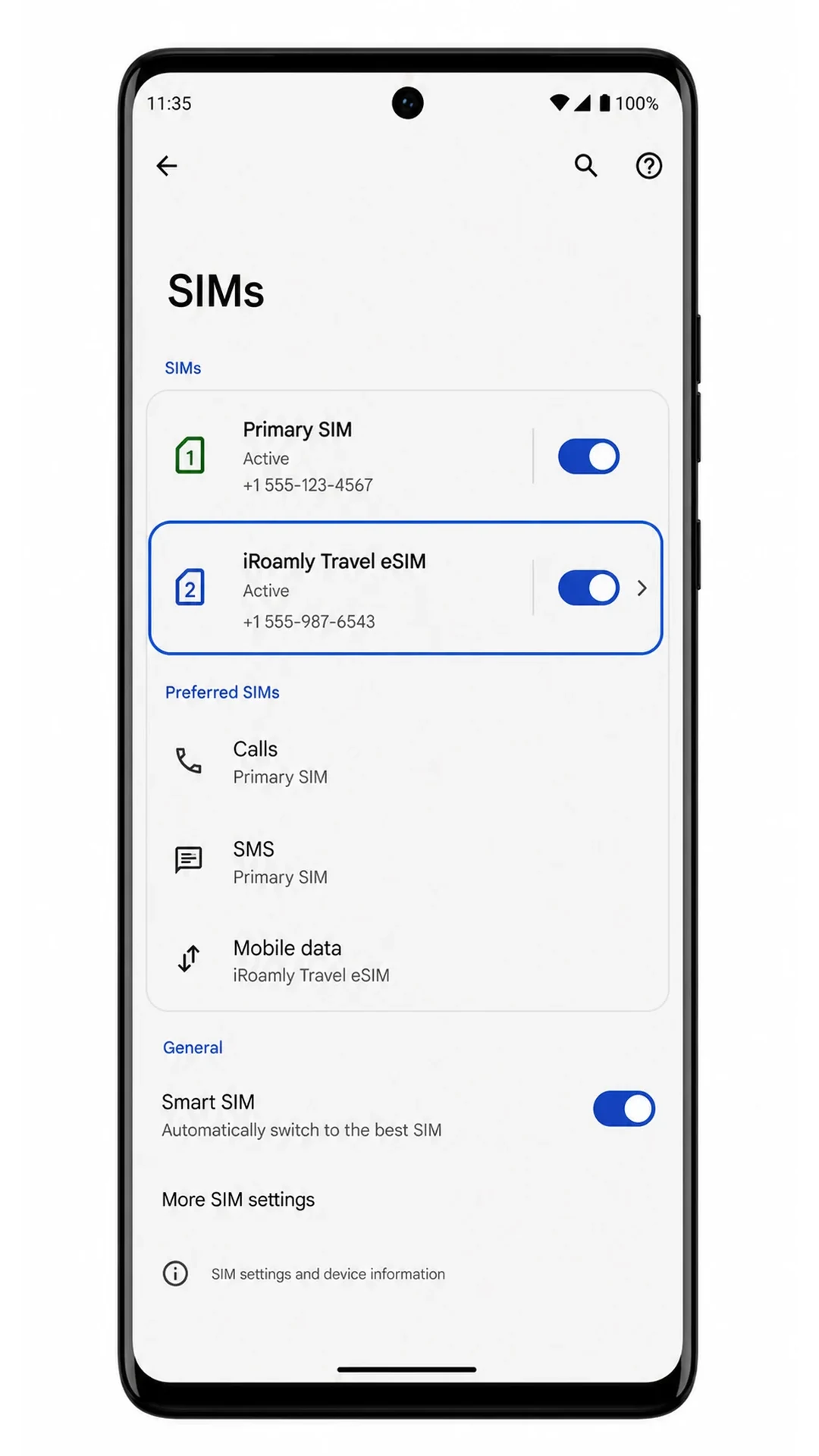
Tippen Sie auf das iRoamly eSIM-Profil und vergewissern Sie sich, dass der Schalter „SIM verwenden“ verfügbar ist. Falls Sie sich noch zu Hause befinden, wird möglicherweise kein Signal angezeigt, bis Sie das Zielnetzwerk erreichen.

Sollte Ihr Tarif SMS oder Anrufe unterstützen, testen Sie diese Dienste erst nach einer Überprüfung der Tarifdetails. Bei reinen Datentarifen bestätigen Sie die Installation, indem Sie sicherstellen, dass das Profil angezeigt wird und in den Einstellungen für mobile Daten ausgewählt werden kann.
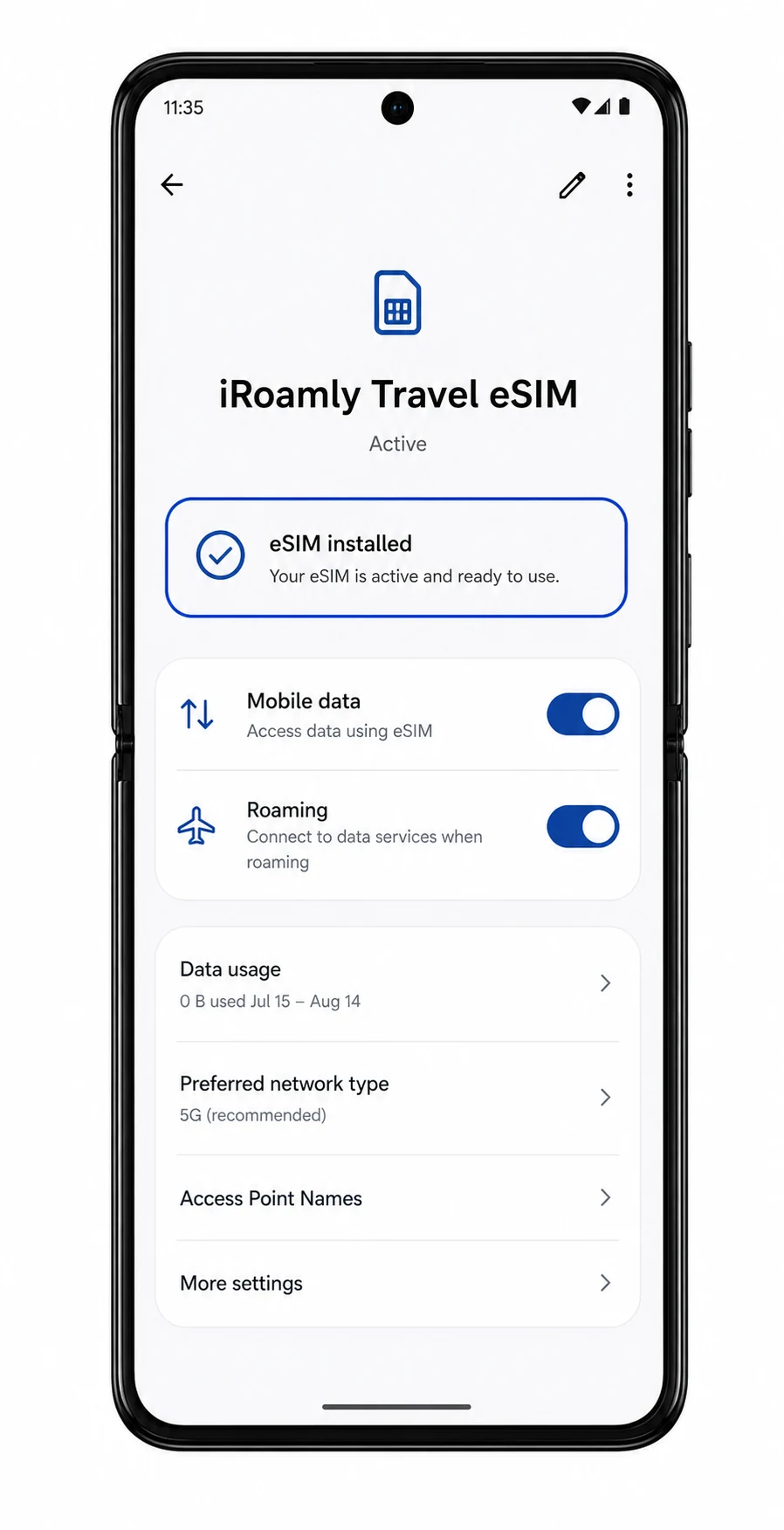
Konfigurieren der eSIM für mobile Daten
Öffnen Sie Einstellungen > Netzwerk & Internet > SIM-Karten und tippen Sie auf das iRoamly eSIM-Profil.
Aktivieren Sie "SIM verwenden" für die iRoamly eSIM, sobald Sie bereit sind, diese zu nutzen.
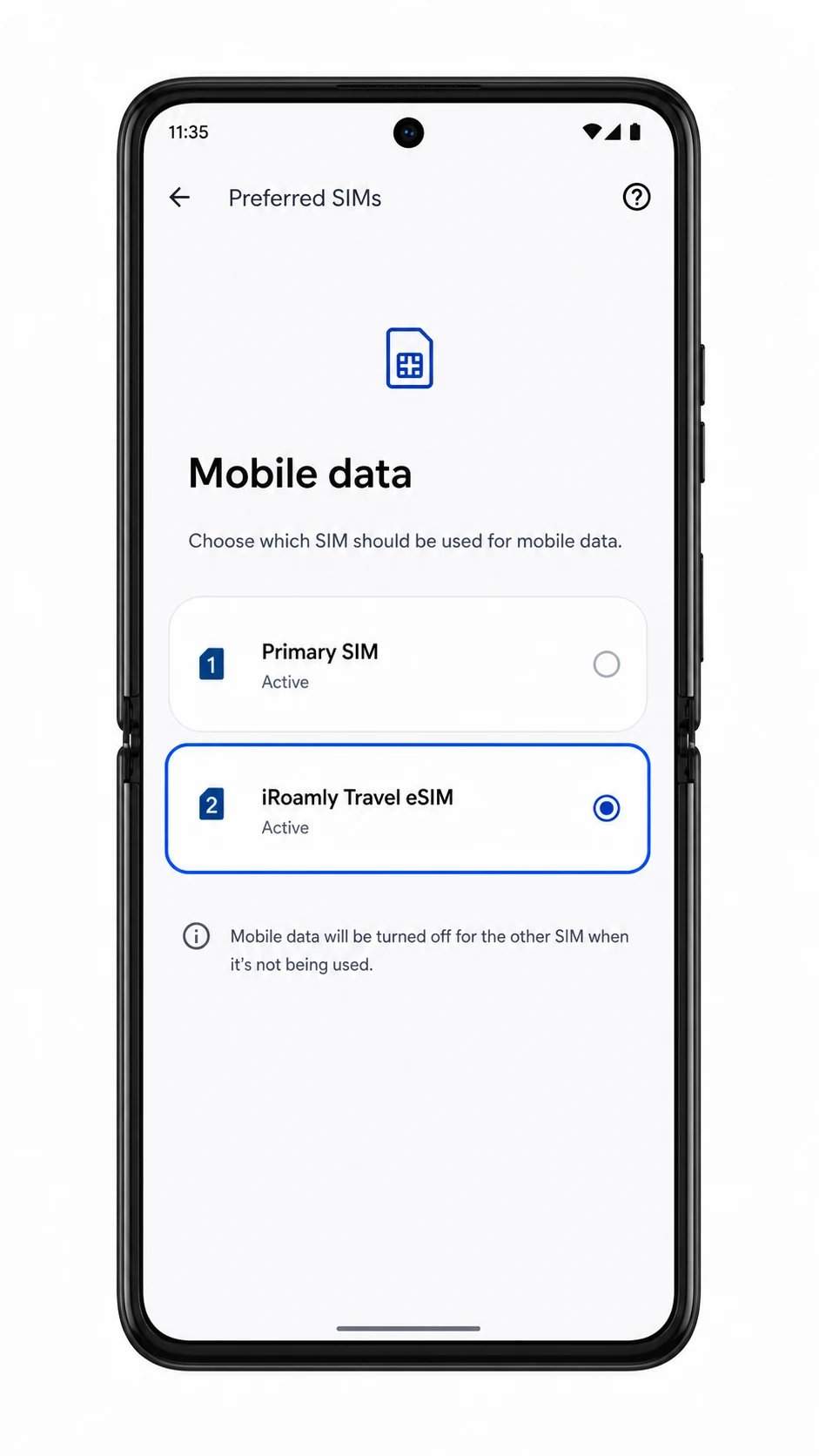
Tippen Sie auf "Mobile Daten" oder die entsprechende Datenpräferenz-Option und wählen Sie dann die iRoamly eSIM für mobile Daten aus.
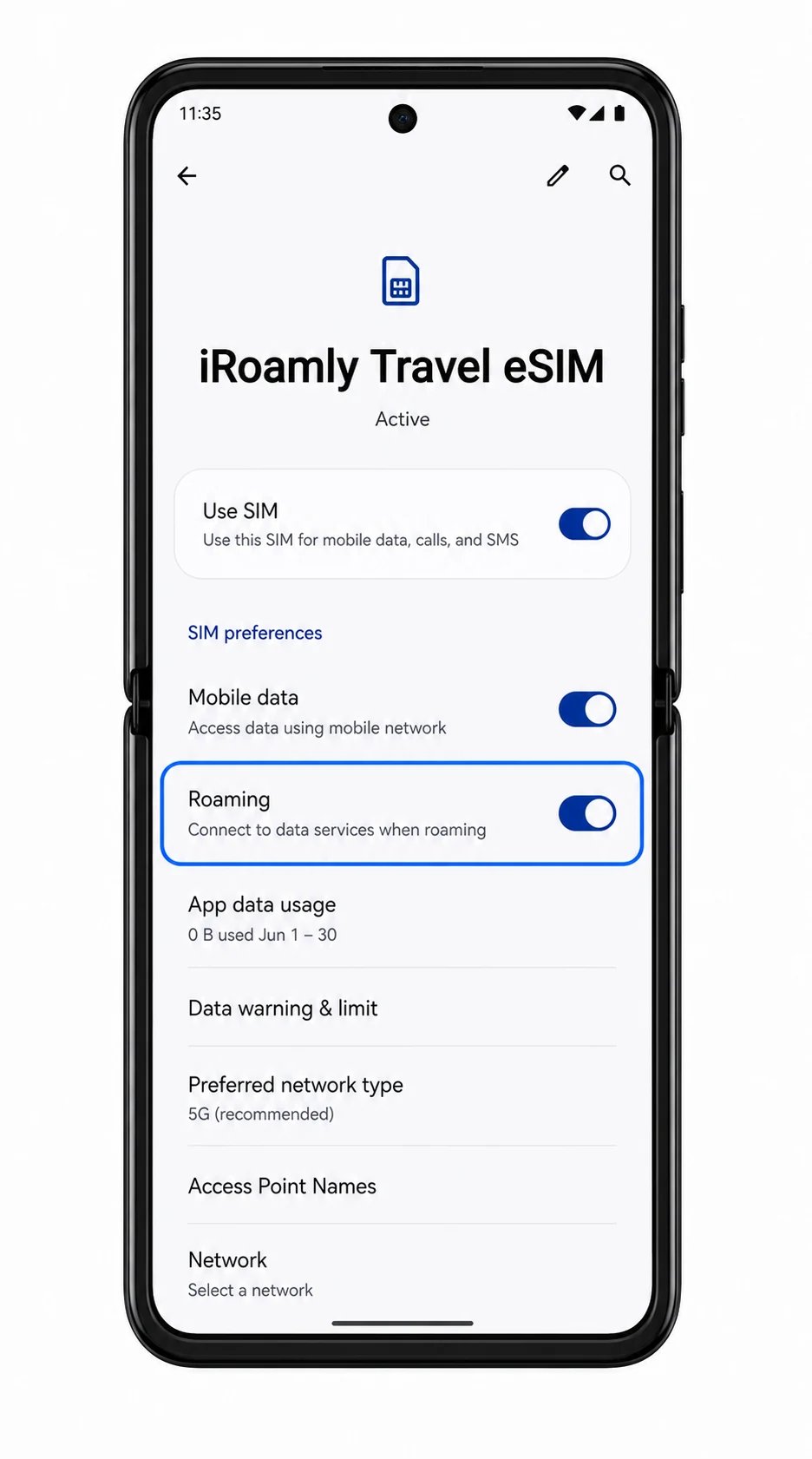
Aktivieren Sie das Roaming für die iRoamly eSIM, falls Ihr Reise-Tarif Roaming benötigt, um eine Verbindung zu Partnernetzwerken herzustellen.
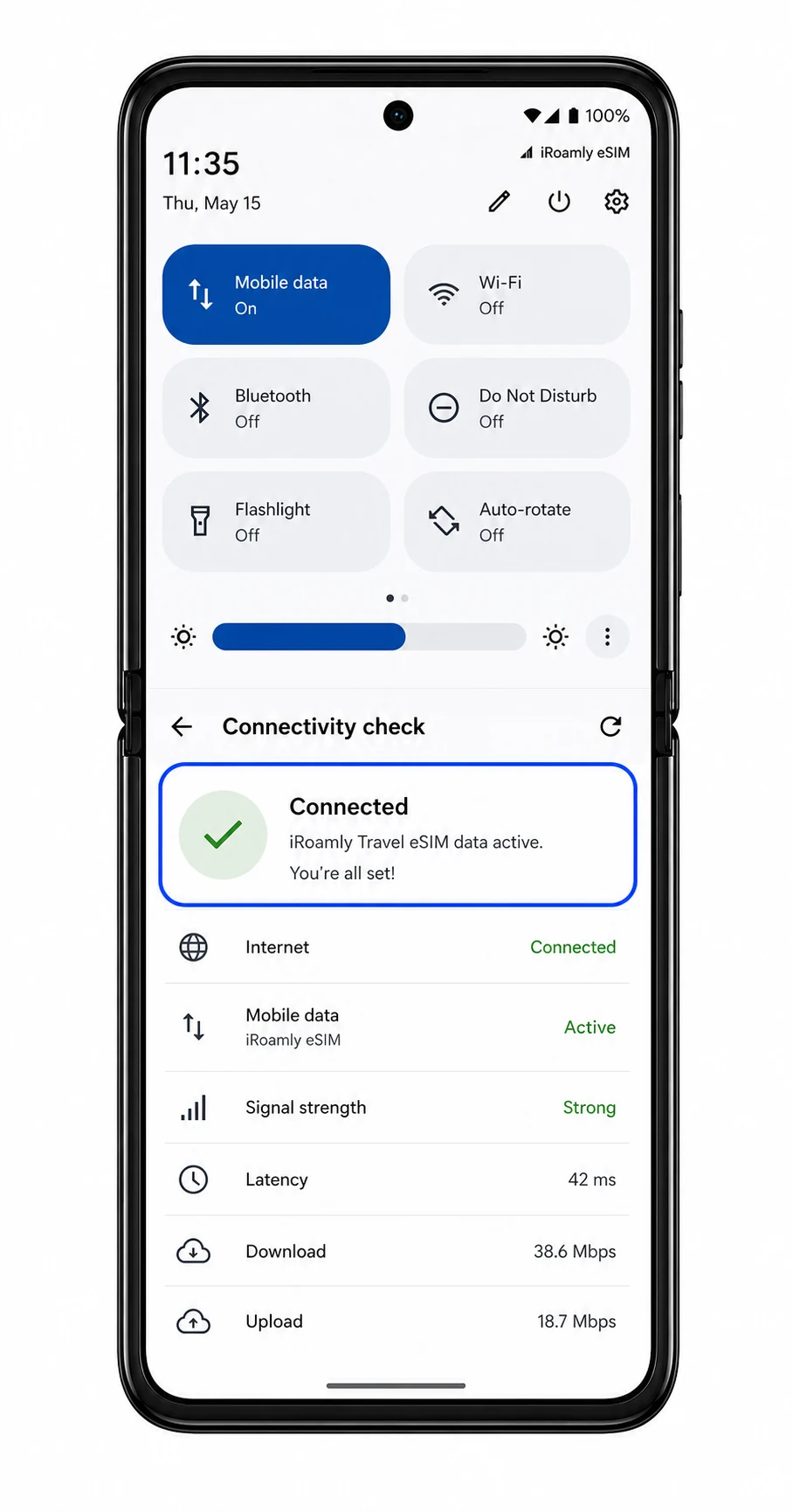
Öffnen Sie einen Browser oder eine Karten-App bei deaktiviertem WLAN, um sicherzustellen, dass die mobilen Daten funktionieren. Falls Ihre primäre SIM-Karte noch installiert ist, belassen Sie Anrufe und SMS auf der primären Leitung, sofern Ihr iRoamly-Tarif diese Dienste nicht einschließt.
Fehlerbehebung
Wenn die Option "eSIM hinzufügen" fehlt, bestätigen Sie bitte, dass Ihr Modell des Motorola Razr+ (2025) eSIM unterstützt, aktualisieren Sie Android/Hello UX, starten Sie das Telefon neu und überprüfen Sie, ob die Firmware Ihres Netzbetreibers die eSIM-Funktion möglicherweise deaktiviert.
Wenn der QR-Code nicht gescannt werden kann, erhöhen Sie die Bildschirmhelligkeit des Geräts, auf dem der Code angezeigt wird, reinigen Sie das Kameraobjektiv oder nutzen Sie die manuelle Eingabe mit der SM-DP+-Adresse und dem Aktivierungscode.
Falls die Meldung erscheint, dass der QR-Code bereits verwendet wurde, löschen Sie das installierte Profil bitte nicht. Kontaktieren Sie den iRoamly-Support, da viele eSIM-QR-Codes nur einmalig gültig sind.
Sollte die Installation bei "Aktivierung ausstehend" hängen bleiben, lassen Sie das Telefon mit dem WLAN verbunden, warten Sie einige Minuten, starten Sie das Razr+ bei Aufforderung neu und prüfen Sie den Status erneut unter Einstellungen > Netzwerk & Internet > SIM-Karten.
Wenn die iRoamly eSIM zwar installiert ist, aber keine Datenverbindung besteht, aktivieren Sie die Option "SIM verwenden", wählen Sie diese für mobile Daten aus, schalten Sie bei Bedarf das Roaming ein und testen Sie die Verbindung erneut, nachdem Sie am Zielort mit Netzabdeckung angekommen sind.
Sollten Anrufe oder SMS nicht funktionieren, überprüfen Sie die Details Ihres iRoamly-Tarifs. Viele Reise-eSIM-Tarife sind ausschließlich für mobile Daten vorgesehen.
Wenn die manuelle Eingabe fehlschlägt, prüfen Sie die SM-DP+-Adresse und den Aktivierungscode auf zusätzliche Leerzeichen, Zeilenumbrüche oder fehlende Zeichen.
Fazit
Ihre iRoamly eSIM ist nun bereit, Sie auf Ihrer Reise mit praktischen mobilen Daten in den unterstützten Zielgebieten zu begleiten. Indem Sie Ihre Verbindung bereits vor der Abreise einrichten, können Sie nach der Ankunft schneller online gehen und Ihre gewohnten Apps und Dienste wie gewohnt weiter nutzen.
Egal, ob Sie durch eine neue Stadt navigieren, Ihre Reiseerlebnisse teilen oder von unterwegs produktiv bleiben möchten – eine Reise-eSIM ist eine einfache und flexible Lösung, um in Verbindung zu bleiben, ohne Ihre physische SIM-Karte austauschen zu müssen. Wir wünschen Ihnen eine gute Reise und viel Spaß bei Ihrem Abenteuer!