
Das Motorola Razr Ultra (2025) unterstützt eSIM bei kompatiblen regionalen Modellen und Netzbetreiber-Varianten. Das macht es zu einem idealen Reisebegleiter, wenn Sie mobile Daten nutzen möchten, ohne eine physische SIM-Karte wechseln zu müssen. Diese Anleitung geht davon aus, dass das Smartphone aufgeklappt ist und auf Motorola Hello UX unter Android 15 läuft, wobei der Einrichtungsprozess das standardmäßige Android-Einstellungsmenü nutzt.
Reisende installieren häufig bereits vor der Abreise eine iRoamly Reise-eSIM, damit das Profil sofort nach der Landung einsatzbereit ist. Je nach Softwareversion oder Firmware des Netzbetreibers können die Bezeichnungen beim Razr Ultra (2025) leicht variieren, doch der Standardpfad lautet: Einstellungen > Netzwerk & Internet > SIMs > eSIM hinzufügen.
Dieser Leitfaden behandelt beide Installationsmethoden: das Scannen des iRoamly QR-Codes sowie die manuelle Eingabe der eSIM-Daten. Die manuelle Eingabe ist sinnvoll, wenn sich der QR-Code auf dem Gerät befindet, auf dem die eSIM installiert werden soll, wenn die Kamera ihn nicht erfassen kann oder wenn die Kaufbestätigung per E-Mail die SM-DP+-Adresse und den Aktivierungscode separat aufführt.
Bevor Sie Ihre iRoamly eSIM einrichten
Stellen Sie sicher, dass Ihr Motorola Razr Ultra (2025) mit einem stabilen WLAN verbunden ist, bevor Sie das eSIM-Profil herunterladen.
Überprüfen Sie, ob Ihr Telefon entsperrt ist und ob Ihre regionale Variante oder Ihr Mobilfunkanbieter eSIM unterstützt. Die eSIM-Unterstützung bei Motorola kann je nach Region variieren.
Halten Sie Ihren iRoamly QR-Code, die SM-DP+-Adresse, den Aktivierungscode sowie den optionalen Bestätigungscode bereit.
Installieren Sie die eSIM nach Möglichkeit 1-2 Tage vor Reiseantritt, aber warten Sie mit der Aktivierung der mobilen Daten, bis Sie sich am Zielort oder in dessen Nähe befinden.
Löschen Sie eine installierte iRoamly eSIM nicht, es sei denn, Sie werden vom iRoamly-Support dazu aufgefordert. Viele eSIM-Profile können nach dem Löschen nicht erneut installiert werden.
Die Gültigkeit der iRoamly eSIM beginnt mit der Aktivierung. Bei Reiseplänen ist die Aktivierung an das Einschalten der eSIM für mobile Daten und die Verbindung im jeweiligen Land oder der Region gekoppelt. Bitte prüfen Sie daher Ihre spezifischen Tarifdetails, bevor Sie die mobilen Daten aktivieren.
iRoamly-Tarife können reine Datentarife sein. Die Verfügbarkeit von Sprachanrufen und SMS variiert je nach Tarif; verlassen Sie sich daher nicht darauf, dass Telefonie oder SMS inbegriffen sind.
Methode 1: Installieren einer eSIM durch Scannen eines QR-Codes
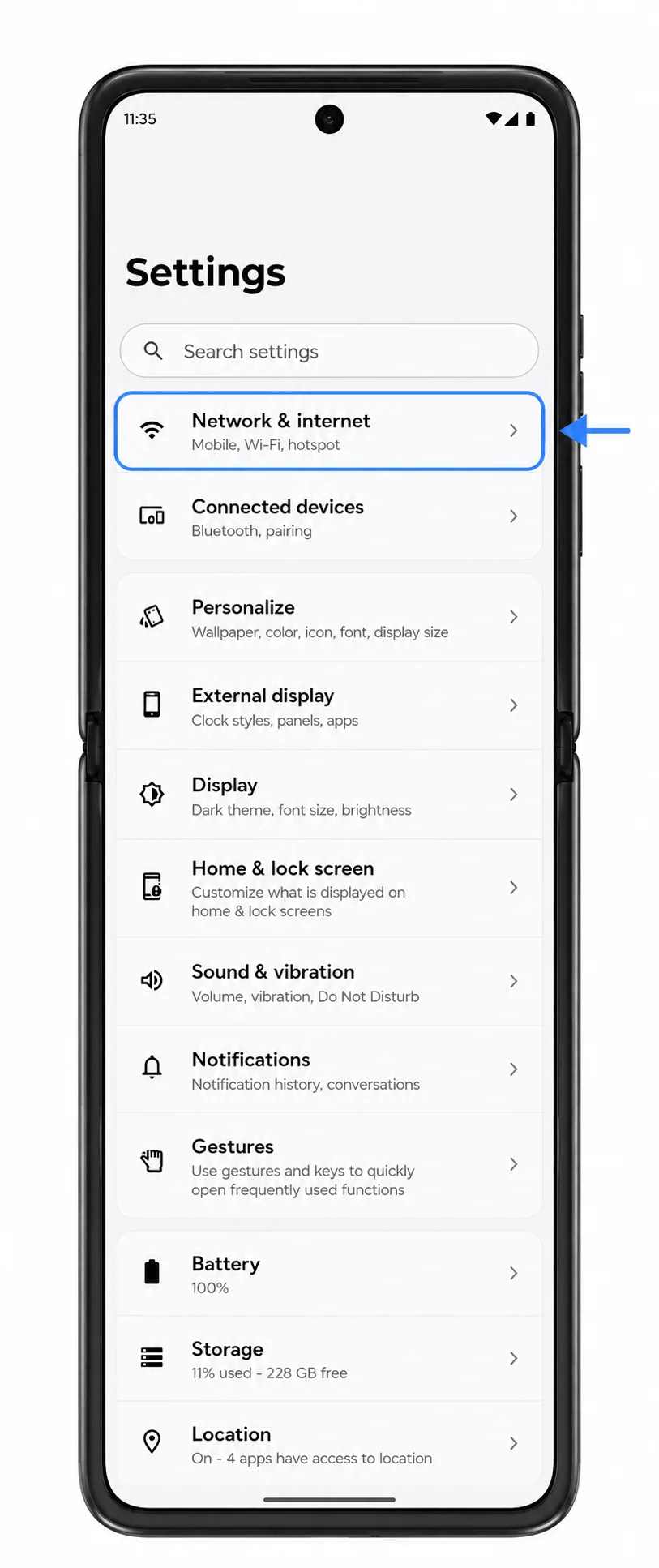
Öffnen Sie die Einstellungen auf dem aufgeklappten Motorola Razr Ultra (2025) und tippen Sie anschließend auf Netzwerk & Internet.
Sie sollten nun die Seite für Netzwerkeinstellungen sehen, die Optionen für Internet, Anrufe, SMS und SIM-Karten bietet.
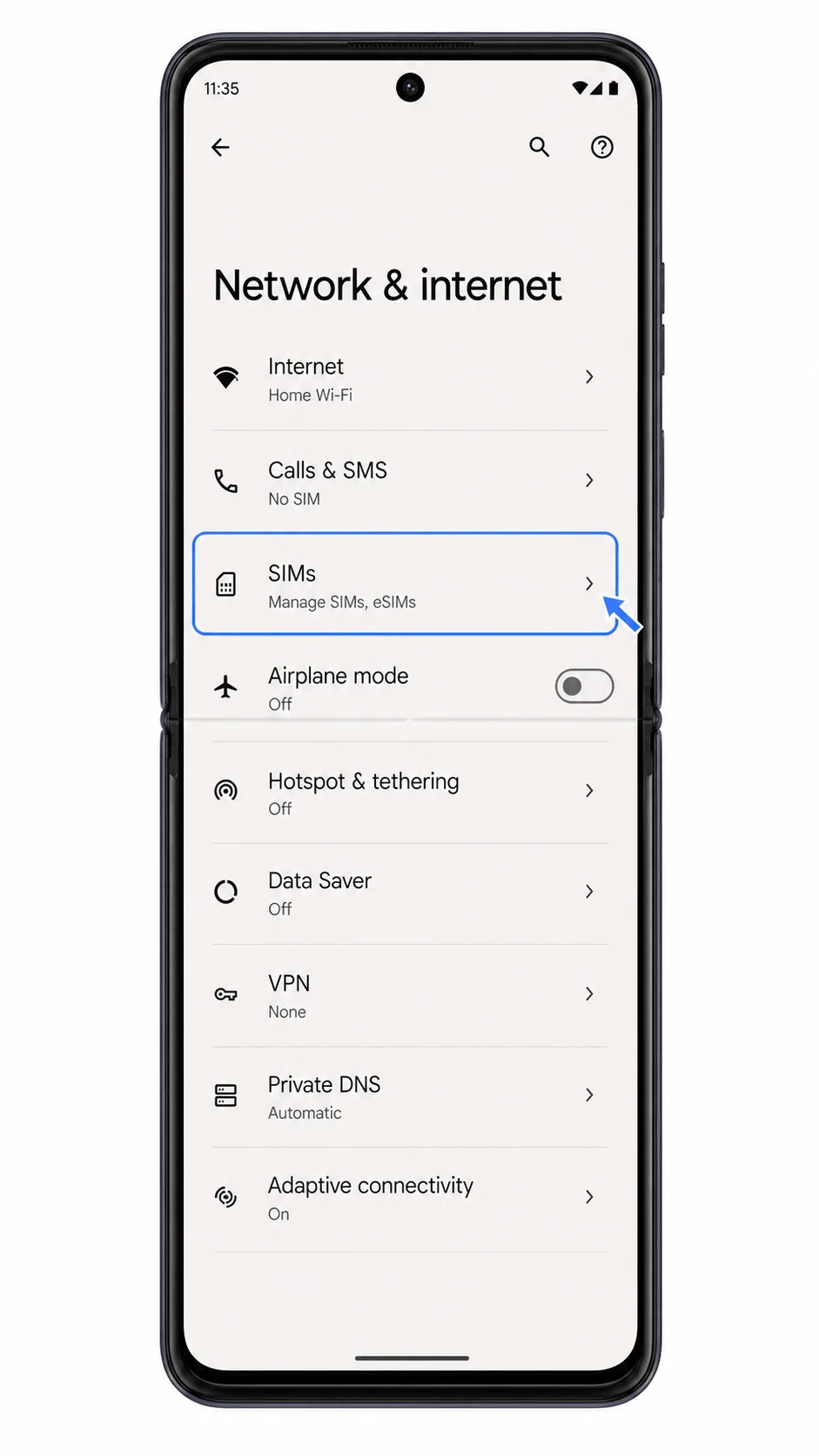
Tippen Sie auf SIMs.
Das Telefon öffnet die Seite zur SIM-Verwaltung, auf der Ihre aktuelle physische SIM-Karte oder bereits vorhandene eSIM-Profile angezeigt werden.
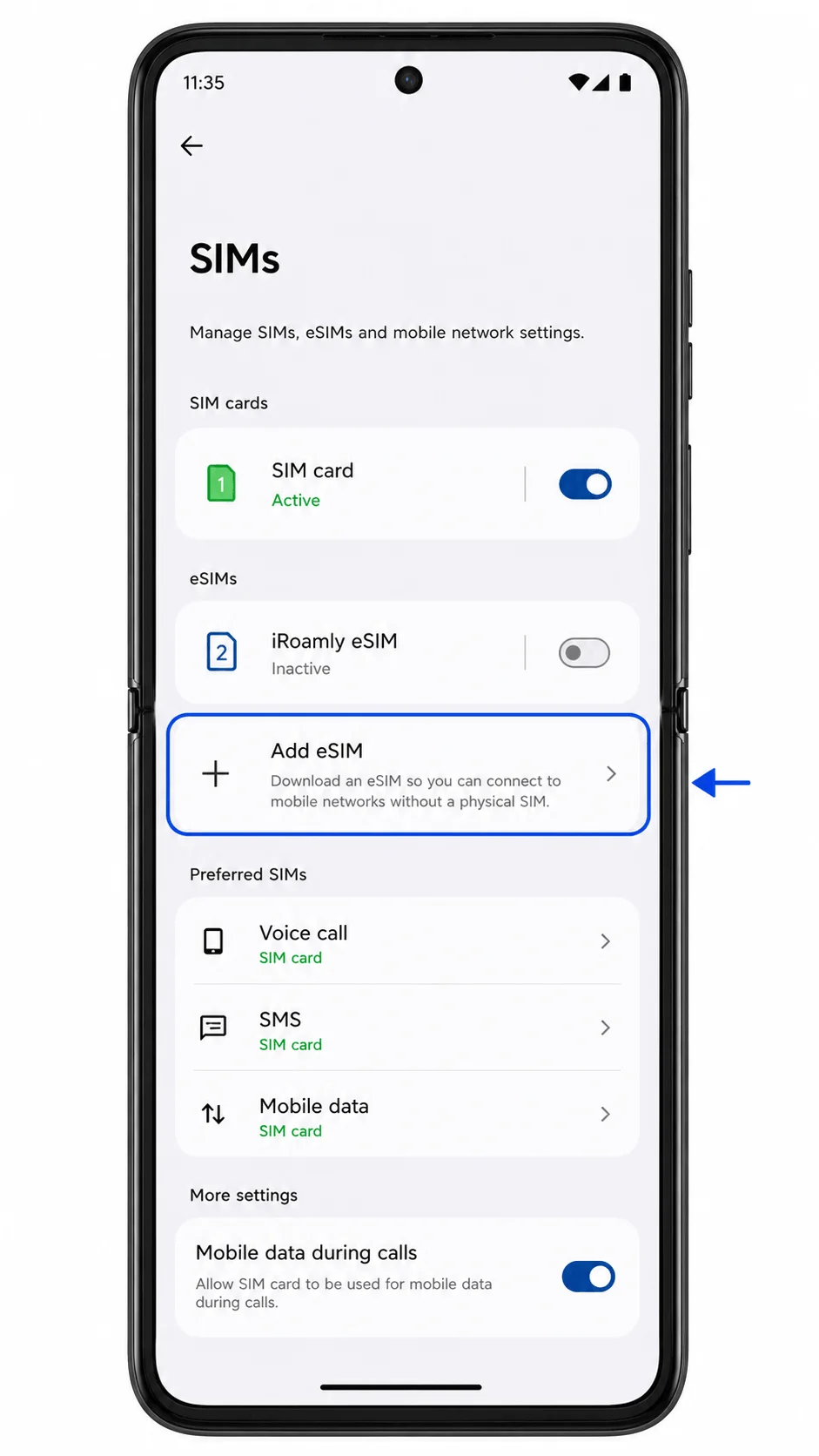
Tippen Sie auf eSIM hinzufügen.
Das Razr Ultra startet daraufhin den Android-Einrichtungsvorgang für eSIMs und bereitet den Download eines neuen SIM-Profils vor.
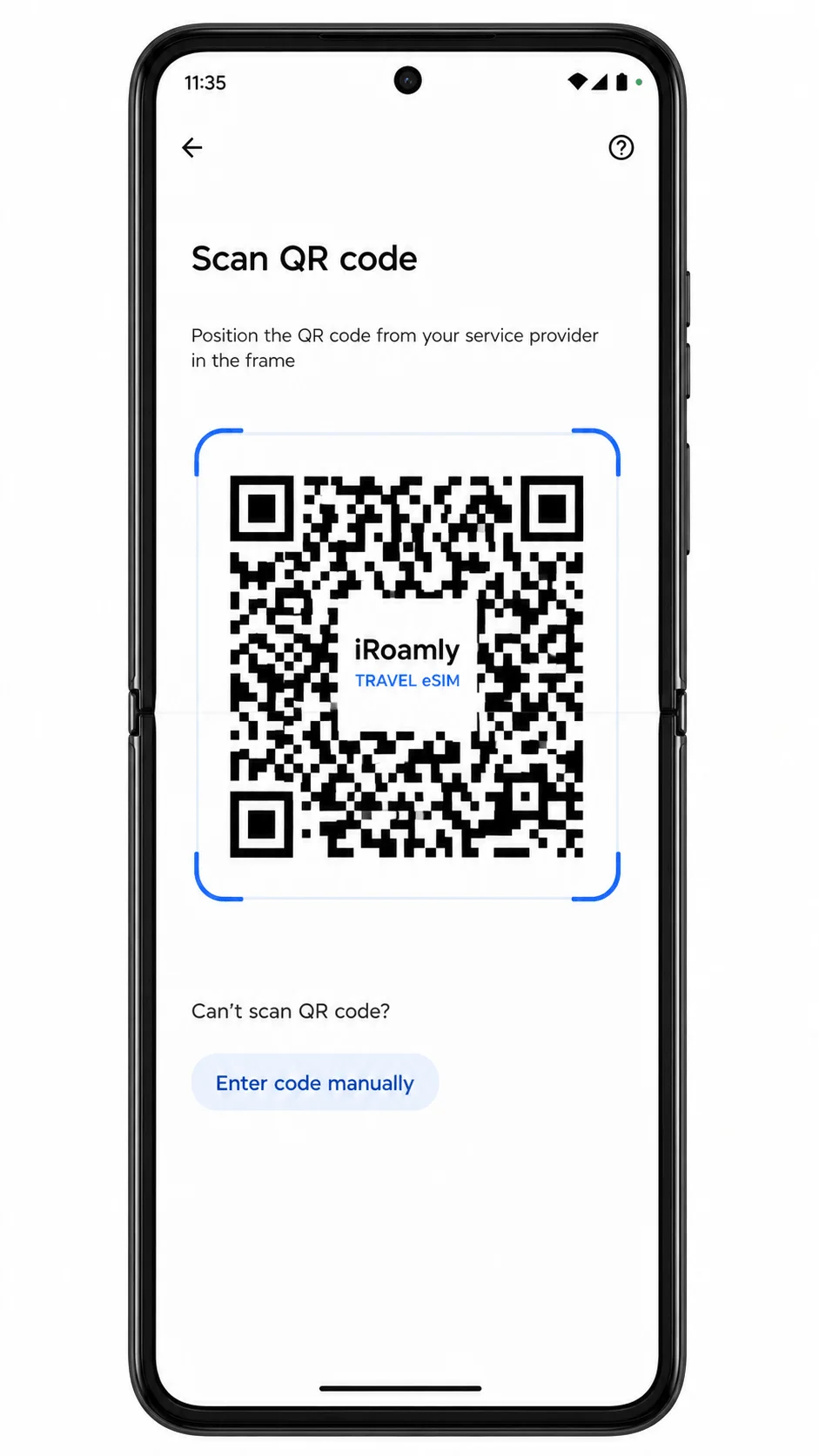
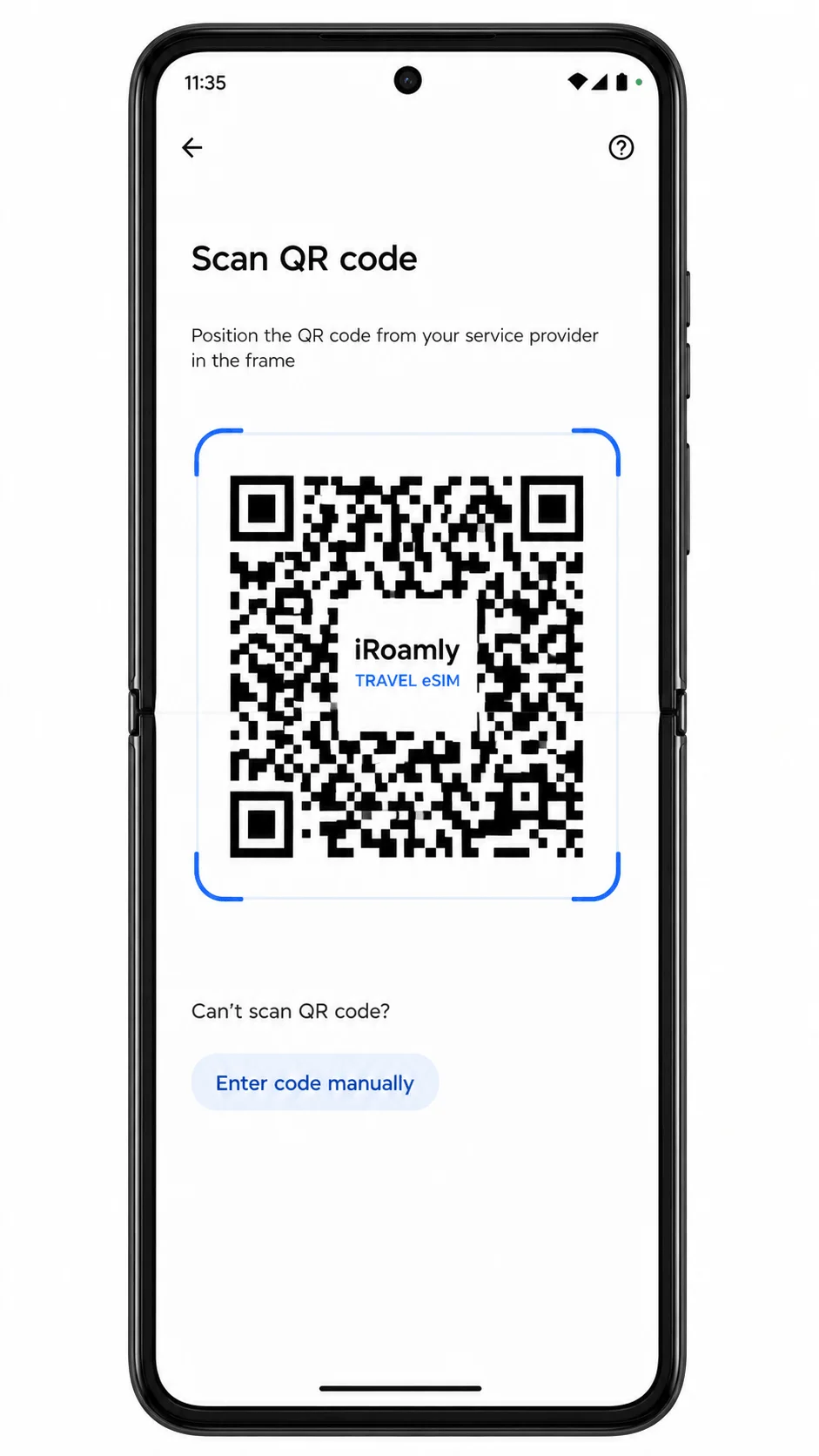
Wählen Sie „QR-Code scannen“, wenn das Telefon nach der Methode zum Hinzufügen der eSIM fragt, und scannen Sie dann den iRoamly QR-Code von einem anderen Bildschirm oder einem Ausdruck.
Halten Sie den QR-Code innerhalb des Rahmens des Scanners, bis das Telefon ihn erkennt. Scannen Sie keinen Code, der bereits auf einem anderen Gerät verwendet wurde.
Überprüfen Sie das erkannte iRoamly eSIM-Profil und tippen Sie anschließend auf „Herunterladen“ oder „Weiter“.
Das Telefon lädt das eSIM-Profil nun über WLAN herunter. Lassen Sie das Display eingeschaltet, bis der Download abgeschlossen ist.
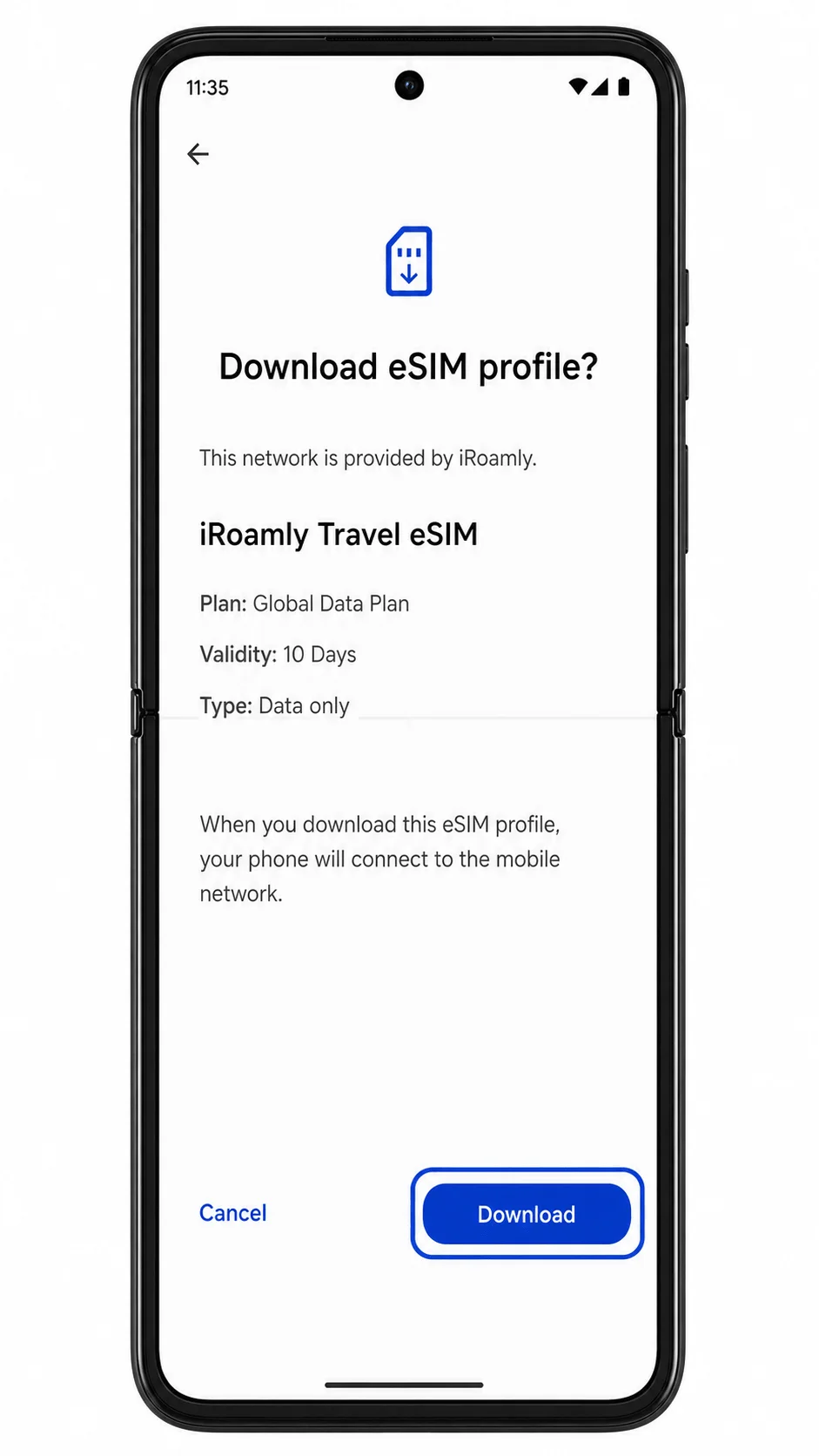
Tippen Sie nach Abschluss der Einrichtung auf „Fertig“.
Die neue iRoamly eSIM sollte nun in der Liste der SIM-Karten des Razr Ultra erscheinen und kann benannt sowie konfiguriert werden.
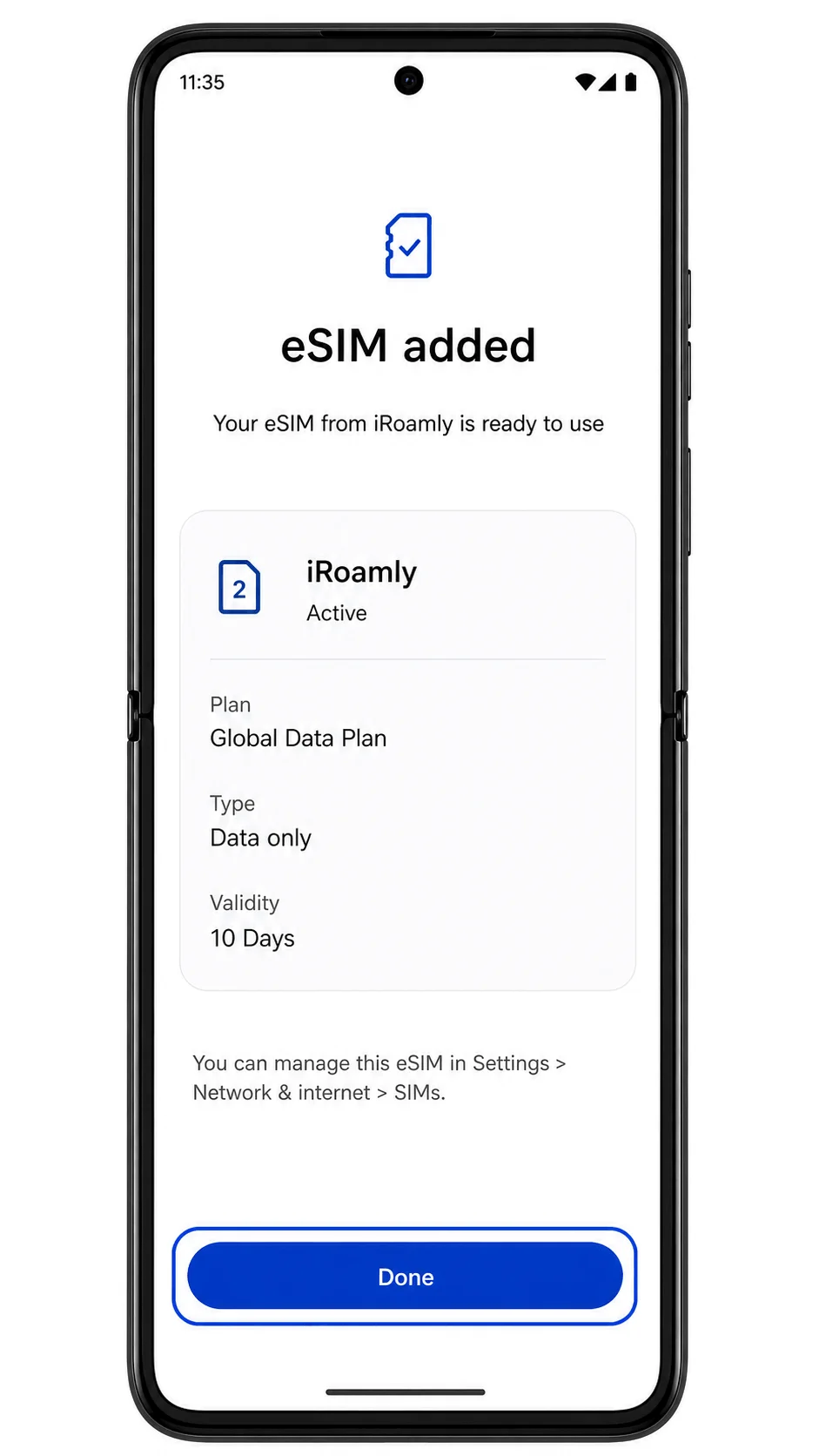
Methode 2: eSIM manuell installieren
Öffnen Sie die Einstellungen, tippen Sie auf Netzwerk & Internet und anschließend auf SIMs.
Dies ist der gleiche Pfad für die SIM-Verwaltung, der auch für die QR-Code-Einrichtung genutzt wird. Sie gelangen wieder zu der Seite, auf der Sie eine neue eSIM in Android hinzufügen können.
Tippen Sie auf eSIM hinzufügen.
Das Smartphone sollte nun erneut den eSIM-Einrichtungsprozess starten.
Tippen Sie auf dem QR-Scanner-Bildschirm auf „Benötigen Sie Hilfe?“ oder „Code manuell eingeben“.
Die genaue Bezeichnung in Motorola/Android kann variieren, aber die manuelle Option ist normalerweise über die QR-Scan-Seite erreichbar, falls Sie den Code nicht scannen können.
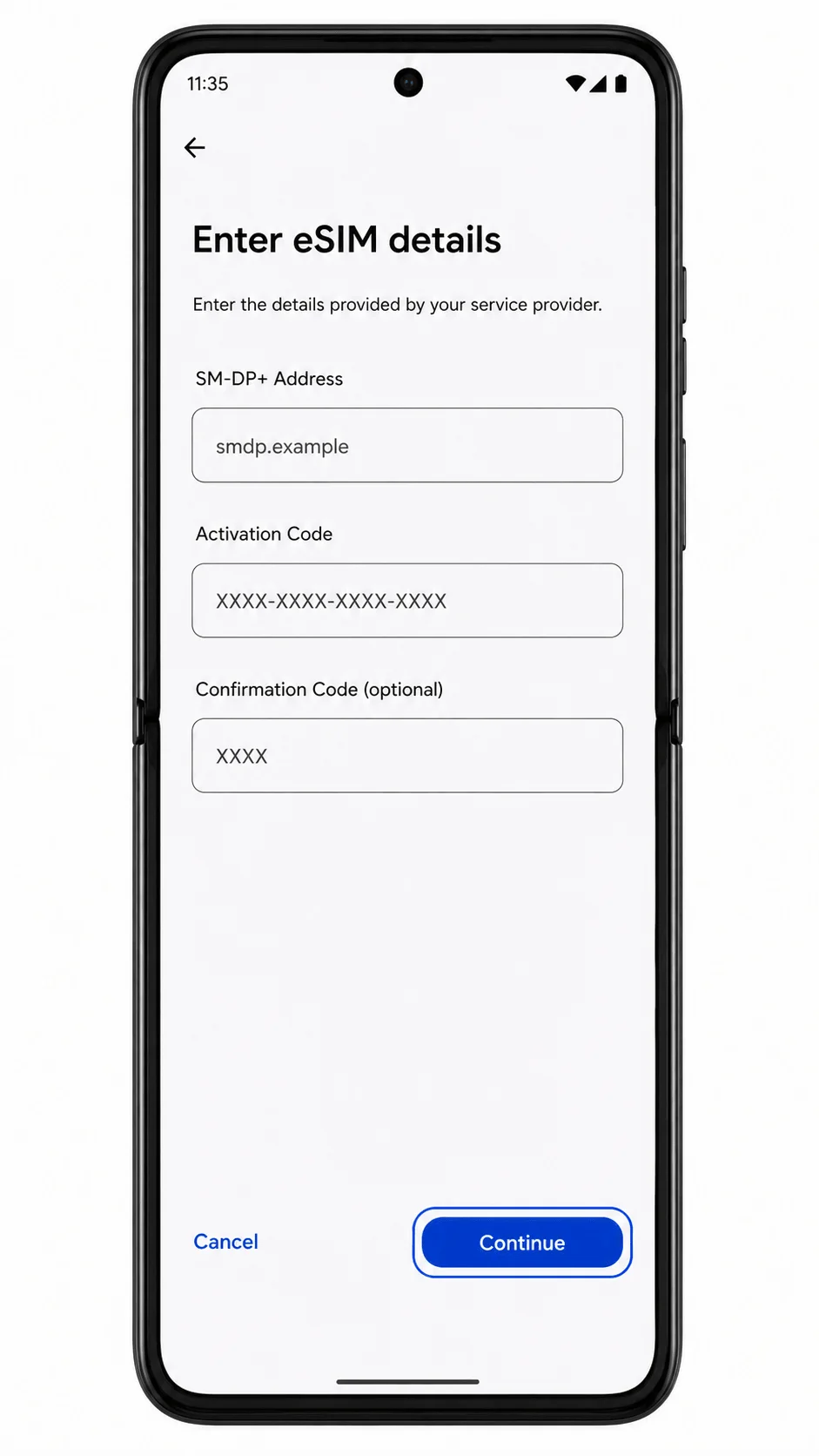
Geben Sie die iRoamly SM-DP+ Adresse sowie den Aktivierungscode ein und fügen Sie nur dann einen Bestätigungscode hinzu, falls iRoamly einen solchen bereitgestellt hat. Tippen Sie auf Weiter.
Verwenden Sie hierzu die exakten Angaben von Ihrer iRoamly-Bestellseite oder aus der E-Mail. Fügen Sie keine Leerzeichen oder zusätzliche Satzzeichen hinzu, sofern diese nicht explizit Teil des bereitgestellten Aktivierungscodes sind.
Überprüfen Sie die Profildaten und tippen Sie dann auf Herunterladen oder Weiter.
Das Razr Ultra sollte das iRoamly eSIM-Profil nun über WLAN herunterladen.
Tippen Sie auf Fertig, sobald die eSIM hinzugefügt wurde.
Die iRoamly eSIM sollte nun auf der SIMs-Seite als verfügbarer Mobilfunktarif erscheinen.
So bestätigen Sie, dass Ihre iRoamly eSIM installiert ist
Gehen Sie zu Einstellungen > Netzwerk & Internet > SIM-Karten und suchen Sie in der SIM-Liste nach dem neuen iRoamly eSIM-Profil.
Wenn die eSIM hier angezeigt wird, war die Installation erfolgreich. Sie können sie in iRoamly oder einen Namen für Ihr Reiseziel umbenennen, sofern das Telefon eine entsprechende Option bietet.
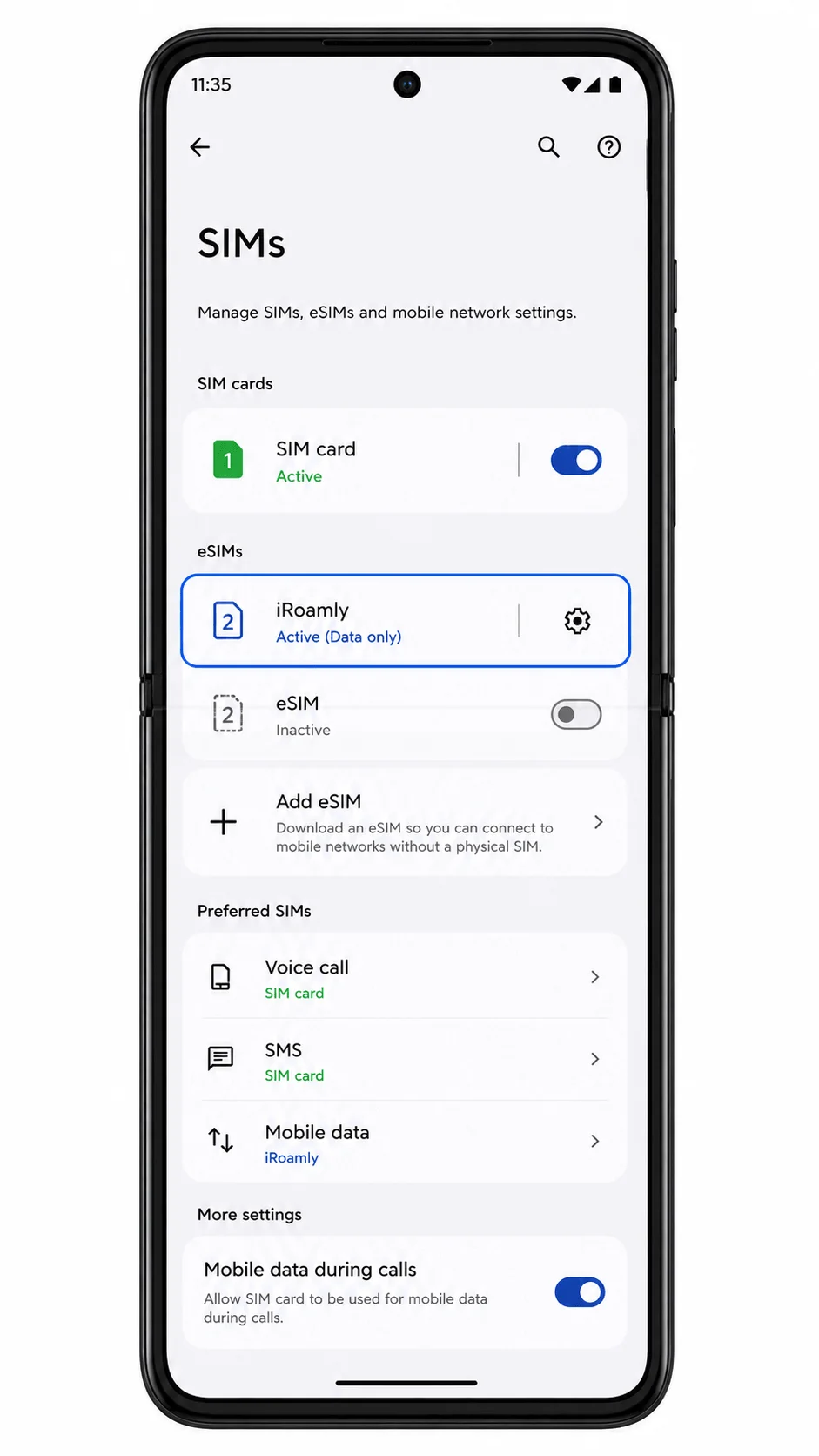
Tippen Sie auf das iRoamly eSIM-Profil und überprüfen Sie, ob die Leitung aktiviert werden kann.
Lassen Sie die Leitung deaktiviert, falls Sie die mobilen Daten für die Reise noch nicht nutzen möchten. Aktivieren Sie diese erst, wenn Sie den Datentarif am Zielort starten möchten.
Konfigurieren der eSIM für mobile Daten
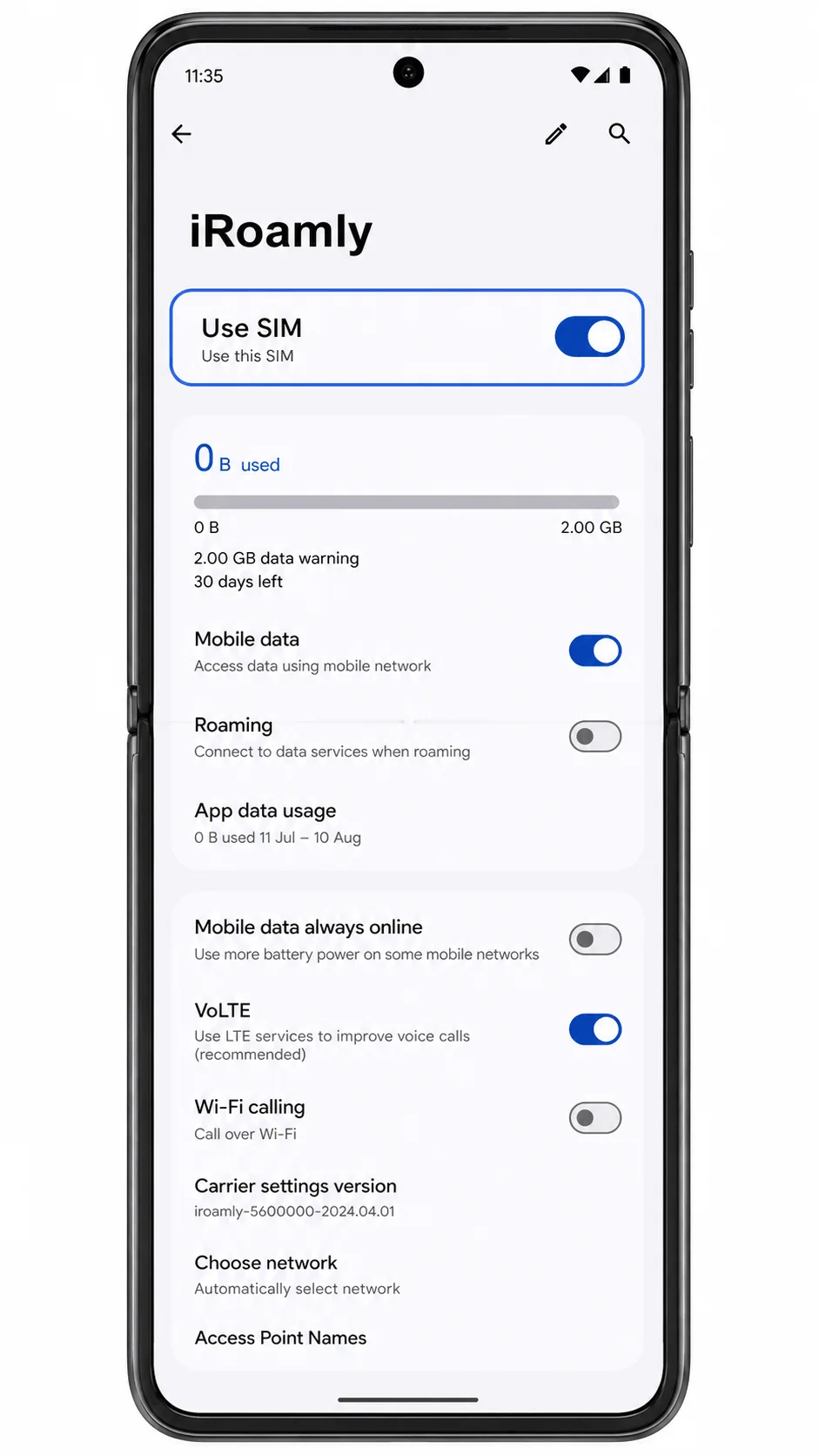
Öffnen Sie Einstellungen > Netzwerk & Internet > SIM-Karten und tippen Sie anschließend auf die iRoamly eSIM.
Dort finden Sie Einstellungen für die Nutzung der SIM, mobile Daten, Roaming sowie weitere Optionen für die Leitung.
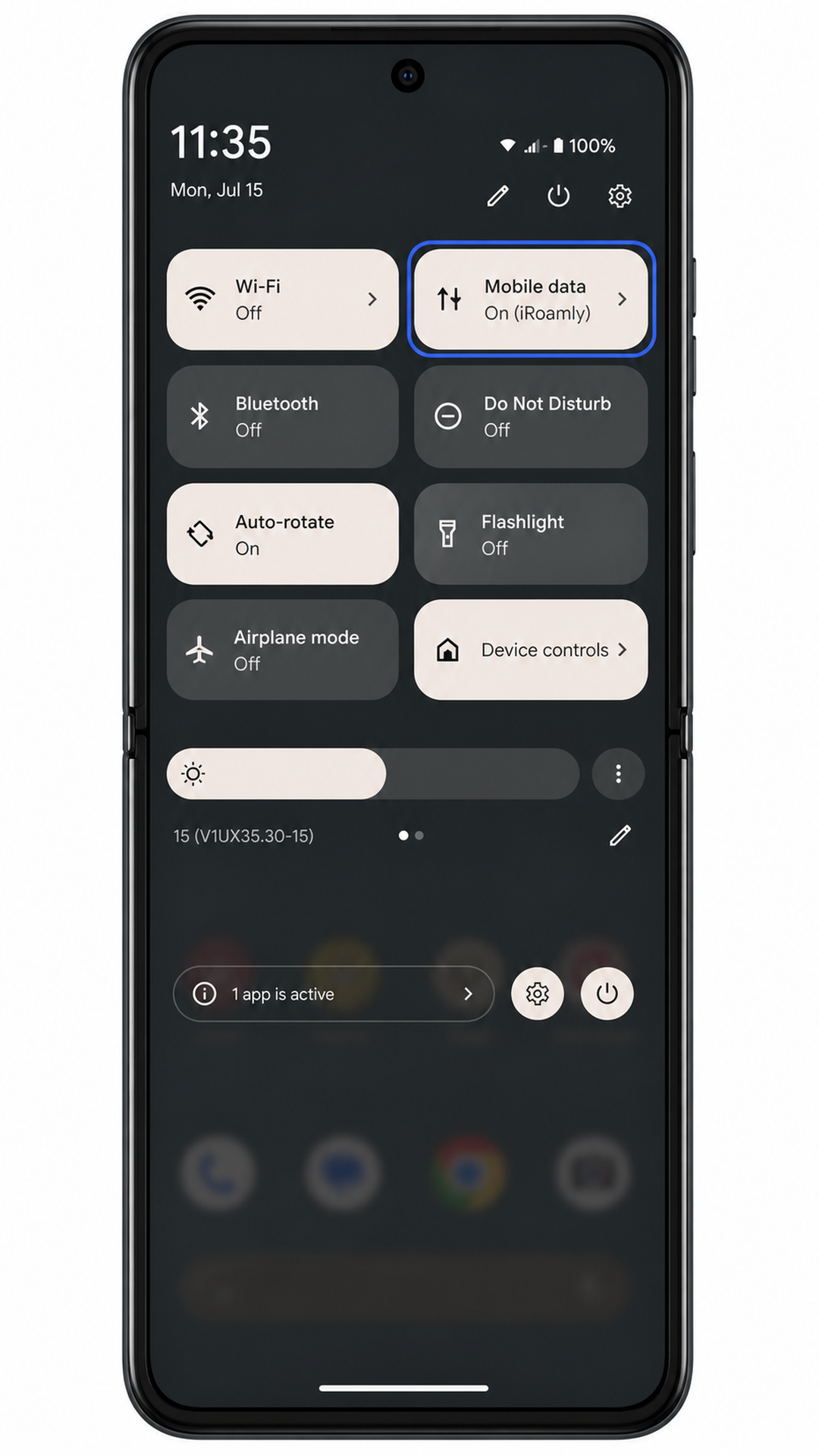
Aktivieren Sie die Option „SIM verwenden“ und schalten Sie anschließend die mobilen Daten ein.
Die iRoamly Leitung ist nun für die mobile Datennutzung freigeschaltet. Falls Sie sich noch zu Hause befinden, warten Sie bitte mit dem Test der mobilen Daten, bis Sie Ihr Reiseziel erreicht haben.
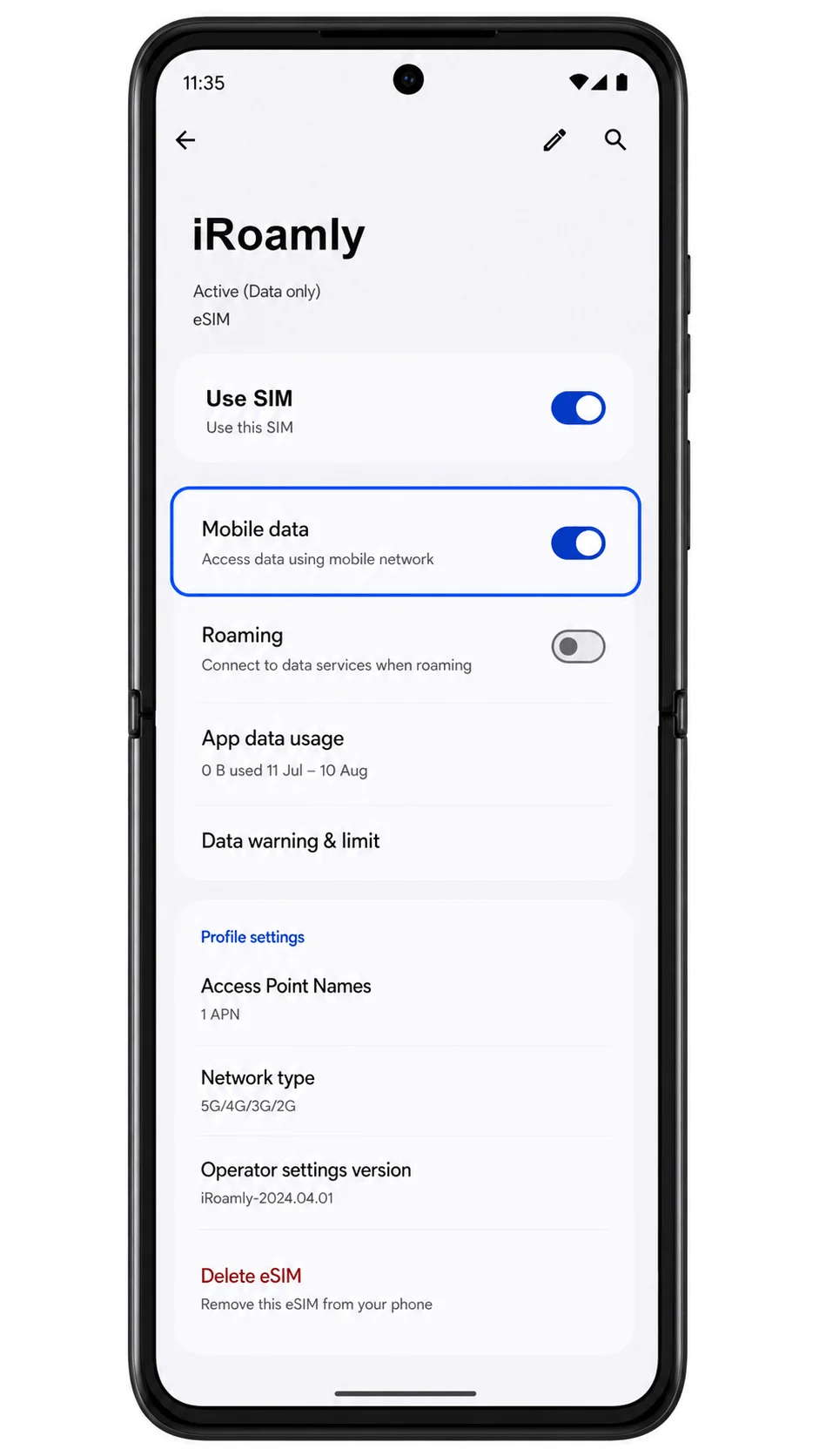
Aktivieren Sie Roaming, falls dies Ihr iRoamly Tarif oder die Anweisungen für Ihr Reiseziel erfordern.
Reise-eSIMs benötigen in der Regel eine aktivierte Roaming-Funktion, da sie sich über Partnernetze im jeweiligen Land oder der Region verbinden.
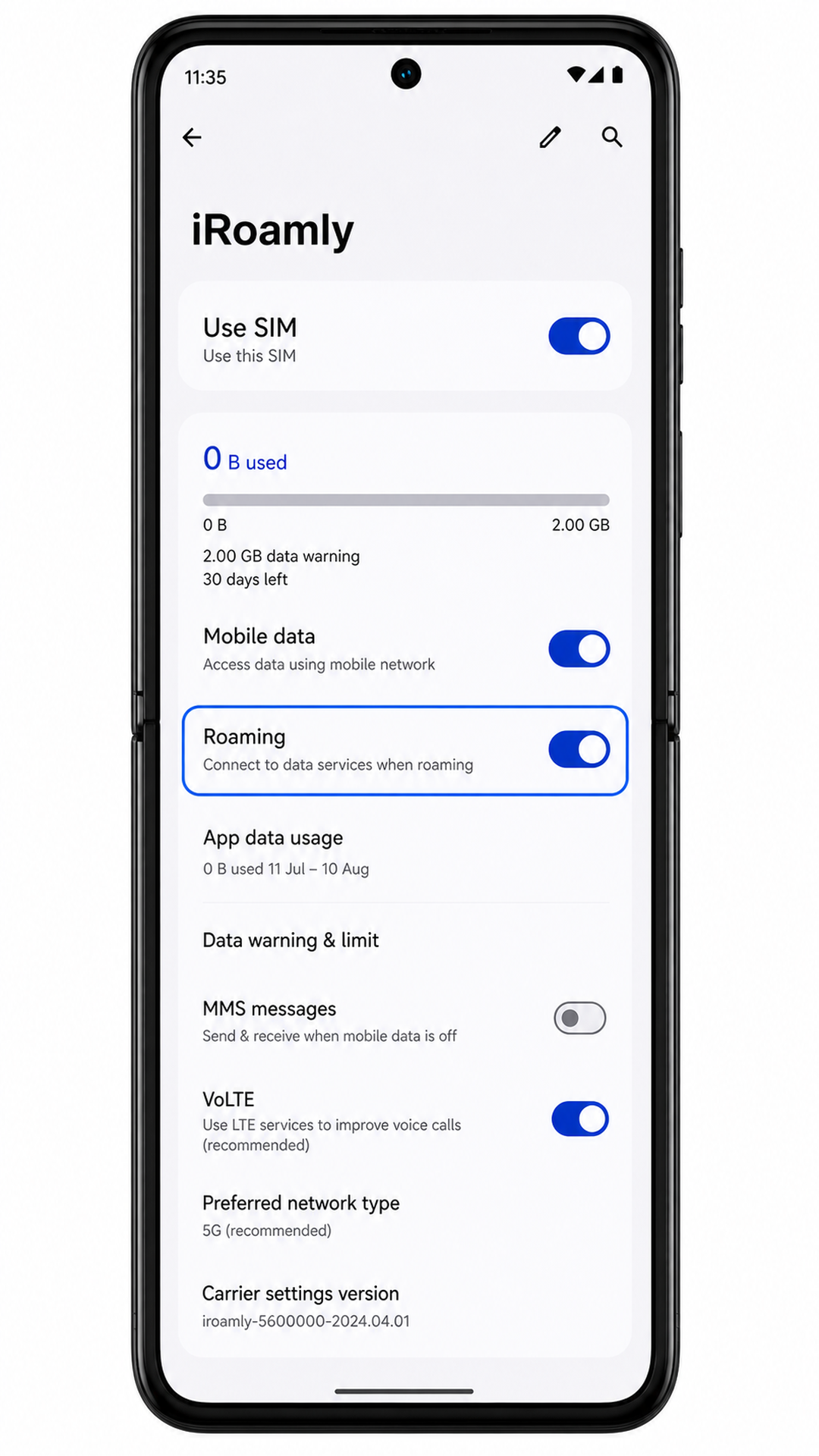
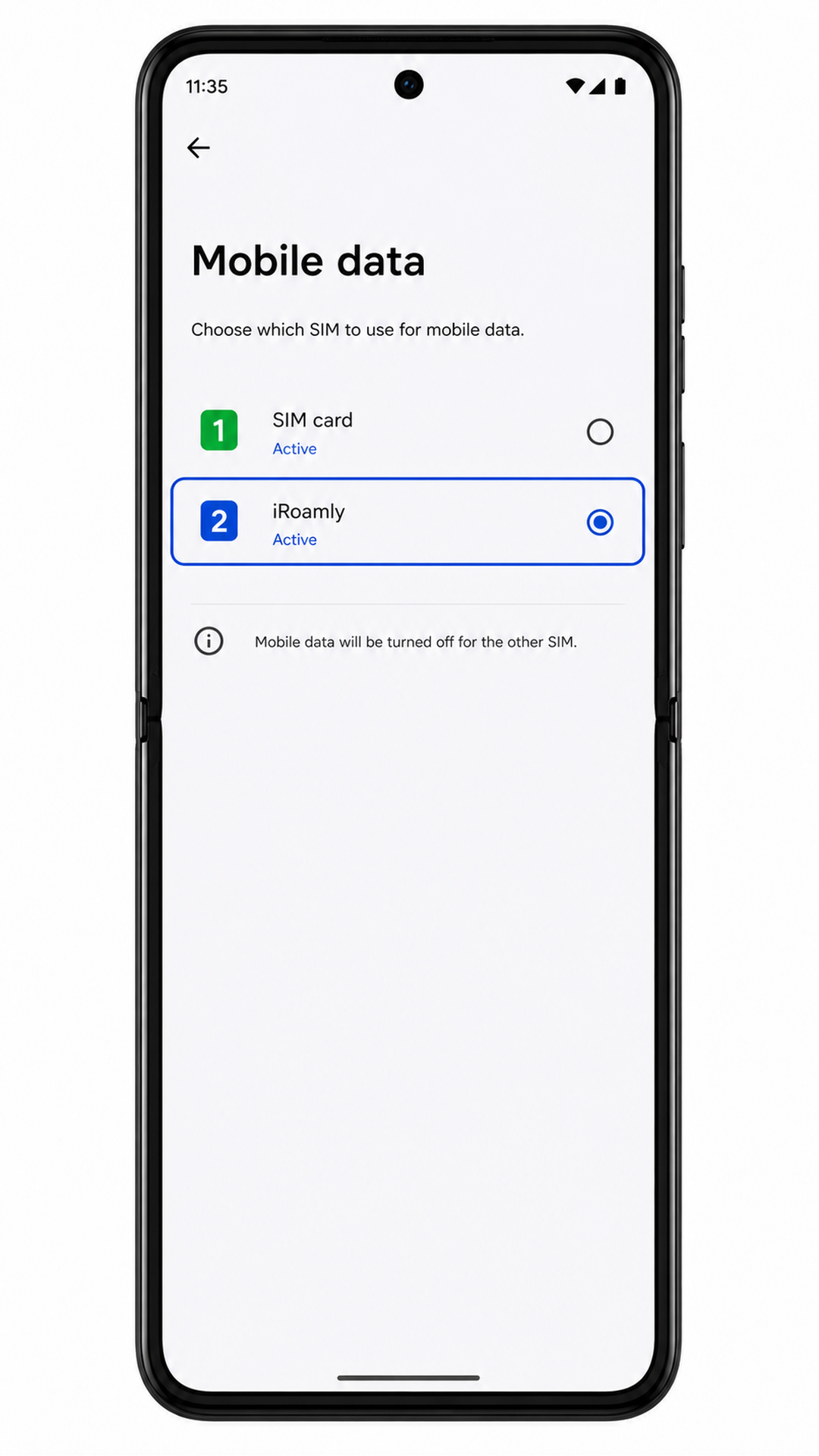
Kehren Sie zum Menü „SIM-Karten“ zurück, öffnen Sie (falls angezeigt) die Einstellung für die bevorzugten mobilen Daten und wählen Sie dort die iRoamly eSIM aus.
Dies verhindert, dass das Razr Ultra versehentlich Ihre primäre SIM-Karte für die mobilen Daten auf Reisen nutzt.
Schalten Sie Wi-Fi aus und öffnen Sie eine Webseite oder eine Karten-App, um die Verbindung zu prüfen.
Wenn die Datenverbindung funktioniert, lassen Sie iRoamly für die gesamte Dauer Ihrer Reise als bevorzugte Quelle für mobile Daten ausgewählt. Sollte keine Verbindung zustande kommen, lesen Sie bitte die nachfolgenden Schritte zur Fehlerbehebung.
Fehlerbehebung
Falls „eSIM hinzufügen“ fehlt, stellen Sie sicher, dass Ihre Motorola Razr Ultra (2025)-Variante eSIM in Ihrer Region unterstützt und dass die Firmware Ihres Netzbetreibers die eSIM-Verwaltung nicht deaktiviert hat.
Falls der QR-Code nicht gescannt wird, erhöhen Sie die Bildschirmhelligkeit des Geräts, auf dem der Code angezeigt wird, reinigen Sie den Kamerabereich Ihres Razr Ultra oder verwenden Sie die manuelle Eingabe.
Falls die Meldung erscheint, dass der QR-Code bereits verwendet wurde, löschen Sie die eSIM nicht. Kontaktieren Sie den iRoamly-Support, da viele eSIM-QR-Codes nur einmalig nutzbar sind.
Falls die manuelle Eingabe fehlschlägt, überprüfen Sie die SM-DP+-Adresse und den Aktivierungscode genau auf Übereinstimmung mit den Angaben von iRoamly. Ein fehlendes Zeichen oder ein zusätzliches Leerzeichen kann die Aktivierung verhindern.
Falls die eSIM zwar installiert ist, aber keine Verbindung herstellt, vergewissern Sie sich, dass „SIM verwenden“, „Mobile Daten“ und das erforderliche „Roaming“ für das iRoamly-Profil aktiviert sind.
Falls die Datenverbindung nach der Ankunft weiterhin nicht funktioniert, aktivieren und deaktivieren Sie den Flugmodus, starten Sie das Telefon neu und überprüfen Sie, ob Sie sich in einem Land oder einer Region befinden, die vom erworbenen iRoamly-Tarif abgedeckt ist.
Falls Ihre primäre SIM weiterhin mobile Daten verbraucht, gehen Sie zu Einstellungen > Netzwerk & Internet > SIMs und legen Sie iRoamly als bevorzugte SIM für mobile Daten fest.
Falls Anrufe oder SMS nicht funktionieren, prüfen Sie Ihre iRoamly-Tarifdetails. Viele Reise-eSIM-Tarife sind reine Datentarife.
Fazit
Nach der Installation ist Ihre iroamly eSIM auf Ihrem Smartphone gespeichert und einsatzbereit, sobald Ihr Reiseplan aktiviert wird. Je nach Tarif stehen Ihnen mobile Daten zur Verfügung, sobald sich die eSIM mit einem unterstützten Netzwerk an Ihrem Zielort verbindet.
Sobald die Verbindung hergestellt ist, können Sie Ihre Lieblings-Apps wie gewohnt nutzen – egal ob für die Navigation, zur Kommunikation, für Reisebuchungen oder zum Surfen. Wenn Sie alles bereits vor der Abreise einrichten, verbringen Sie weniger Zeit mit der Konfiguration Ihres Telefons und haben mehr Zeit, Ihre Reise zu genießen.