
Das Motorola ThinkPhone 25 unterstützt bei kompatiblen regionalen Modellen und Netzbetreiber-Varianten eSIM, was es zu einem praktischen Reisebegleiter macht, wenn Sie mobile Daten von iRoamly hinzufügen möchten, ohne Ihre physische SIM-Karte austauschen zu müssen. Diese Anleitung basiert auf einem ThinkPhone 25, das mit der nahezu unveränderten Android 14- oder Android 15-Oberfläche von Motorola läuft.
Bei dieser Software finden Sie die eSIM-Einstellungen in der Regel unter Einstellungen > Netzwerk & Internet > SIMs > SIM hinzufügen. Je nach Netzbetreiber oder Region können die Bezeichnungen leicht variieren, etwa als Mobiles Netzwerk, SIM herunterladen oder eSIM einrichten.
Verwenden Sie die QR-Code-Methode, wenn Ihnen der iRoamly QR-Code auf einem anderen Gerät oder in gedruckter Form vorliegt. Nutzen Sie die manuelle Eingabe, falls der QR-Code nicht gescannt werden kann, Sie die Installation vom selben Smartphone aus vornehmen oder iRoamly Ihnen die SM-DP+-Adresse und den Aktivierungscode als Text bereitstellt.
Bevor Sie Ihre iRoamly eSIM einrichten
Verbinden Sie das Motorola ThinkPhone 25 mit einem stabilen WLAN, bevor Sie die eSIM installieren.
Stellen Sie sicher, dass Ihr ThinkPhone 25-Modell und Ihre Region die eSIM unterstützen. Einige Modellvarianten der Mobilfunkanbieter oder spezifische Regionen können die Verfügbarkeit der eSIM einschränken.
Halten Sie den iRoamly QR-Code auf einem anderen Gerät bereit oder notieren Sie sich die manuellen Daten: SM-DP+-Adresse, Aktivierungscode sowie den Bestätigungscode, sofern iRoamly einen solchen bereitstellt.
Vergewissern Sie sich, dass das Telefon für das von Ihnen geplante Zielnetzwerk entsperrt ist.
Installieren Sie die iRoamly eSIM möglichst 1-2 Tage vor Reiseantritt. Aktivieren Sie die Reisedaten jedoch nicht zu früh, falls die Gültigkeitsdauer Ihres Tarifs bereits direkt nach der Aktivierung beginnt.
Die Gültigkeit des iRoamly-Tarifs beginnt mit der Aktivierung. Da der genaue Zeitpunkt je nach Tarif variieren kann, prüfen Sie bitte die Tarifdetails in Ihrer iRoamly-Bestellung, bevor Sie die Installation vornehmen oder sich im Ausland verbinden.
iRoamly eSIM-Tarife beinhalten unter Umständen keine Sprachanrufe oder SMS. Da die Verfügbarkeit von Telefonie und SMS je nach Tarif unterschiedlich sein kann, sollten Sie die spezifischen Tarifdetails prüfen, bevor Sie sich auf diese Dienste verlassen.
Löschen Sie die iRoamly eSIM nach der Installation nicht, es sei denn, der iRoamly-Support fordert Sie ausdrücklich dazu auf. Viele Reise-eSIM-Profile lassen sich nach dem Löschen nicht erneut installieren.
Methode 1: Installation einer eSIM durch Scannen eines QR-Codes
Öffnen Sie die Einstellungen auf dem Motorola ThinkPhone 25 und tippen Sie auf „Netzwerk & Internet“. Dort finden Sie die Seite mit den Netzwerkeinstellungen und SIM-Optionen.
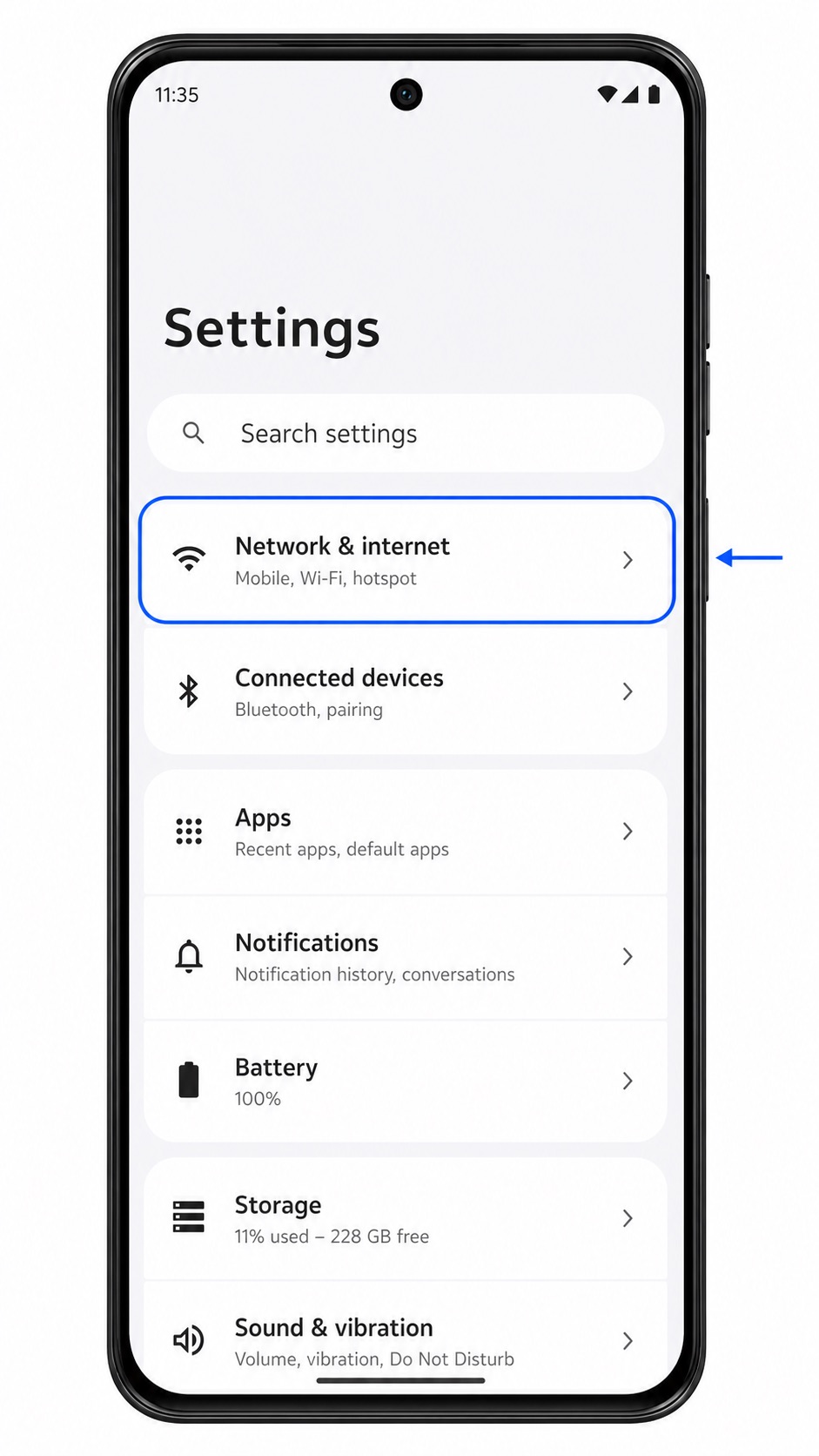
Tippen Sie auf „SIM-Karten“. Es öffnet sich die SIM-Verwaltung, in der Sie physische SIM-Karten und eSIM-Profile verwalten können.
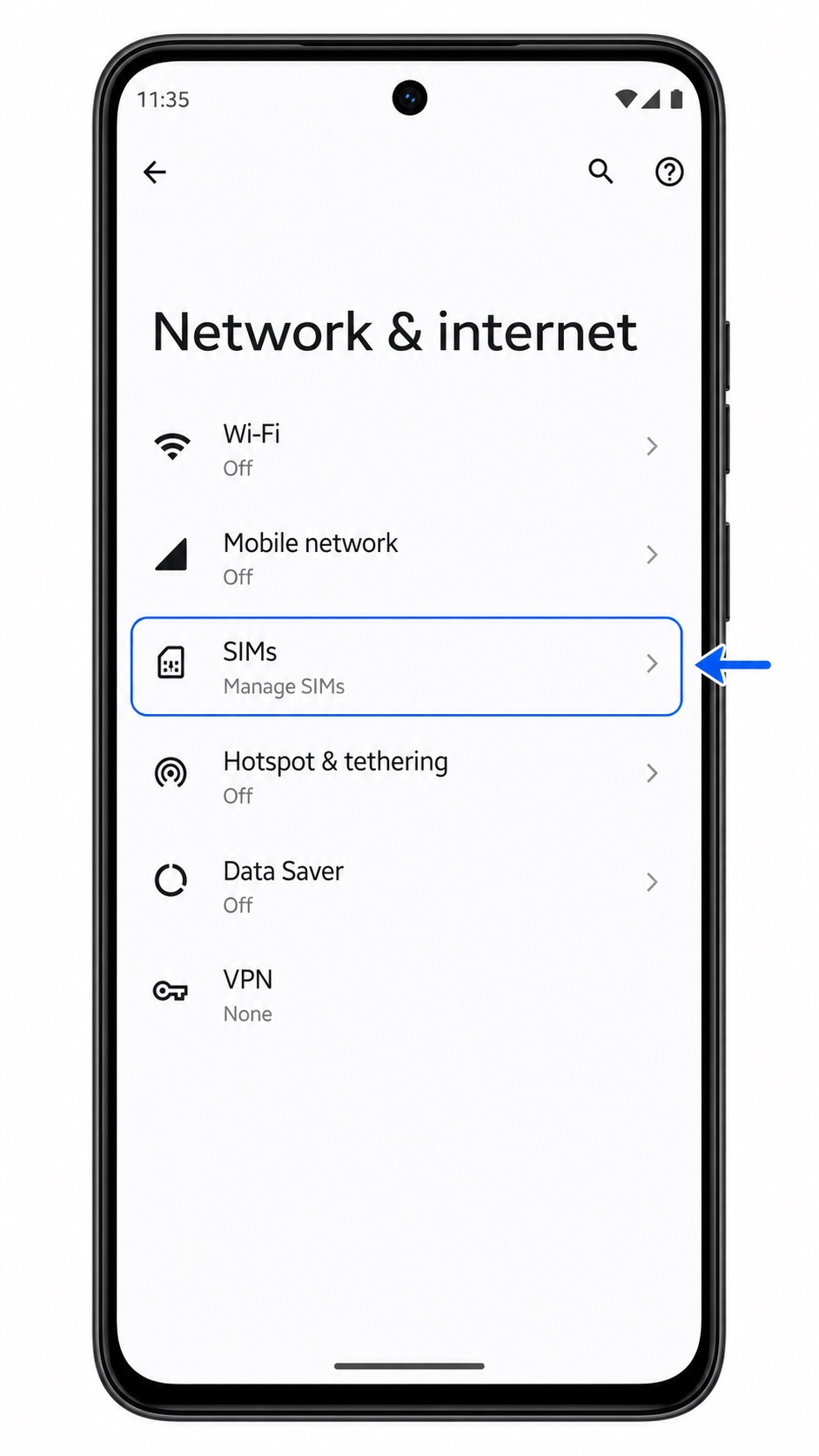
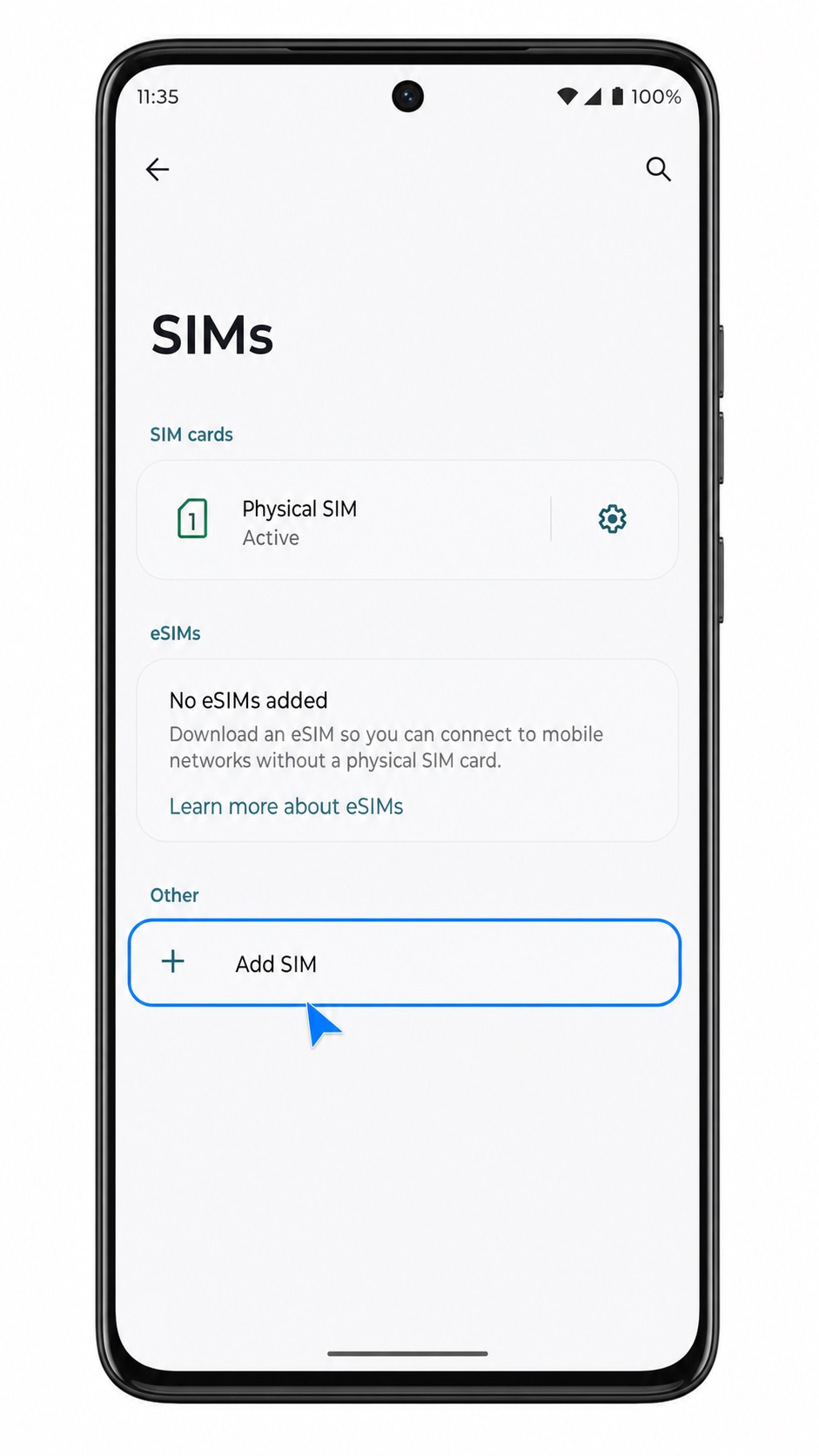
Tippen Sie auf „SIM hinzufügen“. Falls Ihre Software stattdessen „SIM herunterladen“ oder „eSIM einrichten“ anzeigt, wählen Sie diese Option aus.
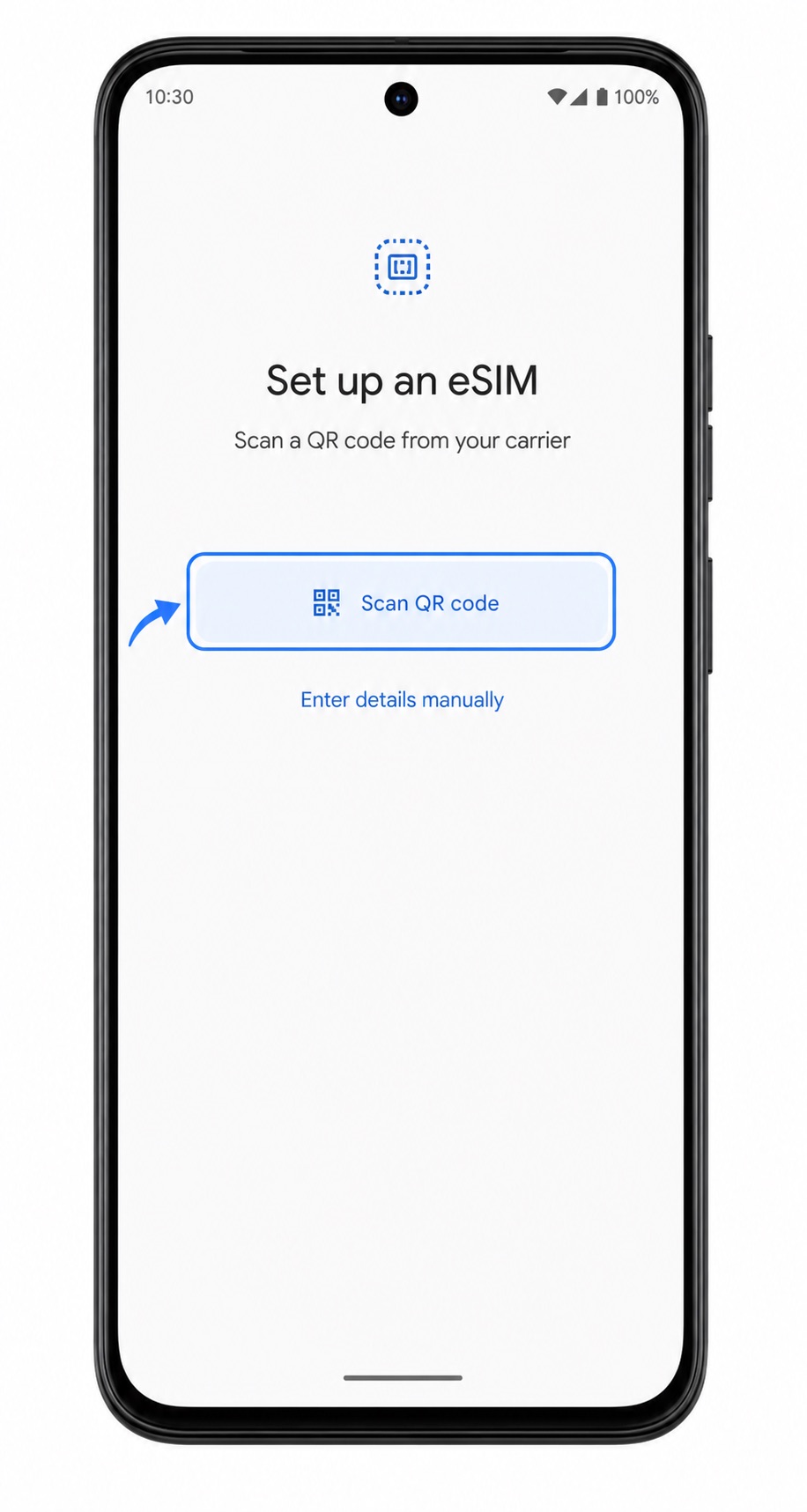
Tippen Sie auf dem Bildschirm zur eSIM-Einrichtung auf „QR-Code scannen“. Der QR-Scanner wird nun geöffnet.
Richten Sie die Kamera auf den iroamly QR-Code. Halten Sie den QR-Code flach und innerhalb des Scanner-Rahmens, bis das Smartphone ihn erfolgreich erfasst hat.
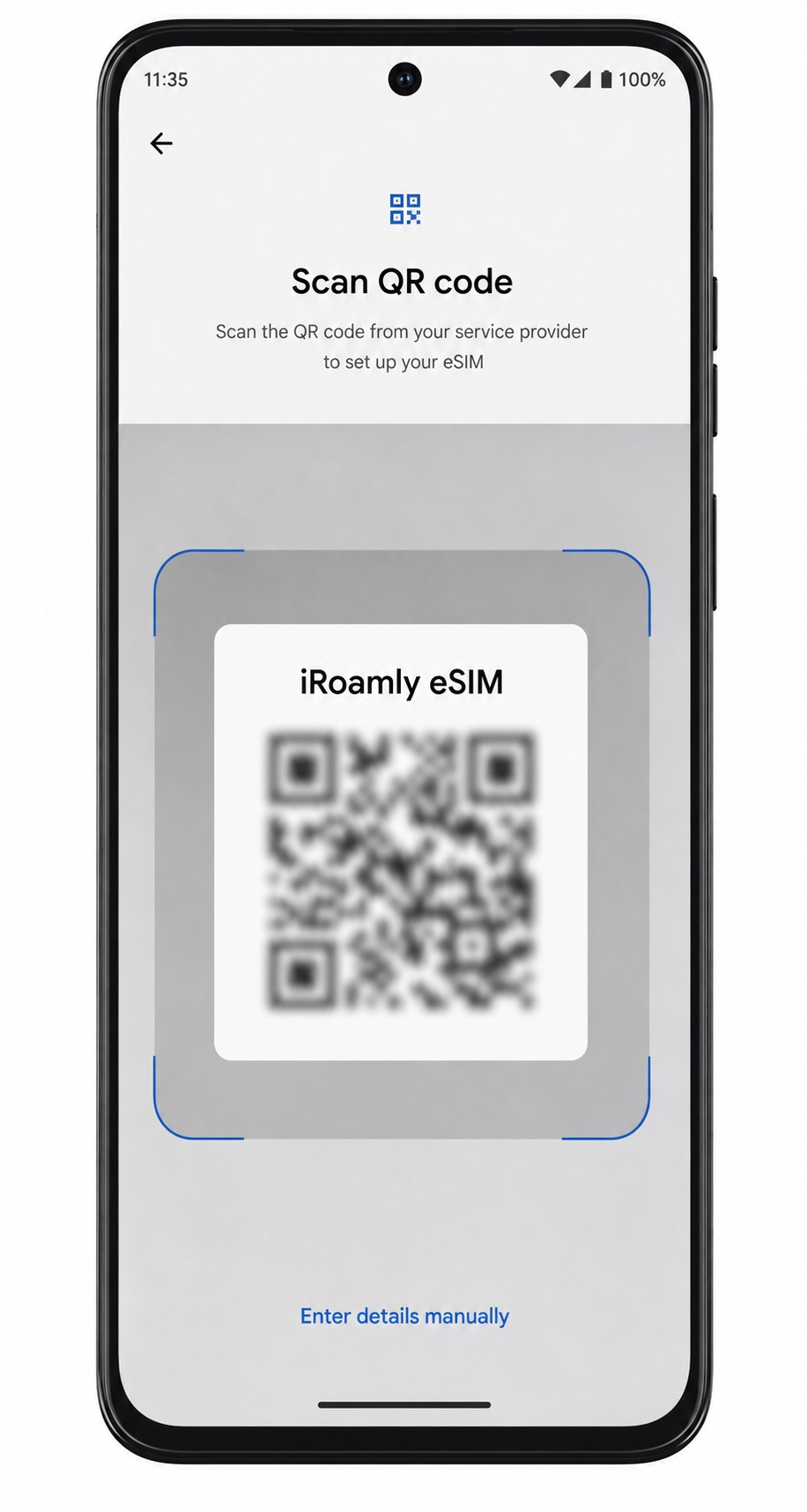
Überprüfen Sie die erkannten eSIM-Details und tippen Sie bei entsprechender Aufforderung auf „Herunterladen“, „Aktivieren“ oder „Weiter“. Bleiben Sie mit dem WLAN verbunden, bis die Installation der iroamly eSIM abgeschlossen ist.
Methode 2: eSIM manuell installieren
Öffnen Sie die Einstellungen und tippen Sie auf Netzwerk & Internet. Dies erfolgt über denselben Pfad in den Motorola-Einstellungen wie bei der QR-Code-Methode.
Tippen Sie auf SIMs, um die Seite zur SIM-Verwaltung zu öffnen.
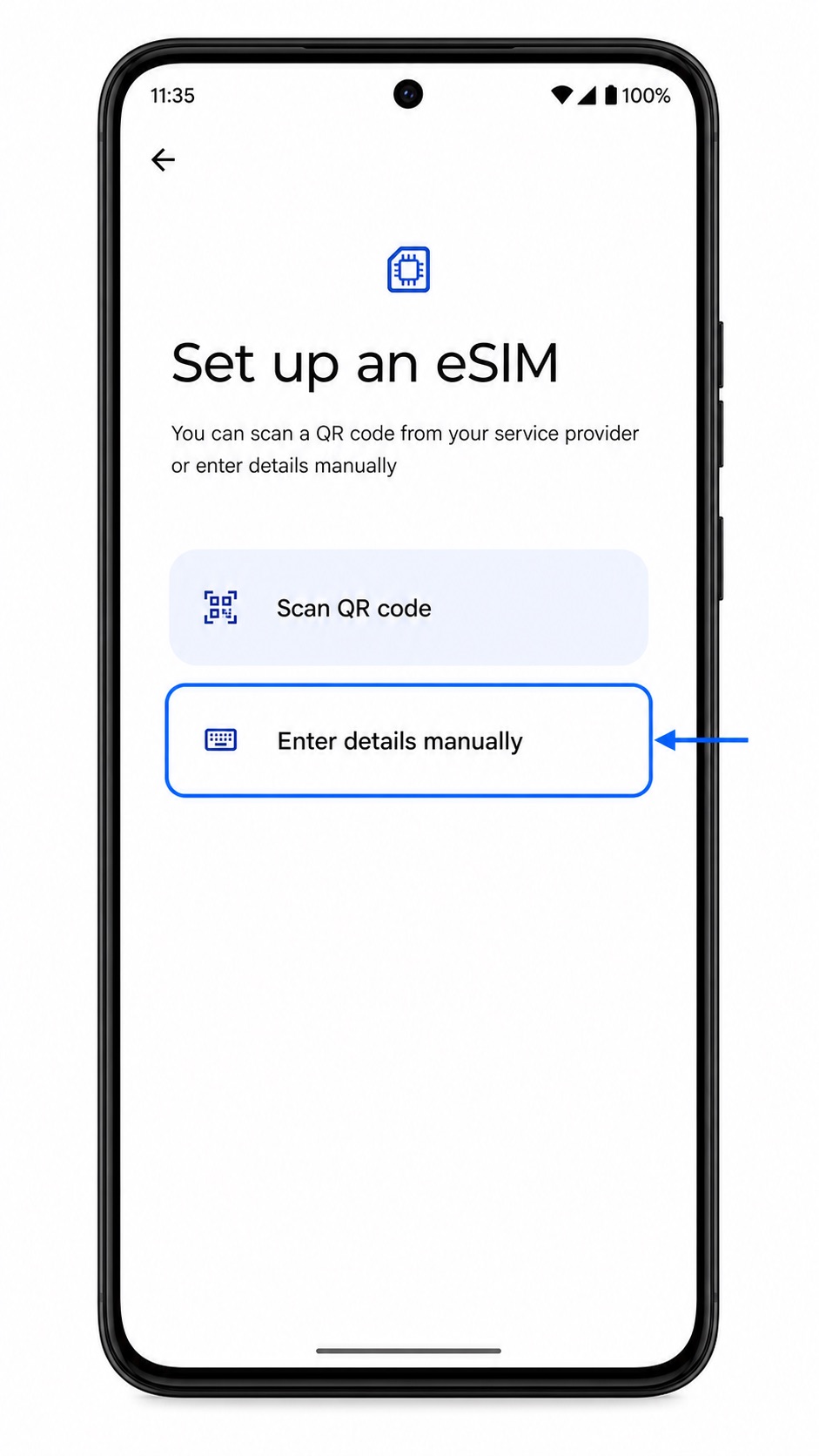
Tippen Sie auf SIM hinzufügen. Falls Ihr Telefon „Eine SIM herunterladen“ oder „Eine eSIM einrichten“ anzeigt, tippen Sie auf diese Option.
Tippen Sie auf dem Bildschirm zur eSIM-Einrichtung auf Details manuell eingeben. Bei einigen Android-Versionen erscheint diese Option möglicherweise als Textlink auf dem QR-Code-Scanner-Bildschirm.
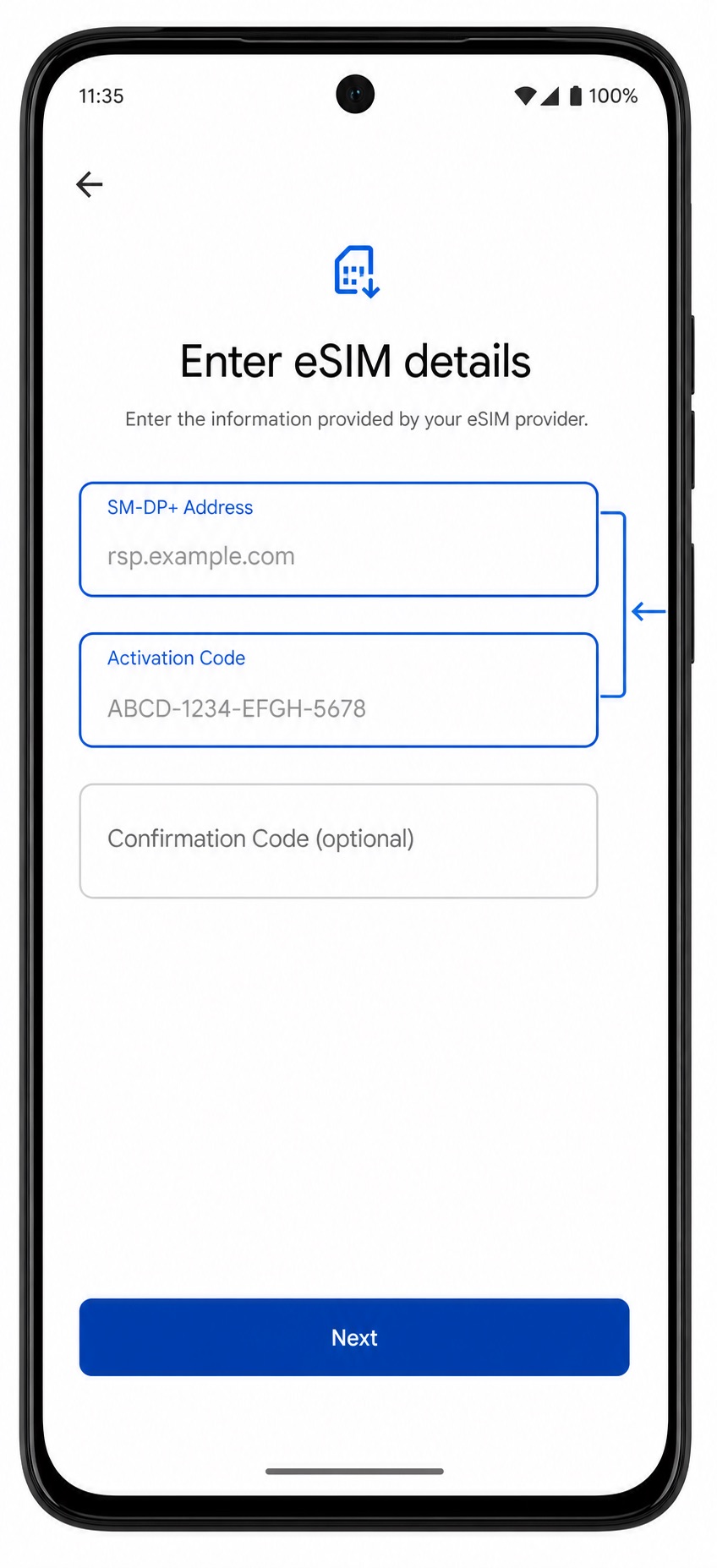
Geben Sie die SM-DP+-Adresse und den Aktivierungscode aus Ihrer iRoamly-Bestellung ein. Sollte Ihre Software ein Feld für einen Bestätigungscode anzeigen, füllen Sie dieses nur aus, wenn Sie einen Code von iRoamly erhalten haben, und tippen Sie dann auf Weiter.
Überprüfen Sie die Details des eSIM-Profils und tippen Sie anschließend auf Herunterladen, Aktivieren oder Fortfahren. Warten Sie, bis das Telefon den Download der iRoamly eSIM abgeschlossen hat, bevor Sie den Einrichtungsbildschirm verlassen.
So bestätigen Sie, dass Ihre iRoamly eSIM installiert ist
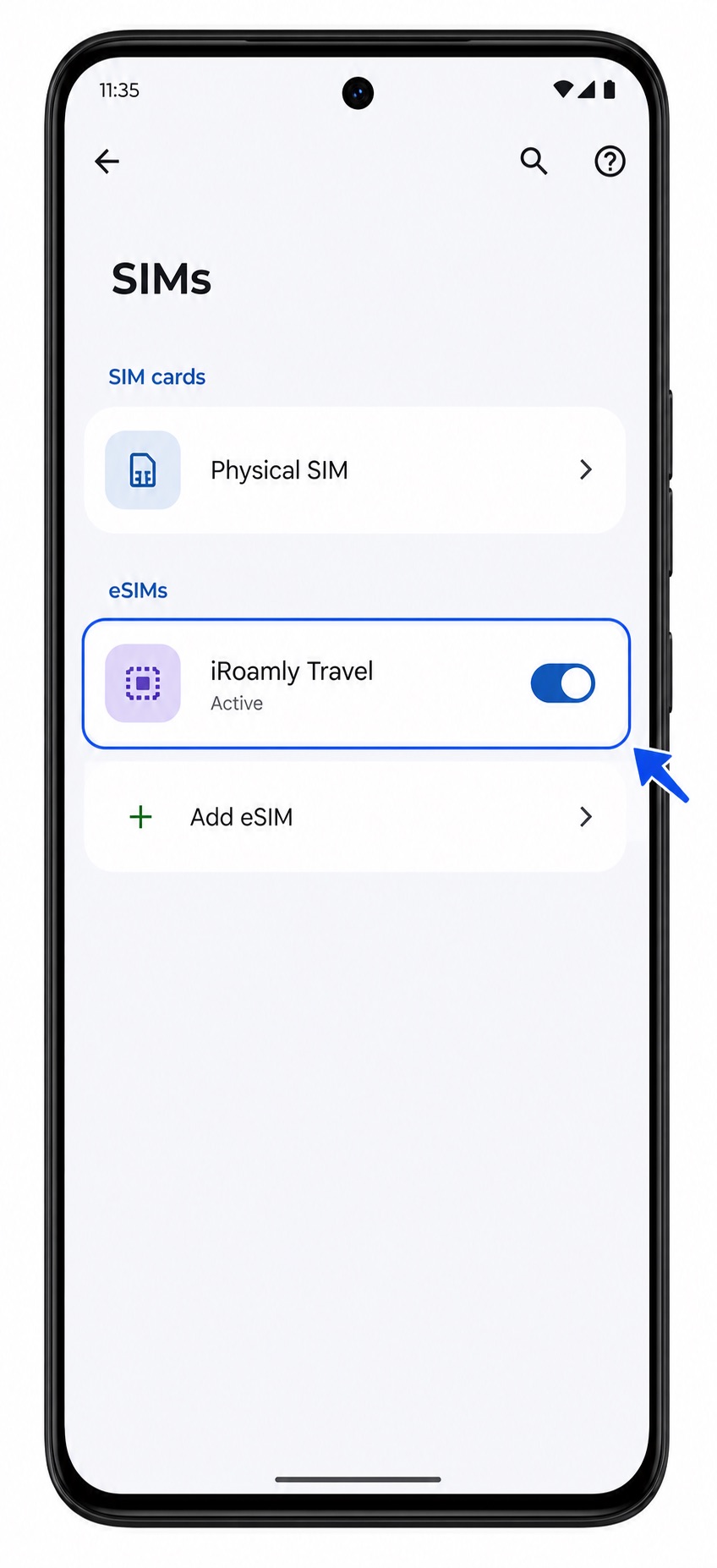
Gehen Sie zu Einstellungen > Netzwerk & Internet > SIMs. Suchen Sie nach einem eSIM-Eintrag wie iRoamly Travel, Travel oder dem Namen des Zielanbieterprofils und stellen Sie sicher, dass der Schalter aktiviert ist.
Tippen Sie auf den iRoamly eSIM-Eintrag und prüfen Sie, ob „SIM verwenden“ eingeschaltet ist. Wenn der Tarif nur Daten unterstützt, funktionieren Anrufe oder SMS über diese eSIM nicht.
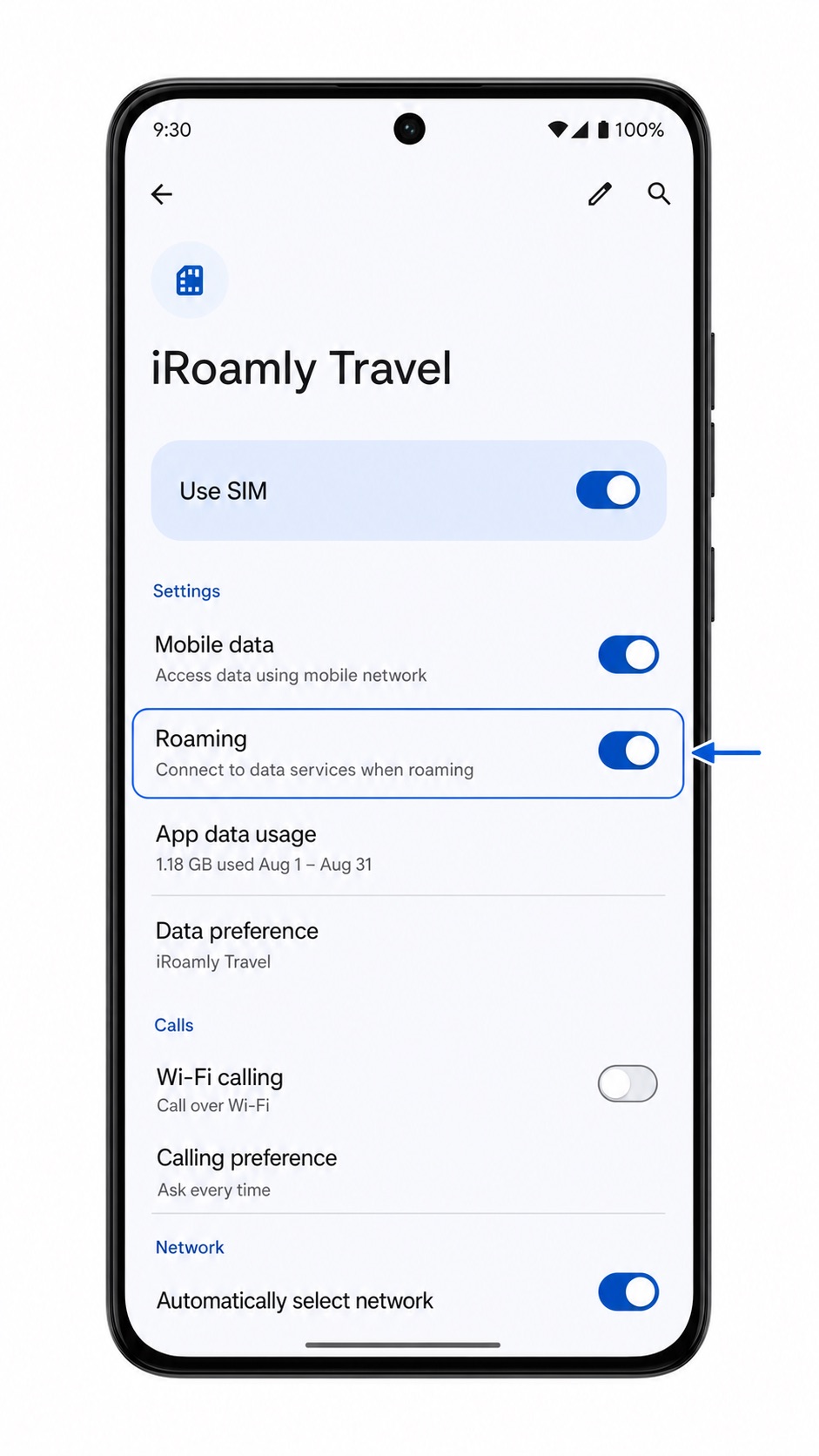
Konfigurieren der eSIM für mobile Daten
Öffnen Sie Einstellungen > Netzwerk & Internet > SIMs und tippen Sie auf die iRoamly eSIM. Aktivieren Sie „SIM verwenden“, falls dies deaktiviert ist.
Stellen Sie „Mobile Daten“ oder „Bevorzugte SIM“ für mobile Daten auf die iRoamly eSIM ein. Dadurch wird das ThinkPhone 25 angewiesen, die Reise-eSIM anstelle Ihrer primären SIM für Datenverbindungen zu nutzen.
Aktivieren Sie das Roaming für die iRoamly eSIM, falls Ihr iRoamly-Tarif oder Ihr Reiseziel Daten-Roaming erfordert. Lassen Sie das Roaming für Ihre heimische SIM deaktiviert, wenn Sie unerwartete Gebühren vermeiden möchten.
Schalten Sie nach der Ankunft kurzzeitig das WLAN aus und öffnen Sie eine Webseite oder eine Karten-App, um die mobilen Daten zu testen. Wenn die Datenverbindung funktioniert, können Sie das WLAN jederzeit wieder einschalten.
Fehlerbehebung
Wenn die Option „SIM hinzufügen“ fehlt, überprüfen Sie bitte, ob Ihre Motorola ThinkPhone 25-Variante eSIM unterstützt und das Gerät nicht durch ein Netzbetreiberprofil oder eine Unternehmensrichtlinie gesperrt ist.
Wenn der QR-Code nicht gescannt werden kann, erhöhen Sie die Bildschirmhelligkeit des Geräts, auf dem der QR-Code angezeigt wird, reinigen Sie das Kameraobjektiv Ihres ThinkPhone und stellen Sie sicher, dass der vollständige Code innerhalb des Scan-Rahmens liegt.
Wenn die Meldung erscheint, dass der QR-Code bereits verwendet wurde, löschen Sie die eSIM bitte nicht. Kontaktieren Sie den iRoamly-Support, da viele eSIM-QR-Codes nur einmalig installiert werden können.
Wenn die manuelle Eingabe fehlschlägt, überprüfen Sie die SM-DP+-Adresse und den Aktivierungscode genau auf Übereinstimmung mit Ihrer iRoamly-Bestellung. Achten Sie darauf, keine zusätzlichen Leerzeichen vor oder nach dem Code einzugeben.
Wenn die Aktivierung dauerhaft auf „ausstehend“ steht, lassen Sie das WLAN aktiviert, starten Sie das Telefon neu und gehen Sie dann zu Einstellungen > Netzwerk & Internet > SIMs.
Falls die eSIM installiert ist, aber keine mobilen Daten fließen, wählen Sie die iRoamly eSIM für die mobilen Daten aus, aktivieren Sie bei Bedarf das Roaming für diese eSIM und prüfen Sie, ob Sie sich an einem unterstützten Zielort befinden.
Wenn Anrufe oder SMS nicht funktionieren, überprüfen Sie die Details Ihres iRoamly-Tarifs. Viele Reise-eSIM-Tarife sind auf Datennutzung ausgelegt; die Unterstützung für Telefonie und SMS ist abhängig vom jeweiligen Tarif.
Wenn das Telefon wiederholt auf Ihre primäre SIM zurückschaltet, deaktivieren Sie den automatischen Datenwechsel, falls Ihre Software dies ermöglicht, und legen Sie die iRoamly eSIM anschließend erneut als bevorzugte SIM für mobile Daten fest.
Fazit
Beim Motorola ThinkPhone 25 ist das Scannen des iRoamly QR-Codes der einfachste Weg, da Sie dabei lediglich der kurzen Route in den Motorola-Einstellungen über Netzwerk & Internet zu SIMs und SIM hinzufügen folgen müssen. Die manuelle Eingabe ist die beste Alternative, falls der QR-Code nicht auf einem anderen Bildschirm angezeigt werden kann; kopieren Sie in diesem Fall die SM-DP+ Adresse und den Aktivierungscode sorgfältig, bevor Sie auf Weiter tippen.
Überprüfen Sie nach der Installation nicht nur, ob der Download der eSIM abgeschlossen wurde, sondern stellen Sie auch sicher, dass das iRoamly Profil unter SIMs zu finden ist, und aktivieren Sie die entsprechenden Datenoptionen. Legen Sie die iRoamly eSIM als mobile Datenverbindung fest, aktivieren Sie das Roaming für diese eSIM, sofern Ihr Reisetarif dies erfordert, und deaktivieren Sie bei Ihrer primären SIM die mobilen Daten, es sei denn, Sie möchten diese gezielt nutzen.