
Das Oppo A55s 5G ist ein auf ColorOS basierendes Android-Smartphone, das in verschiedenen regionalen Versionen erhältlich ist. Einige Varianten des Oppo A55s 5G unterstützen eSIM, während andere lediglich physische SIM-Karten nutzen können. Diese Anleitung bezieht sich daher auf eSIM-fähige Modelle, bei denen der Punkt eSIM unter Einstellungen > Mobiles Netzwerk zu finden ist.
Für unterwegs ermöglicht Ihnen eine iRoamly eSIM das Hinzufügen eines Datentarifs vor oder während Ihrer Reise, ohne dass Sie Ihre Haupt-SIM-Karte austauschen müssen. Die QR-Code-Methode ist in der Regel schneller; die manuelle Eingabe ist jedoch hilfreich, wenn Sie die Einrichtungsdetails auf demselben Gerät lesen oder die Kamera den Code nicht scannen kann.
Diese Anleitung basiert auf dem ColorOS-Pfad Einstellungen > Mobiles Netzwerk > eSIM > eSIM hinzufügen. Die Bezeichnungen der Menüpunkte können je nach Softwareversion, Region oder Firmware des Netzbetreibers leicht abweichen. Achten Sie daher auf gleichwertige Begriffe wie SIM-Karte & mobile Daten, SIMs oder Eine SIM herunterladen, falls Ihr Smartphone eine andere ColorOS-Version verwendet.
Bevor Sie Ihre iRoamly eSIM einrichten
Verbinden Sie das Oppo A55s 5G mit einem stabilen WLAN, bevor Sie das eSIM-Profil herunterladen.
Stellen Sie sicher, dass Ihr Telefon entsperrt ist und Ihre spezifische Variante des Oppo A55s 5G eSIM unterstützt.
Halten Sie Ihren iRoamly QR-Code, die SM-DP+ Adresse, den Aktivierungscode sowie eventuelle Bestätigungscodes bereit.
Installieren Sie die eSIM nach Möglichkeit 1-2 Tage vor Reiseantritt, prüfen Sie jedoch zuvor die Details Ihres iRoamly-Tarifs. Die Gültigkeit von iRoamly-Tarifen beginnt mit der Aktivierung; bei vielen Reise-eSIMs kann der nutzbare Zeitraum bereits mit der Installation des Profils oder der ersten Verbindung mit einem unterstützten Zielnetzwerk beginnen.
Löschen Sie die iRoamly eSIM nach der Installation nicht, es sei denn, Sie werden vom iRoamly-Support dazu aufgefordert. Viele eSIM-Profile können nach dem Löschen nicht erneut heruntergeladen werden.
iRoamly-Tarife können reine Datentarife sein. Sprachanrufe und SMS hängen vom jeweiligen Tarif ab; prüfen Sie daher die Tarifdetails, bevor Sie sich auf Telefonie oder SMS-Versand verlassen.
Methode 1: eSIM durch Scannen eines QR-Codes installieren
Öffnen Sie die Einstellungen auf Ihrem Oppo A55s 5G und tippen Sie auf „Mobiles Netzwerk“.
Sie sollten nun die Seite für das mobile Netzwerk von ColorOS mit den Einstellungen für SIM und eSIM sehen.
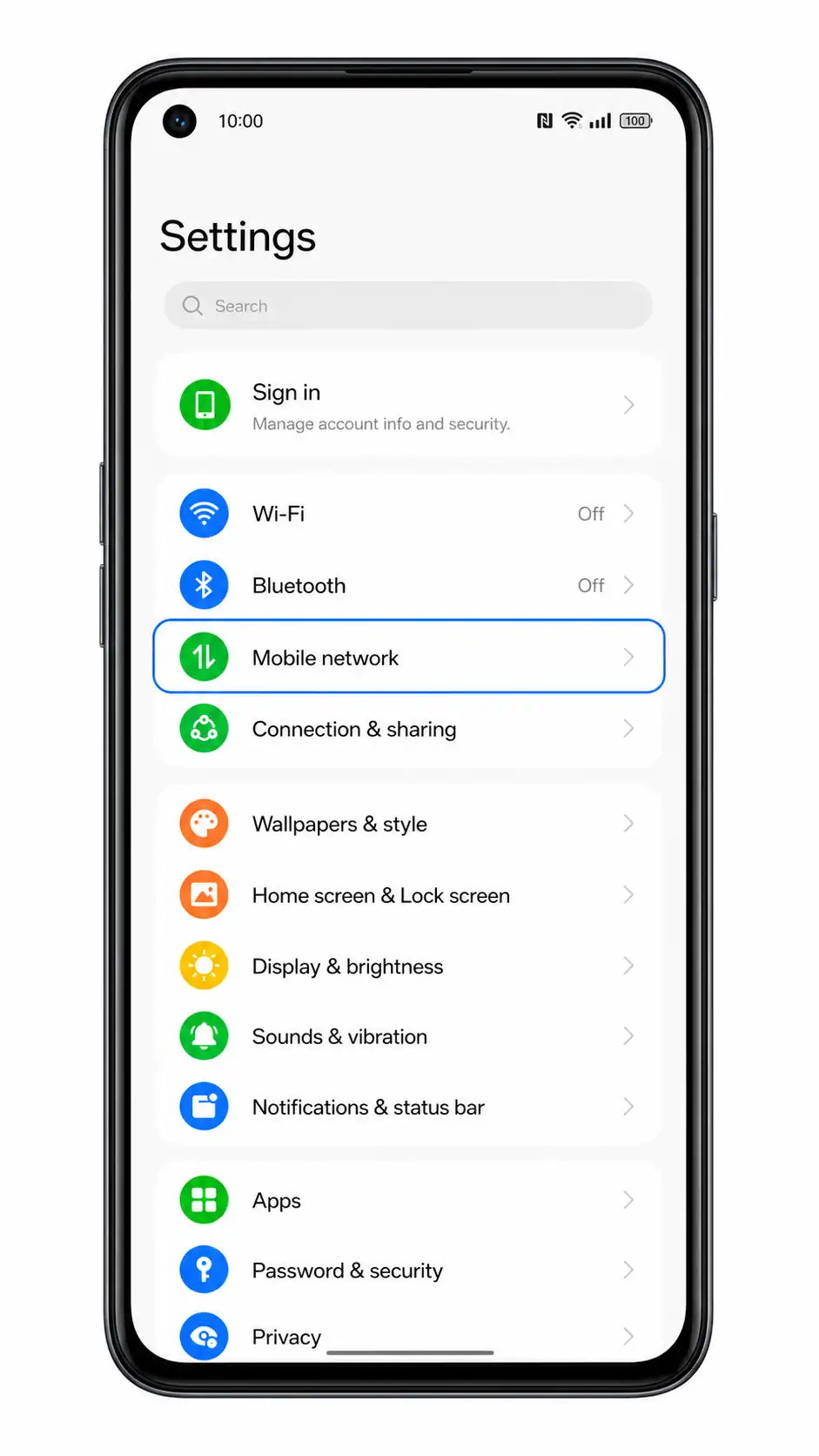
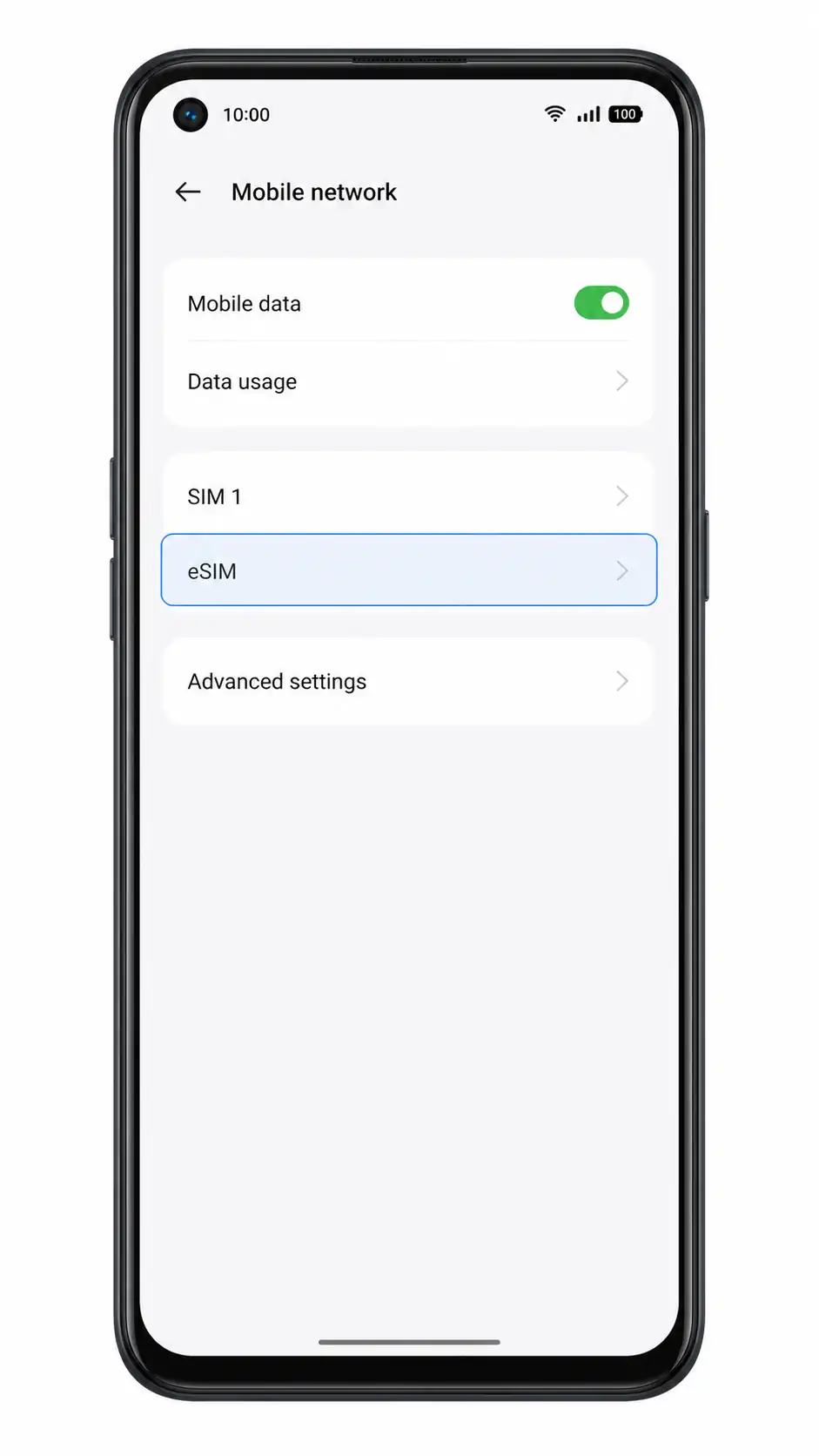
Tippen Sie auf „eSIM“.
Das Telefon sollte die Seite zur eSIM-Verwaltung öffnen. Falls die Option „eSIM“ fehlt, unterstützen Ihr regionales Modell, die Firmware des Netzbetreibers oder der aktuelle Softwarestand möglicherweise keine eSIM.
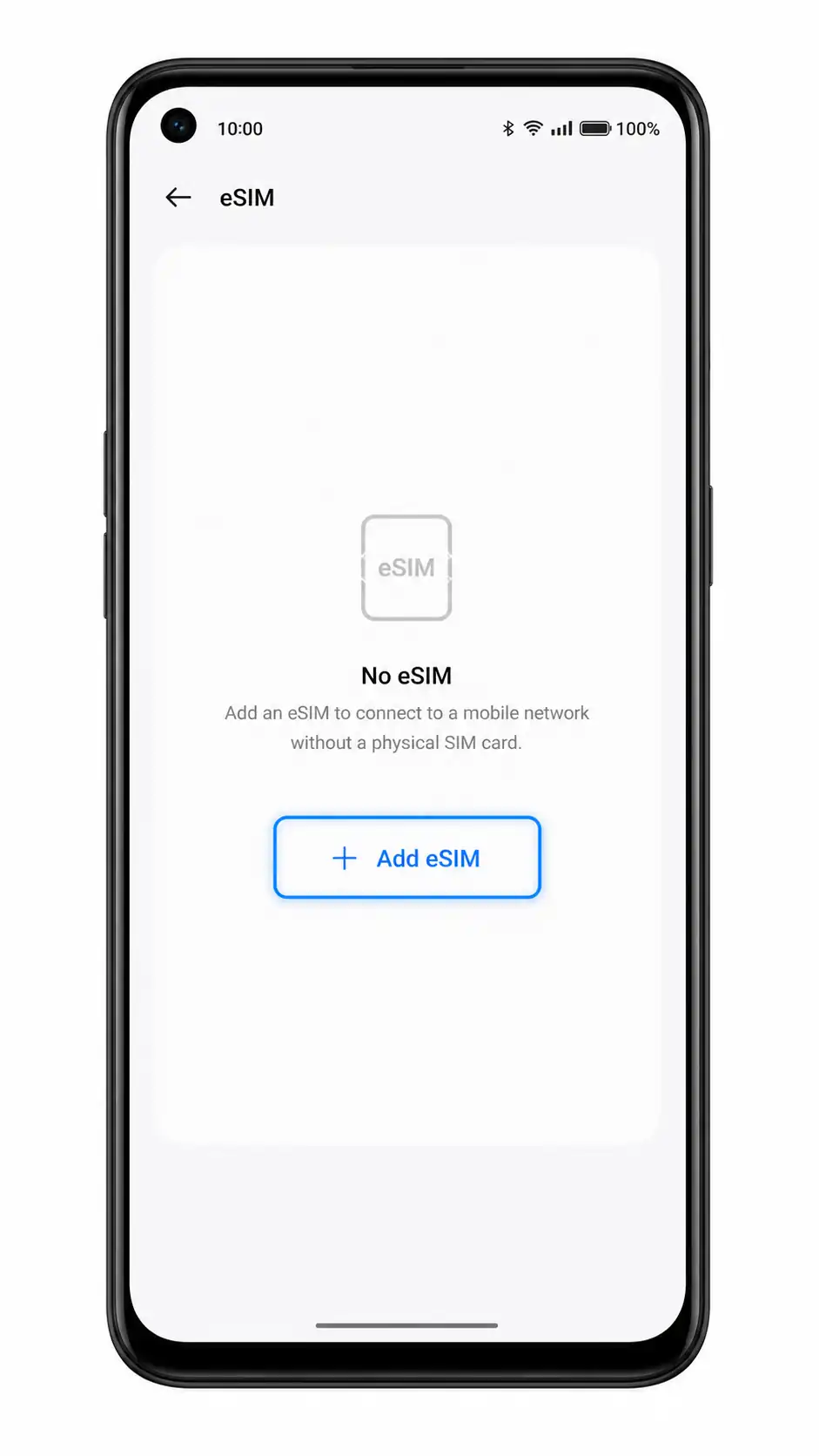
Tippen Sie auf „eSIM hinzufügen“.
ColorOS sollte Ihnen nun Optionen zum Hinzufügen eines Mobilfunktarifs anzeigen.
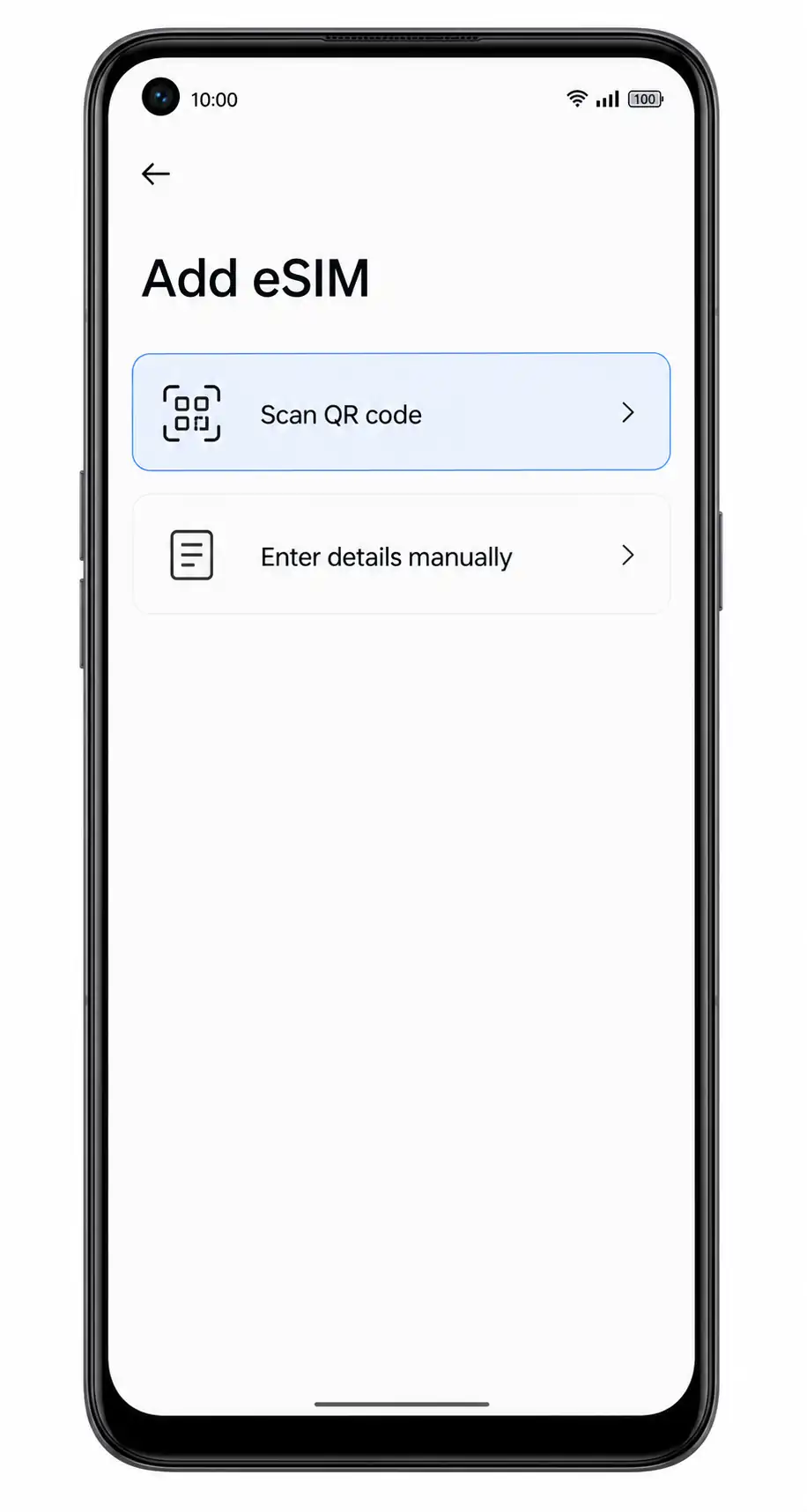
Tippen Sie auf „QR-Code scannen“.
Der Kamerascanner sollte sich öffnen. Halten Sie den iroamly QR-Code auf einem anderen Gerät oder einem Ausdruck bereit.
Richten Sie die Kamera Ihres Oppo A55s 5G auf den iroamly QR-Code und tippen Sie auf „Herunterladen“ oder „Hinzufügen“, sobald das iroamly Profil erkannt wurde.
Bleiben Sie auf dem Download-Bildschirm, bis ColorOS das Hinzufügen des eSIM-Profils abgeschlossen hat. Schließen Sie während dieses Vorgangs nicht die Einstellungen.
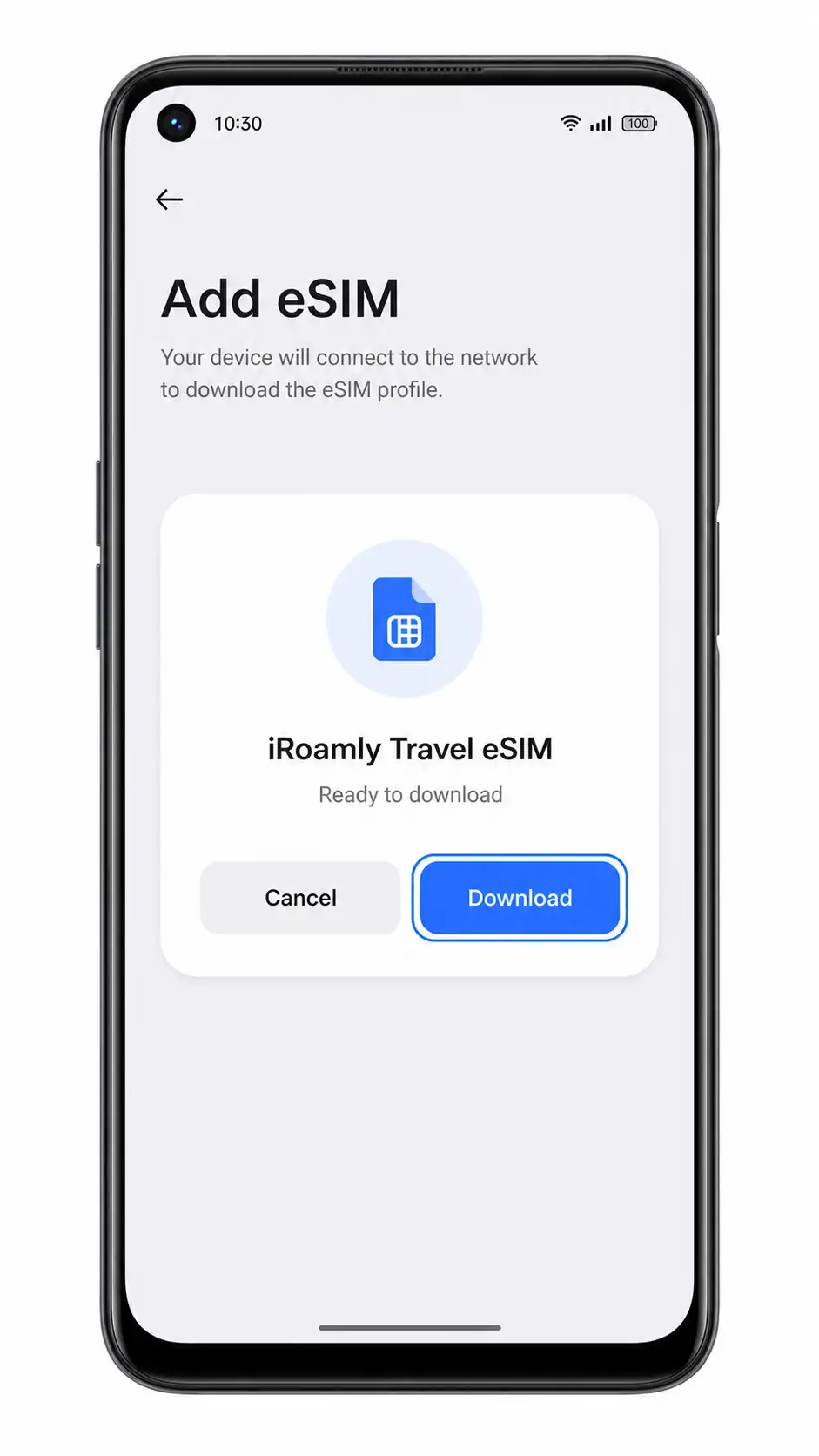
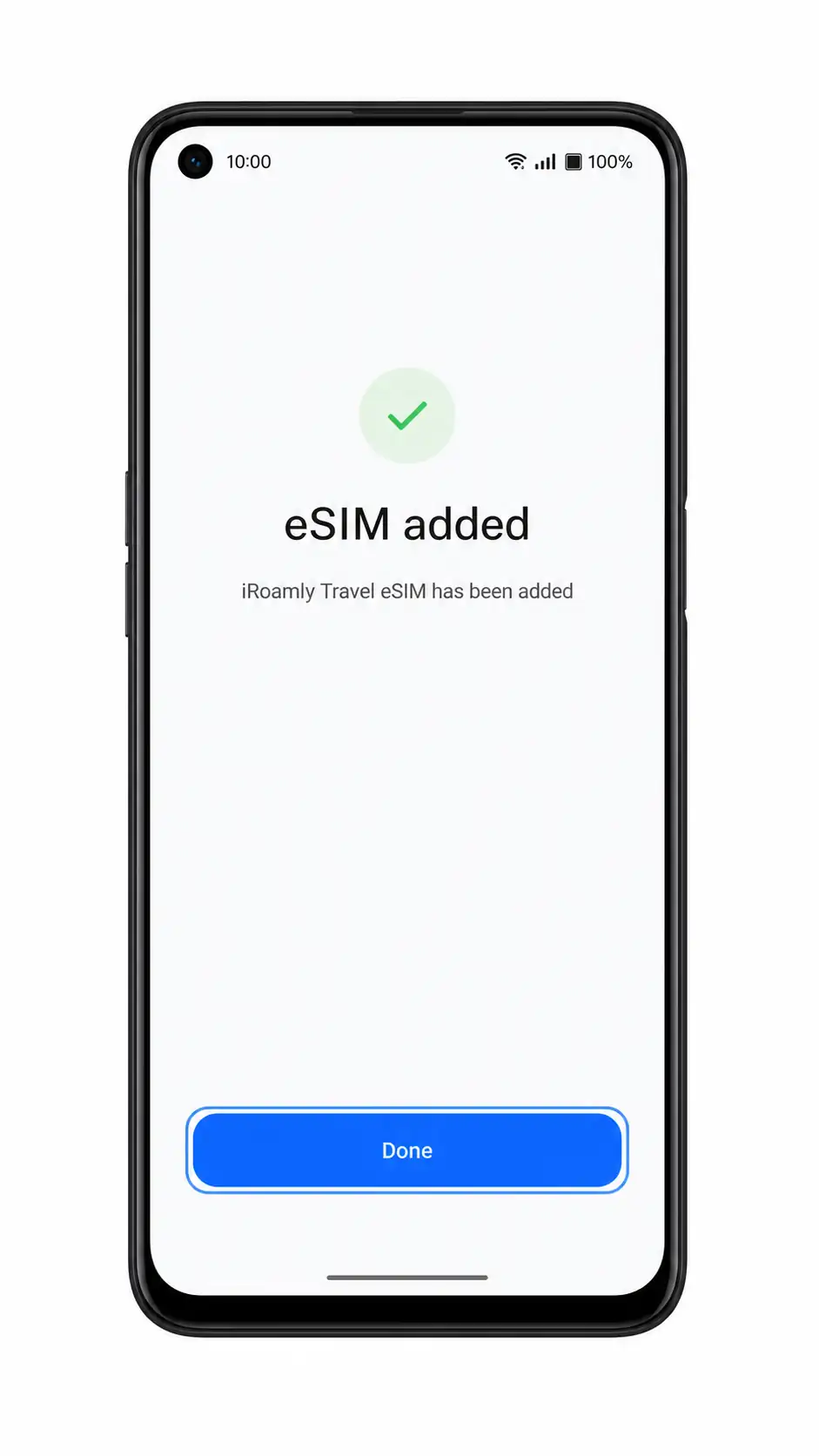
Tippen Sie auf „Fertig“, sobald das Telefon bestätigt, dass die iroamly eSIM erfolgreich hinzugefügt wurde.
Sie kehren zur eSIM-Seite zurück, auf der das neue iroamly Profil nun als verfügbarer Mobilfunktarif angezeigt wird.
Methode 2: eSIM manuell installieren
Öffnen Sie die Einstellungen und tippen Sie auf „Mobiles Netzwerk“.
Dieser Vorgang beginnt auf derselben ColorOS-Netzwerkeinstellungsseite, die auch für die QR-Code-Methode verwendet wird.
Tippen Sie auf „eSIM“.
Sie sollten nun die eSIM-Verwaltungsseite für herunterladbare SIM-Profile sehen.
Tippen Sie auf „eSIM hinzufügen“.
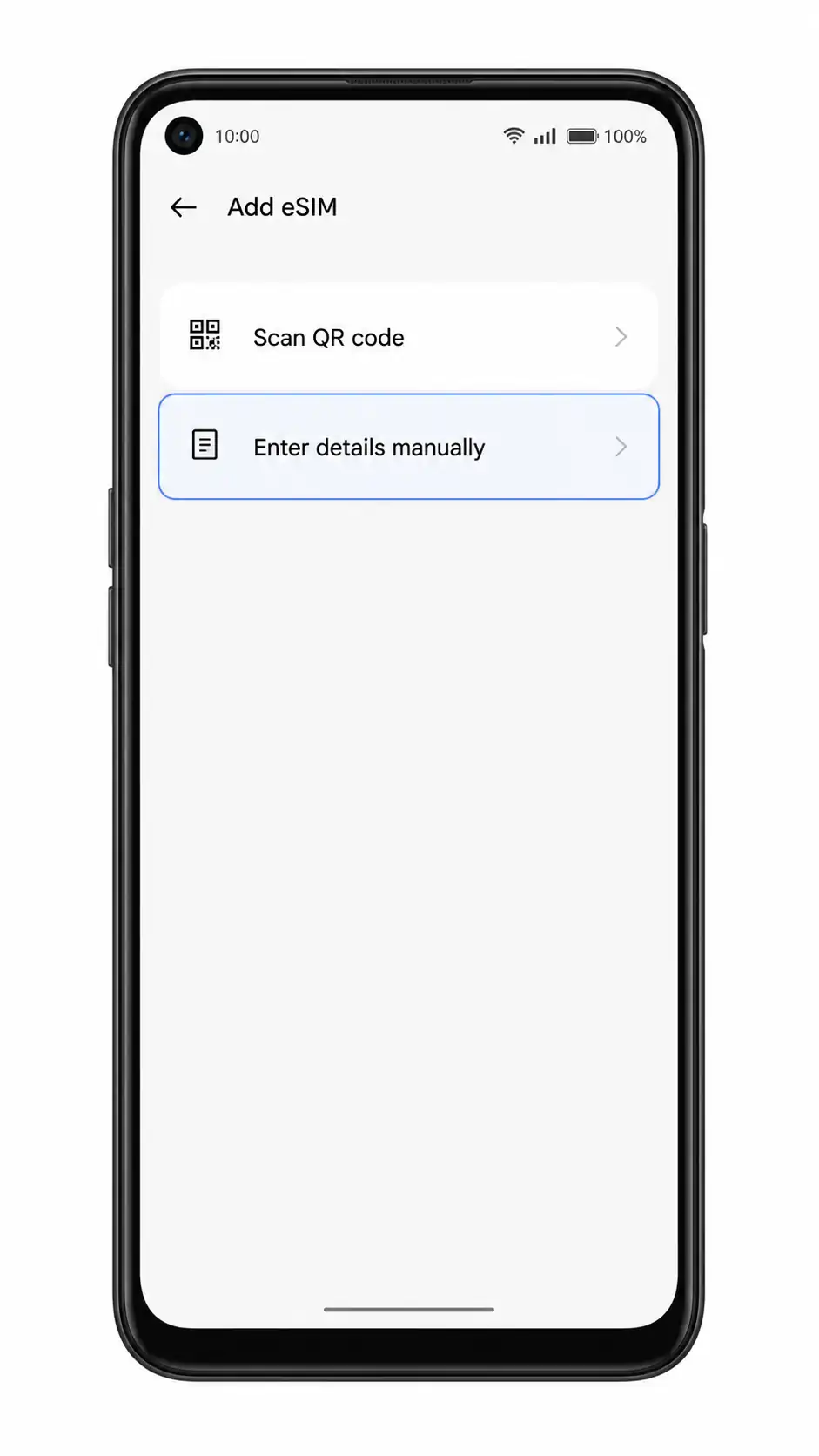
ColorOS sollte den Bildschirm anzeigen, auf dem Sie einen QR-Code scannen oder die manuelle Eingabe wählen können.
Tippen Sie auf „Details manuell eingeben“ oder „Hilfe benötigt? Manuell eingeben“.
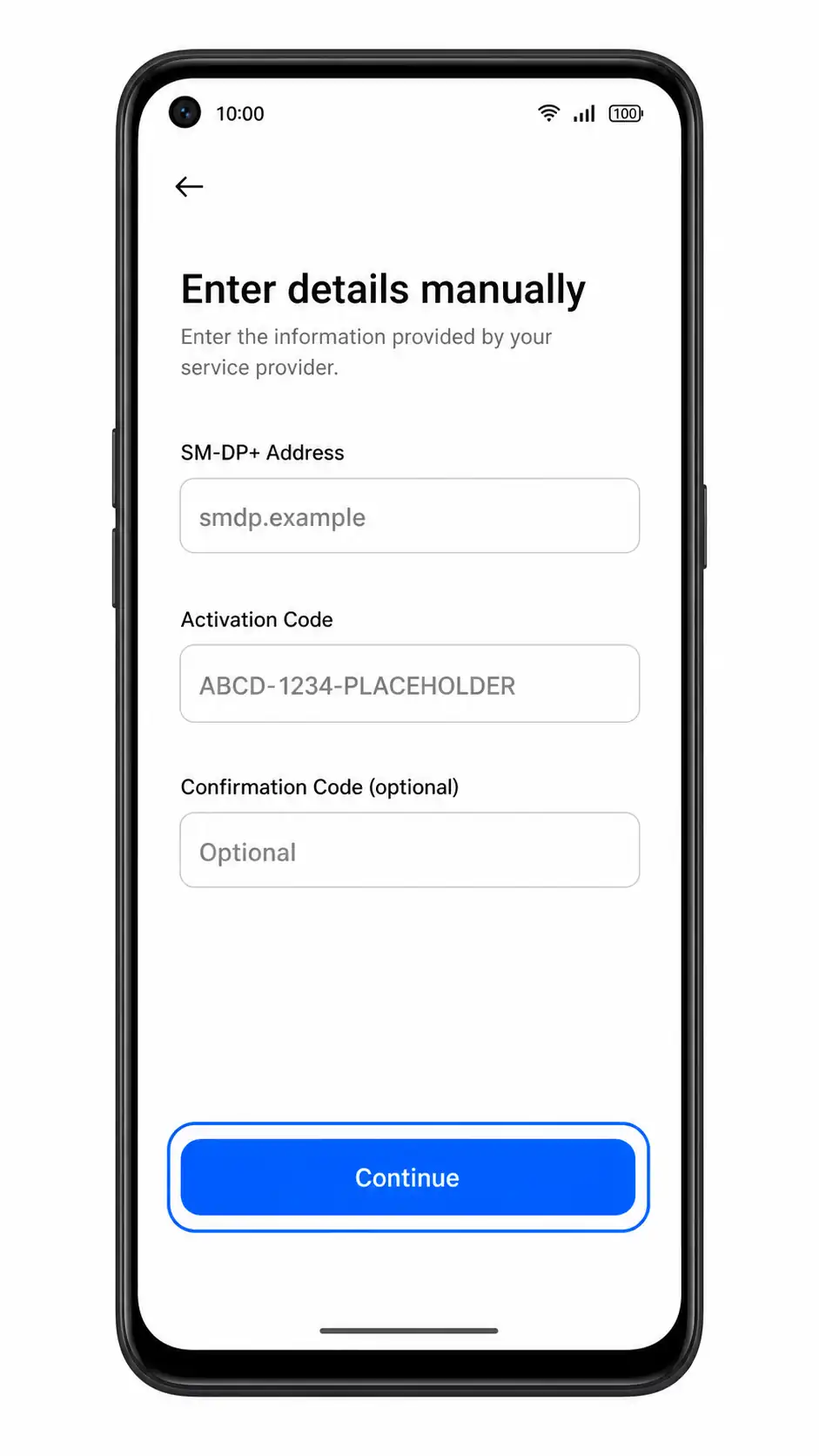
Das Formular zur manuellen Eingabe sollte erscheinen. Bei der eSIM-Einrichtung unter ColorOS/Android werden in der Regel die Felder „SM-DP+ Adresse“, „Aktivierungscode“ und manchmal ein optionaler „Bestätigungscode“ abgefragt.
Geben Sie die iRoamly SM-DP+ Adresse und den Aktivierungscode ein. Fügen Sie den optionalen Bestätigungscode nur hinzu, wenn iRoamly einen solchen bereitgestellt hat, und tippen Sie anschließend auf „Weiter“.
Verwenden Sie die genauen Details von Ihrer iRoamly-Bestellseite oder aus Ihrer E-Mail. Fügen Sie keine Leerzeichen hinzu, es sei denn, der Code enthält diese bereits.
Überprüfen Sie das erkannte iRoamly-Profil und tippen Sie auf „Herunterladen“ oder „Hinzufügen“.
Lassen Sie das Telefon mit dem WLAN verbunden, bis der eSIM-Download abgeschlossen ist.
Tippen Sie auf „Fertig“, nachdem die eSIM hinzugefügt wurde.
Das iRoamly-Profil sollte nun in der eSIM-Liste erscheinen.
So überprüfen Sie, ob Ihre iRoamly eSIM installiert ist
Gehen Sie zu Einstellungen > Mobiles Netzwerk > eSIM.
Suchen Sie in der Liste nach dem iRoamly eSIM-Profil. Je nach Zielnetzwerk kann es als iRoamly, Reise, Mobile Daten oder unter dem Namen eines Netzbetreiberprofils angezeigt werden.
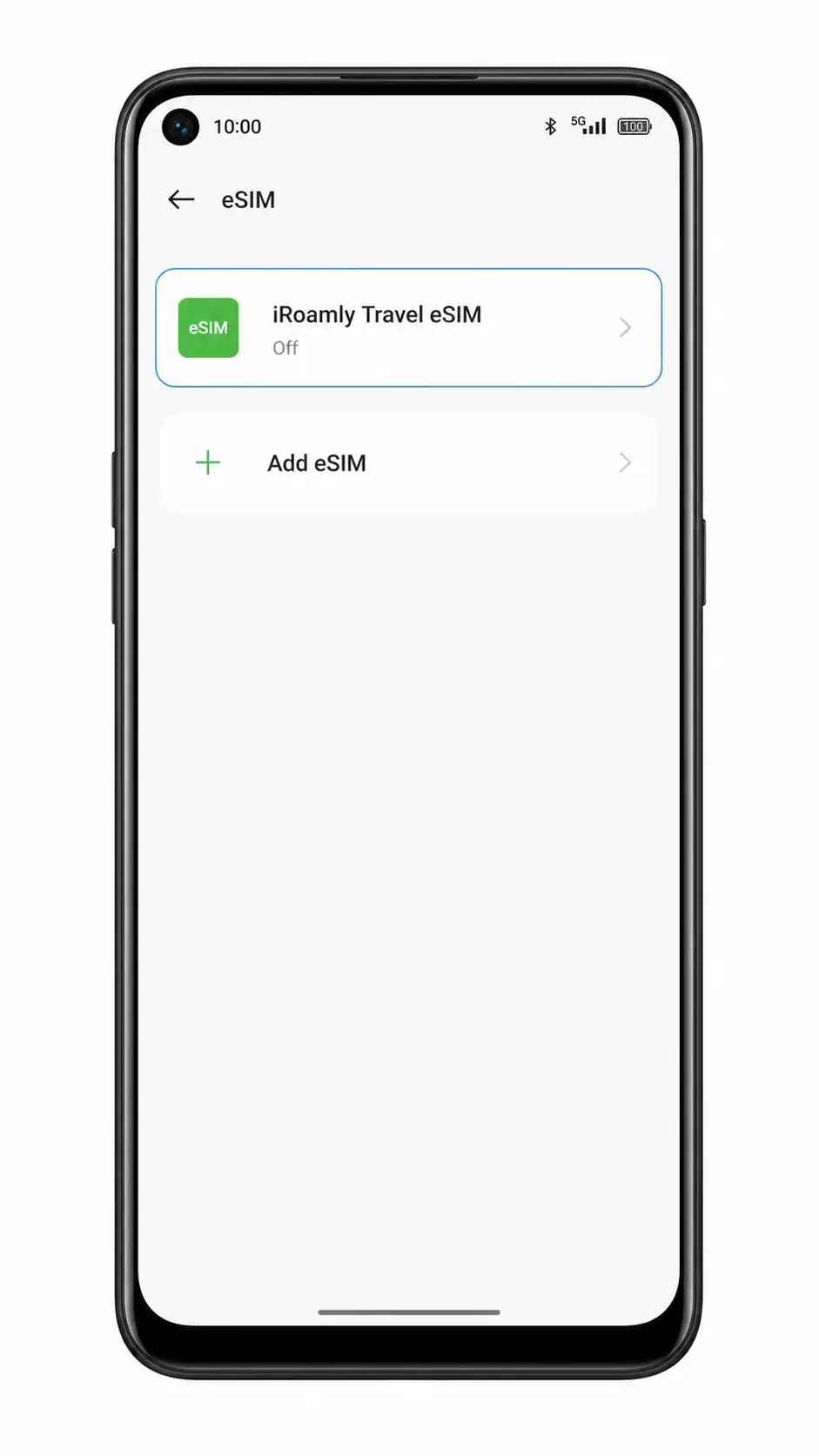
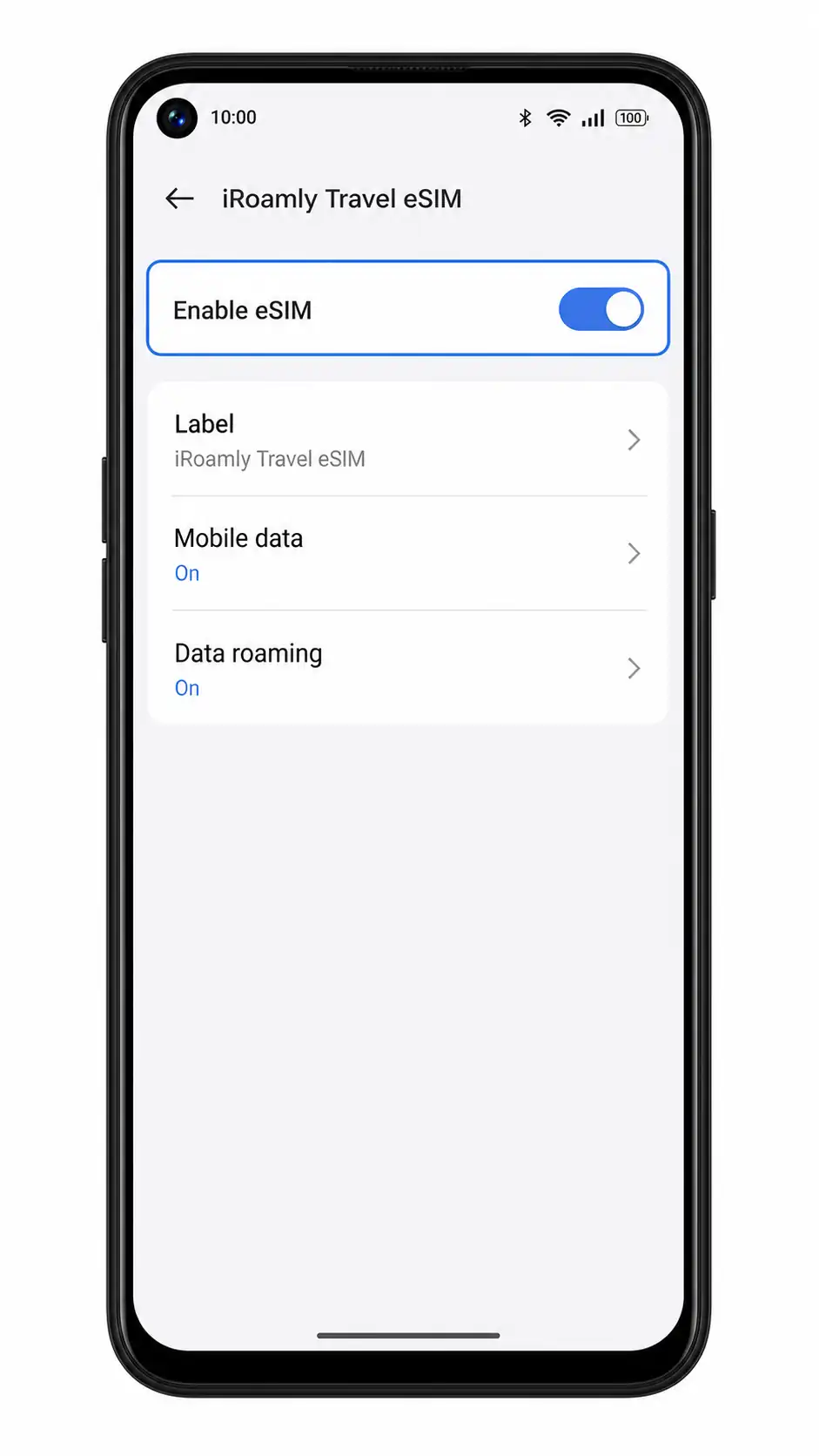
Tippen Sie auf das iRoamly eSIM-Profil und stellen Sie sicher, dass das Profil eingeschaltet ist.
Falls das Profil über einen Schalter verfügt, muss dieser aktiviert sein, bevor Sie versuchen, mobile Reisedaten zu nutzen.
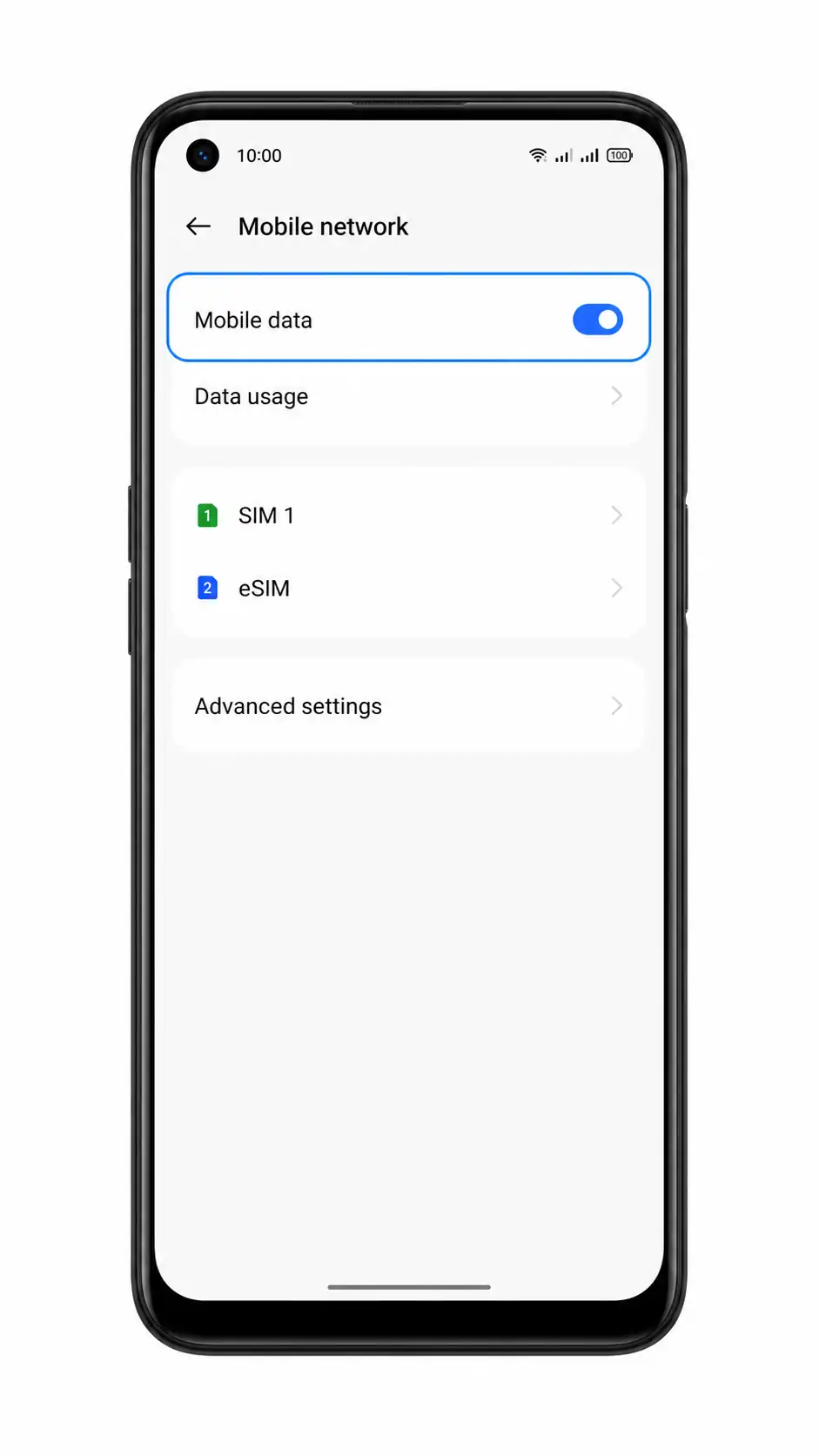
eSIM für mobile Daten konfigurieren
Öffnen Sie Einstellungen > Mobiles Netzwerk und tippen Sie auf Mobile Daten.
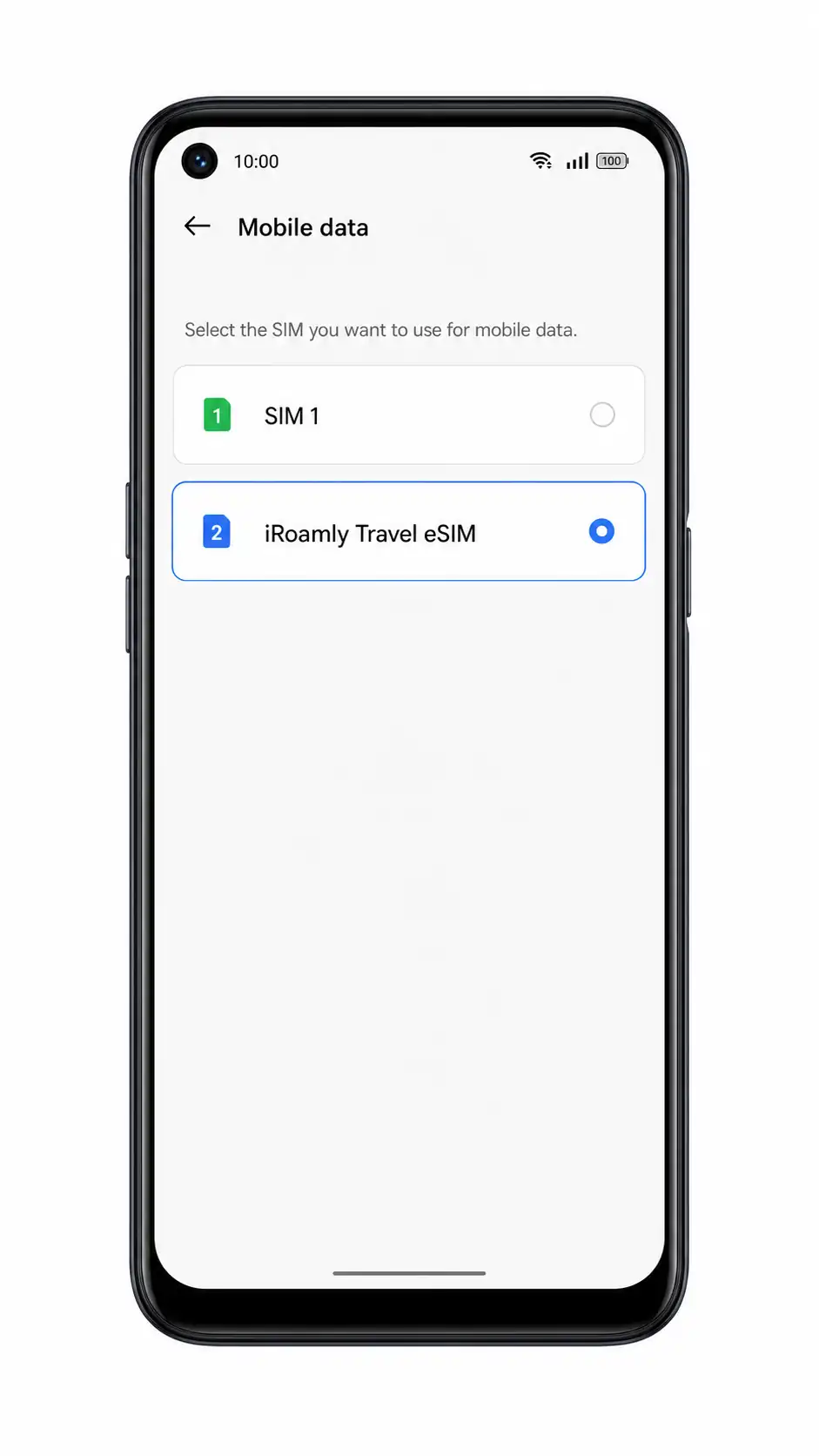
Das Telefon sollte die verfügbaren SIMs oder eSIM Profile anzeigen, die für die Datennutzung verwendet werden können.
Wählen Sie die iRoamly eSIM als bevorzugte mobile Datenverbindung aus.
Dies weist das Oppo A55s 5G an, für den Internetzugriff die Reise-eSIM anstelle Ihrer primären SIM zu verwenden.
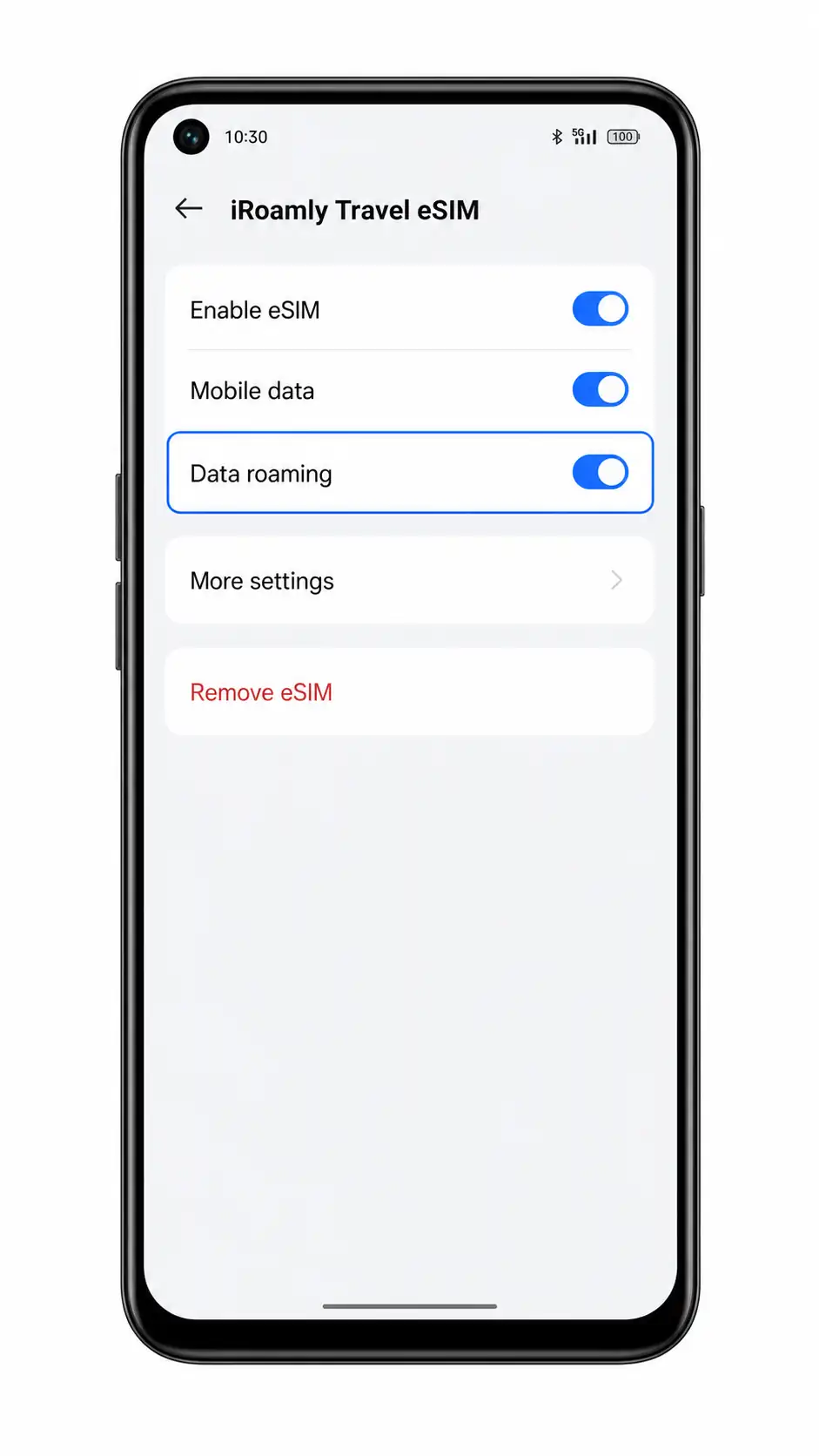
Öffnen Sie die iRoamly eSIM-Details und aktivieren Sie das Daten-Roaming, falls Ihr iRoamly-Tarif oder die Anweisungen für das Reiseziel dies erfordern.
Reise-eSIMs benötigen häufig ein aktiviertes Roaming, um eine Verbindung zu Partnernetzwerken herzustellen. Lassen Sie das Roaming für Ihre primäre SIM deaktiviert, wenn Sie unerwünschte Roaming-Gebühren vermeiden möchten.
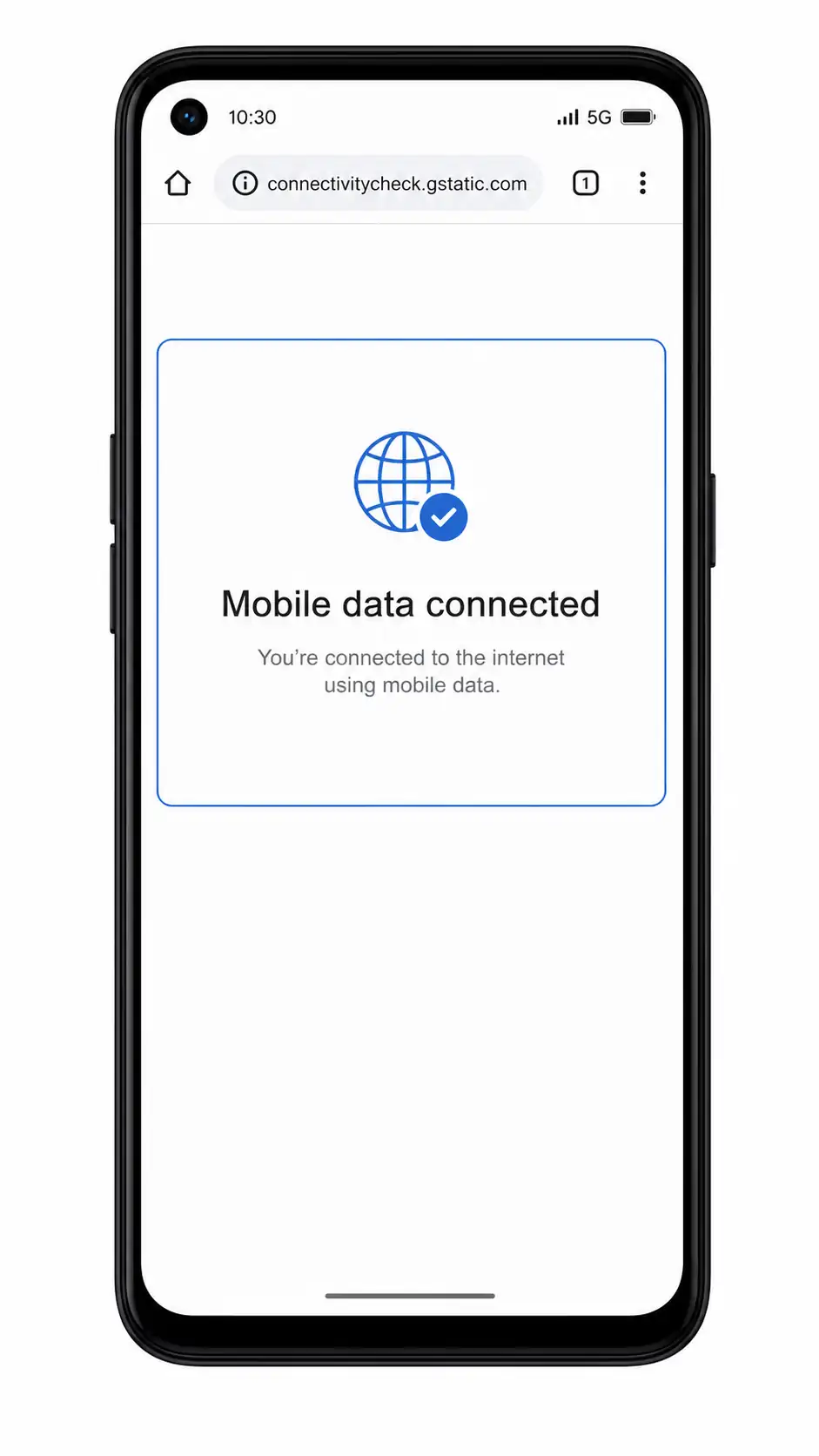
Deaktivieren Sie kurzzeitig das WLAN und öffnen Sie eine Webseite oder Karten-App, um die mobilen Daten zu testen.
Wenn die Seite über die iRoamly eSIM geladen wird, ist Ihre Einrichtung für mobile Reisedaten abgeschlossen.
Fehlerbehebung
Option „eSIM hinzufügen“ fehlt: Stellen Sie sicher, dass Ihre spezifische Modellvariante des Oppo A55s 5G eSIM unterstützt, aktualisieren Sie ColorOS, starten Sie das Telefon neu und prüfen Sie, ob die Firmware Ihres Netzbetreibers eSIM deaktiviert.
QR-Code bereits verwendet: Löschen Sie die eSIM nicht und versuchen Sie es erneut. Kontaktieren Sie den iRoamly-Support, da viele eSIM-QR-Codes nur einmalig verwendbar sind.
QR-Code lässt sich nicht scannen: Erhöhen Sie die Helligkeit des anderen Bildschirms, reinigen Sie das Kameraobjektiv, vermeiden Sie Reflexionen oder nutzen Sie die manuelle Eingabe mit der SM-DP+-Adresse und dem Aktivierungscode.
Manuelle Eingabe schlägt fehl: Überprüfen Sie jedes Zeichen der SM-DP+-Adresse und des Aktivierungscodes und versuchen Sie es erneut über eine WLAN-Verbindung.
eSIM ist installiert, aber keine Datenverbindung: Wählen Sie unter „Mobile Daten“ die iRoamly eSIM aus, aktivieren Sie bei Bedarf das Daten-Roaming, schalten Sie den Flugmodus ein und wieder aus und testen Sie die Verbindung erneut an einem Zielort mit Netzabdeckung.
Aktivierung bleibt ausstehend: Warten Sie einige Minuten bei bestehender WLAN-Verbindung, starten Sie das Telefon neu und versuchen Sie es erneut nach der Ankunft im Zielland, falls sich der Tarif erst in einem unterstützten Netzwerk aktiviert.
Anrufe oder SMS funktionieren nicht: Überprüfen Sie die Details Ihres iRoamly-Tarifs. Viele Reise-eSIM-Tarife sind nur für mobile Datennutzung vorgesehen.
Fazit
Nachdem Ihre iroamly eSIM erfolgreich installiert wurde, ist Ihr Oppo A55s 5G bereit, sich zu verbinden, sobald Ihr Reisepaket an einem unterstützten Zielort aktiv wird. Sobald die Verbindung hergestellt ist, können Sie mobile Daten für die Navigation, Nachrichten, Reisebuchungen, Übersetzungstools und andere alltägliche Online-Dienste nutzen, ohne nach der Ankunft wertvolle Zeit mit der Konfiguration Ihres Smartphones zu verschwenden.
Die Vorbereitung Ihrer mobilen Verbindung bereits vor der Abreise macht den Zugang zum Internet deutlich einfacher. Anstatt nach der Landung erst nach einem Mobilfunkanbieter suchen zu müssen, sind Sie startklar, sobald Ihr Tarif verfügbar ist – so können Sie Ihre Reise entspannt und ohne Unterbrechungen beginnen.