
Das Oppo Find N2 Flip unterstützt eSIM bei kompatiblen Netzbetreiber- und Regionalvarianten. OPPO führt das Telefon mit ColorOS 13.0, einem 6,8-Zoll-Hauptdisplay mit 2520 x 1080 Pixeln und einer vom Netzbetreiber abhängigen eSIM-Unterstützung. Bevor Sie eine iRoamly Reise-eSIM installieren, vergewissern Sie sich bitte, dass bei Ihrem spezifischen Find N2 Flip-Modell die eSIM-Option unter ColorOS angezeigt wird.
Für Reisende bietet eine iRoamly eSIM die Möglichkeit, mobile Daten zu nutzen, ohne die physische Nano-SIM im Gerät austauschen zu müssen. Dies ist besonders praktisch, wenn Sie Ihre reguläre SIM-Karte beibehalten möchten, während Sie im Ausland einen mobilen Datentarif nutzen.
Diese Anleitung behandelt beide Einrichtungsmöglichkeiten auf dem Oppo Find N2 Flip: das Scannen des iRoamly QR-Codes sowie die manuelle Eingabe der eSIM-Daten. Die Menübezeichnungen können je nach ColorOS-Update, Region oder Netzbetreiber-Firmware leicht abweichen; der übliche Pfad lautet jedoch Einstellungen > Mobiles Netzwerk > eSIM.
Bevor Sie Ihre iRoamly eSIM einrichten
Verbinden Sie Ihr Oppo Find N2 Flip mit einem stabilen WLAN, bevor Sie beginnen.
Stellen Sie sicher, dass Ihr Telefon entsperrt ist und Ihre regionale Ausführung bzw. Ihr Mobilfunkanbieter die Nutzung einer eSIM unterstützt.
Öffnen Sie Ihre iRoamly-Bestellseite oder die entsprechende E-Mail auf einem anderen Gerät, falls Sie den QR-Code scannen möchten.
Halten Sie die manuellen Daten bereit: SM-DP+-Adresse, Aktivierungscode sowie den Bestätigungscode, sofern iRoamly einen bereitstellt.
Installieren Sie die iRoamly eSIM ein bis zwei Tage vor Reiseantritt, sofern die Tarifbedingungen dies erlauben. Überprüfen Sie jedoch Ihren Tarif, da die Gültigkeitsdauer mit der Aktivierung beginnt. Bei vielen Reise-eSIMs erfolgt die Aktivierung je nach Tarif entweder bei der Installation der eSIM oder bei der ersten Verbindung mit einem unterstützten Netzwerk am Zielort.
Löschen Sie die iRoamly eSIM nach der Installation nicht, es sei denn, Sie werden vom Support dazu aufgefordert. Viele eSIM-Profile können nach dem Löschen nicht erneut installiert werden.
iRoamly-Tarife können reine Datentarife sein. Die Verfügbarkeit von Sprachanrufen und SMS variiert je nach Tarif; prüfen Sie daher die Tarifdetails, bevor Sie sich auf diese Funktionen verlassen.
Methode 1: Installieren einer eSIM durch Scannen eines QR-Codes
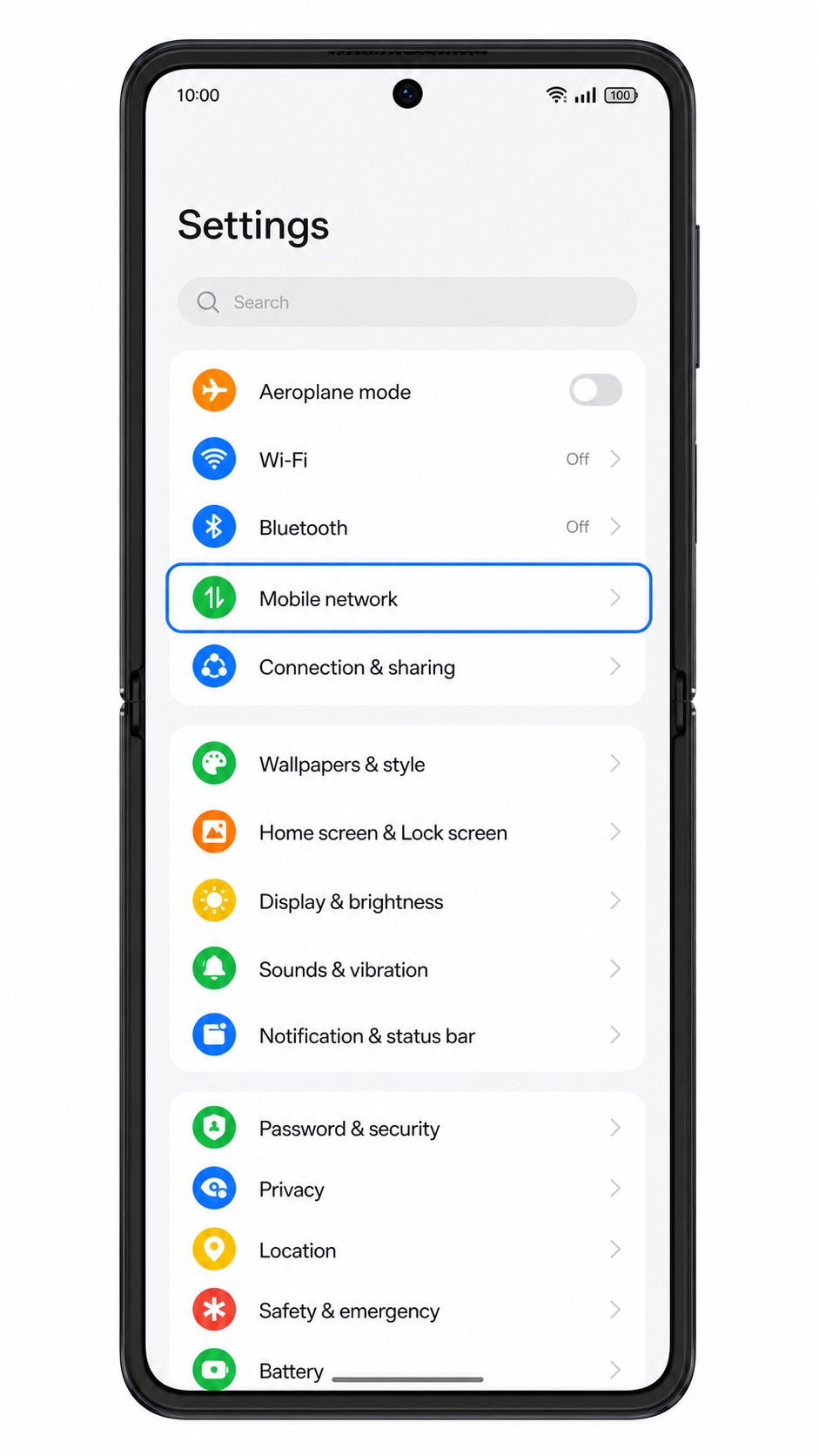
Öffnen Sie die Einstellungen auf dem Oppo Find N2 Flip und tippen Sie auf „Mobile Netzwerke“. Sie sollten nun die Optionen für SIM-Karten und mobile Daten Ihres Telefons sehen.
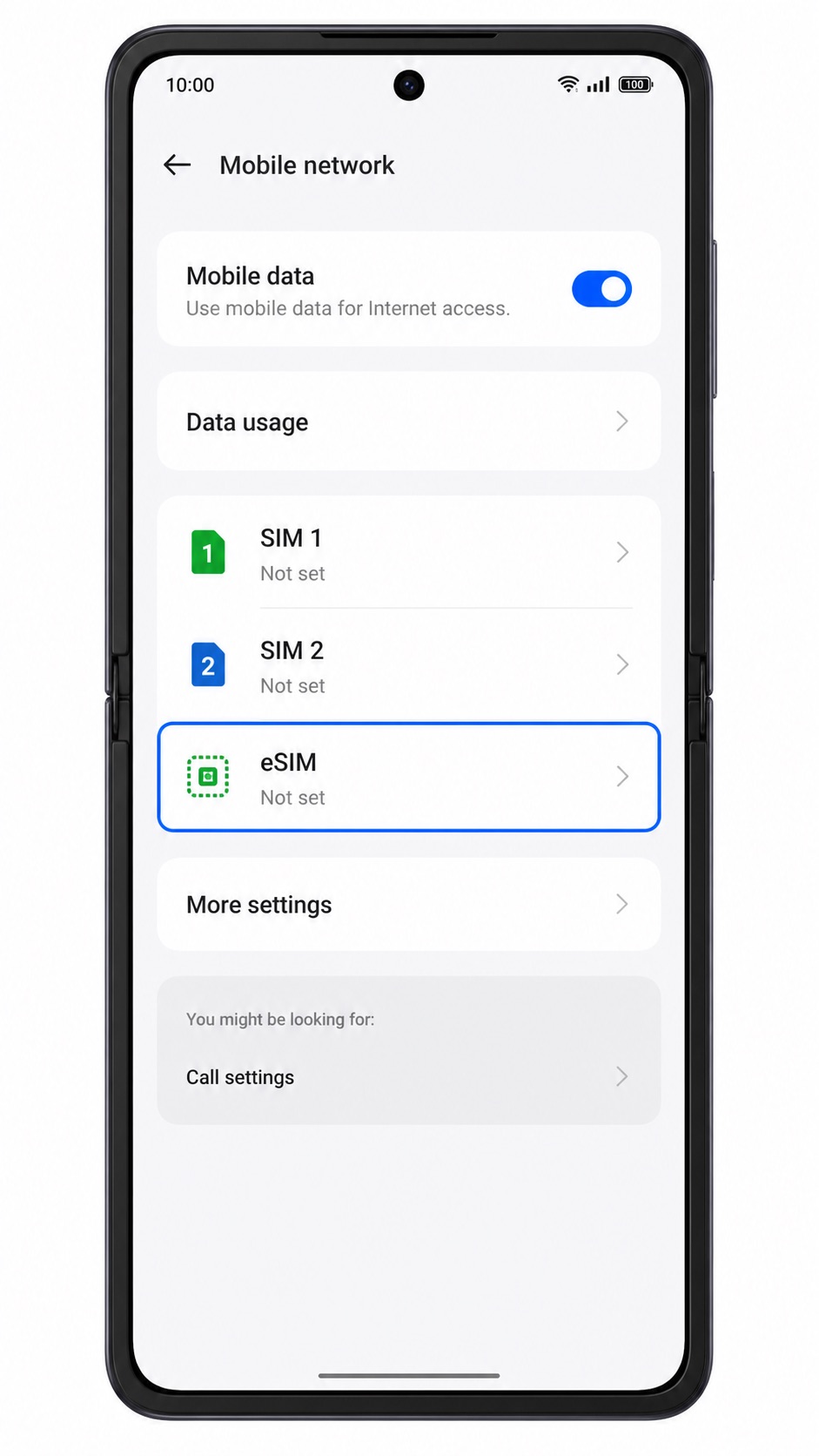
Tippen Sie auf „eSIM“. Wenn Ihre Gerätevariante eSIM unterstützt, sollte ColorOS die Seite zur eSIM-Verwaltung öffnen.
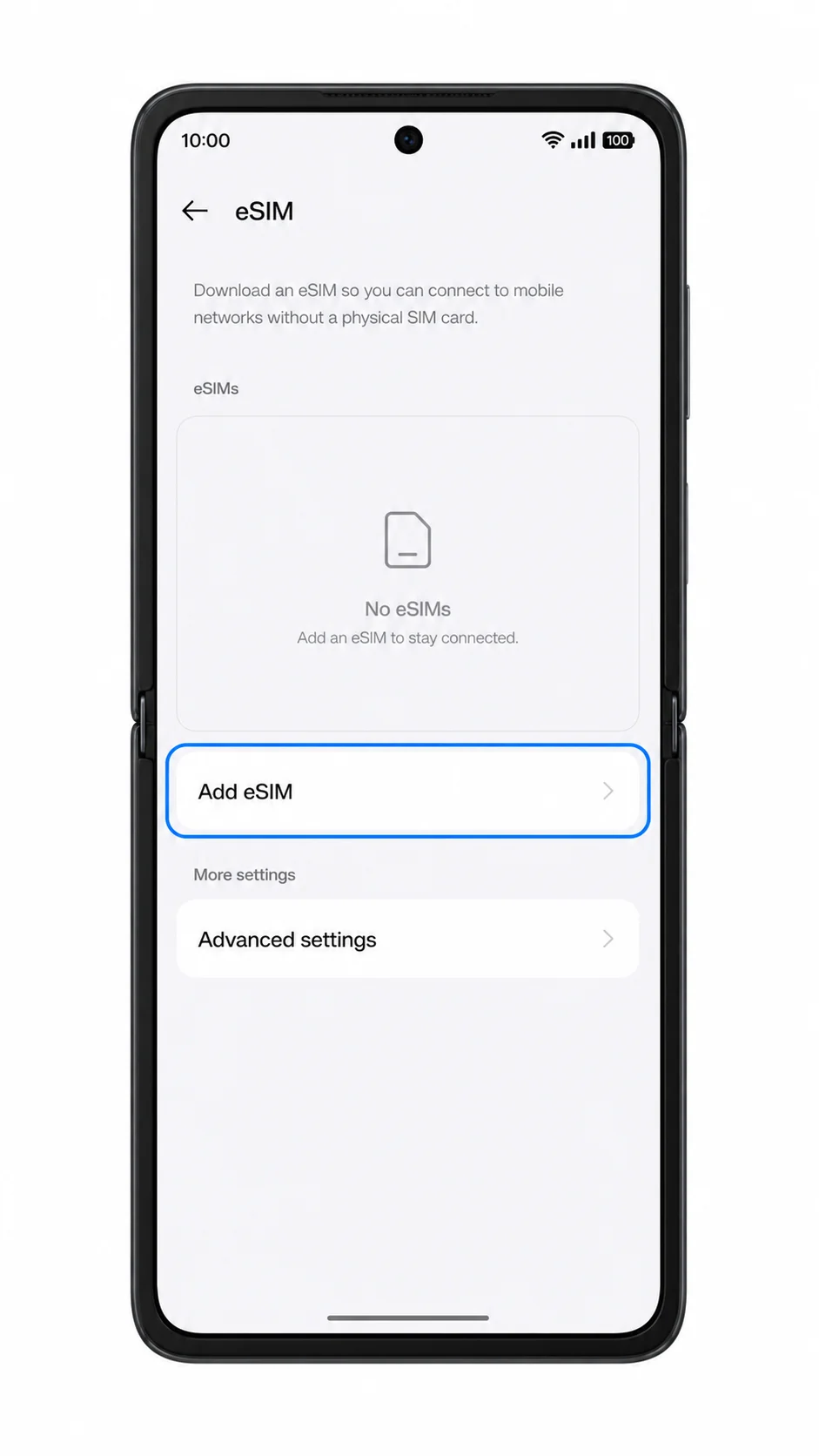
Tippen Sie auf „eSIM hinzufügen“. Das Telefon startet daraufhin den Vorgang zur Einrichtung eines neuen digitalen SIM-Profils.
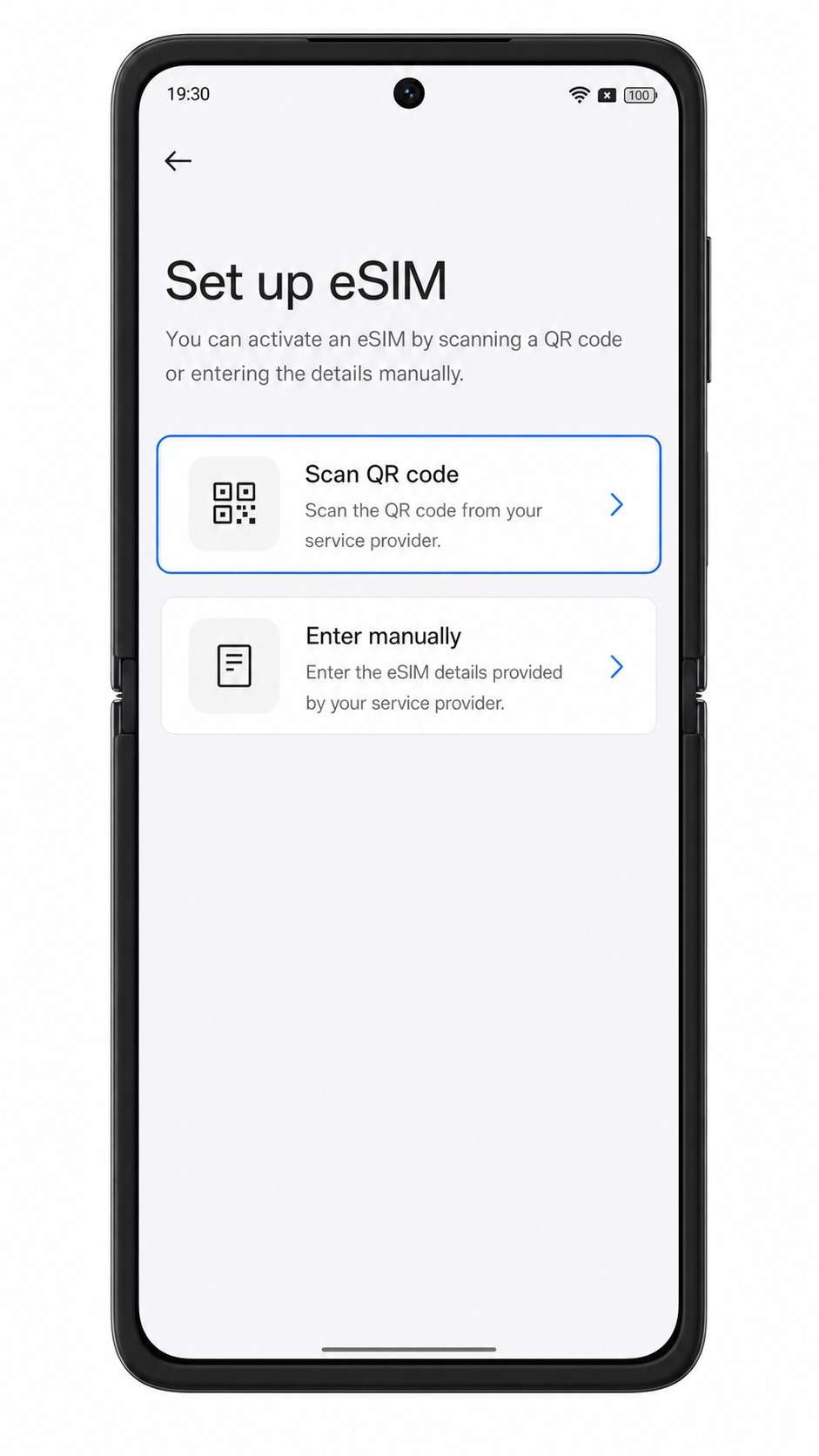
Tippen Sie auf „QR-Code scannen“ und richten Sie die Kamera auf den iRoamly QR-Code von Ihrer Bestellseite oder aus Ihrer E-Mail. Achten Sie darauf, dass der QR-Code flach liegt, gut beleuchtet und vollständig im Bild ist.
Überprüfen Sie das erkannte iRoamly eSIM-Profil und tippen Sie auf „Herunterladen“ oder „Hinzufügen“, sobald ColorOS Sie dazu auffordert. Bleiben Sie mit einem WLAN verbunden, bis der Download abgeschlossen ist.
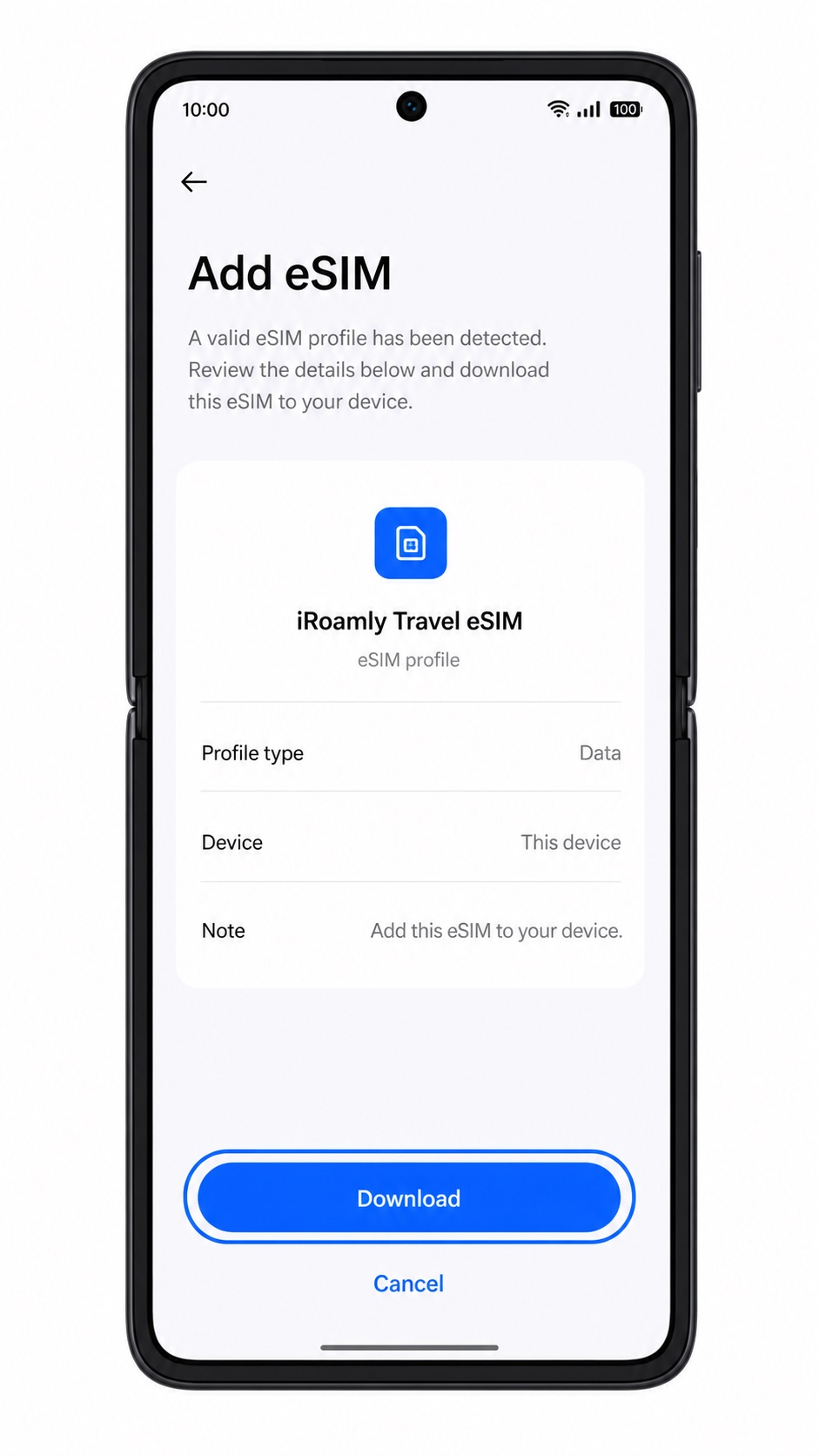
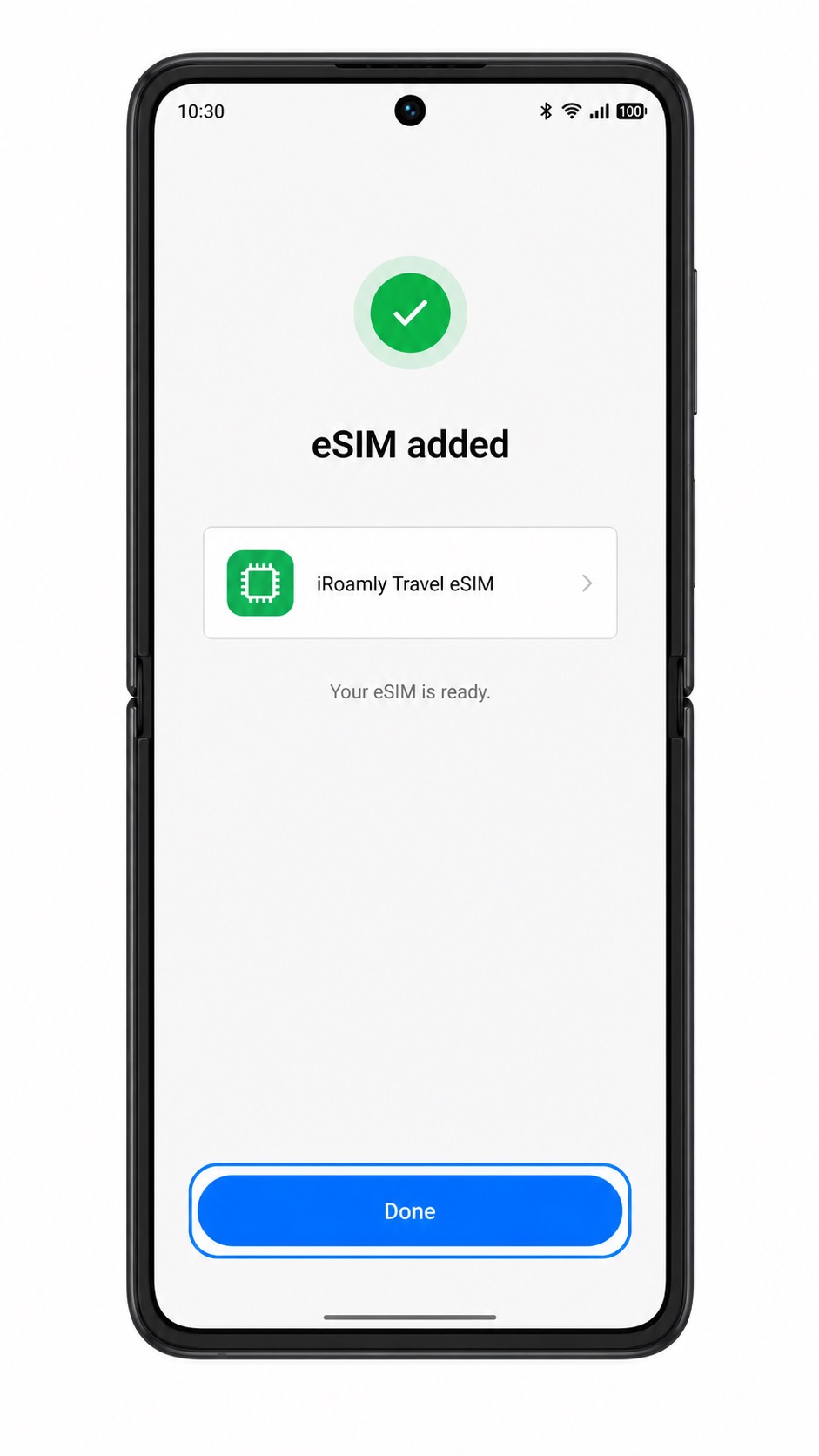
Tippen Sie auf „Fertig“, nachdem die eSIM erfolgreich hinzugefügt wurde. Wenn ColorOS fragt, ob die neue eSIM sofort aktiviert werden soll, wählen Sie die Option, die am besten zu Ihrem Reisezeitplan passt.
Methode 2: eSIM manuell installieren
Öffnen Sie die Einstellungen und tippen Sie auf „Mobiles Netzwerk“. Dies erfolgt über dieselbe Netzwerk-Einstellungsseite von ColorOS, die auch für die QR-Einrichtung genutzt wird.
Tippen Sie auf „eSIM“, um die eSIM-Verwaltung zu öffnen. Sollte das eSIM-Menü nicht angezeigt werden, lesen Sie bitte den Abschnitt zur Fehlerbehebung, bevor Sie fortfahren.
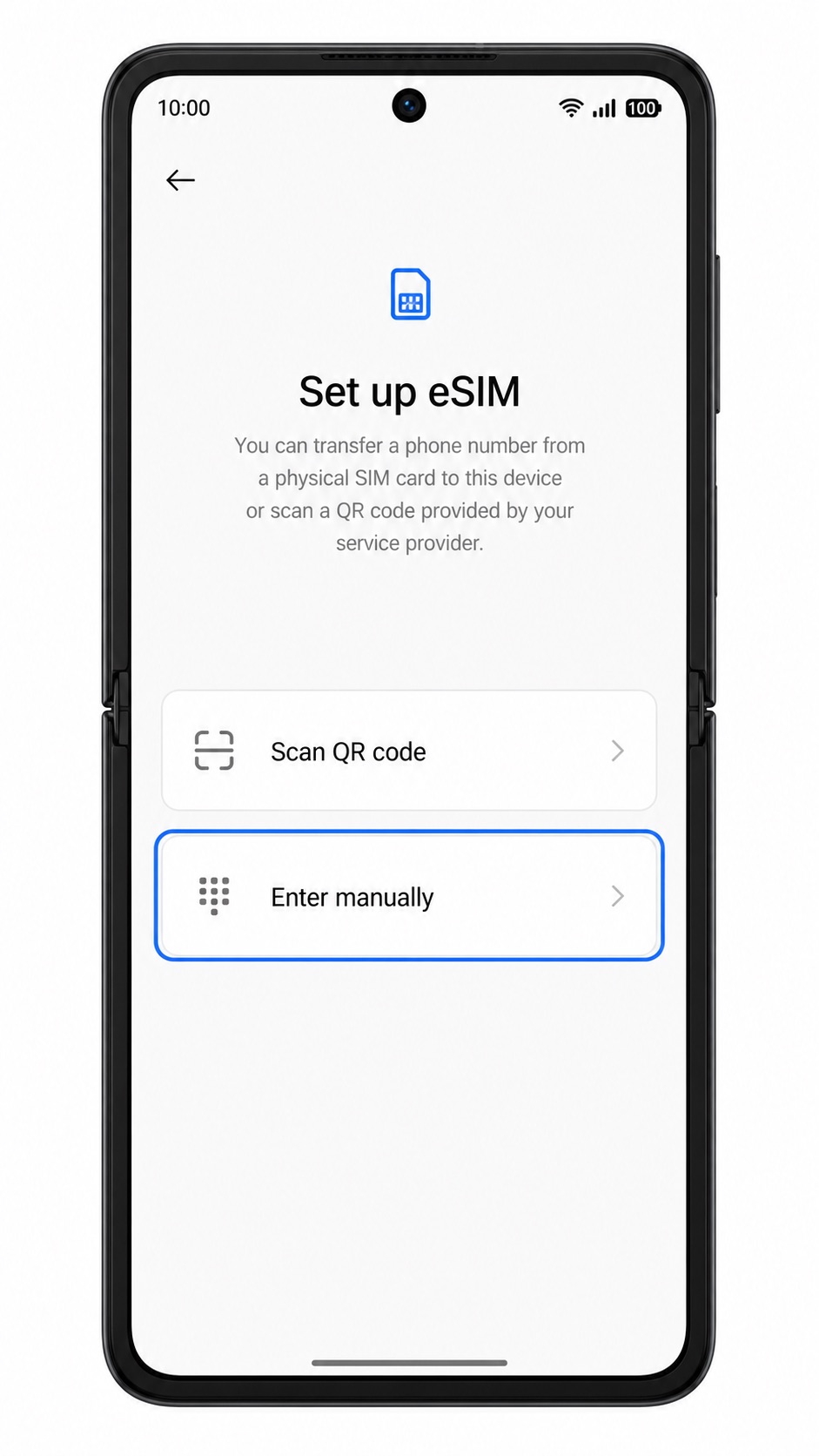
Tippen Sie auf „eSIM hinzufügen“. Das Telefon zeigt nun die verfügbaren Einrichtungsmethoden an.
Tippen Sie auf „Manuell eingeben“ oder „Hilfe benötigt? Details manuell eingeben“. ColorOS öffnet daraufhin ein Formular zur Eingabe der Aktivierungsinformationen.
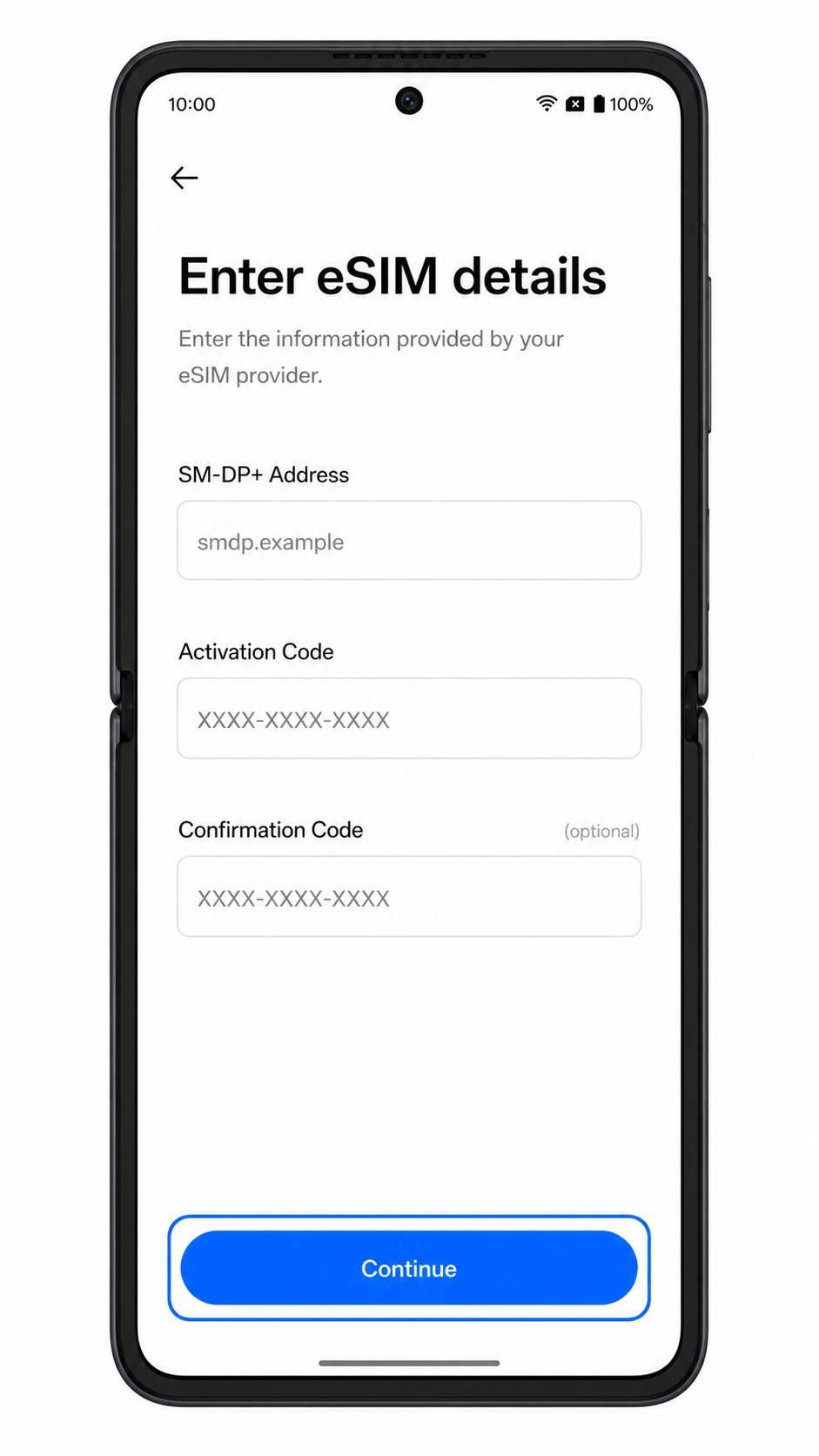
Geben Sie die SM-DP+-Adresse und den Aktivierungscode exakt so ein, wie von iroamly angegeben. Falls ein Feld für einen Bestätigungscode erscheint und iroamly einen solchen bereitstellt, geben Sie ihn dort ein; andernfalls lassen Sie dieses optionale Feld leer. Tippen Sie anschließend auf „Weiter“.
Überprüfen Sie das iroamly eSIM-Profil und tippen Sie anschließend auf „Herunterladen“ oder „Hinzufügen“. Lassen Sie das Telefon mit dem WLAN verbunden, bis ColorOS die Installation des Profils vollständig abgeschlossen hat.
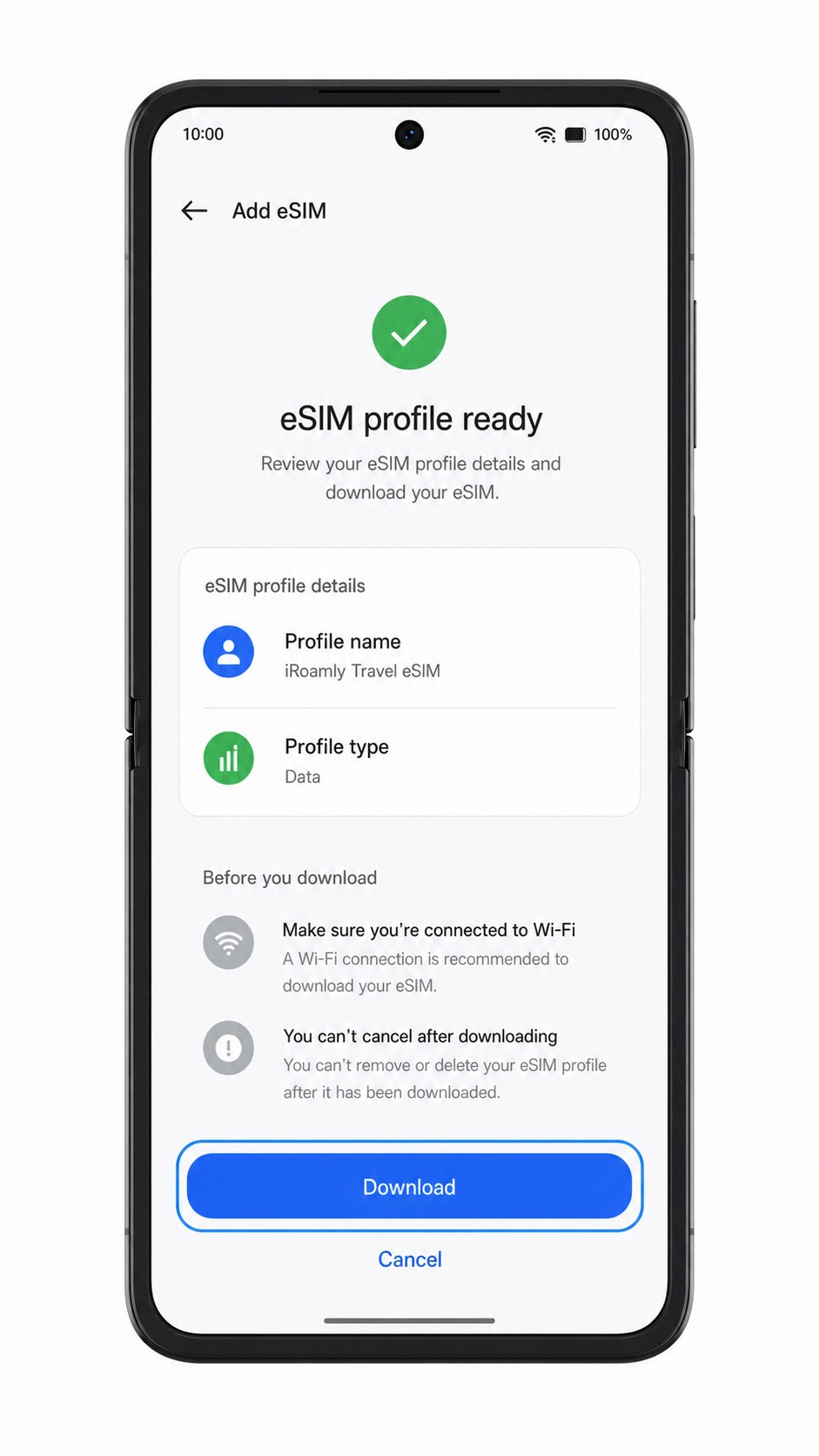
Tippen Sie nach Abschluss der Installation auf „Fertig“. Die iroamly eSIM sollte nun in Ihrer eSIM-Liste erscheinen.
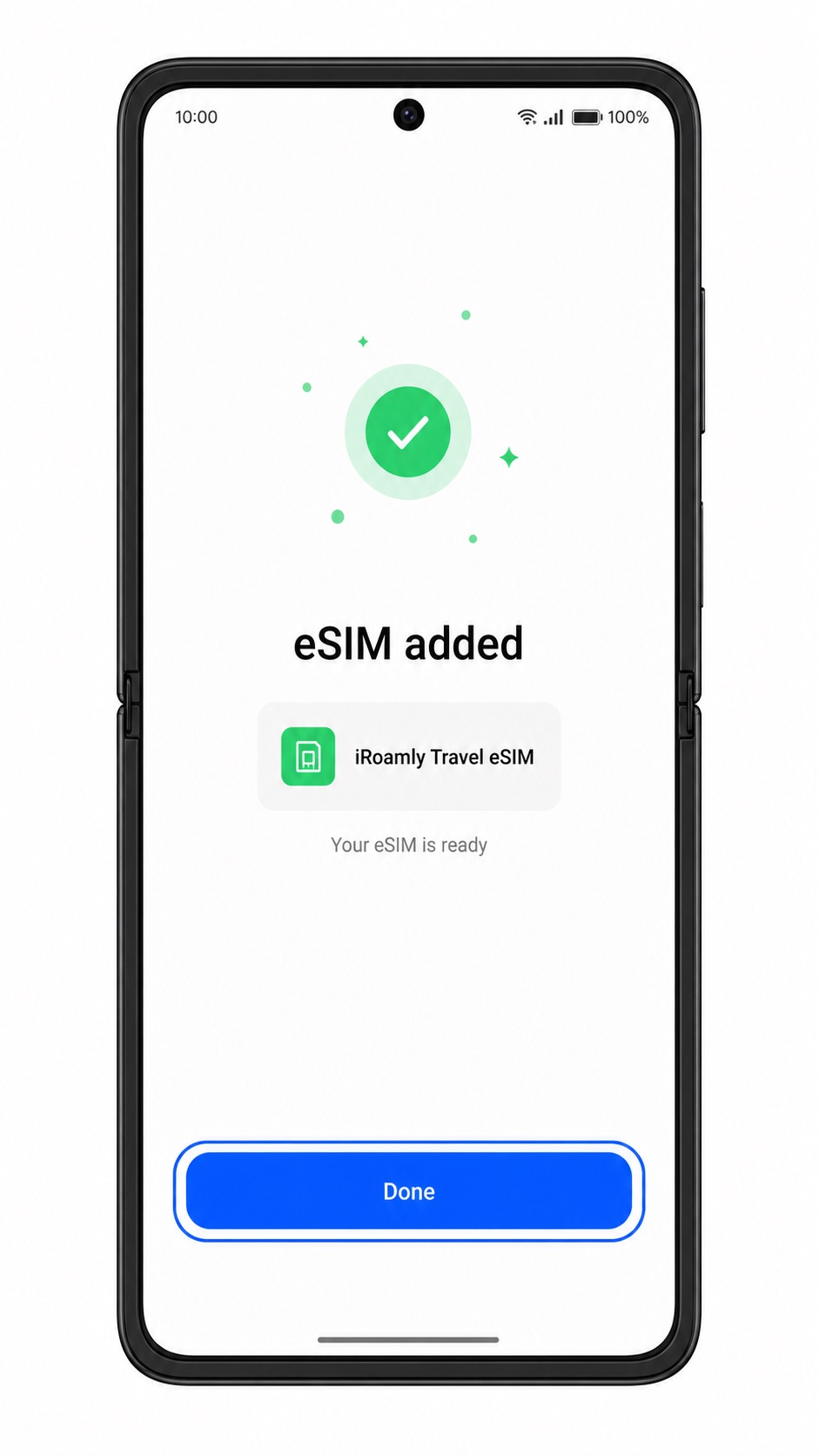
So bestätigen Sie, dass Ihre iRoamly eSIM installiert ist
Gehen Sie zu Einstellungen > Mobiles Netzwerk > eSIM. Suchen Sie in der eSIM-Liste nach dem neu hinzugefügten iRoamly eSIM-Profil.
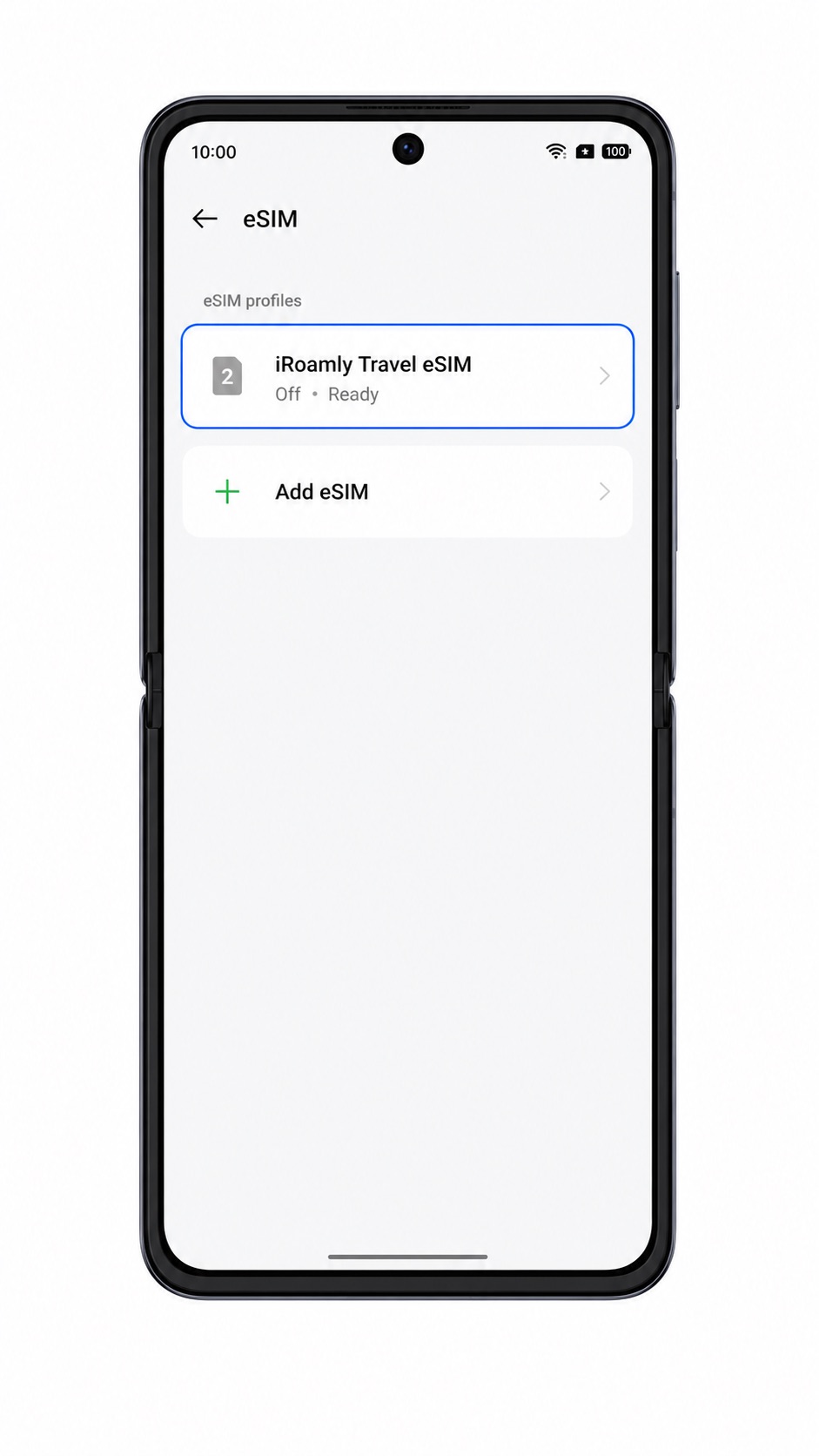
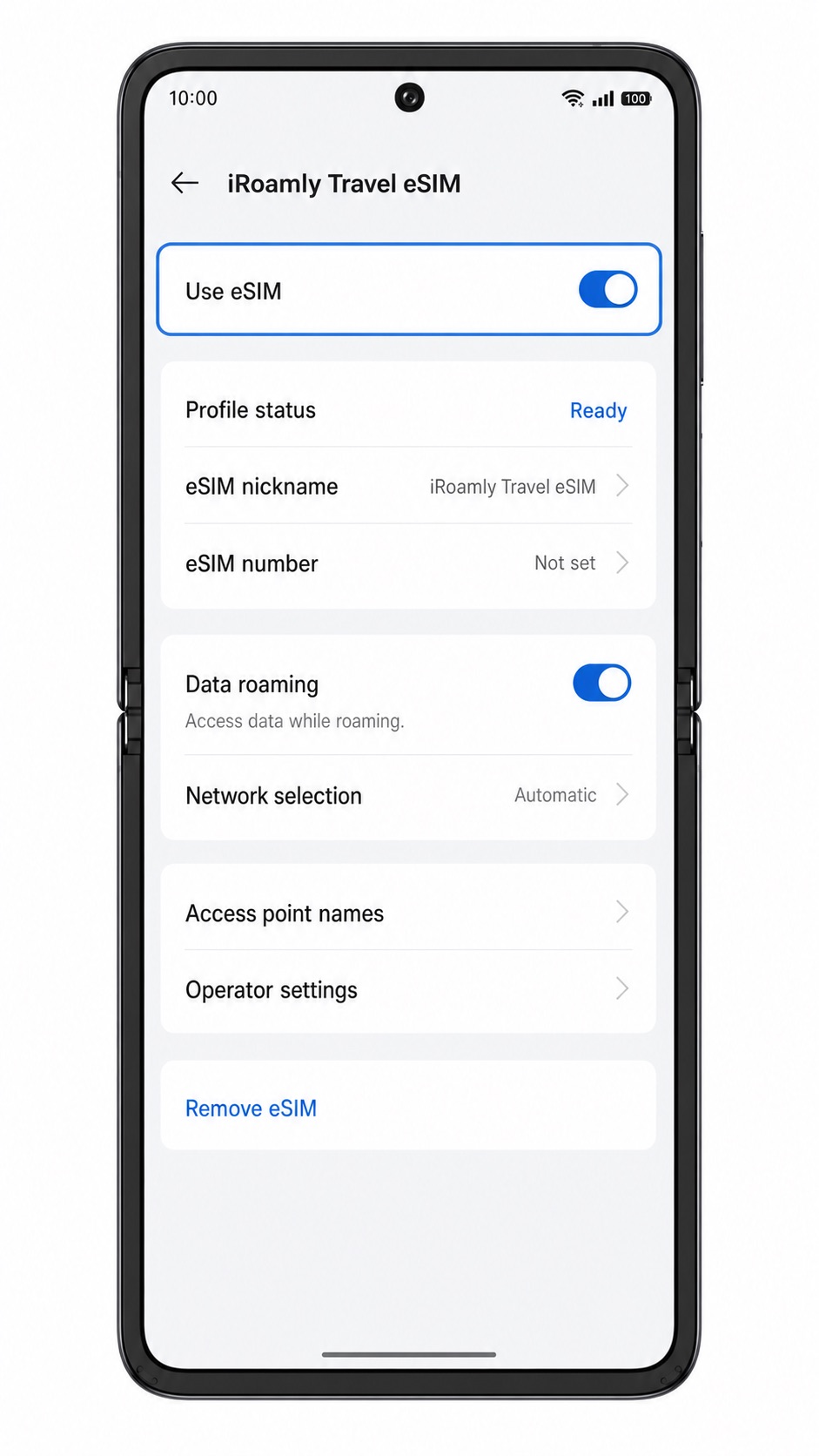
Tippen Sie auf das iRoamly eSIM-Profil und prüfen Sie, ob es aktiviert werden kann. Eventuell sehen Sie dort auch Profildetails wie die Leitungsbezeichnung oder den Namen des Netzbetreiberprofils.
Falls Ihr iRoamly-Tarif SMS oder Anrufe unterstützt, testen Sie diese erst, nachdem der Tarif aktiv und verbunden ist. Handelt es sich um einen reinen Datentarif, nutzen Sie einen Browser oder eine Karten-App, um die mobilen Daten zu überprüfen.
Konfigurieren der eSIM für mobile Daten
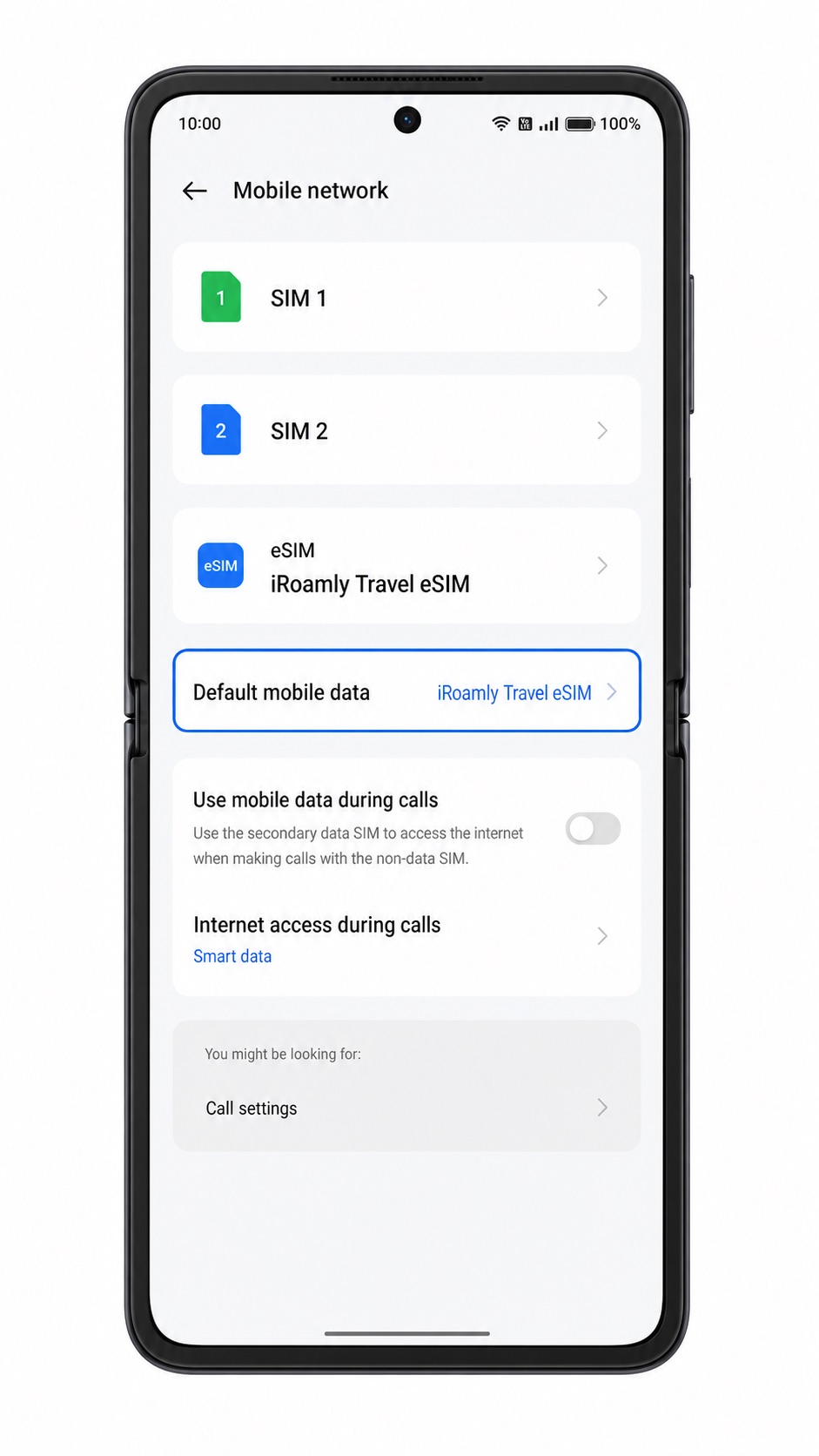
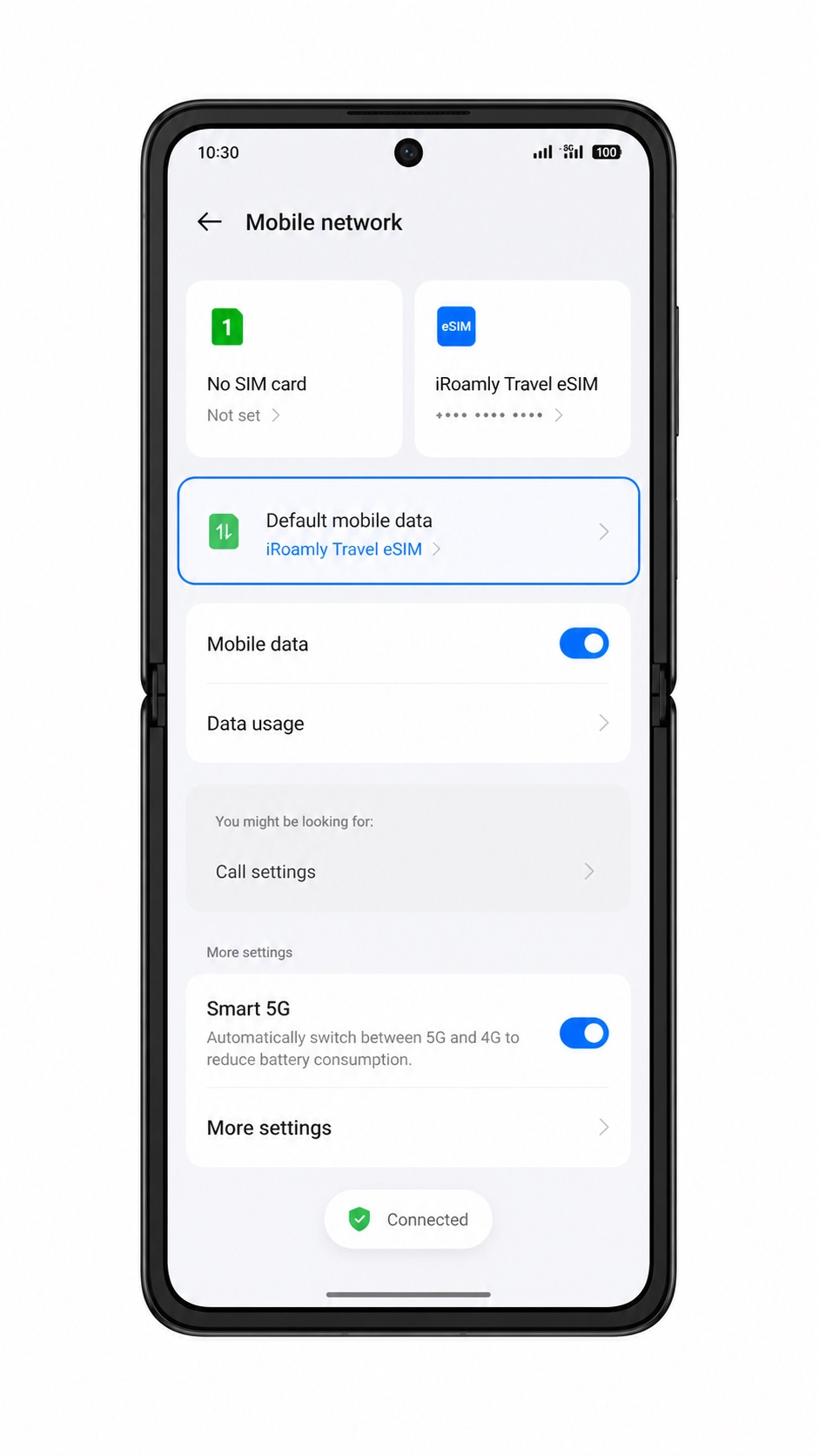
Öffnen Sie Einstellungen > Mobiles Netzwerk und tippen Sie anschließend auf Mobile Daten oder Standard-Mobilfunkdaten. Wählen Sie die iRoamly eSIM als bevorzugte Datenverbindung aus, wenn Sie den Reiseplan nutzen möchten.
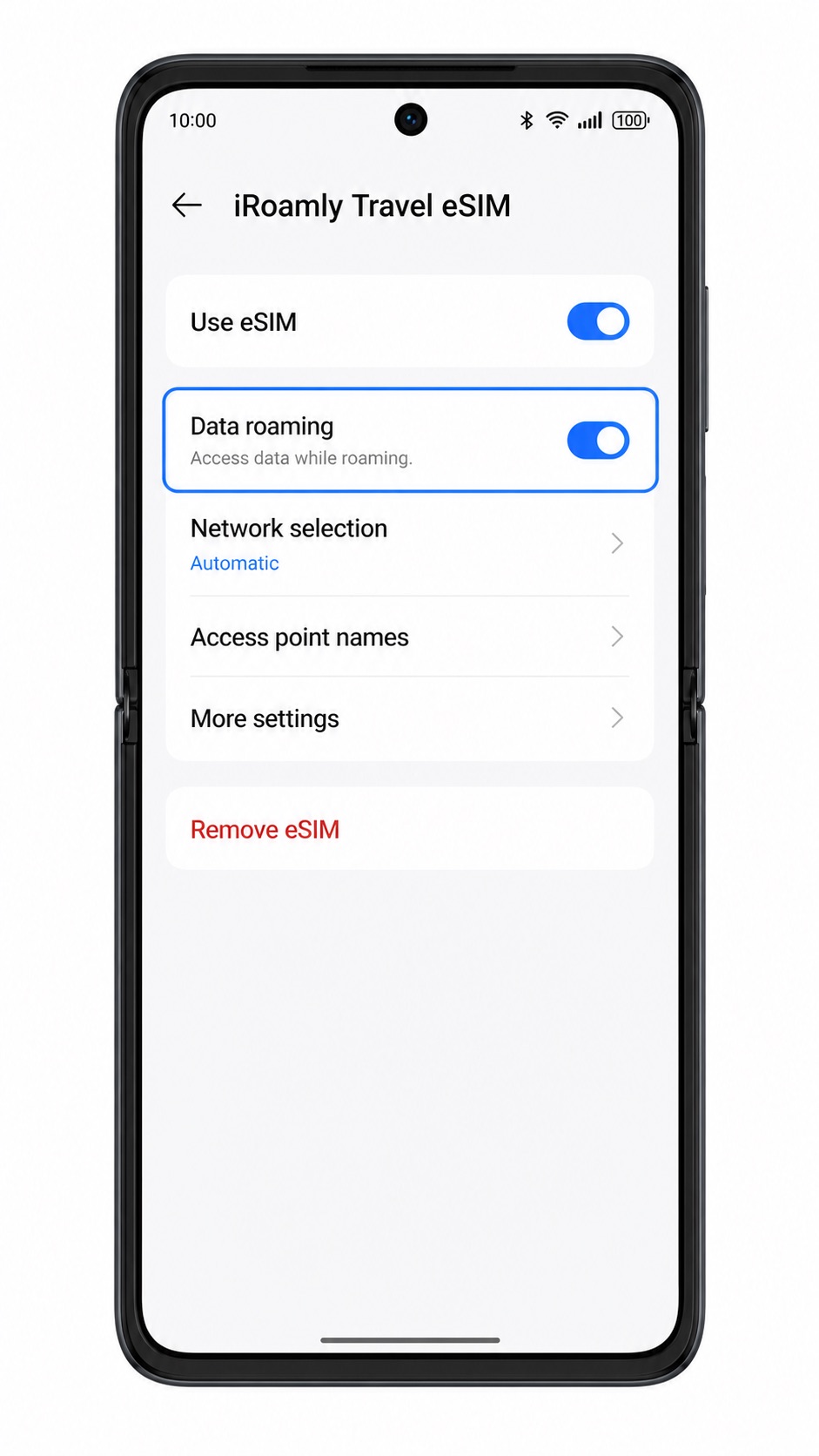
Öffnen Sie die Detailseite Ihrer iRoamly eSIM und aktivieren Sie Daten-Roaming, falls Ihr Tarif am Zielort Roaming erfordert. Reise-eSIMs benötigen oft ein aktiviertes Roaming, um eine Verbindung zu Partnernetzwerken herzustellen.
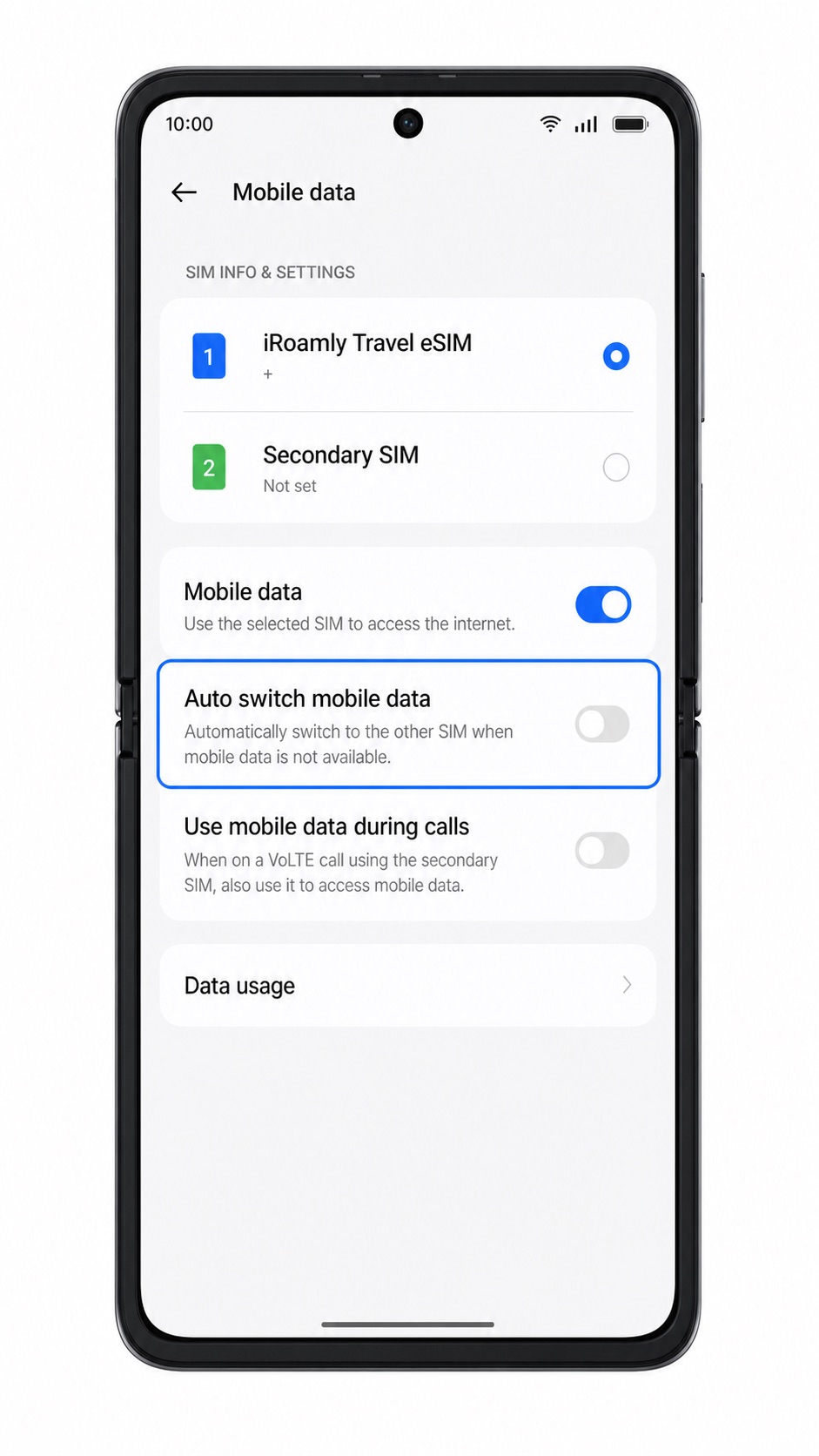
Deaktivieren Sie die automatische Datenumschaltung oder vermeiden Sie das Zurückwechseln auf Ihre primäre SIM, um ungewollte Roaming-Gebühren auf Ihrer regulären Nummer zu verhindern.
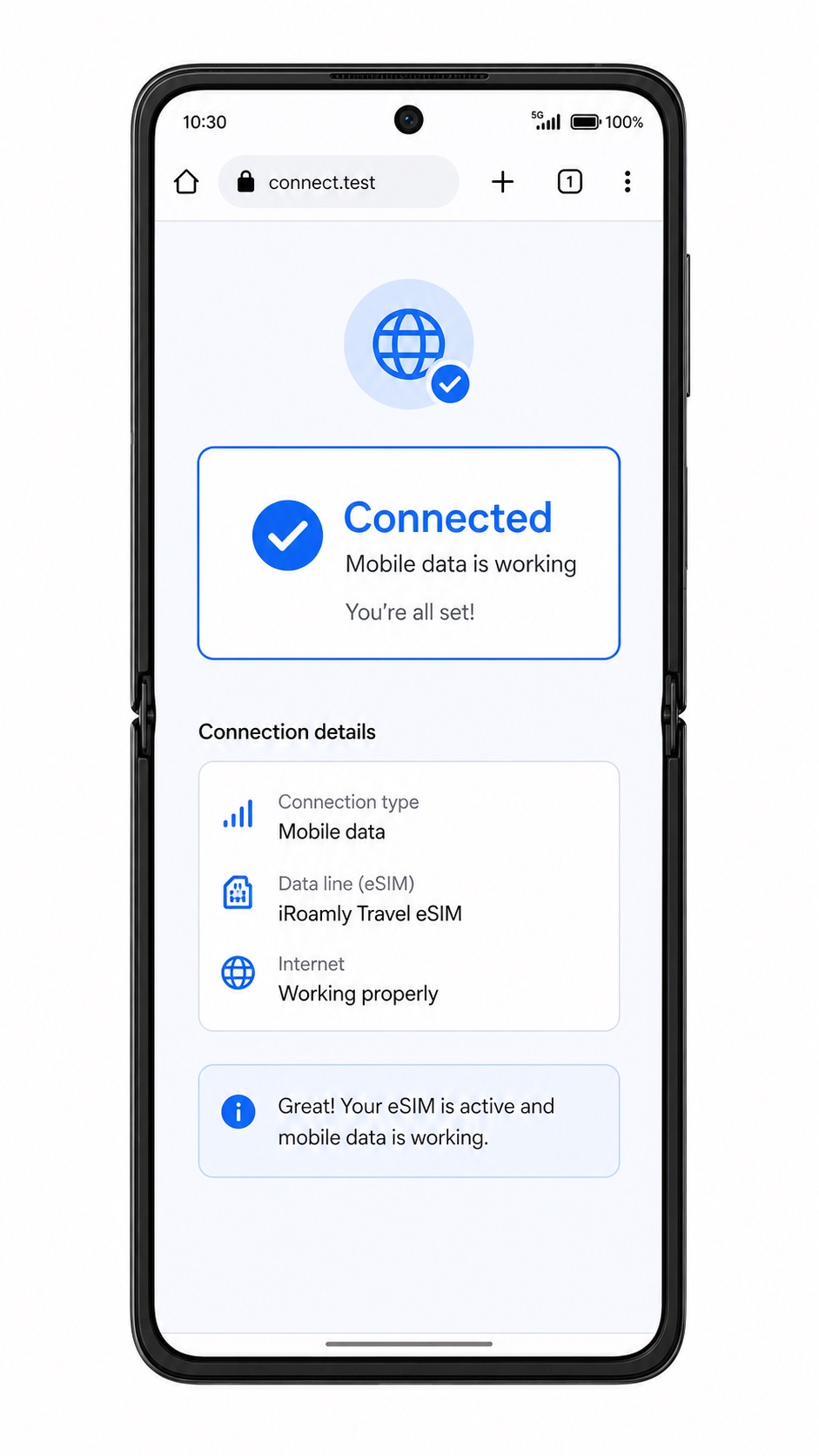
Prüfen Sie nach Ihrer Ankunft in der Statusleiste das Signal, öffnen Sie eine Webseite und vergewissern Sie sich, dass die mobilen Daten über die iRoamly eSIM und nicht über die physische SIM laufen.
Fehlerbehebung
Option zum Hinzufügen von eSIM fehlt: Stellen Sie sicher, dass Ihr Find N2 Flip Regionalmodell eSIM unterstützt, aktualisieren Sie ColorOS, starten Sie das Telefon neu und überprüfen Sie, ob die Firmware Ihres Mobilfunkanbieters eSIM-Funktionen ausblendet.
QR-Code wird nicht gescannt: Erhöhen Sie die Bildschirmhelligkeit des Geräts, auf dem der QR-Code angezeigt wird, reinigen Sie das Kameraobjektiv, halten Sie den Code flach oder wählen Sie die manuelle Eingabe.
Meldung, dass der QR-Code bereits verwendet wurde: Löschen Sie die eSIM nicht. Wenden Sie sich an den iRoamly-Support, da viele eSIM QR-Codes nur ein einziges Mal installiert werden können.
Manuelle Eingabe der Daten schlägt fehl: Überprüfen Sie die SM-DP+-Adresse sowie den Aktivierungscode Zeichen für Zeichen. Achten Sie darauf, beim Kopieren von der iRoamly-Bestellseite keine zusätzlichen Leerzeichen einzufügen.
eSIM bleibt im Status „Aktivierung“: Lassen Sie WLAN aktiviert, warten Sie einige Minuten, starten Sie das Telefon neu und versuchen Sie es erneut im Zielland, falls der Tarif erst in einem unterstützten Netzwerk aktiviert werden kann.
Keine Datenverbindung nach der Installation: Wählen Sie die iRoamly eSIM für mobile Daten aus, aktivieren Sie bei Bedarf das Daten-Roaming, unterbinden Sie den automatischen Wechsel zur primären SIM-Karte und prüfen Sie, ob der Tarif aktiv ist.
eSIM wird erkannt, hat aber kein Signal: Überprüfen Sie die Netzabdeckung und die unterstützten Anbieter Ihres iRoamly-Tarifs. Wählen Sie anschließend manuell ein unterstütztes lokales Netzwerk aus, falls die automatische Netzwahl keine Verbindung herstellt.
Fazit
Das Scannen des iRoamly QR-Codes ist der schnellste Weg auf dem Oppo Find N2 Flip, da ColorOS direkt von „Mobiles Netzwerk“ > „eSIM“ > „eSIM hinzufügen“ zum Scanner wechseln kann. Die manuelle Einrichtung dient als Alternative, falls sich der QR-Code auf demselben Gerät befindet oder die Kamera ihn nicht erfassen kann; geben Sie hierfür einfach die SM-DP+-Adresse und den Aktivierungscode exakt ein.
Kehren Sie nach der Installation zur eSIM-Seite zurück, um sicherzustellen, dass das iRoamly-Profil aufgeführt ist, und wählen Sie es für mobile Daten aus, sobald Sie bereit für Ihre Reise sind. Überprüfen Sie vor der Nutzung des Tarifs im Ausland die Gültigkeitsbestimmungen Ihres speziellen iRoamly-Pakets, aktivieren Sie das Daten-Roaming, falls dies am Zielort erforderlich ist, und stellen Sie sicher, dass Ihre reguläre SIM-Karte nicht versehentlich die mobilen Daten übernimmt.