
Das Oppo Find N3 Flip unterstützt eSIM bei unterstützten Netzbetreibern und in entsprechenden Regionen, wobei OPPO darauf hinweist, dass die Verfügbarkeit vom jeweiligen Anbieter abhängt und einige regionale Modelle abweichen können. Diese Anleitung setzt ein Oppo Find N3 Flip mit ColorOS 13.2 oder einer neueren ColorOS-Version mit vergleichbaren Einstellungsbezeichnungen voraus.
Reisende können eine iRoamly Reise-eSIM bereits vor der Abreise installieren, damit das eSIM-Profil auf dem Telefon bereitsteht, und es nach der Ankunft im jeweiligen Land oder der Region für die Datennutzung aktivieren. Die Menübezeichnungen beim Find N3 Flip können je nach Softwareversion leicht variieren, der übliche Pfad führt jedoch über Einstellungen, Mobiles Netzwerk und eSIM.
Die folgenden Schritte behandeln beide unterstützten Installationswege: das Scannen des iRoamly QR-Codes sowie die manuelle Eingabe der eSIM-Details. Die manuelle Eingabe ist hilfreich, wenn sich der QR-Code auf demselben Telefon befindet, die Kamera ihn nicht einwandfrei erfassen kann oder wenn Sie die Daten aus Ihrem iRoamly-Konto oder Ihrer E-Mail kopieren.
Bevor Sie Ihre iRoamly eSIM einrichten
Verbinden Sie das Oppo Find N3 Flip mit einem stabilen WLAN, bevor Sie das eSIM-Profil herunterladen.
Vergewissern Sie sich, dass Ihr Find N3 Flip Modell eSIM in Ihrer Region und bei Ihrem Mobilfunkanbieter unterstützt. OPPO gibt an, dass die eSIM-Unterstützung vom jeweiligen Anbieter abhängt.
Halten Sie Ihren iRoamly QR-Code auf einem anderen Gerät oder in ausgedruckter Form bereit. Alternativ können Sie auch die manuellen Daten bereithalten: SM-DP+ Adresse, Aktivierungscode und gegebenenfalls einen optionalen Bestätigungscode.
Löschen Sie die iRoamly eSIM nach der Installation nicht, es sei denn, der iRoamly-Support fordert Sie dazu auf. Viele eSIM-Profile können nach dem Löschen nicht einfach erneut installiert werden.
Installieren Sie die eSIM nach Möglichkeit 1-2 Tage vor Reiseantritt, warten Sie jedoch mit der mobilen Datennutzung, bis Sie an Ihrem Zielort angekommen sind.
Die Gültigkeit Ihres iRoamly eSIM-Tarifs beginnt mit der Aktivierung. Bei Reisedatentarifen ist die Aktivierung in der Regel an die Nutzung der eSIM für Daten und die Verbindung am Zielort geknüpft. Bitte überprüfen Sie daher die spezifischen Tarifdetails in Ihrer iRoamly-Bestellung.
iRoamly-Tarife können reine Datentarife sein. Sprachanrufe und SMS variieren je nach Tarif; gehen Sie daher nicht davon aus, dass diese inkludiert sind.
Methode 1: Installation einer eSIM durch Scannen eines QR-Codes
Öffnen Sie die Einstellungen auf dem Oppo Find N3 Flip und tippen Sie anschließend auf Mobilfunknetz.
Sie sollten nun die ColorOS-Mobilfunknetzseite mit den Optionen für SIM und eSIM sehen.
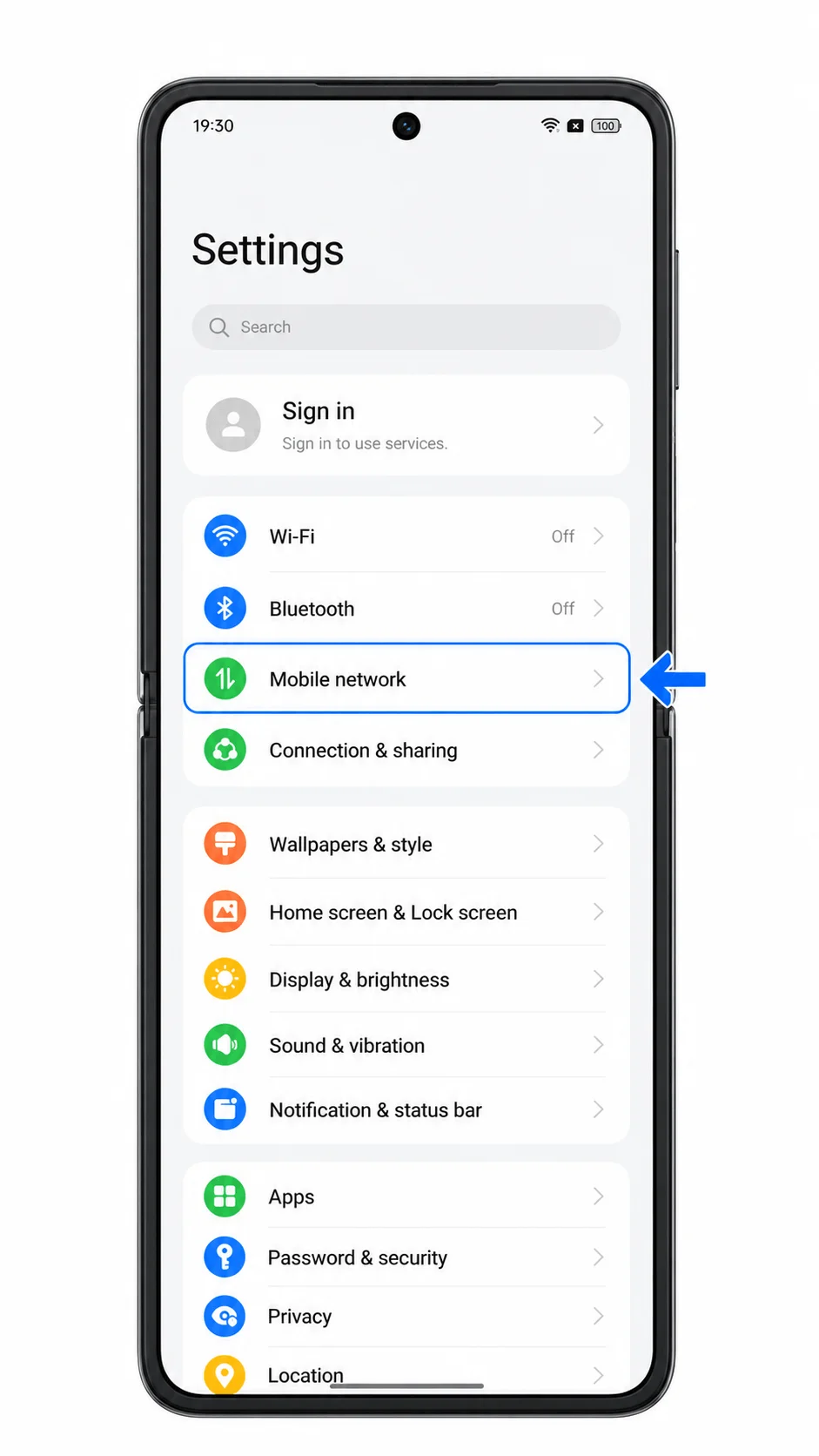
Tippen Sie im Bildschirm „Mobilfunknetz“ auf eSIM.
Das Telefon öffnet daraufhin die Seite zur eSIM-Verwaltung. Falls Sie den Punkt eSIM nicht sehen, unterstützt möglicherweise Ihre Region, Ihre Netzbetreiber-Firmware oder Ihre Modellvariante kein eSIM.
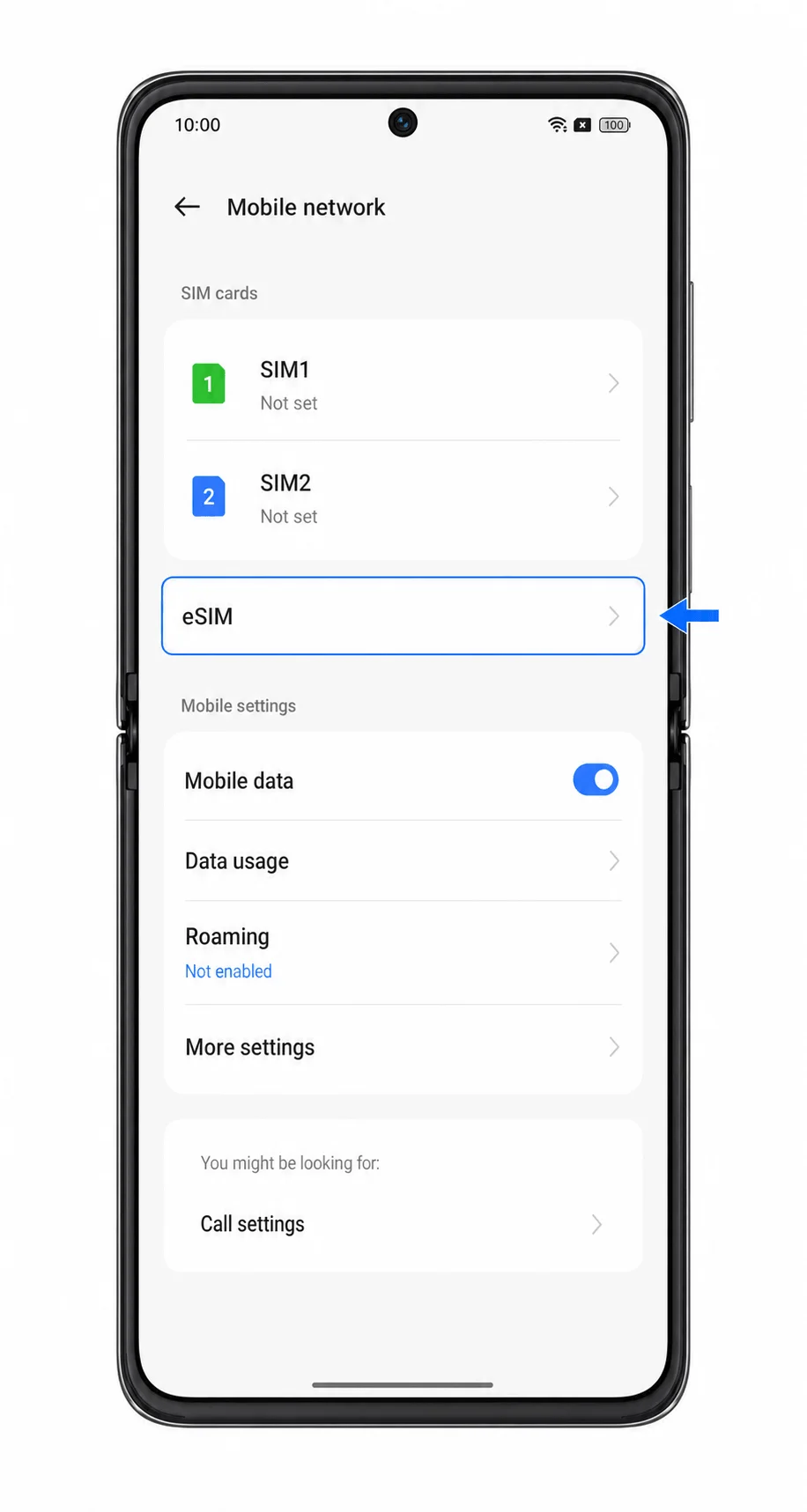
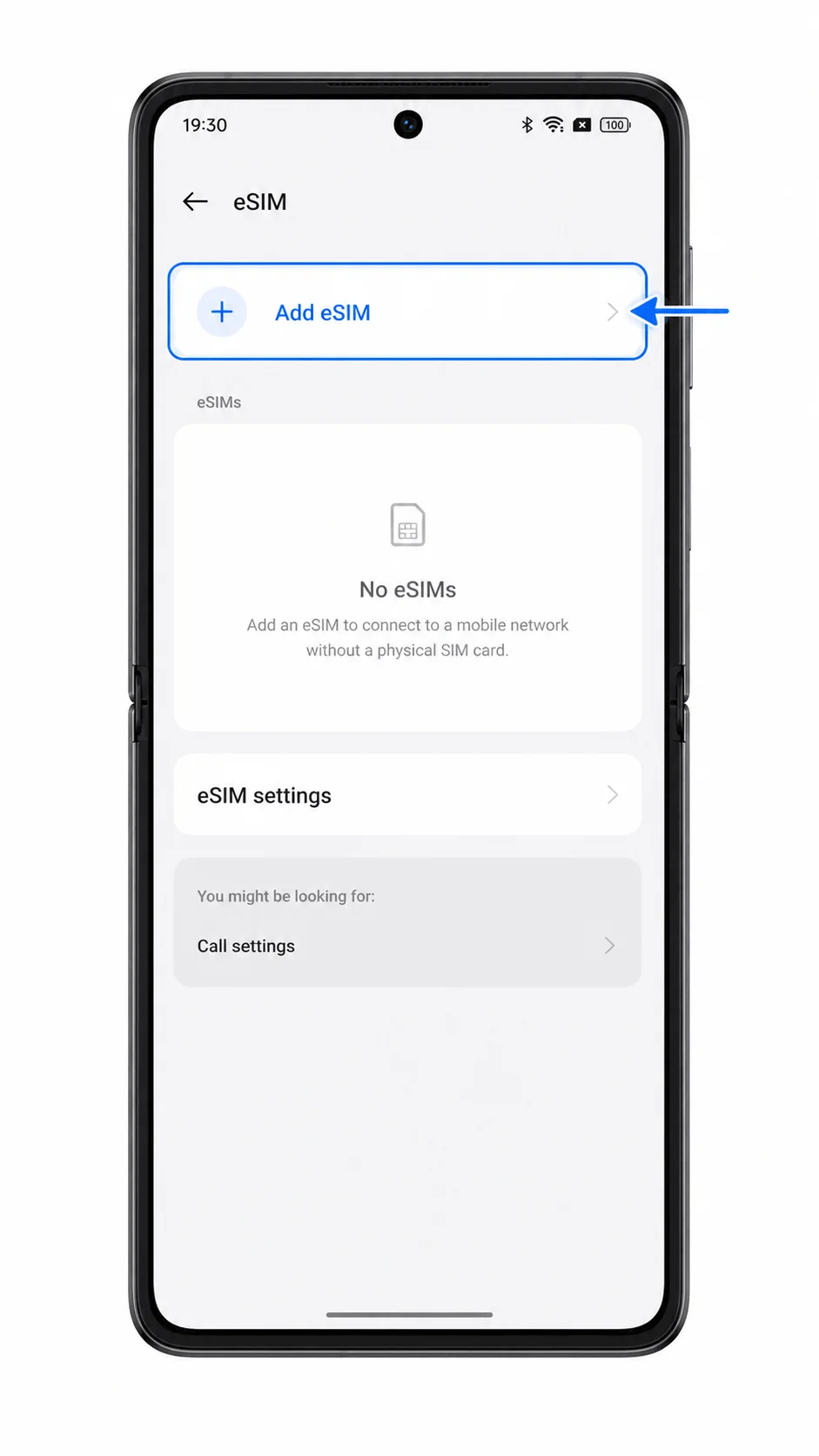
Tippen Sie auf eSIM hinzufügen.
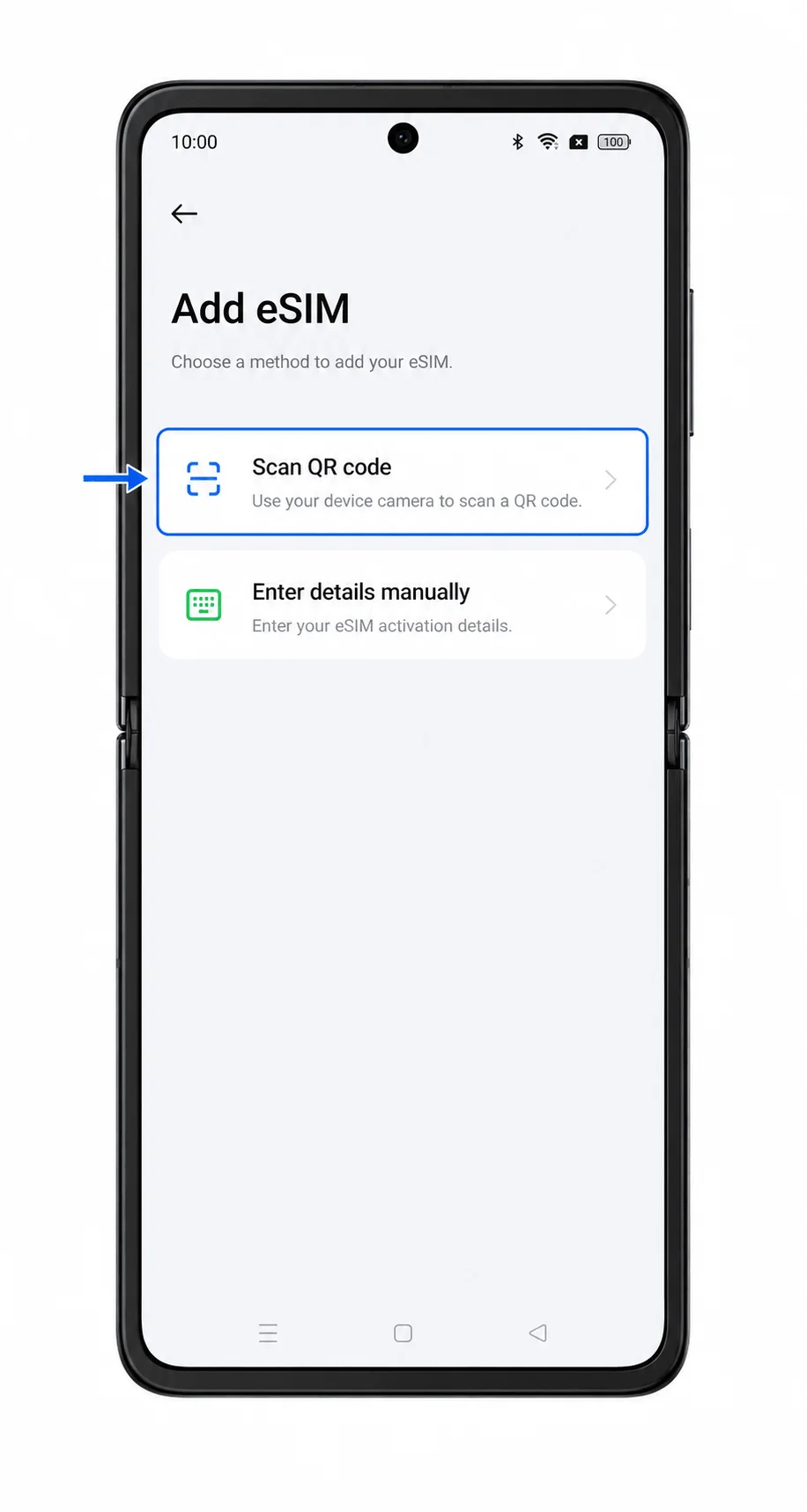
ColorOS startet den eSIM-Einrichtungsprozess und fragt Sie, wie Sie den Mobilfunktarif hinzufügen möchten.
Wählen Sie QR-Code scannen.
Der Kamerascanner öffnet sich. Stellen Sie sicher, dass das Telefon während dieses Schrittes mit einem WLAN verbunden ist.
Richten Sie die Kamera auf den iRoamly QR-Code und halten Sie den vollständigen Code innerhalb des Rahmens, bis das Telefon ihn erkennt.
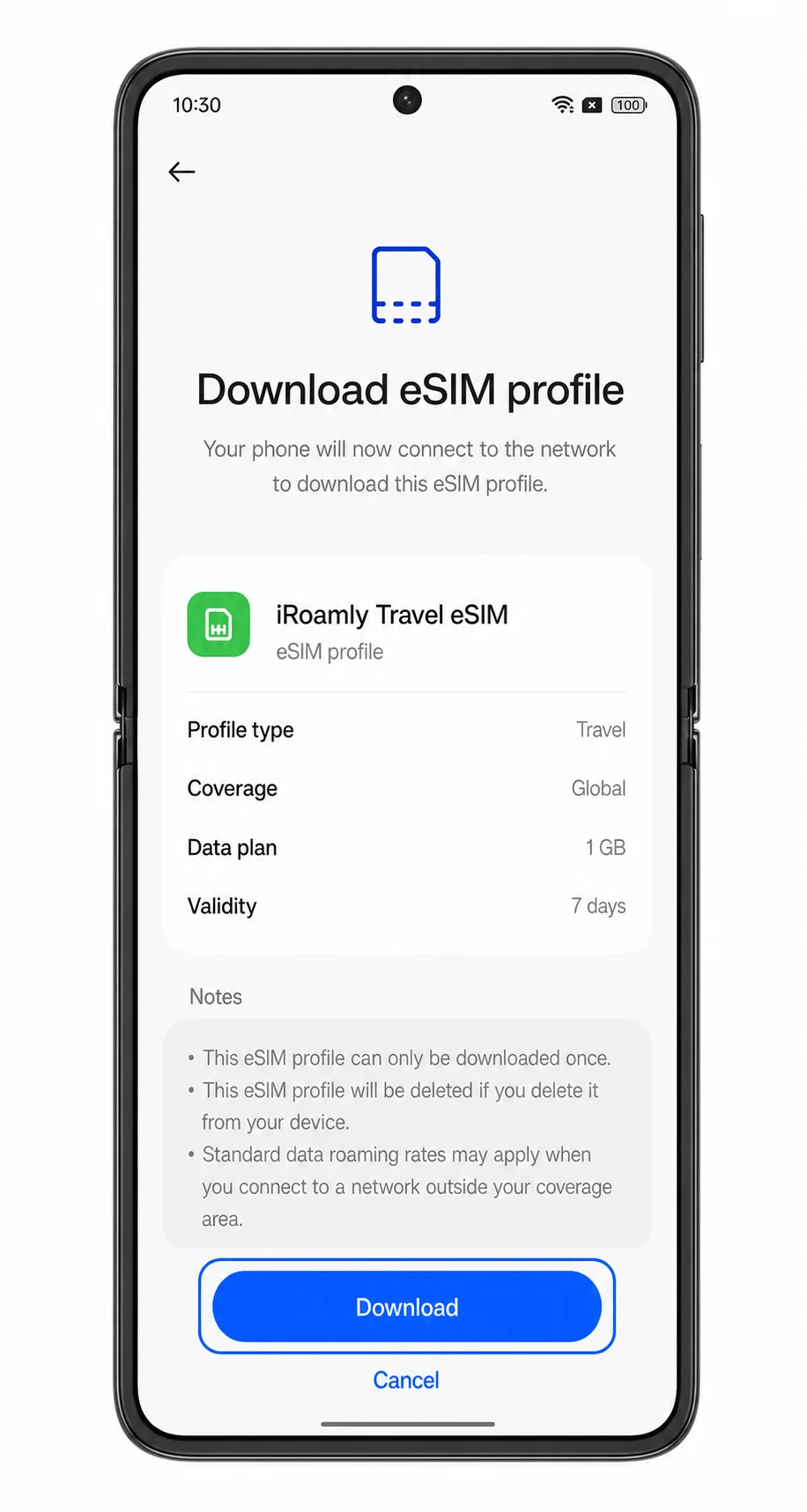
Das Telefon liest den QR-Code ein und zeigt ein iRoamly eSIM-Profil an, das zur Installation bereitsteht. Verwenden Sie für Screenshots nur Platzhalter-QR-Codes; teilen Sie niemals einen echten QR-Code öffentlich.
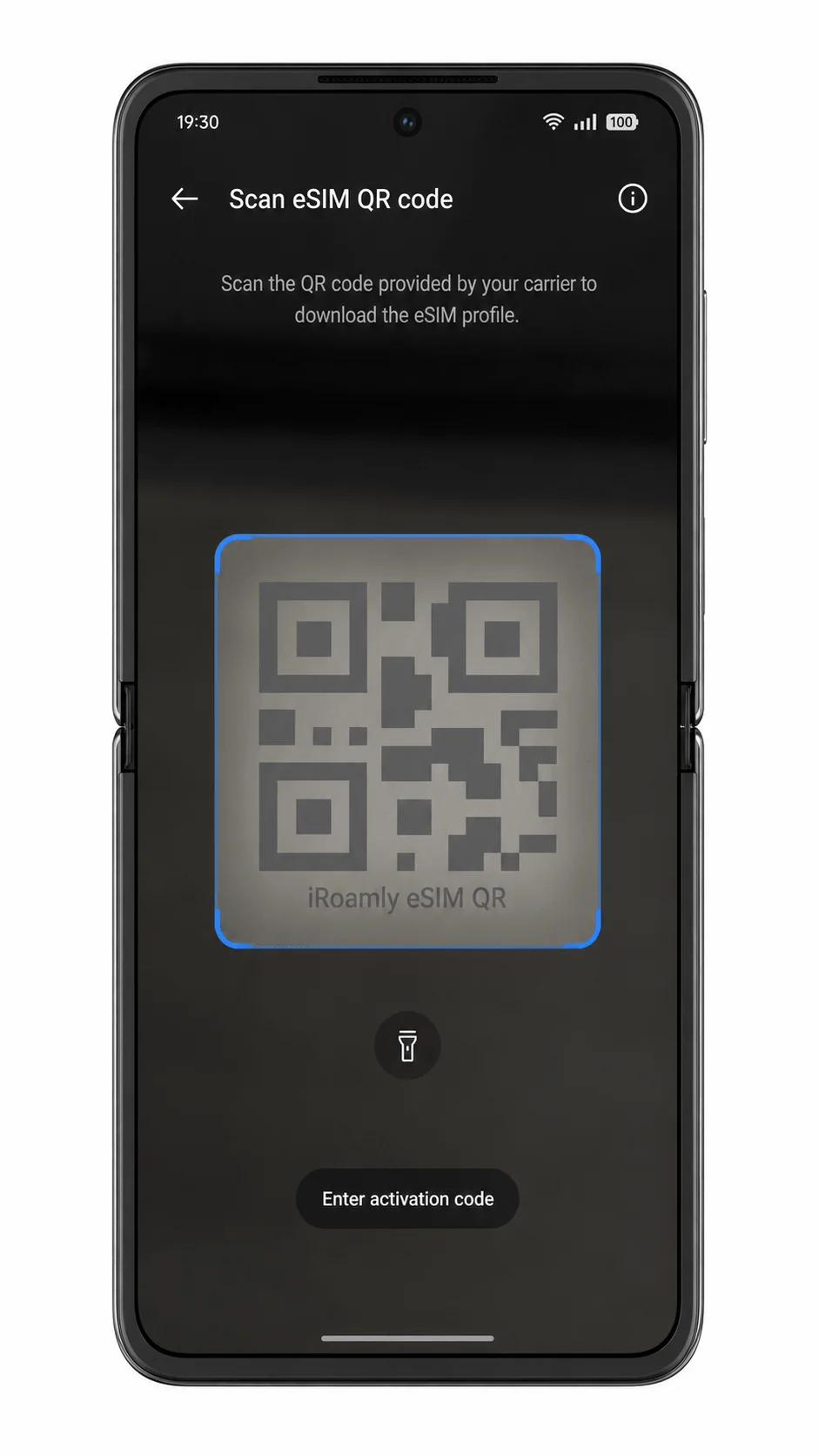
Tippen Sie auf Herunterladen oder Hinzufügen und warten Sie, während ColorOS das iRoamly eSIM-Profil herunterlädt.
Auf dem Bildschirm wird der Fortschritt des Downloads angezeigt. Sobald die eSIM erfolgreich hinzugefügt wurde, erscheint eine entsprechende Abschlussmeldung.
Methode 2: eSIM manuell installieren
Öffnen Sie die Einstellungen auf dem Oppo Find N3 Flip und tippen Sie anschließend auf „Mobiles Netzwerk“.
Dies ist derselbe Startbildschirm, der auch für die Einrichtung per QR-Code verwendet wird.
Tippen Sie auf dem Bildschirm „Mobiles Netzwerk“ auf „eSIM“.
Die Seite zur eSIM-Verwaltung sollte sich öffnen.
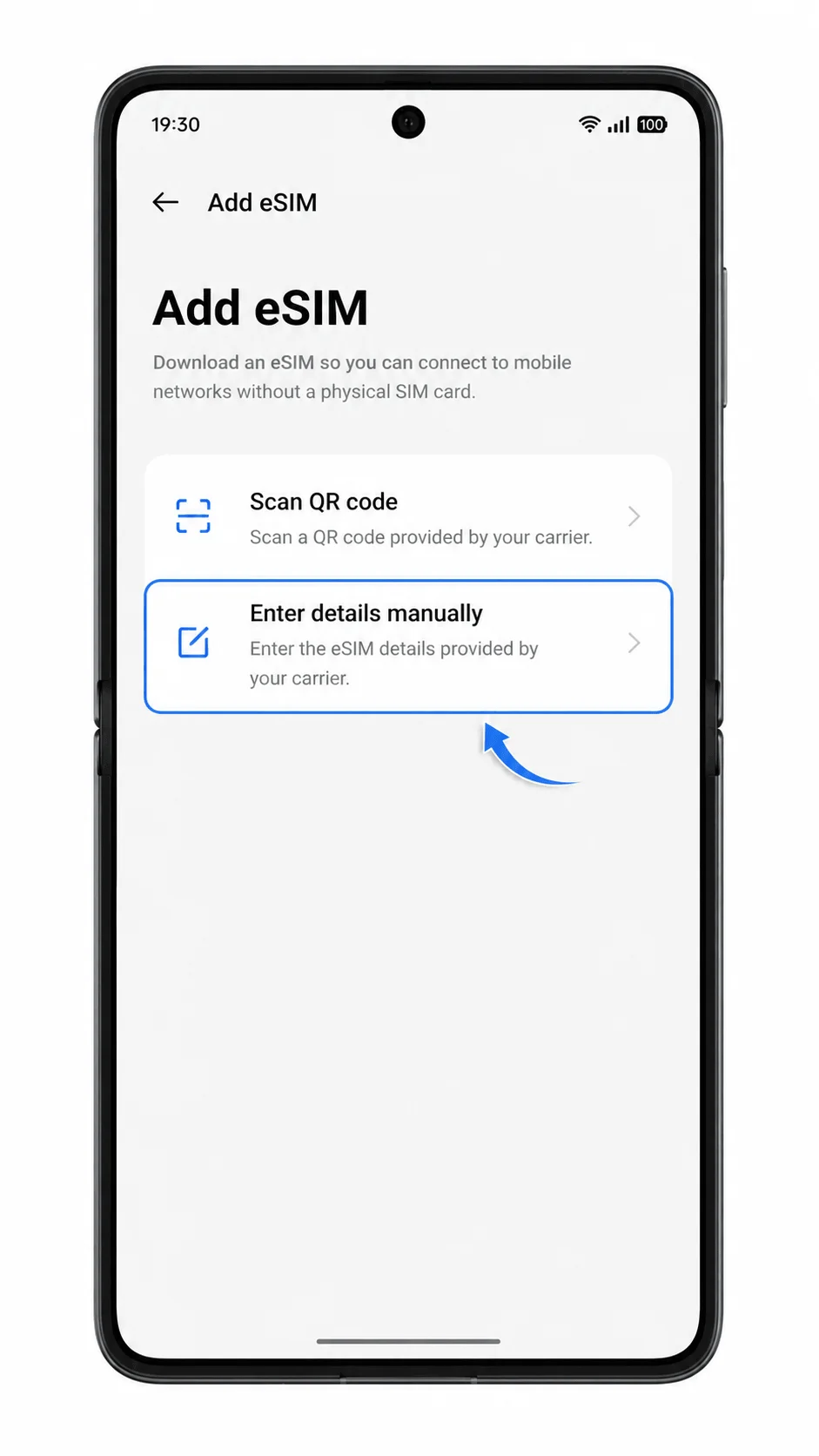
Tippen Sie auf „eSIM hinzufügen“.
ColorOS sollte nun die Auswahlmöglichkeiten für die eSIM-Einrichtung anzeigen.
Tippen Sie auf „Details manuell eingeben“ oder „Aktivierungscode eingeben“.
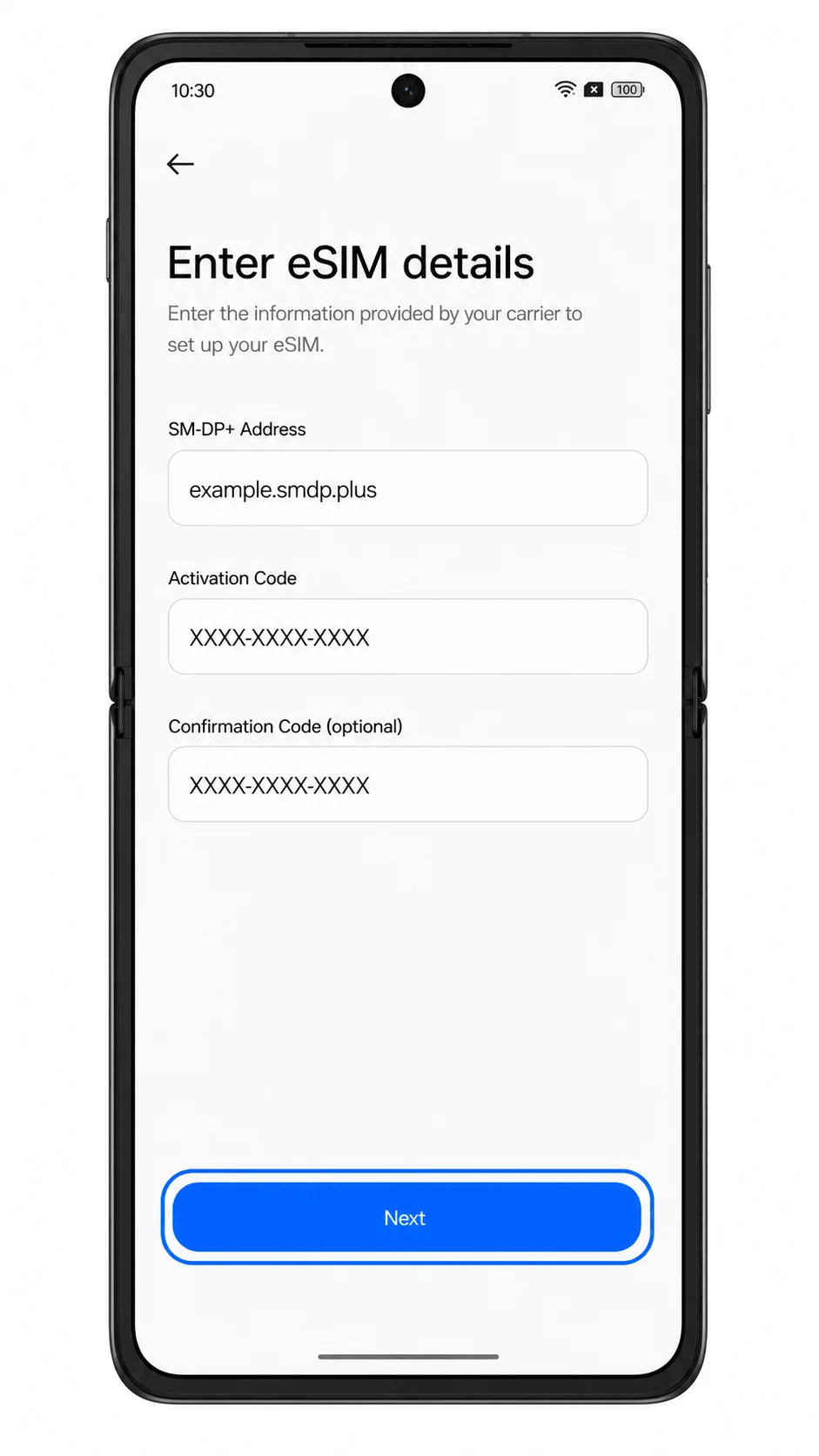
Die Seite für die manuelle Eingabe sollte erscheinen. Verwenden Sie in diesem für Android/ColorOS typischen Ablauf die von iRoamly bereitgestellten Angaben: SM-DP+-Adresse, Aktivierungscode sowie den Bestätigungscode, sofern iRoamly einen solchen bereitgestellt hat.
Geben Sie die iRoamly SM-DP+-Adresse und den Aktivierungscode ein. Lassen Sie das Feld für den Bestätigungscode leer, es sei denn, iRoamly hat einen bereitgestellt, und tippen Sie dann auf „Weiter“.
Das Telefon validiert die Daten nun über WLAN. Überprüfen Sie jedes Zeichen, bevor Sie fortfahren, da eine falsche Adresse oder ein inkorrekter Aktivierungscode den Download verhindern kann.
Tippen Sie auf „Herunterladen“ oder „Hinzufügen“ und warten Sie, bis die Installation des iRoamly eSIM-Profils abgeschlossen ist.
Sobald der Download beendet ist, sollte ColorOS zur eSIM-Liste zurückkehren oder einen Bestätigungsbildschirm anzeigen.
So bestätigen Sie die Installation Ihrer iRoamly eSIM
Öffnen Sie die Einstellungen, tippen Sie auf Mobilfunknetz und anschließend auf eSIM.
Die installierte iRoamly eSIM sollte nun in der eSIM-Liste erscheinen. Möglicherweise wird sie zunächst unter dem Namen des Mobilfunkanbieters angezeigt; benennen Sie sie in iRoamly um, falls ColorOS eine Option zur Namensänderung anbietet.
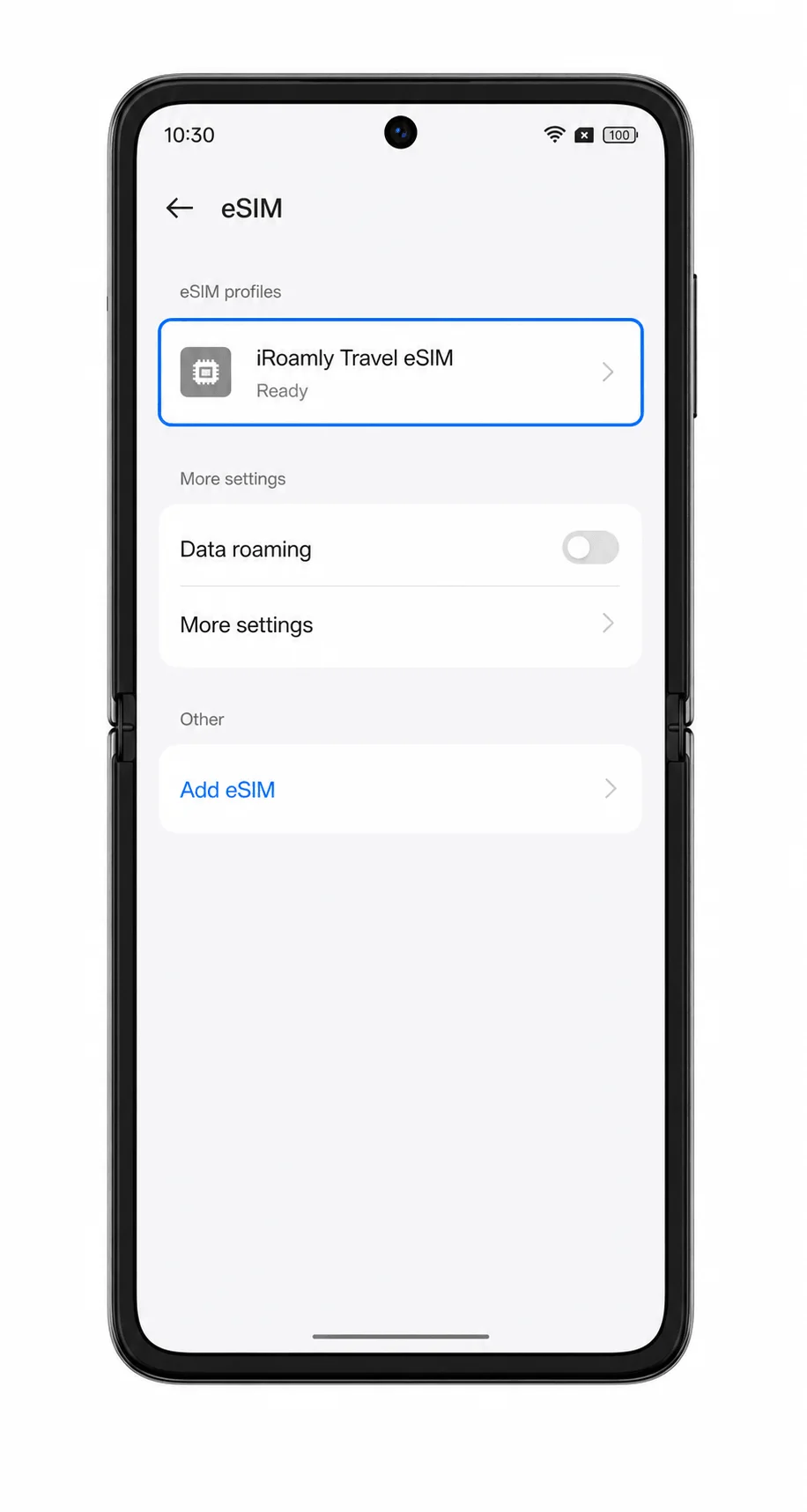
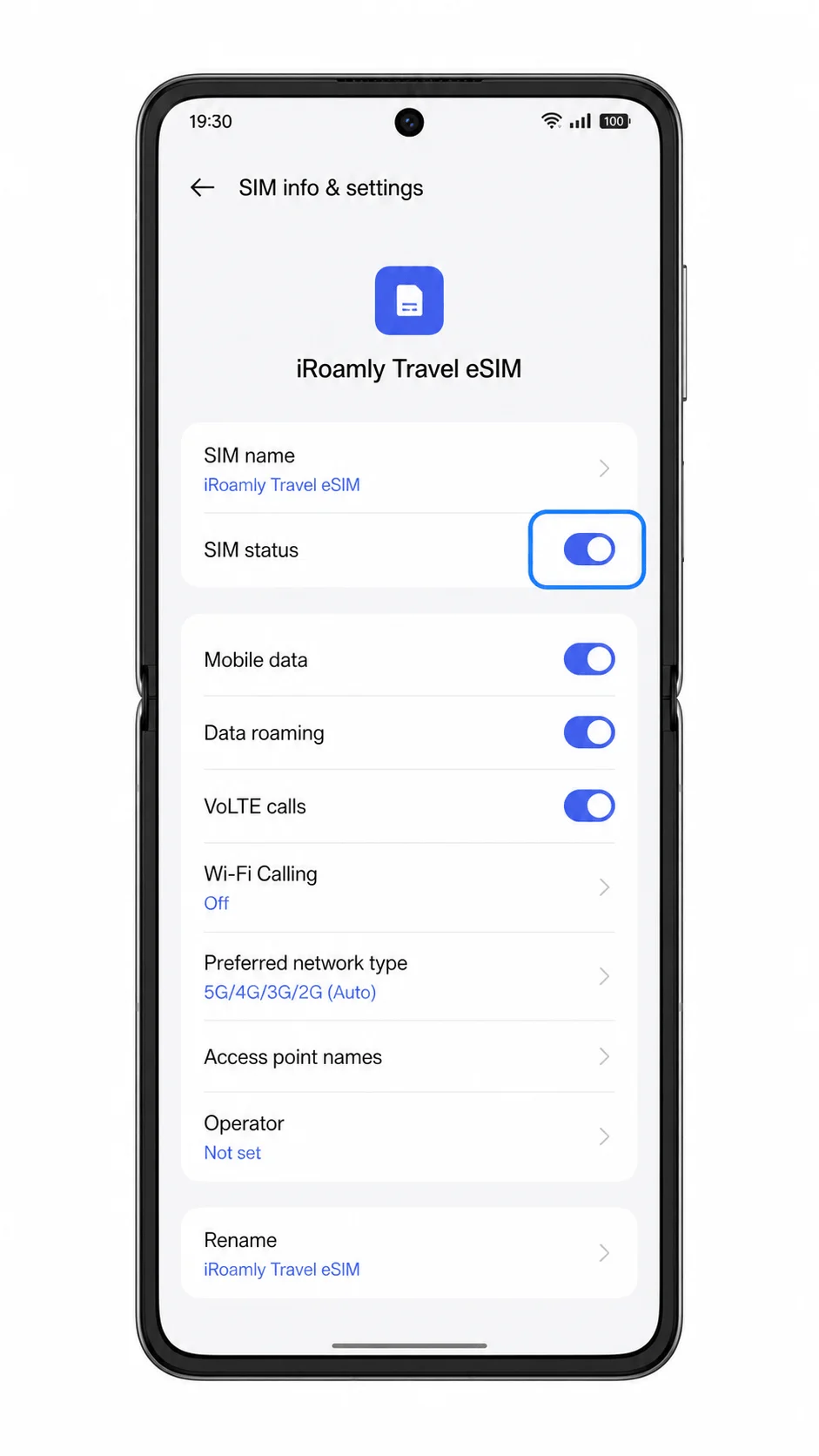
Tippen Sie auf das installierte iRoamly eSIM-Profil und stellen Sie sicher, dass die Leitung aktiviert ist.
Sie sollten nun die Details des eSIM-Profils sehen, einschließlich eines Ein-/Aus-Schalters sowie Optionen für Daten- oder Roaming-Einstellungen.
eSIM für mobile Daten konfigurieren
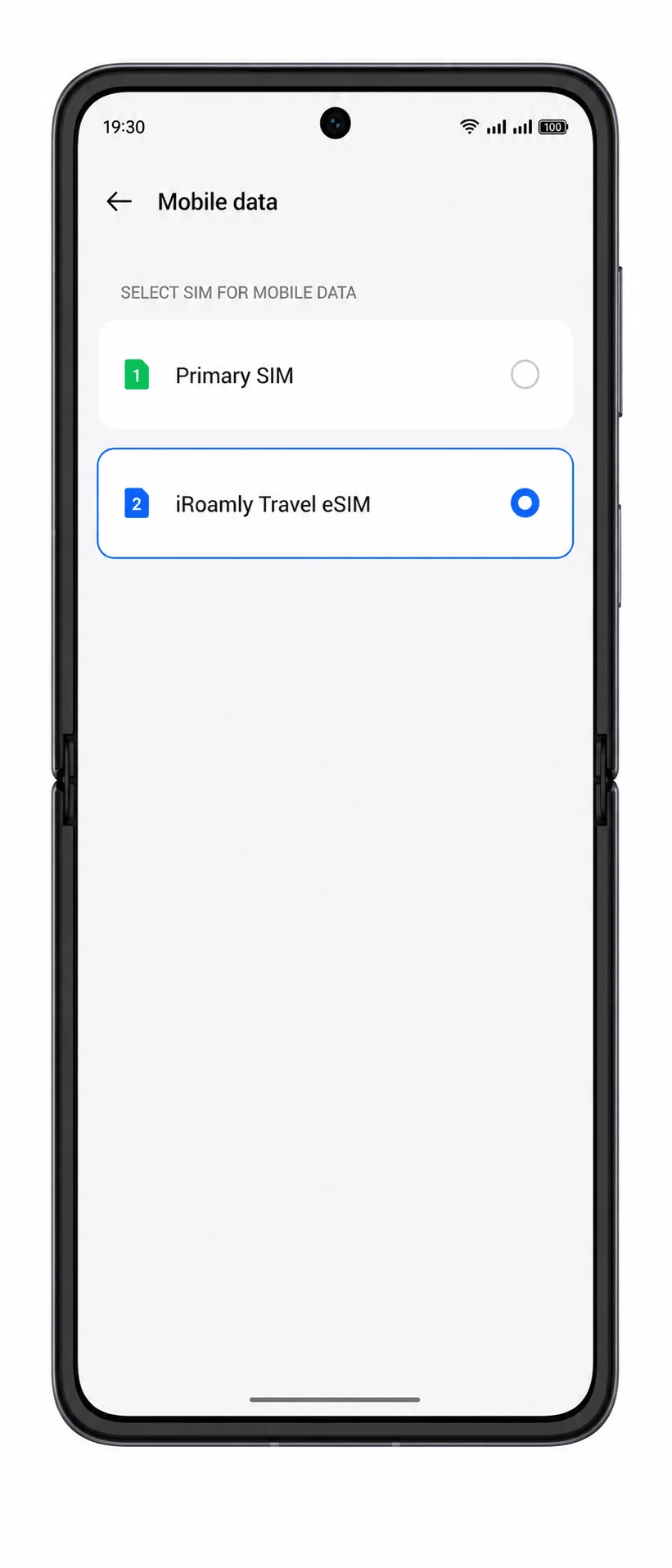
Gehen Sie zu den Einstellungen, tippen Sie auf Mobiles Netzwerk und anschließend auf Mobile Daten.
Dort sollten Sie die Optionen für die bevorzugte Daten-SIM sehen. Wählen Sie die iRoamly eSIM für mobile Daten aus, sobald Sie bereit sind, Ihren Reiseplan zu nutzen.
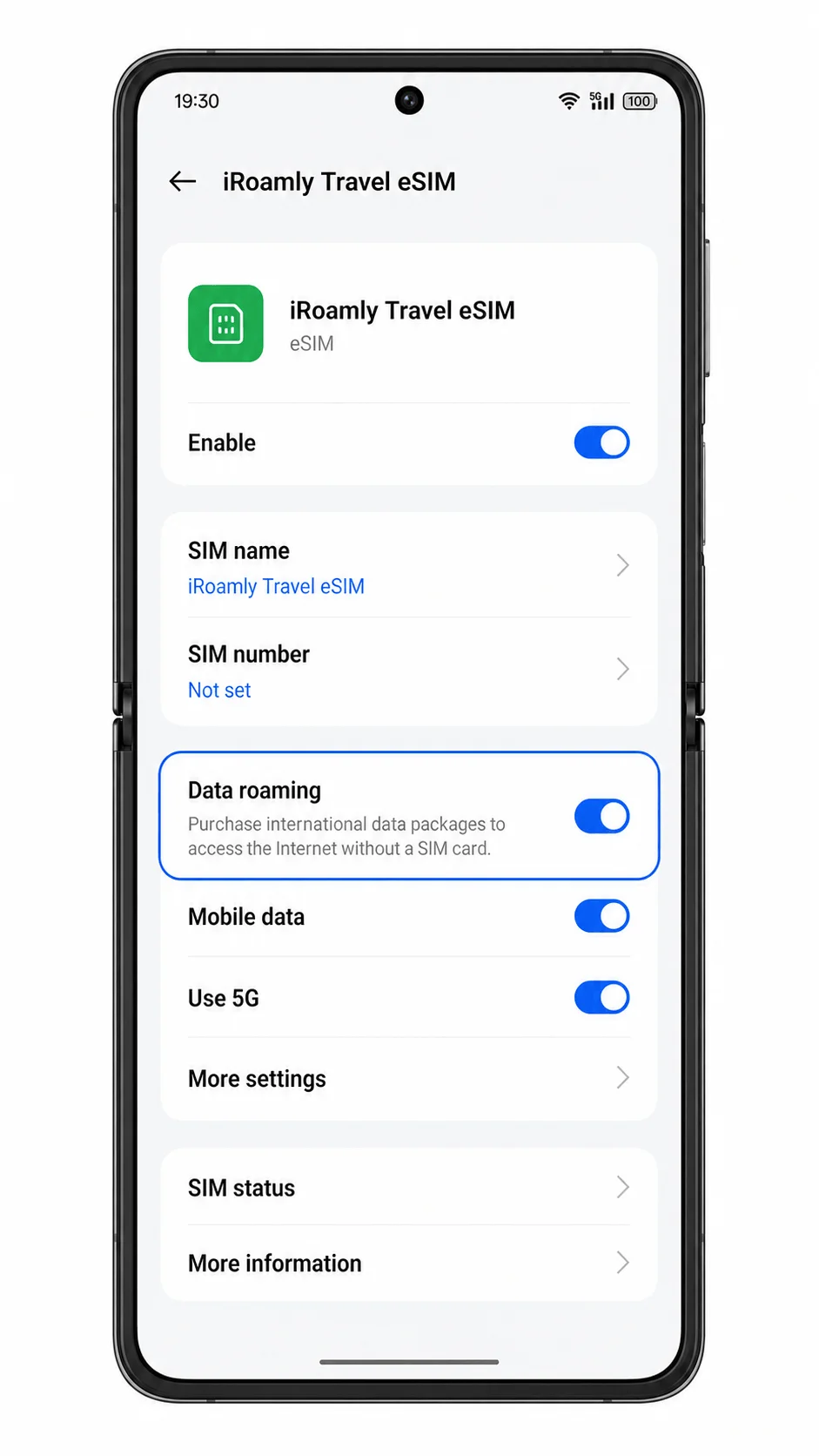
Öffnen Sie das iRoamly eSIM-Profil und aktivieren Sie das Datenroaming, falls Ihr Reiseplan oder die Anweisungen von iRoamly dies erfordern.
Deaktivieren Sie nach der Ankunft das WLAN und öffnen Sie eine Webseite oder eine App, um die iRoamly Datenverbindung zu testen. Falls Ihre primäre SIM-Karte noch aktiv ist, stellen Sie sicher, dass der automatische Datenwechsel die mobilen Daten nicht zurück auf Ihren Heimnetzanbieter umschaltet.
Fehlerbehebung
Option „eSIM hinzufügen“ fehlt: Stellen Sie sicher, dass es sich um eine eSIM-fähige Variante des Oppo Find N3 Flip handelt, aktualisieren Sie ColorOS und prüfen Sie, ob Ihr Mobilfunkanbieter oder Ihre Region eSIM für dieses Modell unterstützt.
Der QR-Code lässt sich nicht scannen: Erhöhen Sie die Bildschirmhelligkeit des Geräts, auf dem der QR-Code angezeigt wird, reinigen Sie das Kameraobjektiv, halten Sie den vollständigen Code innerhalb des Rahmens oder nutzen Sie alternativ die manuelle Eingabe.
Der QR-Code wurde bereits verwendet: Löschen Sie ihn nicht und versuchen Sie es nicht wiederholt. Kontaktieren Sie den iRoamly-Support, da viele eSIM QR-Codes nur einmalig installiert werden können.
Manuelle Eingabe schlägt fehl: Vergleichen Sie die SM-DP+-Adresse und den Aktivierungscode mit Ihren iRoamly-Bestelldaten. Fügen Sie keine Leerzeichen ein, es sei denn, der Code enthält diese ausdrücklich.
Die eSIM ist installiert, aber es sind keine Daten verfügbar: Wählen Sie die iRoamly eSIM für mobile Daten aus, aktivieren Sie bei Bedarf das Daten-Roaming, schalten Sie zum Testen das WLAN aus und vergewissern Sie sich, dass Sie sich im abgedeckten Zielgebiet befinden.
Aktivierung steht noch aus: Lassen Sie das Telefon während der Installation mit dem WLAN verbunden und versuchen Sie es erneut, nachdem Sie im abgedeckten Land oder der Region angekommen sind. Einige Reise-eSIMs können sich vor der Ankunft nicht mit einem unterstützten Netzwerk verbinden.
Anrufe oder SMS funktionieren nicht: Überprüfen Sie Ihren genauen iRoamly-Tarif. Viele Reise-eSIM-Tarife sind reine Datentarife und beinhalten keine Telefonie- oder SMS-Dienste.
Fazit
Sobald Ihre iRoamly eSIM installiert ist, bleibt sie auf Ihrem Oppo Find N3 Flip verfügbar, bis Ihr Reisetarif aktiv wird. Sobald Sie an einem unterstützten Zielort ankommen, können Sie sofort mobile Daten nutzen, ohne nach einer lokalen SIM-Karte suchen oder Ihre bestehenden SIM-Einstellungen ändern zu müssen.
Mit einem zuverlässigen Internetzugang für Navigation, Messaging, Reiseplanung und andere alltägliche Aufgaben sorgt Ihre Reise-eSIM dafür, dass Sie überall verbunden bleiben. Da Ihre physische SIM-Karte im Gerät verbleibt, können Sie Ihre reguläre Rufnummer bei Bedarf jederzeit ganz einfach weiterverwenden.