
Das Oppo Find N3 ist ein faltbares Smartphone im Buchformat mit eSIM-Unterstützung aus der Find-Serie von Oppo, wobei die Verfügbarkeit je nach Region, Provider-Firmware und Vertriebskanal variieren kann. Dieser Leitfaden basiert auf einem Oppo Find N3 mit englischem ColorOS 13 oder ColorOS 14 und verwendet das Frontdisplay für die Einrichtung, da es einfacher ist, einen QR-Code zu scannen und die Schritte einhändig durchzuführen.
Für Reisende ermöglicht eine iRoamly Reise-eSIM die Bereitstellung mobiler Daten vor Reiseantritt, ohne dass die physische SIM-Karte gewechselt werden muss. Die genaue Bezeichnung der Menüpunkte bei Oppo kann leicht abweichen, aber der übliche Pfad ist Einstellungen > Mobilfunknetz > eSIM, gefolgt von eSIM hinzufügen.
Dieser Leitfaden behandelt beide Installationsmethoden: das Scannen des iRoamly QR-Codes und die manuelle Eingabe der iRoamly-Daten. Nutzen Sie die Einrichtung per QR-Code, wenn Sie den Code auf einem anderen Gerät anzeigen oder ausdrucken können. Verwenden Sie die manuelle Eingabe, wenn der QR-Code nicht gescannt werden kann oder Ihnen lediglich die SM-DP+-Adresse und der Aktivierungscode vorliegen.
Bevor Sie Ihre iRoamly eSIM einrichten
Verbinden Sie das Oppo Find N3 mit einem stabilen WLAN, bevor Sie das eSIM-Profil herunterladen.
Stellen Sie sicher, dass Ihre spezifische Oppo Find N3-Variante eSIM unterstützt. Die Verfügbarkeit der Oppo eSIM kann je nach Region und Mobilfunkanbieter variieren; Geräte aus Festlandchina oder gerätespezifische Modelle können abweichen.
Halten Sie Ihren iRoamly QR-Code auf einem anderen Gerät bereit oder halten Sie die manuellen Angaben griffbereit: SM-DP+ Adresse, Aktivierungscode sowie einen eventuellen Bestätigungscode, falls iRoamly einen solchen bereitstellt.
Installieren Sie die eSIM nach Möglichkeit 1-2 Tage vor Reiseantritt, warten Sie jedoch mit der Aktivierung der mobilen Daten, bis Sie am Zielort angekommen sind oder kurz vor Beginn Ihrer Reise stehen.
Die Gültigkeitsdauer des iRoamly-Tarifs beginnt mit der Aktivierung. Gemäß der iRoamly-Einrichtungsanleitung bedeutet die Aktivierung für Reisedaten, dass Sie die eSIM für die Datennutzung auswählen und sich im abgedeckten Land bzw. der Region verbinden. Vermeiden Sie daher eine zu frühe Aktivierung.
iRoamly eSIM-Tarife beinhalten möglicherweise keine Sprachanrufe oder SMS. Prüfen Sie die genauen Tarifdetails, bevor Sie sich auf Telefonie oder SMS-Versand verlassen.
Löschen Sie die iRoamly eSIM nach der Installation nicht, es sei denn, der Support weist Sie ausdrücklich dazu an. Viele Reise-eSIM-Profile können nach dem Entfernen nicht erneut installiert werden.
Methode 1: Installieren der eSIM durch Scannen eines QR-Codes
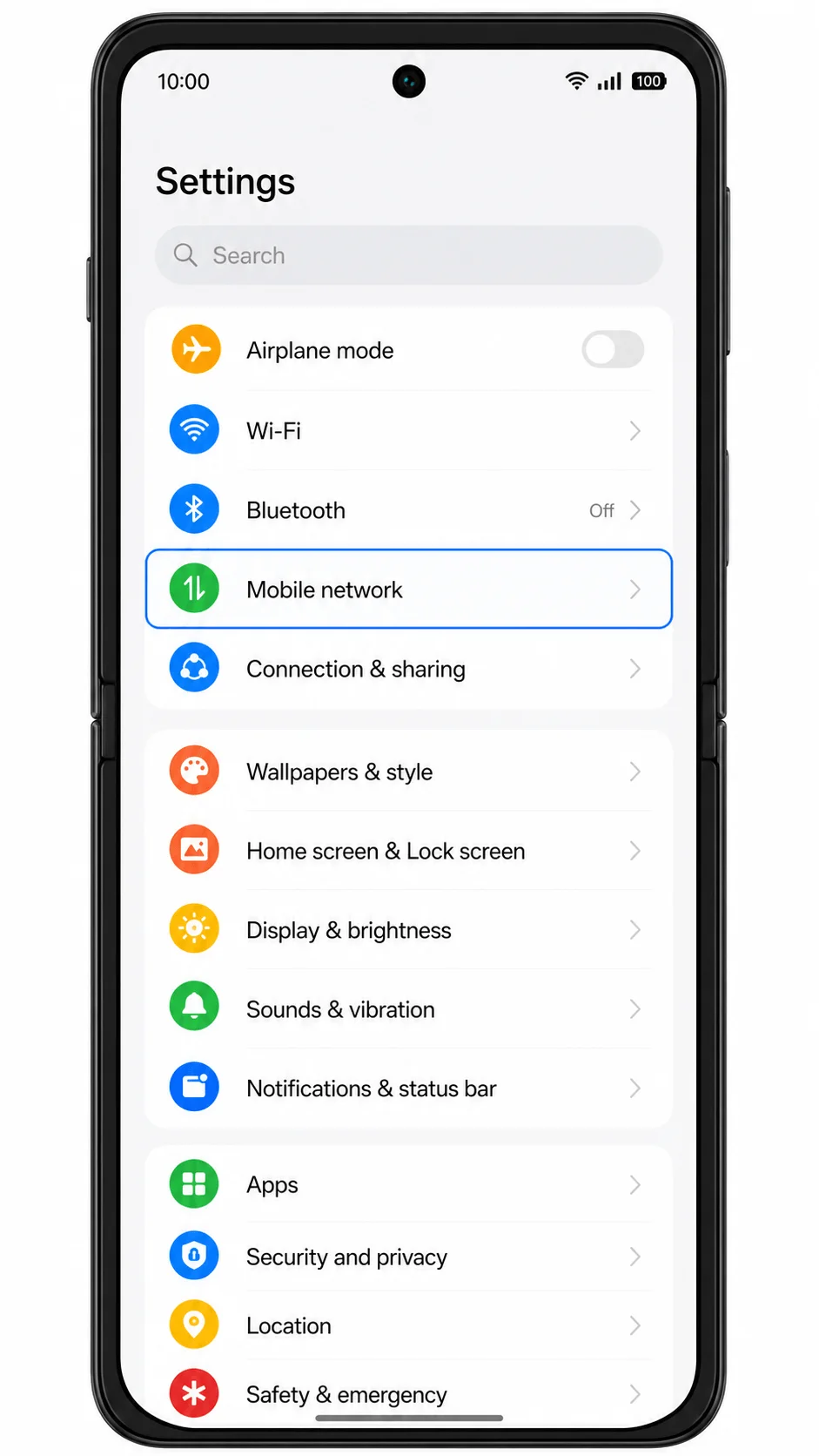
1. Öffnen Sie die Einstellungen auf dem Außendisplay Ihres Oppo Find N3 und tippen Sie anschließend auf „Mobilfunknetz“. Sie sollten nun die ColorOS-Seite für das Mobilfunknetz mit den Optionen für SIM und eSIM sehen.
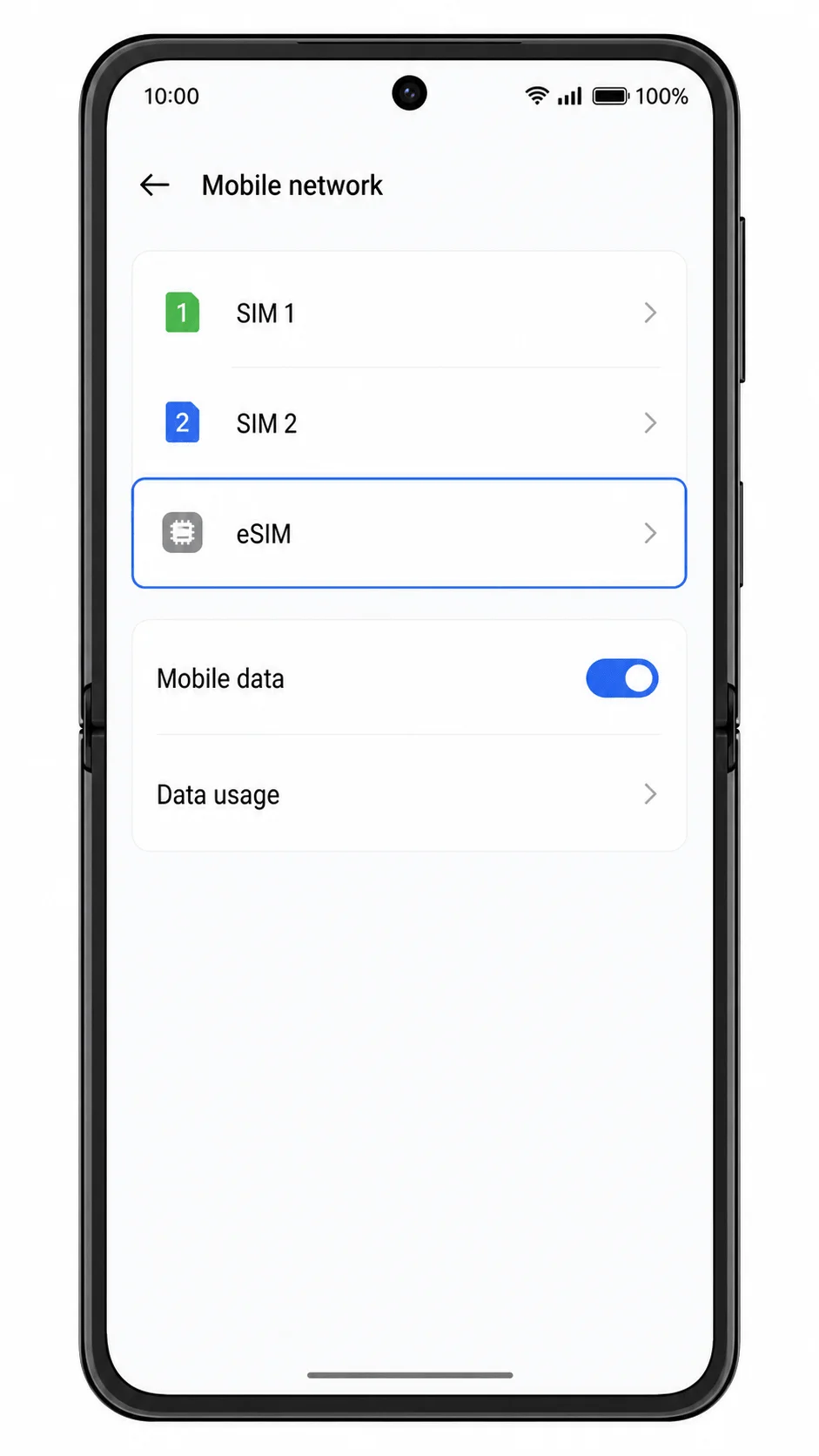
2. Tippen Sie unter „Mobilfunknetz“ auf „eSIM“. Das Telefon öffnet daraufhin die eSIM-Verwaltungsseite, auf der Sie heruntergeladene eSIM-Profile hinzufügen oder verwalten können.
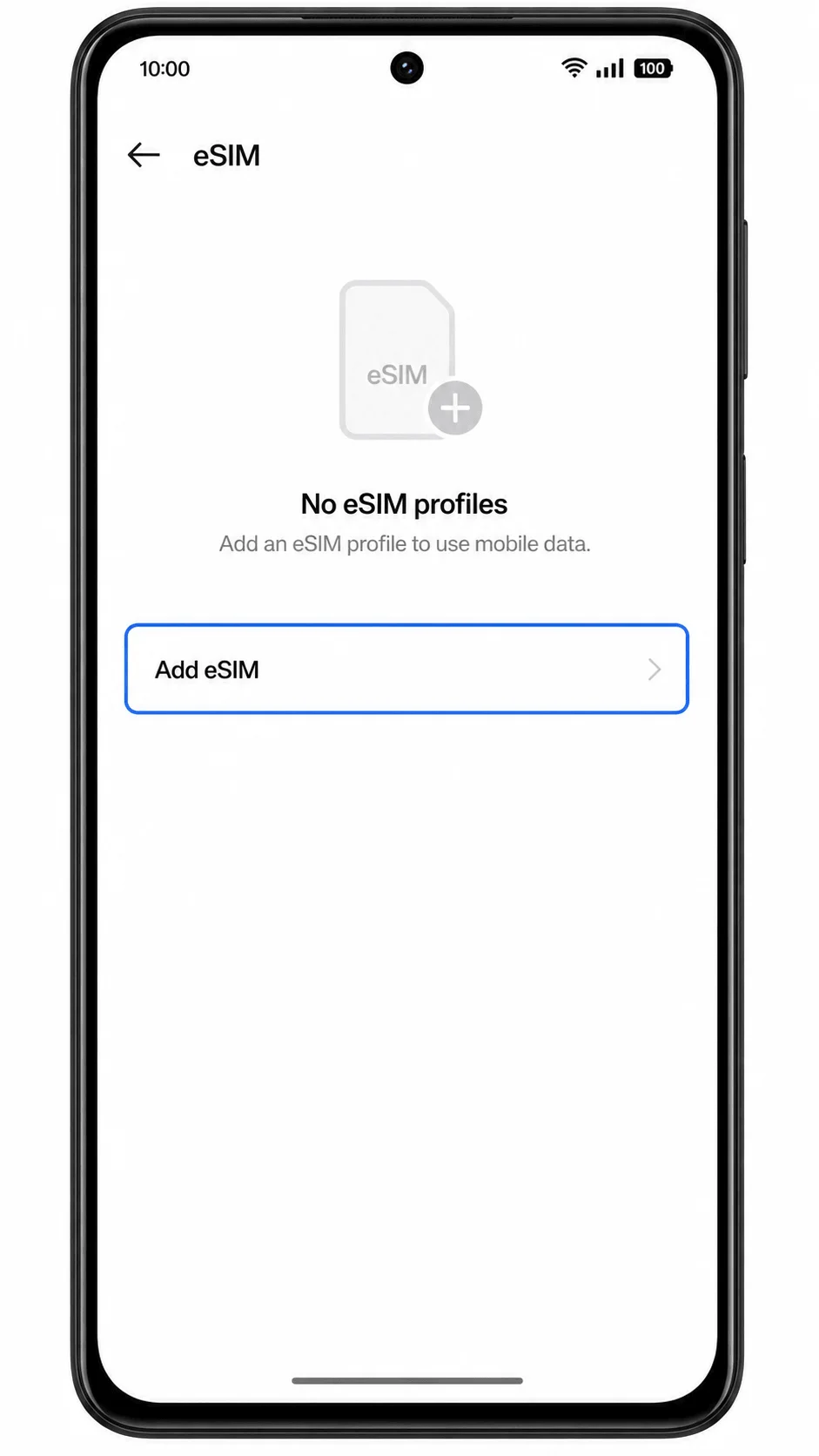
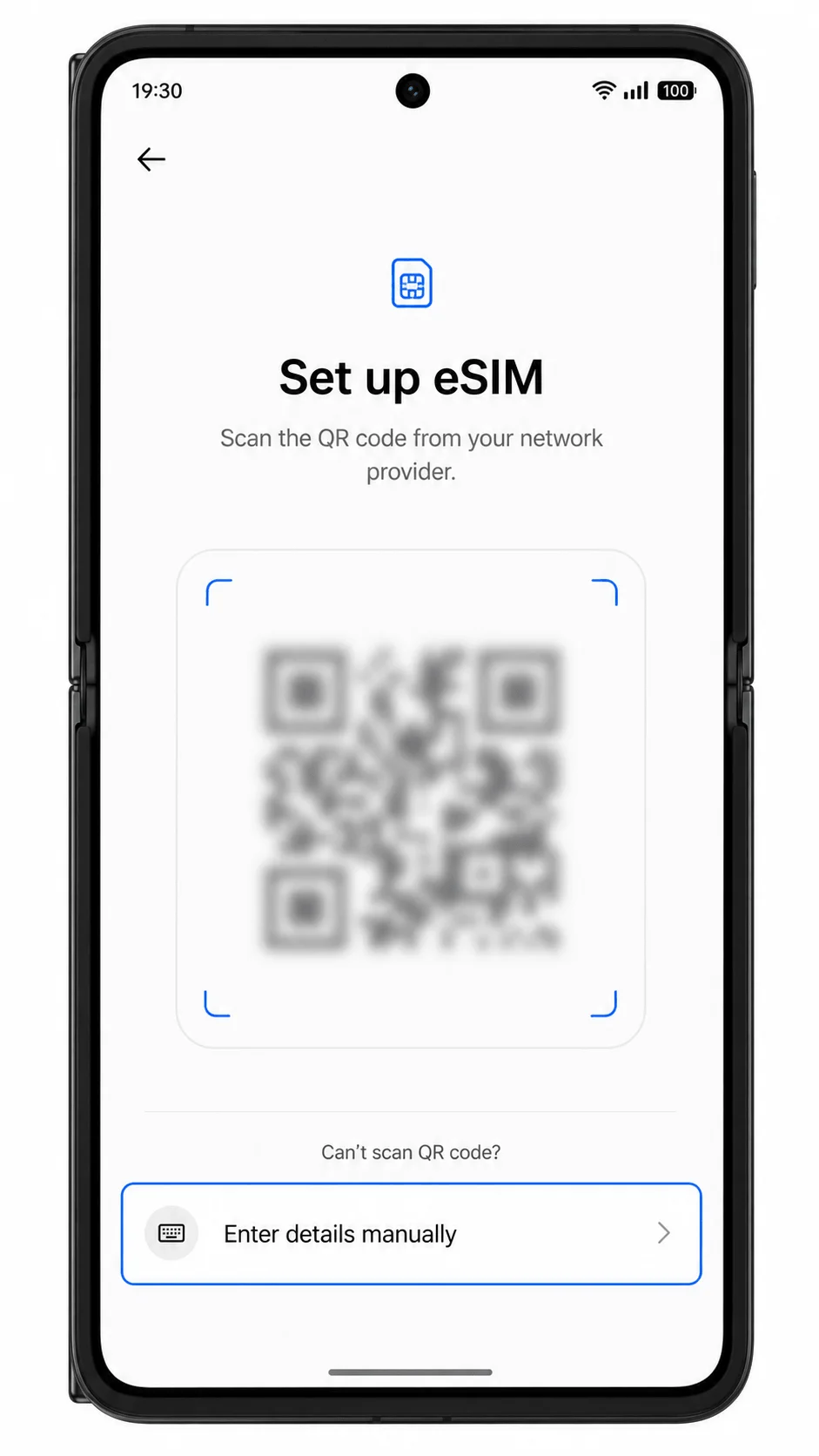
3. Tippen Sie auf „eSIM hinzufügen“. ColorOS startet nun den eSIM-Einrichtungsprozess und bereitet das Telefon darauf vor, einen QR-Code zu scannen.
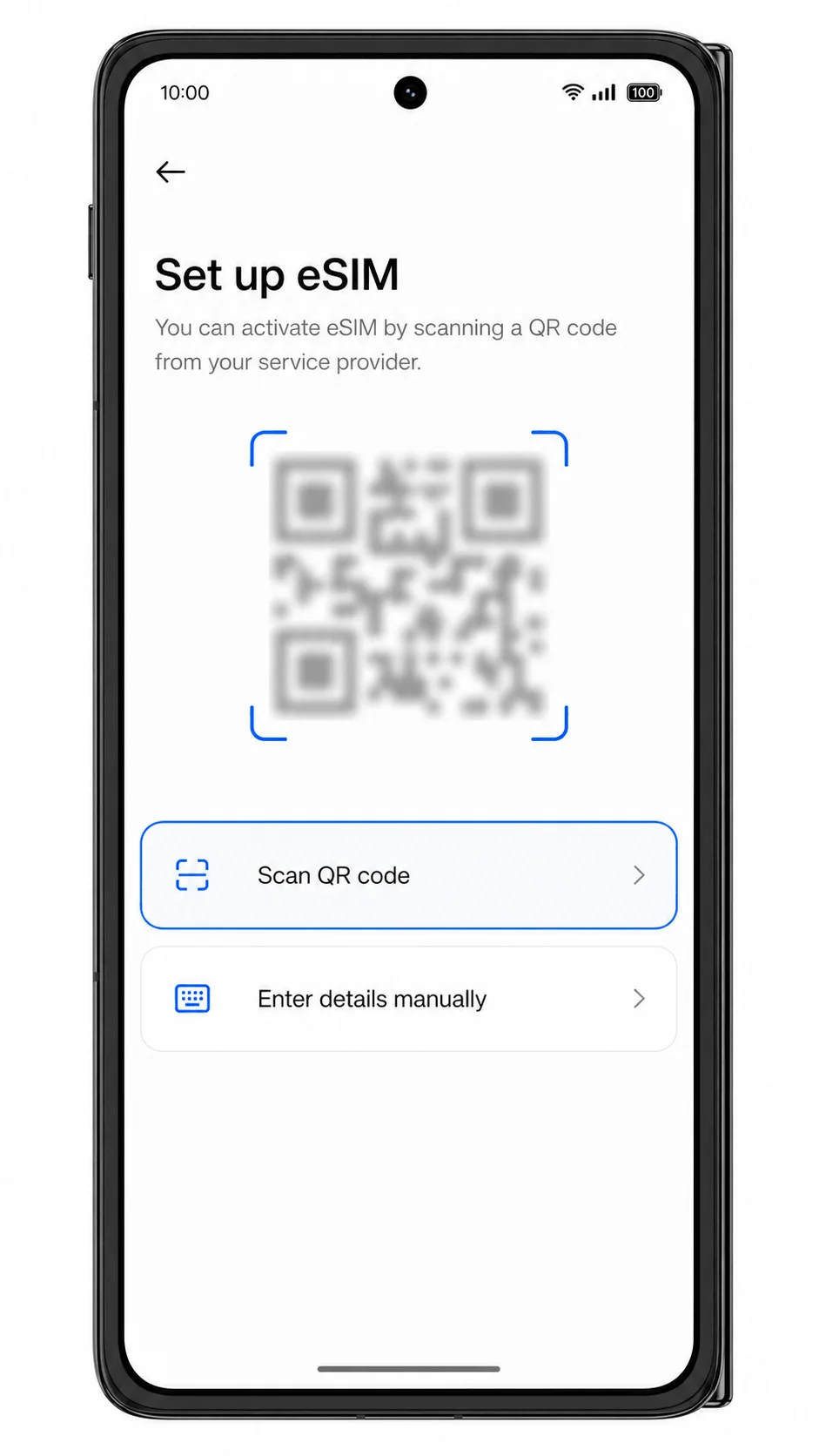
4. Wählen Sie „QR-Code scannen“ und richten Sie die Kamera Ihres Oppo Find N3 auf den iroamly QR-Code aus Ihrer Bestätigungs-E-Mail oder Ihrem iroamly-Konto. Halten Sie den QR-Code flach und sorgen Sie für eine gute Beleuchtung, bis das Gerät ihn erkennt.
5. Überprüfen Sie das erkannte iroamly eSIM-Profil und tippen Sie auf „Herunterladen“ oder „Hinzufügen“. Bleiben Sie während des Downloads des eSIM-Profils mit dem WLAN verbunden.
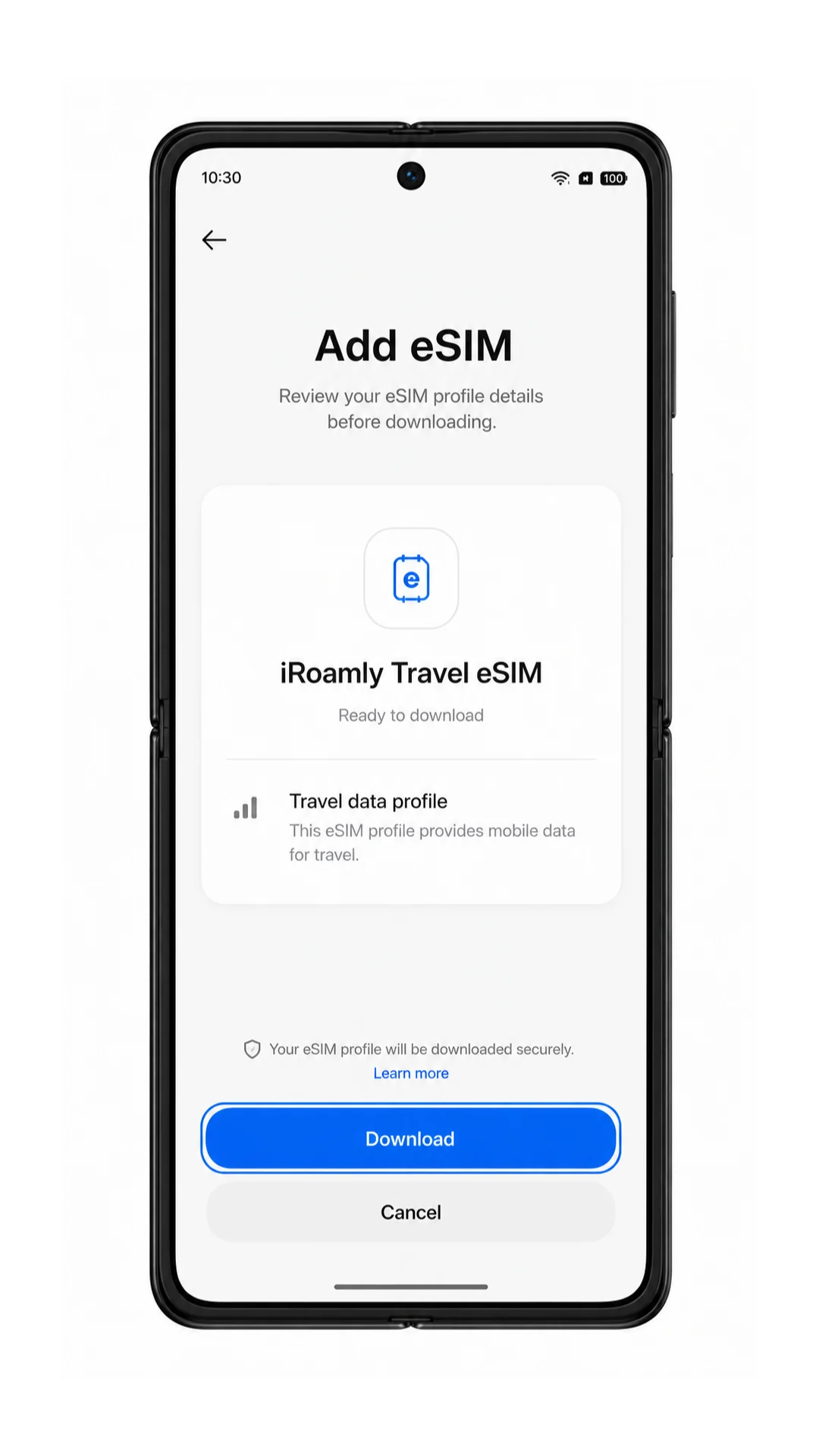
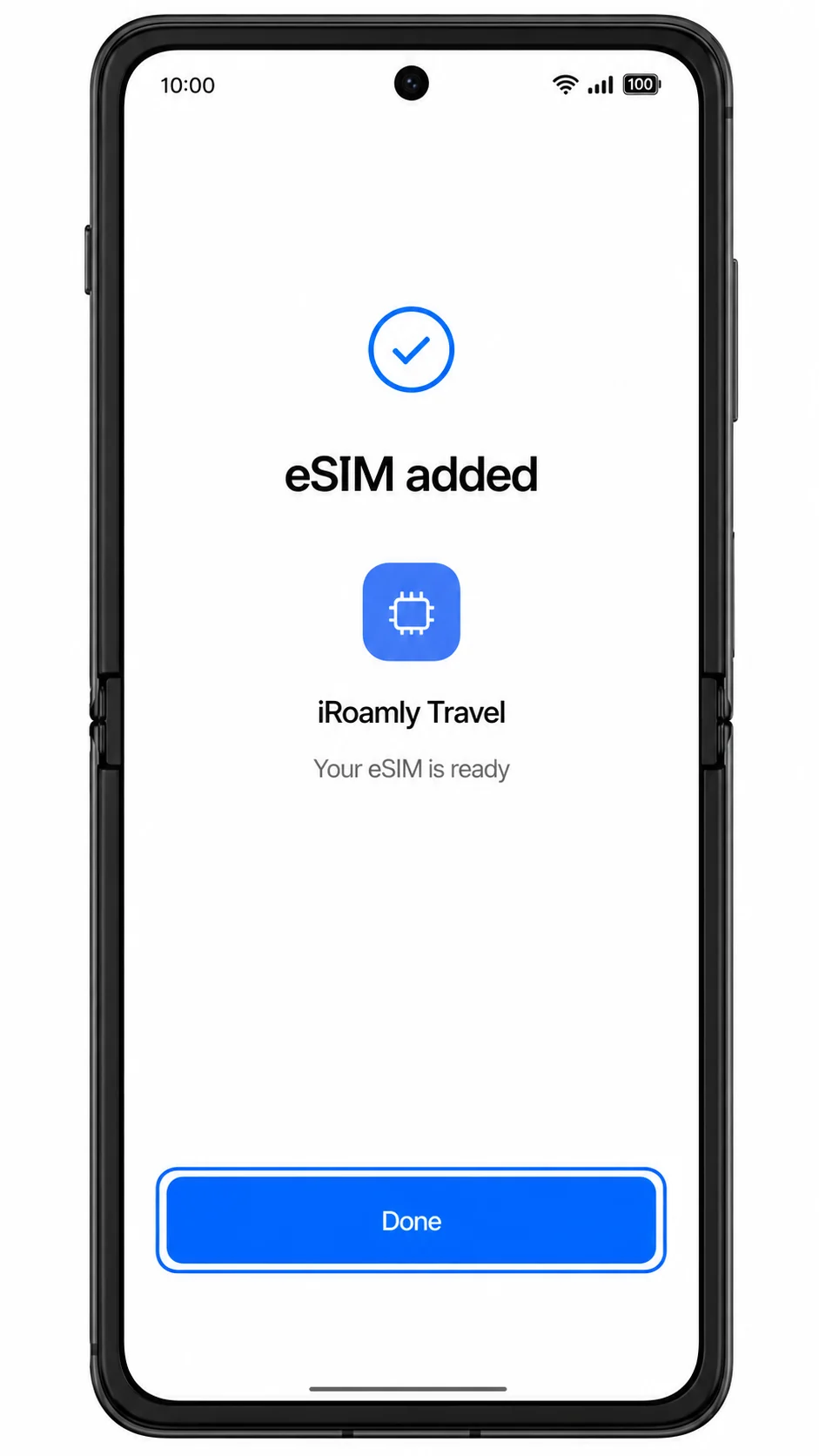
6. Sobald ColorOS den Vorgang abgeschlossen hat, tippen Sie auf „Fertig“. Wenn das Telefon fragt, ob die neue eSIM sofort aktiviert werden soll, lassen Sie die mobile Datennutzung deaktiviert, bis Sie Ihr Ziel erreicht haben – es sei denn, Ihre Reise hat bereits begonnen.
Methode 2: Manuelle Installation der eSIM
1. Öffnen Sie die Einstellungen, tippen Sie auf „Mobiles Netzwerk“ und dann auf eSIM. Dies ist derselbe Ausgangspunkt wie bei der QR-Code-Einrichtung; Sie sollten nun die Seite zur eSIM-Verwaltung sehen.
2. Tippen Sie auf „eSIM hinzufügen“. ColorOS öffnet daraufhin erneut den Bildschirm zur eSIM-Einrichtung.
3. Tippen Sie auf „Brauchen Sie Hilfe?“ oder „Details manuell eingeben“, falls diese Option unter dem QR-Scanner angezeigt wird. Die manuelle Einrichtung in ColorOS erfordert normalerweise die Eingabe der Aktivierungsdaten des Anbieters anstelle eines Scans per Kamera.
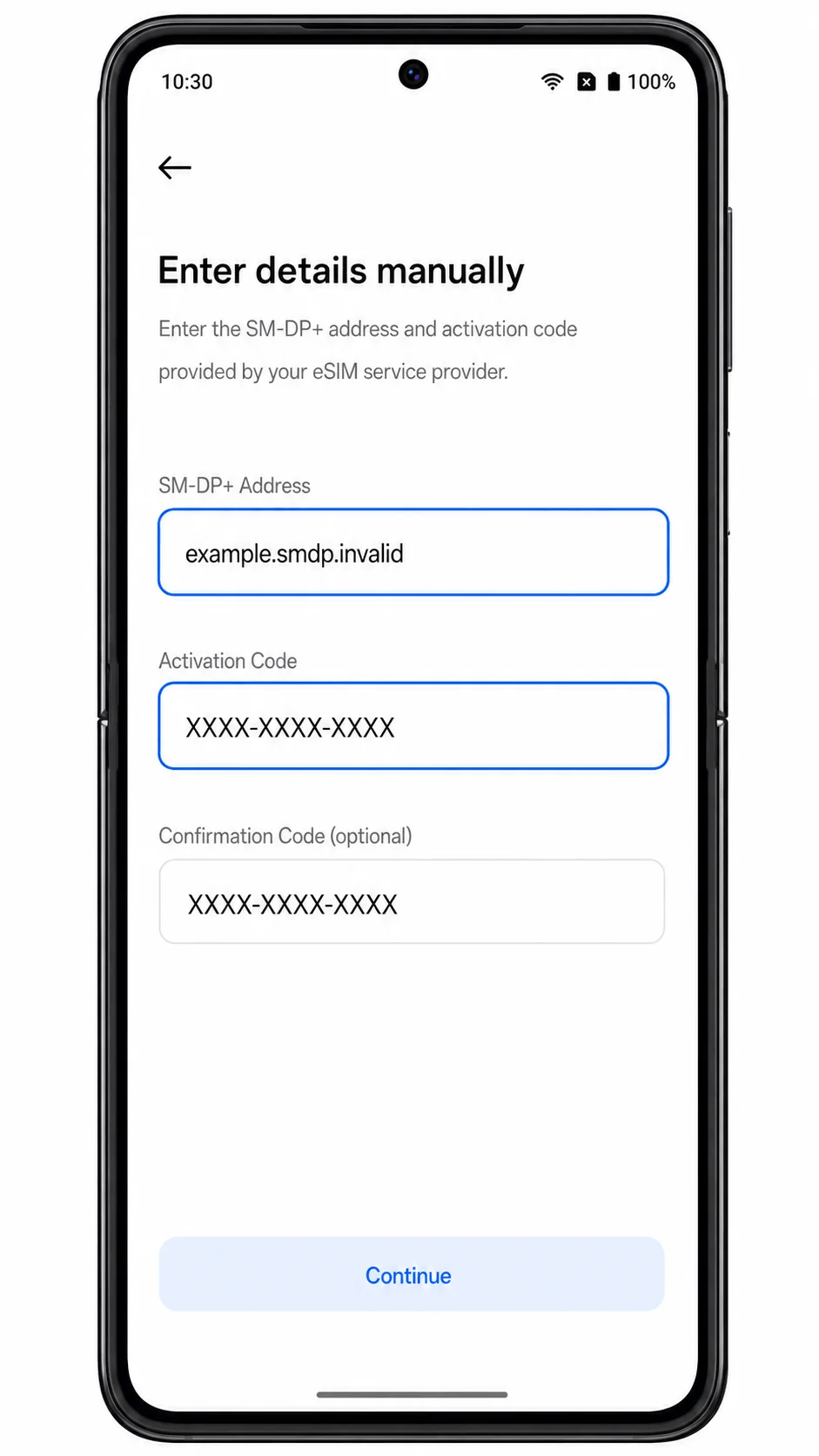
4. Geben Sie die iroamly SM-DP+ Adresse in das entsprechende Feld ein und tragen Sie anschließend den Aktivierungscode ein. Falls iroamly einen Bestätigungscode bereitstellt, geben Sie diesen nur in das optionale Feld für den Bestätigungscode ein. Achten Sie darauf, keine Leerzeichen oder zusätzliche Zeichen hinzuzufügen.
5. Tippen Sie auf „Weiter“ und überprüfen Sie die Details Ihres iroamly eSIM-Profils. Wenn Profilname und Ziel korrekt sind, tippen Sie auf „Herunterladen“ oder „Hinzufügen“.
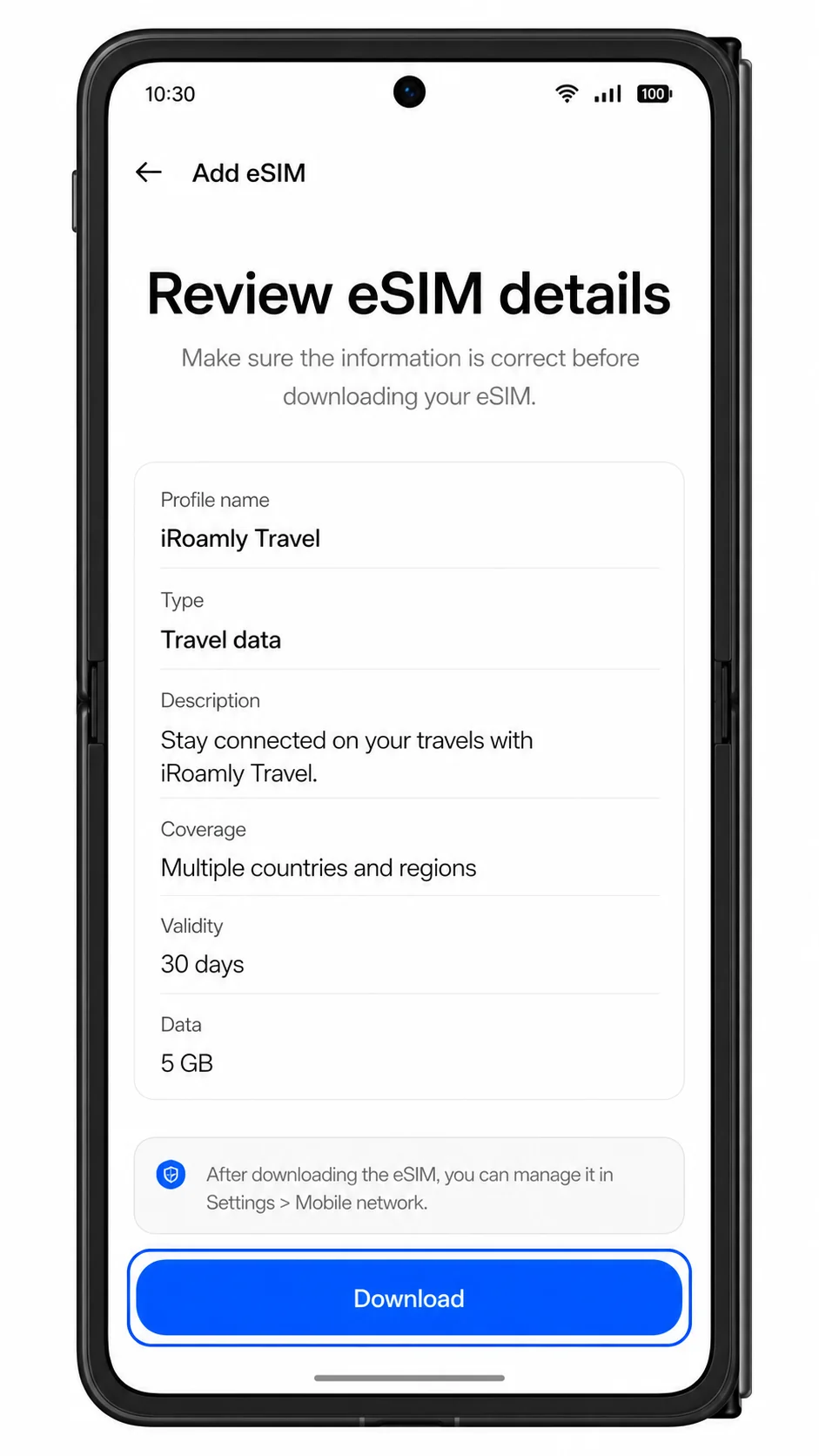
6. Warten Sie, bis der Download abgeschlossen ist, und tippen Sie dann auf „Fertig“. Lassen Sie die eSIM installiert, auch wenn Sie die mobilen Daten auf Reisen noch nicht sofort nutzen möchten.
So bestätigen Sie, dass Ihre iRoamly eSIM installiert ist
1. Gehen Sie zu Einstellungen > Mobiles Netzwerk > eSIM. Stellen Sie sicher, dass ein iRoamly- oder Reise-eSIM-Profil in der eSIM-Liste angezeigt wird.
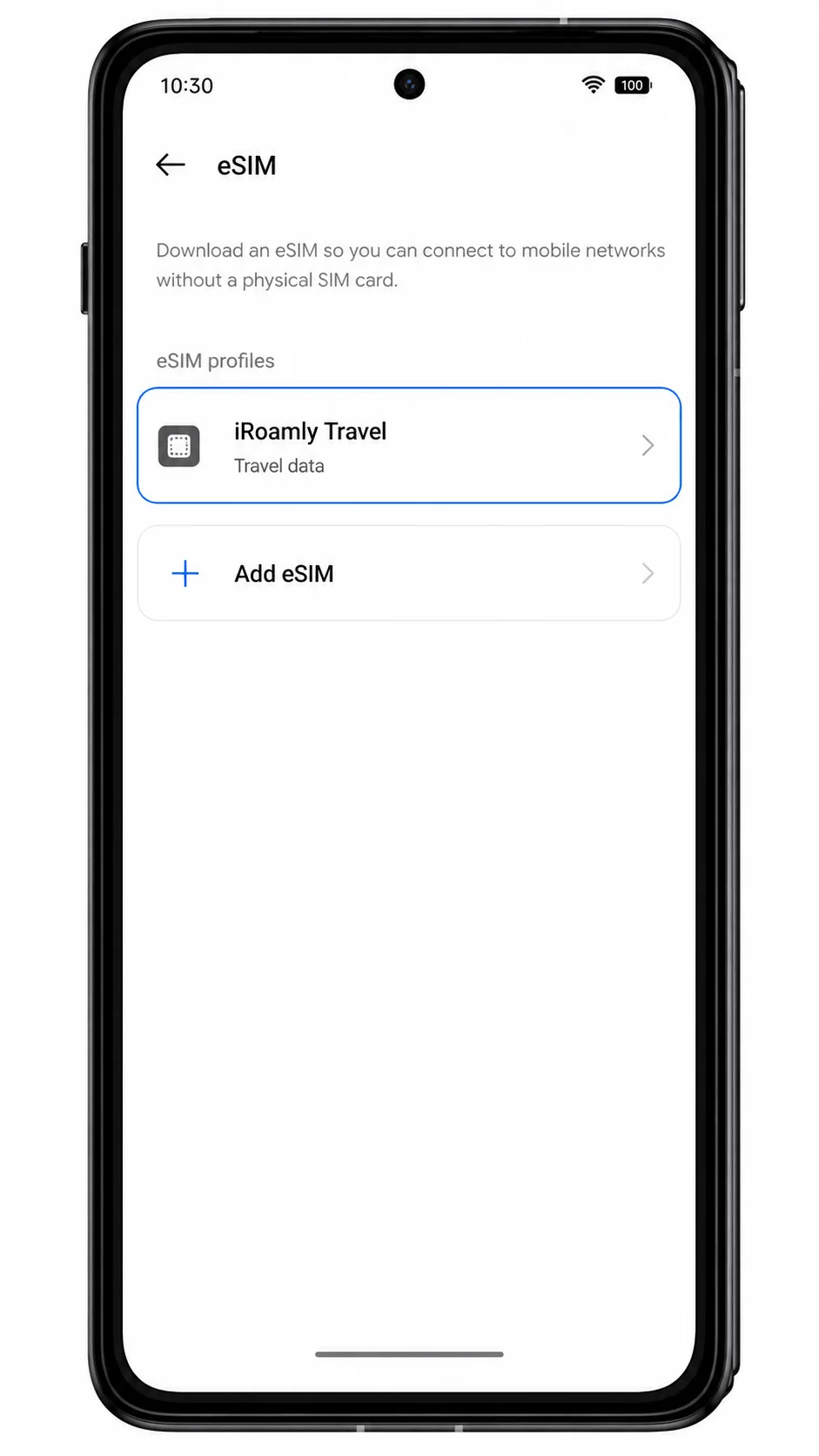
2. Tippen Sie auf das iRoamly-eSIM-Profil und überprüfen Sie, ob sich der Schalter aktivieren lässt. Wenn Sie sich noch zu Hause befinden, können Sie die eSIM deaktiviert lassen, bis Sie an Ihrem Zielort angekommen sind oder kurz vor Reiseantritt stehen.
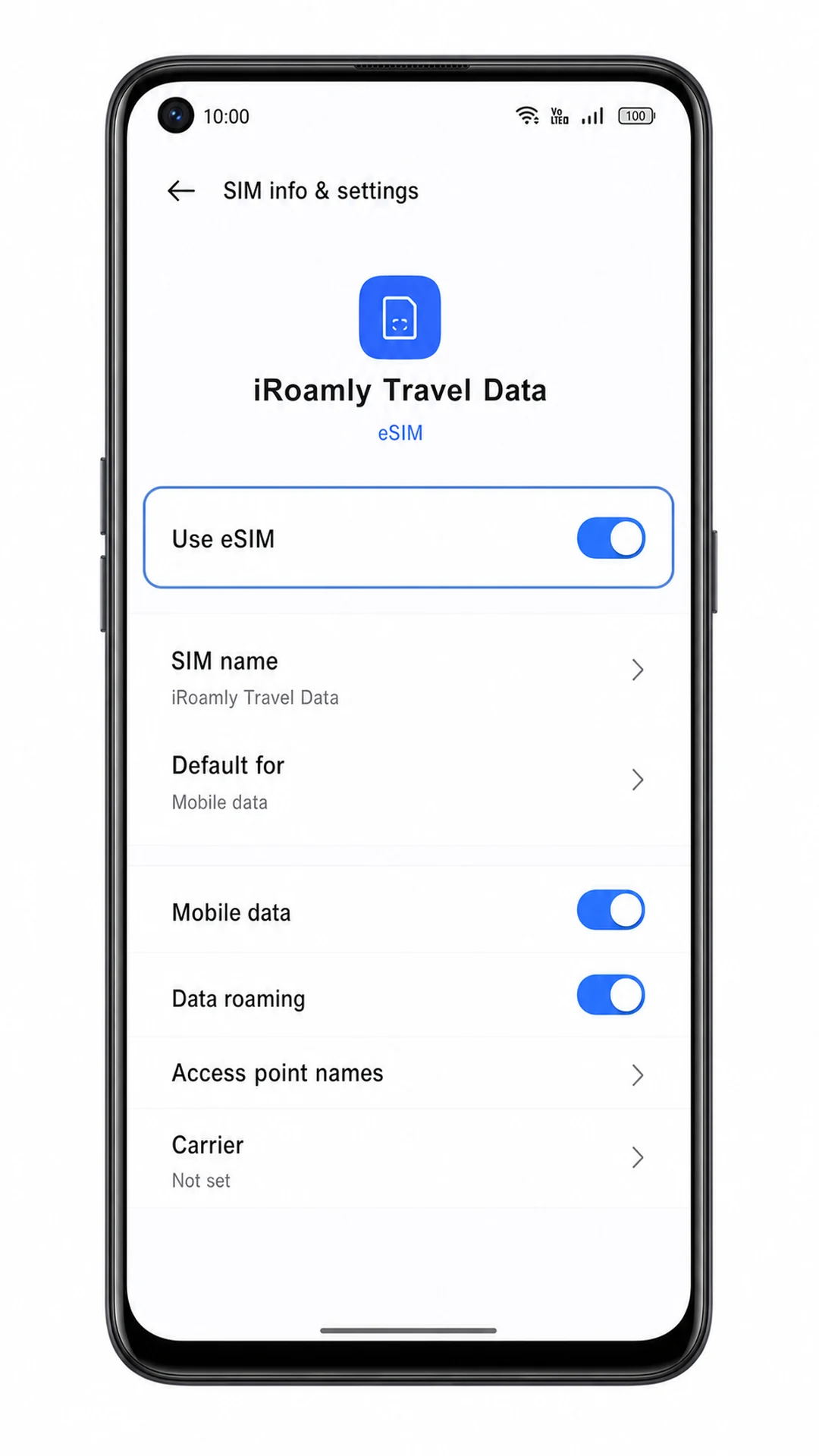
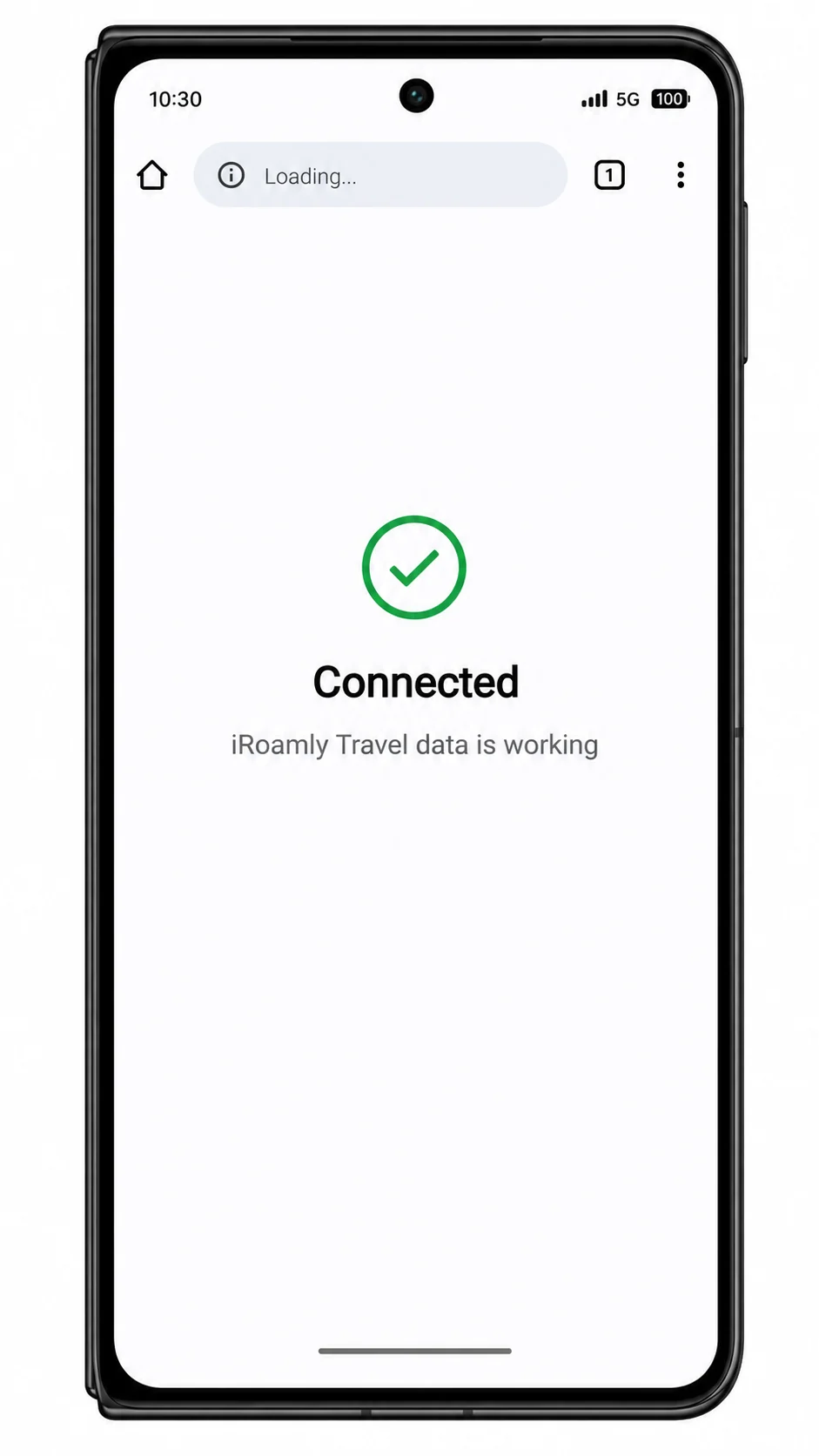
3. Schalten Sie nach der Ankunft am Zielort kurzzeitig das WLAN aus und prüfen Sie, ob mobile Daten eine Webseite oder eine Karte über die iRoamly-Verbindung laden.
Einrichten der eSIM für mobile Daten
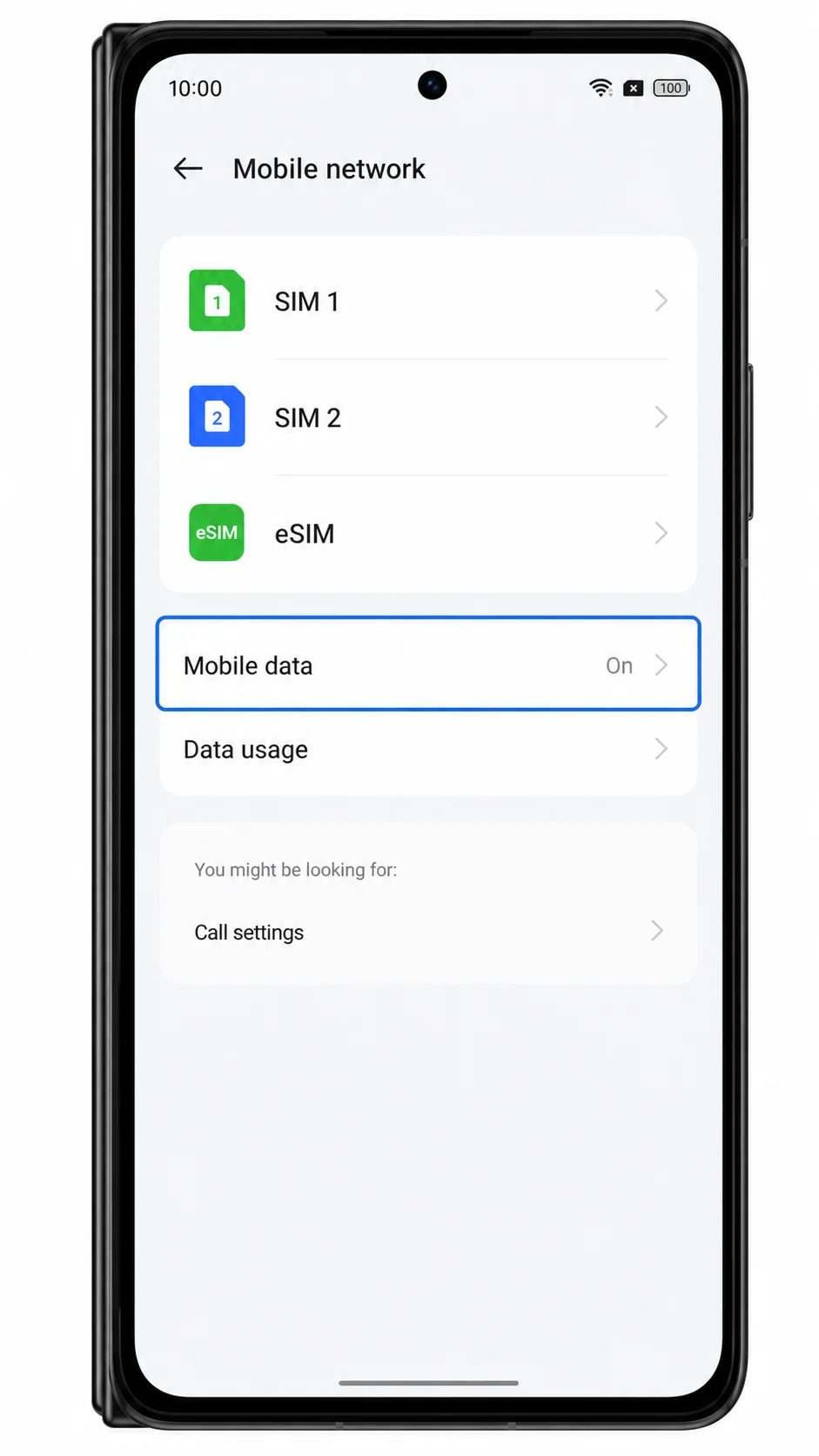
1. Öffnen Sie Einstellungen > Mobiles Netzwerk und tippen Sie anschließend auf Mobile Daten. Sie sollten dort die verfügbaren SIM- und eSIM-Optionen für den Datendienst sehen.
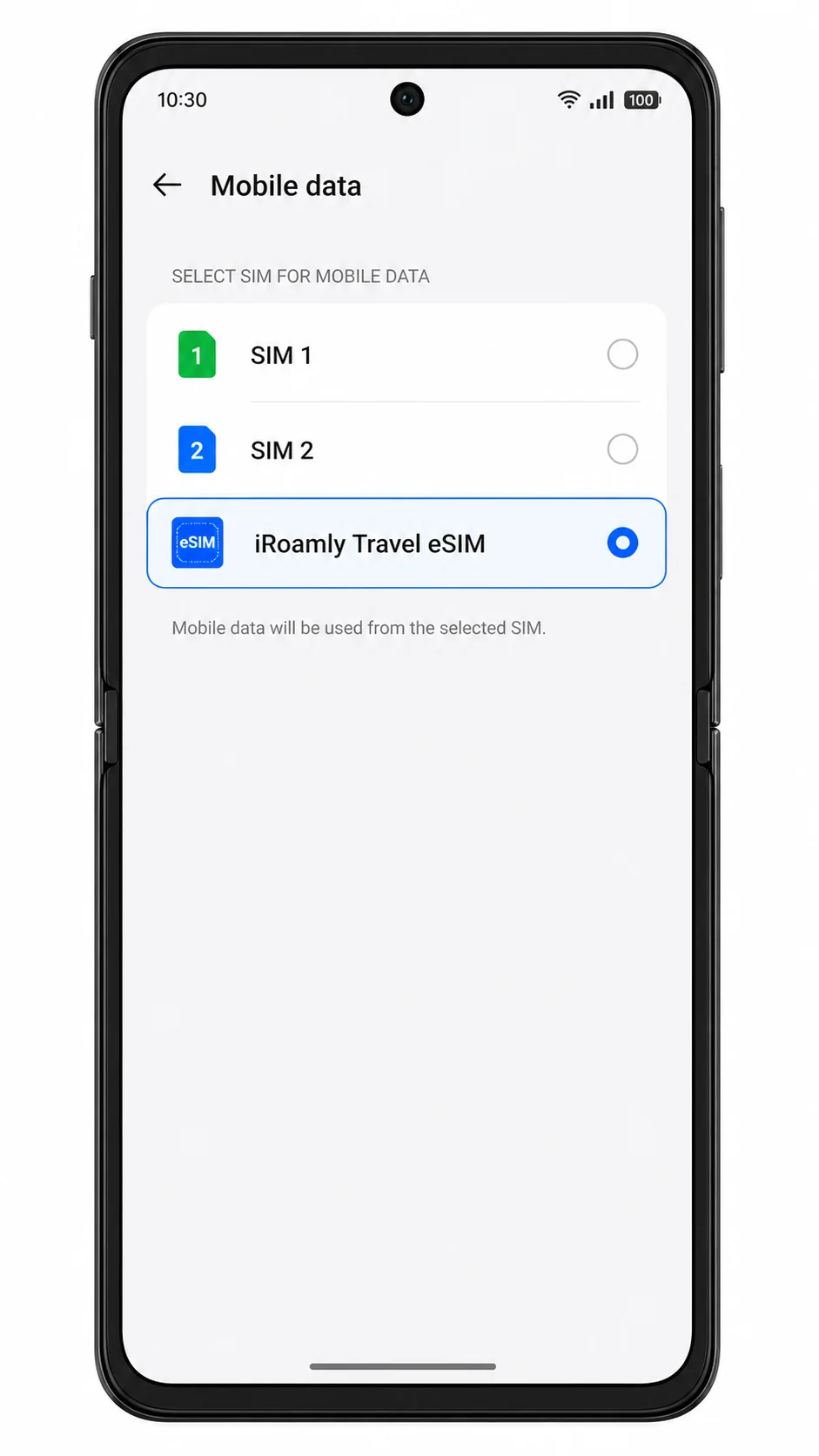
2. Wählen Sie die iRoamly eSIM als bevorzugte Datenverbindung aus. Behalten Sie Ihre primäre SIM für Anrufe oder SMS bei, es sei denn, Ihr iRoamly-Tarif enthält diese Dienste ausdrücklich.
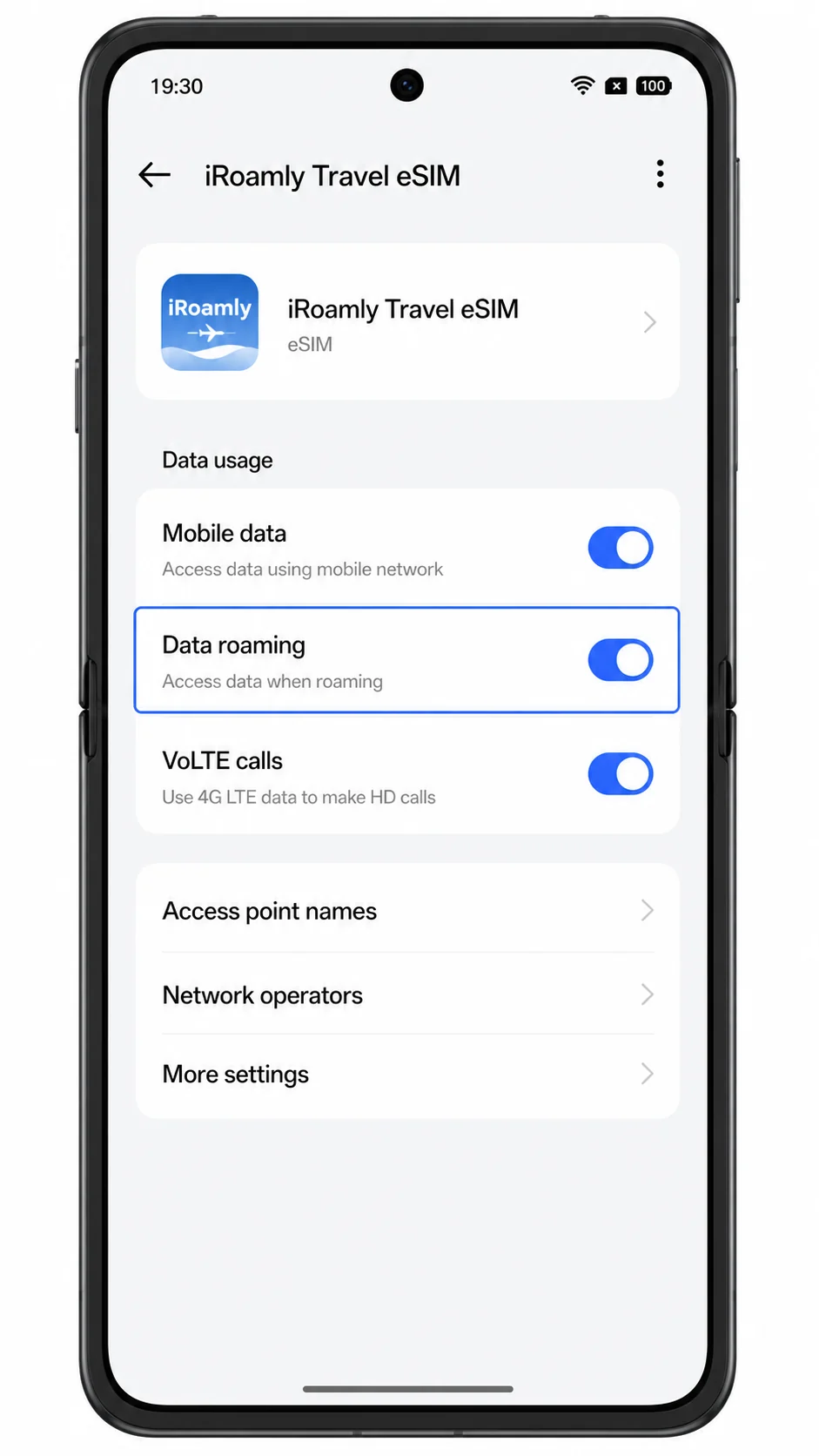
3. Öffnen Sie das Profil der iRoamly eSIM und aktivieren Sie Daten-Roaming, falls dies gemäß Ihren iRoamly-Anweisungen für Ihr Reiseziel erforderlich ist. Viele Reise-eSIMs benötigen eine aktivierte Roaming-Funktion, um sich in Partnernetzwerke einzuwählen.
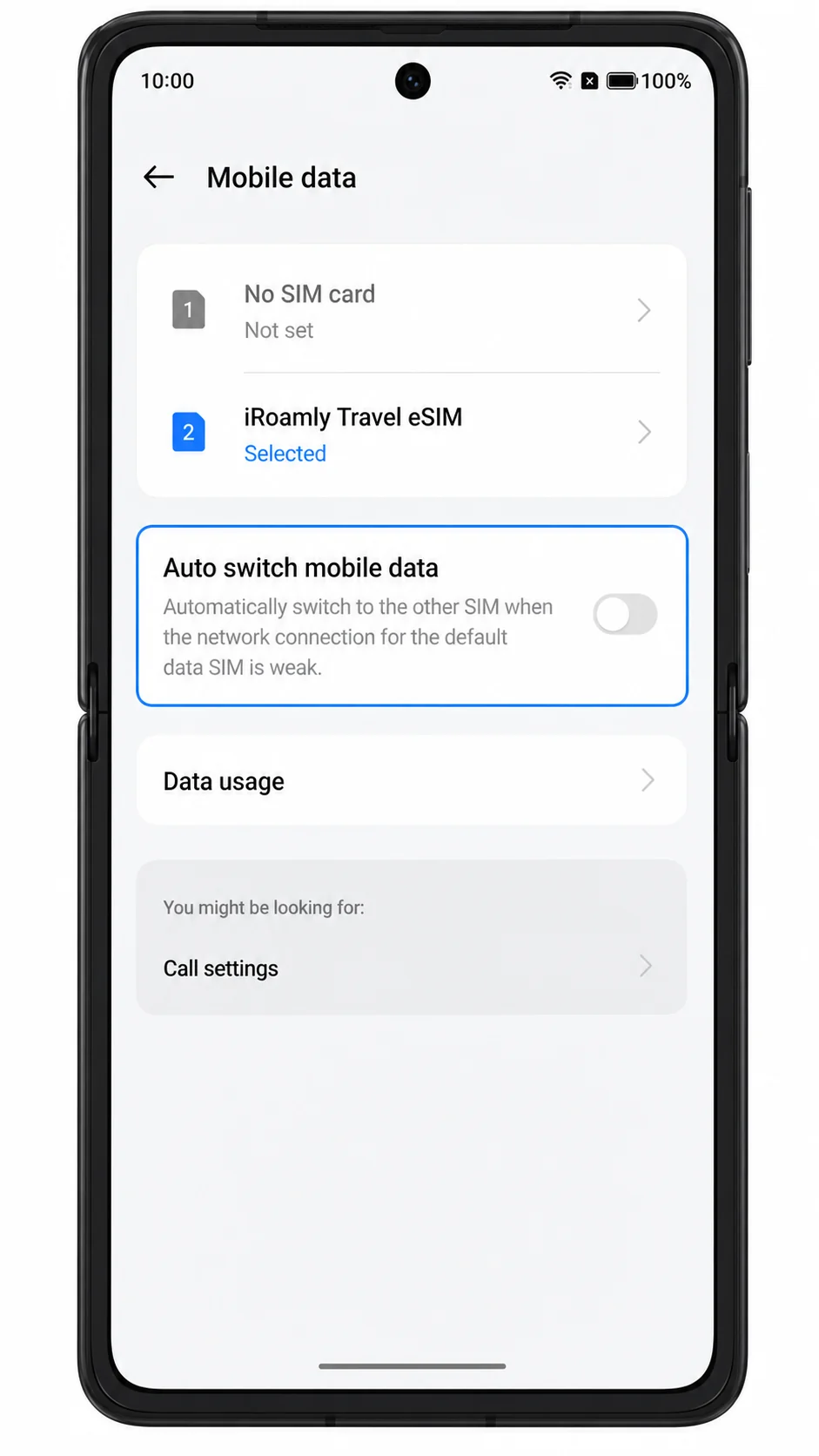
4. Deaktivieren Sie den automatischen Wechsel mobiler Daten, falls ColorOS eine entsprechende Einstellung anbietet, die den Datenverkehr zurück auf Ihre primäre SIM umleiten könnte. Dies hilft dabei, unerwünschte Roaming-Gebühren für Ihren heimischen Anschluss zu vermeiden.
Fehlerbehebung
Wenn "eSIM hinzufügen" fehlt, überprüfen Sie, ob Ihre Oppo Find N3-Variante eSIM unterstützt, aktualisieren Sie ColorOS, starten Sie das Telefon neu und wenden Sie sich an Oppo oder Ihren Mobilfunkanbieter. Einige regionale Modelle unterstützen möglicherweise keine eSIM.
Wenn der QR-Code bereits verwendet wurde, löschen Sie das Profil nicht und versuchen Sie es nicht erneut. Kontaktieren Sie den iRoamly-Support, da viele eSIM QR-Codes nur einmalig installiert werden können.
Wenn sich der QR-Code nicht scannen lässt, erhöhen Sie die Helligkeit des anderen Bildschirms, reinigen Sie das Kameraobjektiv, vermeiden Sie Blendungen und nutzen Sie die manuelle Eingabe mit der SM-DP+-Adresse und dem Aktivierungscode.
Wenn die manuelle Eingabe fehlschlägt, überprüfen Sie jedes Zeichen der SM-DP+-Adresse und des Aktivierungscodes. Achten Sie darauf, keine Leerzeichen vor oder nach den Werten einzufügen.
Wenn die eSIM zwar installiert ist, aber "kein Dienst" anzeigt, warten Sie, bis Sie am Zielort angekommen sind, der durch den iRoamly-Plan abgedeckt ist. Schalten Sie dann die eSIM ein und aktivieren Sie bei Bedarf das Daten-Roaming.
Wenn mobile Daten weiterhin nicht funktionieren, wählen Sie die iRoamly eSIM für mobile Daten aus, schalten Sie zur Überprüfung WLAN aus, aktivieren und deaktivieren Sie den Flugmodus und starten Sie das Oppo Find N3 neu.
Wenn Anrufe oder SMS nicht funktionieren, überprüfen Sie die Details Ihres iRoamly-Plans. Viele Reise-eSIMs bieten nur Datendienste an, weshalb Sie für Anrufe und Textnachrichten möglicherweise Ihre primäre SIM-Karte oder eine Internet-Telefonie-App verwenden müssen.
Fazit
Für das Oppo Find N3 ist die QR-Einrichtung der schnellste Weg, sofern der iRoamly QR-Code auf einem anderen Bildschirm verfügbar ist. Die manuelle Eingabe ist hingegen die bessere Alternative, falls das Scannen fehlschlägt oder Sie die Daten aus Ihrem iRoamly Konto kopieren müssen. Die entscheidenden ColorOS-Menüpunkte sind Mobiles Netzwerk, eSIM, eSIM hinzufügen sowie die manuellen Felder für SM-DP+ Adresse und Aktivierungscode.
Sobald das Profil in der eSIM-Liste erscheint, belassen Sie es installiert, wählen Sie es bei Erreichen Ihres Reiseziels für mobile Daten aus und aktivieren Sie das Daten-Roaming, sofern die Tarifanweisungen dies vorsehen. So erhält das Find N3 eine saubere Einrichtung für Reisedaten, ohne das Risiko eines versehentlichen Roamings über die primäre SIM.