
Das Oppo Find N5 unterstützt auf dem Singapur-Modell CPH2671 eine eSIM, wobei ein Nano-SIM- plus eSIM-Setup verwendet wird und das Gerät mit ColorOS 15.0.1 ausgeliefert wird. Bei diesem faltbaren Smartphone ist der sicherste Weg zur Einrichtung die Nutzung des Außendisplays im Hochformat, da die Mobilfunkeinstellungen hier Schritt für Schritt leichter nachzuvollziehen sind.
Reisende installieren in der Regel eine iRoamly Reise-eSIM vor dem Abflug, damit sie nach der Landung die mobilen Daten aktivieren können, ohne die physische SIM-Karte wechseln zu müssen. Die QR-Code-Methode ist die schnellste Option, wenn der iRoamly QR-Code auf einem anderen Bildschirm oder als Ausdruck vorliegt.
Die manuelle Eingabe ist nützlich, wenn sich der QR-Code nicht scannen lässt, die Einrichtung von demselben Gerät aus erfolgt, auf dem sich der QR-Code befindet, oder wenn iRoamly die SM-DP+-Adresse und den Aktivierungscode separat bereitstellt. Die Bezeichnungen der Menüpunkte können je nach ColorOS-Update, Region oder Firmware des Netzbetreibers leicht abweichen, aber dieser Leitfaden verwendet den Pfad für ColorOS 15: Einstellungen > Mobilfunknetz > eSIM > eSIM hinzufügen.
Bevor Sie Ihre iRoamly eSIM einrichten
Verbinden Sie das Oppo Find N5 mit einem stabilen WLAN-Netzwerk, bevor Sie das eSIM-Profil herunterladen.
Stellen Sie sicher, dass Ihr Find N5-Modell eSIM unterstützt. Die CPH2671-Spezifikation führt Nano-SIM-Karte/Nano-USIM-Karte + eSIM auf, jedoch kann die Verfügbarkeit von der Region und der Software des Netzbetreibers abhängen.
Halten Sie den iRoamly QR-Code auf einem anderen Gerät bereit, drucken Sie ihn aus oder rufen Sie ihn über Ihr iRoamly-Konto oder Ihre Kauf-E-Mail ab.
Halten Sie für die manuelle Einrichtung die iRoamly SM-DP+-Adresse, den Aktivierungscode sowie gegebenenfalls den optionalen Bestätigungscode bereit.
Installieren Sie die eSIM 1–2 Tage vor Reiseantritt, sofern Ihr Tarif dies zulässt. Aktivieren Sie die Roaming-Daten jedoch erst, wenn Sie den Reisetarif tatsächlich benötigen.
Die Gültigkeit der iRoamly eSIM beginnt mit der Aktivierung. Der genaue Zeitpunkt kann je nach Tarif variieren. Überprüfen Sie daher die Tarifdetails, bevor Sie die eSIM installieren oder Daten verbrauchen.
Viele iRoamly Reise-eSIM-Tarife sind auf die Datennutzung ausgerichtet. Anrufe und SMS variieren je nach Tarif; gehen Sie daher nicht davon aus, dass diese enthalten sind, sofern dies nicht explizit in Ihrem spezifischen Tarif angegeben ist.
Löschen Sie die iRoamly eSIM nach der Installation nicht, es sei denn, der iRoamly-Support weist Sie dazu an, da viele eSIM-Profile nach dem Entfernen nicht erneut installiert werden können.
Methode 1: Installieren einer eSIM durch Scannen eines QR-Codes
Öffnen Sie die Einstellungen auf dem Außendisplay des Oppo Find N5 und tippen Sie auf „Mobiles Netzwerk“. Dort sollten Sie die Seite mit den Optionen für SIM und eSIM sehen.
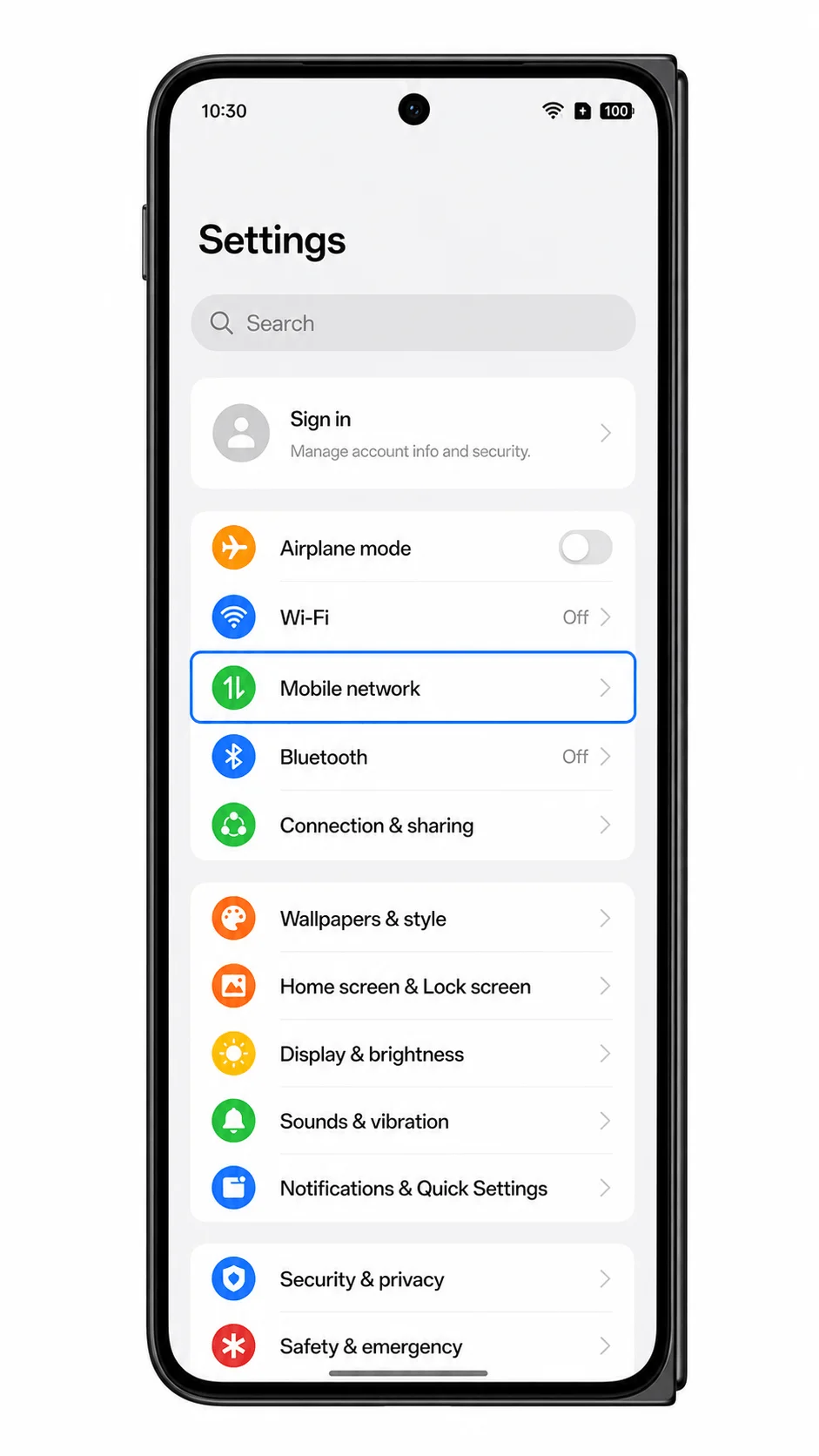
Tippen Sie auf der Seite „Mobiles Netzwerk“ auf „eSIM“. Es öffnet sich die eSIM-Verwaltung, in der Sie neue eSIM-Profile hinzufügen können.
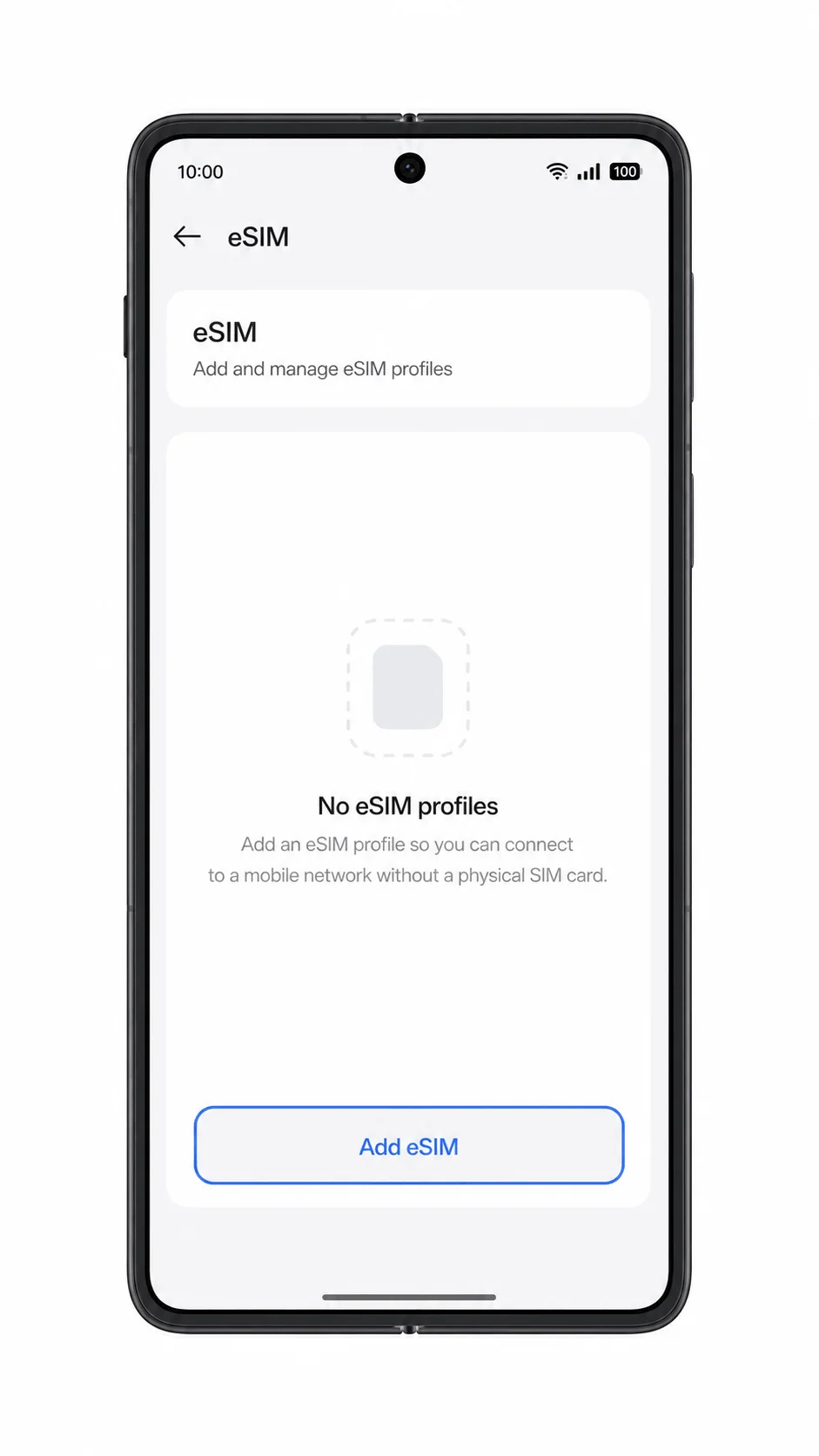
Tippen Sie auf „eSIM hinzufügen“. Das Find N5 startet nun die Einrichtung des Anbieterprofils und aktiviert den QR-Scanner.
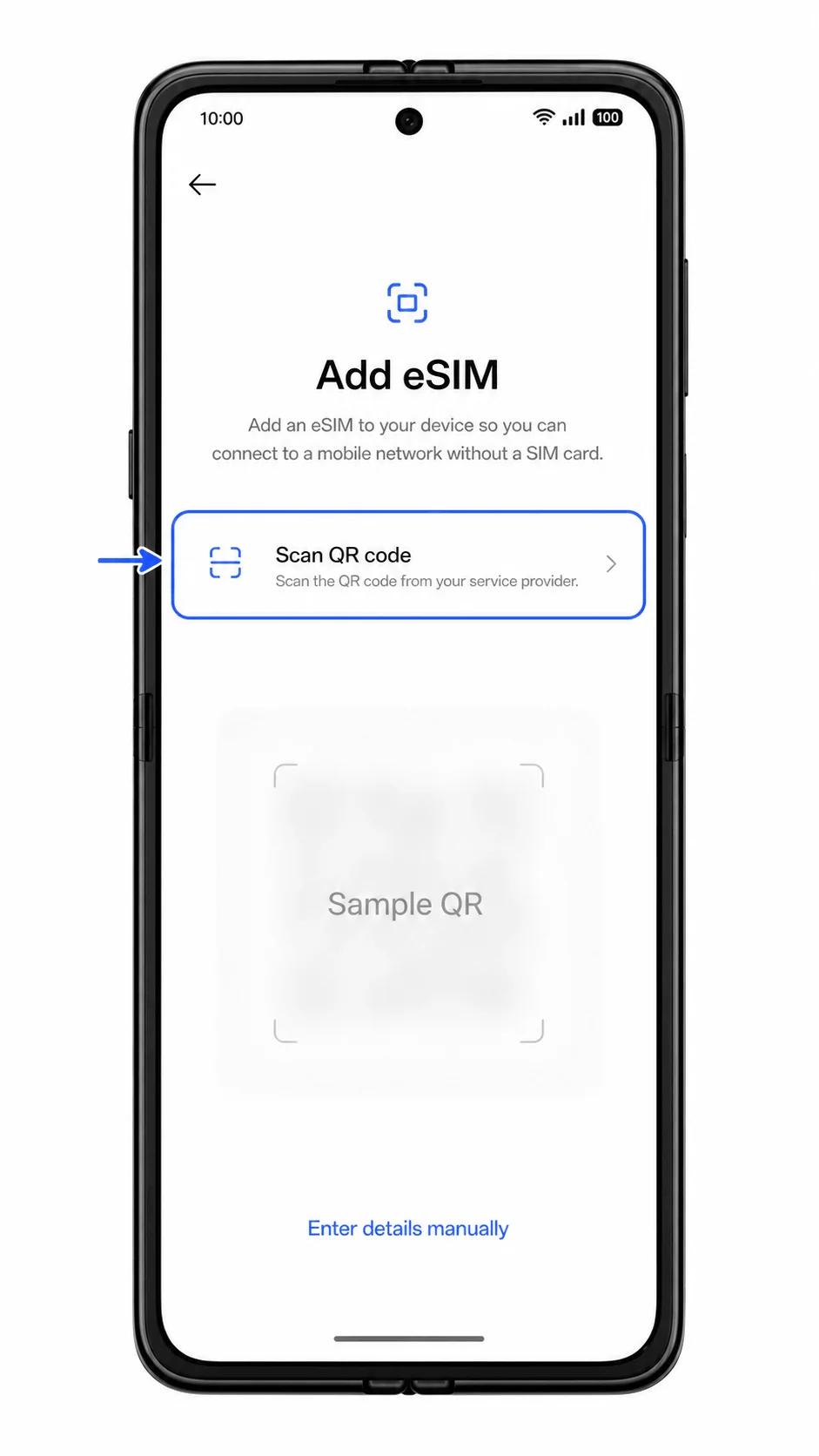
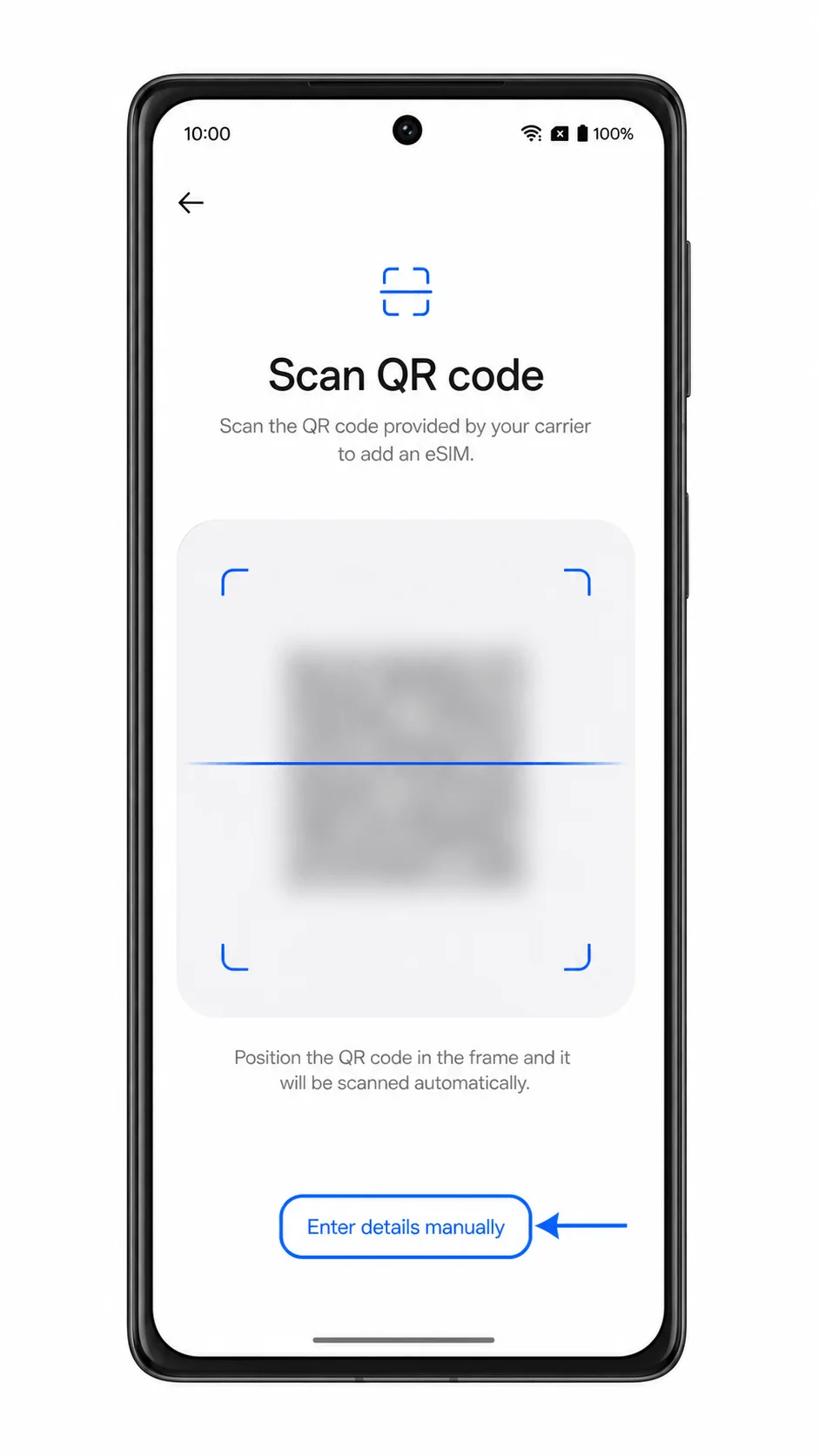
Wählen Sie „QR-Code scannen“, falls das Telefon nach der Einrichtungsmethode fragt, und halten Sie die Kamera auf den iRoamly QR-Code. Achten Sie darauf, dass der Code flach und gut beleuchtet ist, bis er vom Gerät erkannt wird.
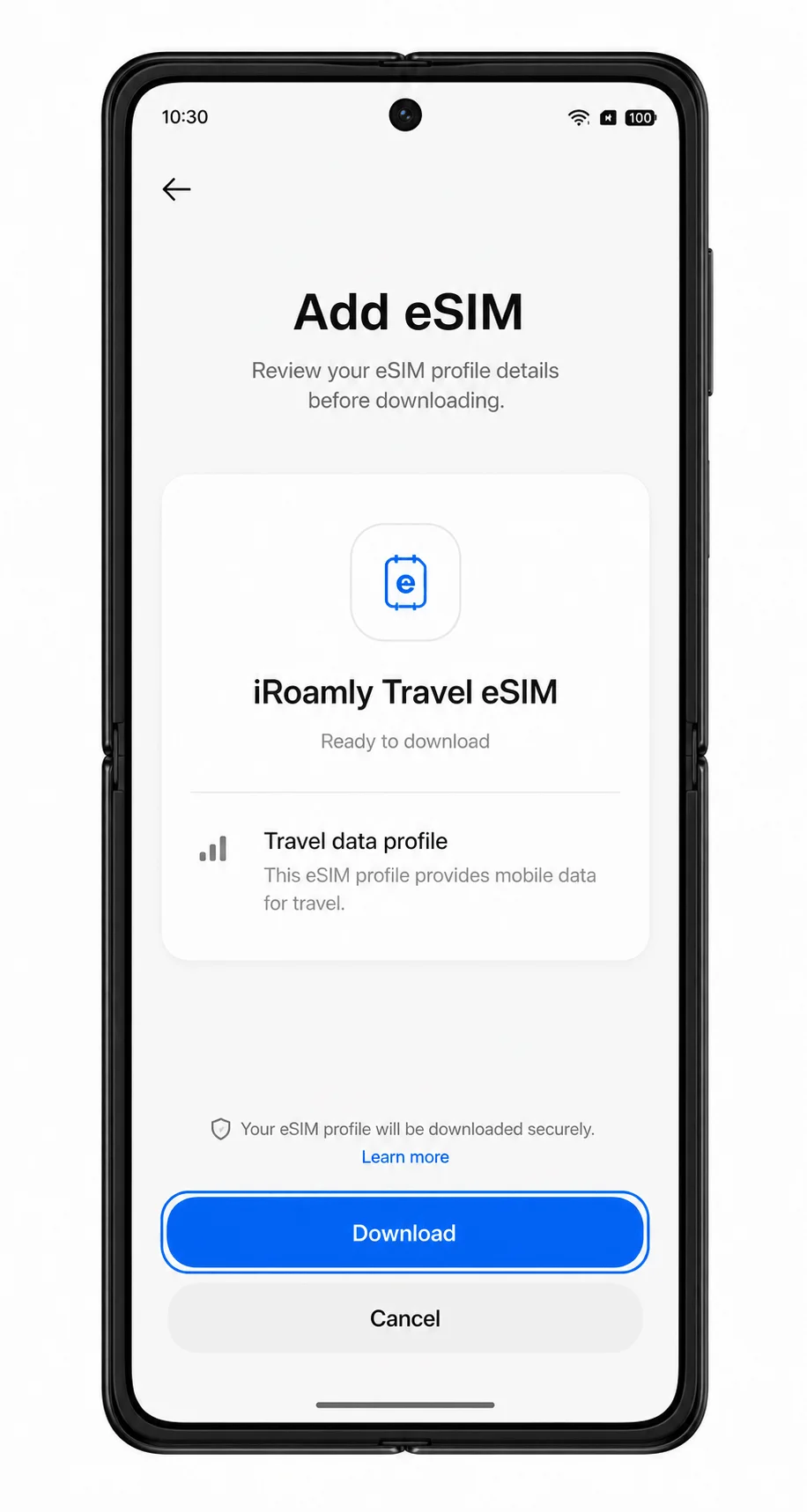
Überprüfen Sie das gefundene iRoamly eSIM-Profil und tippen Sie anschließend auf „Herunterladen“ oder „Hinzufügen“. Bleiben Sie während des Downloads durch ColorOS mit dem WLAN verbunden.
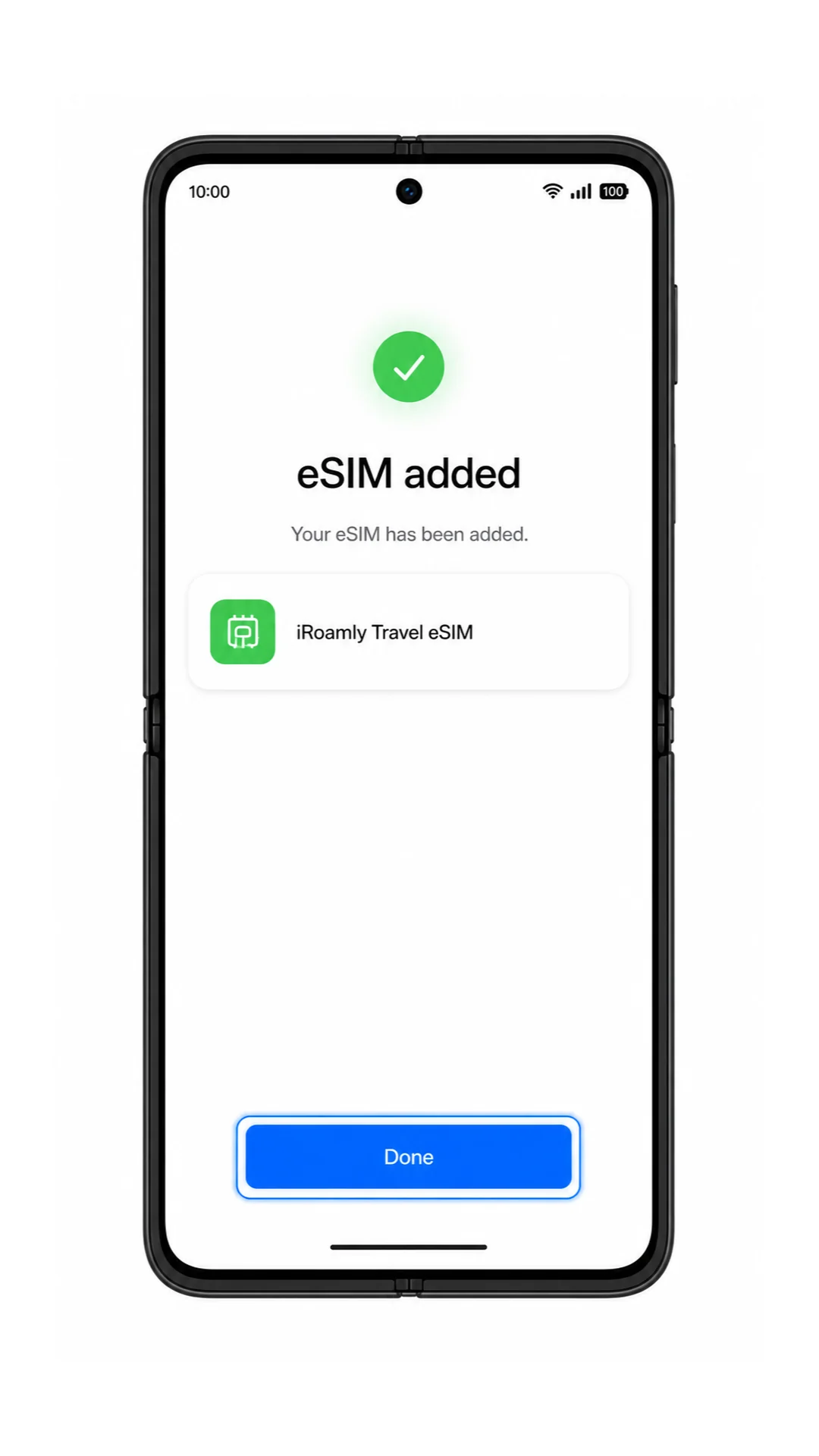
Tippen Sie nach Abschluss des Downloads auf „Fertig“. Wenn ColorOS Sie fragt, ob die neue eSIM sofort aktiviert werden soll, können Sie diese zwar einrichten, die Nutzung von Roaming-Daten jedoch bis zu Ihrer Reise aufschieben.
Methode 2: eSIM manuell installieren
Öffnen Sie die Einstellungen auf dem Außendisplay des Oppo Find N5 und tippen Sie auf Mobiles Netzwerk. Dies ist der gleiche Ausgangspunkt wie bei der QR-Code-Methode.
Tippen Sie auf der Seite „Mobiles Netzwerk“ auf eSIM. Sie sollten nun wieder die eSIM-Verwaltungsseite sehen.
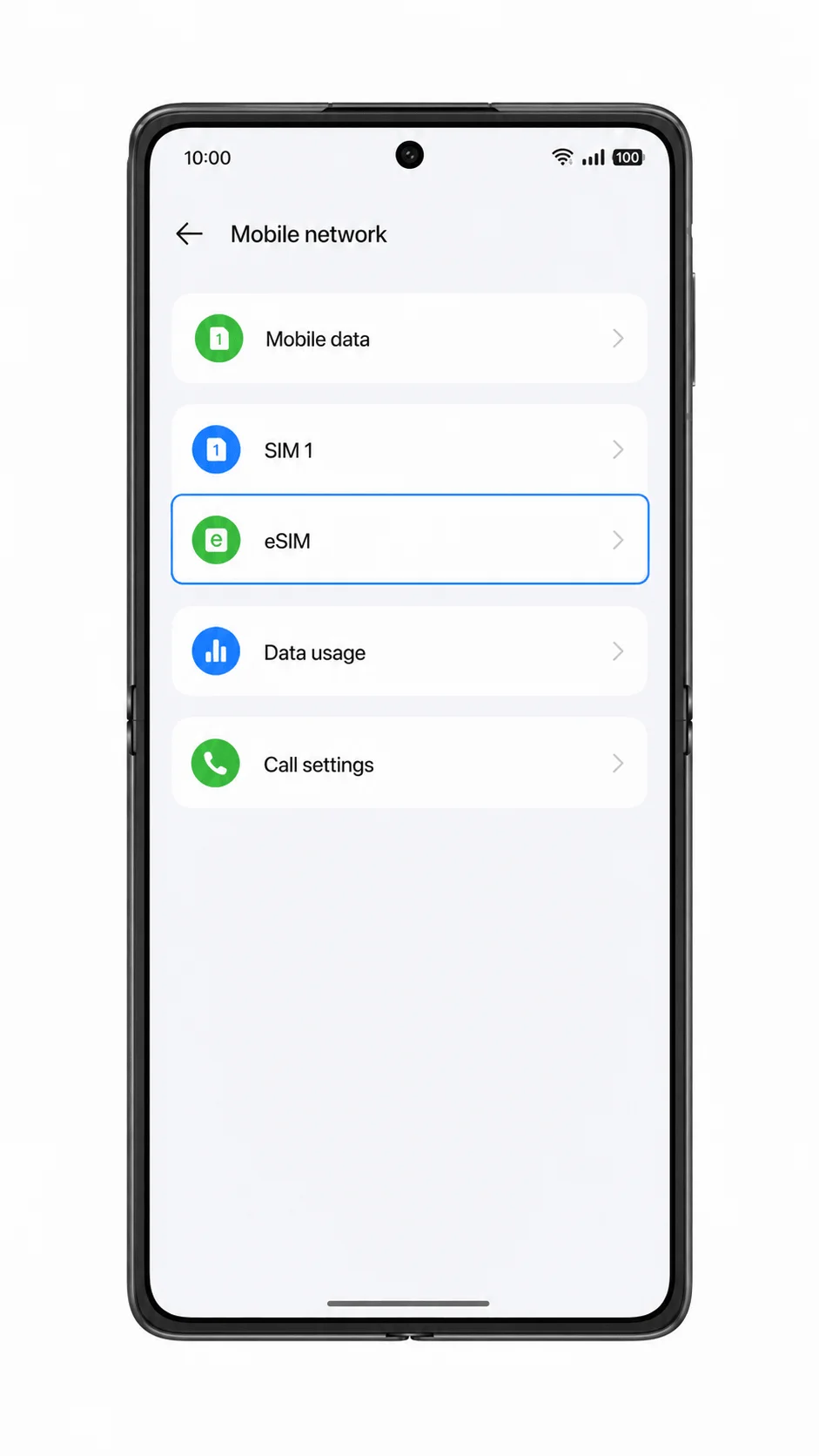
Tippen Sie auf eSIM hinzufügen. Das Telefon sollte nun den Prozess zum Hinzufügen der eSIM starten.
Tippen Sie auf dem QR-Code-Bildschirm auf „Hilfe benötigt?“ oder „Details manuell eingeben“. ColorOS zeigt nun die Felder für die manuellen Aktivierungsdaten an.
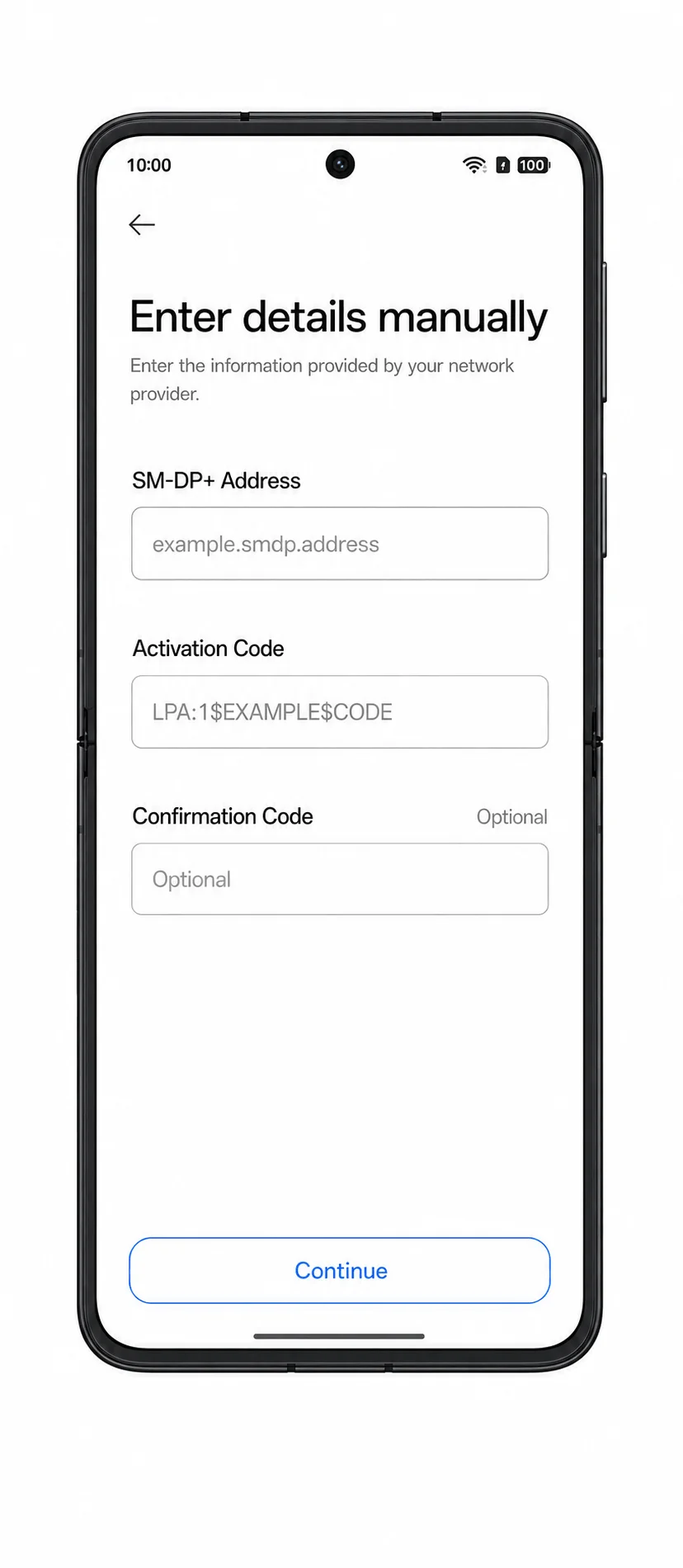
Geben Sie die iRoamly SM-DP+ Adresse und den Aktivierungscode exakt wie bereitgestellt ein. Falls ein Feld für einen Bestätigungscode erscheint, lassen Sie es leer, sofern iRoamly Ihnen keinen mitgeteilt hat, und tippen Sie dann auf „Weiter“.
Überprüfen Sie das iRoamly eSIM-Profil und tippen Sie anschließend auf „Herunterladen“ oder „Hinzufügen“. Lassen Sie das Find N5 mit dem WLAN verbunden, bis der Download des Profils abgeschlossen ist.
Tippen Sie auf „Fertig“, nachdem ColorOS bestätigt hat, dass die eSIM hinzugefügt wurde. Das Profil ist nun auf dem Find N5 gespeichert, auch wenn Sie es noch nicht für mobile Daten verwenden.
So bestätigen Sie die Installation Ihrer iroamly eSIM
Gehen Sie zu Einstellungen > Mobiles Netzwerk > eSIM. Suchen Sie nach einem neuen eSIM-Profil, das unter dem Namen iroamly, dem Namen des Reiseziels oder dem Namen des Netzbetreibers angezeigt werden kann.
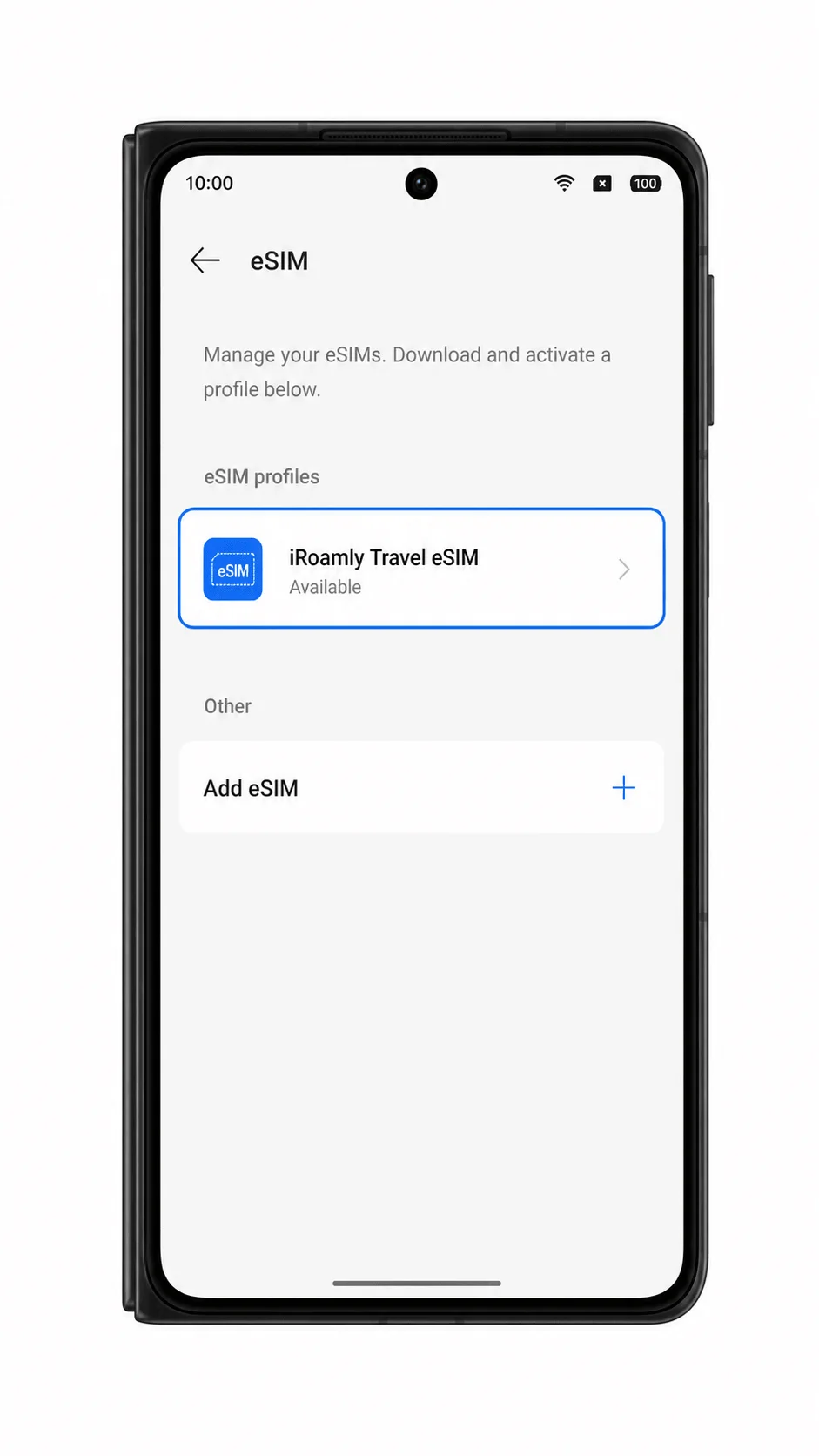
Tippen Sie auf das neue iroamly eSIM-Profil und stellen Sie sicher, dass der eSIM-Schalter verfügbar ist. Wenn Ihr Tarif nur Daten beinhaltet, nutzen Sie für den Funktionstest bitte keine SMS oder Anrufe.
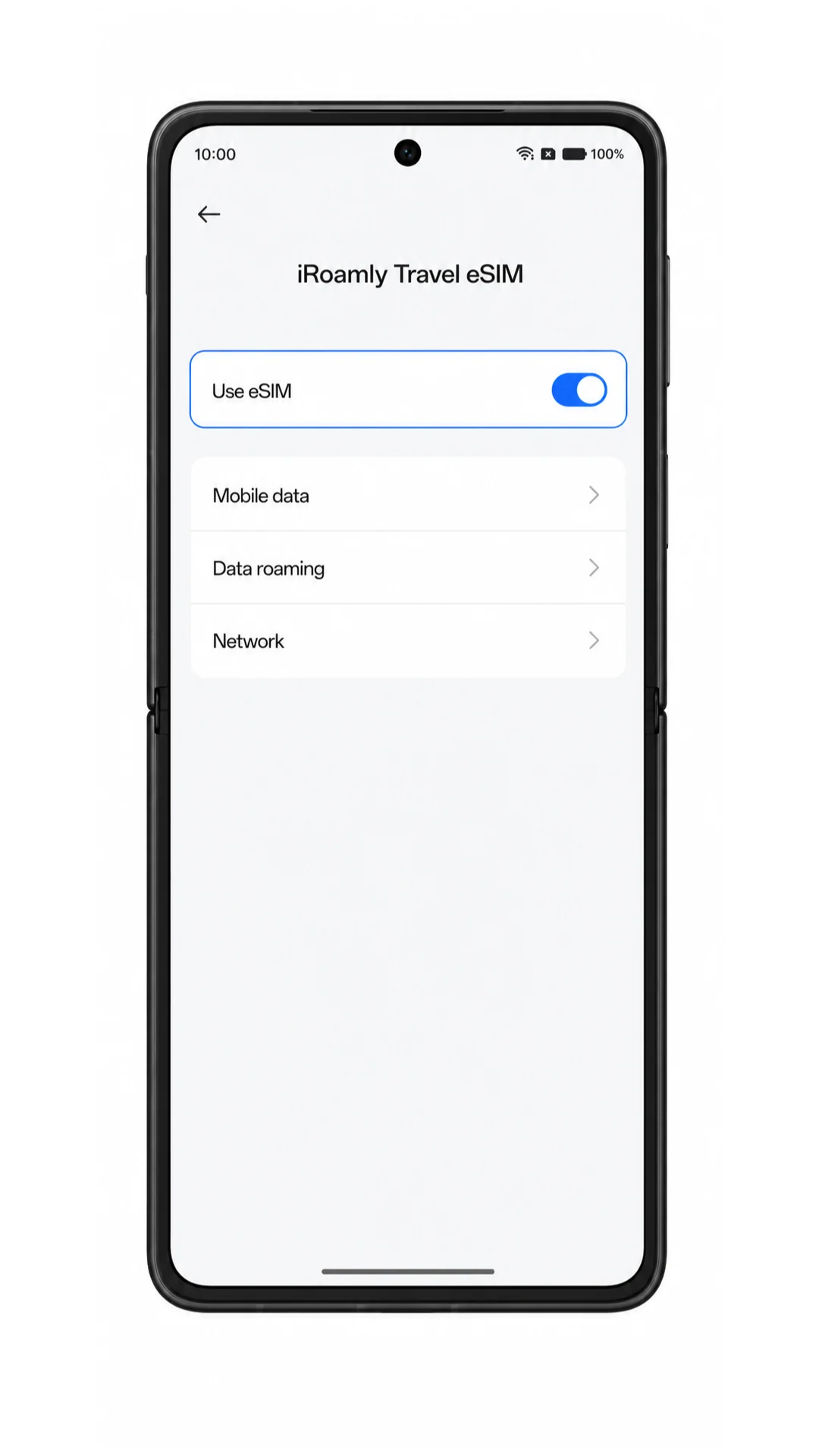
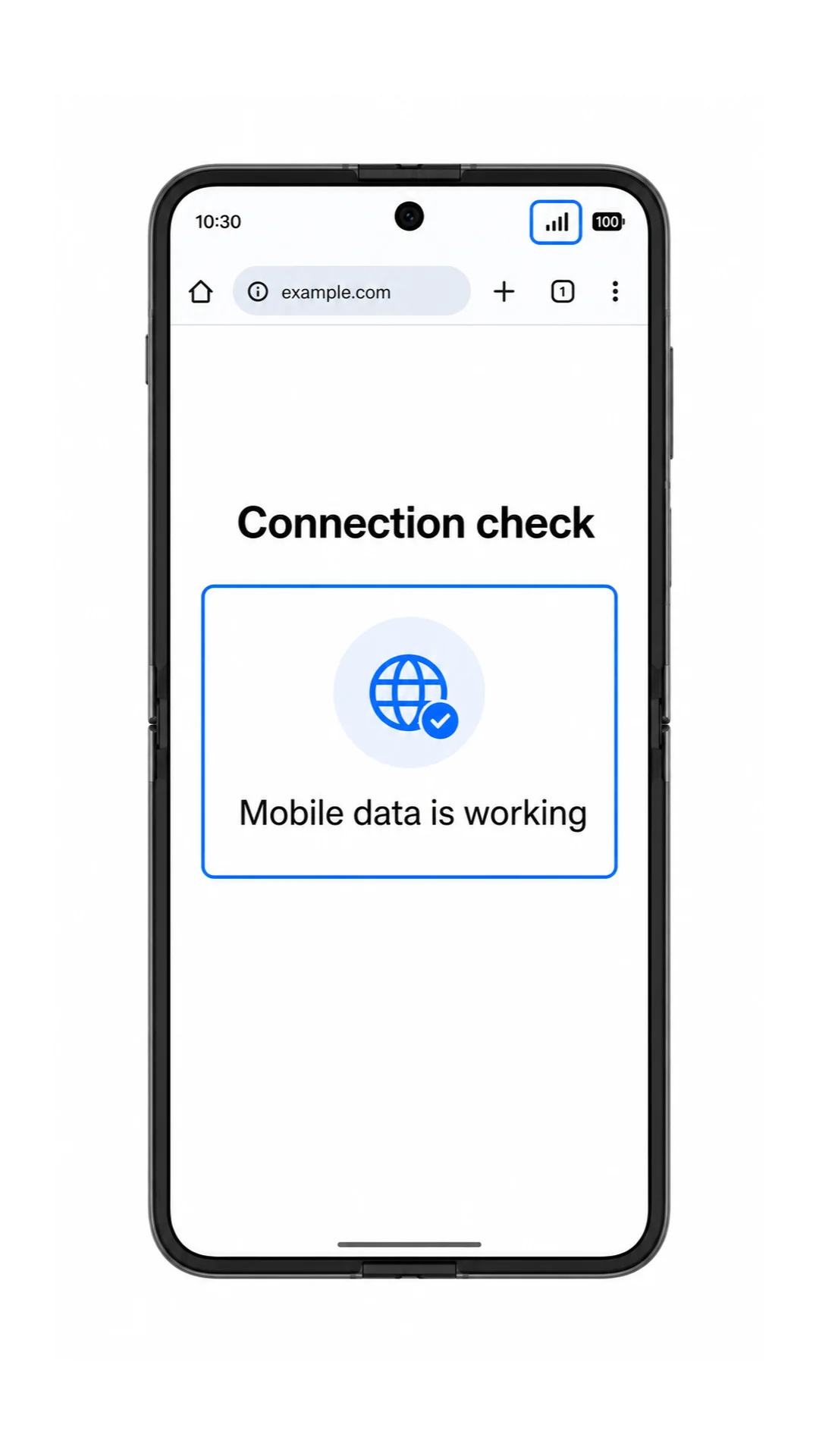
Falls Sie sich bereits an Ihrem Zielort befinden und der Tarif aktiv ist, schalten Sie das WLAN kurz aus und laden Sie eine einfache Webseite. Wenn die Seite lädt, bestätigt dies, dass die mobile Datenverbindung erfolgreich hergestellt wurde.
Konfigurieren der eSIM für mobile Daten
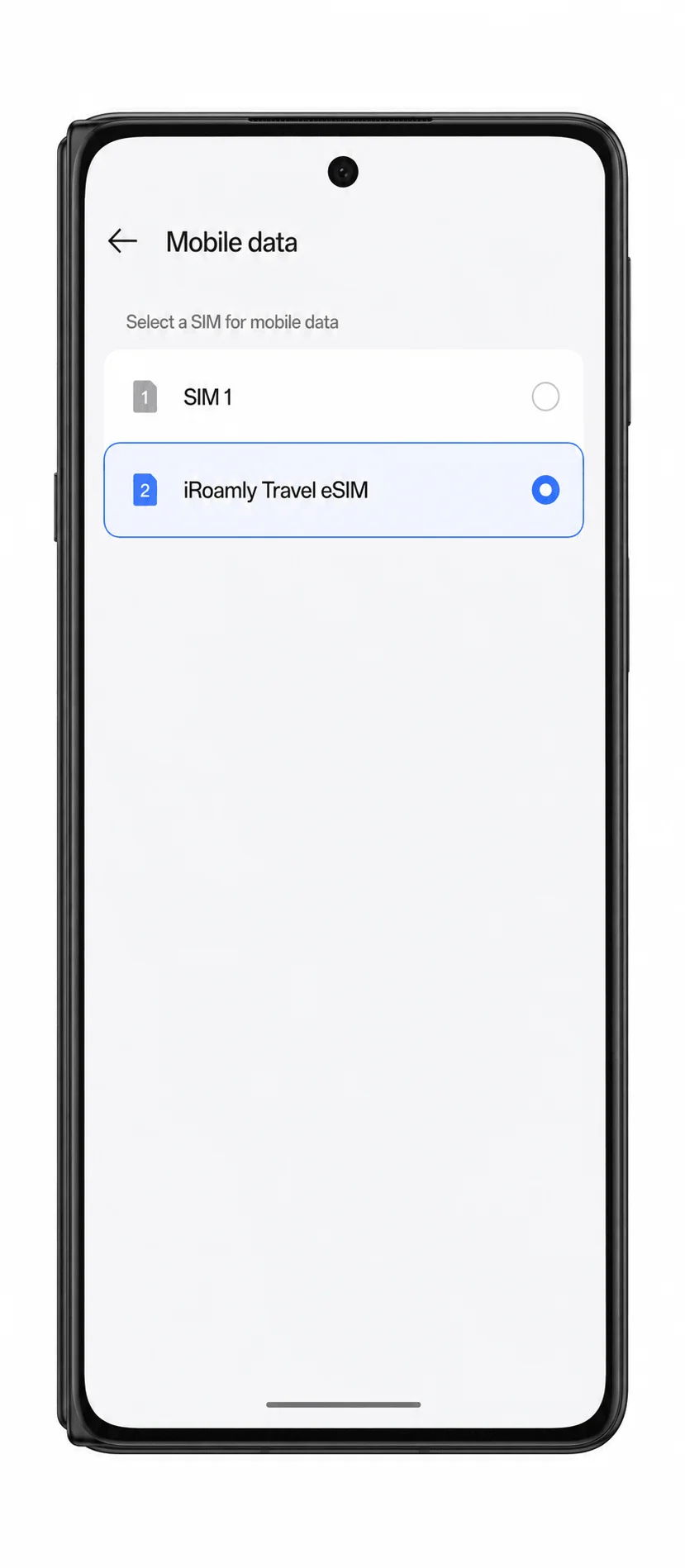
Öffnen Sie Einstellungen > Mobiles Netzwerk und tippen Sie anschließend auf Mobile Daten. Das Telefon sollte nun die verfügbaren SIM- oder eSIM-Optionen für die Datennutzung anzeigen.
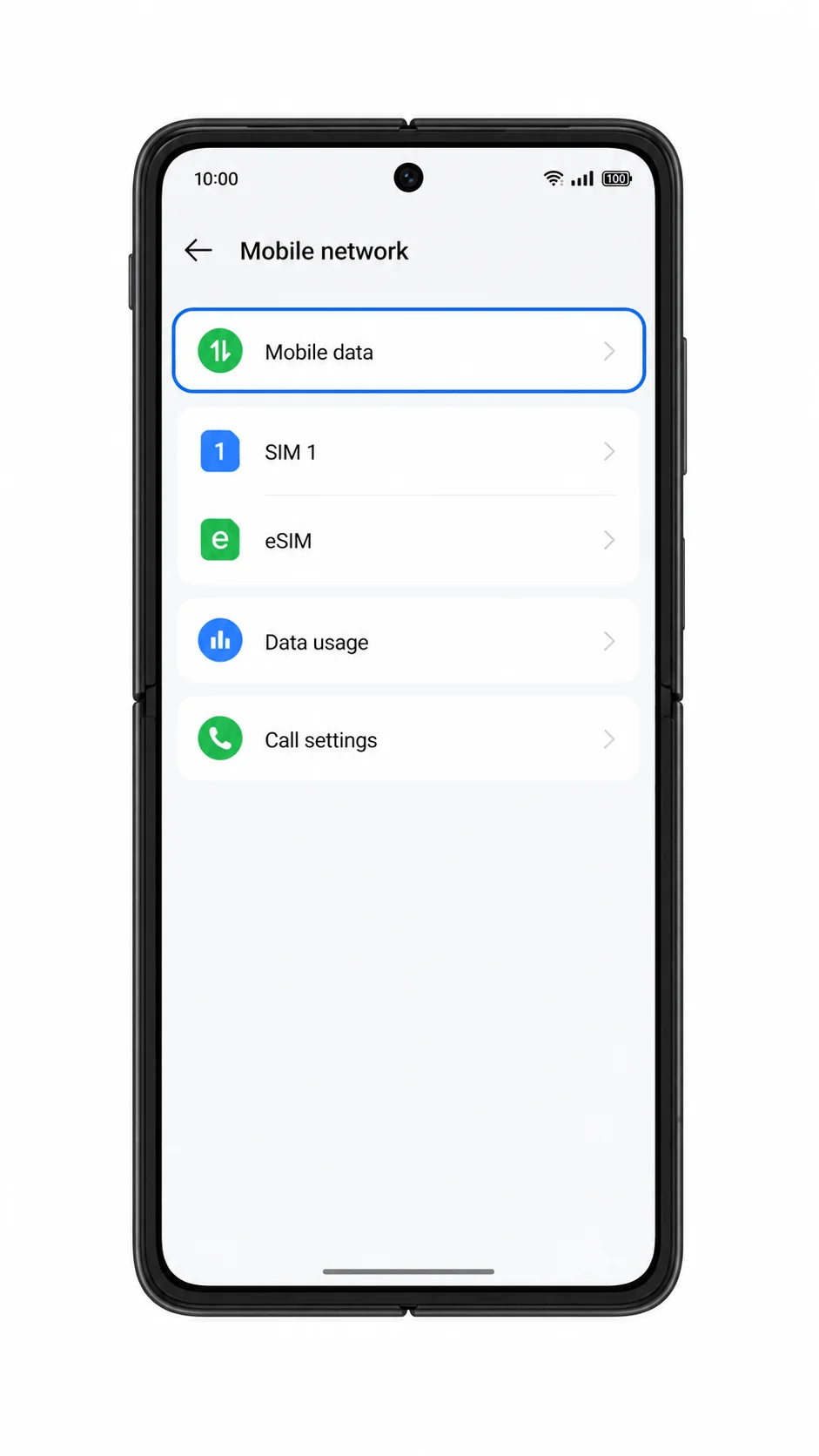
Wählen Sie die iRoamly eSIM als bevorzugte Leitung für mobile Daten aus. Dadurch werden Ihre Reisedaten über den iRoamly-Tarif abgewickelt und nicht über Ihre primäre SIM-Karte.
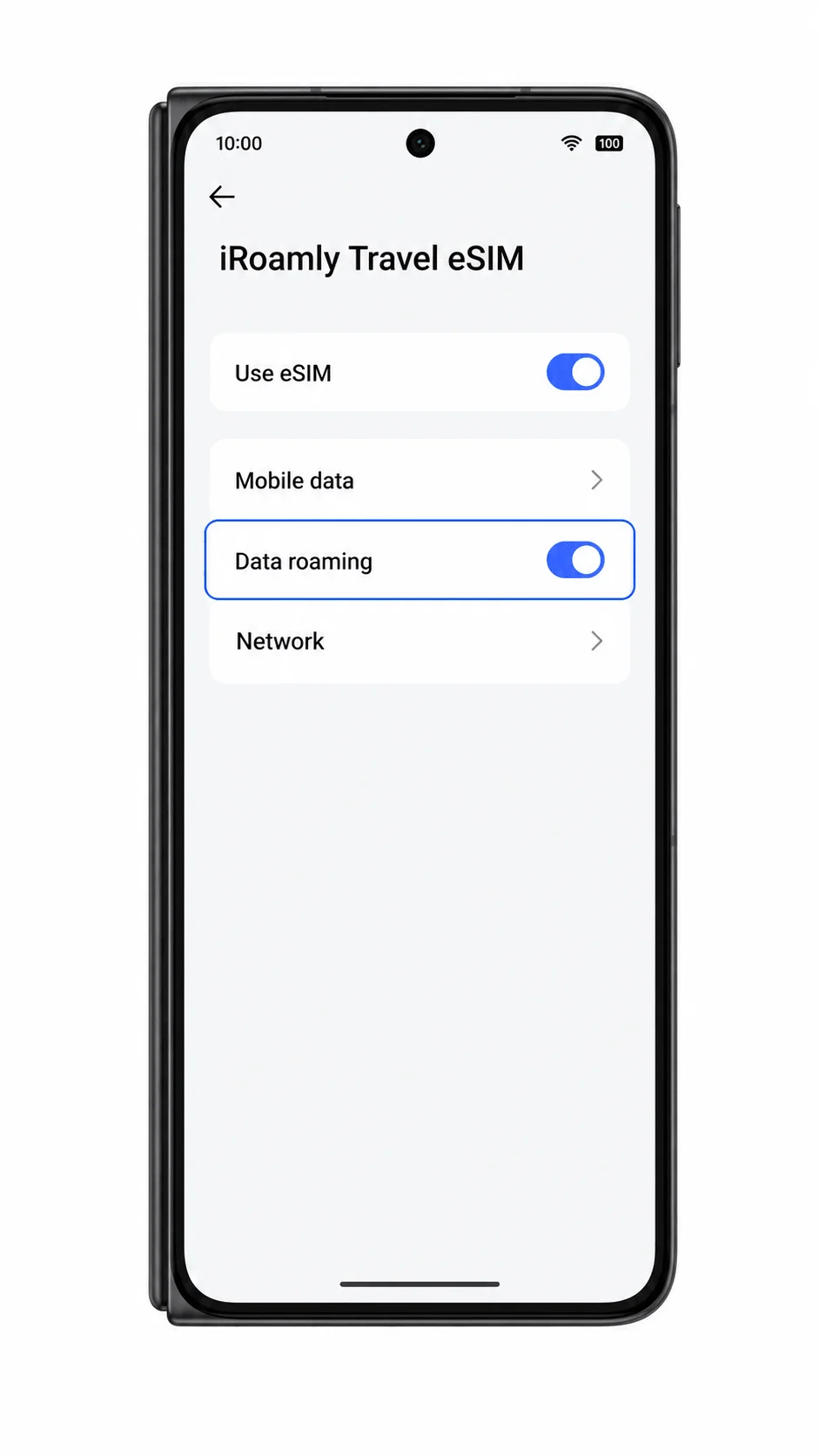
Öffnen Sie das Profil der iRoamly eSIM und aktivieren Sie Daten-Roaming, falls Ihr iRoamly-Tarif oder die Anweisungen für Ihr Reiseziel dies erfordern. Lassen Sie das Roaming für Ihre primäre SIM-Karte deaktiviert, um versehentliche Kosten zu vermeiden.
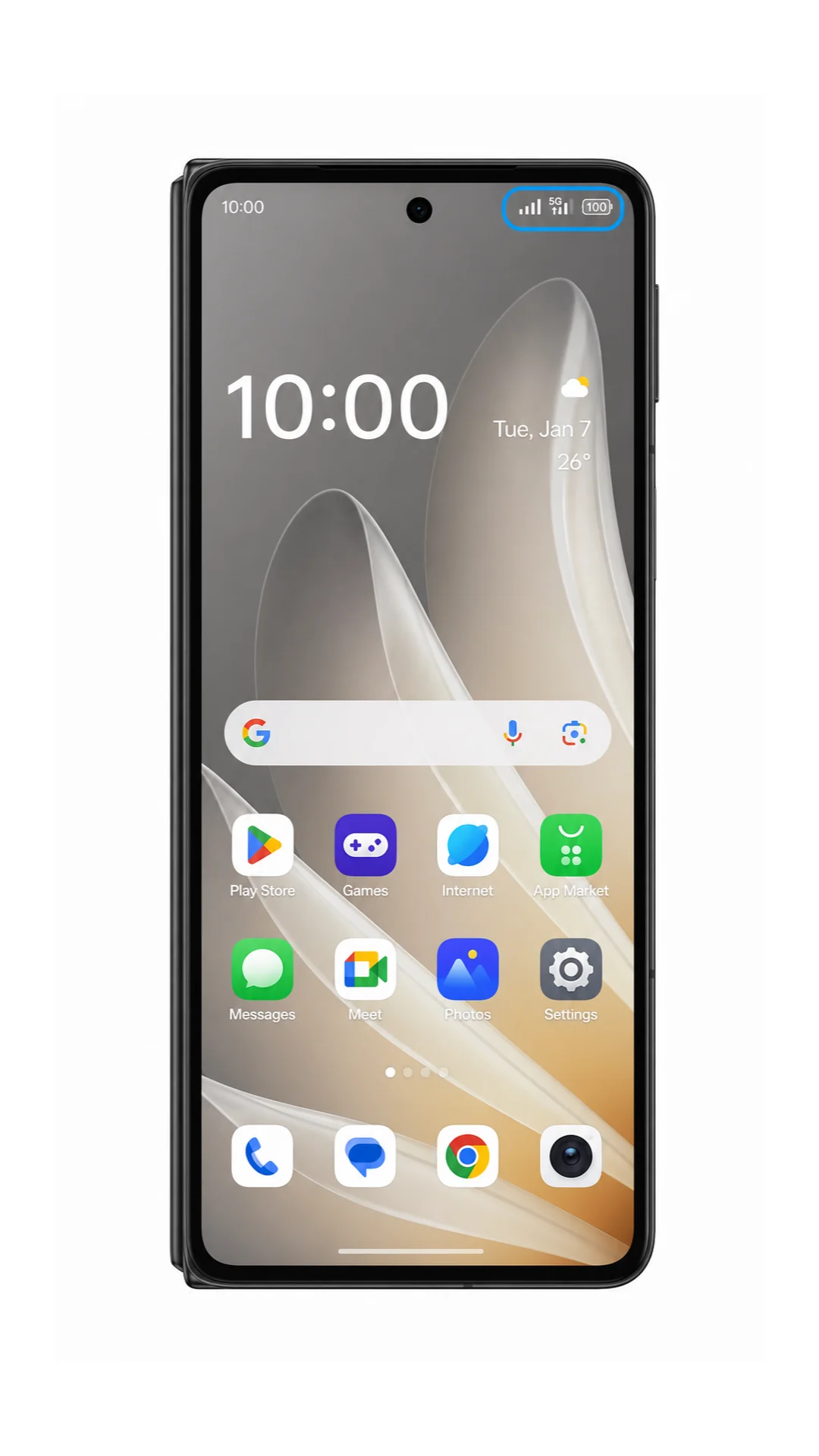
Überprüfen Sie die Statusleiste, nachdem Sie das WLAN verlassen haben. Das Find N5 sollte ein mobiles Signal für die aktive eSIM anzeigen, und Apps sollten nun über die mobilen Daten geladen werden.
Fehlerbehebung
Wenn die Option „eSIM hinzufügen“ fehlt, stellen Sie sicher, dass Ihre Find N5-Variante eSIM unterstützt, aktualisieren Sie ColorOS, starten Sie das Telefon neu und überprüfen Sie, ob die eSIM durch Ihre Region oder die Firmware des Netzbetreibers deaktiviert ist.
Wenn der QR-Code nicht gescannt wird, erhöhen Sie die Helligkeit des Geräts, auf dem der Code angezeigt wird, reinigen Sie das Kameraobjektiv, vermeiden Sie Reflexionen oder nutzen Sie die manuelle Eingabe der SM-DP+ Adresse sowie des Aktivierungscodes.
Wenn ColorOS meldet, dass der QR-Code bereits verwendet wurde, löschen Sie ihn nicht und versuchen Sie es nicht wiederholt. Viele eSIM-Profile lassen sich nur einmal installieren; wenden Sie sich in diesem Fall bitte an den iRoamly-Support.
Wenn die Aktivierung aussteht, lassen Sie das WLAN eingeschaltet, warten Sie einige Minuten und starten Sie das Telefon neu, falls der Einrichtungsbildschirm dies empfiehlt.
Wenn die eSIM zwar angezeigt wird, aber keine mobilen Daten funktionieren, wählen Sie die iRoamly eSIM für mobile Daten aus, aktivieren Sie bei Bedarf das Daten-Roaming und stellen Sie sicher, dass Ihr Zielort von Ihrem Tarif abgedeckt ist.
Wenn Anrufe oder SMS nicht funktionieren, überprüfen Sie die Tarifdetails. Viele Reise-eSIMs sind reine Datentarife und bieten weder eine Telefonnummer noch Sprach- oder SMS-Dienste.
Wenn die manuelle Eingabe fehlschlägt, überprüfen Sie jedes Zeichen der SM-DP+ Adresse und des Aktivierungscodes. Fügen Sie keine Leerzeichen ein, es sei denn, diese sind bei iRoamly ausdrücklich vorgesehen.
Fazit
Nachdem Ihre iRoamly eSIM nun auf Ihrem Oppo Find N5 eingerichtet ist, steht Ihnen Ihre Datenverbindung jederzeit zur Verfügung. Sobald Ihr Tarif aktiviert ist, können Sie mobile Daten in unterstützten Reisezielen nutzen, während Ihre physische SIM-Karte bei Bedarf weiterhin für Anrufe oder Nachrichten aktiv bleibt.
Die Vorbereitung Ihrer eSIM vor Reiseantritt vereinfacht internationale Reisen, da der Einrichtungsaufwand nach der Ankunft entfällt und Sie sofortigen Zugriff auf Ihre wichtigsten Online-Dienste haben. Es ist eine flexible und komfortable Möglichkeit, überall auf der Welt in Verbindung zu bleiben.