
Das Oppo Find X3 Pro kann auf unterstützten regionalen Varianten und Modellen der Mobilfunkanbieter eine eSIM verwenden. Dies macht es zu einem praktischen Smartphone für Reisende, die eine iRoamly Reise-eSIM hinzufügen möchten, ohne eine physische SIM-Karte austauschen zu müssen.
Unter ColorOS finden Sie den entsprechenden Pfad normalerweise unter Einstellungen > SIM-Karte & mobile Daten und anschließend im Bereich eSIM. Einige Software-Versionen oder Firmware-Anpassungen der Mobilfunkanbieter können die eSIM-Option ausblenden, falls das Modell, die Region oder der Mobilfunkbetreiber diese nicht unterstützen.
Dieser Leitfaden deckt beide Einrichtungsmethoden ab: das Scannen des iRoamly QR-Codes sowie die manuelle Eingabe der eSIM-Daten. Die manuelle Eingabe ist sinnvoll, wenn sich der QR-Code nicht scannen lässt, wenn Sie die Installation von dem Smartphone aus vornehmen, auf dem der QR-Code angezeigt wird, oder wenn Ihnen die Aktivierungsdaten nur über Ihr iRoamly-Konto oder per E-Mail vorliegen.
Bevor Sie Ihre iRoamly eSIM einrichten
Verbinden Sie Ihr Oppo Find X3 Pro mit einem stabilen WLAN, bevor Sie den Download starten.
Stellen Sie sicher, dass Ihr Telefon entsperrt ist und Ihre regionale Ausführung des Find X3 Pro eSIM unterstützt.
Halten Sie Ihren iRoamly QR-Code bereit oder legen Sie die manuellen Daten bereit: SM-DP+-Adresse, Aktivierungscode sowie den Bestätigungscode, falls einer angegeben ist.
Installieren Sie die eSIM nach Möglichkeit 1–2 Tage vor Reiseantritt, überprüfen Sie jedoch zuvor die Details Ihres gewählten iRoamly-Tarifs. Die Gültigkeit des iRoamly-Tarifs beginnt mit der Aktivierung; bei vielen Reise-eSIMs erfolgt die Aktivierung je nach Tarif entweder direkt bei der Installation der eSIM oder sobald sie sich erstmals mit einem unterstützten Zielnetzwerk verbindet.
Löschen Sie das iRoamly eSIM-Profil nach der Installation nicht, es sei denn, Sie werden vom iRoamly-Support dazu aufgefordert. Viele eSIM-Profile können nach dem Löschen nicht erneut installiert werden.
iRoamly eSIM-Tarife können reine Datentarife sein. Die Verfügbarkeit von Sprachanrufen und SMS variiert je nach Tarif. Prüfen Sie daher die jeweiligen Tarifdetails, bevor Sie sich auf diese Dienste verlassen.
Methode 1: Installieren einer eSIM durch Scannen eines QR-Codes
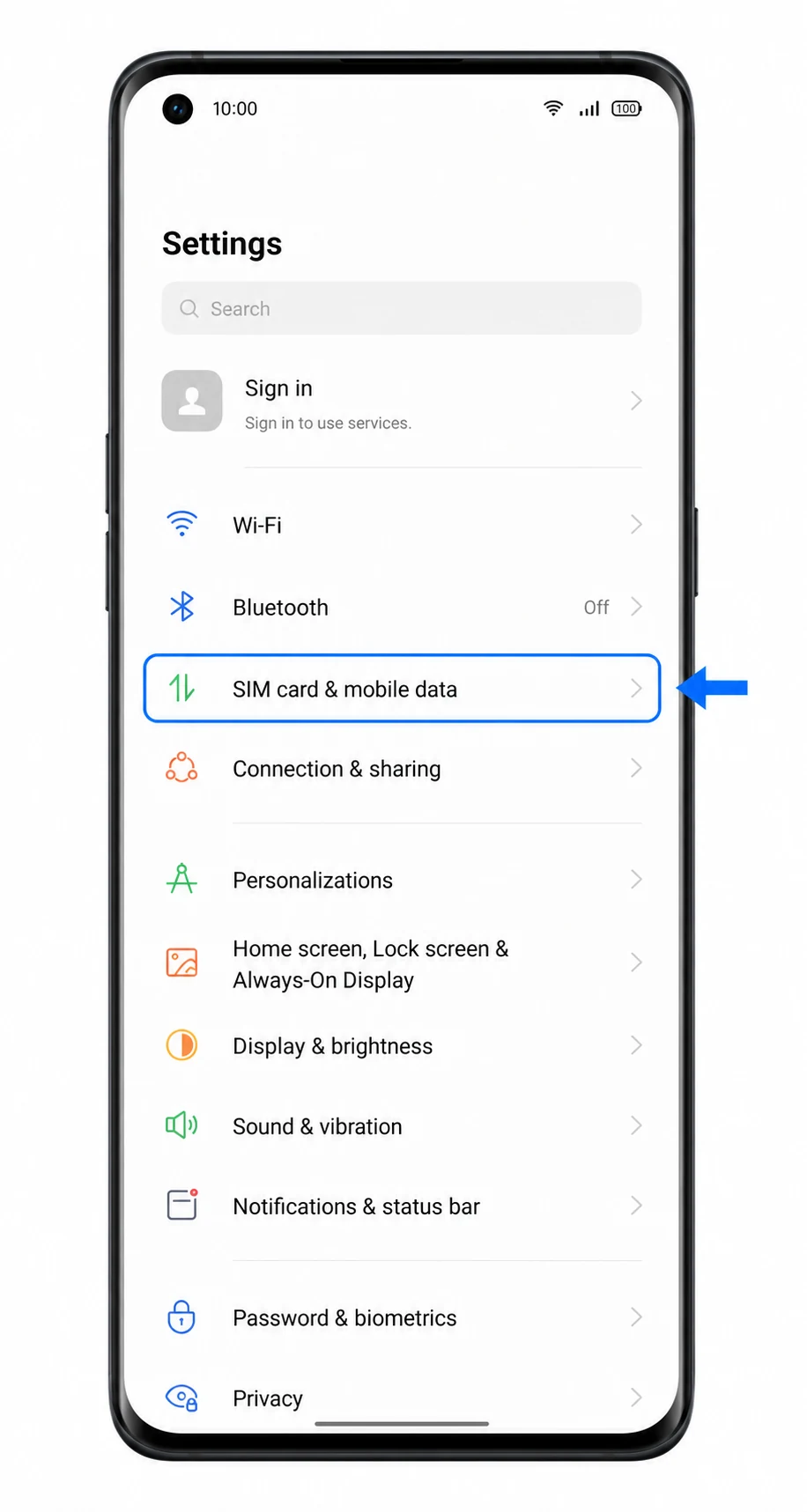
Öffnen Sie die Einstellungen auf dem Oppo Find X3 Pro und tippen Sie anschließend auf „SIM-Karte & mobile Daten“.
Sie sehen nun die ColorOS-Mobilfunkeinstellungen, über die physische SIM-Karten sowie unterstützte eSIM-Optionen verwaltet werden.
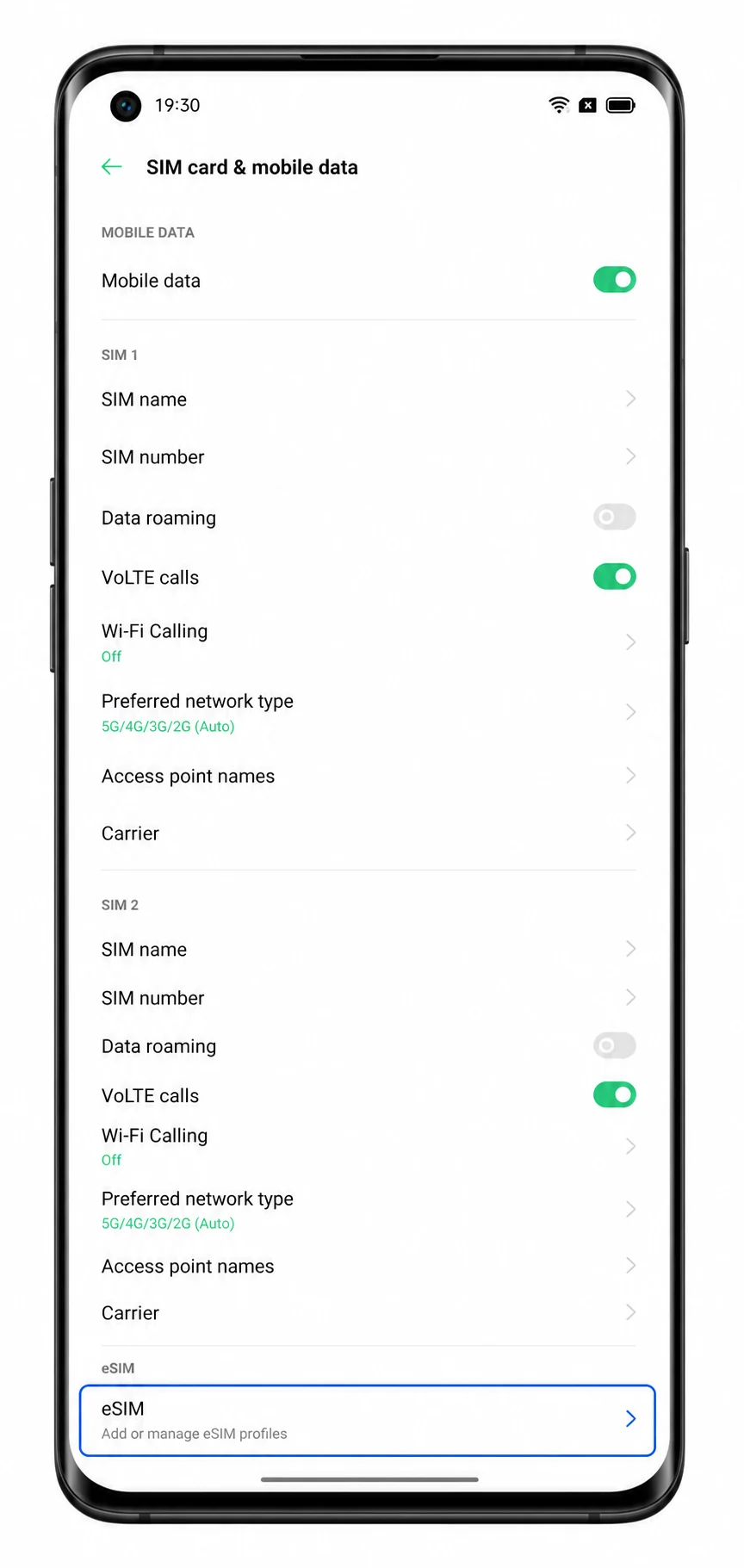
Tippen Sie unter „SIM-Karte & mobile Daten“ auf eSIM.
Das Telefon öffnet daraufhin den eSIM-Verwaltungsbereich. Sollte der Punkt eSIM nicht erscheinen, lesen Sie bitte den Abschnitt zur Fehlerbehebung, bevor Sie fortfahren.
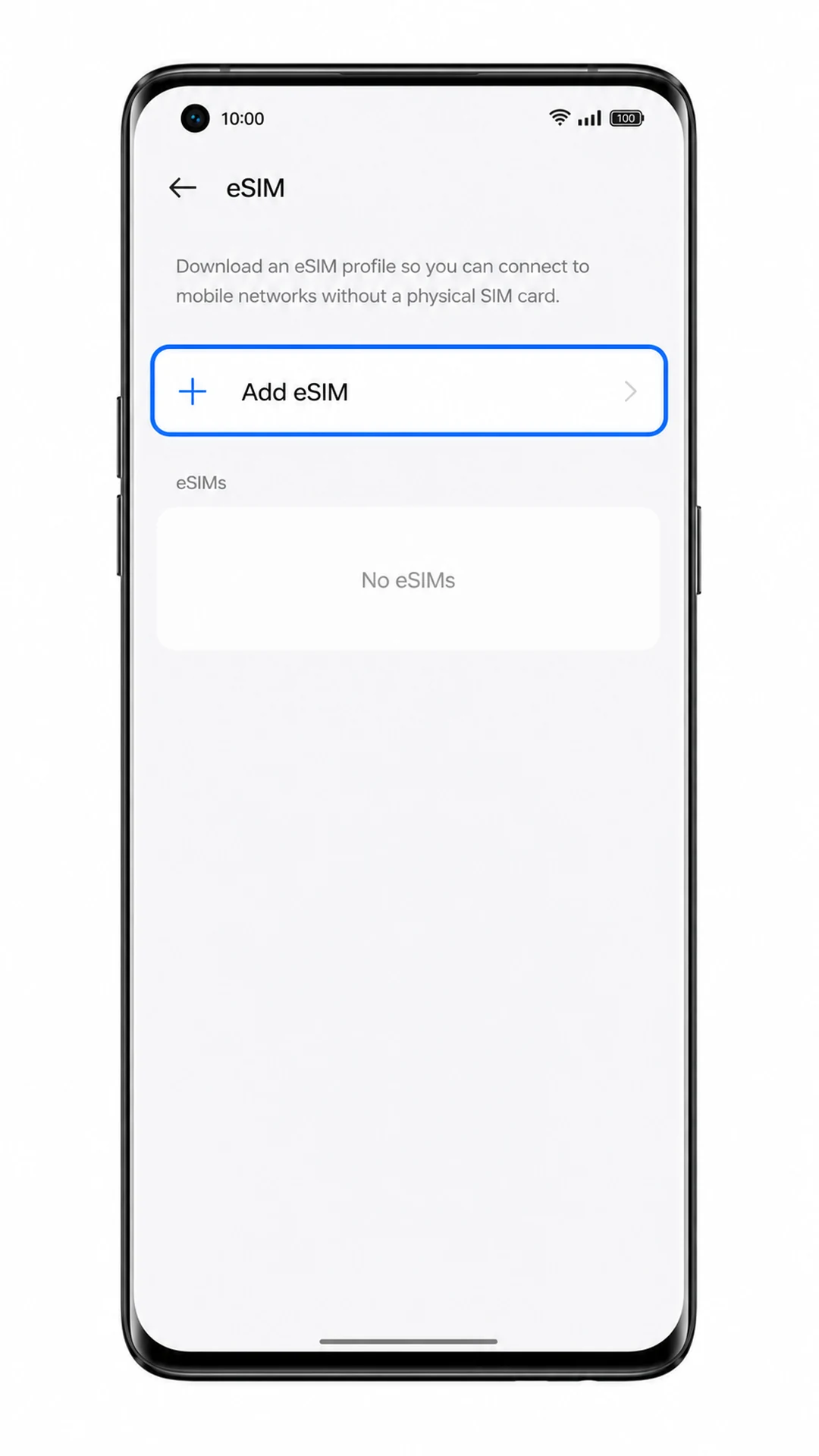
Tippen Sie auf „eSIM hinzufügen“.
ColorOS öffnet nun den Bildschirm zum Hinzufügen eines Profils, um eine neue eSIM herunterzuladen.
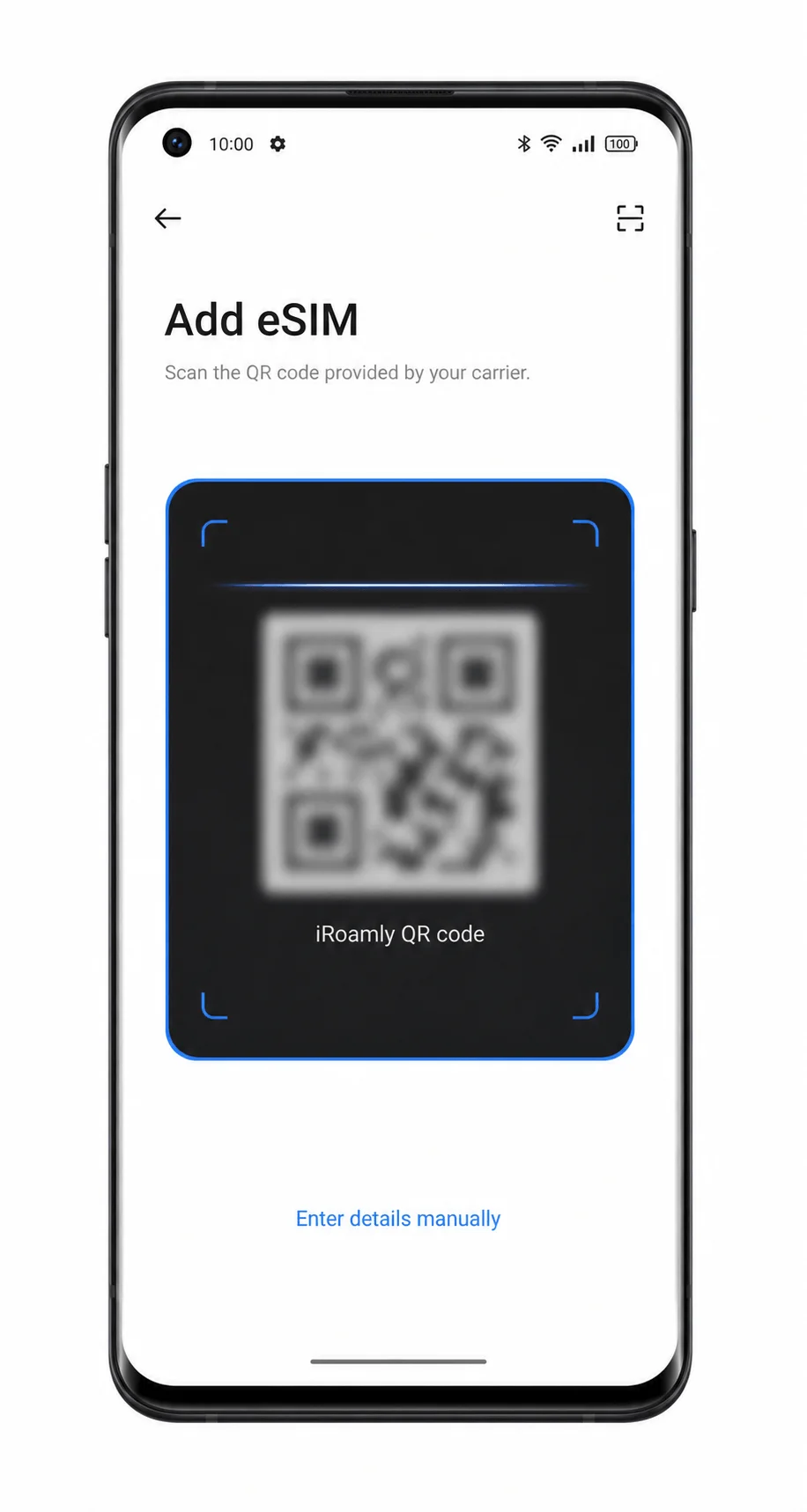
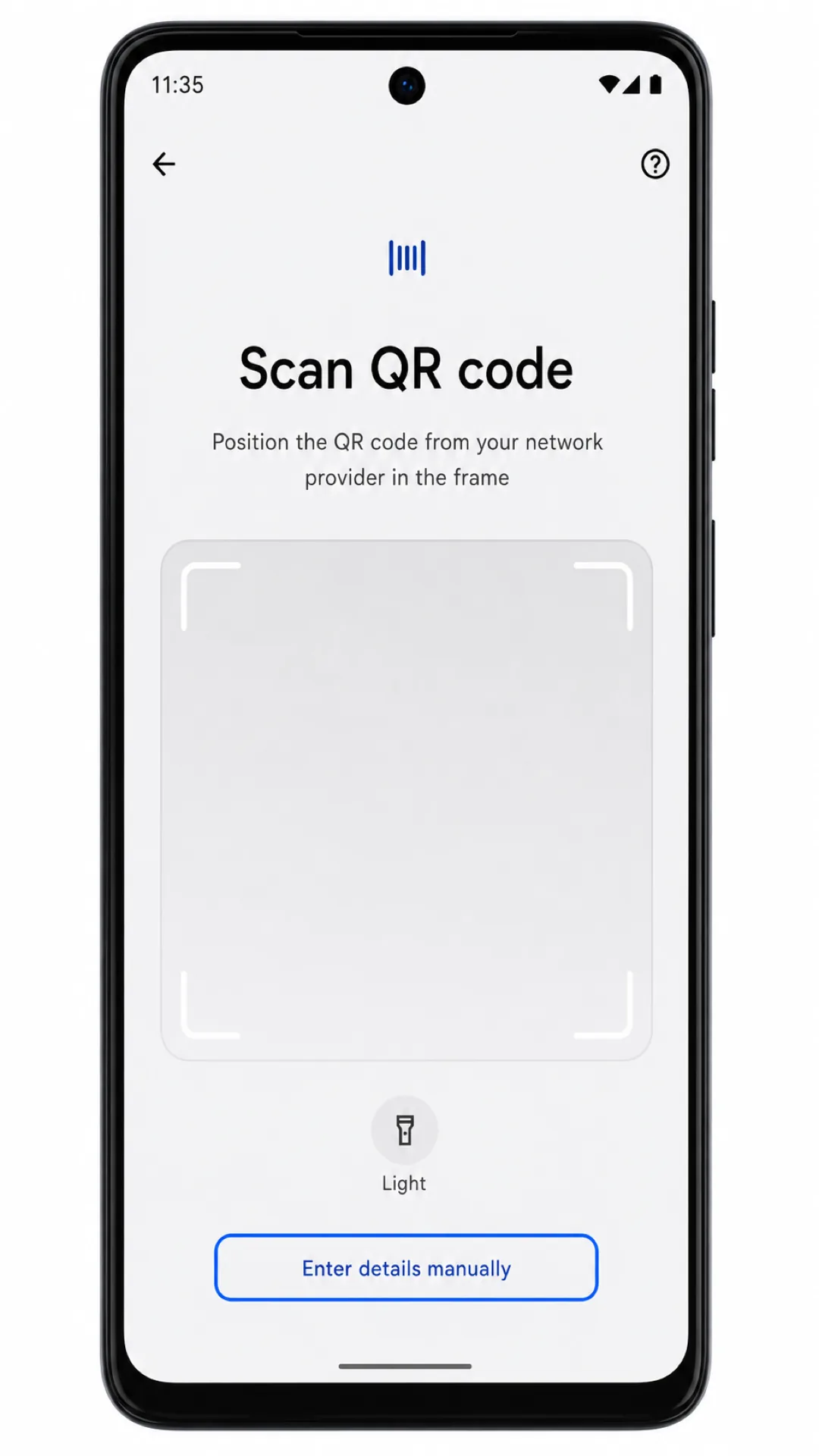
Richten Sie den QR-Scanner auf den iRoamly QR-Code.
Verwenden Sie hierfür den QR-Code von Ihrer iRoamly-Bestellseite oder aus der E-Mail. Achten Sie darauf, dass der Code glatt aufliegt und ausreichend beleuchtet ist. Scannen Sie keinen QR-Code, der bereits auf einem anderen Gerät verwendet wurde.
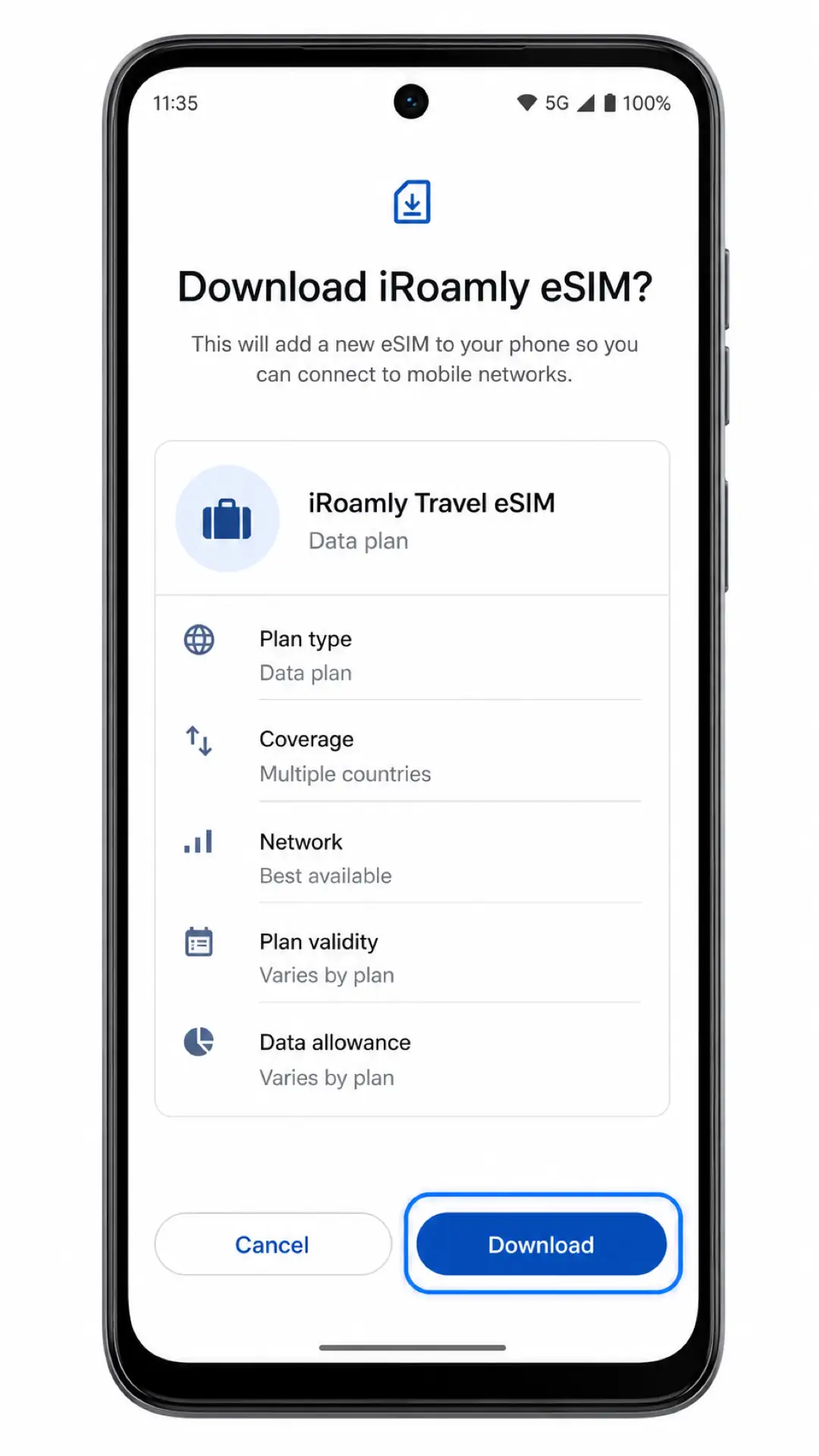
Überprüfen Sie das erkannte iRoamly Reise-eSIM-Profil und tippen Sie anschließend auf „Herunterladen“.
Lassen Sie das Telefon während des Downloads und der Profilinstallation mit dem WLAN verbunden. Falls ColorOS Sie fragt, ob das Profil sofort aktiviert werden soll, wählen Sie die Option, die die iRoamly eSIM für die Nutzung auf Reisen verfügbar hält.
Methode 2: Manuelle Installation der eSIM
Öffnen Sie die Einstellungen auf dem Oppo Find X3 Pro und tippen Sie dann auf „SIM-Karte & mobile Daten“.
Dies ist derselbe Ausgangspunkt, der auch für die QR-Installation genutzt wird. Sie müssen jedoch zwingend in den Einstellungen beginnen, damit das Telefon den Installationsprozess für die eSIM starten kann.
Tippen Sie unter „SIM-Karte & mobile Daten“ auf „eSIM“.
Der eSIM-Verwaltungsbildschirm sollte erscheinen, sofern Ihre Version des Find X3 Pro und die Firmware Ihres Mobilfunkanbieters die eSIM-Funktion unterstützen.
Tippen Sie auf „eSIM hinzufügen“.
ColorOS sollte nun den Bildschirm öffnen, auf dem Sie einen QR-Code scannen oder die Einrichtungsdetails manuell eingeben können.
Tippen Sie auf „Details manuell eingeben“.
Verwenden Sie diese Option, falls sich der QR-Code auf dem Gerät selbst befindet, die Kamera ihn nicht scannen kann oder iroamly Ihnen stattdessen die Aktivierungsdaten in Textform zur Verfügung gestellt hat.
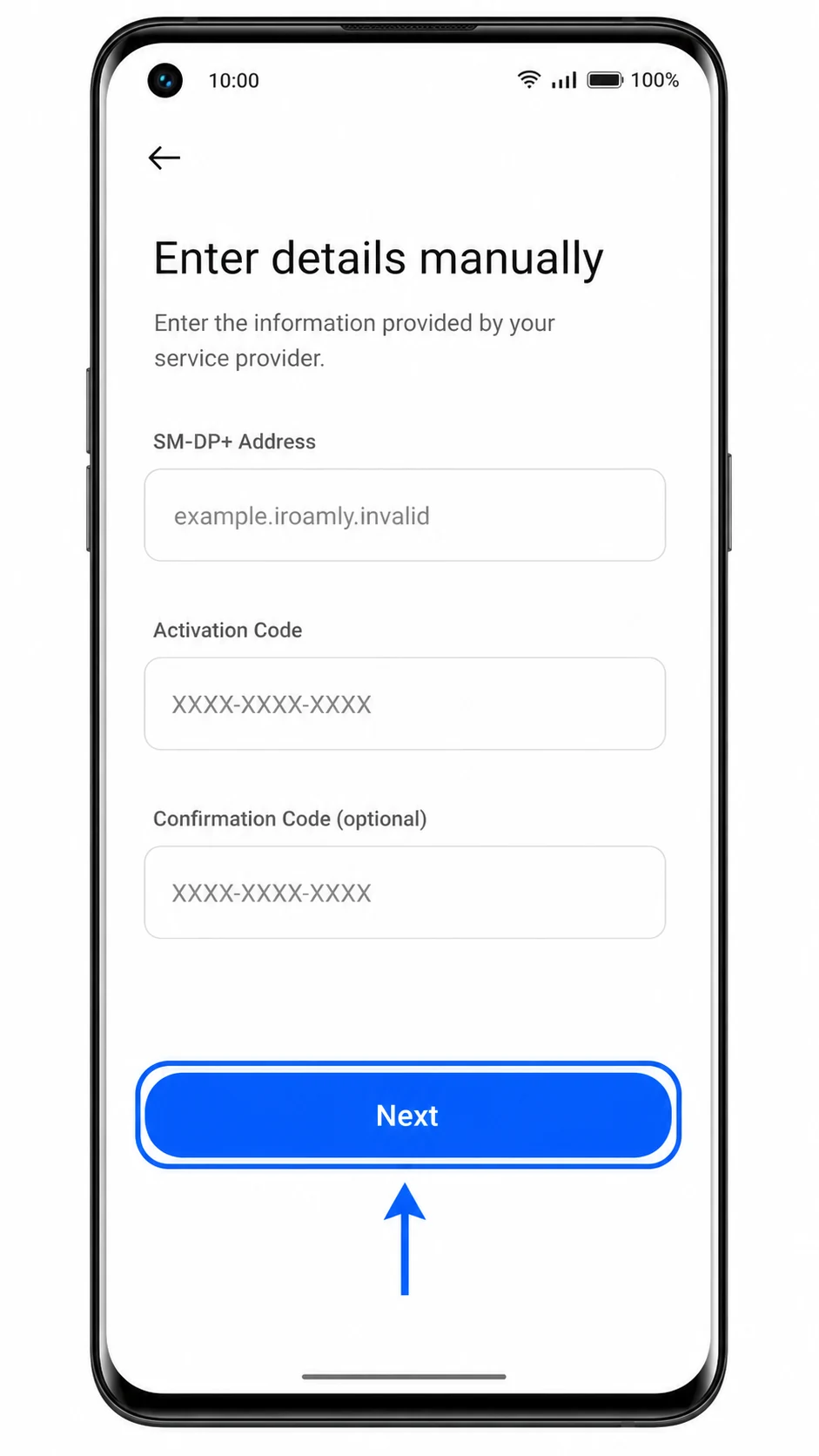
Geben Sie die SM-DP+-Adresse und den Aktivierungscode exakt so ein, wie von iroamly angegeben. Fügen Sie den Bestätigungscode nur hinzu, falls iroamly einen solchen bereitgestellt hat, und tippen Sie dann auf „Weiter“.
Verwenden Sie keine zusätzlichen Leerzeichen, ändern Sie nicht die Groß- und Kleinschreibung und teilen Sie den Aktivierungscode nicht auf. ColorOS bietet separate Eingabefelder für die SM-DP+-Serveradresse und den Aktivierungscode.
Überprüfen Sie das gefundene iroamly Reise-eSIM-Profil und tippen Sie auf „Herunterladen“.
Warten Sie, bis ColorOS den Vorgang zum Hinzufügen des Profils vollständig abgeschlossen hat, bevor Sie die Einstellungen verlassen oder das Telefon neu starten.
So bestätigen Sie die Installation Ihrer iRoamly eSIM
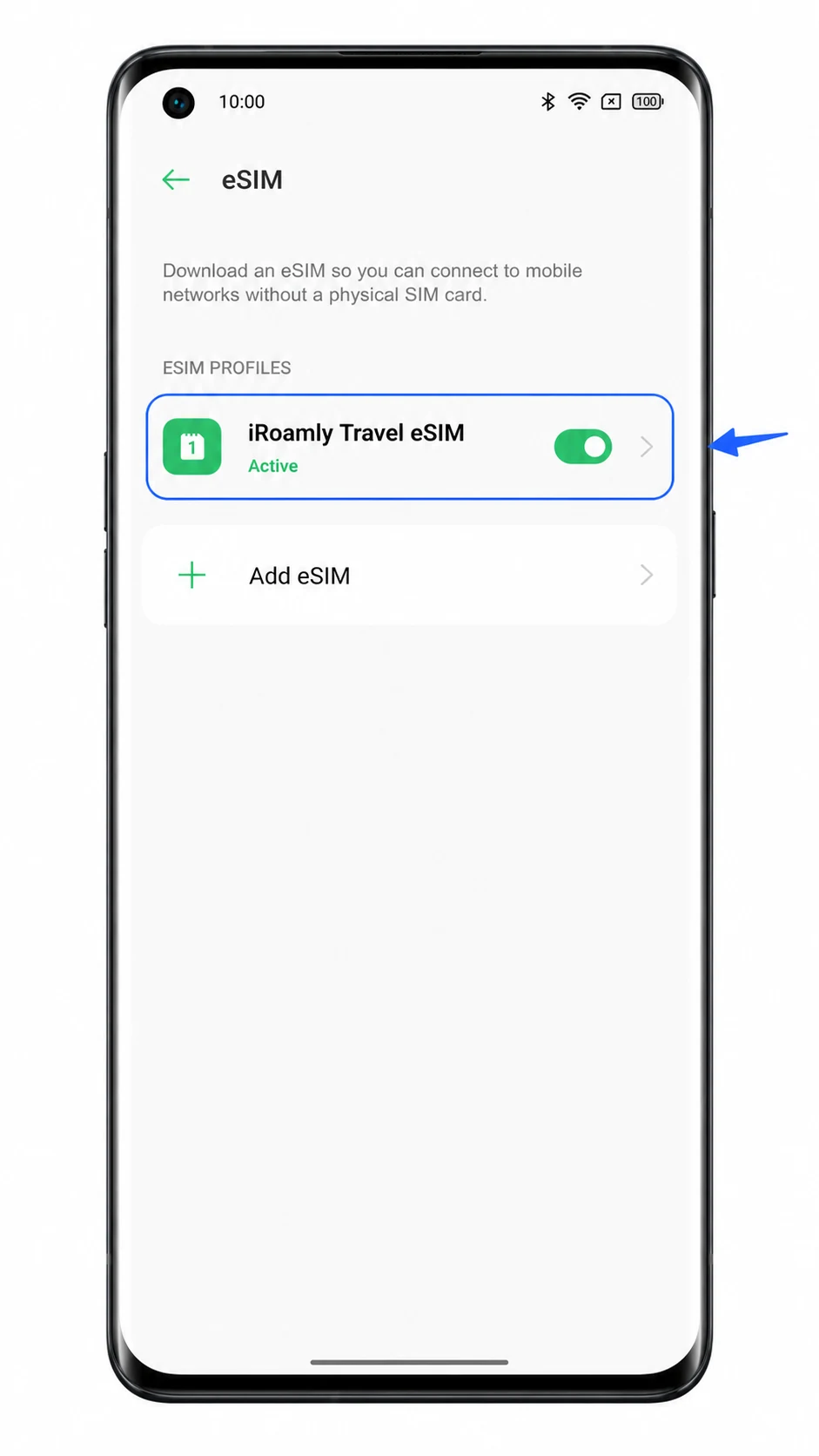
Gehen Sie zu Einstellungen > SIM-Karte & mobile Daten > eSIM und suchen Sie in der Liste der installierten Profile nach iRoamly Travel eSIM.
Das Profil sollte als installiert oder aktiv angezeigt werden. Falls es deaktiviert ist, schalten Sie es vor der Einrichtung der mobilen Daten ein.
Wenn Sie bereits an Ihrem Zielort sind, schalten Sie kurz das WLAN aus und prüfen Sie, ob die mobilen Daten über die iRoamly eSIM geladen werden, nachdem Sie die Dateneinstellungen konfiguriert haben.
Testen Sie keine Anrufe oder SMS, sofern Ihr spezifischer iRoamly-Tarif diese Dienste nicht explizit beinhaltet. Viele Reise-eSIM-Tarife sind reine Datentarife.
Konfigurieren der eSIM für mobile Daten
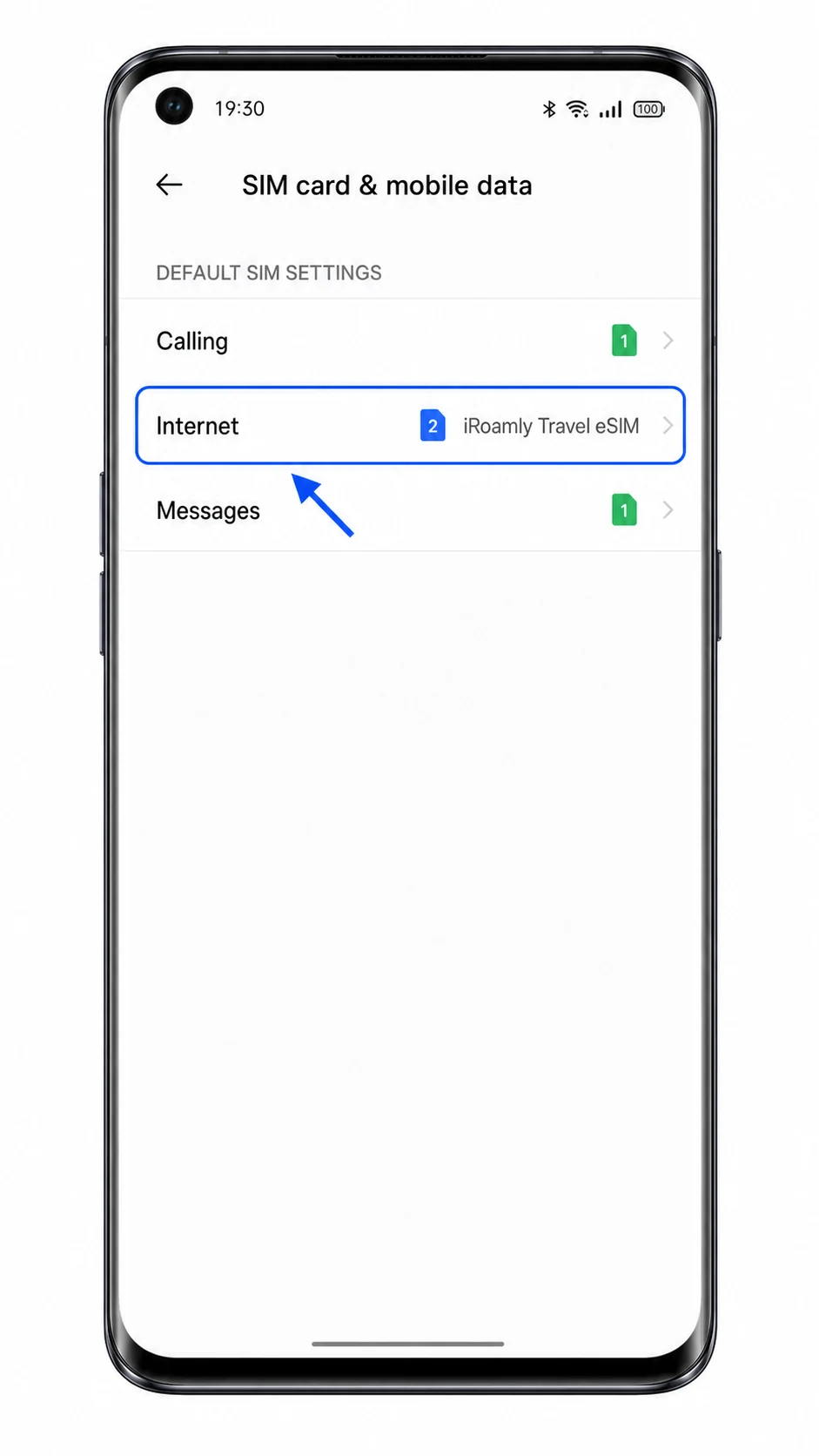
Öffnen Sie die Einstellungen > SIM-Karte & mobile Daten. Wählen Sie anschließend unter den Standardeinstellungen für SIM den Menüpunkt Internet oder mobile Daten aus und wählen Sie die iRoamly Travel eSIM aus.
Damit wird die iRoamly eSIM als Datenleitung festgelegt, während Ihre physische SIM weiterhin für unterstützte Anrufe oder Nachrichten genutzt werden kann, falls Sie diese aktiviert lassen möchten.
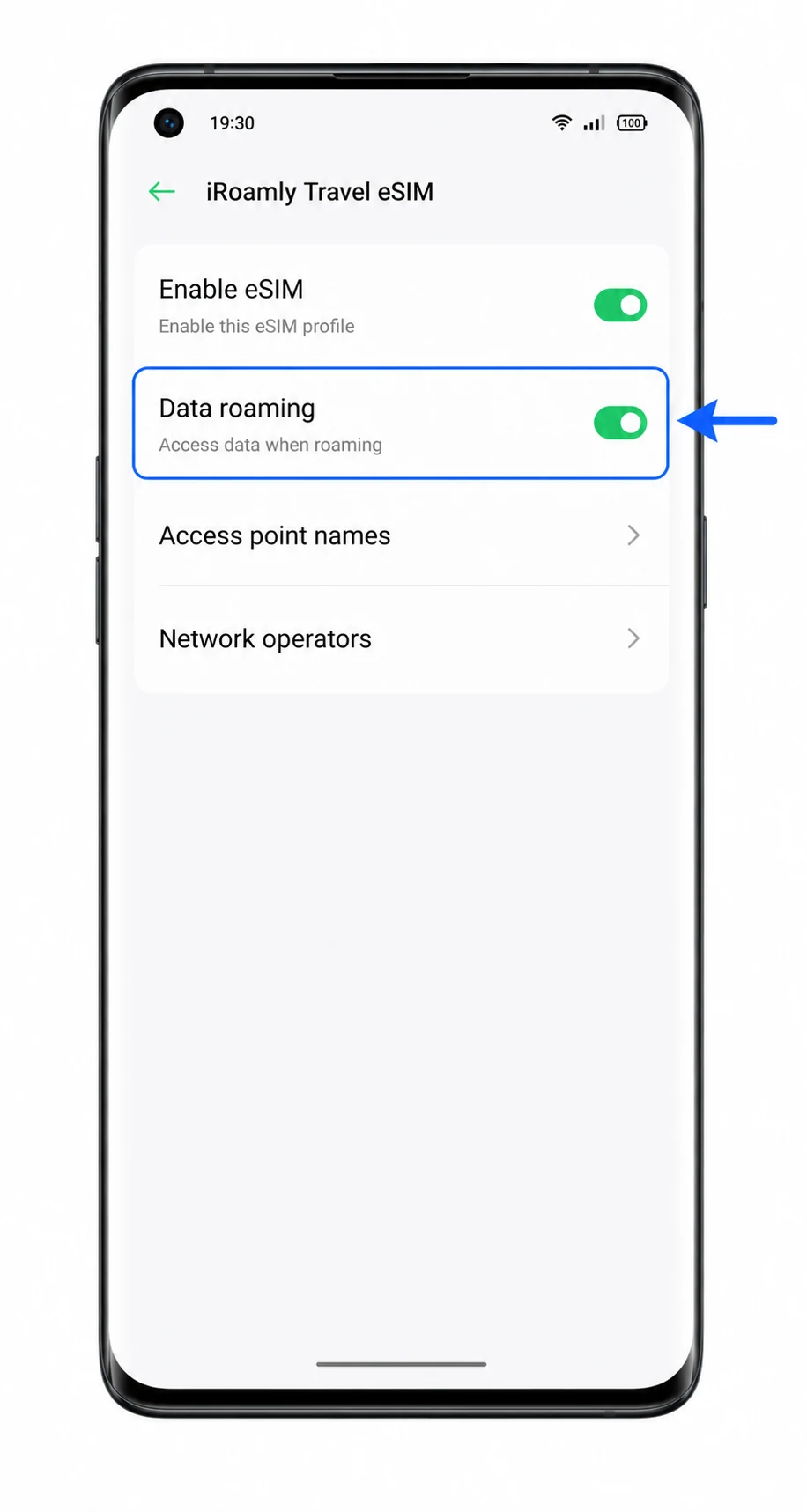
Öffnen Sie das Profil der iRoamly Travel eSIM und aktivieren Sie das Daten-Roaming, falls Ihr iRoamly-Tarif oder die Anweisungen für das Reiseziel dies erfordern.
Bei Reise-eSIMs muss das Daten-Roaming oft aktiviert sein, um eine Verbindung zu Partnernetzwerken außerhalb Ihres Heimatlandes herzustellen. Sollte das Internet nach der Ankunft nicht funktionieren, überprüfen Sie zuerst diese Einstellung.
Fehlerbehebung
Falls eSIM oder eSIM hinzufügen nicht angezeigt wird, stellen Sie sicher, dass Ihr regionales Oppo Find X3 Pro Modell eSIM unterstützt und die Firmware Ihres Mobilfunkanbieters diese Funktion nicht deaktiviert hat. Installieren Sie zudem das aktuellste für Ihr Telefon verfügbare ColorOS-Update.
Falls der QR-Code nicht gescannt werden kann, erhöhen Sie die Bildschirmhelligkeit auf dem Gerät, auf dem der Code angezeigt wird, reinigen Sie das Kameraobjektiv oder nutzen Sie die Option, Details manuell einzugeben.
Falls ColorOS meldet, dass der QR-Code bereits verwendet wurde, versuchen Sie es nicht weiter. Kontaktieren Sie den iRoamly Support, da viele eSIM QR-Codes nur einmalig installiert werden können.
Falls die Aktivierung ausstehend bleibt, bleiben Sie mit dem WLAN verbunden, lassen Sie das eSIM-Profil aktiviert und starten Sie das Telefon einmal neu. Einige Tarife schließen die Aktivierung erst nach Erreichen des Zielnetzwerks ab.
Falls die iRoamly eSIM nach dem Download nicht erscheint, gehen Sie zu Einstellungen > SIM-Karte & mobile Daten > eSIM und prüfen Sie, ob das Profil deaktiviert ist oder die Einrichtung noch nicht abgeschlossen wurde.
Falls mobile Daten nicht funktionieren, wählen Sie iRoamly Travel eSIM für das Internet aus, aktivieren Sie Daten-Roaming, schalten Sie zum Testen das WLAN aus und überprüfen Sie, ob Ihr Reiseziel durch Ihren iRoamly Tarif abgedeckt ist.
Falls Anrufe oder SMS nicht funktionieren, überprüfen Sie die Tarifdetails. Gehen Sie nicht davon aus, dass diese Dienste bei einer Reise-eSIM inklusive sind.
Fazit
Für das Oppo Find X3 Pro ist das Scannen des iRoamly QR-Codes in der Regel der schnellste Weg, da ColorOS das eSIM Profil über die Funktion „eSIM hinzufügen“ erkennen und direkt mit dem Download beginnen kann. Die manuelle Eingabe ist die bessere Alternative, falls kein QR-Code verfügbar oder dieser schwer zu scannen ist; dabei müssen lediglich die SM-DP+ Adresse und der Aktivierungscode exakt kopiert werden.
Nach der Installation sollten Sie unter Einstellungen > SIM-Karte & mobile Daten > eSIM überprüfen, ob die iRoamly Reise eSIM vorhanden und aktiviert ist. Wählen Sie diese anschließend für das Internet aus und schalten Sie das Daten-Roaming ein, falls dies für Ihren gewählten Tarif erforderlich ist. Sobald diese Einstellungen vorgenommen wurden, ist das Find X3 Pro bereit, die iRoamly eSIM für mobile Daten auf Reisen zu nutzen.