
Der Suchbegriff Oppo Find X3 kann sich auf die gesamte Find X3-Familie beziehen; dieser Leitfaden verwendet den Pfad zu den Einstellungen des Oppo Find X3 Pro / ColorOS 11.2 als sicherste dokumentierte Referenz für diese Modellreihe. Da OPPO angibt, dass die eSIM-Unterstützung vom jeweiligen Netzbetreiber abhängt, sollten Benutzer vorab sicherstellen, dass ihr spezifisches regionales Modell, der Software-Build und die Betreibereinstellungen das eSIM-Menü anzeigen.
Für Reisende ermöglicht eine iRoamly-Reise-eSIM dem Oppo Find X3 die mobile Datennutzung im Ausland, ohne dass eine physische SIM-Karte gewechselt werden muss. Die Einrichtung erfolgt normalerweise über Einstellungen > Mobiles Netzwerk > eSIM, entweder mittels eines QR-Codes oder durch manuelle Eingabe der Aktivierungsdaten von der iRoamly-Bestellseite oder aus der E-Mail.
Dieser Leitfaden erläutert beide Installationsmethoden, zeigt, wie man die erfolgreiche Hinzufügung der iRoamly-eSIM überprüft und wie man sie für mobile Daten auswählt. Die Menübezeichnungen können je nach ColorOS-Version, Region oder Netzbetreiber-Firmware leicht variieren, aber die unten genannten Schaltflächen verwenden die verifizierte OPPO-Terminologie für Mobiles Netzwerk und eSIM.
Bevor Sie Ihre iRoamly eSIM einrichten
Verbinden Sie das Oppo Find X3 vor der Installation mit einem stabilen WLAN. Das Telefon benötigt eine Internetverbindung, um das eSIM-Profil herunterzuladen.
Stellen Sie sicher, dass das Telefon entsperrt ist und dass Ihre spezifische Oppo Find X3 / Find X3 Pro Variante die eSIM-Funktionalität mit Ihrer Netzbetreiber-Firmware unterstützt.
Halten Sie den iRoamly QR-Code auf einem anderen Bildschirm, als Ausdruck oder auf einem anderen Gerät bereit. Falls Sie die manuelle Einrichtung bevorzugen, halten Sie die SM-DP+ Adresse, den Aktivierungscode sowie den optionalen Bestätigungscode griffbereit.
Installieren Sie die iRoamly eSIM nach Möglichkeit 1-2 Tage vor Reiseantritt, überprüfen Sie jedoch vorab die Tarifdetails. Die Gültigkeit des iRoamly-Tarifs beginnt mit der Aktivierung, wobei der genaue Zeitpunkt der Aktivierung vom jeweiligen Tarif abhängen kann.
Löschen Sie die iRoamly eSIM nach der Installation nicht, es sei denn, der iRoamly-Support fordert Sie ausdrücklich dazu auf. Viele Reise-eSIM-Profile können nach dem Löschen nicht ohne Weiteres neu installiert werden.
Prüfen Sie auf der Tarifseite, ob Sprachanrufe und SMS enthalten sind. iRoamly Reise-eSIM-Tarife sind oft reine Datentarife; die Verfügbarkeit von Telefonie und SMS kann je nach Tarif variieren.
Methode 1: Installation einer eSIM durch Scannen eines QR-Codes
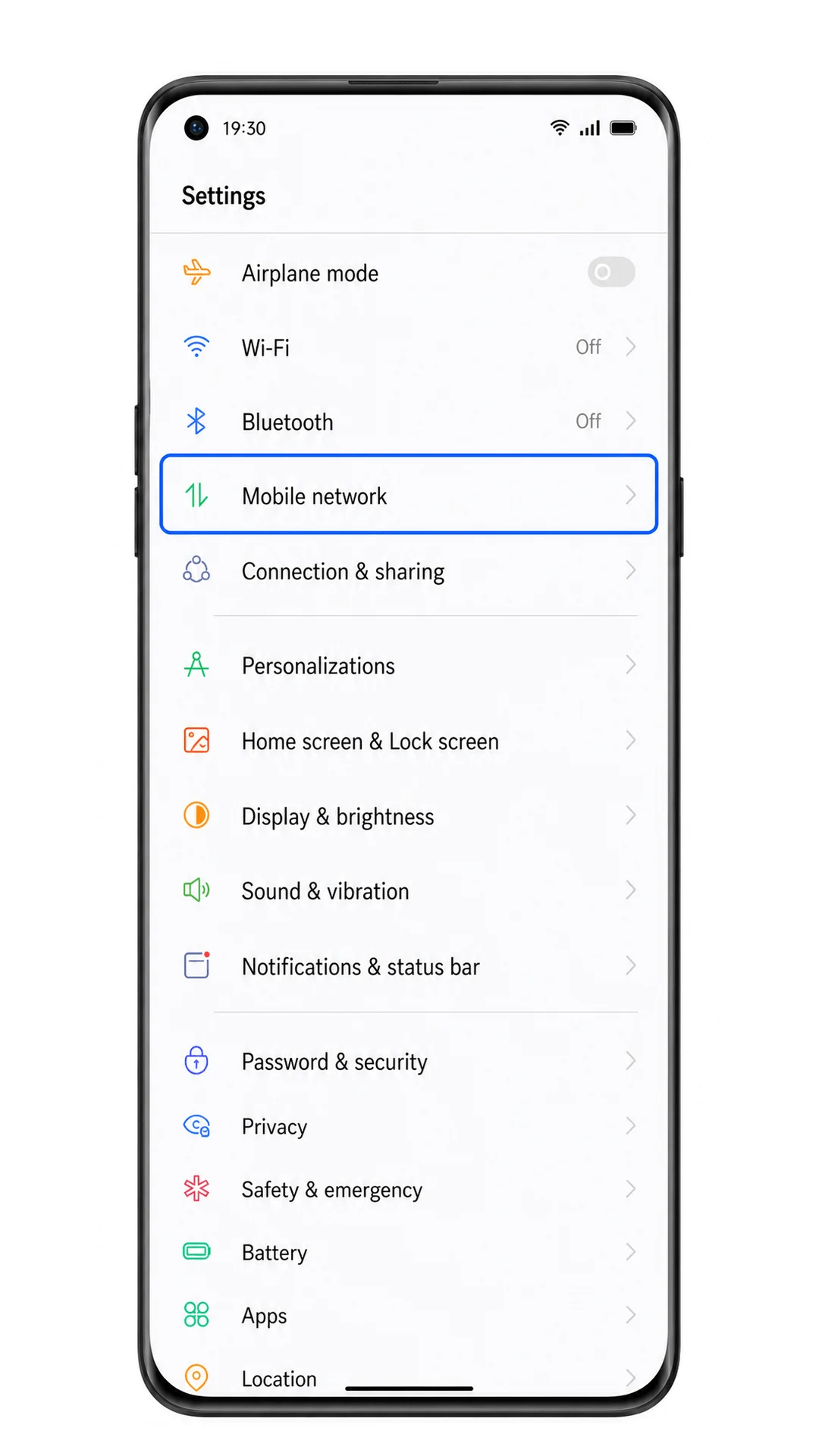
Öffnen Sie die Einstellungen auf dem Oppo Find X3 und tippen Sie anschließend auf „Mobiles Netzwerk“.
Sie sollten nun den Bereich für mobile Netzwerke in ColorOS sehen, in dem die SIM- und eSIM-Einstellungen verwaltet werden.
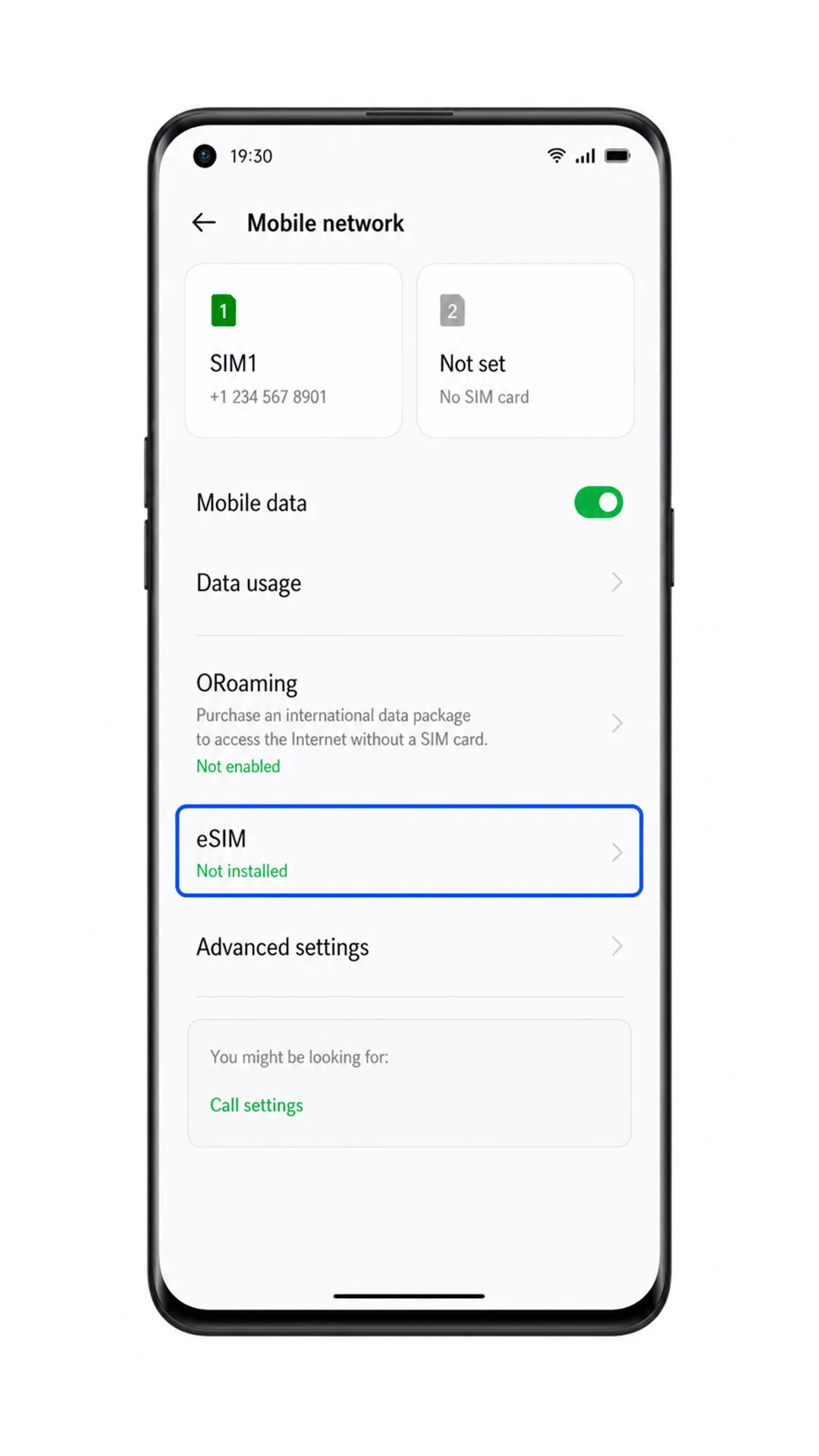
Tippen Sie auf dem Bildschirm „Mobiles Netzwerk“ auf „eSIM“.
Das Telefon sollte nun den Bereich zur eSIM-Verwaltung öffnen. Sollte der Punkt „eSIM“ fehlen, unterstützt Ihr regionales Modell, die Firmware Ihres Netzbetreibers oder der aktuelle Softwarestand möglicherweise keine eSIM.
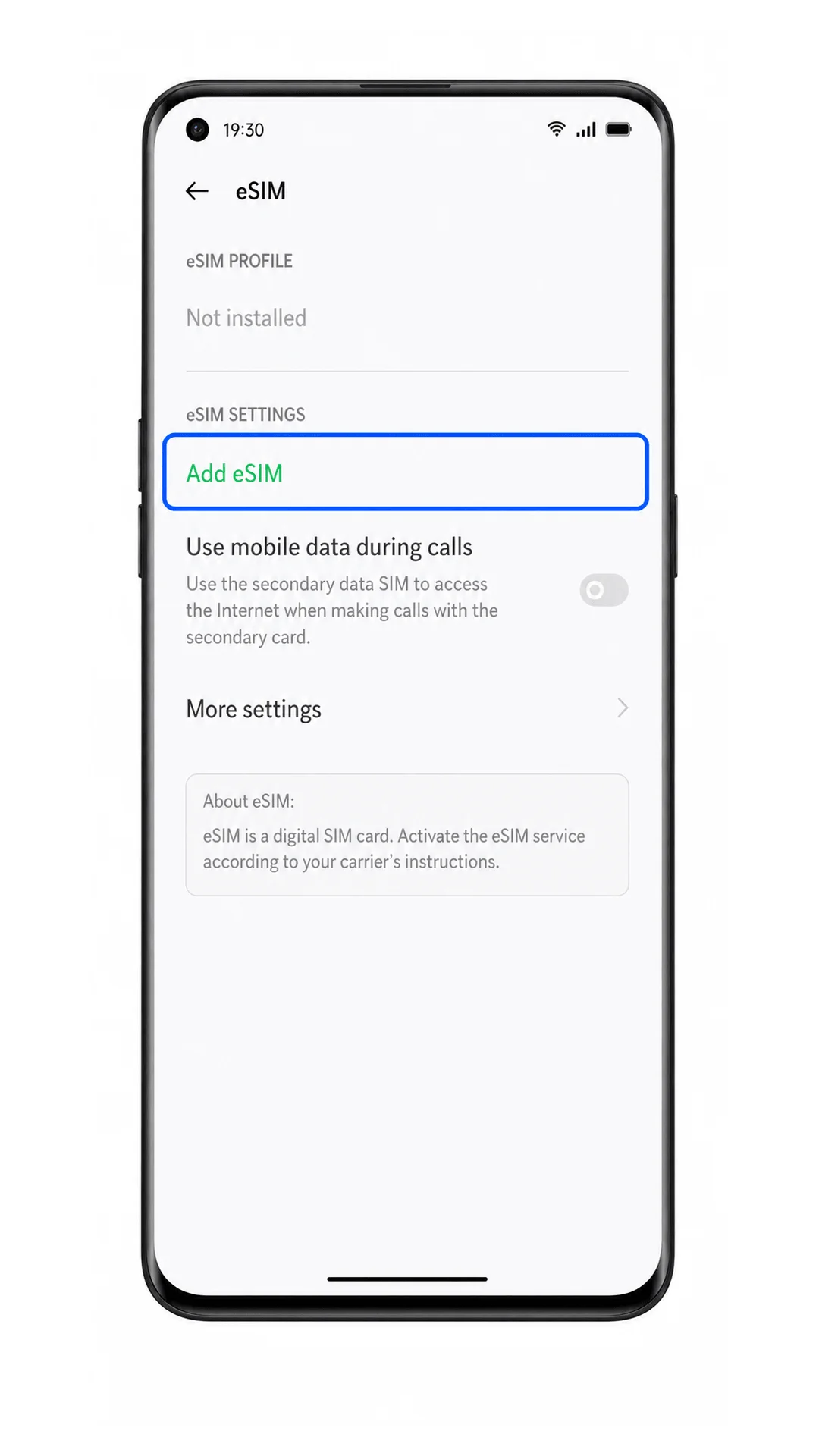
Tippen Sie auf „eSIM hinzufügen“.
ColorOS startet nun den Einrichtungsvorgang für ein neues eSIM-Profil.
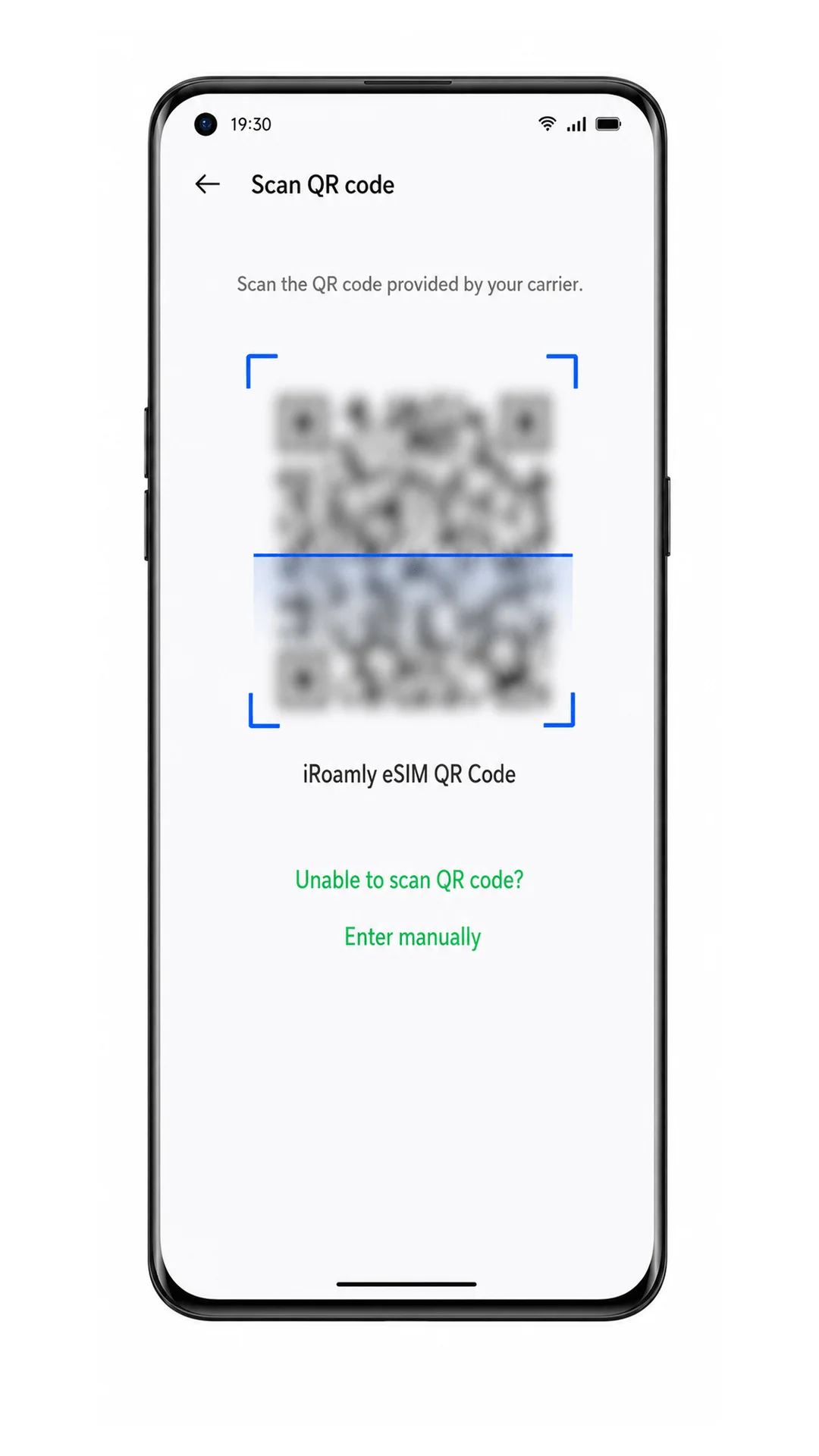
Wählen Sie die Option zum Scannen eines QR-Codes und richten Sie die Kamera auf Ihren iRoamly eSIM QR-Code.
Achten Sie darauf, dass der QR-Code flach liegt und vollständig erkennbar ist. Verwenden Sie keinen QR-Code, der bereits auf einem anderen Gerät gescannt wurde.
Überprüfen Sie die Details Ihres iRoamly eSIM-Profils und tippen Sie anschließend auf „Hinzufügen“ oder „Herunterladen“.
Warten Sie, bis das Gerät das eSIM-Profil heruntergeladen hat. Bleiben Sie mit dem WLAN verbunden, bis der Vorgang vollständig abgeschlossen ist.
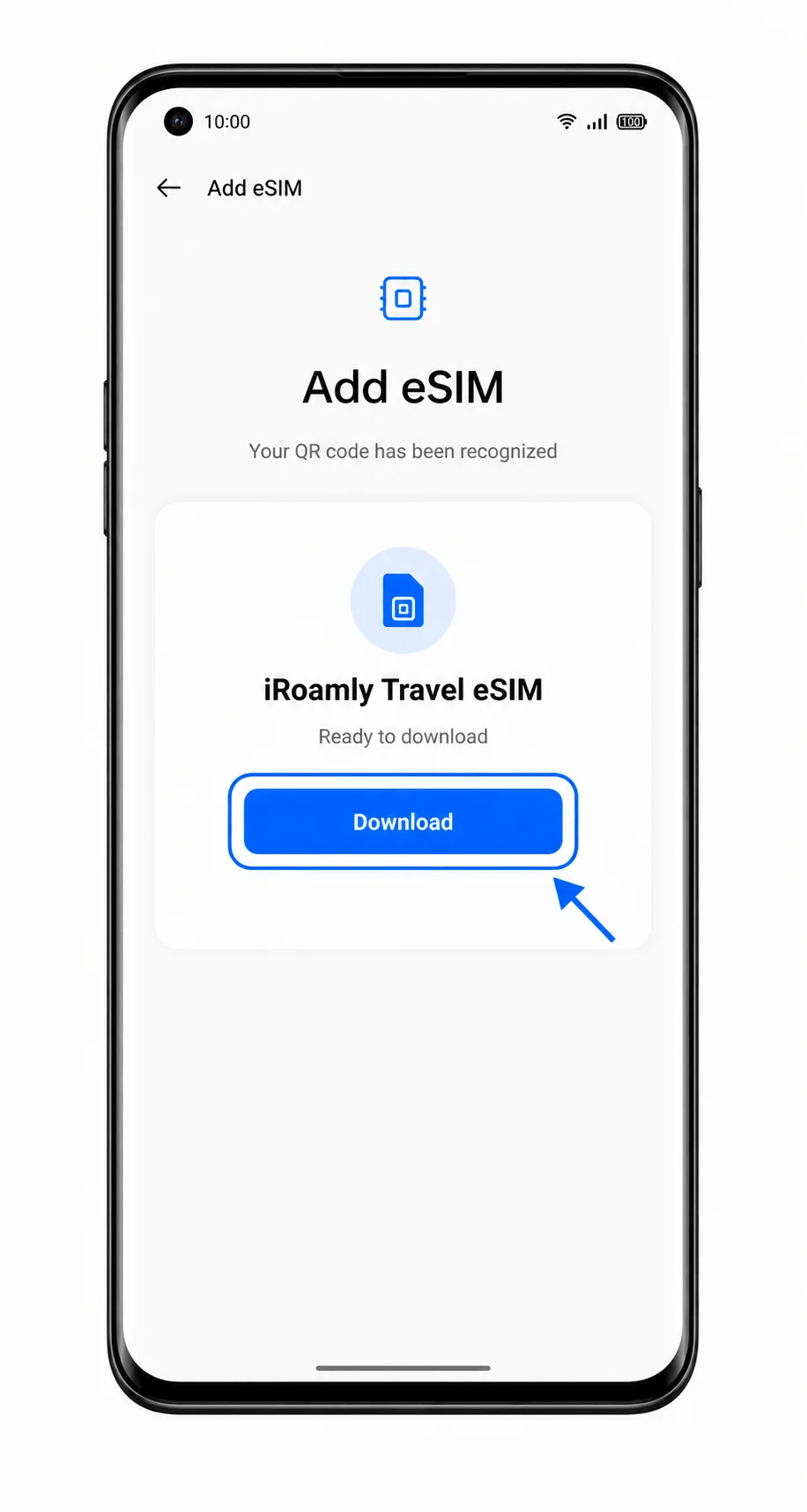
Sobald ColorOS bestätigt, dass die eSIM hinzugefügt wurde, lassen Sie die iRoamly eSIM aktiviert, sofern Sie diese nicht erst am Zielort nutzen möchten.
Die eSIM sollte nun in der Übersicht der SIM- bzw. eSIM-Verwaltung Ihres Telefons erscheinen.
Methode 2: Manuelle Installation der eSIM
Öffnen Sie die Einstellungen auf dem Oppo Find X3 und tippen Sie auf Mobiles Netzwerk.
Dies ist derselbe Ausgangspunkt wie bei der Einrichtung per QR-Code.
Tippen Sie auf eSIM.
Das eSIM-Menü sollte sich nun öffnen. Sollten Sie es nicht sehen, aktualisieren Sie ColorOS, sofern ein Update verfügbar ist, und stellen Sie sicher, dass Ihr Modell und Ihr Mobilfunkanbieter eSIM unterstützen.
Tippen Sie auf eSIM hinzufügen.
ColorOS startet daraufhin den Einrichtungsvorgang zum Hinzufügen einer eSIM.
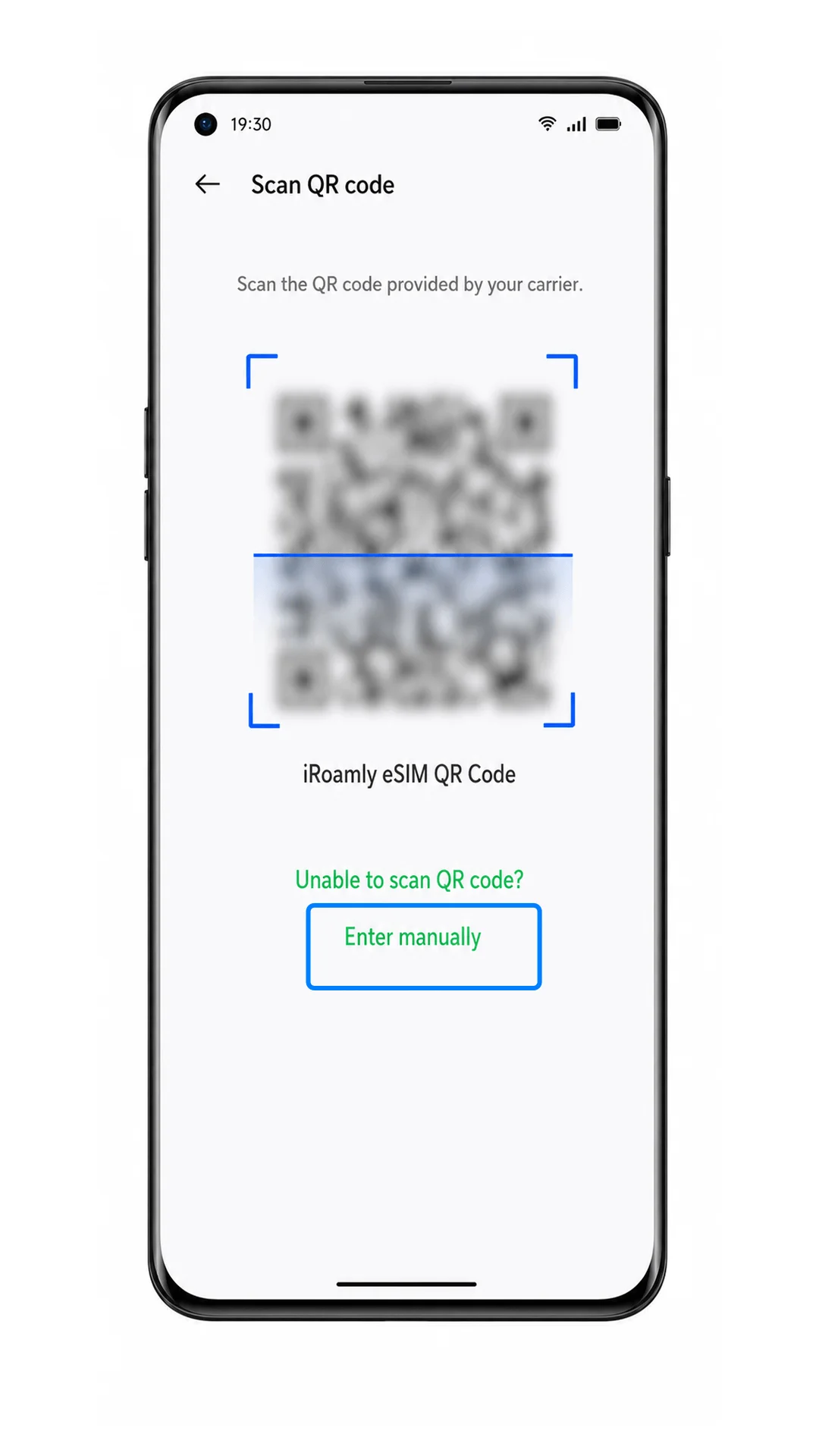
Tippen Sie auf dem QR-Code-Bildschirm auf Manuell eingeben oder Details manuell eingeben.
Verwenden Sie diese Option, falls der QR-Code nicht gescannt werden kann oder wenn Sie von iRoamly manuelle Aktivierungsdaten erhalten haben.
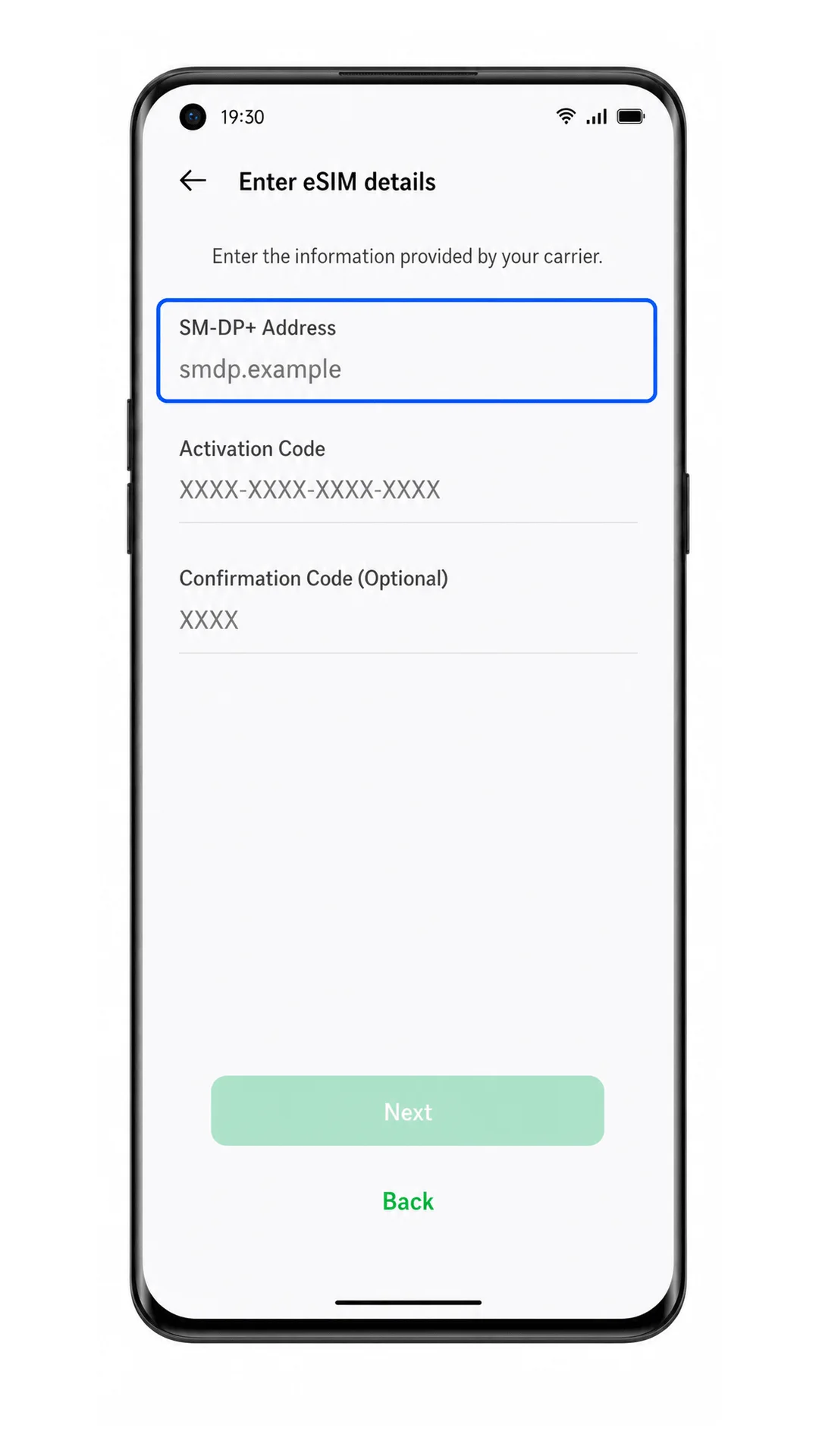
Geben Sie die iRoamly SM-DP+-Adresse, den Aktivierungscode sowie den Bestätigungscode (falls von iRoamly bereitgestellt) ein und tippen Sie auf Weiter.
Überprüfen Sie jedes Zeichen genau, bevor Sie fortfahren. Fügen Sie keine Leerzeichen ein, sofern diese nicht explizit in den Anweisungen von iRoamly angegeben sind.
Überprüfen Sie die Profildetails und tippen Sie anschließend auf Hinzufügen oder Herunterladen.
Lassen Sie das Gerät mit dem WLAN verbunden, bis der Download des eSIM-Profils vollständig abgeschlossen ist.
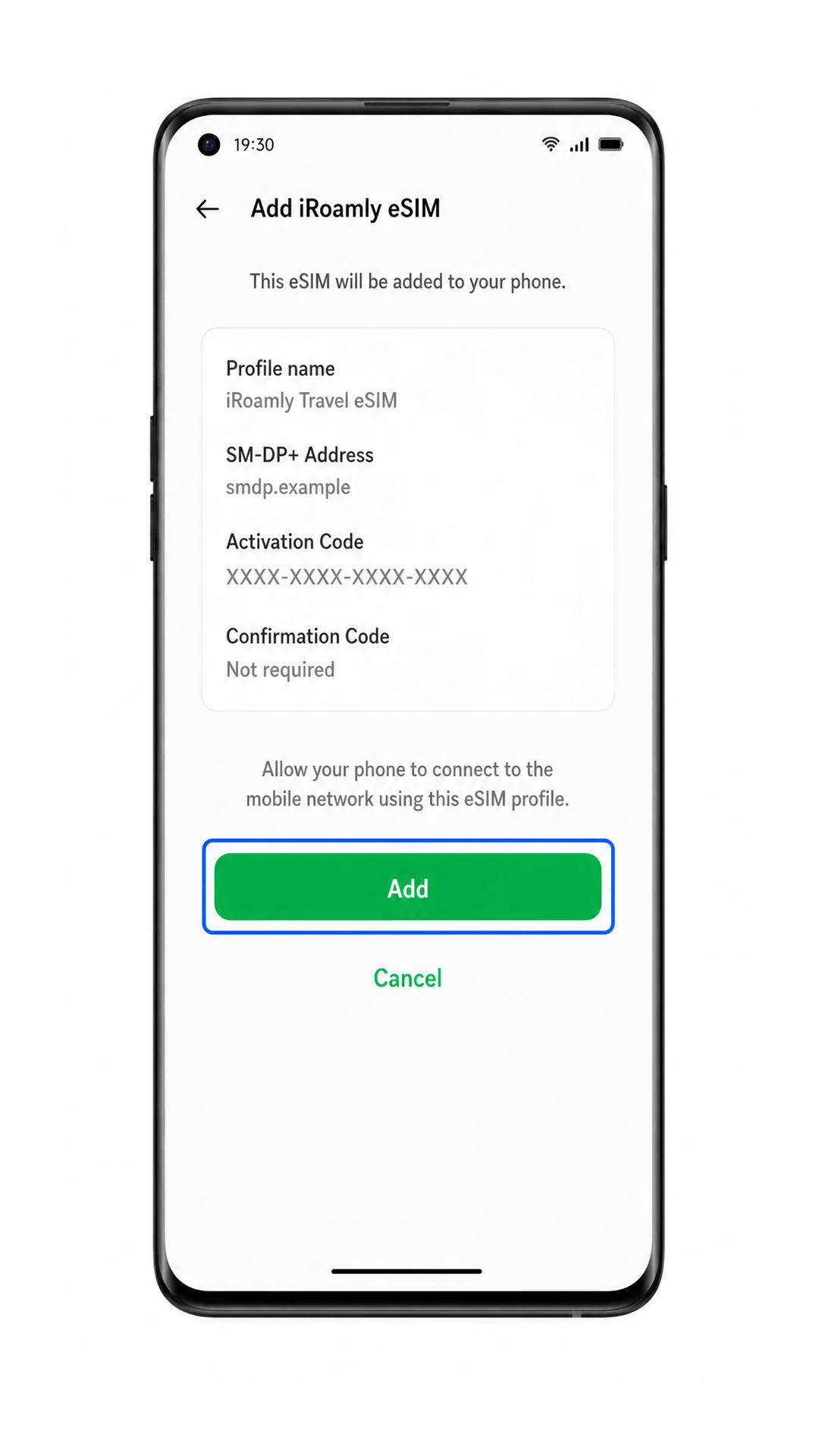
Sobald die Installation abgeschlossen ist, bleibt die iRoamly eSIM im eSIM-Menü verfügbar.
Das Profil sollte nun als installierte eSIM-Verbindung erscheinen und ist bereit für die Einrichtung der mobilen Daten.
So überprüfen Sie, ob Ihre iRoamly eSIM installiert ist
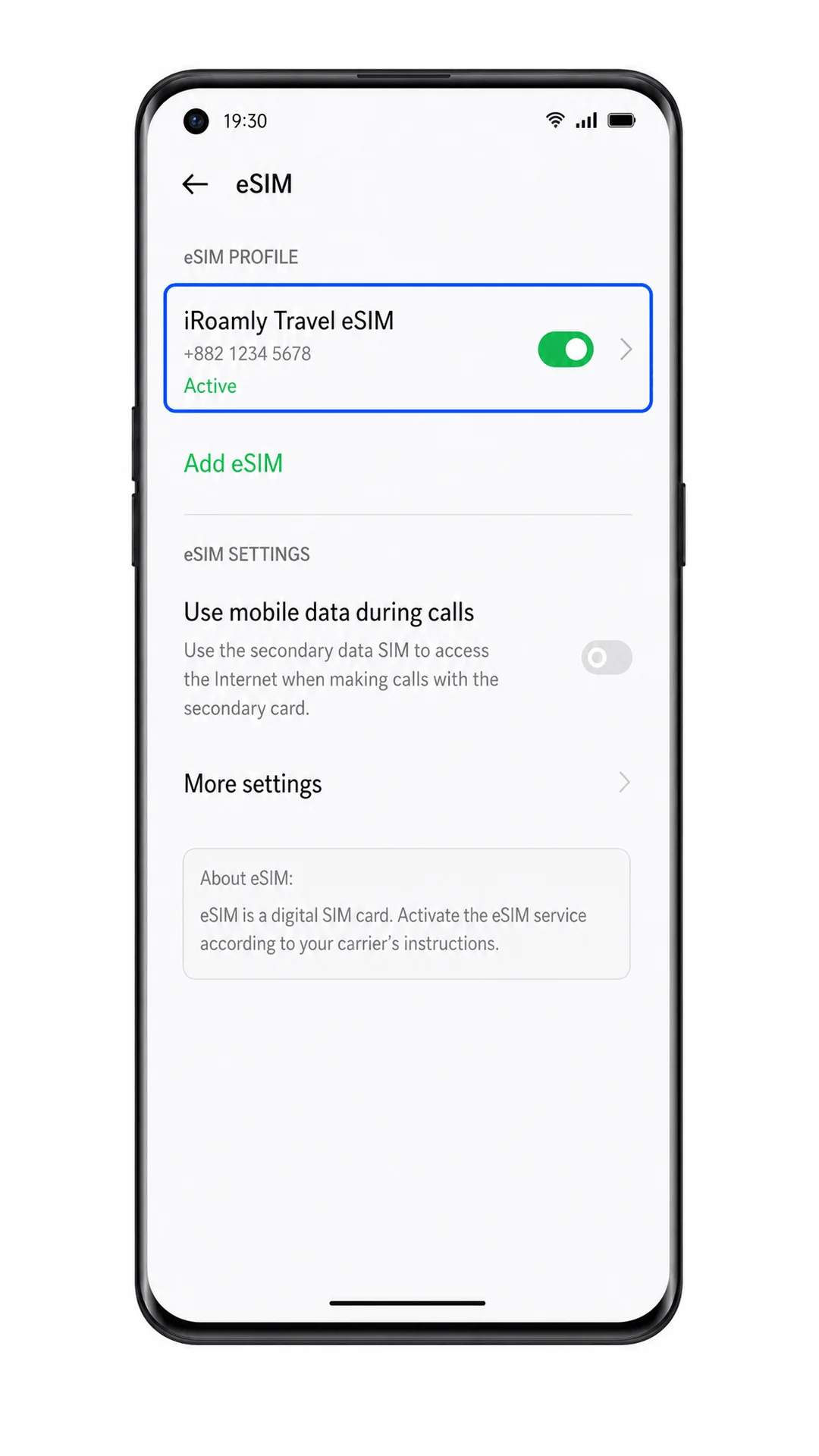
Gehen Sie zu Einstellungen > Mobiles Netzwerk > eSIM.
Suchen Sie nach einem installierten Profil mit der Bezeichnung iRoamly, Travel eSIM oder einem ähnlichen Namen, der mit dem eSIM-Profil verknüpft ist.
Tippen Sie auf die iRoamly eSIM und vergewissern Sie sich, dass die eSIM eingeschaltet ist.
Das Profil sollte als installiert oder aktiv angezeigt werden. Falls der Tarif nur Datennutzung unterstützt, funktionieren Sprachanrufe oder SMS über diese Leitung nicht.
Sobald Sie sich am Zielort befinden, der von Ihrem Tarif abgedeckt wird, achten Sie auf die Signalbalken oder die mobile Datenanzeige, nachdem Sie die iRoamly eSIM für mobile Daten ausgewählt haben.
Sollte „Kein Netz“ angezeigt werden, warten Sie einige Minuten, starten Sie das Telefon neu und überprüfen Sie die Einstellungen für Daten-Roaming.
Konfiguration der eSIM für mobile Daten
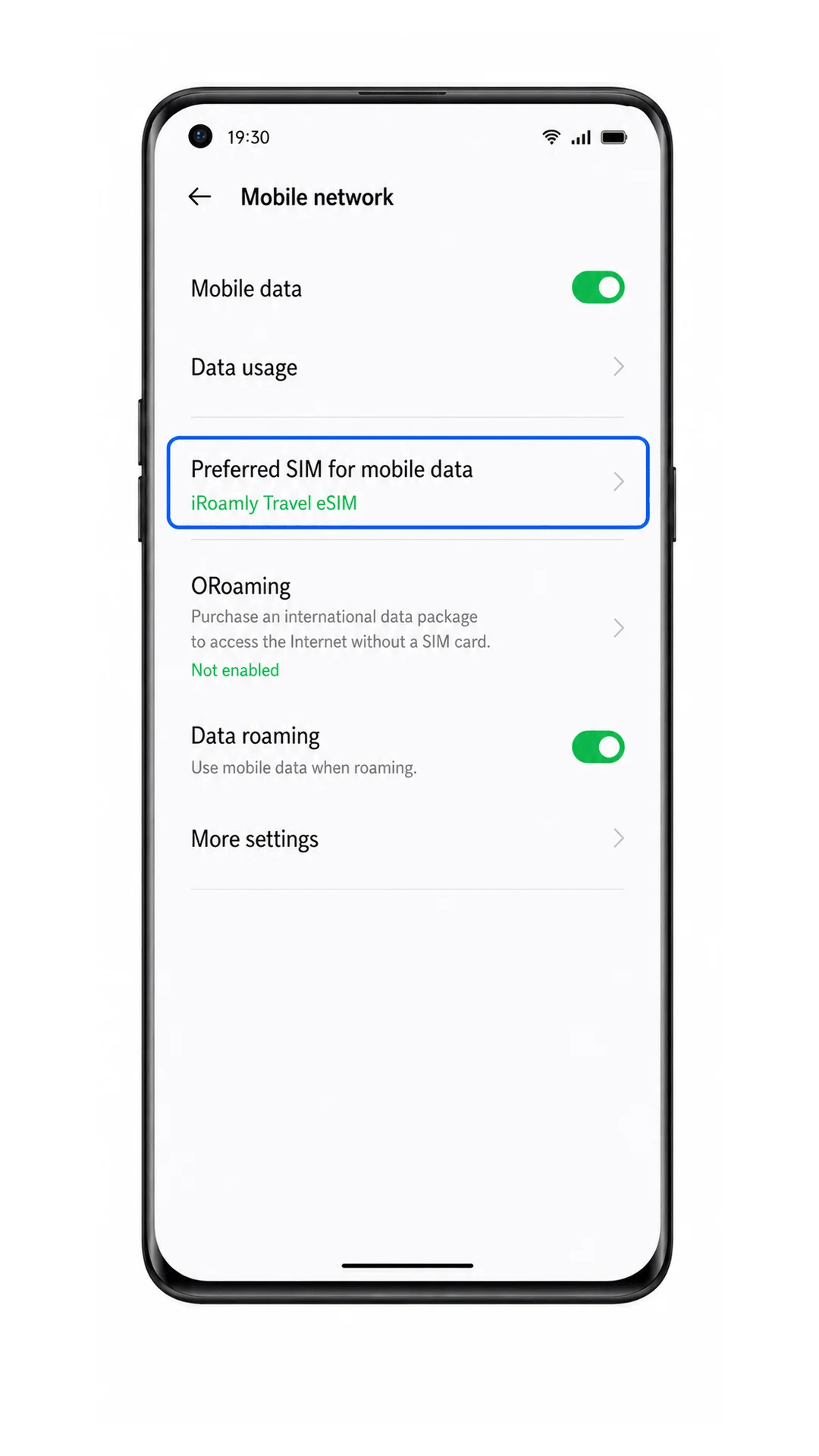
Öffnen Sie „Einstellungen“ > „Mobiles Netzwerk“ und tippen Sie anschließend auf die Einstellung für mobile Daten oder die bevorzugte Daten-SIM.
Hier legt ColorOS fest, welche SIM oder eSIM für mobile Daten verwendet werden soll.
Wählen Sie die iroamly eSIM als bevorzugte SIM für mobile Daten aus.
Behalten Sie Ihre primäre SIM nur für Anrufe oder Nachrichten bei, wenn Sie Roaming-Gebühren für diesen Anschluss vermeiden möchten.
Aktivieren Sie das Daten-Roaming für die iroamly eSIM, falls Ihr iroamly-Tarif oder die Anweisungen für Ihr Reiseziel dies erfordern.
Datenverbindungen über eine Reise-eSIM erfordern häufig das eingeschaltete Roaming, da der Tarif eine Verbindung über Partnernetze im jeweiligen Zielland herstellt.
Öffnen Sie einen Browser oder eine Karten-App und testen Sie die mobilen Daten bei deaktiviertem WLAN.
Wenn sich Webseiten laden lassen, nutzt das Oppo Find X3 die iroamly Reise-eSIM für die Datenverbindung.
Fehlerbehebung
Die Option „eSIM hinzufügen“ fehlt: Stellen Sie sicher, dass Ihr spezifisches Modell des Oppo Find X3 / Find X3 Pro eine eSIM unterstützt, aktualisieren Sie ColorOS, falls ein Update verfügbar ist, und prüfen Sie, ob die Firmware Ihres Netzbetreibers dieses Menü deaktiviert hat.
QR-Code wird nicht gescannt: Erhöhen Sie die Helligkeit des anderen Bildschirms, reinigen Sie das Kameraobjektiv, halten Sie den QR-Code flach oder wechseln Sie zur manuellen Eingabe über die SM-DP+-Adresse und den Aktivierungscode.
QR-Code bereits verwendet: Versuchen Sie nicht mehrfach, den Code auf anderen Geräten zu aktivieren. Kontaktieren Sie den iRoamly Support, da viele eSIM-QR-Codes nur einmalig verwendet werden können.
Aktivierung schlägt fehl: Vergewissern Sie sich, dass Ihr WLAN funktioniert, überprüfen Sie, ob die Aktivierungsdetails exakt mit Ihrer iRoamly-Bestellung übereinstimmen, starten Sie das Telefon neu und versuchen Sie es erneut.
Die eSIM wird angezeigt, aber es gibt keine Datenverbindung: Wählen Sie die iRoamly eSIM für mobile Daten aus, aktivieren Sie bei Bedarf das Daten-Roaming, schalten Sie zum Testen das WLAN aus und bestätigen Sie, dass Sie sich an einem Zielort mit Netzabdeckung befinden.
Die eSIM bleibt im Status „ausstehend“: Warten Sie einige Minuten, lassen Sie das Telefon mit dem Internet verbunden, starten Sie das Telefon neu und löschen Sie das Profil nicht, es sei denn, der iRoamly Support fordert Sie dazu auf.
Anrufe oder SMS funktionieren nicht: Überprüfen Sie die Tarifdetails von iRoamly. Viele Reise-eSIM-Tarife sind ausschließlich für mobile Daten vorgesehen; eine Unterstützung für Telefonie/SMS ist nicht garantiert.
Fazit
Da Ihre iRoamly eSIM nun erfolgreich hinzugefügt wurde, ist Ihr Oppo Find X3 bestens für Ihre bevorstehende Reise gerüstet. Sobald Ihr Tarif gemäß den Bedingungen aktiviert wird, können Sie sich mit den unterstützten Mobilfunknetzen verbinden und mobile Daten ohne weitere Einrichtung nutzen.
Egal ob Sie Karten abrufen, Transportmittel buchen, im Internet surfen oder Reise-Updates teilen – mit Ihrer Reise-eSIM bleiben Sie überall dort verbunden, wo Ihre Reise Sie hinführt, während Ihre primäre SIM-Karte bei Bedarf weiterhin verfügbar bleibt.