
Das Oppo Find X5 Pro unterstützt bei kompatiblen regionalen Modellen die Nutzung einer eSIM. Dies macht es zu einem praktischen Smartphone für Reisende, die mobile Daten nutzen möchten, ohne die physische SIM-Karte wechseln zu müssen. Dieser Leitfaden basiert auf einem Oppo Find X5 Pro mit englischer Sprachoberfläche und einer aktuellen ColorOS-Version, bei der sich die eSIM-Option unter Einstellungen > Mobilfunknetz > eSIM befindet.
Eine iRoamly Reise-eSIM kann bereits vor Reiseantritt installiert werden, damit die Datenverbindung bei Ihrer Ankunft sofort bereitsteht. Die Bezeichnungen in den Menüs können je nach ColorOS-Version, Land oder Firmware des Mobilfunkanbieters leicht variieren; bei einigen Modellvarianten wird die eSIM-Option möglicherweise gar nicht angezeigt.
Diese Anleitung erläutert beide Möglichkeiten zur Einrichtung der iRoamly eSIM: das Scannen des QR-Codes sowie die manuelle Eingabe der Aktivierungsdaten. Die manuelle Eingabe ist hilfreich, falls sich der QR-Code auf demselben Gerät befindet, der Scanner diesen nicht erfassen kann oder Sie die Einrichtungsdetails aus Ihrem iRoamly-Konto oder Ihrer E-Mail kopieren müssen.
Bevor Sie Ihre iRoamly eSIM einrichten
Verbinden Sie Ihr Oppo Find X5 Pro mit einem stabilen WLAN, bevor Sie beginnen.
Stellen Sie sicher, dass Ihr Modell des Oppo Find X5 Pro eSIM in Ihrer Region unterstützt und das Gerät ohne Netzbetreibersperre ist.
Halten Sie Ihren iRoamly QR-Code auf einem anderen Gerät bereit oder legen Sie die Informationen für die manuelle Einrichtung griffbereit.
Für die manuelle Einrichtung werden in der Regel eine SM-DP+-Adresse, ein Aktivierungscode und manchmal ein Bestätigungscode benötigt.
Installieren Sie die Reise-eSIM nach Möglichkeit 1-2 Tage vor Reiseantritt, prüfen Sie jedoch zuvor Ihre Tarifdetails. Die Gültigkeit der iRoamly eSIM beginnt mit der Aktivierung; der genaue Zeitpunkt der Aktivierung kann je nach Tarif variieren.
Löschen Sie die iRoamly eSIM nach der Installation nicht, sofern Sie nicht vom iRoamly-Support dazu aufgefordert werden. Viele eSIM-Profile können nach dem Löschen nicht erneut installiert werden.
iRoamly eSIM-Tarife sind möglicherweise reine Datentarife. Die Verfügbarkeit von Sprachanrufen und SMS hängt vom jeweiligen Tarif ab; prüfen Sie daher die Tarifdetails, bevor Sie sich auf Anrufe oder Textnachrichten verlassen.
Methode 1: Installieren der eSIM durch Scannen eines QR-Codes
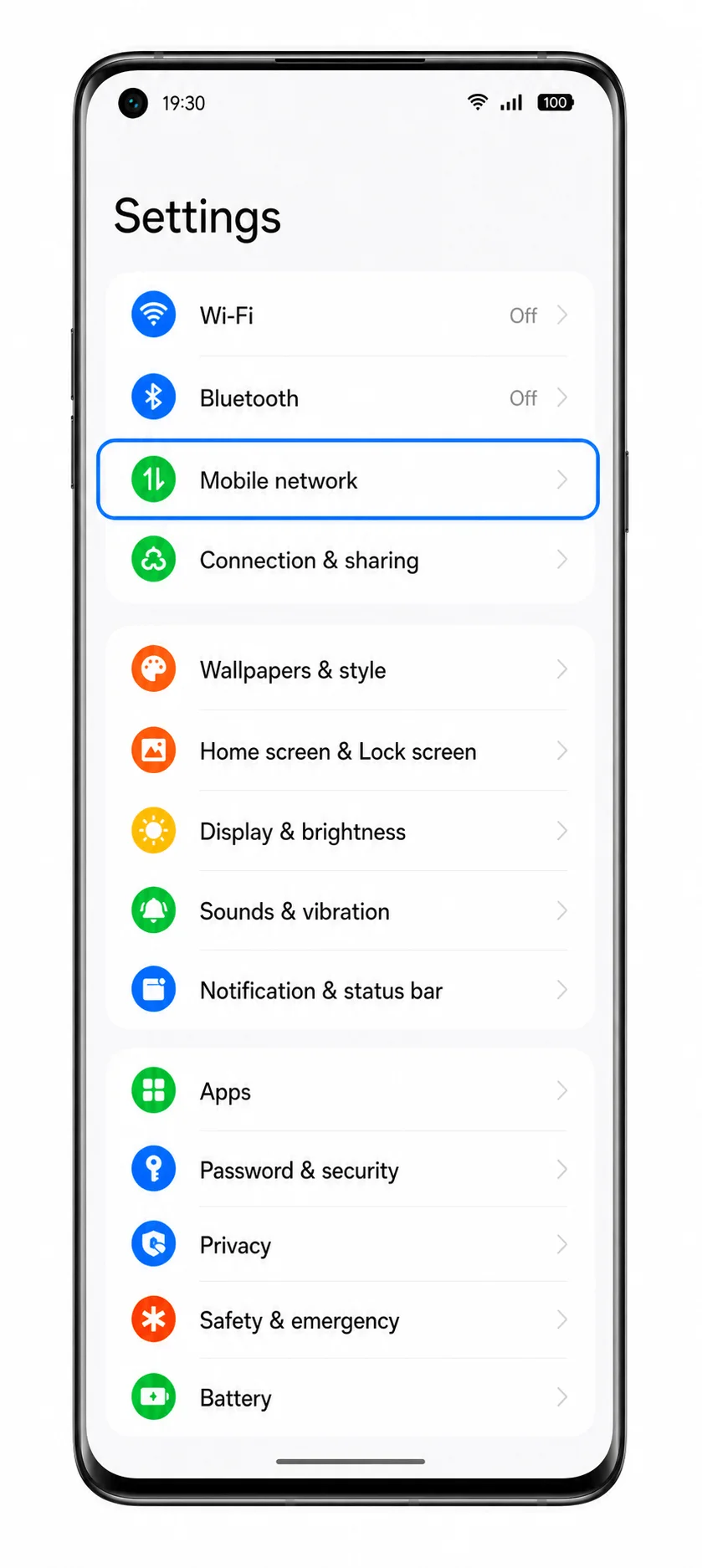
1. Öffnen Sie die Einstellungen auf Ihrem Oppo Find X5 Pro und tippen Sie auf „Mobiles Netzwerk“.
Sie sollten nun die Seite „Mobiles Netzwerk“ sehen, auf der die SIM- und eSIM-Einstellungen verwaltet werden.
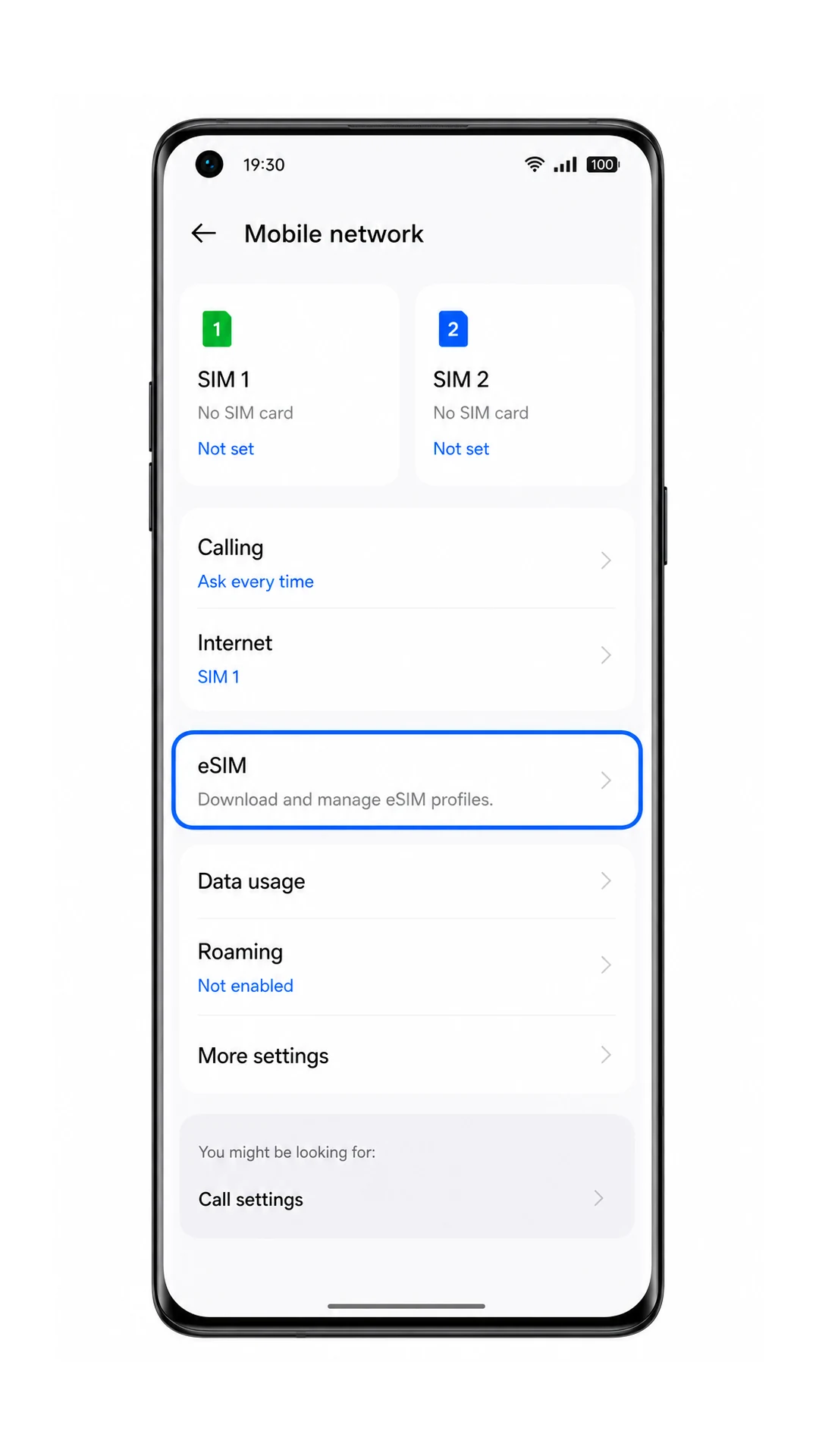
2. Tippen Sie auf dem Bildschirm „Mobiles Netzwerk“ auf „eSIM“.
Das Telefon sollte nun die eSIM-Verwaltungsseite öffnen. Falls „eSIM“ nicht angezeigt wird, lesen Sie bitte den Abschnitt zur Fehlerbehebung, bevor Sie fortfahren.
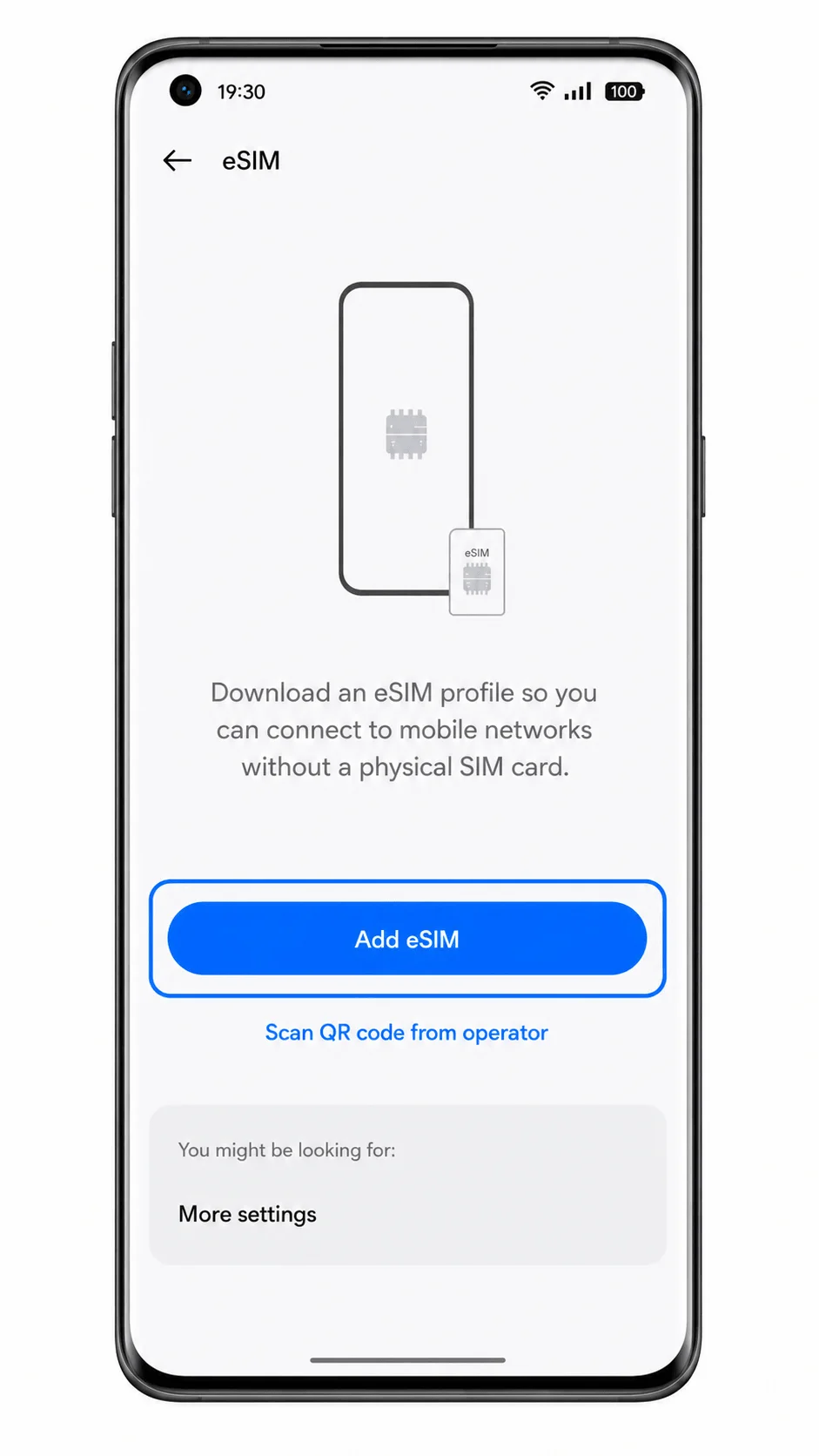
3. Tippen Sie auf „eSIM hinzufügen“.
ColorOS sollte daraufhin den eSIM-Einrichtungsvorgang starten und die Einrichtung per QR-Code anbieten.
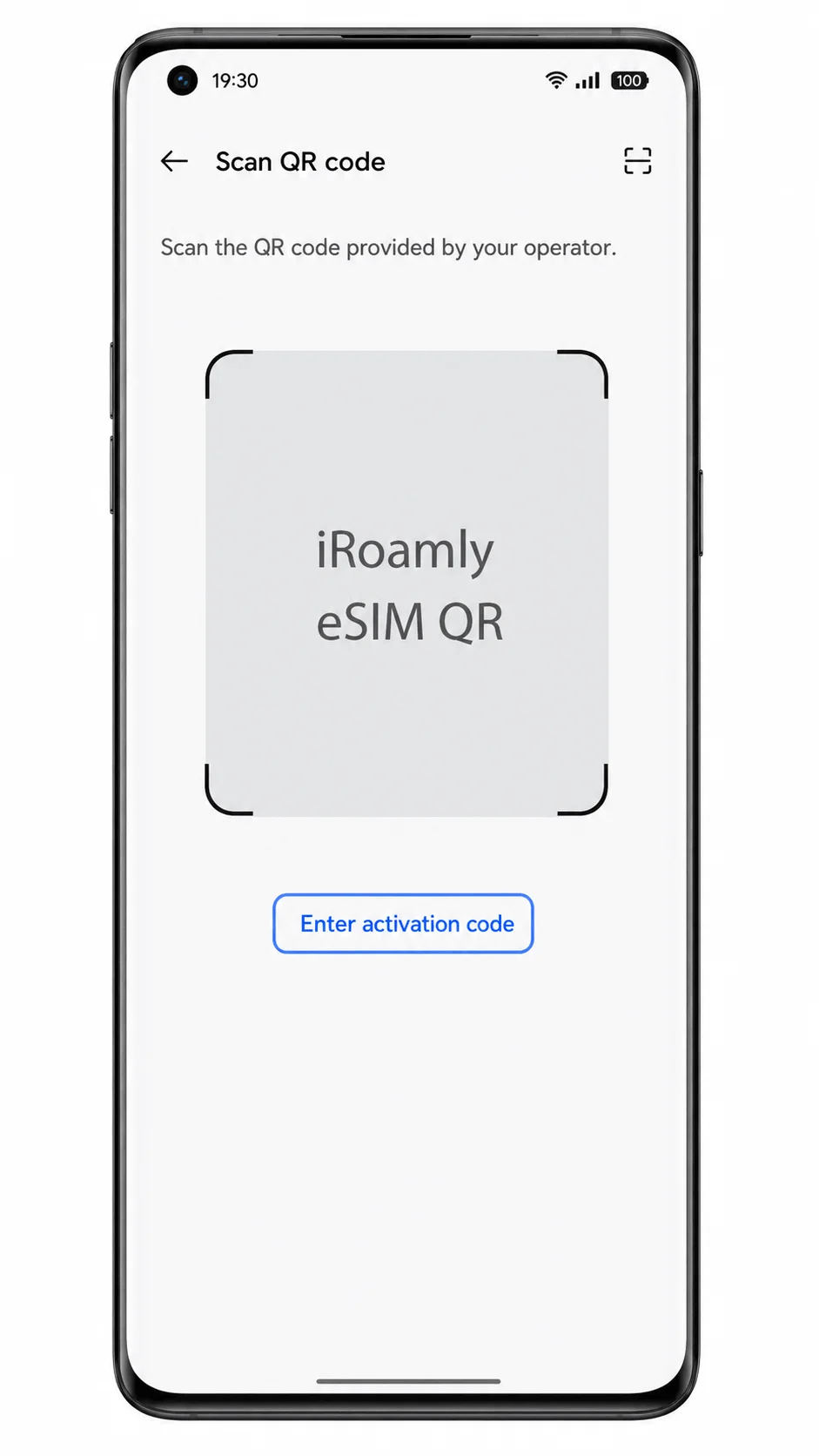
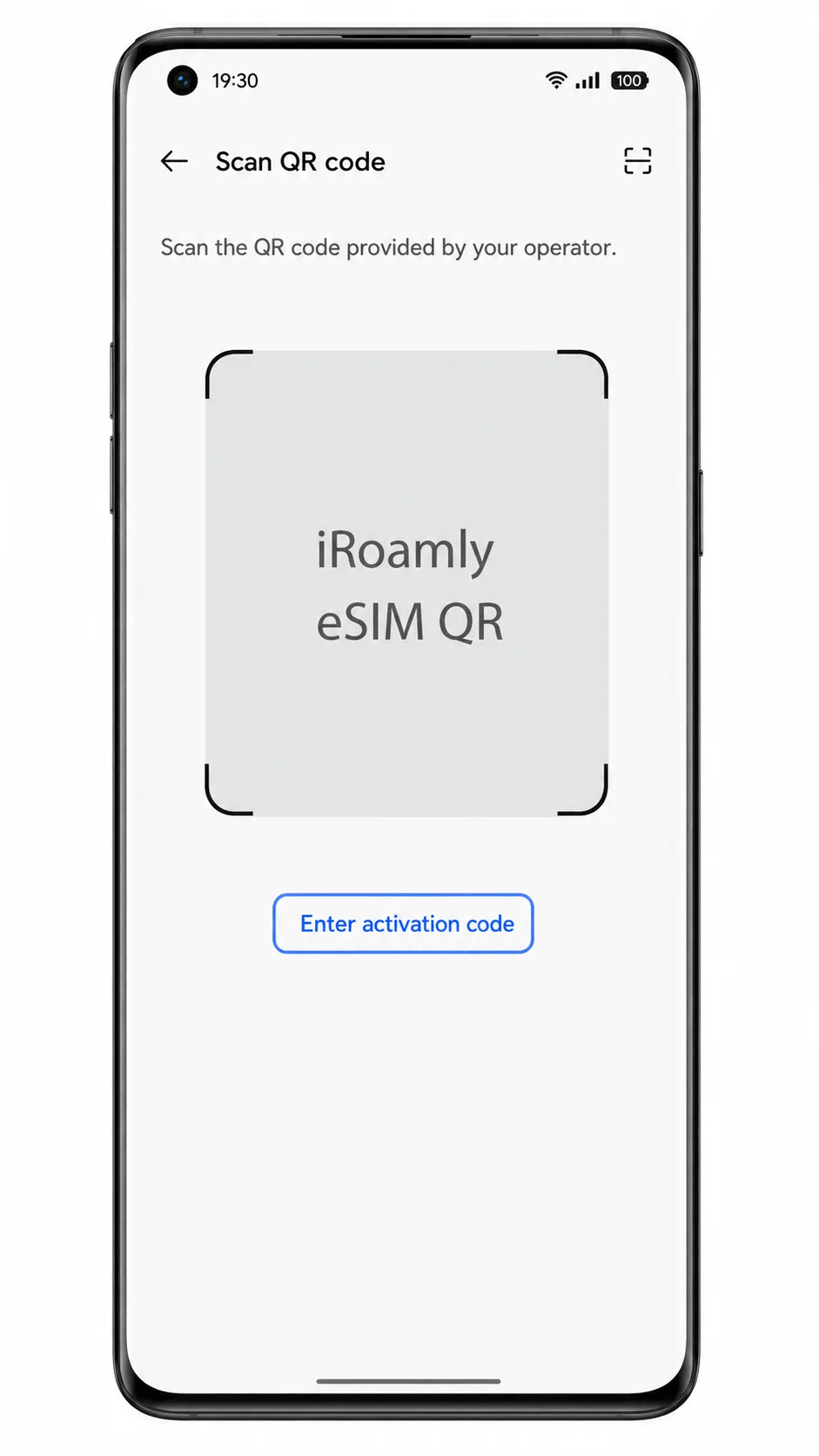
4. Wählen Sie die Option für den QR-Code aus und scannen Sie den iroamly eSIM-QR-Code von einem anderen Gerät oder einer ausgedruckten Seite.
Halten Sie den QR-Code innerhalb des Scanner-Rahmens, bis das Oppo Find X5 Pro das eSIM-Profil erkennt.
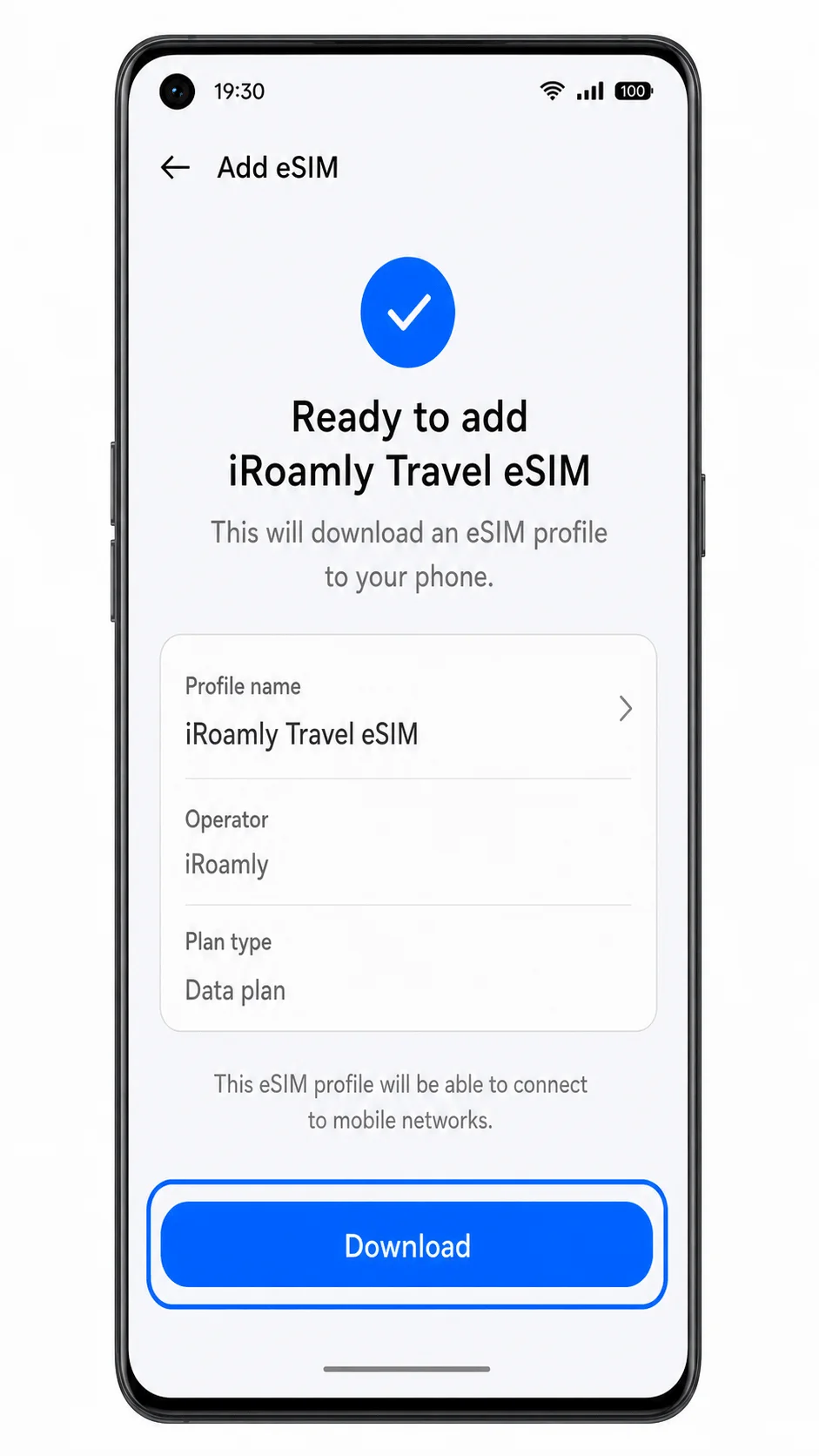
5. Überprüfen Sie das erkannte iroamly eSIM-Profil und tippen Sie auf „Herunterladen“, „Hinzufügen“ oder die entsprechende Bestätigungsschaltfläche, die in ColorOS angezeigt wird.
Warten Sie auf diesem Bildschirm, während das Telefon das eSIM-Profil herunterlädt. Achten Sie darauf, dass die WLAN-Verbindung bestehen bleibt, bis der Vorgang abgeschlossen ist.
Methode 2: Manuelle Installation der eSIM
1. Öffnen Sie die Einstellungen auf Ihrem Oppo Find X5 Pro und tippen Sie anschließend auf „Mobiles Netzwerk“.
Dies ist derselbe Ausgangspunkt wie bei der Installation per QR-Code.
2. Tippen Sie auf dem Bildschirm „Mobiles Netzwerk“ auf „eSIM“.
Daraufhin sollte die Seite zur eSIM-Verwaltung erscheinen.
3. Tippen Sie auf „eSIM hinzufügen“.
ColorOS öffnet nun den Einrichtungsbildschirm, auf dem Sie entweder einen QR-Code scannen oder die Daten manuell eingeben können.
4. Wählen Sie auf dem QR-Code-Einrichtungsbildschirm die Option für die manuelle Eingabe, wie etwa „Details manuell eingeben“ oder „Aktivierungscode eingeben“.
Verwenden Sie diese Option, falls Sie den iRoamly QR-Code nicht von einem anderen Bildschirm scannen können.
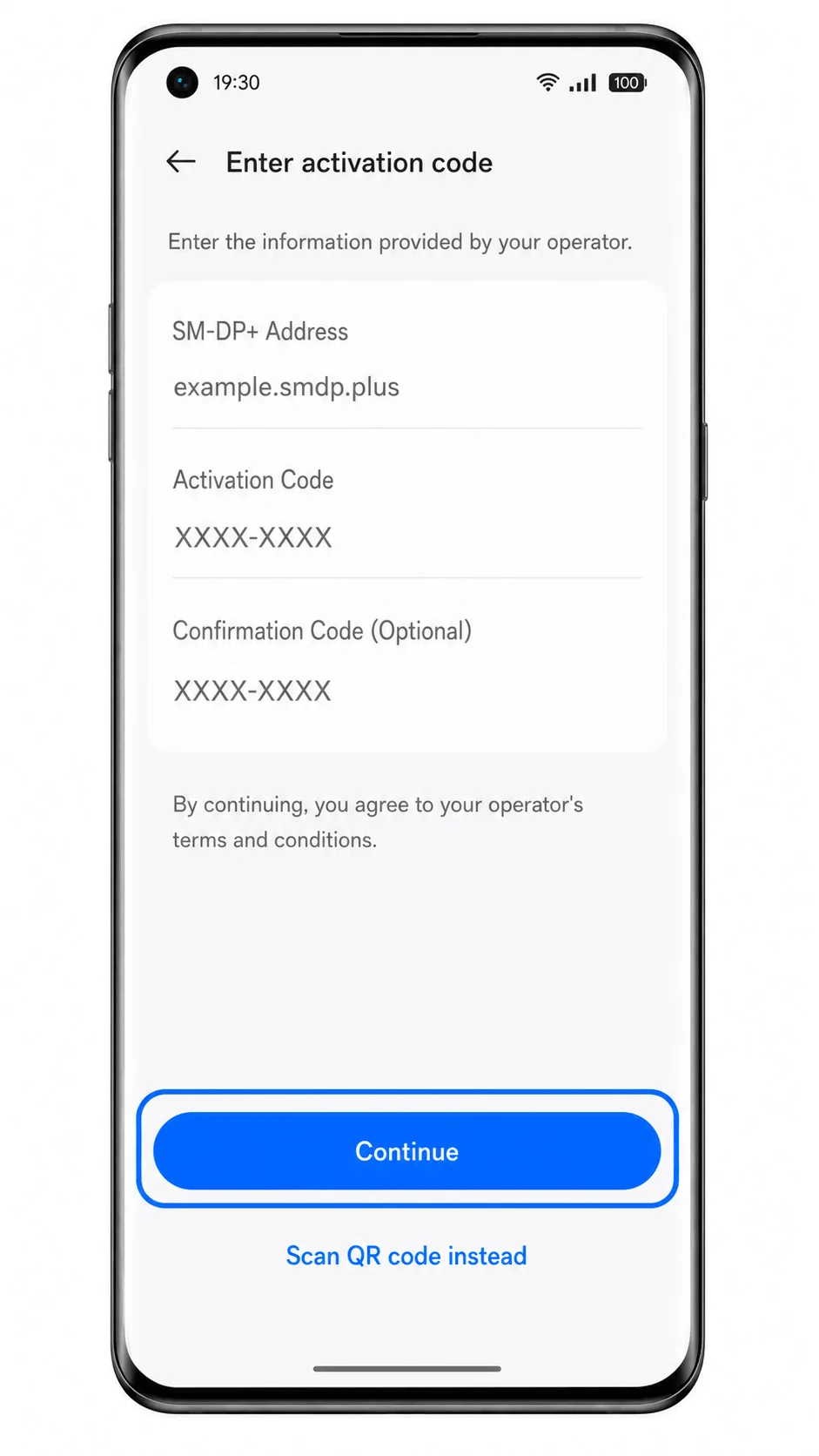
5. Geben Sie die iRoamly SM-DP+-Adresse, den Aktivierungscode und – falls vorhanden – den Bestätigungscode ein und tippen Sie anschließend auf „Weiter“.
Übernehmen Sie die Daten exakt von iRoamly. Fügen Sie keine Leerzeichen ein, es sei denn, diese sind in den Einrichtungsdetails ausdrücklich enthalten.
6. Überprüfen Sie das gefundene iRoamly eSIM-Profil und tippen Sie dann auf „Herunterladen“, „Hinzufügen“ oder die entsprechende Bestätigungsschaltfläche auf Ihrem Oppo Find X5 Pro.
Lassen Sie das Smartphone mit dem WLAN verbunden, bis ColorOS anzeigt, dass die eSIM erfolgreich hinzugefügt wurde.
So überprüfen Sie, ob Ihre iRoamly eSIM installiert ist
1. Öffnen Sie Einstellungen > Mobiles Netzwerk > eSIM und suchen Sie nach einem installierten Profil mit dem Namen iRoamly Travel eSIM, Travel oder einer ähnlichen Tarifbezeichnung.
Die iRoamly eSIM sollte in der eSIM-Liste erscheinen und entweder bereits eingeschaltet oder zur Aktivierung bereit sein.
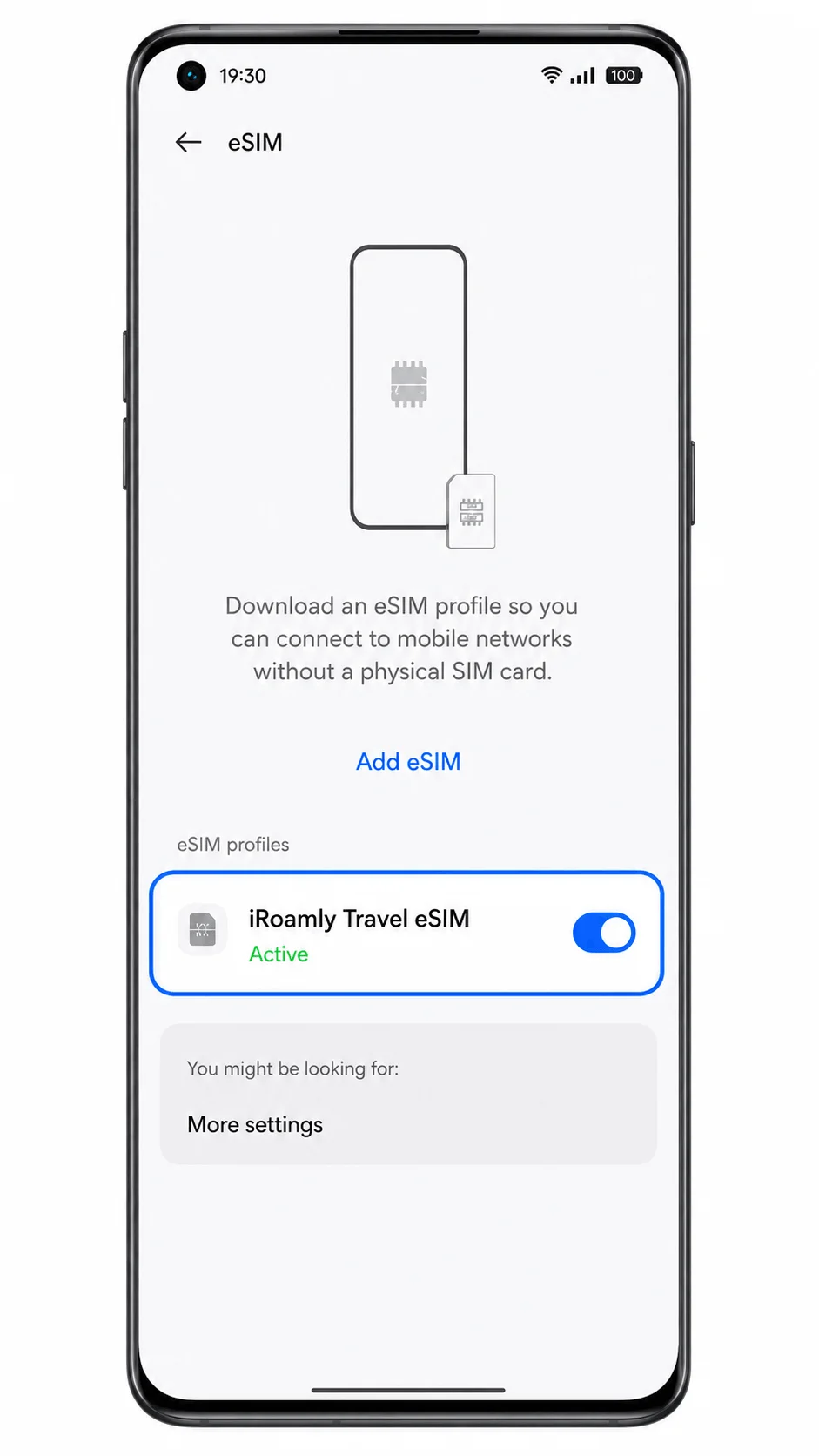
2. Tippen Sie auf das installierte iRoamly eSIM-Profil und stellen Sie sicher, dass es aktiviert ist.
Falls Ihr Tarif nur mobile Daten umfasst, sind Telefonie- oder SMS-Funktionen über diese eSIM nicht verfügbar. Testen Sie die Datenverbindung stattdessen, indem Sie nach der Konfiguration der mobilen Daten eine Webseite aufrufen.
eSIM für mobile Daten konfigurieren
1. Gehen Sie zu Einstellungen > Mobiles Netzwerk und wählen Sie dann bei „Mobile Daten“ oder „Standard-Daten-SIM“ die iRoamly eSIM aus.
Damit weisen Sie das Oppo Find X5 Pro an, für den Internetzugriff die iRoamly Reise-eSIM anstelle Ihrer primären SIM zu verwenden.
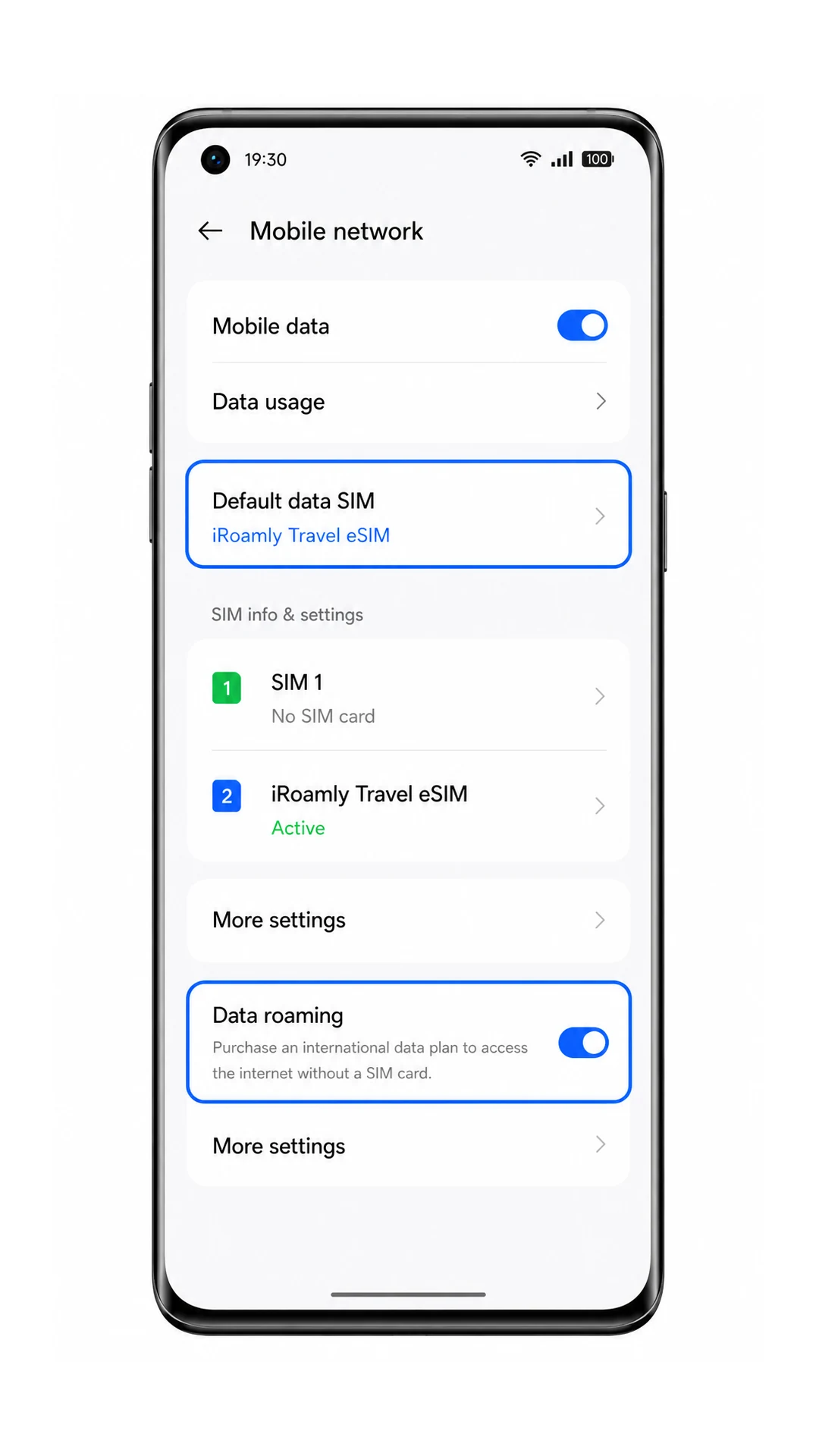
2. Öffnen Sie die Einstellungen der iRoamly eSIM und aktivieren Sie das Daten-Roaming, falls Ihr iRoamly Tarif oder Ihr Reiseziel dies erfordert.
Für die Datennutzung über eine Reise-eSIM muss häufig das Roaming aktiviert sein, da die Verbindung über Partnernetzwerke im jeweiligen Zielland hergestellt wird.
3. Lassen Sie die iRoamly eSIM nach Ihrer Ankunft aktiviert und testen Sie die mobilen Daten, indem Sie bei ausgeschaltetem WLAN eine Webseite aufrufen.
Sollte das Telefon für die Datennutzung wieder auf Ihre primäre SIM zurückschalten, kehren Sie zu den Einstellungen für das mobile Netzwerk zurück und wählen Sie die iRoamly eSIM erneut als Daten-SIM aus.
Fehlerbehebung
Falls die Option „eSIM hinzufügen“ fehlt, vergewissern Sie sich, dass Ihre Variante des Oppo Find X5 Pro eSIM unterstützt, aktualisieren Sie ColorOS, starten Sie das Telefon neu und prüfen Sie, ob Ihr Mobilfunkanbieter oder Ihre Region die eSIM-Funktion deaktiviert hat.
Falls der QR-Code nicht gescannt werden kann, erhöhen Sie die Helligkeit des anderen Bildschirms, vergrößern Sie den QR-Code, reinigen Sie das Kameraobjektiv oder nutzen Sie die manuelle Eingabe.
Falls angezeigt wird, dass der QR-Code bereits verwendet wurde, löschen Sie die eSIM nicht. Kontaktieren Sie den iRoamly-Support, da viele eSIM-QR-Codes nur ein einziges Mal installiert werden können.
Falls die Aktivierung fehlschlägt, überprüfen Sie Ihre WLAN-Verbindung, geben Sie die SM-DP+-Adresse sowie den Aktivierungscode erneut ein, starten Sie das Telefon neu und versuchen Sie es noch einmal.
Falls die eSIM zwar angezeigt wird, aber keine mobilen Daten funktionieren, stellen Sie sicher, dass die iRoamly eSIM für mobile Daten ausgewählt ist und das Daten-Roaming bei Bedarf aktiviert wurde.
Falls der Status der iRoamly eSIM vor der Reise auf „ausstehend“ bleibt, muss sich das Gerät möglicherweise erst mit einem unterstützten Zielnetzwerk verbinden, bevor der Dienst startet. Überprüfen Sie dazu die Aktivierungsregeln Ihres spezifischen iRoamly-Tarifs.
Falls Anrufe oder SMS nicht funktionieren, prüfen Sie die Tarifdetails. Viele Reise-eSIMs sind reine Datentarife und beinhalten weder eine Telefonnummer noch Sprach- oder SMS-Dienste.
Fazit
Ihre iRoamly eSIM ist nun installiert und steht Ihnen jederzeit zur Verfügung, wenn Sie auf Reisen mobile Daten benötigen. Sobald Ihr Tarif aktiv ist, kann sich Ihr Oppo Find X5 Pro mit den unterstützten Netzwerken verbinden, sodass Sie online bleiben können, ohne Ihre bestehende SIM-Karte wechseln zu müssen.
Die Einrichtung Ihrer Reise-eSIM vor der Abreise macht internationale Reisen komfortabler, da Sie ab dem ersten Moment Ihrer Reise schnellen Zugriff auf Navigation, Messenger, Buchungsplattformen und weitere wichtige Online-Dienste haben.